
AI用途のPCで押さえておきたいCPU性能のポイント
Core UltraとRyzen、実際に使うならどちらが扱いやすい?
実際に自分でCore UltraとRyzenを使い比べてみると、答えは意外とシンプルに見えてきます。
要するに、使いやすさを求める人はCore Ultra、力強さや処理能力の限界に挑みたい人はRyzenを選ぶといい、私はそう思っています。
どちらが優れているかというより、自分の仕事のやり方や求めるスタイルに合うかどうかで判断するべきだと痛感しました。
私が同僚に薦めるとすれば、まず最初にCore Ultraを推すだろうと思います。
AI機能を取り入れるうえで初期設定が驚くほどスムーズで、電源を入れたらもうAI関連機能が立ち上がっている。
そんな即応性がありがたいんですよね。
特に会議の議事録を自動で文字起こししてくれる場面では、初めて使ったあの瞬間に「これなら任せられる」と心底ホッとしました。
やっぱり仕事の場では余計な調整の時間を取られたくないんです。
一方で、私が動画編集をゴリゴリやって、さらにローカルのAIモデルを同時に動かしたいときに頼ってきたのはRyzenでした。
演算力の余力をこれでもかと感じさせてくれる存在で、処理が落ちる不安がないのは本当に救われました。
特に並列処理が走り出した瞬間、「これだ、この力強さ」と実感したことをよく覚えています。
頼もしいですよ。
ただし、Ryzenの惜しい点は明確で、Core Ultraのような専用NPUがまだ搭載されていないこと。
ここさえ補強されればと思うと、正直わくわくします。
進化が楽しみなんですよね。
毎日の仕事を支える相棒として考えるなら、やっぱりCore Ultraの「すぐ使える安心感」に軍配を上げたくなります。
周囲の同僚も「起動が速くてストレスが少ない」と口にしていて、確かにその点は体験した人なら誰もがうなずく部分だと思うんです。
私だって調整作業に頭を悩ませる時間は持ちたくない。
だから自然にCore Ultraを選びたくなります。
ただ一方で、Ryzenの魅力を過小評価してはいけません。
私がStable Diffusionで高解像度画像を生成するとき、Ryzenのパワーに救われたことは何度もありました。
大量の処理を短時間でこなす力強さは、仕事の現場でこそ真価を発揮する。
「ああ、やっぱりRyzenじゃなきゃ成り立たない」と思わされた瞬間も確かにありました。
求めるものが速さなのか、安心なのか。
この問いがすべてを分けます。
例えば、高負荷な映像制作をやる後輩には「迷わずRyzenにしておけ」と背中を押しました。
そこで求められるのは持続的な処理能力だからです。
一方で、AIを徐々に普段の働き方に取り込もうとする先輩にはCore Ultraを勧めました。
理由は簡単で、余計な学習コストを払わずにすぐ結果が出るからです。
私自身、Core Ultraを初めて手にしたときには思わず「これだよ、探してたのは」と声に出してしまったくらいです。
複雑な設定を抜きに即戦力になるパソコンなんて、今までなかなかなかったんですよ。
特に電池の持ちがよくて、出張先でも「今日は大丈夫だ」と安心できたあの感覚は、仕事に追われる日々だからこそ大きな意味を持ちます。
外で一日中動き回っていても使えるというのは、本当に助かるポイントです。
だからこそ私の結論ははっきりしています。
AIを使って毎日の仕事をスマートに効率化したい人にはCore Ultra、膨大な処理を並列でさばいてこそ力を発揮するような現場ではRyzen。
どちらを選んでも後悔はしないと思いますが、自分が何を優先したいかを明確にすると自然と答えは見えてくるんです。
Core Ultraは「使いやすさと即効性」。
Ryzenは「圧倒的な処理力と信頼感」。
ここを理解しておけば、買ってからの後悔はまずないはずです。
未来を支える相棒。
私がそう感じているのは間違いありません。
NPU搭載CPUがAI処理に効いてくる場面
NPUを搭載したPCを選ぶかどうかは、今後の働き方に大きな影響を与えると私は考えています。
なぜそう感じるのかといえば、生成AIを業務に組み込む機会が増えれば増えるほど、その裏側で処理を支える仕組みの安定性や快適さが、仕事のスピードや気持ちの余裕まで左右してしまうからです。
私は以前まで「GPUさえ強ければ十分」と軽く考えていましたが、実際に最新のNPU搭載PCを試した瞬間、頭をガツンと殴られるような衝撃を受けました。
まず試したのは、普段のノートPCで画像生成を回したときのことです。
GPUだけで処理させると、ファンが常に全力で回転し続けて部屋全体に熱気がこもる。
数時間もやれば集中どころか汗がにじみ、正直イライラして作業どころではありませんでした。
それがNPU搭載モデルだと、冷静なほど落ち着いた挙動で、安心して作業を継続できる。
想像以上に心を軽くしてくれるんです。
本当にありがたい。
特に実感するのは、日常業務で軽量から中量クラスのAI処理を頻繁に使う場面です。
例えば会議が終わったあと、AIに議事録の要点を整えてもらうだけで内容の確認が圧倒的に速くなりますし、人に説明するプレ資料も短時間で下書きが得られる。
しかもクラウド依存を避けられるからセキュリティ面の安心感もある。
オフィスWi-Fiが多少不安定でも支障が出ないのは本当に大きな意味を持ちます。
最近のIntel Core UltraやAMD Ryzen AIを触る機会があったとき、その印象はより一層強まりました。
数値表を眺めている段階では「新しい付加機能」くらいに受け止めていましたが、実際に操作すればその考えはあっけなく崩れました。
「これはもう避けられない進化なんだな」と腑に落ちました。
スマートフォンのカメラが生活習慣を根底から変えたのと同じように、この流れは働き方の形を静かに、しかし確実に変えていくと確信しました。
期待以上。
一方で、勘違いしてはいけない場面もあります。
大量の動画編集や3Dレンダリングなど重たい処理には、やはりGPUが活躍の中心です。
要は、自分の業務に必要な処理の規模感を理解すること。
それが最適なマシン選びの決め手です。
私は夜遅く、社内提案用の資料作りで最後の追い込みをかけていたことがあります。
そのときクラウドのAIサービスが使えれば早いのに、セキュリティ規定の壁で先に進めず、じりじりと時間ばかりが過ぎていく状況に苛立ちを覚えました。
しかしもしあの場にNPU搭載のPCがあったなら、外部接続なしに要約や図示を瞬時に生成でき、アイデアをすぐ形にできていたはずです。
一度でもその便利さを体験すれば、元の環境には戻れません。
最終的に、PC選びのポイントは非常にシンプルです。
NPUがあるかどうか。
それだけです。
これは未来の話ではなく、すでに現在進行形で起きている現実なのです。
NPU搭載CPUを手にすることこそ、もっとも合理的で安心できる結論なのだと私は信じています。
数値上の性能を説明するよりも、自分の目の前の業務が楽になり、無駄な焦りや苛立ちが消えていく感覚の方が説得力を持っています。
静かに冷却が効いた落ち着いた環境、外部回線に頼らない信頼感、そして自分のリズムで仕事を貫ける心地よさ。
こうしたものはカタログでは表現できない領域です。
使い込みながら「ああ、買って良かった」としみじみ感じられる、それが本当の価値ではないでしょうか。
私は40代に入り、若い頃のように最新スペックを数字で追いかけることにはあまり熱を感じなくなりました。
その代わり、安心して集中できる環境づくりこそが大切だと強く思うようになりました。
その延長線上に、NPUを選ぶという答えが自然とありました。
最後に心から言いたいのです。
NPUを備えたPCは、私たちの仕事を効率的にするだけでなく、日々の精神的な負担を確実に軽くしてくれます。
だからこそ私は迷いなく勧めたい。
もし生成AIをこれから本気で活用したいと思うなら、NPU搭載CPUを選んでほしいと。
未来への投資。
最新CPU性能一覧
| 型番 | コア数 | スレッド数 | 定格クロック | 最大クロック | Cineスコア Multi |
Cineスコア Single |
公式 URL |
価格com URL |
|---|---|---|---|---|---|---|---|---|
| Core Ultra 9 285K | 24 | 24 | 3.20GHz | 5.70GHz | 42923 | 2462 | 公式 | 価格 |
| Ryzen 9 9950X | 16 | 32 | 4.30GHz | 5.70GHz | 42678 | 2266 | 公式 | 価格 |
| Ryzen 9 9950X3D | 16 | 32 | 4.30GHz | 5.70GHz | 41712 | 2257 | 公式 | 価格 |
| Core i9-14900K | 24 | 32 | 3.20GHz | 6.00GHz | 41007 | 2355 | 公式 | 価格 |
| Ryzen 9 7950X | 16 | 32 | 4.50GHz | 5.70GHz | 38483 | 2075 | 公式 | 価格 |
| Ryzen 9 7950X3D | 16 | 32 | 4.20GHz | 5.70GHz | 38407 | 2046 | 公式 | 価格 |
| Core Ultra 7 265K | 20 | 20 | 3.30GHz | 5.50GHz | 37176 | 2353 | 公式 | 価格 |
| Core Ultra 7 265KF | 20 | 20 | 3.30GHz | 5.50GHz | 37176 | 2353 | 公式 | 価格 |
| Core Ultra 9 285 | 24 | 24 | 2.50GHz | 5.60GHz | 35552 | 2194 | 公式 | 価格 |
| Core i7-14700K | 20 | 28 | 3.40GHz | 5.60GHz | 35411 | 2232 | 公式 | 価格 |
| Core i9-14900 | 24 | 32 | 2.00GHz | 5.80GHz | 33667 | 2205 | 公式 | 価格 |
| Ryzen 9 9900X | 12 | 24 | 4.40GHz | 5.60GHz | 32811 | 2235 | 公式 | 価格 |
| Core i7-14700 | 20 | 28 | 2.10GHz | 5.40GHz | 32445 | 2099 | 公式 | 価格 |
| Ryzen 9 9900X3D | 12 | 24 | 4.40GHz | 5.50GHz | 32334 | 2190 | 公式 | 価格 |
| Ryzen 9 7900X | 12 | 24 | 4.70GHz | 5.60GHz | 29174 | 2037 | 公式 | 価格 |
| Core Ultra 7 265 | 20 | 20 | 2.40GHz | 5.30GHz | 28462 | 2153 | 公式 | 価格 |
| Core Ultra 7 265F | 20 | 20 | 2.40GHz | 5.30GHz | 28462 | 2153 | 公式 | 価格 |
| Core Ultra 5 245K | 14 | 14 | 3.60GHz | 5.20GHz | 25380 | 0 | 公式 | 価格 |
| Core Ultra 5 245KF | 14 | 14 | 3.60GHz | 5.20GHz | 25380 | 2172 | 公式 | 価格 |
| Ryzen 7 9700X | 8 | 16 | 3.80GHz | 5.50GHz | 23022 | 2209 | 公式 | 価格 |
| Ryzen 7 9800X3D | 8 | 16 | 4.70GHz | 5.40GHz | 23010 | 2089 | 公式 | 価格 |
| Core Ultra 5 235 | 14 | 14 | 3.40GHz | 5.00GHz | 20797 | 1857 | 公式 | 価格 |
| Ryzen 7 7700 | 8 | 16 | 3.80GHz | 5.30GHz | 19452 | 1935 | 公式 | 価格 |
| Ryzen 7 7800X3D | 8 | 16 | 4.50GHz | 5.40GHz | 17682 | 1814 | 公式 | 価格 |
| Core i5-14400 | 10 | 16 | 2.50GHz | 4.70GHz | 16001 | 1776 | 公式 | 価格 |
| Ryzen 5 7600X | 6 | 12 | 4.70GHz | 5.30GHz | 15246 | 1979 | 公式 | 価格 |
予算を抑えつつ納得できるCPU構成の組み立て方
AI向けのPCを構築するとき、私が身をもって感じたのは「常に最新を追う必要はない」という現実でした。
正直に言うと、私は何度も最新モデルに飛びつき、予算の大半をCPUに投じてしまったことがあります。
そのときは新しい機械を手にした喜びが優先し、「最新なら間違いない」という思い込みに酔っていたのですが、冷静に振り返れば違いました。
GPUやストレージに手厚く資金を回していた方がずっと効率的だったと、後から悔しくなるんです。
要するに、一世代前のハイエンドCPUを選ぶのは決して妥協ではなく、むしろ合理的な選択なのだと思います。
AIを扱うときは動画解析や自然言語処理などの同時処理が重くのしかかってくる場面が多く、単純に一つの性能だけでは片付かない世界です。
私は以前、映像処理ツールとテキスト生成を同時に動かしたことがあるのですが、そのときこそマルチコアのありがたさを心底実感しました。
スペック表で眺めるシングル性能の差よりも、現実に複数タスクを安定して処理できるかの方が、日常業務を支える上で何倍も重要なのだと痛感させられた経験です。
あれは素晴らしい判断だったと胸を張って言えます。
ただし、コア数やスレッド数が多ければ多いほど正解、という短絡的な解釈には危険が潜んでいます。
数が増えれば万能というわけではなく、クロックの力が伴わなければ処理の合間に小さな「待ち」が発生してしまうのです。
私の会社でも一度、Ryzenを大々的に導入したことがありました。
数値上の魅力に惹かれていたのですが、実際の運用ではクロックの伸び悩みが原因でGPUの能力を完全には発揮できず、せっかくの投資が期待を裏切る結果になりました。
この悔しさは今も忘れません。
それ以来、私はベンチマークの数字に翻弄されず、実際の作業環境で何が大切かを見定めるように努めています。
求めているのは最高数値ではなく、安定した処理です。
だからこそ一世代前の上位モデルを狙う戦略を続けています。
その分の余裕をメモリやストレージへ投じることで、資料作成やレポート提出のスピード感がぐっと増しました。
AI関連の作業は、時に丸一日PCを走らせ続けることもあります。
夏場になれば熱との闘いです。
冷却を甘く見たばかりに、作業中に突然リブートが起きて何度も苛立った経験もあり、本当に痛い思いをしました。
それ以来「どうせ後で強化すればいい」と冷却を後回しにする考えはやめました。
冷却は導入時から真剣に配置やケースのエアフローまで含めて検討する。
これを怠ると、性能も生きないし結局コストも二重にかかる。
冷却は初めから計画に組み込むもの。
ここまで書いてきたように、答えは案外シンプルです。
常に最新である必要はまったくなく、重要なのは総合的な効率と安定性、そして予算配分の妙なのです。
そうして走らせるAIツールはストレスが減り、社内共有やレポートの作業もスムーズになります。
おかげで現場の時間とコストは確実に節約できています。
私は思わず声を張りたくなりますね。
大事なのは全体の調和なんです。
過去の失敗で学んだことは大きい。
だからこそ私が導き出した答えは、一世代前のハイエンドCPUで浮いた資金を他に投入するというスタイル。
それが結局は最も安心して業務に集中できる環境を与えてくれる。
今の私は、自分が導き出したこの判断を信じています。
失敗と遠回りの積み重ねで形作られた選択だからこそ、自信を持って語れるのです。
結果として、AIを扱うPCは私のビジネスを支えてくれる信頼できる相棒になりました。
仕事道具というより、共に戦う仲間という感覚です。
だから私は声を大にして言います。
トレンドに流されず、長く寄り添える選択をした方が、間違いなく良いと。
揺るぎない実感。
そして最後に、私が伝えたいのは、CPU選びは単なる部品選びではないということです。
働き方そのものを左右し、日常に直結する選択です。
だからこそ短期的な「見栄え」ではなく、数年後に「やっぱりこれで正解だった」と心から言える決断をしたい。
私はその積み重ねが信頼性を築くのだと思っています。
以上が私の体験から導いた結論です。
AI処理で効きやすいグラフィック性能の見極め方
RTXとRadeon、選ぶときに比べたいポイント
特に仕事で生成AIを使う人間にとっては、RTXシリーズの存在感は圧倒的です。
処理速度が段違いで、数分かかる作業を数十秒で片もづけてくれる。
正直、この差は日常業務に影響が出るレベルで、待ち時間がなくなるだけで気持ちの余裕も大きく変わります。
これはもう、性能として譲れない部分ですね。
特に印象に残っているのは、初めて最新Radeonを手にしたときの静かさです。
ファンの唸りがほとんど響かず、深夜作業でも落ち着いて机に向かえる。
「あれ、こんなに静かでいいのか?」と思わず笑ってしまったことを覚えています。
多少の性能差では測れない快適さ。
これはRTXでは得にくい要素だと感じました。
そして安定性についても重要です。
RTXはNVIDIAの強固なエコシステムの中で、主要なアプリケーションに最適化されるのが早く、その点では安心感があります。
一方で、Radeonについては昔少しトラブル続きで苦労した記憶が正直あります。
しかし、ここ数年はドライバーやソフトのアップデートで著しく改善され、最近改めて使ったときには「あの不安定さはどこに消えたんだ?」と驚いたぐらいです。
拍子抜けするほどに安定動作しており、この変化は手放しでうれしかったですね。
お金の話も外せません。
RTXはやはり値が張ります。
私も一度、「ここでRTXを買うより、Radeonで浮いた分をSSDやメモリ強化に回したほうがバランスが良いかもしれない」と考えたことがあります。
その結果、安定した全体環境を手に入れて快適度が一段上がった経験もあるので、必ずしも性能一点突破が正解とは思っていません。
では、どちらを選ぶべきなのかと問われれば、明確に使い方で線引きができます。
生成AIを毎日の仕事道具とするなら、やはりRTXが正解。
単純に生産性へつながるスピードは、出費以上のリターンをもたらすからです。
私は「時間を買う投資」を優先するか、「静音性やコストの均衡」を優先するかで決めるのが最も無駄がないと思うのです。
心に残る体験を一つ挙げるなら、夜遅くに部屋で作業していたときのことです。
RTXマシンは速いが、ファンの音が少し耳についた。
一方で、隣に置いたRadeonマシンはほとんど息づかいさえ感じないほど静かで、自分のタイピング音だけが響いていました。
「あぁ、これは精神的に救われるな」と口に出した瞬間があります。
効率こそ大切ですが、精神的な余裕や作業空間の快適さもまた大事だと気づかされた時間でした。
結局、私は二つのGPUをそれぞれの価値で評価しています。
RTXを選ぶなら業務の切り札。
この割り切りが、一番すっきりとした判断を導いてくれると思うのです。
必要とする瞬間を見定め、その瞬間に最適な道具をそろえる。
それ以上に明快な選択基準はありません。
難しい理屈はいりません。
GPU選びの本質は、自分にとって価値を感じる場面を大事にすることです。
それとも心地よい作業環境を優先したいのか。
AI用途で必要になるGPUメモリ容量の目安
私は長年パソコンを趣味としても仕事としても使ってきましたが、経験を通じて痛感しているのは、生成AIを活用する上で最大のボトルネックはGPUメモリの容量だということです。
よく「最新のGPUならなんでもサクサク動くのでは」と聞かれることがありますが、実際にはそうではありません。
どんなに新しいGPUでもメモリが足りなければ処理が途中で止まってしまい、待たされる時間ばかりが増えて作業効率は一気に落ちます。
そのため、私はまずメモリ容量を重視して選ぶべきだと考えています。
最小限でも12GBは欲しい。
これは私の実感です。
8GBでも一応動くことはありますが、それは「動いた」というレベルにとどまってしまいます。
例えば仕事の合間に画像生成AIを軽く試すくらいならこなせるかもしれません。
けれども実務で本腰を入れて活用するとなると力不足で、正直ストレスが勝ってしまう。
私は実際に8GB環境で試したときに、動作はしているものの「まともな作業にはならない」と心底がっかりさせられた経験をしました。
特に画像生成AIでは明暗がはっきりと出ます。
8GB環境だと、1枚の画像を生成するのに数分かかることがあり、その間に気持ちが冷めてしまう。
作業の流れが切れるというのは本当に厄介で、やる気ごと持っていかれるんです。
私はこれには何度も頭を抱えました。
ところが、16GBクラスのGPUを導入してみると、待ち時間が一気に解消され、連続でプロンプトを投げてもテンポよく結果が返ってくる。
初めてそのスムーズさを体感したとき、思わず「やっとまともに使えるようになった」と声が漏れました。
さらに負荷の大きい動画生成になると話はもっとシビアです。
静止画と比べものにならないレベルでメモリを消費し、余裕のない環境ではすぐにエラーで止まります。
私も20GB超えのGPUを初めて導入したときのことを鮮明に覚えています。
これまで何度も失敗していた高解像度のシーンが最後まできちんと生成されたとき、心から感動しました。
「やっとここまで来たか」と、思わず椅子から立ち上がり声を出してしまったのです。
仕事柄、限られた時間の中で成果を求められる以上、この環境投資には十分な価値があると実感しました。
では、どの容量が現実的な選択肢なのか。
私の体験を踏まえると、普段使いの画像生成やAI処理であれば最低16GBが安心ラインです。
動画生成や高解像度出力を考えるなら20GB以上が望ましい。
12GBでも「最低限の入り口」としては使えますが、すぐに限界が見えてきます。
8GBはテスト環境としてなら使えるかもしれませんが、本気で長期的に活用する環境としては厳しい。
迷ったら16GB以上を選ぶべきだと思います。
もう一つの利点として、GPUはゲームにも直結します。
余裕あるGPUを手に入れると、仕事はもちろん遊びの面でも快適さを実感できます。
私も購入するときは投資に迷いましたが、結果的にゲームでも映像生成でも快適になり、環境が一気に整いました。
その瞬間、初期投資をためらった自分を笑いたくなるほど満足感が上がったのを覚えています。
結局、安易に中途半端なものを選ぶより、しっかりした設備に投資してしまった方が、結果的にコストパフォーマンスが高い。
これは間違いありません。
AI処理において「GPUメモリがものを言う」という言葉は多少大げさに聞こえるかもしれませんが、私の実感としては言い過ぎではありません。
CPU性能やストレージ速度も確かに大切ですが、メモリ不足は致命的で、作業そのものを成立させなくしてしまいます。
私は16GBで快適さを実感した後、あえて12GB環境に戻したことがあるのですが、その瞬間に重さが全身にのしかかってきました。
効率が目に見えて低下し、「これはもう戻れない」と痛感しました。
あのストレスは忘れられません。
余裕ある環境を用意しておけば、不思議と気持ちにも余裕が生まれ、挑戦的なプロンプトにも気兼ねなく挑めます。
逆にギリギリの環境では「あの設定はやめておこう」と無意識のうちにブレーキを踏んでしまう。
私はこれを心理的な制約と呼んでおり、馬鹿にできない要素だと考えています。
AIを活用するなら、人間の発想を支える基盤部分を盤石にしておくこと。
それが大事なのです。
最終的に私が言いたいのは、GPUメモリ容量を軽視してはいけないという点です。
8GBでは妥協そのものであり、12GBは最低限の入り口。
16GBなら安定してAIの魅力を引き出し、20GBを超えるとようやく「プロ仕様」と胸を張れる。
これが、机上の空論ではない、現場感覚に根ざした答えだと私は思っています。
AIを本当に役立てて生活や仕事に価値を足すためには、自分の目的に応じてしっかり選び取り、備えること。
それを怠ってはいけません。
安心できる。
私はこの実感を、GPUに投資することで得ることができました。
信頼して任せられる環境を手にした今では、もう後戻りする気もありません。
私にとってこれは単なるパソコンの話ではなく、働き方や日常に直結する大切な選択だったのだと今でも思います。
最新グラフィックボード(VGA)性能一覧
| GPU型番 | VRAM | 3DMarkスコア TimeSpy |
3DMarkスコア FireStrike |
TGP | 公式 URL |
価格com URL |
|---|---|---|---|---|---|---|
| GeForce RTX 5090 | 32GB | 48533 | 101751 | 575W | 公式 | 価格 |
| GeForce RTX 5080 | 16GB | 32047 | 77933 | 360W | 公式 | 価格 |
| Radeon RX 9070 XT | 16GB | 30055 | 66640 | 304W | 公式 | 価格 |
| Radeon RX 7900 XTX | 24GB | 29978 | 73293 | 355W | 公式 | 価格 |
| GeForce RTX 5070 Ti | 16GB | 27075 | 68805 | 300W | 公式 | 価格 |
| Radeon RX 9070 | 16GB | 26420 | 60131 | 220W | 公式 | 価格 |
| GeForce RTX 5070 | 12GB | 21879 | 56698 | 250W | 公式 | 価格 |
| Radeon RX 7800 XT | 16GB | 19855 | 50392 | 263W | 公式 | 価格 |
| Radeon RX 9060 XT 16GB | 16GB | 16507 | 39301 | 145W | 公式 | 価格 |
| GeForce RTX 5060 Ti 16GB | 16GB | 15942 | 38131 | 180W | 公式 | 価格 |
| GeForce RTX 5060 Ti 8GB | 8GB | 15805 | 37909 | 180W | 公式 | 価格 |
| Arc B580 | 12GB | 14592 | 34857 | 190W | 公式 | 価格 |
| Arc B570 | 10GB | 13699 | 30804 | 150W | 公式 | 価格 |
| GeForce RTX 5060 | 8GB | 13160 | 32303 | 145W | 公式 | 価格 |
| Radeon RX 7600 | 8GB | 10787 | 31685 | 165W | 公式 | 価格 |
| GeForce RTX 4060 | 8GB | 10617 | 28534 | 115W | 公式 | 価格 |
ゲーミングPC おすすめモデル5選
パソコンショップSEVEN ZEFT R60FY

| 【ZEFT R60FY スペック】 | |
| CPU | AMD Ryzen9 9900X 12コア/24スレッド 5.60GHz(ブースト)/4.40GHz(ベース) |
| グラフィックボード | Radeon RX 9060XT (VRAM:16GB) |
| メモリ | 32GB DDR5 (32GB x1枚 クルーシャル製) |
| ストレージ | SSD 1TB (m.2 nVMe READ/WRITE:7250Gbps/6900Gbps WD製) |
| ケース | Thermaltake S200 TG ARGB Plus ホワイト |
| CPUクーラー | 空冷 DeepCool製 空冷CPUクーラー AK400 DIGITAL WH |
| マザーボード | AMD B850 チップセット MSI製 PRO B850M-A WIFI |
| 電源ユニット | 750W 80Plus GOLD認証 電源ユニット (Silverstone製) |
| 無線LAN | Wi-Fi 6E (IEEE802.11ax/11ad/11ac/11n/11a/11g/11b) |
| BlueTooth | BlueTooth 5 |
| OS | Microsoft Windows 11 Home |
パソコンショップSEVEN ZEFT R61GO
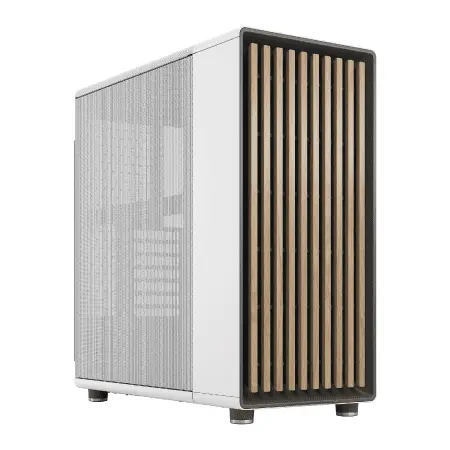
| 【ZEFT R61GO スペック】 | |
| CPU | AMD Ryzen7 9800X3D 8コア/16スレッド 5.20GHz(ブースト)/4.70GHz(ベース) |
| グラフィックボード | GeForce RTX5070 (VRAM:12GB) |
| メモリ | 32GB DDR5 (16GB x2枚 クルーシャル製) |
| ストレージ | SSD 1TB (m.2 nVMe READ/WRITE:7250Gbps/6900Gbps WD製) |
| ケース | Fractal North ホワイト |
| CPUクーラー | 水冷 240mmラジエータ CoolerMaster製 水冷CPUクーラー ML 240 Core II White |
| マザーボード | AMD B850 チップセット MSI製 PRO B850M-A WIFI |
| 電源ユニット | 850W 80Plus GOLD認証 電源ユニット (Silverstone製) |
| 無線LAN | Wi-Fi 6E (IEEE802.11ax/11ad/11ac/11n/11a/11g/11b) |
| BlueTooth | BlueTooth 5 |
| OS | Microsoft Windows 11 Home |
パソコンショップSEVEN ZEFT R63D

| 【ZEFT R63D スペック】 | |
| CPU | AMD Ryzen9 9900X3D 12コア/24スレッド 5.50GHz(ブースト)/4.40GHz(ベース) |
| グラフィックボード | GeForce RTX5070Ti (VRAM:16GB) |
| メモリ | 32GB DDR5 (16GB x2枚 クルーシャル製) |
| ストレージ | SSD 2TB (m.2 nVMe READ/WRITE:7250Gbps/6900Gbps WD製) |
| ケース | Antec P20C ブラック |
| CPUクーラー | 水冷 360mmラジエータ CoolerMaster製 水冷CPUクーラー ML 360 Core II Black |
| マザーボード | AMD B850 チップセット GIGABYTE製 B850 AORUS ELITE WIFI7 |
| 電源ユニット | 850W 80Plus GOLD認証 電源ユニット (Silverstone製) |
| 無線LAN | Wi-Fi 6E (IEEE802.11ax/11ad/11ac/11n/11a/11g/11b) |
| BlueTooth | BlueTooth 5 |
| OS | Microsoft Windows 11 Home |
パソコンショップSEVEN ZEFT R67L

| 【ZEFT R67L スペック】 | |
| CPU | AMD Ryzen7 7700 8コア/16スレッド 5.30GHz(ブースト)/3.80GHz(ベース) |
| グラフィックボード | GeForce RTX5060 (VRAM:8GB) |
| メモリ | 32GB DDR5 (32GB x1枚 クルーシャル製) |
| ストレージ | SSD 1TB (m.2 nVMe READ/WRITE:7250Gbps/6900Gbps WD製) |
| ケース | Corsair FRAME 4000D RS ARGB Black |
| マザーボード | AMD B850 チップセット ASRock製 B850M-X WiFi R2.0 |
| 電源ユニット | 650W 80Plus BRONZE認証 電源ユニット (COUGAR製) |
| 無線LAN | Wi-Fi 6E (IEEE802.11ax/11ad/11ac/11n/11a/11g/11b) |
| BlueTooth | BlueTooth 5 |
| OS | Microsoft Windows 11 Home |
パソコンショップSEVEN ZEFT R59Y
| 【ZEFT R59Y スペック】 | |
| CPU | AMD Ryzen7 9700X 8コア/16スレッド 5.50GHz(ブースト)/3.80GHz(ベース) |
| グラフィックボード | Radeon RX 7800XT (VRAM:16GB) |
| メモリ | 32GB DDR5 (16GB x2枚 Micron製) |
| ストレージ | SSD 1TB (m.2 nVMe READ/WRITE:7250Gbps/6900Gbps WD製) |
| ケース | Antec P20C ブラック |
| CPUクーラー | 空冷 DeepCool製 空冷CPUクーラー AK400 |
| マザーボード | AMD X870 チップセット ASRock製 X870 Steel Legend WiFi |
| 電源ユニット | 750W 80Plus GOLD認証 電源ユニット (Silverstone製) |
| 無線LAN | Wi-Fi 6E (IEEE802.11ax/11ad/11ac/11n/11a/11g/11b) |
| BlueTooth | BlueTooth 5 |
| 光学式ドライブ | DVDスーパーマルチドライブ (外付け) |
| OS | Microsoft Windows 11 Home |
高解像度編集や3D生成に適したGPUの選び方
なぜなら、処理の快適さも安定性も、結局のところそのほとんどがGPUの性能にかかっているからです。
妥協すると、必ず作業のどこかで限界を感じ、後悔が押し寄せてきます。
私は実際にそれを経験しました。
あのときの苛立ちは、今思い出しても胃が痛くなるほどです。
数年前、コストを抑えたい一心で中古のGPUを買いました。
最初の数日間は「これで十分だ」と自分に言い聞かせ、ポジティブに考えていました。
しかし、AI画像生成を始めたとき突然現実を思い知らされました。
熱のせいでクロックが下がり、処理が急激に遅くなる。
作業が終わるはずの時間をとっくに過ぎても画面は回り続け、深夜を超えても進まない。
私は机を叩き「もう無理だ…」と呟きました。
正直、その瞬間は情けなくて仕方なかったです。
しかし思い切って上位モデルに買い替えたら、あの経験は一変しました。
プレビューが滑らかに動き、レンダリングがストレスなく進み、胸の奥にあった重苦しいものが一気に晴れるような感覚を味わいました。
これはスペック表の数字では決して表せない実感です。
やはり安定性というのは軽く扱えません。
特に8K動画や複雑な3Dレンダリングでは、単に速いかどうかだけでは済まないのです。
冷却性能や電源設計、メモリの転送速度まで含め、総合力がないと必ずどこかでトラブルを引き起こします。
私自身も、CPUには余裕があったのにGPUが非力で処理が遅れ、全作業が止まってしまったことがありました。
その日の締め切り、悪夢ですよ。
本当に。
GPUの物理的な大きさも厄介です。
最新のハイエンドGPUは弁当箱どころか、ごついレンガを突っ込む感覚すらあります。
ケースの中に入れるだけで汗をかき、ケーブルの取り回しに手こずり、思わず「でかすぎるだろ…」と文句を漏らしました。
これが仕事道具に求める安心です。
映像制作におけるGPUの役割は、ときに監督であり、同時にエンジンにも思えます。
CPUがどれだけ頑張ろうと、GPUが足りなければ前に進みません。
私はAI生成で100枚単位のテストを回したことがありますが、そのときは処理があまりに遅く「これじゃ仕事にならない」と頭を抱えました。
苛立ちと焦燥が入り混じり、無力感に押しつぶされそうな時間でしたね。
しかし上位モデルを導入した瞬間、状況は劇的に変わりました。
あのとき自然に笑みがこぼれ、「ようやくまともになった」と心の底から思いました。
体で理解するしかない生産性の飛躍です。
もちろん価格は高い。
RTX4080以上となると、手を伸ばすのをためらう気持ちは十分わかります。
しかし中途半端なGPUにお金を出して後から「性能不足だ」と泣きを見るくらいなら、最初から思い切って基準以上を狙ったほうが結局は安くつきます。
なぜなら、パフォーマンス不足は一つの作業だけでなく全体の流れを大きく邪魔し、結果的に膨大な時間の浪費につながるからです。
そんな状況で機材のせいで遅れると精神的なダメージは大きく、時に仕事全体のリズムを壊します。
ただの道具を超えた、自分への投資。
私はそう受け止めています。
最終的に、私の選んだ結論はシンプルです。
本気でやるなら、RTX4080クラス以上。
小手先で妥協しても、後で必ず仕事の効率を削られ、達成感どころか消耗ばかり増える。
その消耗は想像以上に重たい。
だから回り道などせず、最初から高性能で固めるべきなんです。
これが私なりの実感です。
最後に改めて強調したいのは、しっかり投資した効果は必ず戻ってくるということです。
小さな快適さや安定感が日常のストレスをどれだけ軽減してくれるか、その長期的な蓄積は想像以上です。
朝、PCを立ち上げただけで安心できる。
その安心で集中できる。
それが結果的に最高の効率につながるのは間違いありません。
だからこれから真剣に取り組むのであれば、余計な回り道をせず、最初からGPUを優先してほしい。
私が心の底から伝えたいのは、結局この一点です。
完璧ではないにせよ、後悔の少ない選び方をするなら答えは決まっています。
私はそれだけは声を大にして言いたいのです。
メモリとストレージの選び方で差が出るAI向けPC
実際に快適に作業できるメモリ容量はどのくらい?
私の実体験を踏まえて率直に言うと、生成AIを業務に本格的に活用するのであれば、メモリは16GBでは足りず、32GBを備えておくのが安心できる水準だと考えています。
私は日常的にテキスト生成や画像生成のツールを動かしていますが、8GBマシンで試したときはまともに業務が回らず、フリーズや動作の遅延に散々悩まされました。
業務の流れが何度も遮られると、小さなストレスが積み重なり、最終的に大きな生産性の損失へと直結するのです。
最初に16GB搭載のノートパソコンを選んだ時、私は正直「まあこのくらいで十分やっていけるだろう」と軽く考えていました。
確かにWordやExcel、ブラウザでの調べ物といった一般的な業務であれば快調に動きました。
しかし、生成AIを同時に走らせ始めた瞬間に事態は一変しました。
Chromeで複数のタブを開き、その裏でAIツールを動かそうとすると、途端にExcelの動作がもっさりしたり、PowerPointのスクロールが引っかかるようになったりするのです。
そして画像生成ツールを本格的に動かしたとき、決定的な違いを突きつけられました。
Stable Diffusionを16GB環境で実行したところ、OSはスワップを頻発し、応答が鈍くなり、画面の前で苦笑いするしかないほど処理待ちに翻弄されました。
「もうやってられない」と声に出したのも無理はありません。
パラメータを細かく変えて試しても、待ち時間が短く、頭の中のアイデアをすぐに形に落とせる状態になったのです。
もちろん、メモリは多ければ良いという単純なものではありません。
64GB以上を積めば確かに動作はさらに余裕が生まれますが、ビジネスにおける生成AI利用の範囲を考えると過剰投資の印象が強いです。
それよりもGPUやストレージを強化し、全体のバランスを図った方が投資対効果が高いと思います。
実際にBTOメーカーのおすすめ構成に目を通すと、多くのモデルが32GBメモリに高速SSD、最新GPUという組み合わせを採用しています。
やはり理由があるのです。
過去を振り返ると、外出先用にと16GBの軽量ノートを選んだことは、今となっては苦い思い出のひとつです。
当時は「携帯性を優先した判断だから仕方ない」と割り切ったつもりでしたが、生成AIを本格的に業務に導入してみると短所の方が目立ちました。
イライラしながら待たされる時間は、ただの無駄ではありません。
頭の中で練っていたアイデアが途切れてしまい、集中が削がれ、再び思考を整えるのに余計なエネルギーを奪われるのです。
これは私にとって致命的な痛手でした。
これこそ一番大きな問題です。
環境を32GBのマシンに変えたときの衝撃は本当に忘れられません。
AI処理を裏で走らせながらも、同時にチャットで部下へ指示を送り、ブラウザで必要な調査を行い、さらに資料を編集できる。
以前のように「待たされている間にコーヒーでも淹れるか」と自分に言い聞かせることもなくなったのです。
業務の流れが途切れず続くというのは、単なる作業効率の向上を意味する以上に、気持ちが前を向き続けるための大切な条件なのだと身をもって感じました。
まさに働く姿勢そのものが変わったといっても過言ではありません。
私たちが普段の業務で直面しているのは、一つの画面に多数のタスクが同居している状態です。
メールを確認しながらチャットでやり取り、ワードやエクセルを操作しつつAIツールも平行稼働。
それが今や当たり前です。
CPUやGPUが高性能でも、メモリ容量が足りなければ全体が滞ってしまう。
だからこそ余裕を持たせたメモリ構成こそが、本当の快適さに直結するのです。
では、最適な選択肢は何かというと、答えはシンプルです。
今この一歩を踏み出すことで、数年後に性能不足に悩む確率はぐっと減ります。
しかも、実際に使ってみれば日常的なストレスまで削減されるのです。
それならば迷う理由はありませんよ。
生成AIを業務に取り込む人にとって、32GBという選択は安心であり必要最低限を超えた現実解。
私はこの快適な作業環境を得て以来、心からそう断言できます。
効率だけではありません。
Gen4とGen5 SSDの違いと選ぶときに押さえる点
生成AIを活用するPC環境であれば、現段階においてGen4のSSDでまったく問題なく十分に使えます。
私が日々の業務や趣味で実際に使っている感覚から言えば、Gen4を選んで困ったと思った場面はほとんど記憶にありません。
むしろ、処理が遅くなる原因はGPUやメモリであることが多く、せっかく高価なGen5を導入しても速度を存分に発揮できない、そんなもどかしさを実際に感じてきました。
Gen4 SSDの速度は、最大で7,000MB/sあたりが目安になります。
もちろん数字のうえではGen5に負けますが、たとえ数百GBといった大容量データを扱う状況でもストレスなく作業は進みます。
私も一度、数百GB単位の動画データ編集に取り組んだことがありますが、そのときも作業は止まることなく流れるように進み、「正直これで十分だな」としみじみ思ったものです。
高望みをするよりも、安定して動いてくれる安心感が大事だと、その時に気づかされました。
では、Gen5 SSDの魅力はどう捉えるべきかを考えると、確かに1万MB/sを超える速度は数字上だけでも心を動かされます。
これからの時代を先取りしたような響きがあります。
ですが、いざ実機で試した時の第一印象は「とにかく発熱がすごい」というものでした。
想像以上の熱を持つので、高性能な冷却ファンや水冷クーラーを組み合わせないと安定して動いてくれません。
導入した当初は未来の技術を楽しむはずが、むしろ冷却と調整に追われる日々になり、「これは手強いな……」とため息をついたのを覚えています。
正直、ワクワク感よりも疲労感が勝ってしまった瞬間でしたね。
AI用途に視点を絞ると、どこにボトルネックが生じるのか冷静に見極めることが大切になります。
CPUやGPUが十分な性能を発揮していて、それでもストレージ速度にもう一段欲を出したいという場面に限り、Gen5の価値が輝きます。
「費用と苦労ばかり増えて、成果は思ったほど変わらない」そう感じました。
私は実際に画像生成やテキスト生成をGen5で試しましたが、処理全体のスピードはほとんど変わらなかったのです。
変化があったとすれば、大きなAIモデルを読み込むときの展開時間がほんのわずか短縮された程度。
その意味では、Gen5は「いま使うもの」というより「未来への投資」に近い位置付けだと私は捉えています。
振り返ってみると、どちらを選ぶかの基準はシンプルです。
もし今すぐに快適な環境で仕事を回したいなら、迷わずGen4で十分です。
これが実用優先の選択です。
一方で、冷却や構築の苦労さえも遊びとして楽しみたい人、最新の技術に触れて試行錯誤することそのものに価値を感じる人にとっては、Gen5は魅力ある選択肢だと言えます。
自分がどちらを欲しているのかで自然と答えが見つかります。
私は現状、仕事の中心はGen4 SSDに任せています。
理由は単純明快で、業務において一番大切にしているのは効率だからです。
毎日を支えてくれるのは安定した環境。
とはいえ、時が来れば私はGen5に切り替える日がきっとやってくると思います。
その日が「遅すぎた」と後悔することになるのかもしれませんが、今は安定性を犠牲にしてまで無理に導入する気にはなれません。
つまり現在の私の答えは「Gen4で十分」というものです。
Gen5の性能自体を否定するつもりはまったくありません。
むしろ、その圧倒的な数字には素直に心が揺さぶられます。
ただし、実際の業務や生活に役立つ段階に落とし込んだとき、本当に必要かどうかを常に考える必要があると思うのです。
スペック表の数字に目を奪われるのは楽しい時間かもしれません。
しかし結局、自分に残るのは日々扱ったときの満足感やストレスの少なさ。
その点をどうバランスさせるかが重要です。
いまの最適解はGen4です。
仕事を効率良く回したい人なら、迷う必要はありません。
一方で、未知の体験や将来的な進化を先取りしたい人にとってはGen5は魅力が尽きない。
私は今もGen4を日常で使いながら、ときどきGen5を試して違いを感じています。
そのたびに「技術ってこんな風に進化していくのか」と驚き、同時にワクワクもしています。
思えば、こういう気持ちこそが新しいテクノロジーと付き合う一番の醍醐味なのだと感じます。
だから、今の自分が何を求めているか。
SSD規格一覧
| ストレージ規格 | 最大速度MBs | 接続方法 | URL_価格 |
|---|---|---|---|
| SSD nVMe Gen5 | 16000 | m.2 SSDスロット | 価格 |
| SSD nVMe Gen4 | 8000 | m.2 SSDスロット | 価格 |
| SSD nVMe Gen3 | 4000 | m.2 SSDスロット | 価格 |
| SSD SATA3 | 600 | SATAケーブル | 価格 |
| HDD SATA3 | 200 | SATAケーブル | 価格 |

長く使えるストレージ容量を決めるときの考え方
私がこれまでパソコンを購入して後悔したことの中で一番大きかったのは、容量を甘く見てしまったことです。
最初に「500GBもあれば何とかなるだろう」と思って選んだ時は、正直そこまで深く考えていませんでした。
ところが数か月もしないうちに外付けSSDを買い足す羽目になり、出張や外出のたびにコードや機器をガサゴソと持ち歩く自分に嫌気がさしていたのです。
あの不便さと余計な出費を思い返すと、最初から1TBは積んでおくべきだと痛感します。
単なる数字の話ではなく、毎日の仕事の効率や気持ちの余裕に直結する、そう強く実感しました。
生成AIを試そうとしたとき、その容量不足が一気に現実の課題になりました。
Stable Diffusionを入れただけであっという間にストレージが半分以上埋まり、追加でゲームや動画編集ソフトを入れたくても余地がなくなっていったのです。
やむなく外付けSSDに逃げましたが、持ち歩く度にごちゃごちゃとした配線に苛立ち、正直「なんでこんなことになったんだ」と自分に突っ込みました。
困ったものだ。
もちろん、ただ大きい容量にすれば万事解決というわけではありません。
価格が跳ね上がる以上、冷静に投資として回収できるかを考える視点も必要です。
それに2TBクラスともなればCPUやGPU、電源周りとのバランスを崩さずに選ばなければならない。
ですがAIを本格的に使う場面を思い描くなら、少なくとも1TBが一つの安心できる基準になると思います。
クラウドを利用する選択肢もありますが、数GB単位のデータをアップロードして待ち時間が発生するのはものすごくストレスで、通信速度に振り回されるのは時間の無駄にしか感じません。
やはり手元のストレージ容量に余裕があることが一番の安心材料なんです。
最近のAIは画像どころか音声や動画まで生成できるようになり、1分程度の動画ですら驚くほど大きな容量を食ってしまいます。
昔ならテキストや軽量な画像が中心だったので500GBでも粘れましたが、今はそうはいきません。
便利になるほど不安もセットで押し寄せるのが今のAI環境。
実感を持ってそう言えます。
先日、メーカー展示会で最新のノートPCに触れたとき、私は思わず「これだよ」と声が出てしまいました。
標準で1TBのSSDを搭載しているうえに空きスロットまで確保されていて、しかも冷却性能まで計算されている。
追加で2TBを積んでも安定して動く設計だと知った瞬間、長く使えるマシンとはこういうものなんだと実感しました。
拡張余地があるということが、ただの仕様ではなく心の安心感につながる。
あのときの納得感はいまでも鮮烈に覚えています。
40代になった今の私にとって大切なのは、購入時に余裕を確保することです。
若い頃は「不便なら工夫で乗り切ればいい」とよく思っていました。
しかしいまは家庭も仕事も抱え、限られた時間をどう効率よく使うかが最重要。
無理なやりくりに時間を削られるくらいなら、初期投資で安心感を買った方がよほど価値があります。
容量選びという一見技術的な判断が、生活や仕事に直結する現実的な選択であることを、この年齢になるとひしひしと感じています。
結局のところ、AIを本気で活用するなら最低でも1TB。
これが絶対条件だと私は考えています。
そして拡張スロットがあればさらに安心。
外付けやクラウドに頼るのも手ですが、やはり内部に余裕を持たせた方が結局は快適だし安全です。
パフォーマンスも精神面も安定し、後からあれこれ心配する必要がなくなります。
合理的で納得できる解答です。
私はもう、「足りなくなったら後で増設すればいい」とはいえません。
経験から、結局は後からの調整の方がコストも手間も大きいと痛感したからです。
最初から余裕を見た構成でパソコンを選んでおく。
それが私にとって最も合理的で、安心できるやり方なんだと確信しています。
信じて任せられる。
この感覚を手に入れるためなら、私はこれからも1TB以上を基準に選びたい。
もうあのときのような後悔は繰り返しません。
AI処理対応PCを安定して動かすための冷却とケース選び
空冷と水冷、それぞれを選ぶときに気をつけたいこと
AI処理のような重たい作業を長時間回すのであれば、やはり水冷のほうが安心できると私は思っています。
ただし、それはすべての人に当てはまる万能の答えではありません。
例えば、普段はネット閲覧と資料作成くらいで十分という人にとっては、立派な水冷システムを組む必要なんてないと思います。
要は、自分がどんな仕事や作業を想定しているのか、そこがすべてを左右するんですよね。
私自身の経験で言えば、AI画像生成を長時間かけ続けたとき、空冷だけの環境ではファンがひたすら大きな音を立てて回り続けました。
そのうなり声のような騒音は想像を超えるストレスで、集中が途切れるたびにため息をついたのを覚えています。
さらに困ったのが、数時間も経つと処理速度が少しずつ落ちていく現実です。
そして水冷を導入した瞬間、世界が変わりました。
あれほど気になっていた騒音から解放され、静かに冷えている安心感に包まれたんです。
CPU温度も安定してくれて「これなら仕事に集中できる」と心底ありがたく思いました。
冷却とは目立たないけれど欠かせない基盤。
支えてくれる縁の下の力持ちだと実感しましたね。
もちろん空冷がダメという話ではありません。
むしろ軽めのAIタスクや、ゲーム主体の使い方であれば空冷のほうが扱いやすく、コストも抑えられるので現実的でしょう。
大事なのはケース内部の空気の動き、つまりエアフローなんです。
立派なファンを付けても、パソコン内部で空気の流れが滞ってしまえば性能は発揮されません。
そして忘れがちなのがフィルター掃除。
ここを怠るとホコリで一気に冷却性能が落ちます。
小さな所作ですが、差が出る。
まさにこういった気配りが快適な環境をつくるんだなと痛感します。
水冷にも落とし穴があります。
オールインワン型であっても、必ずしも永遠にメンテナンス不要ではありません。
私が以前使っていた水冷クーラーは使用3年目を迎えたころ、ポンプから異音が出始めました。
最初は気のせいかと思ったものの、数週間でますます大きな音になり、結局は新しいものに買い替えるはめになりました。
そのとき心の中で「やっぱり水冷にも弱点はあるんだな」とつぶやいてしまいました。
ただ、その3年間は驚くほど静かで安定していて、仕事の効率は格段に良かった。
だからこそ、水冷の恩恵は確かな価値を持つと今も思っています。
最近はCPUだけでなく、GPUも無視できないほどの発熱を出します。
その経験から、今はGPU冷却を視野に入れない設計は非常に危ういと感じています。
GPUに水冷対応のクーラーを用意したり、ケースのエアフロー自体を考慮する必要がある。
これを忘れるとせっかくの高性能GPUが力を発揮できず、宝の持ち腐れに終わってしまいます。
それは本当に悔しいことです。
結果的に話はシンプルです。
ライトユーザーなら空冷で十分。
ただ、数時間単位で高負荷処理をかけるような人には水冷が欠かせない。
冷却を甘く見ると速度が落ちるだけでなく、本体の寿命にも直結しますから。
だから私は冷却も含めて投資の一部だと考えています。
性能にだけお金をかけて土台をないがしろにするのは本末転倒です。
壊れてから後悔するのでは遅い。
冷却の話はどうしても地味です。
けれど、使う人の安心を守る核でもあります。
静かに働く環境があるから心も落ち着き、長時間向き合う仕事にも没頭できる。
そういう安心が欲しいなら、やはり水冷を検討する価値は十分にあります。
私の場合、その静けさが思考を整理してくれる最大の武器になっているんです。
とはいえ、昔からのファンの風切り音が妙に心地良いと感じることもあります。
人によってはファンの音に「動いている安心感」を重ねる方もいるかもしれません。
さらに、自分の手でメンテナンスできるシンプルさを大切にする人もいますよね。
その価値観を否定するつもりはまったくありません。
最終的には自分の作業スタイルにいちばん寄り添った方法を選ぶこと、それだけが正しい選択になると思います。
ただ私にとっては、長時間の作業で背中を押してくれるもの。
それが水冷の安定感なんです。
本当に大切な安心感。
どんなに派手な性能を誇るパーツを揃えても、冷却でつまずいたらすべてが台無しになる。
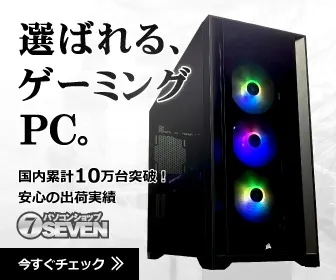
ゲーミングPC おすすめモデル4選
パソコンショップSEVEN ZEFT R67S
| 【ZEFT R67S スペック】 | |
| CPU | AMD Ryzen9 9950X3D 16コア/32スレッド 5.70GHz(ブースト)/4.30GHz(ベース) |
| グラフィックボード | GeForce RTX5070 (VRAM:12GB) |
| メモリ | 32GB DDR5 (16GB x2枚 クルーシャル製) |
| ストレージ | SSD 1TB (m.2 nVMe READ/WRITE:7250Gbps/6900Gbps WD製) |
| ケース | Corsair FRAME 4000D RS ARGB Black |
| CPUクーラー | 水冷 360mmラジエータ CoolerMaster製 水冷CPUクーラー ML 360 Core II Black |
| マザーボード | AMD B850 チップセット ASRock製 B850M-X WiFi R2.0 |
| 電源ユニット | 750W 80Plus GOLD認証 電源ユニット (Silverstone製) |
| 無線LAN | Wi-Fi 6E (IEEE802.11ax/11ad/11ac/11n/11a/11g/11b) |
| BlueTooth | BlueTooth 5 |
| OS | Microsoft Windows 11 Home |
パソコンショップSEVEN ZEFT Z58C
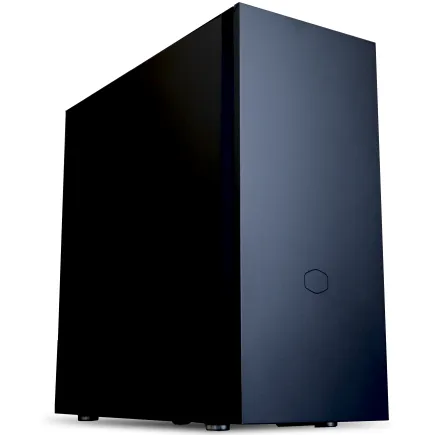
| 【ZEFT Z58C スペック】 | |
| CPU | Intel Core Ultra7 265KF 20コア/20スレッド 5.50GHz(ブースト)/3.90GHz(ベース) |
| グラフィックボード | GeForce RTX5070 (VRAM:12GB) |
| メモリ | 32GB DDR5 (32GB x1枚 クルーシャル製) |
| ストレージ | SSD 1TB (m.2 nVMe READ/WRITE:7250Gbps/6900Gbps WD製) |
| ケース | CoolerMaster Silencio S600 |
| CPUクーラー | 空冷 DeepCool製 空冷CPUクーラー AK400 |
| マザーボード | intel B860 チップセット ASRock製 B860M Pro RS WiFi |
| 電源ユニット | 750W 80Plus GOLD認証 電源ユニット (Silverstone製) |
| 無線LAN | Wi-Fi 6E (IEEE802.11ax/11ad/11ac/11n/11a/11g/11b) |
| BlueTooth | BlueTooth 5 |
| OS | Microsoft Windows 11 Home |
パソコンショップSEVEN ZEFT Z58W

| 【ZEFT Z58W スペック】 | |
| CPU | Intel Core Ultra7 265F 20コア/20スレッド 5.30GHz(ブースト)/2.40GHz(ベース) |
| グラフィックボード | GeForce RTX5060Ti 16GB (VRAM:16GB) |
| メモリ | 32GB DDR5 (32GB x1枚 クルーシャル製) |
| ストレージ | SSD 1TB (m.2 nVMe READ/WRITE:5000Gbps/3900Gbps KIOXIA製) |
| ケース | Okinos Mirage 4 ARGB Black |
| CPUクーラー | 水冷 240mmラジエータ CoolerMaster製 水冷CPUクーラー ML 240 Core II Black |
| マザーボード | intel B860 チップセット ASRock製 B860M Pro RS WiFi |
| 電源ユニット | 650W 80Plus BRONZE認証 電源ユニット (COUGAR製) |
| 無線LAN | Wi-Fi 6E (IEEE802.11ax/11ad/11ac/11n/11a/11g/11b) |
| BlueTooth | BlueTooth 5 |
| OS | Microsoft Windows 11 Home |
パソコンショップSEVEN ZEFT Z56AD

| 【ZEFT Z56AD スペック】 | |
| CPU | Intel Core Ultra7 265KF 20コア/20スレッド 5.50GHz(ブースト)/3.90GHz(ベース) |
| グラフィックボード | GeForce RTX5060 (VRAM:8GB) |
| メモリ | 16GB DDR5 (16GB x1枚 クルーシャル製) |
| ストレージ | SSD 1TB (m.2 nVMe READ/WRITE:7250Gbps/6900Gbps WD製) |
| ケース | Thermaltake S100 TG |
| CPUクーラー | 空冷 DeepCool製 空冷CPUクーラー AK400 |
| マザーボード | intel B860 チップセット ASRock製 B860M Pro RS WiFi |
| 電源ユニット | 650W 80Plus BRONZE認証 電源ユニット (COUGAR製) |
| 無線LAN | Wi-Fi 6E (IEEE802.11ax/11ad/11ac/11n/11a/11g/11b) |
| BlueTooth | BlueTooth 5 |
| OS | Microsoft Windows 11 Home |
パソコンショップSEVEN ZEFT R52O-Cube
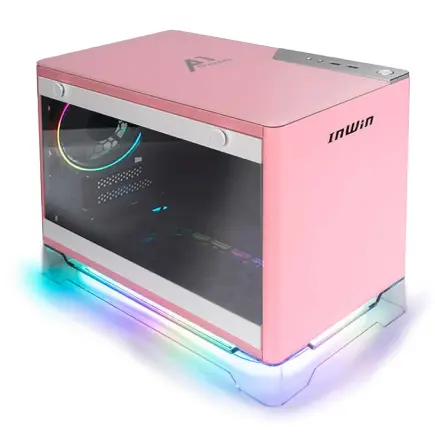
ハイレベルゲームも快適に対応するパワフル・ゲーミングPC
高速32GB DDR5メモリと最新のSSDの極上のハーモニー
省スペースに収まる美しきコンパクト設計のマシン
Ryzen 7 7700の力強いパフォーマンスを体感せよ
| 【ZEFT R52O-Cube スペック】 | |
| CPU | AMD Ryzen7 7700 8コア/16スレッド 5.30GHz(ブースト)/3.80GHz(ベース) |
| グラフィックボード | GeForce RTX4060Ti (VRAM:8GB) |
| メモリ | 32GB DDR5 (16GB x2枚 Micron製) |
| ストレージ | SSD 1TB (m.2 nVMe READ/WRITE:7250Gbps/6900Gbps WD製) |
| ケース | INWIN A1 PRIME ピンク |
| マザーボード | AMD B850 チップセット ASRock製 B850I Lightning WiFi |
| 電源ユニット | 750W 80Plus GOLD認証 |
| 無線LAN | Wi-Fi 6E (IEEE802.11ax/11ad/11ac/11n/11a/11g/11b) |
| BlueTooth | BlueTooth 5 |
| 光学式ドライブ | DVDスーパーマルチドライブ (外付け) |
| OS | Microsoft Windows 11 Home |
冷却効率と見た目を両立させるケースの選び方
パソコンのケースを選ぶとき、私はいつも冷却性能を最優先に考えるようにしています。
理由は単純で、見た目にこだわり過ぎて痛い目に遭った経験があるからです。
確かに光るケースやガラスパネルのデザインは心を惹きつけますし、仕事机に置くだけで気分も上がります。
しかし現実的に、熱の処理を軽視したケースは、いざ高負荷の作業をしたときに必ず自分の首を絞めることになります。
派手さに惑わされて冷却を後回しにするのは、とても危険な選択だと身をもって学びました。
かつて私は、RGBライティングを重視してケースを購入したことがありました。
最初は満足感がありましたが、いざAI生成のツールを動かした途端、GPUの温度が負荷時に90℃近くまで跳ね上がり、まともに作業できないほど不安に駆られました。
正直に言うと、そのときはケースの中に手持ちの外部ファンを急ごしらえで設置し、どうにか誤魔化していました。
しかし結果的には騒音が増え、仕事に集中できず、見た目を優先した代わりに「落ち着いた作業環境」という一番欲しかったものを失ってしまったのです。
今でも思い出すと自分の判断の甘さに苦笑いしたくなります。
この経験から気付いたのは、ケースはただの箱ではなく、設計思想そのものが冷却性能に直結しているということです。
構造、パネル、内部の配置、そのすべてが機能に関わります。
その中でも特に重要なのが、フロントパネルの構造です。
メッシュになっているかどうかでエアフローが大きく変わり、CPUやGPUの温度は目に見えて差が出ます。
働き盛りの世代として、時間のロスや不安定な挙動に振り回されたくないのは当然ですから、ここは絶対に妥協すべきではありません。
ガラスのデザイン性とメッシュの実用性を組み合わせた最近のケースを見ると、ようやくパソコンも車の設計と同じレベルで「見た目と性能の両立」を考える時代になったと感じます。
さらに私は配線の整理にこそ冷却の肝が隠れていると気づきました。
以前、時間をかけてケーブルの位置を入念に見直したことがあるのですが、その結果は驚くべきものでした。
数本のケーブルを通す向きを変えただけで、GPUの温度が一気に5度以上も下がり、ファンの回転音が静かになったのです。
作業しながら心の中で「え?たったそれだけで?」と思わず声が出るほどの効果でした。
地味なようで、こうした細部の工夫が快適さを生む。
これが人間味のある作業だとしみじみ思います。
サイズ選びについても、経験上気をつけるべきだと思います。
小型ケースは一見便利そうで、実際に私も机にスッキリ収まることに満足していました。
ですが内部空間が限られているため、大型GPUや水冷ラジエーターを入れるとただでさえ窮屈になり、風が通りません。
結果、静音どころか常にファンが唸りを上げ、耳障りで仕事に集中できない状況になりました。
期待を裏切られるようなその体験は「小さい=快適」という単純な図式を自分の中から完全に打ち砕きました。
ですから私は今、ケースを選ぶときは三つの軸を常に確認しています。
フロントのメッシュと強化ガラスのバランス構造、内部配線の自由度、そして余裕を持ってラジエーターや大型ファンを取り付けられる内部スペース。
この三つを押さえておけば、作業中の温度管理は明らかに安定し、静音性も得られます。
逆にこのどれかを軽視すると、どれだけ高性能なパーツを積んでも熱で性能が発揮できないという、まるで高性能な車が渋滞で立ち往生するかのようなもどかしい状況に陥ってしまいます。
私がたどり着いた答えは明快です。
エアフローを最優先に考え、そのうえでデザインやライティングを楽しむ順番にすればよいのです。
そうすれば、安定と美観を両立させた環境を作れますし、安心してクリエイティブな業務に集中できます。
落ち着いた環境が整うとストレスが減り、その分だけ成果が出やすくなるのを私は実感しています。
静音性はやっぱり大切。
安定性が全てです。
四十代という年齢になり、昔は軽視していた「見えない部分にこそ価値がある」ということをますます噛みしめるようになりました。
外見に惹かれることは悪くないですが、それを支える基本が無ければ何の意味もない。
だからこそ、私はこれからもケース選びではまず冷却と構造に目を向けていくつもりです。
数年後に振り返ったとき、あのときの選び方が良かった、と胸を張って言えるように。
以上が、私がパソコンケース選びで強く伝えたいことです。
派手さよりも安心。
その安心感があるからこそ、挑戦できるのです。
静音性を重視する場合のパーツ構成の工夫
これは何度も自作を繰り返した結果としてたどり着いた結論です。
高性能なCPUや最新のグラフィックカードがあっても、耳元で常にファンの唸りが続くようでは全く落ち着けません。
私自身、集中して文章を書いているときに小さなノイズが紛れ込むだけで考えが途切れ、苛立ちを覚えた経験が何度もあります。
だからこそ今は「冷却と静音をどう両立するか」に一番こだわるようになりました。
CPUクーラーの選択こそ最大の分かれ道だと実感しています。
以前は水冷に手を出して「見た目も格好いいし冷えるだろう」と期待しました。
しかし実際のところ、ポンプの振動音とラジエーターファンの回転音が常に耳にまとわりつくようで、時間が経つほどじわじわと神経に響いてきました。
静かな深夜にこの「ジリジリ」という機械音を聞かされるのは、正直ストレス以外の何ものでもありません。
その反面、大型の空冷クーラーを導入したときは驚くほど気が楽になりました。
大口径ファンが低速で静かに回り、冷却も十分にこなしてくれる。
その安らぎは言葉にしきれないほどで、「ああ、この方向なんだ」と素直に納得しました。
でも夏場に高負荷をかけると、内部の熱がこもってファンが全力で回り続け、逆に爆音になってしまったのです。
今でもその失敗は鮮明に覚えています。
表面的な静けさにとらわれて、根本的な冷却の必要性を軽んじていた自分を反省しました。
静音対策というのは一つの方向だけを見ていてはダメで、熱と騒音のバランスをどう取るかを考えることが肝心だと痛感しました。
グラフィックカードの進化にも救われました。
今の主流は三連ファンを備えた大型クーラーで、低回転のまましっかり冷やしてくれる構造です。
昔のGPUはファンが小さくて高速回転するしかなく、それゆえ常に耳障りな音を響かせていました。
「GPUの騒音は宿命」とまで諦めていたものです。
ところが最近のカードを導入してみると、気になるのはわずかなコイル鳴き程度で、ファン音はほとんど意識から消えるほど。
メーカーの努力には素直に感謝したくなりますね。
「ここまで来たか」と思わず声が出ました。
電源ユニットも静音構築には重要でした。
私が特に気に入っているのはセミファンレス方式のモデルです。
一般的な事務作業やネット程度ではファンが回らず、完全に無音。
夜遅くに家族が寝静まったリビングで仕事をするとき、この静けさがどれだけありがたいか。
耳を澄ましてもかすかな音すらしない状況は、ちょっとした贅沢を味わっているようです。
もちろん重いグラフィック処理やAI系の計算を走らせればファンは回り始めますが、その回転上昇が実に滑らかで、一気に「ブオーン」と騒がしくならない。
ストレージに関してもこだわりは強いです。
昔はHDDを使っていて長時間「ブーン」と鳴る共振音に頭を悩まされました。
あの不快さには本気で疲れ果てました。
だからこそ今は迷うことなくSSDです。
しかもM.2 SSDを選び、ヒートシンクを小さく付けてやることで熱処理までしっかり整える。
静音だけでなく安定した動作まで手に入ります。
HDDにはもう戻れませんね。
私は今、静音PCに辿り着くまでの試行錯誤を振り返って一つの確信を持っています。
それは「やみくもにスペックや見た目を追わないこと」。
静かな環境を欲しいなら、冷却効率と音の出方を徹底的に考えるしかないんです。
これが自分なりに実際の生活で成果を感じられた組み合わせです。
もちろん、すべての人に当てはまる万能解ではありません。
部屋の環境も用途も人それぞれ。
夏の暑さで温度は変わるし、ゲームや映像編集を重視するかでも答えは違ってくるでしょう。
それでもこの組み合わせによって私は確実に「静音性と安定性」を両立できました。
あのとき何度も悩まされていた騒音のストレスは今やほとんど消え、仕事にも趣味にもすんなり集中できています。
もし同じように「余計なノイズを取り払いたい」と考えている方がいるなら、私はぜひ一度試してみてほしいと思います。
自分の机の上にあるPCがただの箱ではなく、日々の相棒に変わっていくはずです。
静けさを味わえる幸せ。
落ち着いて机に向かえる安心感。
それは高価なパーツをただ詰め込むことでは手に入りません。
AI用PC組み立てで迷わないコスト配分のポイント
10万円台で現実的に構成できる一例
10万円台でAIを快適に使えるPCを組むなら、何よりGPUに予算をしっかり割くことが最優先だと私は考えています。
これまでの経験上、CPUをいいものにしてもGPUが貧弱だとAI処理は思ったほど伸びません。
むしろCPUを少し抑えてでも、ビデオカードを強化した方が体感が一気に変わるのです。
私は昔、CPUにやたらとお金をかけて後悔したことがあるので、これは声を大きくして言いたいですね。
最近、実際に私が組んだ環境はCore i5-14400FとRTX4060の組み合わせでした。
メモリは32GB、SSDは1TBを搭載。
当初は「このクラスで本当に大丈夫なのか」と半信半疑でしたが、Stable Diffusionを回してみたところ、4K解像度の画像が驚くほど早く描き上がり、待たされる感覚がほとんどなかったのです。
初めてその画面を眺めた時、正直声が出ました。
いや、本当に衝撃的な速さだったのです。
AI用途を前提に考えると、やはり一番の核心はGPUです。
メモリも32GBあればひとまず困りません。
つまり予算の配分は「GPUにいかに投資できるか」が勝負を分ける。
それが現実です。
私自身が実際に計算した構成ではGPUに6万円前後、CPUに3万円台、残りをメモリやSSD、ケースや電源に振り分けました。
少し余裕があると精神的にも安心できるのです。
安心感は馬鹿にできませんからね。
ここで少しだけ自分のこだわりも話しておきたいのですが、私は電源ユニットは国内メーカー製しか選びません。
理由は単純で、若かりし頃に安さに釣られて海外製の電源を使ったら、半年もしないうちにあっけなく壊れたのです。
その瞬間、作業中のデータごとすべてが吹き飛びました。
あのときの絶望感は今でも鮮明です。
二度と同じ過ちは繰り返さないと心に決めた。
だからこそ、値段以上に信頼性を選ぶようになったんです。
考えてみれば、ここ10年ほどでPCパーツの進化は目覚ましく、特にSSDの進歩はすさまじいものです。
容量単価は劇的に下がり、今ではNVMeのGen4モデルでさえ手に取りやすい価格帯。
10年前なら想像もできなかった「標準装備」です。
この流れがあるからこそ、10万円台でもAI用途に十分な環境を実現できるわけです。
ミドルクラスGPUの性能向上が続き、新しいアーキテクチャが出ればコスパは毎年改善されていく。
1年前には手が届かなかった性能が、気づいたら日常的なものになる。
これがPC業界の醍醐味であり、怖さでもあります。
油断していると、あっという間に技術の波に置いて行かれるのです。
だから今の景色だけでなく「今時点で最適」な構成を選ぶことが賢い判断になると私は信じています。
整理すると理想的な構成は驚くほどシンプル。
RTX4060クラスのGPU、32GBのメモリ、CPUはCore i5程度、そして650Wの信頼できる電源ユニット。
この基本を押さえれば、AI生成に限らず業務や趣味も安心してこなせます。
特にAI画像生成ではGPU性能が待ち時間の短縮に直結し、作業効率そのものを劇的に押し上げます。
モタつかない。
それだけで作業がこんなに軽快になるのかと驚くはずです。
私自身も日々AIや業務に使うなかで、「待たされない」という体験が想像以上に自分の気持ちに響くと知りました。
PCはただの箱じゃないんですよね。
限られた時間の使い方を変えてしまう、まぎれもない道具なんです。
だからこそ、性能や安定性を軽く見てはいけないと心から感じています。
最終的に言えるのは、10万円台ならRTX4060とCore i5、そして32GBメモリの組み合わせが最も現実的かつ実用的です。
決して夢物語ではありません。
調べて予算を組めば誰にでも届く範囲の選択です。
そして忘れてはならないのが電源という地味ながらも要のパーツ。
ここさえ妥協しなければAI生成PCはしっかり仕事をこなす頼れる相棒になります。
安全。
安心。
速さ。
この3つが私にとって譲れない基準です。
結果として私の組んだPCは安心して使える環境になりました。
どんな大事な作業でも託せる信頼感があります。
この実感こそが何より大切だと、私は改めて思うのです。
CPUとGPU、優先度を決めるときの判断材料
これまで何度も試行錯誤してきましたが、画像や動画の生成となればGPUがどれだけ力を持っているかがすぐにわかる。
私自身、当初はCPUの性能を過信していて、正直甘く見ていました。
しかし実際に使えば使うほど「これはGPUがなければ回らない」と痛感させられたのです。
それは失敗から学んだ実感でもあり、机を叩きたい衝動に駆られるような苛立ちの中で得られた教訓でした。
私は以前、とにかくGPUに全力投資すれば十分だろうと考え、高額なグラフィックカードを導入したことがあります。
そのとき、控えめなCPUを組み合わせてしまったのが失敗でした。
アプリやファイル処理の切り替えが常にワンテンポ遅れてしまい、結局「何でこんなにストレスが溜まるんだ」とため息ばかりついていた。
数値上のスペックは立派でも、実際の体感は全てがぎこちなく、憧れていた理想の環境とは程遠いものでした。
今思い返しても、あれは痛恨の選択だったと言わざるを得ません。
とはいえCPUを軽視してはいけない、と今は心底思います。
生成AIには確かにGPUの力が必要ですが、ベースを受け止めるCPUも最低限の安定力がなければ、もうどうにもならない。
プレゼン資料を限られた時間で作らなければならなかったとき、GPUの力不足で何度もフリーズさせてしまい、結局深夜まで作業がずれ込みました。
あの夜の胃の痛みは今も忘れられません。
だから私は声を大にして言います。
「GPUはケチってはいけない」、と。
こればかりは強く言わずにいられません。
生成AIが普及してくる中で、今後はGPUが中心になることはもう疑いようのない流れです。
すでに次世代GPUにはAI処理を加速する専用ユニットが組み込まれ、それが当たり前になりつつある。
ニュースや専門記事を見ても、CPUの役割は基盤として残りつつも、主役はもう完全にGPUに替わったと分かります。
確かにクラウド利用も進んでいますが、会社の機密データを扱うようなときに「ローカルで回せる安心感」がどれほど大きいか。
これは現場で身をもって感じた点です。
私はここまでの経験から、割り出した最適な組み合わせがあります。
CPUはミドルクラスで、GPUは一段上のハイエンド寄りを選ぶこと。
この構成がやはり現実的に最も心地よく動くのです。
CPUに予算を振りすぎても意味はなく、削りすぎても不安定さが残る。
その中庸の加減が難しいところですが、GPUに比重を置きつつ、土台としてのCPUをきちんと支える。
結局のところ、それがもっとも安心して使える形だと実感しました。
この実感は机上の空論ではなく、何度も自分の財布を痛めて試したからこそ得られたものです。
だからこそ、私は「最先端のCPUさえ用意すれば安心だろう」といった幻想は破るべきだと思っています。
AIの処理は、まるでCPUをあざ笑うかのようにGPUへ重くのしかかります。
最新CPUでもGPUが弱ければ簡単に行き詰まる。
逆に、GPUをしっかり備えれば、一世代前のCPUでも十分に戦える。
現場で繰り返した試行錯誤の末に残ったのは、この当たり前の結論でした。
そしてそれこそが、いま私が強く主張する「GPU推し」の理由なのです。
疲労感は本物。
ここまで散々痛感してきましたが、結局は「現場で役立つかどうか」なのだと思います。
見かけのバランスにこだわるより、必要な力を出せるマシンこそが正解。
私は何度も失敗して遠回りしましたが、その道のりも決して無駄ではなかったと今は感じています。
GPUを選ぶときは、ただ性能だけを比較するのではなく、VRAMの容量や用途に合わせた実行力も見なければならない。
特に生成AIは処理負荷が大きく、今のトレンドを見ても将来的にますますその傾向は強まるでしょう。
だから私はこれからも、自分の環境にGPUを中心に据えて構成していく覚悟です。
最後にあらためて伝えたいのは、GPUへの投資は決して大げさな話ではないということです。
仕事でも趣味でも、生成AIを真剣に使うなら避けられない選択。
CPUはもちろん大切ですが、それは支える役割に留まります。
GPUこそが主役であり、それを正しく理解するだけで作業環境は劇的に変わる。
難しい技術の話ではなく、ごくシンプルな話に過ぎません。
だからこそ、私は心からおすすめします。
生成AIと本気で向き合うなら、GPUにしっかりと投資してください。
ゲーミングPC おすすめモデル5選
パソコンショップSEVEN ZEFT R63R
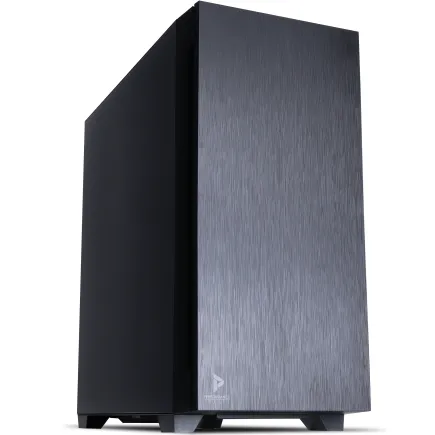
| 【ZEFT R63R スペック】 | |
| CPU | AMD Ryzen7 7700 8コア/16スレッド 5.30GHz(ブースト)/3.80GHz(ベース) |
| グラフィックボード | GeForce RTX5070 (VRAM:12GB) |
| メモリ | 16GB DDR5 (16GB x1枚 クルーシャル製) |
| ストレージ | SSD 1TB (m.2 nVMe READ/WRITE:7250Gbps/6900Gbps WD製) |
| ケース | Antec P10 FLUX |
| マザーボード | AMD B850 チップセット ASRock製 B850M-X WiFi R2.0 |
| 電源ユニット | 750W 80Plus GOLD認証 電源ユニット (Silverstone製) |
| 無線LAN | Wi-Fi 6E (IEEE802.11ax/11ad/11ac/11n/11a/11g/11b) |
| BlueTooth | BlueTooth 5 |
| OS | Microsoft Windows 11 Home |
パソコンショップSEVEN ZEFT R63O
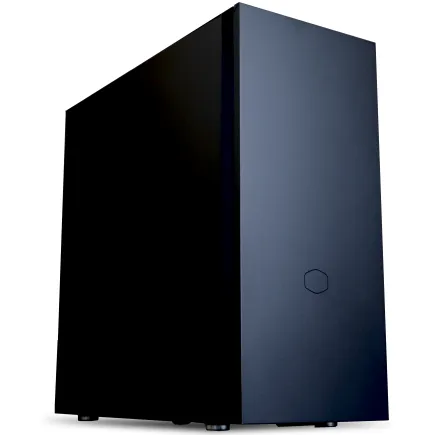
| 【ZEFT R63O スペック】 | |
| CPU | AMD Ryzen7 9800X3D 8コア/16スレッド 5.20GHz(ブースト)/4.70GHz(ベース) |
| グラフィックボード | Radeon RX 9070XT (VRAM:16GB) |
| メモリ | 32GB DDR5 (16GB x2枚 クルーシャル製) |
| ストレージ | SSD 2TB (m.2 nVMe READ/WRITE:7250Gbps/6900Gbps WD製) SSD SSD 2TB (m.2 nVMe READ/WRITE:7250Gbps/6900Gbps WD製) |
| ケース | Fractal Pop XL Silent Black Solid |
| CPUクーラー | 空冷 DeepCool製 空冷CPUクーラー AK400 |
| マザーボード | AMD B850 チップセット MSI製 PRO B850M-A WIFI |
| 電源ユニット | 850W 80Plus GOLD認証 電源ユニット (CWT製) |
| 無線LAN | Wi-Fi 6E (IEEE802.11ax/11ad/11ac/11n/11a/11g/11b) |
| BlueTooth | BlueTooth 5 |
| OS | Microsoft Windows 11 Home |
パソコンショップSEVEN ZEFT R62P
| 【ZEFT R62P スペック】 | |
| CPU | AMD Ryzen7 7700 8コア/16スレッド 5.30GHz(ブースト)/3.80GHz(ベース) |
| グラフィックボード | GeForce RTX5070 (VRAM:12GB) |
| メモリ | 32GB DDR5 (32GB x1枚 クルーシャル製) |
| ストレージ | SSD 1TB (m.2 nVMe READ/WRITE:7250Gbps/6900Gbps WD製) |
| ケース | Antec P20C ブラック |
| マザーボード | AMD B850 チップセット ASRock製 B850M-X WiFi R2.0 |
| 電源ユニット | 750W 80Plus GOLD認証 電源ユニット (Silverstone製) |
| 無線LAN | Wi-Fi 6E (IEEE802.11ax/11ad/11ac/11n/11a/11g/11b) |
| BlueTooth | BlueTooth 5 |
| OS | Microsoft Windows 11 Home |
パソコンショップSEVEN ZEFT R55AE
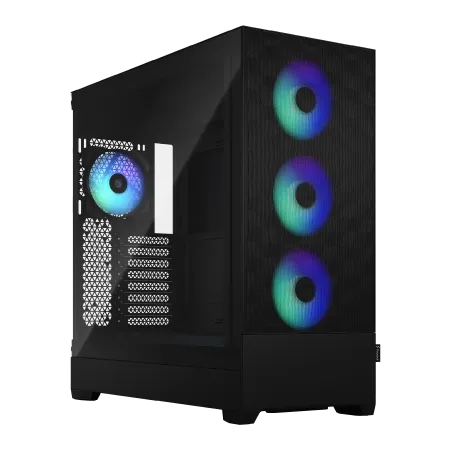
研ぎ澄まされたパフォーマンスが際立つ、アドバンストスタンダードのゲーミングPC
コスパ抜群!64GBのメモリと最新RTXが織り成す驚異のスペックバランス
Pop XLのケースに、RGBの輝きが宿る。大迫力のデザインながら、洗練されたサイズ感
新時代を切り拓くRyzen 5 7600、スムーズなマルチタスクをコミット
| 【ZEFT R55AE スペック】 | |
| CPU | AMD Ryzen5 7600 6コア/12スレッド 5.10GHz(ブースト)/3.80GHz(ベース) |
| グラフィックボード | GeForce RTX4060 (VRAM:8GB) |
| メモリ | 64GB DDR5 (32GB x2枚 Micron製) |
| ストレージ | SSD 2TB (m.2 nVMe READ/WRITE:7250Gbps/6900Gbps WD製) |
| ケース | Fractal Design Pop XL Air RGB TG |
| CPUクーラー | 水冷 240mmラジエータ CoolerMaster製 水冷CPUクーラー ML 240 Core II Black |
| マザーボード | AMD B650 チップセット ASUS製 TUF GAMING B650-PLUS WIFI |
| 電源ユニット | 650W 80Plus BRONZE認証 電源ユニット (COUGAR製) |
| 無線LAN | Wi-Fi 6E (IEEE802.11ax/11ad/11ac/11n/11a/11g/11b) |
| BlueTooth | BlueTooth 5 |
| 光学式ドライブ | DVDスーパーマルチドライブ (内蔵) |
| OS | Microsoft Windows 11 Home |
後から拡張しやすい構成を考えるポイント
パソコンを長く快適に使いたいと考えるなら、やはり最初にどんなマザーボードを選ぶかがすべてを左右すると私は感じています。
高性能なCPUやGPUを揃えることばかりに目が行きがちですが、土台となるマザーボードの力が弱ければ結局その性能を引き出せない。
数年前、少しでも安く済ませようと考えて安価なマザーボードを選び、後からグラフィックボードをアップグレードしようとしたとき、電源回路が不足していて泣く泣く諦めることになった。
頭では理解していたはずなのに現実にぶつかると、本当に悔しさと情けなさが一気に込み上げました。
「あのときケチらなければよかったな」と独り言のように漏らした記憶が、いまだに消えません。
コンパクトなケースは机上に収まる姿が美しくて魅力的なのですが、実際に使い込むほどに拡張性を制限されて苦しくなる。
大型のGPUを複数枚挿したくなったとき、配線の余裕もなく、冷却もままならない。
初めは少し大きすぎるかなと感じるフルサイズのケースを選んでおいた方が、後々に「助かった」と思える瞬間が確実に訪れます。
見た目ではなく実用性を優先すべき。
年齢を重ねるほど、私自身その判断を実感として学んできました。
そして電源ユニット。
AI用途で実際にGPUを回している人なら痛感していると思いますが、あの消費電力は本当に桁違いです。
1000Wクラスの大容量を積んでおくだけで、動かしているときの安心感がまるで違う。
「そこまで必要か?」と笑われたこともありますが、実際には余裕の供給能力こそが安定性をもたらす。
仕事で使っている最中に不具合や急なシャットダウンに見舞われたら、とんでもない損失です。
だから私は今、電源だけは最優先に考えるようになりました。
結局、何を載せても電気がなければ動かない。
基礎工事と同じ。
こればかりはごまかしが効きません。
ストレージに関しても同じく油断できない要素です。
M.2スロットを複数搭載しているマザーボードが多くなったのはありがたい流れですが、当時の私はまだ甘かった。
「500GBもあれば十分」と安易に考えていたせいで、あっという間に容量が足りなくなってしまったのです。
モデルを置くにせよデータを扱うにせよ、生成AI関連の作業はとにかく容量を喰う。
あのときの焦燥感といったら、正直笑えませんでした。
だからこそ、ストレージは「余裕を持たせて当然」と今では思っています。
少し背伸びに感じても、後のために。
これが結局は一番の近道になる。
冷却性能についても、軽視してはいけません。
最新のGPUは発熱量がすさまじく、ただの空冷では限界が見えてしまうものがあります。
私自身、簡易水冷のクーラーを導入したときにやっと実感しました。
冷却に余裕があるだけで不思議と気持ちに落ち着きが生まれます。
仕事に追われて気持ちが急いているときほど、その安定性に救われる。
まとめるならば、長く安定して戦える構成に必要なのは三つ。
フルサイズのATXマザーボード、大容量電源ユニット、拡張性のある大きめのケース。
この三点を押さえることで、あとのCPUやGPUやストレージは自由に更新できるし、迷いが大幅に減ります。
先のことを考えて選んだ構成が、後々の安心にそのままつながるのです。
40代に入った今の私にとって、大事なのは節約そのものではなく「後悔を減らすこと」だと感じています。
短期的に浮いた数千円や数万円が、数年後の不便や制約に変わってしまうのなら、その節約は痛みになります。
だから少し無理をしてでも余裕を残すことを意識している。
安心感って本当に大事です。
信頼できる環境ってこんなにも違うんですね。
パソコンを自分の思うままに扱えるというのは、数字で測れる快適さではなく心からの満足感につながります。
やりたいときにやりたい作業ができる。
それが仕事に直結する。
毎日のちょっとしたストレスをなくすためにこそ、大事な選択の積み重ねが効いてくるんです。
世の中の技術は毎日少しずつ変わり、特にAI分野はとんでもないスピードで進んでいきます。
そんな環境で「まだ大丈夫」と信じて作業できるのは、初めの構成をどれだけしっかり考えたかに依存します。
最初に脳みそを使って吟味した時間が、後に後悔を消してくれる。
私は何度もこれを自分の体験から学びました。
だから今もし構成選びに悩んでいる人がいるなら、素直に声を届けたい。
どうか将来を考えて基盤を固めてほしい。
私が過去に感じた後悔と挫折は、まさしくその最強の根拠だからです。

FAQ よくある質問
AI向けPCはノートとデスクトップどちらが実用的?
理由は単純で、負荷の高い処理を長時間続けるときの安定性と余裕。
この安心感こそが、仕事に集中するためには欠かせない条件だと思うからです。
GPUやメモリをフル活用する場面ではその差は歴然で、処理落ちや熱暴走に邪魔されることほどストレスの溜まることはありません。
これは単なるスペック競争ではなく、自分の集中力と成果を守る投資だと実感しています。
ただ、正直に言えば私自身も過去にはノートPCで生成AIを回そうと挑んだ経験があります。
最初は気軽に試せて良いと思ったんですが、処理が途中で中断されては立ち上げ直しという繰り返しで、やる気を削ぐばかりの毎日でした。
数分待ったのに「エラー落ちします」という冷たいメッセージを見せられたときの脱力感。
今でもよく覚えています。
結局「本格的にやるならこれでは無理だな」と痛感したんです。
とはいえ最近のゲーミングノートを触ると、その進化ぶりには目を見張ります。
携帯性を保ちながらここまで性能を引き上げてきているのかと素直に驚いたのを覚えています。
そのときの私は財布を出しかけていましたからね。
まさに危ない瞬間でした。
とは言え、本音を隠さず言えば自宅で数時間以上回す作業には不安が拭えません。
冷却性能に余裕があるタワー型の落ち着きは、やはり何物にも代えがたいものです。
机の下で静かに動いている黒い筐体を見ると、言葉では説明できない安心感が心に広がります。
熱や停止の不安がないだけで、どれだけ生産性が保たれるかは実際に経験した人ならうなずいてくれると思います。
パーツ選びでは特にGPU性能とVRAM容量を私は重視します。
8GBしかない環境で作業していた頃、数百ステップごとに動作が止まり、その度に集中力をそがれる経験をしました。
いざ振り返ると「もっと早く投資しておけばよかった」と心底悔やみました。
長期的に取り組むプロジェクトでは、その差が積み重なって最終的な成果の差につながる。
だから迷わず投資するべきだと考えるようになったのです。
しかしノートにも独自の良さがあるのは確かです。
特に社内プレゼンやその場で成果を見せたい時には「やっぱりノートが便利だな」と実感します。
クライアントの前で画面を開いて即座にデモをする体験は、デスクトップでは叶いません。
持ち運べるという一点が、時にはプロジェクトの進みを大きく後押しするのです。
だからこそ私は、ノートを完全に切り捨てることは考えていません。
USB4やThunderboltを使いノートに力を足せる仕組みを見たときには、「この路線ならまだまだ選択肢は広がるな」と未来を感じました。
もちろん費用は高いですが、持ち運びと処理性能を両立させる試みは十分魅力的で、思わず試してみたくなる気持ちに駆られます。
突破口ですよ、これは。
最終的に私の考えは明快です。
この組み合わせが圧倒的に効率的でストレスを減らします。
腰を据えて本格的に処理を進めるときはデスクトップに任せ、出先での軽作業やデモにはノートを活用する。
これが一番自然で、今の働き方にフィットする方法です。
ここに成熟した仕事の付き合い方があると私は感じています。
私の年代にもなると、選ぶ基準は「安心して長く使えるかどうか」に尽きます。
無理に最新機種を追うのではなく、自分の日々の作業を安定させ、余計な心労を避けさせてくれるかどうか。
そこが何より大事です。
AIを利用する環境も同じです。
派手さよりも確実さ。
結果的に一番頼りにできるのは、やはり机の下の頑丈なタワー型PCです。
冷却性能。
使い分け。
ノートに夢を抱くのも楽しいですが、最終的に私が帰る場所は、静かに唸りを上げているデスクトップなんです。
頼れる相棒。
それが私にとってのデスクトップPCなのです。
初心者はBTOと自作、どちらに向いている?
私も若い頃から何度もその壁にぶつかり、時間とお金を犠牲にしてきました。
その経験から言えるのは、最初の一台はBTOを選んだ方が結果的に効率的で、安心して使い始められるということです。
なぜなら、余計なパーツの選定ミスや相性問題に悩まされることも少なく、届いたその日から使える確実さがあるからです。
初心者にとっては、その即効性と安心感こそが最大の魅力になると私は思います。
私自身、最初に自作へ挑んだときはまさに惨敗でした。
電源ユニットの規格を確認しないまま購入して組み立てを進めてしまい、最後には起動すらしないという大失敗。
結局、また一から買い直し。
財布も心もズタズタになりました。
あんな悔しさは二度と味わいたくないと思ったものです。
もちろん、自作にもその独自の楽しさがあります。
好きなパーツをじっくり選んで構成を考える時間は、大人の趣味としては格別。
他人に理解されにくいかもしれませんが、ファンの選択ひとつにまで自分の考えを反映できるのは妙に誇らしいんです。
例えば、冷却性能を重視してケースを選ぶとか、グラフィックカードの世代交代に合わせて少しずつアップグレードする計画を立てるとか、そんな戦略を練る時間が楽しい。
株式投資や不動産のように先を読みながら準備する感覚に近いと私は感じています。
まさに大人のおもちゃですね。
ですが、今すぐ作業を始めたい人にとっては自作は遠回りです。
BTOパソコンを注文してしまえば、届いた直後から作業に取りかかれる快適さがある。
ここに大きな違いがあります。
逆に、自分の手で組むことで得られる達成感や、トラブルすら経験と捉える姿勢がある人にとっては、自作の楽しみが倍増するでしょう。
つまり、自分がどこに価値を感じるのかで最適な選択は変わってくるということです。
私が最近仕事用に導入したBTOモデルに正直驚かされました。
排熱の設計がしっかりしていて、動画編集やAIの実行環境でも安定して動いてくれるのです。
以前の私なら「やっぱり冷却性能は自作じゃないと」と思い込んでいましたが、今ではそんな先入観は吹き飛びました。
この信頼感があるからこそ、業務でも安心して使えるのだと思います。
やっぱり安心こそ大事なんです。
ただし、忘れてはいけないのは、どちらを選んでも完璧というわけではないということです。
それでも、特に初心者にとって一番大切なのは、すぐにやりたいことに集中できる環境を整えることだと思うんです。
私の経験からもはっきり言えます。
初心者はまずBTOで十分です。
そこから余裕が出てきた時に自作へ進むのが、もっとも合理的なステップだと感じます。
後から自作に挑戦するのは全然遅くありません。
むしろ、BTOで一度組み上がった完成品に触れてからの方が、パーツの役割や必要性がクリアに理解できる。
その状態で自作した方が失敗は減ります。
だから一台目はBTO、二台目から自作。
これが私なりの答えです。
効率も満たしながら、学びも得られる順序だと確信しています。
今振り返ると、20代の頃に背伸びして自作に挑んだ自分が、いかに無鉄砲だったか痛感します。
あのときの焦りや無駄な苦労も、今では笑い話にできますけれどね。
けれど、家庭や仕事を抱える今の私にとって、あの無駄な時間はもう許されません。
いま必要なのは速さであり、確実さ。
心からそう思います。
選択肢はいつもシンプルです。
初心者ならまずBTO。
それで目の前の目的に専念する。
慣れて余裕が生まれたら、そこで初めて自作の世界へ足を踏み入れる。
その順番こそが自然で、余計な後悔をしない最短ルートだと私は経験から断言します。
最初はBTO。
WindowsとLinuxで使い勝手はどのくらい違う?
対応アプリやGPUドライバ、それに多くの商用ソフトがWindows前提で整備されている現実を無視できません。
余計な時間を設定調整に費やすことなく、すぐに本来の作業に入れる安心感がある。
それは単なる利便性ではなく、働く人間にとって日々のストレスを軽減してくれる決定的な要素だと思うのです。
ただ、私自身もLinuxを触って魅力を感じた瞬間は何度もあります。
特に自由度の高さは一度つかむと忘れられません。
実際、数か月前にUbuntuでStable Diffusionを動かしたときのことをよく覚えています。
Windowsでは常駐ソフトが邪魔をして止まってしまう処理も、Linuxだと見事に最後まで走り切る。
思わず「おお、これがLinuxの力か」と声に出してしまいましたね。
無駄に足を引っ張られず、やりたい仕事だけを純粋に進められる。
その手触りは間違いなくLinuxならではの魅力でした。
しかし良いことばかりではありません。
思い出すのはRTX4080をLinux環境に組み込もうとしたときの惨敗です。
ドライバがうまくかみ合わず、延々と原因切り分けをしているうちに一日が潰れました。
予定が完全に消えてしまい、パソコンの前で腕を組みながら「今日の時間、全部無駄にしたかもしれない」と頭を抱えたのです。
正直あの空虚感は今でも忘れられません。
時間を吸い取られる無力さというのは、40代の私には余計に堪える経験でした。
操作性も両者で大きな違いがあります。
Windowsはインストーラを数回クリックすれば、ほぼすぐに使える環境が完成する。
その手軽さにはいつも感心します。
一方でLinuxはターミナルを使い、複数のコマンドを順番に打ち込み、自分で調整していく必要がある。
慣れるまでは泥臭く感じますが、慣れてくると自転車を自在に操るような楽しさがあるのも確かです。
このギャップを味わうと、両方を試した私だからこそ「思い通りに制御できるLinuxと、即効性があるWindows」という構図がはっきり浮かび上がってきます。
実務でどちらを主軸に置くかといえば、私は迷わずWindowsを選びます。
理由は単純で、GPUを本来の能力通りに使える安心感があるからです。
日々の業務でAIに画像生成や自然言語処理を組み込みたいと考えたとき、設定トラブルに頭を抱えずに済むだけで効率はまるで変わります。
あの「作業に入る前に疲れる」リスクがほぼない環境は、社会人にとって何より心強い。
数時間の差ではなく、一週間単位、ひいては一年単位の成果まで影響してくるのではと強く感じます。
それでもLinuxを切り捨てる気にはなれません。
むしろセカンド環境として手元に置いておくと、思いがけない強みを発揮してくれるのです。
検証用のサーバを立ち上げたり、少し荒々しい試行錯誤を交えた実験的な作業を走らせたりするときには、Linuxの軽快さが頼もしい。
安心のWindowsと、冒険のLinux。
この二つを用途に応じて切り替えることで、私は自分の仕事の幅を広げられている実感があります。
選択肢を絞らず両方を持つ強さを、ここ数年で身をもって学んだと言っていいでしょう。
日々の実践を通じて気づいたのは、OS選びが単なるツールの問題にとどまらないということです。
例えば、Windowsを軸に据えれば、調整作業から解放された時間を活用して、よりクリエイティブな業務に集中できる。
逆にLinuxが手元にあれば、新しい発想を即座に試せる環境が得られる。
私は周囲の仲間に「生成AIを本気で活用したいなら、まずWindowsを主軸に据えて試し、その次にLinuxを補助で取り入れるのが現実的だ」と伝えています。
Windowsが与える安心感と、Linuxがもたらす自由さ。
その両立こそが、これからの時代を生き抜く一つの答えになると思うのです。
安定した基盤があるからこそ新たな挑戦ができるし、挑戦から戻る場所があるからこそ自由も意味を持つのだと実感しています。
快適さを求めればWindows。
面白さを追いかけたければLinux。
私は両者を大切にする働き方が最適だと強く信じています。
安心感。
自由な挑戦。
そして両方を手の内に持つ選択こそが、生成AI時代の働き盛りにふさわしいスタイルだと、私は声を大にして言いたいです。
AI処理とゲームの両立はどの構成なら可能?
これは机上の空論ではなく、実際に試行錯誤を繰り返した末にたどり着いた結論であり、「これ以上でも以下でもない」と感じたのは、本当に数えきれないほどの失敗と苛立ちを重ねたからです。
GPUの計算能力やVRAM容量はAI処理の速度にそのまま直結し、妥協した構成ではAIの推論に時間がかかりすぎて、結果としてゲーム側にまで影響してくる。
敵との交戦中に画面が一瞬固まる、その小さなラグで負けが確定することもありますから、笑い事では済みません。
あの「一瞬」の悔しさは、体験した人にしか分からない感覚です。
私もかつてはRTX4070と32GBメモリ環境でした。
Stable Diffusionを裏で走らせつつFPSをやろうとしたのですが、モデルを切り替えるたびに細かな待ち時間が発生し、その度に集中が途切れる。
「またロードか…」と口に出してしまうことも多く、何度もため息を漏らしました。
ほんの数十秒程度の中断ですが、それが積もりに積もると想像以上にストレスになる。
やり込んでいたゲームの楽しささえ消されていき、気がつけば時間の浪費だけが残っていました。
でも4080に切り替えた瞬間、その重苦しさが一気に解放されました。
裏でAIを回していても、フレームレートがほとんど下がらない。
やりたいことが両立できるという実感が胸を熱くし、あのときの感動は今も忘れられません。
頭の中で「CPUよりGPUが大事」という知識はあったのですが、実際に体験してみて初めてその重みを理解しました。
特にVRAM容量が大きな要素です。
16GB以下では安心して作業をこなせないのが現実で、24GBあると一気に余裕が生まれる。
その度に心底落ち込みましたし、何より精神的負担が大きかったのです。
だからこそ、今の環境で得られるこの安心感の大きさは表現しきれないほどです。
昨年「ChatGPTをローカルで動かす」というブームがありましたが、あの時の経験もまさに今回と通じていました。
軽量モデルをCPUで回すことはできても、本腰を入れて実用しようとすると到底追いつかない。
やはりRTX40番台やワークステーション用のカードが必要でした。
私も「理屈としては可能」と高をくくって試しましたが、現実の厳しさに打ちのめされました。
悔しさと妙な納得が入り混じった独特の感覚で、今でも鮮明に覚えています。
これからはむしろ、ゲームの中にAIが自然に組み込まれていく流れが強まるでしょう。
すでにDLSSやフレーム生成などの仕組みを見ればはっきり分かりますが、AIは単なる補助からゲーム描画そのものを支える技術に進化している。
つまりAIとゲームは別物ではなく、一体化した負荷としてPCにのしかかってくるのです。
この流れを考えれば、多少高額でも強力なGPUに投資するという選び方は、遠回りではなく、むしろ最も効率の良い手だと私は実感しています。
もちろん、コストは決して軽くありません。
40代になり、さすがにPC関連の投資にはシビアになった私でも、実際に得られる価値を思えば十分に意味のある投資だと感じました。
若い頃なら、たとえ画面がカクついても「まあ仕方ない」と済ませたでしょう。
しかし今は時間の有限さを意識せざるを得ず、イライラを避けて集中できる環境に整えることこそが何より大切です。
だからこそRTX4080以上とVRAM24GB、64GBメモリの組み合わせは、ゲームもAIも両立させたい人間にとって間違いなくベストなバランスだと信じています。
実際に導入してみて痛感したのは冷却の大切さです。
高性能GPUを積めば、それに比例して発熱量も跳ね上がる。
ケース内のエアフローを軽視すれば熱がこもり、安定どころか強制終了の憂き目に遭うことだってあります。
私も最初はGPUスペックばかりに目を奪われていましたが、ファンの配置やケース内部の空気の流れを工夫するだけで体感がまるで変わることを知りました。
PCはやっぱりバランスが命。
言ってしまえば答えは単純です。
RTX4080以上のGPU、VRAM24GBクラス、DDR5メモリ64GB、そしてしっかりした冷却。
この4つが揃えば安心して全てが回せる。
これが一番。
私は遠回りもしましたが、だからこそ心から勧められる構成に行き着きました。
AIとゲームを同時に快適に楽しみたいなら、このラインを超えておくべきです。
最終的には、この環境こそがAI生成とゲームを共に楽しむ上で唯一無二の答えだと今も強く感じています。
信頼できる相棒を得た気持ちです。
そして最後に強調したいのは、機材選びに「唯一の正解」はないということです。
ただし心からAIとゲームの両方を楽しみたい人にとっては、このスペックを整えれば必ず満足できる。
私にとってこの構成は、長年追い求めてきた理想と現実がやっと重なり合った瞬間でした。
それが今の私にとっての答えなのです。
人気PCゲームタイトル一覧
| ゲームタイトル | 発売日 | 推奨スペック | 公式 URL |
Steam URL |
|---|---|---|---|---|
| Street Fighter 6 / ストリートファイター6 | 2023/06/02 | プロセッサー: Core i7 8700 / Ryzen 5 3600
グラフィック: RTX2070 / Radeon RX 5700XT メモリー: 16 GB RAM |
公式 | steam |
| Monster Hunter Wilds
/ モンスターハンターワイルズ |
2025/02/28 | プロセッサー:Core i5-11600K / Ryzen 5 3600X
グラフィック: GeForce RTX 2070/ RTX 4060 / Radeon RX 6700XT メモリー: 16 GB RAM |
公式 | steam |
| Apex Legends
/ エーペックスレジェンズ |
2020/11/05 | プロセッサー: Ryzen 5 / Core i5
グラフィック: Radeon R9 290/ GeForce GTX 970 メモリー: 8 GB RAM |
公式 | steam |
| ロマンシング サガ2
リベンジオブザセブン |
2024/10/25 | プロセッサー: Core i5-6400 / Ryzen 5 1400
グラフィック:GeForce GTX 1060 / Radeon RX 570 メモリ: 8 GB RAM |
公式 | steam |
| 黒神話:悟空 | 2024/08/20 | プロセッサー: Core i7-9700 / Ryzen 5 5500
グラフィック: GeForce RTX 2060 / Radeon RX 5700 XT / Arc A750 |
公式 | steam |
| メタファー:リファンタジオ | 2024/10/11 | プロセッサー: Core i5-7600 / Ryzen 5 2600
グラフィック:GeForce GTX 970 / Radeon RX 480 / Arc A380 メモリ: 8 GB RAM |
公式 | steam |
| Call of Duty: Black Ops 6 | 2024/10/25 | プロセッサー:Core i7-6700K / Ryzen 5 1600X
グラフィック: GeForce RTX 3060 / GTX 1080Ti / Radeon RX 6600XT メモリー: 12 GB RAM |
公式 | steam |
| ドラゴンボール Sparking! ZERO | 2024/10/11 | プロセッサー: Core i7-9700K / Ryzen 5 3600
グラフィック:GeForce RTX 2060 / Radeon RX Vega 64 メモリ: 16 GB RAM |
公式 | steam |
| ELDEN RING SHADOW OF THE ERDTREE | 2024/06/21 | プロセッサー: Core i7-8700K / Ryzen 5 3600X
グラフィック: GeForce GTX 1070 / RADEON RX VEGA 56 メモリー: 16 GB RAM |
公式 | steam |
| ファイナルファンタジーXIV
黄金のレガシー |
2024/07/02 | プロセッサー: Core i7-9700
グラフィック: GeForce RTX 2060 / Radeon RX 5600 XT メモリー: 16 GB RAM |
公式 | steam |
| Cities: Skylines II | 2023/10/25 | プロセッサー:Core i5-12600K / Ryzen 7 5800X
グラフィック: GeForce RTX 3080 | RadeonRX 6800 XT メモリー: 16 GB RAM |
公式 | steam |
| ドラゴンズドグマ 2 | 2024/03/21 | プロセッサー: Core i7-10700 / Ryzen 5 3600X
グラフィック GeForce RTX 2080 / Radeon RX 6700 メモリー: 16 GB |
公式 | steam |
| サイバーパンク2077:仮初めの自由 | 2023/09/26 | プロセッサー: Core i7-12700 / Ryzen 7 7800X3D
グラフィック: GeForce RTX 2060 SUPER / Radeon RX 5700 XT メモリー: 16 GB RAM |
公式 | steam |
| ホグワーツ・レガシー | 2023/02/11 | プロセッサー: Core i7-8700 / Ryzen 5 3600
グラフィック: GeForce 1080 Ti / Radeon RX 5700 XT メモリー: 16 GB RAM |
公式 | steam |
| TEKKEN 8 / 鉄拳8 | 2024/01/26 | プロセッサー: Core i7-7700K / Ryzen 5 2600
グラフィック: GeForce RTX 2070/ Radeon RX 5700 XT メモリー: 16 GB RAM |
公式 | steam |
| Palworld / パルワールド | 2024/01/19 | プロセッサー: Core i9-9900K
グラフィック: GeForce RTX 2070 メモリー: 32 GB RAM |
公式 | steam |
| オーバーウォッチ 2 | 2023/08/11 | プロセッサー:Core i7 / Ryzen 5
グラフィック: GeForce GTX 1060 / Radeon RX 6400 メモリー: 8 GB RAM |
公式 | steam |
| Monster Hunter RISE: Sunbreak
/ モンスターハンターライズ:サンブレイク |
2022/01/13 | プロセッサー:Core i5-4460 / AMD FX-8300
グラフィック: GeForce GTX 1060 / Radeon RX 570 メモリー: 8 GB RAM |
公式 | steam |
| BIOHAZARD RE:4 | 2023/03/24 | プロセッサー: Ryzen 5 3600 / Core i7 8700
グラフィック: Radeon RX 5700 / GeForce GTX 1070 メモリー: 16 GB RAM |
公式 | steam |
| デッドバイデイライト | 2016/06/15 | プロセッサー: Core i3 / AMD FX-8300
グラフィック: 4GB VRAM以上 メモリー: 8 GB RAM |
公式 | steam |
| Forza Horizon 5 | 2021/11/09 | プロセッサー: Core i5-8400 / Ryzen 5 1500X
グラフィック: GTX 1070 / Radeon RX 590 メモリー: 16 GB RAM |
公式 | steam |
買い替えの目安はどのくらいを意識すべき?
パソコンを使う上で一番大事なのは、やはり快適に作業できるかどうかだと私は感じています。
数字で「耐用年数は3?5年ぐらい」といった目安が示されることもありますが、実際のところは使っている本人が「もう遅い」と感じる瞬間こそが、本当の買い替え時ではないでしょうか。
私自身、かつては同じ機種を丸4年間も使い続けたことがありました。
特にStable Diffusionを動かしたとき、深夜にスタートした処理が朝になっても全然終わっていませんでした。
正直「これはさすがに無理だ」と、コーヒーを片手にため息混じりでつぶやいた自分を今でも覚えています。
初めて動かしたときの衝撃は、一気に渋滞路から高速道路に乗り換えたときのような開放感でしたね。
こういう体験をしてしまうと、自分がどれだけストレスを抱えつつ古い機械にしがみついていたのかを痛感します。
数字の目安は大事かもしれませんが、実際に付き合っているのは自分ですから、毎日の違和感を無視しないことが何より重要だと思うのです。
パソコンの寿命というと、電源が入らなくなるとか、画面が真っ暗になるといった劇的な壊れ方だけをイメージするかもしれません。
でも実際にはもっとじわじわと衰えていきます。
例えば、SSDの書き込み速度が少しずつ落ちたり、ファンが以前より騒がしくなったり、バッテリーがやけに早く減るようになったり。
人間でいえば健康診断で軽めの警告を受ける程度の違和感です。
そんなサインを無視していると、結局大きな故障でドカンと時間とお金を失うことになってしまう。
それを一度経験してから、私は小さな兆候のうちに行動することを強く意識するようになりました。
最近は業務の中にAIが自然に入り込んでいます。
文字起こしや翻訳、要約ツールまで当たり前。
とても便利ですが、どんなに便利なソフトでも重い処理はパソコン任せです。
動作がもっさりしていて「少し待とう」が積み重なると、集中が一気に途切れるんですよね。
落とした集中力を立て直すのって想像以上に消耗します。
その結果、作業全体のスピードがガクンと落ちる。
それなのに「まだ動くから」と言い訳して古さを受け入れていると、目に見えない損失が日に日に増えていくんです。
怖さすら覚えます。
とはいえ、必要以上に性能を追いかけるのも考えものです。
私も一度、ゲーミング用途の高額なGPUを試してみたことがありました。
期待して投入したのですが、実際にAI用途で使ってみると余裕があるばかりで処理はせいぜい半分の力しか使っていない。
無理に高価なものを導入しても、持ち腐れというやつでしたね。
正直「まいったなあ、この出費」と苦笑するしかありませんでした。
だから私は今、冷静に自分の用途を見直すようにしています。
画像生成を頻繁に回すのなら高性能もあり、けれど事務仕事や資料作成が中心なら中堅クラスで十分。
余計なスペックを積むよりも、快適に使える環境を整える投資の方が精神的にも満足度が高く、長く安心して使える、と実感しています。
本当に必要なのは、自分の仕事スタイルに合うこと。
つい欲張ってしまうのは人間の性かもしれませんが、現実には「ちょうどよい」選択が結果的に一番効率的なんです。
私の考えとしては、無理に我慢して「まだ行ける」と思い込むのは得策ではありません。
遅いと少しでも感じた瞬間、気持ちよく作業できていないなと気づいた瞬間が、動くべき最初のタイミングです。
そこに踏み切れるかどうかで、後悔するかしないかが決まるように思います。
ただ、現実には買い替えの判断は容易ではありません。
突発的な出費や家族の予定が重なると、大きな投資はどうしても後回しになります。
私自身もそんな場面を何度も経験してきました。
そのなかで意識しているのは、自分の生活や仕事の節目に合わせることです。
例えば次の大きなプロジェクトに着手する前、あるいは子どもの進学で資金が必要になる前、といった区切りで判断すると心持ちに余裕が生まれます。
新しい環境でスタートする爽快感も得られるし、精神的にも切り替えが楽になります。
以前の私は「壊れていないんだから」と自分を納得させて延命させるタイプでした。
しかし、その間にも毎日わずかずつ時間を失っていることに気付いたとき、猛烈に後悔しました。
失った時間が積もって戻らないことの重さ。
だから今はシンプルに「遅いと感じたら動く」に尽きるなと思っています。
最終的に言えることは、3?5年という目安は確かに参考になります。
それでも本当に信じるべきなのは、自分が日常作業で「もう我慢できないな」と思った、その感覚です。
その感覚は裏切りません。
そう、身体感覚に従うこと。
それが後悔を避け、快適に働き続けるためのベストな判断基準だと私は感じています。