
ゲーミングPCで後悔する理由とは
購入後に気づく性能不足の実態
ゲーミングPCを購入して最も多い後悔が、想定していたゲームタイトルで満足な性能が出ないという問題です。
私自身も過去に「このスペックなら大丈夫だろう」と安易に判断して購入し、実際にプレイしてみたら設定を下げなければならない状況に直面した経験があります。
特に最新のAAAタイトルでは、推奨スペックとして記載されている構成でも、実際には中設定程度でしか快適に動作しないケースが当たり前になっています。
グラフィックボードの選択ミスが最大の要因になることが分かっています。
例えば4K解像度でプレイしたいのにミドルレンジのGPUを選んでしまったり、レイトレーシングを有効にしたいのに対応が不十分なモデルを選んでしまったりするケースですね。
GeForce RTX5060を選んだものの、実際には4K環境でのゲーミングにはGeForce RTX5070Ti以上が必要だったという声は非常に多く聞かれます。
そして目標とする解像度とフレームレートを明確にした上で、それを実現できるGPUを選ぶ必要があります。
現在の最新世代であるGeForce RTX 50シリーズやRadeon RX 90シリーズは、BlackwellアーキテクチャやRDNA 4アーキテクチャによって前世代から大幅に性能が向上しており、特にレイトレーシング性能やAI処理能力が飛躍的に高まっています。
メモリ容量の見誤りで発生する問題
現代のゲーミング環境では、ゲーム本体だけでなくバックグラウンドで動作するアプリケーションも含めて考える必要があるのです。
私が検証した結果では、最新のゲームタイトルを快適にプレイするには32GBが標準的な容量となっており、配信や動画編集も行うなら64GBを視野に入れた方がいいでしょう。
DDR5-5600が主流となった現在、メモリの速度も性能に影響を与える要素として無視できません。
MicronのCrucialブランドやGSkillといった信頼性の高いメーカー製を選ぶことで、安定性も確保できます。
後から増設すればいいと考える方もいると思いますが、デュアルチャネル構成を維持するためには同じ規格・容量のメモリを追加する必要があり、購入時と同じ製品が手に入らない可能性もあります。
初期構成で余裕を持った容量を選んでおくことが、長期的に見て最もコストパフォーマンスに優れた選択といえるのです。
ストレージ容量と速度の両立ができていない
最近のAAAタイトルは100GBを超える容量を必要とするものも珍しくなく、アップデートのたびに容量が増えていく傾向にあるため、余裕を持った容量設計が求められます。
現在の主流はPCIe Gen.4 SSDで、WDやCrucial、キオクシアといったメーカーの製品が人気を集めています。
PCIe Gen.5 SSDは最大14,000MB/s超の読込速度を実現していますが、発熱が非常に高く大型ヒートシンクやアクティブ冷却が必要になるため、コスパを考えるとまだGen.4が現実的な選択肢でしょう。
ストレージ容量は最低でも1TB、推奨は2TB以上と考えるとよいかと思います。
複数のゲームを同時にインストールしておきたい場合や、ゲーム実況の録画データを保存する場合は4TBも視野に入れるべきです。
CPUとグラフィックボードのバランスが取れていない
ボトルネックが発生する組み合わせ
高性能なグラフィックボードを搭載したのに、CPUの性能が追いつかずにフレームレートが伸びないという現象をボトルネックと呼びます。
例えばCore Ultra 5 235とGeForce RTX5090を組み合わせた場合、GPU側の性能を完全に引き出すことができず、投資に見合った効果が得られません。
逆にCore Ultra 9 285KにGeForce RTX5060を組み合わせても、CPU性能を持て余してしまいますよね。
下記の表に推奨される組み合わせをまとめました。
| GPU性能帯 | 推奨CPU(Intel) | 推奨CPU(AMD) |
|---|---|---|
| ハイエンド(RTX5090/5080) | Core Ultra 9 285K/285KF | Ryzen 9 9950X3D/9900X3D |
| ミドルハイ(RTX5070Ti/5070) | Core Ultra 7 265K/265KF | Ryzen 7 9800X3D/9700X |
| ミドル(RTX5060Ti/5060) | Core Ultra 5 245K/235 | Ryzen 5 9600 |
ゲームタイトルによって異なる最適解
Ryzen 7 9800X3Dは3D V-Cacheを搭載しており、ゲーミング性能において圧倒的な優位性を持つため、競技性の高いタイトルをプレイするなら最優先で検討すべきCPUです。
一方でオープンワールドRPGやシミュレーションゲームでは、グラフィック描画の負荷が高くGPU性能が支配的になります。
こうしたタイトルではGeForce RTX5070Ti以上のGPUを選び、CPUはCore Ultra 7 265Kクラスで充分に性能を発揮できるでしょう。
レイトレーシングを有効にしてプレイしたい場合は、DLSS 4に対応したGeForce RTX 50シリーズの恩恵が大きく、フレーム生成技術によって実質的なフレームレートを大幅に向上させることができます。
Radeon RX 90シリーズもFSR 4という機械学習ベースのアップスケーリング技術を搭載しており、特にRX 9070XTはコストパフォーマンスに優れた選択肢として注目を集めています。
RDNA 4アーキテクチャによって3rd世代レイトレ加速器と2nd世代AIアクセラレータを搭載し、前世代から大きく進化を遂げました。
人気PCゲームタイトル一覧
| ゲームタイトル | 発売日 | 推奨スペック | 公式 URL |
Steam URL |
|---|---|---|---|---|
| Street Fighter 6 / ストリートファイター6 | 2023/06/02 | プロセッサー: Core i7 8700 / Ryzen 5 3600
グラフィック: RTX2070 / Radeon RX 5700XT メモリー: 16 GB RAM |
公式 | steam |
| Monster Hunter Wilds
/ モンスターハンターワイルズ |
2025/02/28 | プロセッサー:Core i5-11600K / Ryzen 5 3600X
グラフィック: GeForce RTX 2070/ RTX 4060 / Radeon RX 6700XT メモリー: 16 GB RAM |
公式 | steam |
| Apex Legends
/ エーペックスレジェンズ |
2020/11/05 | プロセッサー: Ryzen 5 / Core i5
グラフィック: Radeon R9 290/ GeForce GTX 970 メモリー: 8 GB RAM |
公式 | steam |
| ロマンシング サガ2
リベンジオブザセブン |
2024/10/25 | プロセッサー: Core i5-6400 / Ryzen 5 1400
グラフィック:GeForce GTX 1060 / Radeon RX 570 メモリ: 8 GB RAM |
公式 | steam |
| 黒神話:悟空 | 2024/08/20 | プロセッサー: Core i7-9700 / Ryzen 5 5500
グラフィック: GeForce RTX 2060 / Radeon RX 5700 XT / Arc A750 |
公式 | steam |
| メタファー:リファンタジオ | 2024/10/11 | プロセッサー: Core i5-7600 / Ryzen 5 2600
グラフィック:GeForce GTX 970 / Radeon RX 480 / Arc A380 メモリ: 8 GB RAM |
公式 | steam |
| Call of Duty: Black Ops 6 | 2024/10/25 | プロセッサー:Core i7-6700K / Ryzen 5 1600X
グラフィック: GeForce RTX 3060 / GTX 1080Ti / Radeon RX 6600XT メモリー: 12 GB RAM |
公式 | steam |
| ドラゴンボール Sparking! ZERO | 2024/10/11 | プロセッサー: Core i7-9700K / Ryzen 5 3600
グラフィック:GeForce RTX 2060 / Radeon RX Vega 64 メモリ: 16 GB RAM |
公式 | steam |
| ELDEN RING SHADOW OF THE ERDTREE | 2024/06/21 | プロセッサー: Core i7-8700K / Ryzen 5 3600X
グラフィック: GeForce GTX 1070 / RADEON RX VEGA 56 メモリー: 16 GB RAM |
公式 | steam |
| ファイナルファンタジーXIV
黄金のレガシー |
2024/07/02 | プロセッサー: Core i7-9700
グラフィック: GeForce RTX 2060 / Radeon RX 5600 XT メモリー: 16 GB RAM |
公式 | steam |
| Cities: Skylines II | 2023/10/25 | プロセッサー:Core i5-12600K / Ryzen 7 5800X
グラフィック: GeForce RTX 3080 | RadeonRX 6800 XT メモリー: 16 GB RAM |
公式 | steam |
| ドラゴンズドグマ 2 | 2024/03/21 | プロセッサー: Core i7-10700 / Ryzen 5 3600X
グラフィック GeForce RTX 2080 / Radeon RX 6700 メモリー: 16 GB |
公式 | steam |
| サイバーパンク2077:仮初めの自由 | 2023/09/26 | プロセッサー: Core i7-12700 / Ryzen 7 7800X3D
グラフィック: GeForce RTX 2060 SUPER / Radeon RX 5700 XT メモリー: 16 GB RAM |
公式 | steam |
| ホグワーツ・レガシー | 2023/02/11 | プロセッサー: Core i7-8700 / Ryzen 5 3600
グラフィック: GeForce 1080 Ti / Radeon RX 5700 XT メモリー: 16 GB RAM |
公式 | steam |
| TEKKEN 8 / 鉄拳8 | 2024/01/26 | プロセッサー: Core i7-7700K / Ryzen 5 2600
グラフィック: GeForce RTX 2070/ Radeon RX 5700 XT メモリー: 16 GB RAM |
公式 | steam |
| Palworld / パルワールド | 2024/01/19 | プロセッサー: Core i9-9900K
グラフィック: GeForce RTX 2070 メモリー: 32 GB RAM |
公式 | steam |
| オーバーウォッチ 2 | 2023/08/11 | プロセッサー:Core i7 / Ryzen 5
グラフィック: GeForce GTX 1060 / Radeon RX 6400 メモリー: 8 GB RAM |
公式 | steam |
| Monster Hunter RISE: Sunbreak
/ モンスターハンターライズ:サンブレイク |
2022/01/13 | プロセッサー:Core i5-4460 / AMD FX-8300
グラフィック: GeForce GTX 1060 / Radeon RX 570 メモリー: 8 GB RAM |
公式 | steam |
| BIOHAZARD RE:4 | 2023/03/24 | プロセッサー: Ryzen 5 3600 / Core i7 8700
グラフィック: Radeon RX 5700 / GeForce GTX 1070 メモリー: 16 GB RAM |
公式 | steam |
| デッドバイデイライト | 2016/06/15 | プロセッサー: Core i3 / AMD FX-8300
グラフィック: 4GB VRAM以上 メモリー: 8 GB RAM |
公式 | steam |
| Forza Horizon 5 | 2021/11/09 | プロセッサー: Core i5-8400 / Ryzen 5 1500X
グラフィック: GTX 1070 / Radeon RX 590 メモリー: 16 GB RAM |
公式 | steam |
パソコン おすすめモデル5選
パソコンショップSEVEN EFFA G09R

| 【EFFA G09R スペック】 | |
| CPU | AMD Ryzen7 7700 8コア/16スレッド 5.30GHz(ブースト)/3.80GHz(ベース) |
| グラフィックボード | GeForce RTX5050 (VRAM:8GB) |
| メモリ | 32GB DDR5 (32GB x1枚 クルーシャル製) |
| ストレージ | SSD 1TB (m.2 nVMe READ/WRITE:7250Gbps/6900Gbps WD製) |
| ケース | Thermaltake S200 TG ARGB Plus ブラック |
| CPUクーラー | 空冷 DeepCool製 空冷CPUクーラー AK400 |
| マザーボード | AMD B850 チップセット MSI製 PRO B850M-A WIFI |
| 電源ユニット | 650W 80Plus BRONZE認証 電源ユニット (COUGAR製) |
| 無線LAN | Wi-Fi 6E (IEEE802.11ax/11ad/11ac/11n/11a/11g/11b) |
| BlueTooth | BlueTooth 5 |
| OS | Microsoft Windows 11 Home |
パソコンショップSEVEN ZEFT R61BM

| 【ZEFT R61BM スペック】 | |
| CPU | AMD Ryzen7 9800X3D 8コア/16スレッド 5.20GHz(ブースト)/4.70GHz(ベース) |
| グラフィックボード | GeForce RTX5060Ti 16GB (VRAM:16GB) |
| メモリ | 32GB DDR5 (32GB x1枚 クルーシャル製) |
| ストレージ | SSD 1TB (m.2 nVMe READ/WRITE:7250Gbps/6900Gbps WD製) |
| ケース | Thermaltake S200 TG ARGB Plus ホワイト |
| CPUクーラー | 空冷 サイズ製 空冷CPUクーラー SCYTHE() MUGEN6 BLACK EDITION |
| マザーボード | AMD X870 チップセット GIGABYTE製 X870M AORUS ELITE WIFI7 ICE |
| 電源ユニット | 750W 80Plus GOLD認証 電源ユニット (Silverstone製) |
| 無線LAN | Wi-Fi 6E (IEEE802.11ax/11ad/11ac/11n/11a/11g/11b) |
| BlueTooth | BlueTooth 5 |
| OS | Microsoft Windows 11 Home |
パソコンショップSEVEN ZEFT R66C

| 【ZEFT R66C スペック】 | |
| CPU | AMD Ryzen5 8500G 6コア/12スレッド 5.00GHz(ブースト)/3.50GHz(ベース) |
| グラフィックボード | GeForce RTX5070 (VRAM:12GB) |
| メモリ | 16GB DDR5 (16GB x1枚 クルーシャル製) |
| ストレージ | SSD 1TB (m.2 nVMe READ/WRITE:7250Gbps/6900Gbps WD製) |
| ケース | Okinos Mirage 4 ARGB Black |
| CPUクーラー | 水冷 240mmラジエータ CoolerMaster製 水冷CPUクーラー ML 240 Core II Black |
| マザーボード | AMD B850 チップセット ASRock製 B850M-X WiFi R2.0 |
| 電源ユニット | 750W 80Plus GOLD認証 電源ユニット (Silverstone製) |
| 無線LAN | Wi-Fi 6E (IEEE802.11ax/11ad/11ac/11n/11a/11g/11b) |
| BlueTooth | BlueTooth 5 |
| OS | Microsoft Windows 11 Home |
パソコンショップSEVEN ZEFT R60HS

| 【ZEFT R60HS スペック】 | |
| CPU | AMD Ryzen9 9900X 12コア/24スレッド 5.60GHz(ブースト)/4.40GHz(ベース) |
| グラフィックボード | GeForce RTX5070 (VRAM:12GB) |
| メモリ | 32GB DDR5 (32GB x1枚 クルーシャル製) |
| ストレージ | SSD 1TB (m.2 nVMe READ/WRITE:7250Gbps/6900Gbps WD製) |
| ケース | Thermaltake S100 TG |
| CPUクーラー | 空冷 DeepCool製 空冷CPUクーラー AK400 |
| マザーボード | AMD B850 チップセット ASRock製 B850M-X WiFi R2.0 |
| 電源ユニット | 750W 80Plus GOLD認証 電源ユニット (Silverstone製) |
| 無線LAN | Wi-Fi 6E (IEEE802.11ax/11ad/11ac/11n/11a/11g/11b) |
| BlueTooth | BlueTooth 5 |
| OS | Microsoft Windows 11 Home |
パソコンショップSEVEN SR-ar9-9060K/S9
高速なパフォーマンスと頼りになる耐久性、これぞプロユースにふさわしい究極PCモデル
AMD Ryzenが中核を担う、スピードとパワーのバランスを極めたスペックの宝庫!
透明感あふれるクリアパネルが、技術の美を搭載したミドルタワーケースで際立たせるデザイン性
Ryzen9繰り出す処理能力は圧巻、エキスパート級のPC作業も軽々とこなす頼もしいパートナー
| 【SR-ar9-9060K/S9 スペック】 | |
| CPU | AMD Ryzen9 7900X 12コア/24スレッド 5.60GHz(ブースト)/4.70GHz(ベース) |
| メモリ | 16GB DDR5 (8GB x2枚 Micron製) |
| ストレージ | SSD 1TB (m.2 nVMe READ/WRITE:7250Gbps/6900Gbps WD製) |
| ケース | Thermaltake S200 TG ARGB Plus ホワイト |
| CPUクーラー | 水冷 240mmラジエータ CoolerMaster製 水冷CPUクーラー ML 240 Core II Black |
| マザーボード | AMD B650 チップセット MSI製 PRO B650M-A WIFI |
| 電源ユニット | 650W 80Plus BRONZE認証 電源ユニット (COUGAR製) |
| 無線LAN | Wi-Fi 6E (IEEE802.11ax/11ad/11ac/11n/11a/11g/11b) |
| BlueTooth | BlueTooth 5 |
| 光学式ドライブ | DVDスーパーマルチドライブ (外付け) |
| OS | Microsoft Windows 11 Home |
将来性を考慮した選択
ゲーミングPCは一度購入したら数年間使い続けることになるため、現在のゲームだけでなく今後リリースされるタイトルも視野に入れた構成にする必要があります。
Unreal Engine 5を採用したゲームタイトルが増加しており、これらは従来以上にGPU性能とVRAM容量を要求する傾向にあるため、最低でもVRAM 12GB以上のモデルを選んだ方がいいでしょう。
Core Ultra 200シリーズはLion CoveとSkymontのチップレット構成を採用し、NPUを統合することでAI処理を強化しています。
今後のゲームタイトルではAI技術を活用した描画最適化やNPC制御が増えていくと予想されており、NPU搭載CPUの優位性が高まっていく可能性があります。
Ryzen 9000シリーズもZen5アーキテクチャによって内蔵AIアクセラレーションを実装しており、将来的な拡張性を考えると魅力的な選択肢です。
冷却性能の軽視が招くトラブル
標準CPUクーラーでは不十分なケース
Core Ultra 9 285KやRyzen 9 9950X3DといったハイエンドCPUを搭載しながら、小型の空冷クーラーしか装備していない構成を選んでしまうと、高負荷時にサーマルスロットリングが発生してしまいますよね。
サーマルスロットリングとは、CPU温度が一定値を超えた際に自動的にクロック周波数を下げて発熱を抑える機能のことで、これが発動するとせっかくの高性能CPUも本来の性能を発揮できなくなります。
私が実際に検証した結果では、標準クーラーと高性能な空冷クーラーでは、同じCPUでも最大15%程度のパフォーマンス差が生じることもありました。
Core Ultra 200シリーズとRyzen 9000シリーズは旧世代と比較して発熱抑制が進んでいるものの、それでも高性能な空冷CPUクーラーの採用が推奨されます。
DEEPCOOLやサイズ、Noctuaといったメーカーの製品は冷却性能と静音性のバランスに優れており、長時間のゲームプレイでも安定した動作を実現できるでしょう。
最新CPU性能一覧
| 型番 | コア数 | スレッド数 | 定格クロック | 最大クロック | Cineスコア Multi |
Cineスコア Single |
公式 URL |
価格com URL |
|---|---|---|---|---|---|---|---|---|
| Core Ultra 9 285K | 24 | 24 | 3.20GHz | 5.70GHz | 42923 | 2462 | 公式 | 価格 |
| Ryzen 9 9950X | 16 | 32 | 4.30GHz | 5.70GHz | 42678 | 2266 | 公式 | 価格 |
| Ryzen 9 9950X3D | 16 | 32 | 4.30GHz | 5.70GHz | 41712 | 2257 | 公式 | 価格 |
| Core i9-14900K | 24 | 32 | 3.20GHz | 6.00GHz | 41007 | 2355 | 公式 | 価格 |
| Ryzen 9 7950X | 16 | 32 | 4.50GHz | 5.70GHz | 38483 | 2075 | 公式 | 価格 |
| Ryzen 9 7950X3D | 16 | 32 | 4.20GHz | 5.70GHz | 38407 | 2046 | 公式 | 価格 |
| Core Ultra 7 265K | 20 | 20 | 3.30GHz | 5.50GHz | 37176 | 2353 | 公式 | 価格 |
| Core Ultra 7 265KF | 20 | 20 | 3.30GHz | 5.50GHz | 37176 | 2353 | 公式 | 価格 |
| Core Ultra 9 285 | 24 | 24 | 2.50GHz | 5.60GHz | 35552 | 2194 | 公式 | 価格 |
| Core i7-14700K | 20 | 28 | 3.40GHz | 5.60GHz | 35411 | 2232 | 公式 | 価格 |
| Core i9-14900 | 24 | 32 | 2.00GHz | 5.80GHz | 33667 | 2205 | 公式 | 価格 |
| Ryzen 9 9900X | 12 | 24 | 4.40GHz | 5.60GHz | 32811 | 2235 | 公式 | 価格 |
| Core i7-14700 | 20 | 28 | 2.10GHz | 5.40GHz | 32445 | 2099 | 公式 | 価格 |
| Ryzen 9 9900X3D | 12 | 24 | 4.40GHz | 5.50GHz | 32334 | 2190 | 公式 | 価格 |
| Ryzen 9 7900X | 12 | 24 | 4.70GHz | 5.60GHz | 29174 | 2037 | 公式 | 価格 |
| Core Ultra 7 265 | 20 | 20 | 2.40GHz | 5.30GHz | 28462 | 2153 | 公式 | 価格 |
| Core Ultra 7 265F | 20 | 20 | 2.40GHz | 5.30GHz | 28462 | 2153 | 公式 | 価格 |
| Core Ultra 5 245K | 14 | 14 | 3.60GHz | 5.20GHz | 25380 | 0 | 公式 | 価格 |
| Core Ultra 5 245KF | 14 | 14 | 3.60GHz | 5.20GHz | 25380 | 2172 | 公式 | 価格 |
| Ryzen 7 9700X | 8 | 16 | 3.80GHz | 5.50GHz | 23022 | 2209 | 公式 | 価格 |
| Ryzen 7 9800X3D | 8 | 16 | 4.70GHz | 5.40GHz | 23010 | 2089 | 公式 | 価格 |
| Core Ultra 5 235 | 14 | 14 | 3.40GHz | 5.00GHz | 20797 | 1857 | 公式 | 価格 |
| Ryzen 7 7700 | 8 | 16 | 3.80GHz | 5.30GHz | 19452 | 1935 | 公式 | 価格 |
| Ryzen 7 7800X3D | 8 | 16 | 4.50GHz | 5.40GHz | 17682 | 1814 | 公式 | 価格 |
| Core i5-14400 | 10 | 16 | 2.50GHz | 4.70GHz | 16001 | 1776 | 公式 | 価格 |
| Ryzen 5 7600X | 6 | 12 | 4.70GHz | 5.30GHz | 15246 | 1979 | 公式 | 価格 |
水冷クーラーという選択肢
特に360mmや420mmといった大型ラジエーターを搭載したモデルは、空冷では到達できない冷却性能を発揮し、オーバークロック運用にも対応できます。
DEEPCOOLやCorsair、NZXTといったメーカーが人気を集めており、RGB LEDによる視覚的な演出も楽しめる製品が多数ラインナップされています。
通常のゲーミング用途であれば高性能な空冷クーラーで充分な冷却性能が得られますし、故障リスクも低く長期的な信頼性では空冷に軍配が上がります。
水冷を選ぶべきなのは、ケース内のスペースが限られていて大型空冷クーラーが搭載できない場合や、極限までオーバークロックを追求したい場合、あるいは見た目の美しさを重視する場合に限られるでしょう。
BTOパソコンを注文する際には、CPUクーラーのカスタマイズオプションをしっかり確認し、自分の用途に合った冷却ソリューションを選択することが重要です。
ケースのエアフロー設計
CPUクーラーだけでなく、PCケース全体のエアフロー設計も冷却性能に大きく影響します。
前面から吸気して背面と天面から排気する基本的な流れを作ることで、ケース内の熱気を効率的に排出できるのです。
しかし標準構成では吸気ファンが1基しか搭載されていないケースも多く、これでは充分なエアフローが確保できません。
現在人気を集めているのは、2面または3面が強化ガラス製のピラーレスケースで、NZXTやLian Li、Antecといったメーカーの製品が注目されています。
視覚的な美しさと実用性を両立したデザインが魅力ですが、ガラスパネルは通気性がないため、メッシュパネルのケースと比較するとエアフロー性能ではやや劣ります。
デザイン性の高い木製パネルやフロントパネルに高級木材を使用したケースも人気が上昇中で、Fractal DesignやCorsair、Lian Liが展開しています。
一方でエアフローを最優先するなら、DEEPCOOLやCOOLER MASTER、Thermaltakeのスタンダードなメッシュケースが最適でしょう。
RGBゲーミングケースならCorsairやASUS、Fractal Designの製品が人気です。
電源ユニットの容量不足と品質問題
必要な電源容量の計算方法
特に最新世代のハイエンドGPUは消費電力が大きく、GeForce RTX5090では450W以上、RTX5080でも320W程度の電力を消費するため、これにCPUやその他のコンポーネントの消費電力を加えると、システム全体で相当な電力が必要になることが分かっています。
安全マージンを考慮すると、システム全体の最大消費電力の1.5倍程度の容量を持つ電源ユニットを選ぶべきです。
例えばGeForce RTX5080とCore Ultra 9 285Kの組み合わせでは、ピーク時の消費電力が約600W程度になるため、850W以上の電源ユニットが推奨されます。
GeForce RTX5090を搭載する場合は1000W以上が必要になるでしょう。
下記の表に構成別の推奨電源容量をまとめました。
| GPU | CPU性能帯 | 推奨電源容量 |
|---|---|---|
| RTX5090 | ハイエンド | 1000W以上 |
| RTX5080 | ハイエンド | 850W以上 |
| RTX5070Ti/5070 | ミドルハイ | 750W以上 |
| RTX5060Ti/5060 | ミドル | 650W以上 |
パソコン おすすめモデル5選
パソコンショップSEVEN EFFA G09T
| 【EFFA G09T スペック】 | |
| CPU | AMD Ryzen7 9700X 8コア/16スレッド 5.50GHz(ブースト)/3.80GHz(ベース) |
| グラフィックボード | GeForce RTX5050 (VRAM:8GB) |
| メモリ | 32GB DDR5 (32GB x1枚 クルーシャル製) |
| ストレージ | SSD 1TB (m.2 nVMe READ/WRITE:7250Gbps/6900Gbps WD製) |
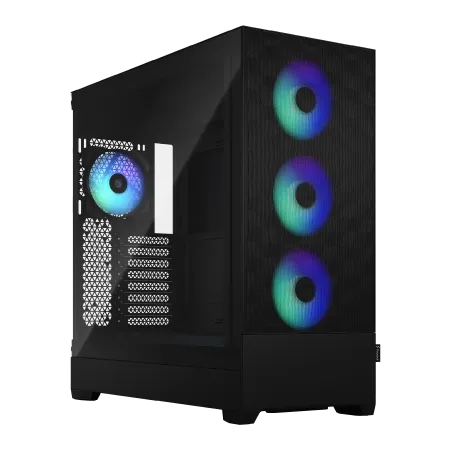
| ケース | Fractal Design Pop XL Air RGB TG |
| CPUクーラー | 空冷 DeepCool製 空冷CPUクーラー AK400 |
| マザーボード | AMD B850 チップセット ASRock製 B850M-X WiFi R2.0 |
| 電源ユニット | 650W 80Plus BRONZE認証 電源ユニット (COUGAR製) |
| 無線LAN | Wi-Fi 6E (IEEE802.11ax/11ad/11ac/11n/11a/11g/11b) |
| BlueTooth | BlueTooth 5 |
| OS | Microsoft Windows 11 Home |
パソコンショップSEVEN ZEFT R60HT
| 【ZEFT R60HT スペック】 | |
| CPU | AMD Ryzen7 9800X3D 8コア/16スレッド 5.20GHz(ブースト)/4.70GHz(ベース) |
| グラフィックボード | GeForce RTX5070 (VRAM:12GB) |
| メモリ | 32GB DDR5 (32GB x1枚 クルーシャル製) |
| ストレージ | SSD 1TB (m.2 nVMe READ/WRITE:7250Gbps/6900Gbps WD製) |
| ケース | Thermaltake S100 TG |
| CPUクーラー | 空冷 DeepCool製 空冷CPUクーラー AK400 |
| マザーボード | AMD B850 チップセット MSI製 PRO B850M-A WIFI |
| 電源ユニット | 750W 80Plus GOLD認証 電源ユニット (Silverstone製) |
| 無線LAN | Wi-Fi 6E (IEEE802.11ax/11ad/11ac/11n/11a/11g/11b) |
| BlueTooth | BlueTooth 5 |
| OS | Microsoft Windows 11 Home |
パソコンショップSEVEN ZEFT Z56P

| 【ZEFT Z56P スペック】 | |
| CPU | Intel Core i7 14700F 20コア/28スレッド 5.30GHz(ブースト)/2.10GHz(ベース) |
| グラフィックボード | GeForce RTX5060 (VRAM:8GB) |
| メモリ | 16GB DDR5 (16GB x1枚 クルーシャル製) |
| ストレージ | SSD 1TB (m.2 nVMe READ/WRITE:7250Gbps/6900Gbps WD製) |
| ケース | ASUS Prime AP201 Tempered Glass ホワイト |
| マザーボード | intel B760 チップセット ASRock製 B760M Pro RS WiFi |
| 電源ユニット | 650W 80Plus BRONZE認証 電源ユニット (COUGAR製) |
| 無線LAN | Wi-Fi 6E (IEEE802.11ax/11ad/11ac/11n/11a/11g/11b) |
| BlueTooth | BlueTooth 5 |
| OS | Microsoft Windows 11 Home |
パソコンショップSEVEN ZEFT R60SE
| 【ZEFT R60SE スペック】 | |
| CPU | AMD Ryzen9 9900X 12コア/24スレッド 5.60GHz(ブースト)/4.40GHz(ベース) |
| グラフィックボード | GeForce RTX5060Ti 16GB (VRAM:16GB) |
| メモリ | 32GB DDR5 (32GB x1枚 クルーシャル製) |
| ストレージ | SSD 1TB (m.2 nVMe READ/WRITE:7250Gbps/6900Gbps WD製) |
| ケース | Thermaltake S100 TG |
| CPUクーラー | 空冷 DeepCool製 空冷CPUクーラー AK400 |
| マザーボード | AMD B850 チップセット ASRock製 B850I Lightning WiFi |
| 電源ユニット | 650W 80Plus BRONZE認証 電源ユニット (COUGAR製) |
| 無線LAN | Wi-Fi 6E (IEEE802.11ax/11ad/11ac/11n/11a/11g/11b) |
| BlueTooth | BlueTooth 5 |
| OS | Microsoft Windows 11 Home |
パソコンショップSEVEN ZEFT Z55DX
| 【ZEFT Z55DX スペック】 | |
| CPU | Intel Core i5 14400F 10コア/16スレッド 4.70GHz(ブースト)/2.50GHz(ベース) |
| グラフィックボード | GeForce RTX5070Ti (VRAM:16GB) |
| メモリ | 32GB DDR5 (16GB x2枚 Micron製) |
| ストレージ | SSD 1TB (m.2 nVMe READ/WRITE:7250Gbps/6900Gbps WD製) |
| ケース | ASUS Prime AP201 Tempered Glass ホワイト |
| CPUクーラー | 空冷 DeepCool製 空冷CPUクーラー AK400 DIGITAL WH |
| マザーボード | intel B760 チップセット ASRock製 B760M Pro RS WiFi |
| 電源ユニット | 850W 80Plus GOLD認証 電源ユニット (CWT製) |
| 無線LAN | Wi-Fi 6E (IEEE802.11ax/11ad/11ac/11n/11a/11g/11b) |
| BlueTooth | BlueTooth 5 |
| 光学式ドライブ | DVDスーパーマルチドライブ (外付け) |
| OS | Microsoft Windows 11 Home |
80PLUS認証の重要性
上位グレードほど変換効率が高く、無駄な発熱が少なくなるため、電気代の節約だけでなくシステム全体の安定性向上にも寄与するのです。
最低でも80PLUS Gold認証を取得した製品を選ぶことをおすすめします。
長時間ゲームをプレイする習慣がある方なら、変換効率の差が年間の電気代に数千円単位で影響してくるため、初期投資として上位グレードの電源を選んでおいた方が長期的にはコストパフォーマンスに優れた選択になるでしょう。
また電源ユニットには保証期間も重要な要素で、信頼性の高いメーカーは10年保証を提供しています。
CorsairやSeasonicといったブランドは業界でも高い評価を得ており、BTOパソコンを選ぶ際にはこうしたメーカーの電源を選択できるショップを優先すべきです。
ケーブルマネジメントと拡張性
エアフローの観点からも、不要なケーブルがケース内に存在しない方が空気の流れを妨げず、冷却効率が向上するのです。
例えば現在はGeForce RTX5070を使用していても、数年後にRTX6080相当のGPUにアップグレードする可能性を考慮して、850Wの電源を選んでおけば、GPU交換時に電源まで買い替える必要がなくなります。
BTOパソコンのカスタマイズで失敗しないコツ
標準構成の罠を見抜く
BTOパソコンの商品ページに表示されている価格は、多くの場合最小構成での価格であり、実用的なスペックにカスタマイズすると大幅に価格が上昇してしまう方もいるのではないでしょうか。
特にメモリやストレージ、電源ユニットといった部分で標準構成が最低限の仕様になっているケースが多く、これらを適切にアップグレードしないと前述したような後悔につながります。
標準構成で16GBメモリ、500GB SSD、650W電源といった仕様になっている場合、これは本当に最低限の構成であり、快適なゲーミング環境を実現するには不充分です。
メモリは32GB以上、SSDは1TB以上、電源は構成に応じて750W以上にカスタマイズすることを前提に予算を組む必要があります。
高性能なCPUクーラーへのアップグレードや、ケースファンの追加は数千円程度の投資で大きな効果が得られるため、優先的に検討すべきカスタマイズといえます。
カスタマイズの優先順位
限られた予算の中でどの部分にお金をかけるべきか悩ましいところですが、答えはシンプルです。
まずGPUに最も予算を割り当て、次にCPU、そしてメモリとストレージという順序で考えるのが基本になります。
GPUはゲーミング性能に最も直結する部品であり、ここをケチると後悔する確率が非常に高いのです。
CPUは前述のようにGPUとのバランスを考慮して選び、メモリは32GBを確保し、ストレージは最低1TB以上を選択します。
これらの基本を押さえた上で、予算に余裕があればCPUクーラーのアップグレード、ケースの変更、電源のグレードアップといった順序で検討していくとよいでしょう。
逆に優先度が低いのは、RGB LEDライティングや強化ガラスパネルといった見た目に関する要素です。
もちろんこれらも所有する喜びを高める要素ではありますが、性能には直結しないため、予算が限られている場合は後回しにすべきでしょう。
保証とサポート体制の確認
BTOパソコンを選ぶ際には、保証期間とサポート体制も重要な判断材料になります。
標準で1年保証が付いていても、有償で3年保証や5年保証に延長できるオプションがある場合は、積極的に検討した方がいいでしょう。
ゲーミングPCは高負荷で長時間使用することが多く、故障リスクも一般的なPCより高いため、長期保証は安心材料として大きな価値があります。
サポート体制については、電話サポートの受付時間や、修理時の代替機貸出サービスの有無、オンサイト修理対応の可否などを確認しておくことが重要です。
特に初めてゲーミングPCを購入する方にとっては、トラブル時に気軽に相談できる窓口があるかどうかは大きな安心感につながります。
メーカーによっては24時間受付の問い合わせフォームを用意していたり、チャットサポートを提供していたりするため、自分のライフスタイルに合ったサポート体制を持つメーカーを選ぶことも検討すべきポイントです。

おすすめのBTOパソコンメーカー
パソコン おすすめモデル4選
パソコンショップSEVEN ZEFT Z56BC
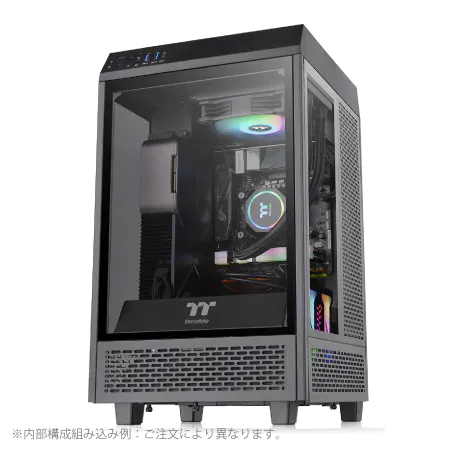
| 【ZEFT Z56BC スペック】 | |
| CPU | Intel Core Ultra7 265F 20コア/20スレッド 5.30GHz(ブースト)/2.40GHz(ベース) |
| グラフィックボード | GeForce RTX5060Ti 16GB (VRAM:16GB) |
| メモリ | 32GB DDR5 (32GB x1枚 クルーシャル製) |
| ストレージ | SSD 1TB (m.2 nVMe READ/WRITE:7250Gbps/6900Gbps WD製) |
| ケース | Thermaltake The Tower 100 Black |
| マザーボード | intel B860 チップセット ASRock製 B860I WiFi |
| 電源ユニット | 750W 80Plus GOLD認証 電源ユニット (Silverstone製) |
| 無線LAN | Wi-Fi 6E (IEEE802.11ax/11ad/11ac/11n/11a/11g/11b) |
| BlueTooth | BlueTooth 5 |
| OS | Microsoft Windows 11 Home |
パソコンショップSEVEN SR-u9-8160B/S9ND
| 【SR-u9-8160B/S9ND スペック】 | |
| CPU | Intel Core Ultra9 285K 24コア/24スレッド 5.70GHz(ブースト)/3.70GHz(ベース) |
| メモリ | 16GB DDR5 (16GB x1枚 クルーシャル製) |
| ストレージ | SSD 1TB (m.2 nVMe READ/WRITE:7250Gbps/6900Gbps WD製) |
| ケース | Thermaltake S100 TG |
| CPUクーラー | 空冷 サイズ製 空冷CPUクーラー SCYTHE() MUGEN6 BLACK EDITION |
| マザーボード | intel B860 チップセット ASRock製 B860M Pro RS WiFi |
| 電源ユニット | 650W 80Plus BRONZE認証 電源ユニット (COUGAR製) |
| 無線LAN | Wi-Fi 6E (IEEE802.11ax/11ad/11ac/11n/11a/11g/11b) |
| BlueTooth | BlueTooth 5 |
| OS | Microsoft Windows 11 Pro |
パソコンショップSEVEN ZEFT Z54FC
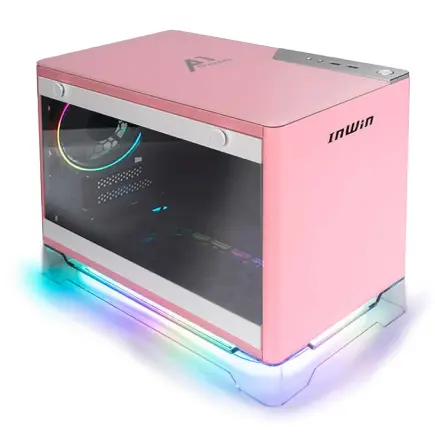
| 【ZEFT Z54FC スペック】 | |
| CPU | Intel Core Ultra5 245KF 14コア/14スレッド 5.20GHz(ブースト)/4.20GHz(ベース) |
| グラフィックボード | GeForce RTX5060Ti 16GB (VRAM:16GB) |
| メモリ | 32GB DDR5 (32GB x1枚 クルーシャル製) |
| ストレージ | SSD 1TB (m.2 nVMe READ/WRITE:7250Gbps/6900Gbps WD製) |
| ケース | INWIN A1 PRIME ピンク |
| CPUクーラー | 空冷 DeepCool製 空冷CPUクーラー AK400 |
| マザーボード | intel B860 チップセット ASRock製 B860I WiFi |
| 電源ユニット | 750W 80Plus GOLD認証 |
| 無線LAN | Wi-Fi 6E (IEEE802.11ax/11ad/11ac/11n/11a/11g/11b) |
| BlueTooth | BlueTooth 5 |
| OS | Microsoft Windows 11 Home |
パソコンショップSEVEN ZEFT Z52B

| 【ZEFT Z52B スペック】 | |
| CPU | Intel Core i5 14400F 10コア/16スレッド 4.70GHz(ブースト)/2.50GHz(ベース) |
| グラフィックボード | GeForce RTX4060 (VRAM:8GB) |
| メモリ | 16GB DDR5 (16GB x1枚 Micron製) |
| ストレージ | SSD 1TB (m.2 nVMe READ/WRITE:7300Gbps/6800Gbps Crucial製) |
| ケース | Thermaltake Versa H26 |
| マザーボード | intel B760 チップセット ASRock製 B760M Pro RS WiFi |
| 電源ユニット | 650W 80Plus BRONZE認証 電源ユニット (COUGAR製) |
| 無線LAN | Wi-Fi 6E (IEEE802.11ax/11ad/11ac/11n/11a/11g/11b) |
| BlueTooth | BlueTooth 5 |
| 光学式ドライブ | DVDスーパーマルチドライブ (内蔵) |
| OS | Microsoft Windows 11 Home |
マウスコンピューターの特徴
G-Tuneブランドで展開されるゲーミングPCは、バランスの取れた構成と手頃な価格設定が魅力で、特にミドルレンジの製品群が充実しているのが特徴です。
標準構成でも比較的実用的なスペックになっていることが多く、大幅なカスタマイズをしなくても使える製品が多いという点は評価できます。
また24時間365日の電話サポートを提供しており、初めてゲーミングPCを購入する方でも安心して相談できる体制が整っています。
セールやキャンペーンも頻繁に実施されており、タイミングを見計らって購入すればコストパフォーマンスの高い買い物ができるでしょう。
Dellのゲーミングブランド
DellのゲーミングブランドであるAlienwareとDell Gシリーズは、世界的に展開されているグローバルブランドとしての信頼性が最大の強みです。
特にAlienwareは独特のデザイン性と高い品質管理で知られており、プレミアムなゲーミング体験を求めるユーザーに支持されています。
Dell Gシリーズはより手頃な価格帯で展開されており、コストパフォーマンスを重視するユーザーに適した選択肢です。
グローバル企業ならではの安定した供給体制と、充実したアフターサポートは大きな安心材料になるでしょう。
ただしカスタマイズの自由度は国内専業BTOメーカーと比較すると限定的で、用意された構成から選ぶという形式が基本になります。
また納期が国内メーカーより長めになる傾向があるため、すぐに手に入れたいという方には向かない場合もあります。
パソコンショップSEVENの圧倒的な自由度
パソコンショップSEVENは創業20年を誇り、IntelとAMDの認定パートナー企業として確かな技術力を持つBTOメーカーです。
最大の特徴は国内屈指のカスタマイズ自由度の高さで、CPUやメモリ、ストレージといった基本的なパーツだけでなく、ケースや電源、ファン、ライティングに至るまで細かく指定できるフルカスタムBTO体制を構築しています。
秋葉原至近の拠点で製造から出荷まで一貫して対応しており、パーツメーカーや商社との密接な連携によって最新パーツをいち早く入荷できる体制が整っています。
注文してから長く待たされることなく、すぐにゲーミング環境を構築できるのは大きなメリットです。
ゲーミングブランド「ZEFT」では、4K、1440p、1080p向けといった解像度別の最適化モデルや、ハイエンドゲーミングPCまで幅広くラインナップされており、冷却や静音性にもこだわった設計が施されています。
クリエーター向けブランド「EFFA」では、動画編集や3Dモデリング、ゲーム開発、DTM、レタッチ、CGアニメーション制作といった用途別に最適化されたモデルが用意されており、ゲーミングだけでなくクリエイティブ用途にも対応できる懐の深さがあります。
電話問い合わせは平日に限られるものの、24時間受付の修理依頼フォームや問い合わせフォームが用意されており、親身になって相談に応じてくれる体制が整っています。
通販専門メーカーとして実店舗を持たない運営スタイルを取ることで、コストを抑えつつ高品質な製品を提供できているのです。
メディアの比較記事やインタビューでも「カスタマイズ性」が繰り返し強調されており、受注生産と深いカスタマイズに振り切ったブランド性が明確に確立されているのです。
具体的な構成例と予算別おすすめ
15万円前後のエントリー構成
この価格帯ではGeForce RTX5060またはRadeon RX 9060XTを中心に構成を組み、CPUはCore Ultra 5 235またはRyzen 5 9600を選択するのが現実的です。
メモリは最低でも16GB、できれば32GBを確保したいところですが、予算の制約がある場合は16GBでスタートし、後から増設するという選択肢もあります。
ストレージは1TB SSDを選び、電源は650W以上の80PLUS Gold認証製品を選択しましょう。
ただし最新のAAAタイトルを最高設定でプレイしたり、レイトレーシングを有効にしたりするには性能不足を感じる場面もあるため、設定を調整する柔軟性が求められるでしょう。
25万円前後のミドルレンジ構成
GeForce RTX5070TiまたはRTX5070を選択し、CPUはCore Ultra 7 265KまたはRyzen 7 9800X3Dを組み合わせることで、現行のほぼ全てのゲームタイトルを快適にプレイできる性能が得られます。
メモリは32GBを標準とし、ストレージは2TB SSDを選択することで、複数のゲームをインストールしても容量に余裕が生まれます。
電源は750W以上の80PLUS Gold認証製品を選び、CPUクーラーは高性能な空冷モデルまたは240mm水冷モデルにアップグレードすることで、安定した動作と静音性を両立できるでしょう。
レイトレーシングを有効にしてもDLSS 4やFSR 4といったアップスケーリング技術を活用することで、充分なフレームレートを維持できます。
35万円以上のハイエンド構成
妥協のないゲーミング体験を求めるなら、この価格帯が選択肢になります。
GeForce RTX5080またはRTX5090を搭載し、CPUはCore Ultra 9 285KまたはRyzen 9 9950X3Dを選択することで、4K解像度でのゲーミングも視野に入ってきます。
メモリは64GBを搭載し、ストレージはメインに2TB以上のPCIe Gen.4 SSD、サブに4TBのSSDを追加するといった構成も検討できるでしょう。
ケースも2面または3面が強化ガラス製のピラーレスケースや、高級木材を使用したプレミアムケースを選択することで、性能だけでなく所有する喜びも得られます。
ゲーミングPCの寿命を延ばすメンテナンス
定期的な清掃の重要性
ゲーミングPCは高性能なパーツを搭載しているため発熱量も大きく、冷却のために多くのファンが常時回転しています。
これによってケース内にホコリが溜まりやすく、放置すると冷却性能の低下や故障の原因になってしまいますよね。
3ヶ月に1回程度の頻度でケースを開けて、エアダスターやブロワーを使ってホコリを除去することをおすすめします。
特にCPUクーラーのヒートシンクやグラフィックボードのファン周辺、ケースファンのブレード部分は重点的に清掃しましょう。
ホコリが溜まると空気の流れが阻害され、冷却効率が大幅に低下してしまうのです。
清掃時には静電気対策として、金属部分に触れて体の静電気を逃がしてから作業を開始することが重要です。
また電源ユニット内部は高電圧が残留している可能性があるため、分解清掃は避け、外部からエアダスターで軽く吹く程度に留めた方がいいでしょう。
温度監視とファン制御
ゲーミングPC内部の温度を定期的に監視することで、冷却性能の低下や異常を早期に発見できます。
HWiNFOやMSI Afterburnerといった無料のモニタリングソフトを使用すれば、CPUやGPUの温度、ファン回転数、クロック周波数などをリアルタイムで確認できるのです。
まずはケース内の清掃を行い、それでも改善しない場合はCPUクーラーのグリスを塗り直したり、ケースファンを追加したりする対策が必要になります。
ファン制御ソフトを使用して、温度に応じてファン回転数を調整するカーブを設定することで、静音性と冷却性能のバランスを最適化できるでしょう。
低負荷時はファン回転数を抑えて静かに、高負荷時は積極的に回転させて冷却するという設定にすることで、快適なゲーミング環境を維持できます。
ソフトウェアの最適化
ハードウェアのメンテナンスだけでなく、ソフトウェア面での最適化もゲーミングPCの性能を維持するために重要です。
グラフィックドライバは定期的に最新版にアップデートすることで、新しいゲームタイトルへの最適化や性能向上、バグ修正の恩恵を受けられます。
ただし最新ドライバが必ずしも安定しているとは限らないため、アップデート後に問題が発生した場合は、一つ前のバージョンにロールバックするという選択肢も持っておくべきです。
NVIDIAのGeForce ExperienceやAMDのAdrenalin Softwareを使用すれば、ドライバの管理が簡単に行えます。
Windows Updateも定期的に適用し、セキュリティパッチや性能改善を取り込むことが重要です。
またバックグラウンドで動作する不要なアプリケーションを終了させることで、ゲーム実行時のリソースを確保できます。
よくある質問
ゲーミングPCは何年使えますか
ゲーミングPCの寿命は構成や使用状況によって大きく異なりますが、適切にメンテナンスを行えば5年から7年程度は使用できます。
ただしゲームタイトルの要求スペックは年々上昇していくため、購入時に最新だった構成でも3年程度経過すると、新しいゲームを最高設定でプレイするのは難しくなってくるでしょう。
ハイエンド構成で購入すれば、より長期間にわたって快適なゲーミング環境を維持できます。
またグラフィックボードやメモリといった部品は比較的容易に交換できるため、数年後に部分的なアップグレードを行うことで、さらに寿命を延ばすことも可能です。
BTOと自作PCどちらがおすすめですか
組み立てや動作確認が完了した状態で届くため、すぐに使い始められますし、保証やサポートも充実しているため安心感があるのです。
自作PCは部品選びから組み立てまで全て自分で行う必要がありますが、その分カスタマイズの自由度は最高レベルになります。
グラフィックボードだけ後から交換できますか
多くの場合、グラフィックボードは後から交換可能です。
ただし電源容量が充分であることと、ケース内に物理的なスペースがあることが前提条件になります。
例えば650W電源で構成されたPCに、消費電力の大きいGeForce RTX5080を搭載しようとすると、電源容量不足で動作しない可能性があるのです。
またグラフィックボードの長さや厚みがケースの制約を超えている場合、物理的に搭載できないこともあります。
交換を検討する際には、現在の電源容量とケースの対応サイズを確認してから、適合するグラフィックボードを選ぶ必要があるでしょう。
最新グラフィックボード(VGA)性能一覧
| GPU型番 | VRAM | 3DMarkスコア TimeSpy |
3DMarkスコア FireStrike |
TGP | 公式 URL |
価格com URL |
|---|---|---|---|---|---|---|
| GeForce RTX 5090 | 32GB | 48533 | 101751 | 575W | 公式 | 価格 |
| GeForce RTX 5080 | 16GB | 32047 | 77933 | 360W | 公式 | 価格 |
| Radeon RX 9070 XT | 16GB | 30055 | 66640 | 304W | 公式 | 価格 |
| Radeon RX 7900 XTX | 24GB | 29978 | 73293 | 355W | 公式 | 価格 |
| GeForce RTX 5070 Ti | 16GB | 27075 | 68805 | 300W | 公式 | 価格 |
| Radeon RX 9070 | 16GB | 26420 | 60131 | 220W | 公式 | 価格 |
| GeForce RTX 5070 | 12GB | 21879 | 56698 | 250W | 公式 | 価格 |
| Radeon RX 7800 XT | 16GB | 19855 | 50392 | 263W | 公式 | 価格 |
| Radeon RX 9060 XT 16GB | 16GB | 16507 | 39301 | 145W | 公式 | 価格 |
| GeForce RTX 5060 Ti 16GB | 16GB | 15942 | 38131 | 180W | 公式 | 価格 |
| GeForce RTX 5060 Ti 8GB | 8GB | 15805 | 37909 | 180W | 公式 | 価格 |
| Arc B580 | 12GB | 14592 | 34857 | 190W | 公式 | 価格 |
| Arc B570 | 10GB | 13699 | 30804 | 150W | 公式 | 価格 |
| GeForce RTX 5060 | 8GB | 13160 | 32303 | 145W | 公式 | 価格 |
| Radeon RX 7600 | 8GB | 10787 | 31685 | 165W | 公式 | 価格 |
| GeForce RTX 4060 | 8GB | 10617 | 28534 | 115W | 公式 | 価格 |
ゲーミングPCで動画編集もできますか
ゲーミングPCは高性能なGPUとCPUを搭載しているため、動画編集にも充分に対応できます。
特に最近の動画編集ソフトはGPUアクセラレーションに対応しており、GeForce RTX 50シリーズやRadeon RX 90シリーズの強力な演算性能を活用することで、エンコード時間を大幅に短縮できるのです。
ただし本格的な4K動画編集や、複数のエフェクトを重ねた複雑なプロジェクトを扱う場合は、メモリ容量が重要になってきます。
中古のゲーミングPCは買わない方がいいですか
中古ゲーミングPCは価格が魅力的に見えますが、いくつかのリスクがあることを理解しておく必要があります。
まず保証期間が残っていない、または短い場合が多く、購入後すぐに故障しても自己負担で修理することになります。
また前所有者がどのような使い方をしていたか分からないため、オーバークロックで酷使されていたり、冷却が不充分な環境で使用されていたりする可能性もあるのです。
特にグラフィックボードは消耗品的な側面があり、長時間高負荷で使用されていた個体は寿命が短くなっている可能性があります。
新品のBTOパソコンであれば、最新世代のパーツが搭載され、メーカー保証も付いているため、長期的に見れば安心感とコストパフォーマンスの両面で優れているといえるでしょう。