
DTM環境で本当に重要なのはどちらか
結論はメモリ優先だが状況次第で変わる
音楽制作用のPCを組む際、メモリを優先すべきか、それともCPUを優先すべきかという問いに対する答えは、使用するプラグインの種類と同時発音数によって大きく変わってきます。
ただし一般的なDTM環境では、メモリ容量を先に確保した方が作業中のストレスは圧倒的に少なくなることが分かっています。
オーケストラ音源やサンプリング音源を多用する制作スタイルでは、メモリ不足が致命的なボトルネックになってしまいますよね。
一方でシンセサイザー中心の制作や、リアルタイムエフェクト処理を多用する場合は、CPUの演算能力が不足すると音が途切れたり、レイテンシが発生したりするかもしれません。
私自身、長年DTM環境を構築してきた経験から言えるのは、32GBのメモリとミドルレンジCPUの組み合わせの方が、16GBメモリとハイエンドCPUの組み合わせよりも快適に作業できるということ。
メモリが不足するとどうなるのか
メモリ不足に陥ると、DAWソフトがストレージにスワップファイルを作成し始めます。
この瞬間から作業効率は著しく低下。
特にオーケストラ音源のような大容量サンプルライブラリを読み込んでいる状態でスワップが発生すると、プロジェクトの読み込みに数分かかったり、トラックの切り替えで待たされたりする事態になります。
例えばSpitfire AudioのBBC Symphony OrchestraやVienna Symphonic Libraryといった本格的なオーケストラ音源は、フルロード時に20GB以上のメモリを消費することも珍しくありません。
これにDAWソフト本体、OS、バックグラウンドプロセスを加えると、16GBでは明らかに足りない。
さらに複数のプロジェクトを同時に開いたり、ブラウザで参考音源を聴きながら作業したりする場合もありますが、そうした使い方を想定すると32GBは最低ライン。
64GBあれば余裕を持って作業できます。
CPUが不足するとどうなるのか
CPU性能が不足すると、リアルタイム処理が追いつかなくなります。
具体的には、バッファサイズを小さく設定した際にプチノイズが発生したり、音が途切れたりする現象が起きてしまいますよね。
特にコンプレッサーやリバーブ、ディレイといったエフェクトを多段掛けする場合、CPU負荷は急激に上昇します。
ただしCPU不足への対処法は、メモリ不足よりも選択肢がいくつもあります。
バッファサイズを大きくすればレイテンシは増えますが処理は安定しますし、トラックをフリーズしてオーディオ化すればCPU負荷を大幅に削減できる。
リアルタイム演奏時以外はバッファサイズ512や1024でも実用上問題ありません。
現行のCore Ultra 7 265KやRyzen 7 9700XといったミドルレンジクラスのCPUであれば、一般的なDTM用途では充分な処理能力を持っています。
最新CPU性能一覧
| 型番 | コア数 | スレッド数 | 定格クロック | 最大クロック | Cineスコア Multi |
Cineスコア Single |
公式 URL |
価格com URL |
|---|---|---|---|---|---|---|---|---|
| Core Ultra 9 285K | 24 | 24 | 3.20GHz | 5.70GHz | 42923 | 2462 | 公式 | 価格 |
| Ryzen 9 9950X | 16 | 32 | 4.30GHz | 5.70GHz | 42678 | 2266 | 公式 | 価格 |
| Ryzen 9 9950X3D | 16 | 32 | 4.30GHz | 5.70GHz | 41712 | 2257 | 公式 | 価格 |
| Core i9-14900K | 24 | 32 | 3.20GHz | 6.00GHz | 41007 | 2355 | 公式 | 価格 |
| Ryzen 9 7950X | 16 | 32 | 4.50GHz | 5.70GHz | 38483 | 2075 | 公式 | 価格 |
| Ryzen 9 7950X3D | 16 | 32 | 4.20GHz | 5.70GHz | 38407 | 2046 | 公式 | 価格 |
| Core Ultra 7 265K | 20 | 20 | 3.30GHz | 5.50GHz | 37176 | 2353 | 公式 | 価格 |
| Core Ultra 7 265KF | 20 | 20 | 3.30GHz | 5.50GHz | 37176 | 2353 | 公式 | 価格 |
| Core Ultra 9 285 | 24 | 24 | 2.50GHz | 5.60GHz | 35552 | 2194 | 公式 | 価格 |
| Core i7-14700K | 20 | 28 | 3.40GHz | 5.60GHz | 35411 | 2232 | 公式 | 価格 |
| Core i9-14900 | 24 | 32 | 2.00GHz | 5.80GHz | 33667 | 2205 | 公式 | 価格 |
| Ryzen 9 9900X | 12 | 24 | 4.40GHz | 5.60GHz | 32811 | 2235 | 公式 | 価格 |
| Core i7-14700 | 20 | 28 | 2.10GHz | 5.40GHz | 32445 | 2099 | 公式 | 価格 |
| Ryzen 9 9900X3D | 12 | 24 | 4.40GHz | 5.50GHz | 32334 | 2190 | 公式 | 価格 |
| Ryzen 9 7900X | 12 | 24 | 4.70GHz | 5.60GHz | 29174 | 2037 | 公式 | 価格 |
| Core Ultra 7 265 | 20 | 20 | 2.40GHz | 5.30GHz | 28462 | 2153 | 公式 | 価格 |
| Core Ultra 7 265F | 20 | 20 | 2.40GHz | 5.30GHz | 28462 | 2153 | 公式 | 価格 |
| Core Ultra 5 245K | 14 | 14 | 3.60GHz | 5.20GHz | 25380 | 0 | 公式 | 価格 |
| Core Ultra 5 245KF | 14 | 14 | 3.60GHz | 5.20GHz | 25380 | 2172 | 公式 | 価格 |
| Ryzen 7 9700X | 8 | 16 | 3.80GHz | 5.50GHz | 23022 | 2209 | 公式 | 価格 |
| Ryzen 7 9800X3D | 8 | 16 | 4.70GHz | 5.40GHz | 23010 | 2089 | 公式 | 価格 |
| Core Ultra 5 235 | 14 | 14 | 3.40GHz | 5.00GHz | 20797 | 1857 | 公式 | 価格 |
| Ryzen 7 7700 | 8 | 16 | 3.80GHz | 5.30GHz | 19452 | 1935 | 公式 | 価格 |
| Ryzen 7 7800X3D | 8 | 16 | 4.50GHz | 5.40GHz | 17682 | 1814 | 公式 | 価格 |
| Core i5-14400 | 10 | 16 | 2.50GHz | 4.70GHz | 16001 | 1776 | 公式 | 価格 |
| Ryzen 5 7600X | 6 | 12 | 4.70GHz | 5.30GHz | 15246 | 1979 | 公式 | 価格 |
メモリ容量別の制作可能範囲
16GBで制作できる音楽ジャンル
エレクトロニックミュージック、ヒップホップ、ポップスといったジャンルで、主にソフトシンセやドラムマシンを使用する場合は問題なく作業できるでしょう。
SerumやMassive X、Omnisphereといったシンセサイザー音源は、サンプリング音源と比較してメモリ消費が少ない傾向にあります。
これらを中心に制作するなら16GBでもトラック数30から40程度までは対応できる。
ただしプラグインエフェクトを大量に挿すと、メモリよりもCPUがボトルネックになる可能性が高い。
それでも「16GBで充分」とは言えません。
ストリングス音源を一つ追加しただけでメモリ使用量が跳ね上がり、プロジェクト全体が不安定になったりするかもしれません。
32GBで制作できる音楽ジャンル
32GBは現在のDTM環境における標準容量と考えるとよいかと思います。
オーケストラ音楽、映画音楽、ゲーム音楽といった大規模編成の楽曲制作にも対応できますし、ポップスやロックでも余裕を持って作業できる環境が整います。
私が実際に32GB環境で制作した経験では、フルオーケストラ編成でも50トラック程度までなら快適に動作しました。
Kontakt音源を10個以上立ち上げ、それぞれに複数のマイクポジションを読み込んでも、メモリ使用率は70%程度に収まる。
残りの30%はOSやDAW、その他のアプリケーションが使用する余裕として確保されているわけです。
さらに32GBあれば、複数のDAWプロジェクトを同時に開いたり、ブラウザで大量のタブを開きながら作業したりすることもできます。
パソコン おすすめモデル5選
パソコンショップSEVEN ZEFT Z55XB

| 【ZEFT Z55XB スペック】 | |
| CPU | Intel Core Ultra7 265 20コア/20スレッド 5.30GHz(ブースト)/2.40GHz(ベース) |
| グラフィックボード | GeForce RTX5070Ti (VRAM:16GB) |
| メモリ | 32GB DDR5 (16GB x2枚 クルーシャル製) |
| ストレージ | SSD 2TB (m.2 nVMe READ/WRITE:7250Gbps/6900Gbps WD製) |
| ケース | Antec P20C ブラック |
| CPUクーラー | 水冷 240mmラジエータ CoolerMaster製 水冷CPUクーラー ML 240 Core II Black |
| マザーボード | intel B860 チップセット ASRock製 B860M Pro RS WiFi |
| 電源ユニット | 850W 80Plus GOLD認証 電源ユニット (CWT製) |
| 無線LAN | Wi-Fi 6E (IEEE802.11ax/11ad/11ac/11n/11a/11g/11b) |
| BlueTooth | BlueTooth 5 |
| 光学式ドライブ | DVDスーパーマルチドライブ (外付け) |
| OS | Microsoft Windows 11 Home |
パソコンショップSEVEN ZEFT Z55IS
| 【ZEFT Z55IS スペック】 | |
| CPU | Intel Core Ultra5 245KF 14コア/14スレッド 5.20GHz(ブースト)/4.20GHz(ベース) |
| グラフィックボード | GeForce RTX5070Ti (VRAM:16GB) |
| メモリ | 32GB DDR5 (32GB x1枚 クルーシャル製) |
| ストレージ | SSD 2TB (m.2 nVMe READ/WRITE:7250Gbps/6900Gbps WD製) |
| ケース | Antec P20C ブラック |
| CPUクーラー | 空冷 DeepCool製 空冷CPUクーラー AK400 |
| マザーボード | intel B860 チップセット ASRock製 B860M Pro RS WiFi |
| 電源ユニット | 850W 80Plus GOLD認証 電源ユニット (Silverstone製) |
| 無線LAN | Wi-Fi 6E (IEEE802.11ax/11ad/11ac/11n/11a/11g/11b) |
| BlueTooth | BlueTooth 5 |
| OS | Microsoft Windows 11 Home |
パソコンショップSEVEN ZEFT Z58U

| 【ZEFT Z58U スペック】 | |
| CPU | Intel Core Ultra7 265F 20コア/20スレッド 5.30GHz(ブースト)/2.40GHz(ベース) |
| グラフィックボード | GeForce RTX5060Ti 16GB (VRAM:16GB) |
| メモリ | 32GB DDR5 (32GB x1枚 クルーシャル製) |
| ストレージ | SSD 1TB (m.2 nVMe READ/WRITE:5000Gbps/3900Gbps KIOXIA製) |
| ケース | DeepCool CH170 PLUS Black |
| CPUクーラー | 空冷 DeepCool製 空冷CPUクーラー AK400 |
| マザーボード | intel B860 チップセット ASRock製 B860M Pro RS WiFi |
| 電源ユニット | 650W 80Plus BRONZE認証 電源ユニット (COUGAR製) |
| 無線LAN | Wi-Fi 6E (IEEE802.11ax/11ad/11ac/11n/11a/11g/11b) |
| BlueTooth | BlueTooth 5 |
| OS | Microsoft Windows 11 Home |
パソコンショップSEVEN ZEFT Z55WQ

| 【ZEFT Z55WQ スペック】 | |
| CPU | Intel Core Ultra7 265KF 20コア/20スレッド 5.50GHz(ブースト)/3.90GHz(ベース) |
| グラフィックボード | GeForce RTX5070Ti (VRAM:16GB) |
| メモリ | 32GB DDR5 (16GB x2枚 クルーシャル製) |
| ストレージ | SSD 2TB (m.2 nVMe READ/WRITE:7250Gbps/6900Gbps WD製) |
| ケース | Thermaltake S200 TG ARGB Plus ホワイト |
| CPUクーラー | 空冷 サイズ製 空冷CPUクーラー SCYTHE() MUGEN6 BLACK EDITION |
| マザーボード | intel B860 チップセット ASRock製 B860M Pro RS WiFi |
| 電源ユニット | 850W 80Plus GOLD認証 電源ユニット (Silverstone製) |
| 無線LAN | Wi-Fi 6E (IEEE802.11ax/11ad/11ac/11n/11a/11g/11b) |
| BlueTooth | BlueTooth 5 |
| OS | Microsoft Windows 11 Home |
パソコンショップSEVEN SR-ii9-9260A/S9

| 【SR-ii9-9260A/S9 スペック】 | |
| CPU | Intel Core i9 14900 24コア/32スレッド 5.40GHz(ブースト)/2.00GHz(ベース) |
| メモリ | 16GB DDR5 (16GB x1枚 Micron製) |
| ストレージ | SSD 1TB (m.2 nVMe READ/WRITE:7250Gbps/6900Gbps WD製) |
| ケース | Thermaltake S100 TG |
| マザーボード | intel B760 チップセット ASRock製 B760M Pro RS WiFi |
| 電源ユニット | 500W 80Plus STANDARD認証 電源ユニット (Thermaltake製) |
| 無線LAN | Wi-Fi 6E (IEEE802.11ax/11ad/11ac/11n/11a/11g/11b) |
| BlueTooth | BlueTooth 5 |
| 光学式ドライブ | DVDスーパーマルチドライブ (外付け) |
| OS | Microsoft Windows 11 Home |
64GB以上が必要になるケース
64GB以上のメモリが必要になるのは、プロフェッショナルな映画音楽制作や、100トラックを超える大規模プロジェクトを扱う場合です。
特に複数のオーケストラ音源を組み合わせて使用する場合、メモリ消費は驚くほど増加します。
例えばストリングスだけでSpitfire、Vienna、CineSamplesの3社の音源を同時に立ち上げ、それぞれ異なるアーティキュレーションを使い分けるような制作スタイルでは、ストリングスセクションだけで20GB以上消費することも。
また最近のトレンドとして、Dolby Atmosなどの立体音響フォーマットでの制作需要が高まっています。
こうした制作では通常のステレオミックスよりも多くのトラックとプラグインを使用するため、メモリ要件はさらに上昇。
CPU性能別の制作可能範囲
ミドルレンジCPUで対応できる範囲
トラック数50程度、プラグインエフェクト数100個程度までなら、バッファサイズ256でも安定動作するでしょう。
ただしリアルタイム演奏時のレイテンシを極限まで下げたい場合、バッファサイズ64や128での動作が求められます。
この設定でCPU負荷の高いプラグインを多用すると、ミドルレンジCPUでは処理が追いつかなくなる可能性がある。
とはいえ録音時だけバッファサイズを小さくし、ミックス時は大きくするという運用で問題は解決します。
私の経験上、ミドルレンジCPUの制約を感じるのは、FabFilter Pro-QやiZotope Ozone、Waves Abbey Road Collectionといった高品質だが重いプラグインを大量に使用する場合。
これらを各トラックに挿していくと、あっという間にCPU使用率が上昇してしまいますよね。
ミドルハイCPUで対応できる範囲
Core Ultra 7 265KやRyzen 7 9700Xといったミドルハイクラスになると、プロフェッショナルな制作環境としても充分に機能します。
トラック数100以上、プラグイン数200個以上でも安定動作し、バッファサイズ128でのリアルタイム演奏も快適。
このクラスのCPUを選択すれば、CPU性能がボトルネックになることは稀です。
コストパフォーマンスを考えると、DTM用途ではこのクラスが最もバランスが良いといえるでしょう。
さらにミドルハイCPUは、音楽制作以外の用途にも対応できる汎用性があります。
動画編集、配信、3Dレンダリングといった作業も並行して行えるため、クリエイター向けの万能マシンとして機能する。
ハイエンドCPUが必要になるケース
Core Ultra 9 285KやRyzen 9 9950X3Dといったハイエンドクラスが真価を発揮するのは、極めて限定的な状況です。
リアルタイムで大規模オーケストラを演奏しながら、同時に高品質なリバーブやマスタリングプラグインを動作させるような、プロの現場でも稀な要求レベルでようやく差が出てくる。
正直、一般的なDTM用途でハイエンドCPUの性能を使い切ることは難しい。
むしろその予算をメモリ増設やオーディオインターフェースのグレードアップに回した方が、制作環境全体の質は向上します。
ハイエンドCPUを選ぶべきなのは、音楽制作と並行して4K動画編集や3Dモデリングを行うような、マルチタスクが前提の環境。
5年後も快適に使い続けたいなら、初期投資としてハイエンドCPUを選択するのも一つの戦略でしょう。
予算別の最適な構成

予算15万円での構成例
限られた予算でDTM環境を構築する場合、メモリ32GB+Core Ultra 5 235またはRyzen 5 9600の組み合わせが鉄板です。
CPUをミドルレンジに抑えることで、メモリとストレージに予算を回せる。
ストレージはPCIe Gen.4 SSDの1TBを選択。
Gen.5は発熱と価格の面でまだ時期尚早ですし、Gen.4でも充分な速度が出ます。
音源ライブラリの読み込み速度は制作効率に直結するため、ここは妥協しない方がいいでしょう。
グラフィックボードは不要。
DTM用途ではCPU内蔵グラフィックスで充分ですし、その分の予算を他のパーツに回せます。
ただし将来的に動画編集も視野に入れているなら、GeForce RTX 5060を追加する選択肢もある。
| パーツ | 推奨構成 | 価格目安 |
|---|---|---|
| CPU | Core Ultra 5 235 / Ryzen 5 9600 | 3万円 |
| メモリ | DDR5-5600 32GB | 1.5万円 |
| ストレージ | PCIe Gen.4 SSD 1TB | 1.5万円 |
| マザーボード | B760 / B650 | 2万円 |
| 電源 | 650W 80PLUS Bronze | 1万円 |
| ケース | ミドルタワー | 1万円 |
| CPUクーラー | 空冷クーラー | 0.5万円 |
| OS | Windows 11 Home | 1.5万円 |
| 合計 | – | 12万円 |
パソコン おすすめモデル5選
パソコンショップSEVEN EFFA G09T
| 【EFFA G09T スペック】 | |
| CPU | AMD Ryzen7 9700X 8コア/16スレッド 5.50GHz(ブースト)/3.80GHz(ベース) |
| グラフィックボード | GeForce RTX5050 (VRAM:8GB) |
| メモリ | 32GB DDR5 (32GB x1枚 クルーシャル製) |
| ストレージ | SSD 1TB (m.2 nVMe READ/WRITE:7250Gbps/6900Gbps WD製) |
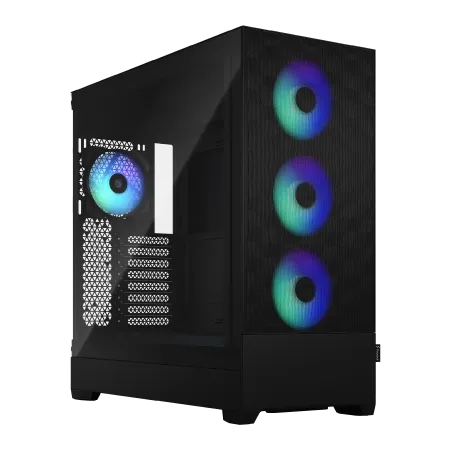
| ケース | Fractal Design Pop XL Air RGB TG |
| CPUクーラー | 空冷 DeepCool製 空冷CPUクーラー AK400 |
| マザーボード | AMD B850 チップセット ASRock製 B850M-X WiFi R2.0 |
| 電源ユニット | 650W 80Plus BRONZE認証 電源ユニット (COUGAR製) |
| 無線LAN | Wi-Fi 6E (IEEE802.11ax/11ad/11ac/11n/11a/11g/11b) |
| BlueTooth | BlueTooth 5 |
| OS | Microsoft Windows 11 Home |
パソコンショップSEVEN ZEFT R60HT
| 【ZEFT R60HT スペック】 | |
| CPU | AMD Ryzen7 9800X3D 8コア/16スレッド 5.20GHz(ブースト)/4.70GHz(ベース) |
| グラフィックボード | GeForce RTX5070 (VRAM:12GB) |
| メモリ | 32GB DDR5 (32GB x1枚 クルーシャル製) |
| ストレージ | SSD 1TB (m.2 nVMe READ/WRITE:7250Gbps/6900Gbps WD製) |
| ケース | Thermaltake S100 TG |
| CPUクーラー | 空冷 DeepCool製 空冷CPUクーラー AK400 |
| マザーボード | AMD B850 チップセット MSI製 PRO B850M-A WIFI |
| 電源ユニット | 750W 80Plus GOLD認証 電源ユニット (Silverstone製) |
| 無線LAN | Wi-Fi 6E (IEEE802.11ax/11ad/11ac/11n/11a/11g/11b) |
| BlueTooth | BlueTooth 5 |
| OS | Microsoft Windows 11 Home |
パソコンショップSEVEN ZEFT Z56P

| 【ZEFT Z56P スペック】 | |
| CPU | Intel Core i7 14700F 20コア/28スレッド 5.30GHz(ブースト)/2.10GHz(ベース) |
| グラフィックボード | GeForce RTX5060 (VRAM:8GB) |
| メモリ | 16GB DDR5 (16GB x1枚 クルーシャル製) |
| ストレージ | SSD 1TB (m.2 nVMe READ/WRITE:7250Gbps/6900Gbps WD製) |
| ケース | ASUS Prime AP201 Tempered Glass ホワイト |
| マザーボード | intel B760 チップセット ASRock製 B760M Pro RS WiFi |
| 電源ユニット | 650W 80Plus BRONZE認証 電源ユニット (COUGAR製) |
| 無線LAN | Wi-Fi 6E (IEEE802.11ax/11ad/11ac/11n/11a/11g/11b) |
| BlueTooth | BlueTooth 5 |
| OS | Microsoft Windows 11 Home |
パソコンショップSEVEN ZEFT R60SE
| 【ZEFT R60SE スペック】 | |
| CPU | AMD Ryzen9 9900X 12コア/24スレッド 5.60GHz(ブースト)/4.40GHz(ベース) |
| グラフィックボード | GeForce RTX5060Ti 16GB (VRAM:16GB) |
| メモリ | 32GB DDR5 (32GB x1枚 クルーシャル製) |
| ストレージ | SSD 1TB (m.2 nVMe READ/WRITE:7250Gbps/6900Gbps WD製) |
| ケース | Thermaltake S100 TG |
| CPUクーラー | 空冷 DeepCool製 空冷CPUクーラー AK400 |
| マザーボード | AMD B850 チップセット ASRock製 B850I Lightning WiFi |
| 電源ユニット | 650W 80Plus BRONZE認証 電源ユニット (COUGAR製) |
| 無線LAN | Wi-Fi 6E (IEEE802.11ax/11ad/11ac/11n/11a/11g/11b) |
| BlueTooth | BlueTooth 5 |
| OS | Microsoft Windows 11 Home |
パソコンショップSEVEN ZEFT Z55DX
| 【ZEFT Z55DX スペック】 | |
| CPU | Intel Core i5 14400F 10コア/16スレッド 4.70GHz(ブースト)/2.50GHz(ベース) |
| グラフィックボード | GeForce RTX5070Ti (VRAM:16GB) |
| メモリ | 32GB DDR5 (16GB x2枚 Micron製) |
| ストレージ | SSD 1TB (m.2 nVMe READ/WRITE:7250Gbps/6900Gbps WD製) |
| ケース | ASUS Prime AP201 Tempered Glass ホワイト |
| CPUクーラー | 空冷 DeepCool製 空冷CPUクーラー AK400 DIGITAL WH |
| マザーボード | intel B760 チップセット ASRock製 B760M Pro RS WiFi |
| 電源ユニット | 850W 80Plus GOLD認証 電源ユニット (CWT製) |
| 無線LAN | Wi-Fi 6E (IEEE802.11ax/11ad/11ac/11n/11a/11g/11b) |
| BlueTooth | BlueTooth 5 |
| 光学式ドライブ | DVDスーパーマルチドライブ (外付け) |
| OS | Microsoft Windows 11 Home |
予算25万円での構成例
予算に余裕がある場合、メモリ64GB+Core Ultra 7 265KまたはRyzen 7 9700Xの組み合わせが理想的です。
この構成なら大規模なオーケストラ制作にも対応できますし、将来的な拡張性も確保できる。
5年以上快適に使い続けられる環境が手に入ります。
ストレージは2TBに増量。
音源ライブラリは年々増えていくものですし、プロジェクトファイルも蓄積されていきます。
1TBでは1年も経たないうちに容量不足に陥る可能性が高い。
最初から余裕を持った容量を確保しておくと、後々のストレス軽減につながります。
この予算帯ならCPUクーラーも水冷を選択できます。
DEEPCOOLやCorsairの簡易水冷クーラーなら、静音性と冷却性能を両立。
長時間の制作でもCPU温度を低く保てるため、サーマルスロットリングによる性能低下を防げます。
| パーツ | 推奨構成 | 価格目安 |
|---|---|---|
| CPU | Core Ultra 7 265K / Ryzen 7 9700X | 5万円 |
| メモリ | DDR5-5600 64GB | 3万円 |
| ストレージ | PCIe Gen.4 SSD 2TB | 2.5万円 |
| マザーボード | Z790 / X670 | 3万円 |
| 電源 | 750W 80PLUS Gold | 1.5万円 |
| ケース | ミドルタワー(強化ガラス) | 1.5万円 |
| CPUクーラー | 簡易水冷クーラー | 1.5万円 |
| OS | Windows 11 Pro | 2万円 |
| 合計 | – | 20万円 |
予算40万円以上での構成例
プロフェッショナル環境を目指すなら、メモリ128GB+Core Ultra 9 285KまたはRyzen 9 9950X3Dという構成も視野に入ってきます。
ただし正直ここまで高性能だとは思っていませんでしたが、最新世代のハイエンドCPUは音楽制作においてオーバースペック気味。
むしろ予算をオーディオインターフェースやモニタースピーカーに回した方が、音質面での向上は大きい。
10年後も現役で使える性能を確保できますし、どんな重いプラグインでも余裕で動作する環境は、創作活動における精神的な余裕につながります。
「スペック不足かも」という不安を抱えながら制作するストレスから解放されるのは、クリエイターにとって大きな価値。
ストレージは4TBのPCIe Gen.4 SSDに加え、バックアップ用に8TBのHDDを追加するのも効果的です。
RAID構成やクラウドバックアップと組み合わせて、多重のバックアップ体制を構築しましょう。
BTOパソコンでの選び方
メモリカスタマイズの注意点
BTOパソコンを購入する際、メモリのカスタマイズオプションは必ずチェックしましょう。
標準構成では16GBになっているケースが多いですが、DTM用途では最低32GBは確保したい。
カスタマイズ画面でメモリ容量を変更する際、メーカーも確認することが重要です。
MicronのCrucialブランドやGSkill、Samsungといった信頼性の高いメーカーのメモリを選択できるショップがおすすめ。
多少価格が上がっても、信頼性を優先した方が長期的には正解。
またメモリスロットの空き状況も確認しておきましょう。
32GBを16GB×2枚で構成しておけば、将来64GBに拡張する際に追加で16GB×2枚を増設できます。
CPUカスタマイズの注意点
CPUのカスタマイズでは、K付きモデル(オーバークロック対応)とK無しモデルの違いを理解しておく必要があります。
DTM用途ではオーバークロックする必要はほとんどないでしょう。
むしろ安定性を重視してK無しモデルを選び、その差額をメモリやストレージに回す方が実用的。
予算に余裕があるならK付きモデルを選択し、CPUクーラーも水冷にアップグレードすると、静音性と性能を両立できる環境が整います。
F付きモデル(内蔵GPU無し)は、グラフィックボードを搭載する前提なら選択肢に入ります。
ストレージカスタマイズの注意点
ストレージのカスタマイズでは、容量だけでなくメーカーも重要な選択基準になります。
これらのメーカーは信頼性が高く、長期保証も充実しています。
PCIe Gen.5 SSDは現時点では価格が高く、発熱も大きいため、DTM用途ではGen.4で充分。
読み込み速度7,000MB/s程度のGen.4 SSDなら、大容量オーケストラ音源の読み込みも快適です。
Gen.5の14,000MB/s超という速度は、現状のDTMソフトでは活かしきれません。
容量は最低1TB、できれば2TB以上を推奨します。
システムドライブとデータドライブを分けたい場合は、500GB+2TBのデュアルストレージ構成も検討する価値があります。

実際の制作シーンでの検証
パソコン おすすめモデル4選
パソコンショップSEVEN ZEFT Z56BC
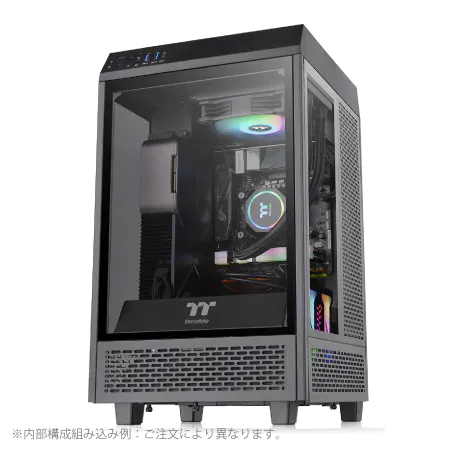
| 【ZEFT Z56BC スペック】 | |
| CPU | Intel Core Ultra7 265F 20コア/20スレッド 5.30GHz(ブースト)/2.40GHz(ベース) |
| グラフィックボード | GeForce RTX5060Ti 16GB (VRAM:16GB) |
| メモリ | 32GB DDR5 (32GB x1枚 クルーシャル製) |
| ストレージ | SSD 1TB (m.2 nVMe READ/WRITE:7250Gbps/6900Gbps WD製) |
| ケース | Thermaltake The Tower 100 Black |
| マザーボード | intel B860 チップセット ASRock製 B860I WiFi |
| 電源ユニット | 750W 80Plus GOLD認証 電源ユニット (Silverstone製) |
| 無線LAN | Wi-Fi 6E (IEEE802.11ax/11ad/11ac/11n/11a/11g/11b) |
| BlueTooth | BlueTooth 5 |
| OS | Microsoft Windows 11 Home |
パソコンショップSEVEN SR-u9-8160B/S9ND
| 【SR-u9-8160B/S9ND スペック】 | |
| CPU | Intel Core Ultra9 285K 24コア/24スレッド 5.70GHz(ブースト)/3.70GHz(ベース) |
| メモリ | 16GB DDR5 (16GB x1枚 クルーシャル製) |
| ストレージ | SSD 1TB (m.2 nVMe READ/WRITE:7250Gbps/6900Gbps WD製) |
| ケース | Thermaltake S100 TG |
| CPUクーラー | 空冷 サイズ製 空冷CPUクーラー SCYTHE() MUGEN6 BLACK EDITION |
| マザーボード | intel B860 チップセット ASRock製 B860M Pro RS WiFi |
| 電源ユニット | 650W 80Plus BRONZE認証 電源ユニット (COUGAR製) |
| 無線LAN | Wi-Fi 6E (IEEE802.11ax/11ad/11ac/11n/11a/11g/11b) |
| BlueTooth | BlueTooth 5 |
| OS | Microsoft Windows 11 Pro |
パソコンショップSEVEN ZEFT Z54FC
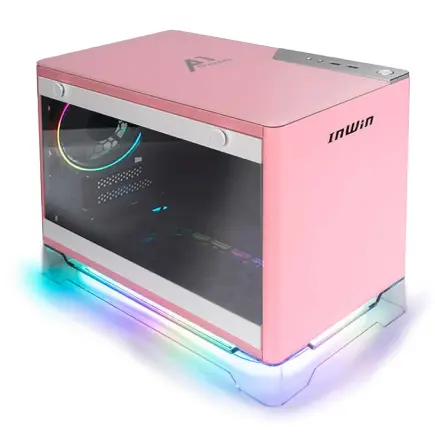
| 【ZEFT Z54FC スペック】 | |
| CPU | Intel Core Ultra5 245KF 14コア/14スレッド 5.20GHz(ブースト)/4.20GHz(ベース) |
| グラフィックボード | GeForce RTX5060Ti 16GB (VRAM:16GB) |
| メモリ | 32GB DDR5 (32GB x1枚 クルーシャル製) |
| ストレージ | SSD 1TB (m.2 nVMe READ/WRITE:7250Gbps/6900Gbps WD製) |
| ケース | INWIN A1 PRIME ピンク |
| CPUクーラー | 空冷 DeepCool製 空冷CPUクーラー AK400 |
| マザーボード | intel B860 チップセット ASRock製 B860I WiFi |
| 電源ユニット | 750W 80Plus GOLD認証 |
| 無線LAN | Wi-Fi 6E (IEEE802.11ax/11ad/11ac/11n/11a/11g/11b) |
| BlueTooth | BlueTooth 5 |
| OS | Microsoft Windows 11 Home |
パソコンショップSEVEN ZEFT Z52B

| 【ZEFT Z52B スペック】 | |
| CPU | Intel Core i5 14400F 10コア/16スレッド 4.70GHz(ブースト)/2.50GHz(ベース) |
| グラフィックボード | GeForce RTX4060 (VRAM:8GB) |
| メモリ | 16GB DDR5 (16GB x1枚 Micron製) |
| ストレージ | SSD 1TB (m.2 nVMe READ/WRITE:7300Gbps/6800Gbps Crucial製) |
| ケース | Thermaltake Versa H26 |
| マザーボード | intel B760 チップセット ASRock製 B760M Pro RS WiFi |
| 電源ユニット | 650W 80Plus BRONZE認証 電源ユニット (COUGAR製) |
| 無線LAN | Wi-Fi 6E (IEEE802.11ax/11ad/11ac/11n/11a/11g/11b) |
| BlueTooth | BlueTooth 5 |
| 光学式ドライブ | DVDスーパーマルチドライブ (内蔵) |
| OS | Microsoft Windows 11 Home |
オーケストラ音楽制作での検証
私が実際にフルオーケストラ編成の楽曲を制作した際のデータを共有しましょう。
使用した音源はSpitfire Audio BBC Symphony Orchestra、Vienna Symphonic Library、CineSamples CineStringsの3種類。
トラック数は80、プラグイン数は150個程度という構成でした。
メモリ32GB環境では明らかに不足し、頻繁にスワップが発生して作業効率が著しく低下しました。
一方、CPU使用率には余裕があり、Core Ultra 7 265Kでも充分に対応できる範囲。
この結果から分かるのは、オーケストラ音楽制作においてはメモリ容量が最優先事項だということ。
CPUはミドルハイクラスで充分ですが、メモリは64GB以上確保しないと快適な制作環境は実現できません。
予算配分を考える際、この優先順位を間違えると後悔することになります。
エレクトロニックミュージック制作での検証
次にエレクトロニックミュージックの制作環境を検証しました。
使用したのはSerum、Massive X、Omnisphere、Pigmentsといったシンセサイザー音源。
この環境でメモリ使用量は18GB、CPU使用率はバッファサイズ256設定で平均70%程度。
特にFabFilter Pro-QやValhalla VintageVerbといった高品質プラグインを多用すると、CPU使用率が90%を超える場面も。
エレクトロニックミュージック制作では、CPU性能がボトルネックになりやすいことが分かります。
ただしトラックフリーズ機能を活用すれば、CPU負荷は大幅に削減可能。
リアルタイム演奏時以外はフリーズで対応できるため、極端なハイエンドCPUは不要という結論に至りました。
ポップス・ロック制作での検証
私が検証したプロジェクトでは、ドラム音源にSuperior Drummer 3、ベース音源にTrilian、ギター音源にAmpliTube、そしてシンセにSerumとOmnisphereを使用しました。
トラック数40、プラグイン数100程度の構成で、メモリ使用量は25GB、CPU使用率はバッファサイズ256設定で平均50%程度。
この結果から、ポップス・ロック制作では32GBメモリ+ミドルハイCPUの組み合わせが最適だと判断できます。
ボーカル録音時はバッファサイズを128に下げる必要がありますが、この設定でもCPU使用率は70%程度に収まりました。
メモリも32GBあれば、複数のプロジェクトを同時に開いても余裕があります。
メモリとCPUのバランスを考える
理想的な組み合わせパターン
DTM用PCを構築する際の理想的な組み合わせパターンをまとめると、以下の3つに集約されます。
まず初心者から中級者向けの構成として、32GB+Core Ultra 5 235またはRyzen 5 9600。
次に中級者から上級者向けとして、64GB+Core Ultra 7 265KまたはRyzen 7 9700X。
そしてプロフェッショナル向けとして、128GB+Core Ultra 9 285KまたはRyzen 9 9950X3D。
この3パターンに共通するのは、メモリ容量をCPUグレードよりも優先している点です。
同じ予算なら、CPUを一段階下げてでもメモリを増やした方が、実際の制作環境では快適さが増します。
CPUの性能差は体感しにくいですが、メモリ不足は明確にストレスとして現れるからです。
ただし極端にCPUを下げすぎるのも問題。
例えば64GB+Core Ultra 5という組み合わせは、メモリは充分でもCPU性能が追いつかず、バランスが悪い。
各グレードに応じた適切なメモリ容量を選択することが、コストパフォーマンスの高い構成を実現する鍵。
アップグレードの優先順位
既存のPCをアップグレードする場合、メモリ増設を最優先すべきです。
メモリスロットに空きがあれば、追加で16GBや32GBを増設するだけで劇的に快適になります。
メモリ増設は作業も簡単で、初心者でも失敗しにくい。
CPU交換は、マザーボードのソケット互換性を確認する必要があり、場合によってはマザーボードごと交換になるため、コストと手間がかかります。
メモリ増設で解決できる問題なら、わざわざCPUを交換する必要はほとんどないでしょう。
ストレージの増設も効果的なアップグレード。
音源ライブラリ専用のSSDを追加すれば、システムドライブの容量を圧迫せず、読み込み速度も向上します。
M.2スロットが空いていれば簡単に増設できますし、空いていなくてもSATA SSDという選択肢がある。
将来性を考慮した選択
32GBでは数年後に不足する可能性が高い。
CPUについては、現行のミドルハイクラスでも5年程度は充分に使えると予想しています。
Core Ultra 7 265KやRyzen 7 9700Xは、現時点でオーバースペック気味ですらあり、将来的なソフトウェアの進化にも対応できる性能を持っている。
無理にハイエンドを選ぶ必要はありません。
マザーボードの拡張性も重要な要素。
メモリスロットが4つあれば、将来的に128GBまで拡張できます。
M.2スロットが複数あれば、ストレージ増設も容易。
PCIeスロットに余裕があれば、将来的にグラフィックボードやオーディオインターフェースカードを追加できる。
拡張性の高いマザーボードを選んでおくと、長期的な運用がしやすくなります。
よくある質問

メモリは後から増設できるのにCPUを優先すべきでは?
メモリ価格は変動が激しく、購入時期によっては初回購入時よりも高くなっている可能性があります。
また同じ規格のメモリを追加購入する必要があるため、数年後には入手困難になっているかもしれません。
CPUは確かに後から交換が難しいですが、現行のミドルハイクラスなら5年以上は充分に使える性能があります。
むしろCPUを交換する頃には、マザーボードやメモリも含めた全面的なアップグレードが必要になるでしょう。
16GBから32GBへの体感差はどれくらいか?
オーケストラ音源を使用する場合、16GBと32GBの差は劇的です。
16GB環境ではプロジェクトを開くだけで数分待たされることもありますが、32GB環境なら数十秒で完了。
トラックの切り替えやプラグインの読み込みも瞬時に行えるようになります。
シンセサイザー中心の制作でも、32GBあれば複数のDAWプロジェクトを同時に開いたり、ブラウザで大量のタブを開きながら作業したりできる余裕が生まれます。
バックグラウンドでサンプルパックを解凍したり、音源をインストールしたりする作業も並行して行えるため、作業効率が大幅に向上。
CPUのコア数とクロック数はどちらが重要か?
DAWソフトは完全にマルチスレッド化されているわけではなく、一部の処理はシングルスレッドで動作します。
特にリアルタイム演奏時のレイテンシは、シングルスレッド性能に大きく依存する。
ただし現行のCPUは、ミドルレンジでも充分なコア数とクロック数を備えています。
Core Ultra 5でも10コア以上、Ryzen 5でも6コア以上あり、一般的なDTM用途では不足することはありません。
極端にコア数を重視してクロック数の低いモデルを選ぶよりも、バランスの取れたモデルを選択する方が実用的。
グラフィックボードは必要か?
DTM専用機ならグラフィックボードは不要です。
ただし動画編集や配信も視野に入れているなら、GeForce RTX 5060やRTX 5060Tiを追加する価値があります。
また複数の4Kモニターを接続したい場合も、グラフィックボードがあると便利です。
最新グラフィックボード(VGA)性能一覧
| GPU型番 | VRAM | 3DMarkスコア TimeSpy |
3DMarkスコア FireStrike |
TGP | 公式 URL |
価格com URL |
|---|---|---|---|---|---|---|
| GeForce RTX 5090 | 32GB | 48533 | 101751 | 575W | 公式 | 価格 |
| GeForce RTX 5080 | 16GB | 32047 | 77933 | 360W | 公式 | 価格 |
| Radeon RX 9070 XT | 16GB | 30055 | 66640 | 304W | 公式 | 価格 |
| Radeon RX 7900 XTX | 24GB | 29978 | 73293 | 355W | 公式 | 価格 |
| GeForce RTX 5070 Ti | 16GB | 27075 | 68805 | 300W | 公式 | 価格 |
| Radeon RX 9070 | 16GB | 26420 | 60131 | 220W | 公式 | 価格 |
| GeForce RTX 5070 | 12GB | 21879 | 56698 | 250W | 公式 | 価格 |
| Radeon RX 7800 XT | 16GB | 19855 | 50392 | 263W | 公式 | 価格 |
| Radeon RX 9060 XT 16GB | 16GB | 16507 | 39301 | 145W | 公式 | 価格 |
| GeForce RTX 5060 Ti 16GB | 16GB | 15942 | 38131 | 180W | 公式 | 価格 |
| GeForce RTX 5060 Ti 8GB | 8GB | 15805 | 37909 | 180W | 公式 | 価格 |
| Arc B580 | 12GB | 14592 | 34857 | 190W | 公式 | 価格 |
| Arc B570 | 10GB | 13699 | 30804 | 150W | 公式 | 価格 |
| GeForce RTX 5060 | 8GB | 13160 | 32303 | 145W | 公式 | 価格 |
| Radeon RX 7600 | 8GB | 10787 | 31685 | 165W | 公式 | 価格 |
| GeForce RTX 4060 | 8GB | 10617 | 28534 | 115W | 公式 | 価格 |
ノートPCとデスクトップPCはどちらが良いか?
予算と性能を重視するならデスクトップPCが圧倒的に有利です。
同じ価格帯でもデスクトップの方が高性能なパーツを搭載できますし、冷却性能も高いため長時間の制作でも安定動作します。
またメモリやストレージの増設が容易で、将来的な拡張性も確保できる。
ライブ会場での演奏や、外出先での制作が頻繁にあるなら、ノートPCの携帯性は大きなメリット。
ただしノートPCを選ぶ場合でも、メモリは最低32GB、できれば64GBを搭載したモデルを選択しましょう。
オーディオインターフェースとの相性はあるか?
基本的にオーディオインターフェースとPCの相性問題は、現在ではほとんど発生しません。
USB接続のオーディオインターフェースなら、どのPCでも問題なく動作するでしょう。
ただしUSBポートの品質は重要で、マザーボード直結のUSBポートを使用することをおすすめします。
Thunderbolt接続のオーディオインターフェースを使用する場合は、マザーボードがThunderbolt 4に対応しているか確認が必要です。
電源容量はどれくらい必要か?
DTM専用機でグラフィックボードを搭載しない場合、650W程度の電源で充分です。
Core Ultra 7やRyzen 7クラスのCPUでも、消費電力は最大で200W程度。
メモリやストレージ、マザーボードなどを含めても、システム全体で300W程度に収まります。
グラフィックボードを搭載する場合は、750W以上を推奨します。
GeForce RTX 5070クラスなら750W、RTX 5080以上なら850W以上が安心。
効率が良く、発熱も少ないため、長期的な安定性が向上します。
冷却性能はどこまで重視すべきか?
DTM用途では静音性と冷却性能のバランスが重要です。
長時間の制作では、ファンノイズが気になってしまいますよね。
空冷CPUクーラーでも、DEEPCOOLやNoctuaの高性能モデルなら、静音性と冷却性能を両立できます。
水冷CPUクーラーは冷却性能が高く、静音性にも優れていますが、価格が高めでメンテナンスの手間もあります。
ハイエンドCPUを搭載する場合や、オーバークロックを行う場合は水冷が有利ですが、ミドルハイクラスまでなら空冷で充分。