
Core Ultra 7 265Kで4Kゲーミング環境を構築する理由
最新アーキテクチャが4K解像度に最適化されている
Core Ultra 7 265Kは4Kゲーミング環境を構築する上で最も合理的な選択肢になります。
Lion CoveとSkymontのチップレット構成により、高解像度ゲーミングで要求される複雑な演算処理を効率的にこなせるからです。
従来のCore i7 14700Kと比較して、発熱抑制と静音化を達成しながらも、4K解像度で必要とされるCPU性能を確保している点が特に重要。
4K解像度でのゲーミングは、フルHDの4倍のピクセル数を処理する必要があり、グラフィックボードだけでなくCPUにも相応の負荷がかかってしまいますよね。
ミドルハイ帯の価格で実現できるパフォーマンス
Core Ultra 7 265Kはコストパフォーマンスに優れた選択です。
上位のCore Ultra 9 285Kと比較しても、4Kゲーミングにおける実効性能差は限定的であり、価格差を考慮すると265Kの方が賢明な投資といえます。
浮いた予算をグラフィックボードやメモリに回せば、より快適な4Kゲーミング環境を構築できるのです。
NPUを統合しAI処理を強化している点も見逃せません。
最新ゲームではAIによる画像処理やフレーム生成技術が活用されており、これらの機能を最大限に活かすにはCPU側のAI処理能力も重要になってきています。
Thunderbolt 4やPCIe 5.0などの高速I/Oを内蔵している点も、将来的な拡張性を考えると大きなアドバンテージ。
4Kゲーミングに最適なグラフィックボード選定
GeForce RTX 50シリーズから選ぶべき理由
4K解像度で快適にゲームをプレイするには、GeForce RTX 5070Ti以上のグラフィックボードが必須となります。
Blackwellアーキテクチャ採用により、レイトレーシング性能とAI性能が大幅に向上しており、4K環境でのパフォーマンスは前世代から飛躍的に改善されました。
GDDR7メモリとPCIe 5.0の組み合わせにより、最大1.8TB/sの高速帯域を実現している点が4Kゲーミングでは特に重要。
なぜなら、4K解像度では膨大なテクスチャデータやフレームバッファを高速に転送する必要があり、メモリ帯域がボトルネックになりやすいからです。
DisplayPort 2.1b対応により、4K 240Hzや8K 60Hzといった高リフレッシュレート環境にも対応できます。
DLSS 4とニューラルシェーダの存在も4Kゲーミングでは大きな武器になります。
ネイティブ4K解像度でレンダリングするよりも、DLSS 4を活用して内部解像度を下げつつ、AI処理で4K相当の画質を実現する方が、フレームレートを大幅に向上させられるのです。
Reflex 2による低遅延対応も、競技性の高いゲームでは見逃せない要素。
最新グラフィックボード(VGA)性能一覧
| GPU型番 | VRAM | 3DMarkスコア TimeSpy |
3DMarkスコア FireStrike |
TGP | 公式 URL |
価格com URL |
|---|---|---|---|---|---|---|
| GeForce RTX 5090 | 32GB | 48533 | 101751 | 575W | 公式 | 価格 |
| GeForce RTX 5080 | 16GB | 32047 | 77933 | 360W | 公式 | 価格 |
| Radeon RX 9070 XT | 16GB | 30055 | 66640 | 304W | 公式 | 価格 |
| Radeon RX 7900 XTX | 24GB | 29978 | 73293 | 355W | 公式 | 価格 |
| GeForce RTX 5070 Ti | 16GB | 27075 | 68805 | 300W | 公式 | 価格 |
| Radeon RX 9070 | 16GB | 26420 | 60131 | 220W | 公式 | 価格 |
| GeForce RTX 5070 | 12GB | 21879 | 56698 | 250W | 公式 | 価格 |
| Radeon RX 7800 XT | 16GB | 19855 | 50392 | 263W | 公式 | 価格 |
| Radeon RX 9060 XT 16GB | 16GB | 16507 | 39301 | 145W | 公式 | 価格 |
| GeForce RTX 5060 Ti 16GB | 16GB | 15942 | 38131 | 180W | 公式 | 価格 |
| GeForce RTX 5060 Ti 8GB | 8GB | 15805 | 37909 | 180W | 公式 | 価格 |
| Arc B580 | 12GB | 14592 | 34857 | 190W | 公式 | 価格 |
| Arc B570 | 10GB | 13699 | 30804 | 150W | 公式 | 価格 |
| GeForce RTX 5060 | 8GB | 13160 | 32303 | 145W | 公式 | 価格 |
| Radeon RX 7600 | 8GB | 10787 | 31685 | 165W | 公式 | 価格 |
| GeForce RTX 4060 | 8GB | 10617 | 28534 | 115W | 公式 | 価格 |
RTX 5070TiとRTX 5080の選択基準
予算に余裕があるならRTX 5080を選択した方がいいでしょう。
4K解像度でレイトレーシングを有効にした状態で、最新AAAタイトルを60fps以上で安定動作させるには、RTX 5080クラスの性能が求められます。
特に「サイバーパンク2077」や「アラン・ウェイク2」といったグラフィック負荷の高いタイトルでは、RTX 5070TiとRTX 5080の差が顕著に現れてしまいますよね。
ただし、DLSS 4を積極的に活用する前提であれば、RTX 5070Tiでも十分に快適な4Kゲーミング環境を構築できます。
DLSS 4のパフォーマンスモードを使用すれば、内部解像度を1440p程度まで下げても、4Kネイティブに近い画質を維持しながら、フレームレートを2倍以上に引き上げることが可能です。
コストパフォーマンスを重視するなら、RTX 5070Tiが最適解になります。
RTX 5080との価格差は相当なものですが、実際のゲーミング体験における差は、DLSS 4を活用することで大幅に縮められるからです。
Radeon RX 9070XTという選択肢
GeForce一択と考える方もいるかもしれませんが、Radeon RX 9070XTも4Kゲーミングでは有力な候補です。
RDNA 4アーキテクチャとTSMC 4nm製造により、電力効率と性能のバランスが大きく改善されており、RTX 5070Tiに匹敵するほどのパフォーマンスを発揮します。
特にAMD製CPUと組み合わせた場合、Smart Access Memory技術により、さらなる性能向上が期待できる点も魅力的。
価格面でもGeForce RTX 50シリーズより抑えられているケースが多く、コストパフォーマンスを重視するなら検討する価値があります。
ただし、レイトレーシング性能ではGeForce RTX 50シリーズに一歩譲る部分があるのも事実です。
一方で、ラスタライズ性能重視のゲームプレイスタイルなら、RX 9070XTの方がコストパフォーマンスに優れた選択になる場合もあります。
パソコン おすすめモデル4選
パソコンショップSEVEN ZEFT Z55GD

| 【ZEFT Z55GD スペック】 | |
| CPU | Intel Core Ultra5 245KF 14コア/14スレッド 5.20GHz(ブースト)/4.20GHz(ベース) |
| グラフィックボード | GeForce RTX5070Ti (VRAM:16GB) |
| メモリ | 32GB DDR5 (32GB x1枚 クルーシャル製) |
| ストレージ | SSD 1TB (m.2 nVMe READ/WRITE:7250Gbps/6900Gbps WD製) |
| ケース | Thermaltake S200 TG ARGB Plus ブラック |
| CPUクーラー | 空冷 DeepCool製 空冷CPUクーラー AK400 |
| マザーボード | intel B860 チップセット ASRock製 B860M Pro RS WiFi |
| 電源ユニット | 850W 80Plus GOLD認証 電源ユニット (Silverstone製) |
| 無線LAN | Wi-Fi 6E (IEEE802.11ax/11ad/11ac/11n/11a/11g/11b) |
| BlueTooth | BlueTooth 5 |
| OS | Microsoft Windows 11 Home |
パソコンショップSEVEN ZEFT Z56Y
| 【ZEFT Z56Y スペック】 | |
| CPU | Intel Core Ultra5 235 14コア/14スレッド 5.00GHz(ブースト)/3.40GHz(ベース) |
| グラフィックボード | GeForce RTX5060Ti 16GB (VRAM:16GB) |
| メモリ | 16GB DDR5 (16GB x1枚 クルーシャル製) |
| ストレージ | SSD 1TB (m.2 nVMe READ/WRITE:7250Gbps/6900Gbps WD製) |
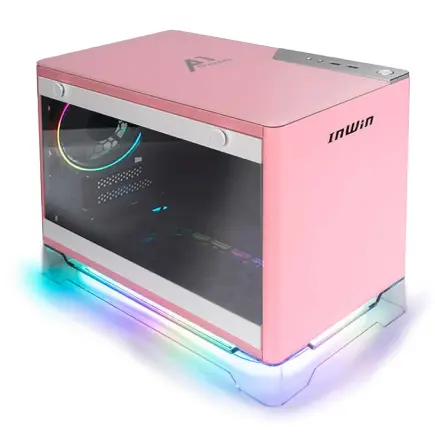
| ケース | INWIN A1 PRIME ピンク |
| マザーボード | intel B860 チップセット ASRock製 B860I WiFi |
| 電源ユニット | 750W 80Plus GOLD認証 |
| 無線LAN | Wi-Fi 6E (IEEE802.11ax/11ad/11ac/11n/11a/11g/11b) |
| BlueTooth | BlueTooth 5 |
| OS | Microsoft Windows 11 Home |
パソコンショップSEVEN ZEFT R60HP

| 【ZEFT R60HP スペック】 | |
| CPU | AMD Ryzen7 9700X 8コア/16スレッド 5.50GHz(ブースト)/3.80GHz(ベース) |
| グラフィックボード | GeForce RTX5050 (VRAM:8GB) |
| メモリ | 32GB DDR5 (32GB x1枚 クルーシャル製) |
| ストレージ | SSD 1TB (m.2 nVMe READ/WRITE:7250Gbps/6900Gbps WD製) |
| ケース | Thermaltake S200 TG ARGB Plus ホワイト |
| CPUクーラー | 空冷 DeepCool製 空冷CPUクーラー AK400 DIGITAL WH |
| マザーボード | AMD B850 チップセット ASRock製 B850M-X WiFi R2.0 |
| 電源ユニット | 650W 80Plus BRONZE認証 電源ユニット (COUGAR製) |
| 無線LAN | Wi-Fi 6E (IEEE802.11ax/11ad/11ac/11n/11a/11g/11b) |
| BlueTooth | BlueTooth 5 |
| OS | Microsoft Windows 11 Home |
パソコンショップSEVEN ZEFT Z54H

| 【ZEFT Z54H スペック】 | |
| CPU | Intel Core Ultra5 245KF 14コア/14スレッド 5.20GHz(ブースト)/4.20GHz(ベース) |
| グラフィックボード | GeForce RTX4060Ti (VRAM:8GB) |
| メモリ | 32GB DDR5 (16GB x2枚 Micron製) |
| ストレージ | SSD 1TB (m.2 nVMe READ/WRITE:7250Gbps/6900Gbps WD製) |
| ケース | Thermaltake Versa H26 |
| CPUクーラー | 空冷 DeepCool製 空冷CPUクーラー AK400 |
| マザーボード | intel B860 チップセット ASRock製 B860M Pro RS WiFi |
| 電源ユニット | 650W 80Plus BRONZE認証 電源ユニット (COUGAR製) |
| 無線LAN | Wi-Fi 6E (IEEE802.11ax/11ad/11ac/11n/11a/11g/11b) |
| BlueTooth | BlueTooth 5 |
| 光学式ドライブ | DVDスーパーマルチドライブ (内蔵) |
| OS | Microsoft Windows 11 Home |
メモリ構成で4Kゲーミングを最適化する
DDR5-5600の32GBが標準構成
4Kゲーミング環境では、メモリ容量32GBが最低ラインであり、快適性を求めるなら64GBを推奨します。
最新のAAAタイトルは、4K解像度の高精細テクスチャを使用すると、メモリ使用量が20GBを超えるケースも珍しくありません。
OSやバックグラウンドアプリケーションの使用量を考慮すると、16GBでは明らかに不足してしまいますよね。
DDR5-5600は現在の主流規格であり、Core Ultra 7 265Kとの相性も良好です。
より高速なDDR5-6400やDDR5-7200も選択肢がいくつもありますが、4Kゲーミングにおけるメモリクロックの影響は限定的であり、安定性とコストを考慮するとDDR5-5600が最もバランスの取れた選択といえます。
メモリメーカーはMicron(Crucial)、GSkill、Samsungから選ぶのが安心です。
特にCrucialのDDR5メモリは、品質と価格のバランスに優れており、BTOパソコンでも採用されることが多くなっています。
GSkillは高クロックメモリのラインナップが充実しており、オーバークロックを視野に入れるなら有力な選択肢。
Samsungは半導体メーカーとしての信頼性が高く、長期的な安定動作を重視するなら最適です。
デュアルチャネル構成は絶対条件
シングルチャネルとデュアルチャネルでは、メモリ帯域が2倍異なり、この差は4K解像度のような高負荷環境では顕著にパフォーマンスに影響します。
64GBを選択する場合も、32GB×2枚の構成が基本になります。
16GB×4枚という選択肢もありますが、メモリコントローラーへの負荷が高まり、高クロック動作時の安定性が低下する可能性があるため、2枚構成の方が推奨されます。
将来的に128GBへの拡張を考えているなら、最初から32GB×2枚で構成しておけば、後から32GB×2枚を追加するだけで済むのです。
メモリのタイミング設定も重要な要素ですが、XMP(Extreme Memory Profile)やEXPO(Extended Profiles for Overclocking)に対応したメモリを選択すれば、BIOS設定で簡単に最適化できます。
BTOパソコンを購入する場合は、XMP/EXPO対応メモリが標準で搭載されているか確認することをおすすめします。
ストレージ選定で読み込み速度を最大化
PCIe Gen.4 SSDが現実的な選択
4Kゲーミング環境では、ストレージの読み込み速度がゲーム体験に直結します。
2TBのPCIe Gen.4 SSDを選択するのが、性能とコストのバランスで最も優れた構成になります。
最新のPCIe Gen.5 SSDは最大14,000MB/s超の読込速度を実現していますが、発熱が非常に高く、大型ヒートシンクやアクティブ冷却が必要になってしまいますよね。
PCIe Gen.4 SSDでも7,000MB/s前後の読込速度があり、4K解像度の高精細テクスチャを含むゲームデータを十分に高速に読み込めます。
DirectStorage技術に対応したゲームでは、SSDから直接GPUメモリへデータを転送できるため、ロード時間が劇的に短縮されるのです。
「Forspoken」や「Ratchet & Clank: Rift Apart」といったタイトルでは、この恩恵を実感できます。
「Call of Duty」シリーズは200GBを超えることもあり、複数のゲームをインストールしておくには、1TBでは明らかに不足します。
信頼性の高いメーカーから選ぶ
SSDメーカーはWD(WESTERN DIGITAL)、Crucial、キオクシアから選択するのが安心です。
WDのWD_BLACK SN850Xシリーズは、ゲーミング用途に最適化されており、高負荷時の安定性に優れています。
CrucialのP5 PlusやP3 Plusは、コストパフォーマンスに優れており、BTOパソコンでも採用されることが多いモデル。
キオクシアのEXCERIA PROシリーズは、国内メーカーとしての信頼性が高く、サポート体制も充実しています。
特にBTOパソコンを購入する場合、これらの人気メーカーのSSDを選択できるショップを選ぶことが重要です。
無名メーカーのSSDは価格が安くても、長期的な信頼性や保証面で不安が残ります。
セカンダリストレージとしてHDDを追加する必要性については、4Kゲーミング用途では限定的です。
ゲームプレイ動画を大量に保存したり、動画編集を行ったりする場合は、大容量HDDを追加する価値がありますが、純粋にゲーミング用途だけなら、SSDのみで構成した方がシステム全体のレスポンスが向上します。
冷却システムで安定動作を確保する
パソコン おすすめモデル4選
パソコンショップSEVEN ZEFT R60SE

| 【ZEFT R60SE スペック】 | |
| CPU | AMD Ryzen9 9900X 12コア/24スレッド 5.60GHz(ブースト)/4.40GHz(ベース) |
| グラフィックボード | GeForce RTX5060Ti 16GB (VRAM:16GB) |
| メモリ | 32GB DDR5 (32GB x1枚 クルーシャル製) |
| ストレージ | SSD 1TB (m.2 nVMe READ/WRITE:7250Gbps/6900Gbps WD製) |
| ケース | Thermaltake S100 TG |
| CPUクーラー | 空冷 DeepCool製 空冷CPUクーラー AK400 |
| マザーボード | AMD B850 チップセット ASRock製 B850I Lightning WiFi |
| 電源ユニット | 650W 80Plus BRONZE認証 電源ユニット (COUGAR製) |
| 無線LAN | Wi-Fi 6E (IEEE802.11ax/11ad/11ac/11n/11a/11g/11b) |
| BlueTooth | BlueTooth 5 |
| OS | Microsoft Windows 11 Home |
パソコンショップSEVEN ZEFT R67M

| 【ZEFT R67M スペック】 | |
| CPU | AMD Ryzen7 9700X 8コア/16スレッド 5.50GHz(ブースト)/3.80GHz(ベース) |
| グラフィックボード | GeForce RTX5060Ti 16GB (VRAM:16GB) |
| メモリ | 32GB DDR5 (32GB x1枚 クルーシャル製) |
| ストレージ | SSD 1TB (m.2 nVMe READ/WRITE:7250Gbps/6900Gbps WD製) |
| ケース | Corsair FRAME 4000D RS ARGB Black |
| CPUクーラー | 空冷 DeepCool製 空冷CPUクーラー AK400 |
| マザーボード | AMD B850 チップセット ASRock製 B850M-X WiFi R2.0 |
| 電源ユニット | 650W 80Plus BRONZE認証 電源ユニット (COUGAR製) |
| 無線LAN | Wi-Fi 6E (IEEE802.11ax/11ad/11ac/11n/11a/11g/11b) |
| BlueTooth | BlueTooth 5 |
| OS | Microsoft Windows 11 Home |
パソコンショップSEVEN ZEFT R60RF

| 【ZEFT R60RF スペック】 | |
| CPU | AMD Ryzen7 9800X3D 8コア/16スレッド 5.20GHz(ブースト)/4.70GHz(ベース) |
| グラフィックボード | GeForce RTX5070Ti (VRAM:16GB) |
| メモリ | 32GB DDR5 (16GB x2枚 クルーシャル製) |
| ストレージ | SSD 1TB (m.2 nVMe READ/WRITE:7250Gbps/6900Gbps WD製) |
| ケース | ASUS Prime AP201 Tempered Glass ホワイト |
| CPUクーラー | 空冷 DeepCool製 空冷CPUクーラー AK400 DIGITAL WH |
| マザーボード | AMD X870 チップセット GIGABYTE製 X870M AORUS ELITE WIFI7 ICE |
| 電源ユニット | 850W 80Plus GOLD認証 電源ユニット (Silverstone製) |
| 無線LAN | Wi-Fi 6E (IEEE802.11ax/11ad/11ac/11n/11a/11g/11b) |
| BlueTooth | BlueTooth 5 |
| OS | Microsoft Windows 11 Home |
パソコンショップSEVEN ZEFT R61A
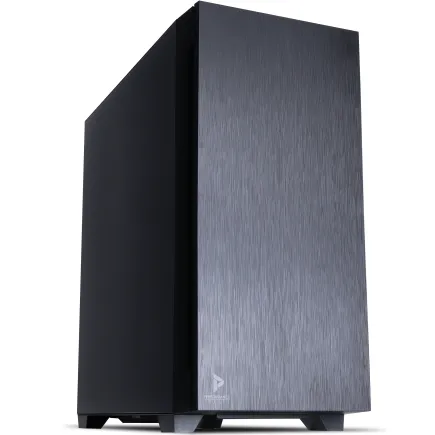
| 【ZEFT R61A スペック】 | |
| CPU | AMD Ryzen5 8600G 6コア/12スレッド 5.00GHz(ブースト)/4.30GHz(ベース) |
| グラフィックボード | GeForce RTX5070 (VRAM:12GB) |
| メモリ | 16GB DDR5 (16GB x1枚 クルーシャル製) |
| ストレージ | SSD 1TB (m.2 nVMe READ/WRITE:7250Gbps/6900Gbps WD製) |
| ケース | Antec P10 FLUX |
| マザーボード | AMD B850 チップセット ASRock製 B850M-X WiFi R2.0 |
| 電源ユニット | 750W 80Plus GOLD認証 電源ユニット (Silverstone製) |
| 無線LAN | Wi-Fi 6E (IEEE802.11ax/11ad/11ac/11n/11a/11g/11b) |
| BlueTooth | BlueTooth 5 |
| 光学式ドライブ | DVDスーパーマルチドライブ (内蔵) |
| OS | Microsoft Windows 11 Home |
空冷CPUクーラーで十分な冷却性能
Core Ultra 7 265Kは旧モデルよりも発熱が抑制されており、高性能な空冷CPUクーラーで十分に冷却できるのが大きな利点です。
水冷CPUクーラーを選択する必要性は、静音性を極限まで追求する場合や、オーバークロックを前提とする場合に限られます。
通常の4Kゲーミング用途では、空冷クーラーの方がメンテナンス性とコストパフォーマンスに優れているのです。
DEEPCOOLのAK620やサイズの虎徹Mark IIIといった大型空冷クーラーは、TDP180W以上の冷却能力を持ち、Core Ultra 7 265Kを余裕を持って冷却できます。
NoctuaのNH-D15は価格が高めですが、冷却性能と静音性の両立という点では最高峰のモデル。
BTOパソコンでこれらのメーカーのクーラーを選択できるなら、迷わず選択した方がいいでしょう。
水冷CPUクーラーを選択する場合は、240mm以上のラジエーターサイズを推奨します。
DEEPCOOLのLS720やCorsairのiCUE H150i ELITEといった360mmラジエーター搭載モデルなら、冷却性能と静音性を高次元で両立できます。
最新CPU性能一覧
| 型番 | コア数 | スレッド数 | 定格クロック | 最大クロック | Cineスコア Multi |
Cineスコア Single |
公式 URL |
価格com URL |
|---|---|---|---|---|---|---|---|---|
| Core Ultra 9 285K | 24 | 24 | 3.20GHz | 5.70GHz | 42923 | 2462 | 公式 | 価格 |
| Ryzen 9 9950X | 16 | 32 | 4.30GHz | 5.70GHz | 42678 | 2266 | 公式 | 価格 |
| Ryzen 9 9950X3D | 16 | 32 | 4.30GHz | 5.70GHz | 41712 | 2257 | 公式 | 価格 |
| Core i9-14900K | 24 | 32 | 3.20GHz | 6.00GHz | 41007 | 2355 | 公式 | 価格 |
| Ryzen 9 7950X | 16 | 32 | 4.50GHz | 5.70GHz | 38483 | 2075 | 公式 | 価格 |
| Ryzen 9 7950X3D | 16 | 32 | 4.20GHz | 5.70GHz | 38407 | 2046 | 公式 | 価格 |
| Core Ultra 7 265K | 20 | 20 | 3.30GHz | 5.50GHz | 37176 | 2353 | 公式 | 価格 |
| Core Ultra 7 265KF | 20 | 20 | 3.30GHz | 5.50GHz | 37176 | 2353 | 公式 | 価格 |
| Core Ultra 9 285 | 24 | 24 | 2.50GHz | 5.60GHz | 35552 | 2194 | 公式 | 価格 |
| Core i7-14700K | 20 | 28 | 3.40GHz | 5.60GHz | 35411 | 2232 | 公式 | 価格 |
| Core i9-14900 | 24 | 32 | 2.00GHz | 5.80GHz | 33667 | 2205 | 公式 | 価格 |
| Ryzen 9 9900X | 12 | 24 | 4.40GHz | 5.60GHz | 32811 | 2235 | 公式 | 価格 |
| Core i7-14700 | 20 | 28 | 2.10GHz | 5.40GHz | 32445 | 2099 | 公式 | 価格 |
| Ryzen 9 9900X3D | 12 | 24 | 4.40GHz | 5.50GHz | 32334 | 2190 | 公式 | 価格 |
| Ryzen 9 7900X | 12 | 24 | 4.70GHz | 5.60GHz | 29174 | 2037 | 公式 | 価格 |
| Core Ultra 7 265 | 20 | 20 | 2.40GHz | 5.30GHz | 28462 | 2153 | 公式 | 価格 |
| Core Ultra 7 265F | 20 | 20 | 2.40GHz | 5.30GHz | 28462 | 2153 | 公式 | 価格 |
| Core Ultra 5 245K | 14 | 14 | 3.60GHz | 5.20GHz | 25380 | 0 | 公式 | 価格 |
| Core Ultra 5 245KF | 14 | 14 | 3.60GHz | 5.20GHz | 25380 | 2172 | 公式 | 価格 |
| Ryzen 7 9700X | 8 | 16 | 3.80GHz | 5.50GHz | 23022 | 2209 | 公式 | 価格 |
| Ryzen 7 9800X3D | 8 | 16 | 4.70GHz | 5.40GHz | 23010 | 2089 | 公式 | 価格 |
| Core Ultra 5 235 | 14 | 14 | 3.40GHz | 5.00GHz | 20797 | 1857 | 公式 | 価格 |
| Ryzen 7 7700 | 8 | 16 | 3.80GHz | 5.30GHz | 19452 | 1935 | 公式 | 価格 |
| Ryzen 7 7800X3D | 8 | 16 | 4.50GHz | 5.40GHz | 17682 | 1814 | 公式 | 価格 |
| Core i5-14400 | 10 | 16 | 2.50GHz | 4.70GHz | 16001 | 1776 | 公式 | 価格 |
| Ryzen 5 7600X | 6 | 12 | 4.70GHz | 5.30GHz | 15246 | 1979 | 公式 | 価格 |
ケース内エアフローの最適化
CPUクーラーだけでなく、ケース全体のエアフロー設計も4Kゲーミング環境では重要な要素になります。
高性能なグラフィックボードは300W以上の発熱を生み出すため、ケース内の熱気を効率的に排出できなければ、サーマルスロットリングが発生してパフォーマンスが低下してしまいますよね。
フロントに120mmまたは140mmファンを2~3基、リアに120mmファンを1基、トップに120mmまたは140mmファンを1~2基配置するのが基本的な構成です。
フロントファンで外気を取り込み、リアとトップファンで熱気を排出する正圧または中性圧の構成が、ホコリの侵入を抑えつつ効率的な冷却を実現します。
Fractal DesignのNorth XLは木製パネルを採用しながらも、十分な通気性を確保しています。
電源ユニットで安定性を担保する
850W以上のGold認証電源が必須
4Kゲーミング環境では、850W以上の容量を持つ80PLUS Gold認証以上の電源ユニットが必須となります。
Core Ultra 7 265Kの最大消費電力は約250W、GeForce RTX 5070Tiは約285W、RTX 5080は約360Wの電力を消費するため、システム全体では600W以上の電力が必要になるのです。
850W電源なら、RTX 5070Ti構成で余裕を持った運用が可能であり、将来的にグラフィックボードをアップグレードする際にも対応できます。
RTX 5080を搭載する場合は、1000W電源を選択した方が安心でしょう。
電源効率の観点からも、負荷率50~80%程度で運用するのが最も効率的です。
80PLUS認証のグレードは、Gold以上を選択することをおすすめします。
Bronze認証との価格差は小さくなっており、電力効率の差を考えると、長期的にはGold認証の方がコストパフォーマンスに優れているからです。
ATX 3.0対応電源の重要性
GeForce RTX 50シリーズを搭載する場合、ATX 3.0規格に対応した電源ユニットを選択することが重要です。
ATX 3.0では12VHPWRコネクタが標準化されており、最新のグラフィックボードに直接電力を供給できます。
従来の8ピン×3や8ピン×4といった複雑な配線が不要になり、ケース内の配線がすっきりするのです。
ATX 3.0電源は、瞬間的な高負荷にも対応できるよう設計されています。
最新のグラフィックボードは、負荷が急激に変動する場面で瞬間的に定格を大きく超える電力を消費することがあり、この電力スパイクに対応できない電源では、システムが不安定になったりするかもしれません。
ATX 3.0対応電源なら、こうした瞬間的な高負荷にも安定して電力を供給できます。
BTOパソコンを購入する際は、電源ユニットのメーカーと型番を確認しましょう。
マザーボード選定のポイント
Z890チップセット搭載モデルを選ぶ
下位のB860チップセットではオーバークロック機能が制限されており、メモリのXMP設定やCPUの性能を最適化できません。
Z890マザーボードは、PCIe 5.0レーンを豊富に備えており、最新のグラフィックボードとSSDを同時に最高速度で動作させられます。
DDR5メモリのオーバークロック機能も充実しており、DDR5-6400以上の高クロックメモリを安定動作させることも可能です。
Thunderbolt 4ポートや2.5GbE LANといった高速I/Oも標準装備されており、周辺機器との接続性も優れています。
マザーボードのフォームファクターは、ATXサイズが標準的です。
パソコン おすすめモデル5選
パソコンショップSEVEN ZEFT Z54QK

| 【ZEFT Z54QK スペック】 | |
| CPU | Intel Core Ultra7 265KF 20コア/20スレッド 5.50GHz(ブースト)/3.90GHz(ベース) |
| グラフィックボード | GeForce RTX5060Ti 16GB (VRAM:16GB) |
| メモリ | 32GB DDR5 (32GB x1枚 クルーシャル製) |
| ストレージ | SSD 1TB (m.2 nVMe READ/WRITE:7250Gbps/6900Gbps WD製) |
| ケース | Antec P20C ブラック |
| CPUクーラー | 水冷 240mmラジエータ CoolerMaster製 水冷CPUクーラー ML 240 Core II Black |
| マザーボード | intel B860 チップセット ASRock製 B860M Pro RS WiFi |
| 電源ユニット | 650W 80Plus BRONZE認証 電源ユニット (COUGAR製) |
| 無線LAN | Wi-Fi 6E (IEEE802.11ax/11ad/11ac/11n/11a/11g/11b) |
| BlueTooth | BlueTooth 5 |
| 光学式ドライブ | DVDスーパーマルチドライブ (外付け) |
| OS | Microsoft Windows 11 Home |
パソコンショップSEVEN ZEFT R60IE
| 【ZEFT R60IE スペック】 | |
| CPU | AMD Ryzen5 9600 6コア/12スレッド 5.20GHz(ブースト)/3.80GHz(ベース) |
| グラフィックボード | GeForce RTX5060Ti 16GB (VRAM:16GB) |
| メモリ | 32GB DDR5 (32GB x1枚 クルーシャル製) |
| ストレージ | SSD 1TB (m.2 nVMe READ/WRITE:7250Gbps/6900Gbps WD製) |
| ケース | Antec P20C ブラック |
| マザーボード | AMD B850 チップセット GIGABYTE製 B850 AORUS ELITE WIFI7 |
| 電源ユニット | 650W 80Plus BRONZE認証 電源ユニット (COUGAR製) |
| 無線LAN | Wi-Fi 6E (IEEE802.11ax/11ad/11ac/11n/11a/11g/11b) |
| BlueTooth | BlueTooth 5 |
| 光学式ドライブ | DVDスーパーマルチドライブ (外付け) |
| OS | Microsoft Windows 11 Home |
パソコンショップSEVEN ZEFT R60YR

| 【ZEFT R60YR スペック】 | |
| CPU | AMD Ryzen5 8500G 6コア/12スレッド 5.00GHz(ブースト)/3.50GHz(ベース) |
| グラフィックボード | GeForce RTX5060Ti 16GB (VRAM:16GB) |
| メモリ | 16GB DDR5 (16GB x1枚 クルーシャル製) |
| ストレージ | SSD 1TB (m.2 nVMe READ/WRITE:7250Gbps/6900Gbps WD製) |
| ケース | Okinos Mirage 4 ARGB Black |
| マザーボード | AMD B850 チップセット ASRock製 B850M-X WiFi R2.0 |
| 電源ユニット | 650W 80Plus BRONZE認証 電源ユニット (COUGAR製) |
| 無線LAN | Wi-Fi 6E (IEEE802.11ax/11ad/11ac/11n/11a/11g/11b) |
| BlueTooth | BlueTooth 5 |
| OS | Microsoft Windows 11 Home |
パソコンショップSEVEN ZEFT Z56BG
| 【ZEFT Z56BG スペック】 | |
| CPU | Intel Core Ultra7 265KF 20コア/20スレッド 5.50GHz(ブースト)/3.90GHz(ベース) |
| グラフィックボード | GeForce RTX5070Ti (VRAM:16GB) |
| メモリ | 32GB DDR5 (16GB x2枚 クルーシャル製) |
| ストレージ | SSD 1TB (m.2 nVMe READ/WRITE:7250Gbps/6900Gbps WD製) |
| ケース | ASUS Prime AP201 Tempered Glass ホワイト |
| CPUクーラー | 空冷 DeepCool製 空冷CPUクーラー AK400 DIGITAL WH |
| マザーボード | intel B860 チップセット ASRock製 B860M Pro RS WiFi |
| 電源ユニット | 850W 80Plus GOLD認証 電源ユニット (Silverstone製) |
| 無線LAN | Wi-Fi 6E (IEEE802.11ax/11ad/11ac/11n/11a/11g/11b) |
| BlueTooth | BlueTooth 5 |
| OS | Microsoft Windows 11 Pro |
パソコンショップSEVEN ZEFT R47FT
| 【ZEFT R47FT スペック】 | |
| CPU | AMD Ryzen9 7950X3D 16コア/32スレッド 5.70GHz(ブースト)/4.20GHz(ベース) |
| グラフィックボード | Radeon RX 7800XT (VRAM:16GB) |
| メモリ | 32GB DDR5 (16GB x2枚 Micron製) |
| ストレージ | SSD 1TB (m.2 nVMe READ/WRITE:7300Gbps/6800Gbps Crucial製) |
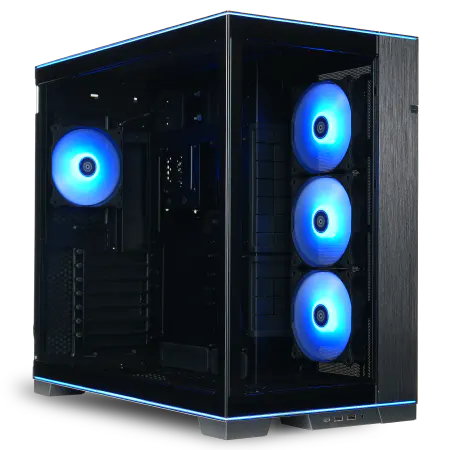
| ケース | LianLi O11D EVO RGB Black |
| CPUクーラー | 水冷 360mmラジエータ CoolerMaster製 水冷CPUクーラー ML 360 Core II White |
| マザーボード | AMD B650 チップセット ASUS製 TUF GAMING B650-PLUS WIFI |
| 電源ユニット | 850W 80Plus GOLD認証 電源ユニット (Silverstone製) |
| 無線LAN | Wi-Fi 6E (IEEE802.11ax/11ad/11ac/11n/11a/11g/11b) |
| BlueTooth | BlueTooth 5 |
| OS | Microsoft Windows 11 Home |
VRM設計と冷却機構の確認
12フェーズ以上のVRM設計を持つマザーボードを選択することをおすすめします。
VRMヒートシンクの大きさと設計も確認しましょう。
大型のヒートシンクを装備したマザーボードは、VRMの温度を低く保つことができ、長時間の高負荷運用でも安定した電力供給を維持できます。
一部のハイエンドモデルでは、VRMにヒートパイプやアクティブ冷却ファンを装備しており、さらに高い冷却性能を実現しています。
最低でも2基のM.2スロットを備えたモデルを選択し、将来的にストレージを増設できる余地を残しておくことが賢明です。

BTOパソコンと自作PCの選択
BTOパソコンのメリットと選び方
パーツの相性問題を気にする必要がなく、保証も充実しており、初期不良や故障時のサポートを受けられるのが最大のメリット。
自作PCに不安を感じる方や、時間をかけずに高性能なゲーミング環境を手に入れたい方にとって、BTOパソコンは最適な選択肢になります。
BTOパソコンを選ぶ際は、パーツメーカーを指定できるショップを選択することが重要です。
グラフィックボードはASUSやMSI、GIGABYTEといった大手メーカーの製品を選択できるか、メモリはCrucialやGSkillを選択できるか、SSDはWDやCrucialを選択できるか、これらを確認しましょう。
無名メーカーのパーツで構成されたBTOパソコンは、価格が安くても長期的な信頼性に不安が残ります。
カスタマイズの自由度が高いショップを選ぶことも大切です。
見積もり段階で各パーツの詳細な型番が表示されるショップなら、さらに安心です。
自作PCのメリットと注意点
自作PCの最大のメリットは、すべてのパーツを自分で選択できる自由度の高さです。
特定のメーカーやモデルにこだわりがある場合、自作PCなら理想的な構成を実現できます。
また、パーツの知識が深まり、将来的なアップグレードやメンテナンスを自分で行えるようになるのも大きな利点。
コストパフォーマンスの面でも、セール時期を狙ってパーツを購入すれば、BTOパソコンより安く構成できる場合もあります。
ただし、自作PCには相応のリスクと手間が伴います。
パーツの相性問題や初期不良への対応、組み立て時のトラブルシューティングなど、すべて自分で解決する必要があるのです。
特に初めて自作PCに挑戦する方にとって、これらのハードルは決して低くありません。
組み立てに失敗してパーツを破損させてしまうリスクもゼロではないのです。
自作PCを選択するなら、事前に十分な情報収集を行い、組み立て手順を理解しておくことが必須です。
YouTubeには詳細な組み立てガイド動画が多数公開されており、これらを参考にすれば、初心者でも比較的スムーズに組み立てられます。
4Kゲーミングモニターの選定
解像度とリフレッシュレートのバランス
リフレッシュレートは144Hz以上を推奨します。
60Hzモニターでも4K解像度の美しさは堪能できますが、せっかく高性能なゲーミングPCを構築するなら、高リフレッシュレートの滑らかな映像も楽しまない手はありませんね。
4K 144Hzモニターは、GeForce RTX 5070Ti以上のグラフィックボードと組み合わせることで、その真価を発揮します。
一方で、シングルプレイのRPGやアドベンチャーゲームでは、60Hzでも十分に楽しめますが、144Hzの滑らかさを一度体験すると、もう60Hzには戻れなくなる方も多いのではないでしょうか。
4K 240Hzモニターも登場していますが、このリフレッシュレートを4K解像度で安定して出力するには、GeForce RTX 5080でも厳しい場面があります。
パネルタイプと応答速度
視野角が広く、色再現性に優れており、4K解像度の美しいグラフィックを正確に表示できます。
TNパネルは応答速度が速いメリットがありますが、視野角と色再現性で劣るため、4Kゲーミングの美しさを堪能するには不向き。
VAパネルはコントラスト比が高く、黒の表現に優れていますが、応答速度がIPSパネルより遅い傾向があります。
応答速度は1ms(GtG)以下のモデルを選択しましょう。
最新のIPSパネルは、オーバードライブ機能により1ms以下の応答速度を実現しており、残像感のない鮮明な映像を楽しめます。
ただし、オーバードライブを強くかけすぎると、逆に画質が劣化する「オーバーシュート」が発生する場合もあるため、適切な設定が必要です。
HDR対応も4Kゲーミングモニターでは重要な要素になります。
HDR10やDisplayHDR 600以上の認証を取得したモニターなら、明暗の表現力が大幅に向上し、よりリアルで迫力のある映像を体験できるのです。
特にレイトレーシングを有効にしたゲームでは、HDRの効果が顕著に現れ、光の表現が劇的に美しくなります。
周辺機器で快適性を向上させる
ゲーミングキーボードとマウス
4Kゲーミング環境を構築したなら、入力デバイスにも投資する価値があります。
ゲーミングキーボードは、メカニカルスイッチ搭載モデルが人気です。
Cherry MX RedやCherry MX Speedといったリニアスイッチは、軽いタッチで高速入力が可能であり、FPSゲームに最適。
Cherry MX BrownやCherry MX Clearといったタクタイルスイッチは、適度なクリック感があり、タイピングとゲーミングの両方に対応できます。
ゲーミングマウスは、センサー性能と重量のバランスが重要です。
Pixart PMW3395やPixart PAW3950といった最新の光学センサーを搭載したモデルなら、30,000DPI以上の高精度トラッキングが可能であり、4K解像度の広大な画面でも正確なエイムを実現できます。
重量は60g~80g程度の軽量モデルが、長時間のゲームプレイでも疲れにくくおすすめです。
ワイヤレスモデルも技術の進化により、有線モデルと遜色ない低遅延を実現しています。
バッテリー持続時間も70時間以上のモデルが多く、充電の手間も最小限に抑えられます。
オーディオ環境の整備
ゲーミングヘッドセットは、7.1chバーチャルサラウンド対応モデルを選択することで、敵の足音や銃声の方向を正確に把握できます。
SteelSeriesのArctis NovaシリーズやHyperXのCloud Alpha Wirelessは、音質と装着感のバランスに優れた人気モデル。
スピーカーシステムを選択するなら、2.1chまたは5.1chのゲーミングスピーカーが適しています。
LogicoolのG560やRazerのNommo Chromaは、RGB照明と連動した演出も楽しめる個性的なモデル。
ただし、深夜のゲームプレイや集合住宅での使用を考えると、ヘッドセットの方が実用的な選択といえるでしょう。
ただし、最近のハイエンドマザーボードは、オーディオ機能も充実しており、追加投資の必要性は以前より低くなっているのも事実です。
実際の構成例と予算配分
ミドルハイ構成(予算35万円)
実用的な4Kゲーミング環境を、比較的抑えた予算で構築する場合の構成例を紹介します。
この構成なら、ほとんどの最新ゲームを4K解像度で快適にプレイできるでしょう。
| パーツ | 製品例 | 予算目安 |
|---|---|---|
| CPU | Core Ultra 7 265K | 5.5万円 |
| グラフィックボード | GeForce RTX 5070Ti | 12万円 |
| マザーボード | Z890チップセット搭載ATXモデル | 3.5万円 |
| メモリ | DDR5-5600 32GB(16GB×2) | 1.8万円 |
| ストレージ | PCIe Gen.4 SSD 2TB | 2.2万円 |
| CPUクーラー | 大型空冷クーラー | 0.8万円 |
| 電源 | 850W 80PLUS Gold ATX3.0対応 | 1.8万円 |
| ケース | ATXミドルタワー | 1.5万円 |
| OS | Windows 11 Home | 1.5万円 |
| 合計 | – | 約30.6万円 |
この構成では、グラフィックボードに予算の約40%を配分しており、4Kゲーミングで最も重要な要素を優先しています。
CPUはCore Ultra 7 265Kを選択することで、コストパフォーマンスと性能のバランスを最適化。
メモリは32GBで、ほとんどのゲームで十分な容量を確保しています。
ストレージは2TBのPCIe Gen.4 SSDを選択し、複数の大型ゲームをインストールできる容量を確保。
CPUクーラーは空冷で十分な冷却性能を実現し、コストを抑えています。
電源は850Wで、システム全体に余裕を持った電力供給が可能です。
この構成にモニターやキーボード、マウスを追加すると、総額で40万円前後になるでしょう。
ハイエンド構成(予算50万円)
妥協のない4Kゲーミング環境を構築したい場合の構成例です。
最新のAAAタイトルを最高設定で快適にプレイでき、レイトレーシングも存分に楽しめます。
| パーツ | 製品例 | 予算目安 |
|---|---|---|
| CPU | Core Ultra 7 265K | 5.5万円 |
| グラフィックボード | GeForce RTX 5080 | 18万円 |
| マザーボード | Z890チップセット搭載ハイエンドATXモデル | 5万円 |
| メモリ | DDR5-6400 64GB(32GB×2) | 4万円 |
| ストレージ | PCIe Gen.4 SSD 2TB + 2TB | 4.4万円 |
| CPUクーラー | 360mm簡易水冷クーラー | 2.5万円 |
| 電源 | 1000W 80PLUS Gold ATX3.0対応 | 2.5万円 |
| ケース | プレミアムATXミドルタワー | 2.5万円 |
| OS | Windows 11 Home | 1.5万円 |
| 合計 | – | 約45.9万円 |
ハイエンド構成では、グラフィックボードをRTX 5080にアップグレードし、4K解像度でのレイトレーシング性能を大幅に向上させています。
メモリは64GBに増量し、将来的なゲームの大容量化にも対応。
ストレージは合計4TBとし、大量のゲームライブラリを保存できる容量を確保しました。
CPUクーラーは360mm簡易水冷を選択し、冷却性能と静音性を高次元で両立。
電源は1000Wに増強し、RTX 5080の高い消費電力にも余裕を持って対応できます。
ケースはプレミアムモデルを選択し、デザイン性とエアフロー性能を両立。
この構成にハイエンドモニターや周辺機器を追加すると、総額で60万円以上になりますが、極上の4Kゲーミング体験を楽しみたいなら、これ一択。
メンテナンスと長期運用のポイント
定期的な清掃とメンテナンス
4Kゲーミング環境を長期的に快適に使用するには、定期的なメンテナンスが欠かせません。
3ヶ月に1回程度、ケース内部のホコリを清掃することが重要です。
ホコリが蓄積すると、冷却性能が低下し、パーツの温度が上昇してしまいますよね。
特にCPUクーラーのヒートシンクやグラフィックボードのファン周辺は、ホコリが溜まりやすい部分。
清掃にはエアダスターを使用するのが効果的です。
ケースを開けて、エアダスターでホコリを吹き飛ばすだけで、冷却性能を維持できます。
ファンの羽根に付着したホコリは、綿棒や柔らかい布で優しく拭き取りましょう。
水分を含んだ布は使用しないこと。
パーツに水分が付着すると、故障の原因になります。
CPUグリスの塗り直しも、1~2年に1回程度行うことをおすすめします。
グリスは経年劣化により熱伝導性が低下し、CPU温度が上昇する原因になるのです。
作業自体は難しくありませんが、不安な方は専門店に依頼するのも選択肢です。
ドライバーとBIOSの更新
NVIDIAやAMDは、新作ゲームのリリースに合わせて最適化されたドライバーを提供しており、これを適用することでパフォーマンスが向上する場合があります。
マザーボードのBIOSも、重要なアップデートがリリースされた場合は更新を検討しましょう。
BIOSアップデートにより、CPUの互換性向上やメモリの安定性改善、セキュリティ脆弱性の修正などが行われます。
ただし、BIOSアップデートは失敗するとシステムが起動しなくなるリスクがあるため、必要性が高い場合のみ実施することをおすすめします。
Windows Updateも定期的に適用することが大切です。
セキュリティパッチだけでなく、DirectXやゲーム関連の機能改善も含まれており、ゲーミング環境の安定性向上に寄与します。
よくある質問
Core Ultra 7 265KとRyzen 7 9800X3Dはどちらが4Kゲーミングに適していますか
4Kゲーミングにおいては、Core Ultra 7 265Kの方がバランスの取れた選択です。
Ryzen 7 9800X3Dは3D V-Cache技術により、フルHDや1440p解像度でのゲーミング性能が非常に高いのですが、4K解像度ではGPU性能がボトルネックになるため、CPUによる性能差は縮小します。
RTX 5070TiとRX 9070XTはどちらがコストパフォーマンスに優れていますか
純粋なコストパフォーマンスではRX 9070XTが優れています。
ラスタライズ性能ではRTX 5070Tiに匹敵し、価格は抑えられているからです。
ただし、レイトレーシング性能やDLSS 4の品質を重視するなら、RTX 5070Tiの方が満足度は高いでしょう。
プレイするゲームがレイトレーシングを重視するタイトルかどうかで判断することをおすすめします。
メモリは32GBで十分ですか、それとも64GB必要ですか
ほとんどのゲームは32GBあれば快適に動作します。
将来的なゲームの大容量化を考えると、予算に余裕があれば64GBを選択しておくのも悪くない判断です。
PCIe Gen.5 SSDは必要ですか
4Kゲーミング用途では、PCIe Gen.5 SSDは必要ありません。
Gen.4 SSDで十分な読み込み速度が得られます。
Gen.4 SSDの7,000MB/s前後の速度があれば、DirectStorage対応ゲームでも快適にプレイできます。
空冷と水冷、どちらのCPUクーラーを選ぶべきですか
ただし、静音性を極限まで追求したい場合や、ケース内のスペースに余裕がある場合は、360mm簡易水冷クーラーを選択することで、より静かで安定した冷却を実現できます。
BTOパソコンと自作PC、初心者にはどちらがおすすめですか
パーツの相性問題を気にする必要がなく、保証も充実しており、トラブル時のサポートを受けられるからです。
PCの知識を深めたい、パーツ選びを楽しみたいという方は自作PCに挑戦する価値がありますが、単純に快適な4Kゲーミング環境が欲しいだけなら、BTOパソコンの方が確実です。
4K 144Hzモニターと4K 60Hzモニター、どちらを選ぶべきですか
予算が許すなら4K 144Hzモニターを選択した方がいいでしょう。
高リフレッシュレートの滑らかな映像は、一度体験すると60Hzには戻れなくなります。
FPSやレーシングゲームでは、144Hzの恩恵が特に大きいのです。
プレイするゲームのジャンルと予算で判断しましょう。
電源容量は850Wで十分ですか
RTX 5070Ti構成なら850Wで十分です。
システム全体の消費電力は600W程度であり、余裕を持った運用が可能です。
RTX 5080を搭載する場合は、1000W電源を選択した方が安心でしょう。
電源は負荷率50~80%程度で運用するのが最も効率的であり、将来的なアップグレードも考慮すると、やや大きめの容量を選択しておくのが賢明です。