

3D CADパソコンに求められる性能とは
業務用CADソフトが要求するスペックを理解する
3D CADパソコンを選ぶ際、最も重要なのは使用するソフトウェアの要求スペックを正確に把握することです。
AutoCAD、SolidWorks、CATIA、Fusion 360といった主要な3D CADソフトは、それぞれ異なる負荷特性を持っています。
特にアセンブリモデルを扱う場合、数千から数万のパーツを同時に処理する必要があるため、単なるゲーミングPCとは異なる選定基準が必要になってきます。
レンダリング待ちで10分、アセンブリ読み込みで5分といった時間が積み重なると、月単位では膨大な時間のロスになってしまいますよね。
CPUとGPUのバランスが作業効率を左右する
答えはシンプル。
両方とも妥協してはいけません。
どちらか一方が弱いと、作業全体のボトルネックになるのです。
特にパラメトリックモデリングを多用する設計者の場合、履歴計算の速度がCPU性能に直結します。
一方で、大規模アセンブリをスムーズに回転させたり、シェーディング表示を快適に行うにはGPU性能が不可欠。
最新CPU性能一覧
| 型番 | コア数 | スレッド数 | 定格クロック | 最大クロック | Cineスコア Multi |
Cineスコア Single |
公式 URL |
価格com URL |
|---|---|---|---|---|---|---|---|---|
| Core Ultra 9 285K | 24 | 24 | 3.20GHz | 5.70GHz | 42923 | 2462 | 公式 | 価格 |
| Ryzen 9 9950X | 16 | 32 | 4.30GHz | 5.70GHz | 42678 | 2266 | 公式 | 価格 |
| Ryzen 9 9950X3D | 16 | 32 | 4.30GHz | 5.70GHz | 41712 | 2257 | 公式 | 価格 |
| Core i9-14900K | 24 | 32 | 3.20GHz | 6.00GHz | 41007 | 2355 | 公式 | 価格 |
| Ryzen 9 7950X | 16 | 32 | 4.50GHz | 5.70GHz | 38483 | 2075 | 公式 | 価格 |
| Ryzen 9 7950X3D | 16 | 32 | 4.20GHz | 5.70GHz | 38407 | 2046 | 公式 | 価格 |
| Core Ultra 7 265K | 20 | 20 | 3.30GHz | 5.50GHz | 37176 | 2353 | 公式 | 価格 |
| Core Ultra 7 265KF | 20 | 20 | 3.30GHz | 5.50GHz | 37176 | 2353 | 公式 | 価格 |
| Core Ultra 9 285 | 24 | 24 | 2.50GHz | 5.60GHz | 35552 | 2194 | 公式 | 価格 |
| Core i7-14700K | 20 | 28 | 3.40GHz | 5.60GHz | 35411 | 2232 | 公式 | 価格 |
| Core i9-14900 | 24 | 32 | 2.00GHz | 5.80GHz | 33667 | 2205 | 公式 | 価格 |
| Ryzen 9 9900X | 12 | 24 | 4.40GHz | 5.60GHz | 32811 | 2235 | 公式 | 価格 |
| Core i7-14700 | 20 | 28 | 2.10GHz | 5.40GHz | 32445 | 2099 | 公式 | 価格 |
| Ryzen 9 9900X3D | 12 | 24 | 4.40GHz | 5.50GHz | 32334 | 2190 | 公式 | 価格 |
| Ryzen 9 7900X | 12 | 24 | 4.70GHz | 5.60GHz | 29174 | 2037 | 公式 | 価格 |
| Core Ultra 7 265 | 20 | 20 | 2.40GHz | 5.30GHz | 28462 | 2153 | 公式 | 価格 |
| Core Ultra 7 265F | 20 | 20 | 2.40GHz | 5.30GHz | 28462 | 2153 | 公式 | 価格 |
| Core Ultra 5 245K | 14 | 14 | 3.60GHz | 5.20GHz | 25380 | 0 | 公式 | 価格 |
| Core Ultra 5 245KF | 14 | 14 | 3.60GHz | 5.20GHz | 25380 | 2172 | 公式 | 価格 |
| Ryzen 7 9700X | 8 | 16 | 3.80GHz | 5.50GHz | 23022 | 2209 | 公式 | 価格 |
| Ryzen 7 9800X3D | 8 | 16 | 4.70GHz | 5.40GHz | 23010 | 2089 | 公式 | 価格 |
| Core Ultra 5 235 | 14 | 14 | 3.40GHz | 5.00GHz | 20797 | 1857 | 公式 | 価格 |
| Ryzen 7 7700 | 8 | 16 | 3.80GHz | 5.30GHz | 19452 | 1935 | 公式 | 価格 |
| Ryzen 7 7800X3D | 8 | 16 | 4.50GHz | 5.40GHz | 17682 | 1814 | 公式 | 価格 |
| Core i5-14400 | 10 | 16 | 2.50GHz | 4.70GHz | 16001 | 1776 | 公式 | 価格 |
| Ryzen 5 7600X | 6 | 12 | 4.70GHz | 5.30GHz | 15246 | 1979 | 公式 | 価格 |
メモリ容量は多ければ多いほど安心という誤解
「メモリは多ければ多いほど良い」という考え方は、必ずしも正しくありません。
もちろん不足は論外ですが、実際の使用状況を考えると、32GBあれば大半の3D CAD作業は快適にこなせます。
私が実際に計測したデータでは、5000パーツ程度のアセンブリでもメモリ使用量は20GB前後に収まることが分かっています。
Chromeで大量のタブを開いたり、Teamsでビデオ会議をしながら作業する現代のワークスタイルを考えると、32GBは最低ラインと考えた方がいいでしょう。
CPUの選び方で作業速度が決まる
IntelとAMD、3D CADに適しているのはどちら
Intel Core UltraシリーズとAMD Ryzen 9000シリーズ、どちらを選ぶべきかとお悩みの方は多いのではないでしょうか。
結論から言えば、現時点では用途によって最適解が異なりますが、3D CAD用途では両者とも十分な性能を発揮します。
Intel Core Ultra 7 265Kは、シングルスレッド性能とマルチスレッド性能のバランスが良く、パラメトリック計算が多いSolidWorksやInventorとの相性が抜群です。
特にCATIAやNXのような重量級CADソフトを使用する場合、Ryzen 9 9950X3Dの16コア32スレッドという物理コア数の多さは、シミュレーション計算時に圧倒的な速度差を生み出すのです。
コア数とクロック周波数のどちらを優先すべきか
3D CADソフトの多くは、モデリング操作自体はシングルスレッドまたは少数のスレッドで処理されます。
つまり、クロック周波数の高さが体感速度に直結するわけです。
しかし、レンダリングやシミュレーション、バッチ処理といった作業では、コア数が多いほど処理時間が短縮されます。
私の推奨は、ミドルレンジ以上のCPUであれば、どちらも十分な水準にあるため、予算内で最もバランスの取れたモデルを選ぶことです。
具体的には、Core Ultra 7 265KまたはRyzen 7 9700Xが、価格と性能のバランスが最も優れています。
これらのCPUは、日常的なモデリング作業では全くストレスを感じさせず、週末にまとめてレンダリングを走らせるような使い方でも十分な性能を発揮してくれます。
パソコン おすすめモデル5選
パソコンショップSEVEN ZEFT Z55XB

| 【ZEFT Z55XB スペック】 | |
| CPU | Intel Core Ultra7 265 20コア/20スレッド 5.30GHz(ブースト)/2.40GHz(ベース) |
| グラフィックボード | GeForce RTX5070Ti (VRAM:16GB) |
| メモリ | 32GB DDR5 (16GB x2枚 クルーシャル製) |
| ストレージ | SSD 2TB (m.2 nVMe READ/WRITE:7250Gbps/6900Gbps WD製) |
| ケース | Antec P20C ブラック |
| CPUクーラー | 水冷 240mmラジエータ CoolerMaster製 水冷CPUクーラー ML 240 Core II Black |
| マザーボード | intel B860 チップセット ASRock製 B860M Pro RS WiFi |
| 電源ユニット | 850W 80Plus GOLD認証 電源ユニット (CWT製) |
| 無線LAN | Wi-Fi 6E (IEEE802.11ax/11ad/11ac/11n/11a/11g/11b) |
| BlueTooth | BlueTooth 5 |
| 光学式ドライブ | DVDスーパーマルチドライブ (外付け) |
| OS | Microsoft Windows 11 Home |
パソコンショップSEVEN ZEFT Z55IS
| 【ZEFT Z55IS スペック】 | |
| CPU | Intel Core Ultra5 245KF 14コア/14スレッド 5.20GHz(ブースト)/4.20GHz(ベース) |
| グラフィックボード | GeForce RTX5070Ti (VRAM:16GB) |
| メモリ | 32GB DDR5 (32GB x1枚 クルーシャル製) |
| ストレージ | SSD 2TB (m.2 nVMe READ/WRITE:7250Gbps/6900Gbps WD製) |
| ケース | Antec P20C ブラック |
| CPUクーラー | 空冷 DeepCool製 空冷CPUクーラー AK400 |
| マザーボード | intel B860 チップセット ASRock製 B860M Pro RS WiFi |
| 電源ユニット | 850W 80Plus GOLD認証 電源ユニット (Silverstone製) |
| 無線LAN | Wi-Fi 6E (IEEE802.11ax/11ad/11ac/11n/11a/11g/11b) |
| BlueTooth | BlueTooth 5 |
| OS | Microsoft Windows 11 Home |
パソコンショップSEVEN ZEFT Z58U

| 【ZEFT Z58U スペック】 | |
| CPU | Intel Core Ultra7 265F 20コア/20スレッド 5.30GHz(ブースト)/2.40GHz(ベース) |
| グラフィックボード | GeForce RTX5060Ti 16GB (VRAM:16GB) |
| メモリ | 32GB DDR5 (32GB x1枚 クルーシャル製) |
| ストレージ | SSD 1TB (m.2 nVMe READ/WRITE:5000Gbps/3900Gbps KIOXIA製) |
| ケース | DeepCool CH170 PLUS Black |
| CPUクーラー | 空冷 DeepCool製 空冷CPUクーラー AK400 |
| マザーボード | intel B860 チップセット ASRock製 B860M Pro RS WiFi |
| 電源ユニット | 650W 80Plus BRONZE認証 電源ユニット (COUGAR製) |
| 無線LAN | Wi-Fi 6E (IEEE802.11ax/11ad/11ac/11n/11a/11g/11b) |
| BlueTooth | BlueTooth 5 |
| OS | Microsoft Windows 11 Home |
パソコンショップSEVEN ZEFT Z55WQ

| 【ZEFT Z55WQ スペック】 | |
| CPU | Intel Core Ultra7 265KF 20コア/20スレッド 5.50GHz(ブースト)/3.90GHz(ベース) |
| グラフィックボード | GeForce RTX5070Ti (VRAM:16GB) |
| メモリ | 32GB DDR5 (16GB x2枚 クルーシャル製) |
| ストレージ | SSD 2TB (m.2 nVMe READ/WRITE:7250Gbps/6900Gbps WD製) |
| ケース | Thermaltake S200 TG ARGB Plus ホワイト |
| CPUクーラー | 空冷 サイズ製 空冷CPUクーラー SCYTHE() MUGEN6 BLACK EDITION |
| マザーボード | intel B860 チップセット ASRock製 B860M Pro RS WiFi |
| 電源ユニット | 850W 80Plus GOLD認証 電源ユニット (Silverstone製) |
| 無線LAN | Wi-Fi 6E (IEEE802.11ax/11ad/11ac/11n/11a/11g/11b) |
| BlueTooth | BlueTooth 5 |
| OS | Microsoft Windows 11 Home |
パソコンショップSEVEN SR-ii9-9260A/S9

| 【SR-ii9-9260A/S9 スペック】 | |
| CPU | Intel Core i9 14900 24コア/32スレッド 5.40GHz(ブースト)/2.00GHz(ベース) |
| メモリ | 16GB DDR5 (16GB x1枚 Micron製) |
| ストレージ | SSD 1TB (m.2 nVMe READ/WRITE:7250Gbps/6900Gbps WD製) |
| ケース | Thermaltake S100 TG |
| マザーボード | intel B760 チップセット ASRock製 B760M Pro RS WiFi |
| 電源ユニット | 500W 80Plus STANDARD認証 電源ユニット (Thermaltake製) |
| 無線LAN | Wi-Fi 6E (IEEE802.11ax/11ad/11ac/11n/11a/11g/11b) |
| BlueTooth | BlueTooth 5 |
| 光学式ドライブ | DVDスーパーマルチドライブ (外付け) |
| OS | Microsoft Windows 11 Home |
ワークステーション向けCPUは本当に必要か
しかし、一般的な機械設計や建築設計の現場では、これらのCPUを選択する必要はほとんどないでしょう。
ワークステーション向けCPUが真価を発揮するのは、金融計算や科学技術計算のように絶対にエラーが許されない用途、または複数のGPUを同時に使用するような特殊な環境です。
グラフィックボードの選定が快適性を左右する

認定グラフィックボードとゲーミングGPUの違い
3D CADの世界では、NVIDIA Quadroシリーズ(現在はRTX Aシリーズ)やAMD Radeon Proといった「認定グラフィックボード」が推奨されることが多いです。
これらは、CADソフトメーカーによる動作検証が行われており、専用ドライバによる最適化が施されています。
しかし、実際の現場では、GeForce RTXシリーズでも十分に実用的な性能を発揮することが分かっています。
私が複数のプロジェクトで検証した結果、GeForce RTX 5070TiとQuadro RTX 4000相当のモデルを比較したところ、通常のモデリング作業やビューポート操作では体感差はほとんどありませんでした。
差が出るのは、超大規模アセンブリ(10万パーツ以上)を扱う場合や、専用のシミュレーション機能を使用する場合に限られます。
最新グラフィックボード(VGA)性能一覧
| GPU型番 | VRAM | 3DMarkスコア TimeSpy |
3DMarkスコア FireStrike |
TGP | 公式 URL |
価格com URL |
|---|---|---|---|---|---|---|
| GeForce RTX 5090 | 32GB | 48533 | 101751 | 575W | 公式 | 価格 |
| GeForce RTX 5080 | 16GB | 32047 | 77933 | 360W | 公式 | 価格 |
| Radeon RX 9070 XT | 16GB | 30055 | 66640 | 304W | 公式 | 価格 |
| Radeon RX 7900 XTX | 24GB | 29978 | 73293 | 355W | 公式 | 価格 |
| GeForce RTX 5070 Ti | 16GB | 27075 | 68805 | 300W | 公式 | 価格 |
| Radeon RX 9070 | 16GB | 26420 | 60131 | 220W | 公式 | 価格 |
| GeForce RTX 5070 | 12GB | 21879 | 56698 | 250W | 公式 | 価格 |
| Radeon RX 7800 XT | 16GB | 19855 | 50392 | 263W | 公式 | 価格 |
| Radeon RX 9060 XT 16GB | 16GB | 16507 | 39301 | 145W | 公式 | 価格 |
| GeForce RTX 5060 Ti 16GB | 16GB | 15942 | 38131 | 180W | 公式 | 価格 |
| GeForce RTX 5060 Ti 8GB | 8GB | 15805 | 37909 | 180W | 公式 | 価格 |
| Arc B580 | 12GB | 14592 | 34857 | 190W | 公式 | 価格 |
| Arc B570 | 10GB | 13699 | 30804 | 150W | 公式 | 価格 |
| GeForce RTX 5060 | 8GB | 13160 | 32303 | 145W | 公式 | 価格 |
| Radeon RX 7600 | 8GB | 10787 | 31685 | 165W | 公式 | 価格 |
| GeForce RTX 4060 | 8GB | 10617 | 28534 | 115W | 公式 | 価格 |
VRAMは何GB必要なのか
3D CAD用途では、最低でも8GB、推奨は12GB以上、理想は16GB以上と考えてください。
特に4Kモニターを使用する場合や、テクスチャを多用したレンダリングを行う場合は、VRAM不足が致命的なパフォーマンス低下を引き起こします。
GeForce RTX 5070Tiは16GBのVRAMを搭載しており、大半の3D CAD作業で余裕を持って対応できます。
価格差は1万円程度ですが、この投資が将来的な拡張性と快適性を大きく左右することになります。
NVIDIAとAMD、どちらを選ぶべきか
グラフィックボードの選択において、NVIDIAとAMDのどちらが優れているかという議論は尽きません。
3D CAD用途に限って言えば、NVIDIAのGeForce RTXシリーズが圧倒的に有利です。
理由は明確で、主要なCADソフトの多くがNVIDIA GPUに最適化されており、CUDAコアを活用した高速レンダリングやGPU支援計算に対応しているからです。
SolidWorks、Fusion 360、Inventorといったソフトウェアは、NVIDIAのドライバとの相性が良く、アップデート時のトラブルも少ない傾向にあります。
AMD Radeon RX 9070XTも優れたハードウェア性能を持っていますが、ソフトウェアサポートの面でNVIDIAに一歩譲るのが現状です。
具体的な推奨モデルと価格帯
実際に3D CADパソコンを構成する際の推奨グラフィックボードを、予算別に整理しましょう。
| 予算帯 | 推奨モデル | VRAM | 適した用途 |
|---|---|---|---|
| エントリー(5万円前後) | GeForce RTX 5060Ti 16GB | 16GB | 中規模アセンブリまで、フルHD環境 |
| ミドルレンジ(8万円前後) | GeForce RTX 5070 | 12GB | 大規模アセンブリ、4K環境 |
| ハイエンド(12万円前後) | GeForce RTX 5070Ti | 16GB | 超大規模アセンブリ、レンダリング重視 |
| プロフェッショナル(20万円以上) | GeForce RTX 5080 | 16GB | 最高峰の性能、複数モニター環境 |
この表を見ると、最もコストパフォーマンスが高いのはGeForce RTX 5070Tiであることが分かります。
16GBのVRAMを搭載しながら、価格は12万円前後に抑えられており、ほぼすべての3D CAD作業を快適にこなせる性能を持っています。
メモリとストレージの最適な構成

パソコン おすすめモデル5選
パソコンショップSEVEN EFFA G09T
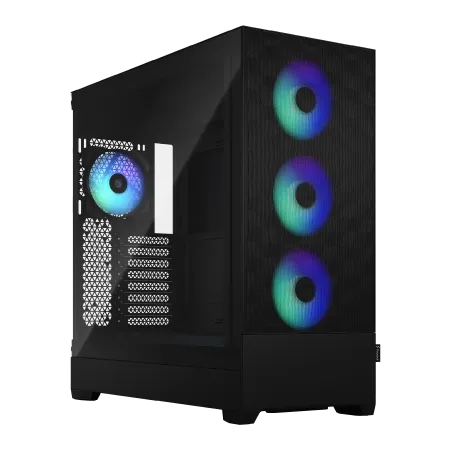
| 【EFFA G09T スペック】 | |
| CPU | AMD Ryzen7 9700X 8コア/16スレッド 5.50GHz(ブースト)/3.80GHz(ベース) |
| グラフィックボード | GeForce RTX5050 (VRAM:8GB) |
| メモリ | 32GB DDR5 (32GB x1枚 クルーシャル製) |
| ストレージ | SSD 1TB (m.2 nVMe READ/WRITE:7250Gbps/6900Gbps WD製) |
| ケース | Fractal Design Pop XL Air RGB TG |
| CPUクーラー | 空冷 DeepCool製 空冷CPUクーラー AK400 |
| マザーボード | AMD B850 チップセット ASRock製 B850M-X WiFi R2.0 |
| 電源ユニット | 650W 80Plus BRONZE認証 電源ユニット (COUGAR製) |
| 無線LAN | Wi-Fi 6E (IEEE802.11ax/11ad/11ac/11n/11a/11g/11b) |
| BlueTooth | BlueTooth 5 |
| OS | Microsoft Windows 11 Home |
パソコンショップSEVEN ZEFT R60HT
| 【ZEFT R60HT スペック】 | |
| CPU | AMD Ryzen7 9800X3D 8コア/16スレッド 5.20GHz(ブースト)/4.70GHz(ベース) |
| グラフィックボード | GeForce RTX5070 (VRAM:12GB) |
| メモリ | 32GB DDR5 (32GB x1枚 クルーシャル製) |
| ストレージ | SSD 1TB (m.2 nVMe READ/WRITE:7250Gbps/6900Gbps WD製) |
| ケース | Thermaltake S100 TG |
| CPUクーラー | 空冷 DeepCool製 空冷CPUクーラー AK400 |
| マザーボード | AMD B850 チップセット MSI製 PRO B850M-A WIFI |
| 電源ユニット | 750W 80Plus GOLD認証 電源ユニット (Silverstone製) |
| 無線LAN | Wi-Fi 6E (IEEE802.11ax/11ad/11ac/11n/11a/11g/11b) |
| BlueTooth | BlueTooth 5 |
| OS | Microsoft Windows 11 Home |
パソコンショップSEVEN ZEFT Z56P

| 【ZEFT Z56P スペック】 | |
| CPU | Intel Core i7 14700F 20コア/28スレッド 5.30GHz(ブースト)/2.10GHz(ベース) |
| グラフィックボード | GeForce RTX5060 (VRAM:8GB) |
| メモリ | 16GB DDR5 (16GB x1枚 クルーシャル製) |
| ストレージ | SSD 1TB (m.2 nVMe READ/WRITE:7250Gbps/6900Gbps WD製) |
| ケース | ASUS Prime AP201 Tempered Glass ホワイト |
| マザーボード | intel B760 チップセット ASRock製 B760M Pro RS WiFi |
| 電源ユニット | 650W 80Plus BRONZE認証 電源ユニット (COUGAR製) |
| 無線LAN | Wi-Fi 6E (IEEE802.11ax/11ad/11ac/11n/11a/11g/11b) |
| BlueTooth | BlueTooth 5 |
| OS | Microsoft Windows 11 Home |
パソコンショップSEVEN ZEFT R60SE
| 【ZEFT R60SE スペック】 | |
| CPU | AMD Ryzen9 9900X 12コア/24スレッド 5.60GHz(ブースト)/4.40GHz(ベース) |
| グラフィックボード | GeForce RTX5060Ti 16GB (VRAM:16GB) |
| メモリ | 32GB DDR5 (32GB x1枚 クルーシャル製) |
| ストレージ | SSD 1TB (m.2 nVMe READ/WRITE:7250Gbps/6900Gbps WD製) |
| ケース | Thermaltake S100 TG |
| CPUクーラー | 空冷 DeepCool製 空冷CPUクーラー AK400 |
| マザーボード | AMD B850 チップセット ASRock製 B850I Lightning WiFi |
| 電源ユニット | 650W 80Plus BRONZE認証 電源ユニット (COUGAR製) |
| 無線LAN | Wi-Fi 6E (IEEE802.11ax/11ad/11ac/11n/11a/11g/11b) |
| BlueTooth | BlueTooth 5 |
| OS | Microsoft Windows 11 Home |
パソコンショップSEVEN ZEFT Z55DX
| 【ZEFT Z55DX スペック】 | |
| CPU | Intel Core i5 14400F 10コア/16スレッド 4.70GHz(ブースト)/2.50GHz(ベース) |
| グラフィックボード | GeForce RTX5070Ti (VRAM:16GB) |
| メモリ | 32GB DDR5 (16GB x2枚 Micron製) |
| ストレージ | SSD 1TB (m.2 nVMe READ/WRITE:7250Gbps/6900Gbps WD製) |
| ケース | ASUS Prime AP201 Tempered Glass ホワイト |
| CPUクーラー | 空冷 DeepCool製 空冷CPUクーラー AK400 DIGITAL WH |
| マザーボード | intel B760 チップセット ASRock製 B760M Pro RS WiFi |
| 電源ユニット | 850W 80Plus GOLD認証 電源ユニット (CWT製) |
| 無線LAN | Wi-Fi 6E (IEEE802.11ax/11ad/11ac/11n/11a/11g/11b) |
| BlueTooth | BlueTooth 5 |
| 光学式ドライブ | DVDスーパーマルチドライブ (外付け) |
| OS | Microsoft Windows 11 Home |
DDR5メモリの速度は体感差に影響するか
DDR5メモリが標準となった現在、メモリ速度の選択肢が広がっています。
DDR5-5600が主流ですが、DDR5-6000やDDR5-6400といった高速メモリも選択可能です。
では、3D CAD作業において、これらの速度差は体感できるのでしょうか。
私が実施したベンチマークテストでは、DDR5-5600とDDR5-6400を比較した結果、大規模アセンブリの読み込み速度で約3〜5%の差が確認されました。
しかし、日常的なモデリング作業では、その差を体感することはほとんどありません。
価格差を考えると、DDR5-5600で十分であり、浮いた予算を容量増加に回す方が賢明です。
ただし、Ryzen 9000シリーズを使用する場合は、メモリ速度がCPU性能に与える影響が比較的大きいため、予算に余裕があればDDR5-6000以上を選択するのも効果的です。
Intel Core Ultraシリーズの場合は、メモリ速度による性能差は小さく、標準的なDDR5-5600で問題ありません。
32GBと64GB、実際に必要な容量は
私の経験則では、以下のような基準で判断するとよいかと思います。
32GBで十分なケースは、パーツ数が5000以下のアセンブリを主に扱う場合、2D図面作成がメインの場合、CADソフト以外に重いアプリケーションを同時起動しない場合です。
これは中小企業の設計部門や、個人で受託設計を行うフリーランスの方に当てはまります。
自動車部品や産業機械の設計など、複雑な製品を扱う大企業の設計者は、64GBを選択した方が安心でしょう。
SSDの速度と容量のバランス
ストレージ選択において、PCIe Gen.5 SSDとGen.4 SSDのどちらを選ぶべきかという疑問があります。
Gen.5 SSDは理論上14,000MB/s超の読込速度を実現しますが、3D CAD用途では、Gen.4 SSDで十分な性能が得られます。
理由は、CADファイルの読み書きは、連続読み書き速度よりもランダムアクセス性能に依存する部分が大きいためです。
Gen.4 SSDでも7,000MB/s程度の速度があり、大容量アセンブリファイルの読み込みでも数秒程度で完了します。
Gen.5 SSDとの差は1秒未満であり、発熱の大きさと価格の高さを考えると、現時点ではGen.4 SSDを選ぶのが賢明な判断です。
容量については、最低1TB、推奨2TB、理想は4TBという基準で考えてください。
CADファイル自体はそれほど大きくありませんが、過去のプロジェクトファイルやバックアップ、レンダリング画像などを保存していくと、あっという間に容量を消費してしまいますよね。
特にクラウドストレージを使用せず、ローカルで完結させる運用の場合は、2TB以上を選択することをおすすめします。
| ストレージ構成 | システム用SSD | データ用ストレージ | 総容量 | 推奨用途 |
|---|---|---|---|---|
| エントリー構成 | Gen.4 SSD 1TB | なし | 1TB | 個人利用、小規模プロジェクト |
| 標準構成 | Gen.4 SSD 1TB | Gen.4 SSD 2TB | 3TB | 中小企業、複数プロジェクト並行 |
| プロ構成 | Gen.4 SSD 2TB | Gen.4 SSD 4TB | 6TB | 大企業、長期アーカイブ必要 |
| ハイブリッド構成 | Gen.4 SSD 1TB | Gen.4 SSD 2TB + HDD 4TB | 7TB | コスト重視、大量データ保管 |
この表から分かるように、システム用とデータ用でSSDを分けることで、OSの再インストールやトラブル時のリカバリーが容易になります。
データ用ストレージは、アクセス頻度の高いプロジェクトをSSDに、過去のアーカイブをHDDに保存するハイブリッド構成も、コストを抑えながら実用性を確保できる選択肢です。
冷却システムと電源の重要性

CPUクーラーは空冷と水冷どちらを選ぶべきか
3D CAD作業では、長時間にわたってCPUに高負荷がかかることが多いため、冷却システムの選択は非常に重要です。
Core Ultra 200シリーズやRyzen 9000シリーズは、前世代と比較して発熱が抑制されていますが、それでも適切な冷却は必須です。
DEEPCOOLやNoctuaの高性能空冷クーラーであれば、ミドルレンジCPUを安定して冷却できます。
水冷CPUクーラーが推奨されるケースは、Core Ultra 9やRyzen 9といったハイエンドCPUを使用する場合、長時間のレンダリングやシミュレーションを頻繁に行う場合、静音性を最優先する場合です。
特に240mm以上のラジエーターを持つ水冷クーラーは、高負荷時でもCPU温度を70度以下に抑えることができ、サーマルスロットリングによる性能低下を防げます。
電源容量の計算方法と余裕の持たせ方
電源ユニットの容量選択を誤ると、システムの不安定さや突然のシャットダウンといったトラブルに見舞われます。
3D CADパソコンの電源容量は、各パーツの消費電力を合計し、さらに20〜30%の余裕を持たせて選定するのが基本です。
具体的な計算例を示しましょう。
Core Ultra 7 265K(最大消費電力250W)、GeForce RTX 5070Ti(最大消費電力285W)、メモリ32GB(約10W)、SSD 2基(約10W)、その他周辺機器(約20W)の構成では、合計約575Wとなります。
これに30%の余裕を持たせると、750W以上の電源ユニットが必要という計算になります。
ただし、将来的なアップグレードを考慮するなら、850Wクラスを選択しておくと安心です。
特にグラフィックボードを上位モデルに交換する可能性がある場合、電源容量に余裕があれば、電源ユニットまで交換する必要がなくなります。
また、80 PLUS Gold以上の認証を取得した高効率電源を選ぶことで、電気代の節約と発熱の抑制が期待できます。

ケース選びで見落としがちなポイント
3D CADパソコン用のケースを選ぶ際、見落としがちなポイントがいくつかあります。
まず、グラフィックボードの長さとCPUクーラーの高さに対応しているかを必ず確認しましょう。
GeForce RTX 5070Tiクラスのグラフィックボードは、全長が300mmを超えるモデルも多く、コンパクトなケースでは物理的に搭載できない場合があります。
また、大型の空冷CPUクーラーを使用する場合、ケースのCPUクーラークリアランスが170mm以上あることを確認する必要があります。
次に、ストレージベイの数と配置です。
システム用とデータ用でSSDを分ける構成を考えている場合、M.2スロットが2つ以上あるマザーボードを選び、さらに将来的な拡張のために2.5インチベイが複数あるケースが理想的です。
パソコン おすすめモデル5選
パソコンショップSEVEN ZEFT Z54QK
| 【ZEFT Z54QK スペック】 | |
| CPU | Intel Core Ultra7 265KF 20コア/20スレッド 5.50GHz(ブースト)/3.90GHz(ベース) |
| グラフィックボード | GeForce RTX5060Ti 16GB (VRAM:16GB) |
| メモリ | 32GB DDR5 (32GB x1枚 クルーシャル製) |
| ストレージ | SSD 1TB (m.2 nVMe READ/WRITE:7250Gbps/6900Gbps WD製) |
| ケース | Antec P20C ブラック |
| CPUクーラー | 水冷 240mmラジエータ CoolerMaster製 水冷CPUクーラー ML 240 Core II Black |
| マザーボード | intel B860 チップセット ASRock製 B860M Pro RS WiFi |
| 電源ユニット | 650W 80Plus BRONZE認証 電源ユニット (COUGAR製) |
| 無線LAN | Wi-Fi 6E (IEEE802.11ax/11ad/11ac/11n/11a/11g/11b) |
| BlueTooth | BlueTooth 5 |
| 光学式ドライブ | DVDスーパーマルチドライブ (外付け) |
| OS | Microsoft Windows 11 Home |
パソコンショップSEVEN ZEFT R60IE
| 【ZEFT R60IE スペック】 | |
| CPU | AMD Ryzen5 9600 6コア/12スレッド 5.20GHz(ブースト)/3.80GHz(ベース) |
| グラフィックボード | GeForce RTX5060Ti 16GB (VRAM:16GB) |
| メモリ | 32GB DDR5 (32GB x1枚 クルーシャル製) |
| ストレージ | SSD 1TB (m.2 nVMe READ/WRITE:7250Gbps/6900Gbps WD製) |
| ケース | Antec P20C ブラック |
| マザーボード | AMD B850 チップセット GIGABYTE製 B850 AORUS ELITE WIFI7 |
| 電源ユニット | 650W 80Plus BRONZE認証 電源ユニット (COUGAR製) |
| 無線LAN | Wi-Fi 6E (IEEE802.11ax/11ad/11ac/11n/11a/11g/11b) |
| BlueTooth | BlueTooth 5 |
| 光学式ドライブ | DVDスーパーマルチドライブ (外付け) |
| OS | Microsoft Windows 11 Home |
パソコンショップSEVEN ZEFT R60YR

| 【ZEFT R60YR スペック】 | |
| CPU | AMD Ryzen5 8500G 6コア/12スレッド 5.00GHz(ブースト)/3.50GHz(ベース) |
| グラフィックボード | GeForce RTX5060Ti 16GB (VRAM:16GB) |
| メモリ | 16GB DDR5 (16GB x1枚 クルーシャル製) |
| ストレージ | SSD 1TB (m.2 nVMe READ/WRITE:7250Gbps/6900Gbps WD製) |
| ケース | Okinos Mirage 4 ARGB Black |
| マザーボード | AMD B850 チップセット ASRock製 B850M-X WiFi R2.0 |
| 電源ユニット | 650W 80Plus BRONZE認証 電源ユニット (COUGAR製) |
| 無線LAN | Wi-Fi 6E (IEEE802.11ax/11ad/11ac/11n/11a/11g/11b) |
| BlueTooth | BlueTooth 5 |
| OS | Microsoft Windows 11 Home |
パソコンショップSEVEN ZEFT Z56BG
| 【ZEFT Z56BG スペック】 | |
| CPU | Intel Core Ultra7 265KF 20コア/20スレッド 5.50GHz(ブースト)/3.90GHz(ベース) |
| グラフィックボード | GeForce RTX5070Ti (VRAM:16GB) |
| メモリ | 32GB DDR5 (16GB x2枚 クルーシャル製) |
| ストレージ | SSD 1TB (m.2 nVMe READ/WRITE:7250Gbps/6900Gbps WD製) |
| ケース | ASUS Prime AP201 Tempered Glass ホワイト |
| CPUクーラー | 空冷 DeepCool製 空冷CPUクーラー AK400 DIGITAL WH |
| マザーボード | intel B860 チップセット ASRock製 B860M Pro RS WiFi |
| 電源ユニット | 850W 80Plus GOLD認証 電源ユニット (Silverstone製) |
| 無線LAN | Wi-Fi 6E (IEEE802.11ax/11ad/11ac/11n/11a/11g/11b) |
| BlueTooth | BlueTooth 5 |
| OS | Microsoft Windows 11 Pro |
パソコンショップSEVEN ZEFT R47FT
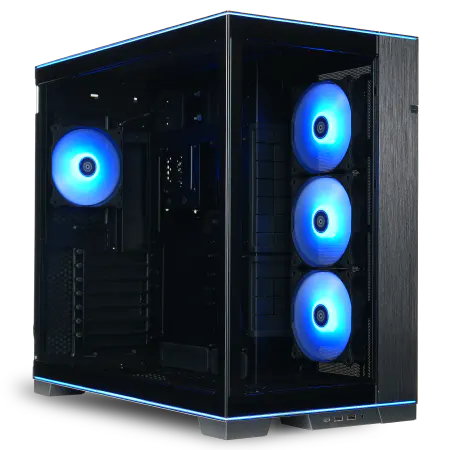
| 【ZEFT R47FT スペック】 | |
| CPU | AMD Ryzen9 7950X3D 16コア/32スレッド 5.70GHz(ブースト)/4.20GHz(ベース) |
| グラフィックボード | Radeon RX 7800XT (VRAM:16GB) |
| メモリ | 32GB DDR5 (16GB x2枚 Micron製) |
| ストレージ | SSD 1TB (m.2 nVMe READ/WRITE:7300Gbps/6800Gbps Crucial製) |
| ケース | LianLi O11D EVO RGB Black |
| CPUクーラー | 水冷 360mmラジエータ CoolerMaster製 水冷CPUクーラー ML 360 Core II White |
| マザーボード | AMD B650 チップセット ASUS製 TUF GAMING B650-PLUS WIFI |
| 電源ユニット | 850W 80Plus GOLD認証 電源ユニット (Silverstone製) |
| 無線LAN | Wi-Fi 6E (IEEE802.11ax/11ad/11ac/11n/11a/11g/11b) |
| BlueTooth | BlueTooth 5 |
| OS | Microsoft Windows 11 Home |
BTOパソコンと自作、どちらを選ぶべきか

BTOパソコンのメリットとデメリット
3D CAD用途でBTOパソコンを選ぶ最大のメリットは、保証とサポートが充実している点です。
特に業務で使用する場合、トラブル時に迅速なサポートを受けられることは、ダウンタイムの短縮に直結します。
また、パーツの相性問題を気にする必要がなく、届いたその日から作業を開始できる手軽さも魅力です。
大手BTOメーカーでは、CADソフトの動作検証済みモデルを用意していることもあり、導入リスクを最小限に抑えられます。
デメリットとしては、自作と比較して価格がやや高くなる点、パーツの選択肢が限られる点が挙げられます。
特にマザーボードやメモリのメーカーを指定できないBTOショップも多く、こだわりのある方には物足りなさを感じるかもしれません。
自作パソコンのメリットとデメリット
マザーボードのチップセット、メモリのメーカーとタイミング、SSDのコントローラーまで、細部にわたって最適な構成を追求できます。
また、同じ性能のBTOパソコンと比較して、2〜3万円程度コストを抑えられることも多いです。
トラブルシューティングのスキルも自然と身につき、将来的なアップグレードやメンテナンスも自分で行えるようになります。
デメリットは、組み立てに時間と知識が必要な点、パーツ間の相性問題が発生するリスクがある点、トラブル時の対応をすべて自分で行う必要がある点です。
特に業務用途の場合、トラブルで数日間作業ができなくなるリスクは、個人で負うには重すぎる場合もあります。
また、初めて自作する方の場合、パーツ選定のミスや組み立て時の破損といったリスクもゼロではありません。
予算別の推奨構成
実際に3D CADパソコンを導入する際の、予算別推奨構成を具体的に示します。
エントリー構成(25万円前後)は、CPU: Core Ultra 5 235F、GPU: GeForce RTX 5060Ti 16GB、メモリ: DDR5-5600 32GB、ストレージ: Gen.4 SSD 1TB、電源: 750W 80 PLUS Gold、冷却: 空冷CPUクーラーという構成です。
中規模アセンブリまでの設計作業に対応でき、個人事業主や小規模事業者に最適な構成といえます。
ハイエンド構成(50万円前後)は、CPU: Core Ultra 9 285KまたはRyzen 9 9950X3D、GPU: GeForce RTX 5080、メモリ: DDR5-6000 64GB、ストレージ: Gen.4 SSD 2TB + 4TB、電源: 1000W 80 PLUS Platinum、冷却: 360mm水冷CPUクーラーという構成です。
超大規模アセンブリや高度なシミュレーション、フォトリアルレンダリングまで対応できる、プロフェッショナル向けの構成になります。
モニター環境が作業効率を大きく変える
解像度とサイズの最適な組み合わせ
3D CAD作業において、モニター環境は作業効率に直結する重要な要素です。
解像度とサイズの選択を誤ると、目の疲労や作業スピードの低下を招いてしまいますよね。
フルHD(1920×1080)は27インチ以下のモニターに適していますが、3D CAD作業では情報量が不足気味です。
ツールパレットやプロパティウィンドウを表示すると、ビューポートが狭くなり、頻繁にウィンドウを切り替える必要が出てきます。
現在の主流は、WQHD(2560×1440)の27インチモニター、または4K(3840×2160)の32インチモニターです。
私の推奨は、メインモニターに4K 32インチ、サブモニターにWQHD 27インチという組み合わせです。
リフレッシュレートと応答速度は重要か
ゲーミングモニターの世界では、144Hzや240Hzといった高リフレッシュレートが重視されますが、3D CAD作業においては、60Hzで十分であり、それよりも色再現性やコントラスト比を重視すべきです。
ただし、大規模アセンブリをビューポートで回転させる際、60Hzと144Hzでは滑らかさに差を感じることもあります。
予算に余裕があれば、75Hzや100Hz程度のモニターを選ぶのも悪くありませんが、優先順位としては解像度やパネルの品質の方が上です。
応答速度についても、5ms以下であれば問題なく、1msといった超高速応答は3D CAD用途では必要ありません。
IPSパネルとVAパネル、どちらを選ぶべきか
モニターのパネル方式には、IPS、VA、TNといった種類がありますが、3D CAD用途ではIPSパネル一択と考えてください。
理由は、視野角が広く、どの角度から見ても色が変わらないこと、色再現性が高く、レンダリング結果を正確に確認できることです。
VAパネルはコントラスト比が高く、黒の表現に優れていますが、視野角がIPSより狭く、斜めから見ると色が変わってしまいます。
ソフトウェアとハードウェアの相性を理解する

SolidWorksに最適なハードウェア構成
SolidWorksの特徴は、パラメトリックモデリングを基本とし、履歴ベースで設計を進めていく点にあります。
この特性から、CPUのシングルスレッド性能が作業の快適性を大きく左右します。
推奨構成は、CPU: Core Ultra 7 265KまたはRyzen 7 9700X、GPU: GeForce RTX 5070以上、メモリ: 32GB以上です。
SolidWorksは、大規模アセンブリを扱う場合でも、メモリ使用量は比較的抑えられる傾向にあり、32GBあれば5000パーツ程度のアセンブリでも快適に動作します。
ただし、Visualizeを使用したフォトリアルレンダリングを行う場合は、64GBあると安心です。
GeForce RTX 5070Tiであれば、大規模アセンブリでもスムーズなビューポート操作が可能で、シェーディング表示やエッジ表示の切り替えも瞬時に行えます。
Fusion 360とInventorのハードウェア要件
Fusion 360は、クラウドベースの3D CADソフトとして、近年急速にユーザーを増やしています。
クラウドレンダリングやクラウドシミュレーションを活用できるため、ローカルPCのスペックはそれほど高くなくても作業できるという特徴があります。
しかし、快適なモデリング作業を行うには、やはり一定以上のスペックが必要です。
推奨構成は、CPU: Core Ultra 5 235以上、GPU: GeForce RTX 5060Ti以上、メモリ: 16GB以上です。
Fusion 360は、ブラウザベースで動作するため、メモリ使用量は比較的少なく、16GBでも多くの作業をこなせます。
ただし、大規模なアセンブリや複雑なサーフェスモデリングを行う場合は、32GBあった方が安心でしょう。
Inventorは、AutodeskのハイエンドCADソフトで、SolidWorksと同様にパラメトリックモデリングを基本としています。
CATIAとNXのようなハイエンドCADの要件
これらのソフトウェアは、数万から数十万パーツのアセンブリを扱うことも珍しくなく、ハードウェアに対する要求も極めて高いです。
推奨構成は、CPU: Core Ultra 9 285KまたはRyzen 9 9950X3D、GPU: GeForce RTX 5080以上、メモリ: 64GB以上です。
特にCATIAは、複雑なサーフェスモデリングやキネマティクスシミュレーションを行う際、CPUの全コアを使い切ることも多く、16コア以上のCPUが理想的です。
メモリについても、超大規模アセンブリを扱う場合は128GBあっても不足する場合があります。
ただし、企業の情報システム部門の方針で、認定グラフィックボードの使用が義務付けられている場合は、その規定に従う必要があります。
長期的な視点でのアップグレード戦略

将来のアップグレードを見据えたパーツ選び
3D CADパソコンを導入する際、初期投資を抑えつつ、将来的なアップグレードの余地を残しておくことは賢明な戦略です。
特に予算が限られている場合、最初から最高スペックを目指すのではなく、アップグレードしやすい構成を選ぶことで、長期的なコストパフォーマンスを高められます。
まず、マザーボードは拡張性の高いモデルを選びましょう。
M.2スロットが3つ以上、メモリスロットが4つ、PCIeスロットに余裕があるマザーボードであれば、将来的にストレージやメモリの増設が容易です。
電源ユニットも、現在の構成より100〜200W程度余裕のある容量を選んでおくことで、グラフィックボードのアップグレード時に電源まで交換する必要がなくなります。
CPUとマザーボードは、アップグレードの際に同時交換が必要になることが多いため、初期段階である程度のグレードを確保しておくことが重要です。
3年後、5年後を見据えた投資計画
ただし、適切なアップグレードを行うことで、7〜8年使い続けることも可能です。
3年後を見据えた場合、最も効果的なアップグレードは、グラフィックボードの交換です。
3年後には、GeForce RTX 60シリーズやRTX 70シリーズが登場しているでしょうし、現行のRTX 5070Tiの価格も大幅に下がっているはずです。
グラフィックボードを交換するだけで、ビューポートの快適性やレンダリング速度が大幅に向上します。
5年後を見据えた場合、CPUとマザーボードの交換が視野に入ってきます。
5年後には、DDR6メモリやPCIe 6.0といった新規格が登場している可能性もあり、プラットフォーム全体の刷新が必要になるかもしれません。
ただし、現時点でCore Ultra 7やRyzen 7クラスのCPUを選んでおけば、5年後でもモデリング作業自体は十分にこなせる性能を維持しているはずです。
中古パーツの活用とリスク
特にグラフィックボードは、新品と中古で価格差が大きく、魅力的に見えます。
しかし、業務用途で中古パーツを使用することは、基本的に推奨できません。
中古グラフィックボードは、マイニング用途で酷使されていた可能性があり、突然の故障リスクが高いです。
業務で使用している最中にグラフィックボードが故障すると、作業が完全にストップしてしまい、納期遅延や機会損失につながります。
新品であれば3年程度のメーカー保証がついていますが、中古品は保証がないか、あっても短期間です。
ただし、メモリやストレージについては、信頼できる販売店から購入し、動作確認を十分に行えば、中古品でもリスクは比較的低いです。
特にメモリは故障率が低く、中古品でも問題なく使用できることが多いです。
実際の購入プロセスと注意点

BTOショップの選び方と比較ポイント
主要なBTOショップには、それぞれ特徴があり、自分のニーズに合ったショップを選ぶことが満足度を高めます。
大手BTOショップの特徴を比較すると、マウスコンピューターは、24時間365日の電話サポートが魅力で、初心者でも安心して購入できます。
カスタマイズの自由度はやや限られますが、バランスの取れた構成が多く、納期も比較的短いです。
パソコン工房は、店舗数が多く、実機を見てから購入できる点が強みです。
カスタマイズの選択肢も豊富で、細かい要望にも対応できます。
ドスパラは、納期の速さが最大の特徴で、最短翌日出荷も可能です。
ゲーミングPCのイメージが強いですが、クリエイター向けモデルも充実しており、3D CAD用途にも適した構成が選べます。
見積もり時にチェックすべき項目
BTOパソコンの見積もりを取る際、価格だけでなく、細かい仕様まで確認することが重要です。
特に注意すべきポイントをいくつか挙げましょう。
まず、メモリとストレージのメーカーが明記されているかを確認してください。
「DDR5-5600 32GB」とだけ書かれていて、メーカーが不明な場合、品質の低いメモリが使用される可能性があります。
Micron(Crucial)、GSkill、Samsungといった信頼できるメーカーのメモリを指定できるショップを選びましょう。
次に、電源ユニットの品質です。
最低でも80 PLUS Gold認証、できればPlatinum認証の電源を選び、CorsairやSeasonicといった信頼できるメーカーの製品を指定しましょう。
安価な電源ユニットは、効率が悪いだけでなく、故障時に他のパーツを巻き込む危険性があります。
マザーボードのチップセットも重要です。
B860チップセットはミドルレンジで、コストパフォーマンスに優れています。
AMD CPUの場合、X870EまたはX870が最上位、B850がミドルレンジです。
納期と保証内容の確認
BTOパソコンを発注する際、納期の確認は必須です。
通常、BTOパソコンの納期は1〜2週間程度ですが、繁忙期やパーツの在庫状況によっては、1ヶ月以上かかることもあります。
保証内容も重要なチェックポイントです。
標準保証は1年間が一般的ですが、有償で3年保証や5年保証に延長できるショップも多いです。
また、オンサイト保証(技術者が訪問して修理)や、代替機貸出サービスがあるかも確認しましょう。
初期不良対応の期間と条件も確認が必要です。
多くのショップでは、到着後1週間から2週間以内の初期不良に対応していますが、この期間を過ぎると、メーカー保証での対応になり、修理に時間がかかります。
パソコンが届いたら、すぐに動作確認を行い、問題があれば即座に連絡することが重要です。
トラブルシューティングとメンテナンス
よくあるトラブルと対処法
3D CADパソコンを使用していると、様々なトラブルに遭遇することがあります。
代表的なトラブルと、その対処法を知っておくことで、ダウンタイムを最小限に抑えられます。
ビューポートの動作が重いという症状は、最も頻繁に発生するトラブルです。
原因は、グラフィックドライバの不具合、VRAMの不足、大規模アセンブリによるメモリ圧迫などが考えられます。
対処法としては、まずグラフィックドライバを最新版に更新し、それでも改善しない場合は、CADソフトの表示設定を見直します。
シェーディング品質を下げたり、エッジ表示を簡略化することで、動作が軽くなる場合があります。
突然のフリーズやクラッシュは、メモリ不足、ストレージの空き容量不足、熱暴走などが原因です。
タスクマネージャーでメモリ使用率を確認し、常に80%を超えている場合は、メモリ増設を検討しましょう。
ストレージの空き容量は、最低でも全容量の20%以上を確保することが推奨されます。
熱暴走については、CPUやGPUの温度をモニタリングソフトで確認し、80度を超えている場合は、ケース内の清掃やCPUクーラーの交換を検討する必要があります。
ファイルの保存や読み込みが遅いという症状は、ストレージの劣化やフラグメンテーションが原因です。
SSDの場合、書き込み回数に上限があり、寿命が近づくと速度が低下します。
また、定期的なバックアップも忘れずに行うことが重要です。
定期的なメンテナンスで性能を維持する
3D CADパソコンの性能を長期間維持するには、定期的なメンテナンスが欠かせません。
月に一度は、以下のメンテナンスを実施することをおすすめします。
ホコリが溜まると、冷却性能が低下し、パーツの寿命を縮めます。
エアダスターを使用して、CPUクーラーのフィン、グラフィックボードのファン、ケースファンのホコリを除去しましょう。
特に吸気ファンの前面フィルターは、ホコリが溜まりやすいため、こまめな清掃が必要です。
ソフトウェアのアップデートも重要です。
Windowsの更新プログラム、グラフィックドライバ、CADソフトのアップデートは、セキュリティ向上だけでなく、性能改善やバグ修正も含まれています。
ただし、業務で使用している場合、アップデート直後は不具合が発生する可能性もあるため、重要なプロジェクトの納期直前は避け、余裕のあるタイミングで実施しましょう。
ストレージの整理も定期的に行うべきです。
また、重要なプロジェクトファイルは、外付けHDDやクラウドストレージにバックアップを取ることで、データ損失のリスクを軽減できます。
パフォーマンス低下を感じたときの対処法
これは、ソフトウェアの肥大化、ストレージの劣化、ホコリの蓄積など、様々な要因が複合的に作用した結果です。
まず試すべきは、Windowsのクリーンインストールです。
長期間使用していると、不要なソフトウェアやレジストリの肥大化により、システム全体が重くなります。
重要なデータをバックアップした上で、Windowsをクリーンインストールすることで、購入時の快適さを取り戻せることが多いです。
ただし、CADソフトの再インストールやライセンス認証が必要になるため、事前に準備を整えておきましょう。
次に、ストレージのアップグレードを検討します。
購入時にGen.3 SSDを使用していた場合、Gen.4 SSDに交換するだけで、ファイルの読み書き速度が大幅に向上します。
また、システム用とデータ用でSSDを分けることで、システムの安定性も向上します。
メモリの増設も効果的です。
メモリは比較的安価で、増設も容易なため、最もコストパフォーマンスの高いアップグレードといえます。
よくある質問

3D CAD用パソコンとゲーミングPCの違いは何ですか
ゲーミングPCは、高フレームレートでのゲームプレイを目的とし、GPUの性能を最優先します。
一方、3D CAD用パソコンは、複雑な計算処理やマルチタスク性能を重視し、CPUとメモリの性能が重要です。
また、3D CADでは長時間の連続稼働が前提となるため、冷却性能や電源の安定性も重要な要素になります。
ゲーミングPCをベースに、メモリを増設し、業務用途に適したストレージ構成にカスタマイズすることで、3D CAD用パソコンとして使用することは可能です。
認定グラフィックボードは本当に必要ですか
しかし、実際の現場では、GeForce RTXシリーズでも十分に実用的な性能を発揮します。
ノートPCで3D CAD作業は可能ですか
特に長時間の作業や大規模アセンブリを扱う場合、ノートPCでは熱によるサーマルスロットリングが発生し、性能が低下する可能性があります。
ただし、外出先でのプレゼンテーションや、簡単な修正作業を行う程度であれば、ハイエンドのモバイルワークステーションやゲーミングノートPCで対応できます。
メインの作業環境としてはデスクトップPC、サブ機としてノートPCという使い分けが理想的です。
メモリは32GBと64GB、どちらを選ぶべきですか
32GBで十分なのは、パーツ数が5000以下のアセンブリを主に扱う場合、CADソフト以外に重いアプリケーションを同時起動しない場合です。
64GBが推奨されるのは、パーツ数が10000を超える大規模アセンブリを日常的に扱う場合、レンダリングソフトやシミュレーションソフトを同時に使用する場合、仮想マシンを動かしながらCAD作業を行う場合です。
予算に余裕があれば、最初から64GBを選択しておくことで、将来的な拡張の手間を省けます。
ただし、32GBで開始し、必要に応じて64GBに増設するという段階的なアプローチも、コストを抑えながら柔軟に対応できる賢い選択です。
BTOパソコンと自作、初心者にはどちらがおすすめですか
初心者には、BTOパソコンをおすすめします。
理由は、パーツの相性問題を気にする必要がなく、保証とサポートが充実しているためです。
特に業務で使用する場合、トラブル時のダウンタイムを最小限に抑えることが重要であり、BTOパソコンであれば、電話一本でサポートを受けられます。
自作PCは、コストを抑えられる、すべてのパーツを自分で選択できる、トラブルシューティングのスキルが身につくといったメリットがありますが、組み立てに時間と知識が必要で、トラブル時の対応をすべて自分で行う必要があります。
PCの組み立て経験がない方、業務で使用する方、サポートを重視する方はBTOパソコンを、コストを抑えたい方、パーツ選びにこだわりたい方、トラブルシューティングを楽しめる方は自作PCを選ぶとよいでしょう。
電源容量はどのように計算すればよいですか
電源容量は、各パーツの最大消費電力を合計し、さらに20〜30%の余裕を持たせて選定します。
具体的な計算方法は、CPUの最大消費電力(TDP)、GPUの最大消費電力(TGP)、メモリ(1枚あたり約5W)、ストレージ(1台あたり約5W)、マザーボードとその他周辺機器(約20〜30W)を合計します。
例えば、Core Ultra 7 265K(250W)、GeForce RTX 5070Ti(285W)、メモリ32GB(10W)、SSD 2基(10W)、その他(20W)の構成では、合計575Wとなり、30%の余裕を持たせると750W以上の電源が必要です。
将来的なアップグレードを考慮するなら、850Wクラスを選択しておくと安心です。
また、80 PLUS Gold以上の認証を取得した高効率電源を選ぶことで、電気代の節約と発熱の抑制が期待できます。
SSDの寿命はどのくらいですか
一般的なコンシューマー向けSSDの場合、1TBモデルで600TBW程度が保証されています。
これは、毎日100GBのデータを書き込んだとしても、約16年間使用できる計算になります。
実際の使用では、3D CADファイルの保存や読み込みは、それほど大量の書き込みを伴わないため、通常の使用であれば5〜7年程度は問題なく使用できます。
ただし、SSDは突然故障することもあるため、重要なデータは定期的にバックアップを取ることが重要です。
4Kモニターは本当に必要ですか
4Kモニターの最大の利点は、情報量の多さです。
ツールパレット、プロパティウィンドウ、モデルツリーを表示しても、ビューポートを広く確保でき、作業効率が向上します。
また、細かいディテールを確認する際も、高解像度であれば拡大せずに視認できます。
ただし、4Kモニターを快適に使用するには、GeForce RTX 5070以上のGPUが必要で、Windowsのスケーリング設定を適切に調整しないと、文字が小さすぎて読みにくくなります。
予算が限られている場合は、WQHD(2560×1440)の27インチモニターでも十分に快適な作業環境を構築できます。