
Androidエンジニアに求められるPC性能とは
開発環境の負荷を理解する
Android開発では、Android StudioというIDEを中心に作業を進めることになります。
このAndroid Studioが非常に重いのです。
Gradleビルドシステムが動作する際には、CPUの全コアをフル稼働させながら、メモリも大量に消費してしまいますよね。
さらにエミュレータを起動すると、仮想化技術を使って実機に近い環境を再現するため、グラフィック処理能力も必要になってきます。
私が実際に開発現場で見てきた限り、最低でも8コア以上のCPU、32GB以上のメモリ、そして仮想化支援機能を持つGPUが必須条件となっています。
これらのスペックを満たさないと、ビルド時間が長くなり、エミュレータの動作がカクついて、開発効率が著しく低下するという可能性があるからです。
実機テストとエミュレータの使い分け
エミュレータは複数のAndroidバージョンや画面サイズを素早く切り替えてテストできる利点があり、実機は実際のハードウェア挙動やセンサー類の動作確認に不可欠です。
特にエミュレータでの動作確認は、開発の初期段階で頻繁に行う作業。
ここでストレスを感じると、開発全体の生産性に影響を及ぼしてしまいます。
エミュレータを快適に動かすには、仮想化技術への対応が特に重要。
CPUの選び方
マルチコア性能が開発速度を左右する
Androidアプリのビルドプロセスは、複数のタスクを並列実行できる構造になっています。
Gradleビルドシステムは利用可能なCPUコアを最大限活用するため、コア数が多いほどビルド時間が短縮されるのです。
私の経験では、8コアと16コアのCPUでは、大規模プロジェクトのフルビルド時間に2倍近い差が出ることもありました。
Ryzen 7 9700Xは8コア16スレッドで、Zen5アーキテクチャによる高いマルチスレッド性能を持ち、コストパフォーマンスに優れています。
より高性能を求めるなら、Ryzen 9 9950Xの16コア32スレッドという圧倒的なマルチコア性能は、大規模プロジェクトのビルド時間を劇的に短縮してくれるでしょう。
Intel側では、Core Ultra 7 265Kが8コア(Performance-cores 8基)で、Lion Coveアーキテクチャによる効率的な処理が魅力。
Core Ultra 9 285Kになると、より多くのコアを搭載し、NPUによるAI処理支援も受けられます。
シングルコア性能も見逃せない
Android Studioのコード補完機能やインデックス作成、リアルタイムのコード解析などは、主にシングルスレッドで動作します。
この点では、Ryzen 7 9800X3Dが興味深い選択肢。
3D V-Cacheテクノロジーにより、大容量のキャッシュメモリを搭載し、頻繁にアクセスするデータを高速に処理できます。
ゲーミング用途で注目されるCPUですが、実はIDE操作のレスポンス向上にも効果的なのです。
メモリ容量の最適解
パソコン おすすめモデル4選
パソコンショップSEVEN ZEFT Z56BC
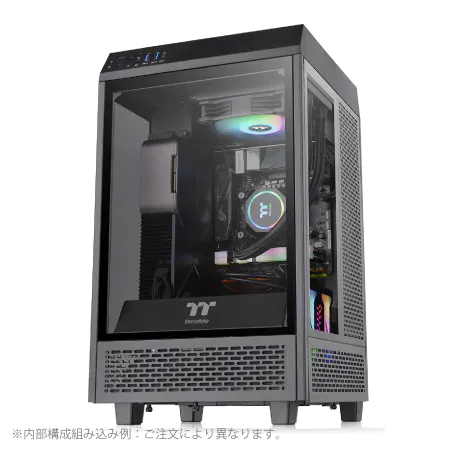
| 【ZEFT Z56BC スペック】 | |
| CPU | Intel Core Ultra7 265F 20コア/20スレッド 5.30GHz(ブースト)/2.40GHz(ベース) |
| グラフィックボード | GeForce RTX5060Ti 16GB (VRAM:16GB) |
| メモリ | 32GB DDR5 (32GB x1枚 クルーシャル製) |
| ストレージ | SSD 1TB (m.2 nVMe READ/WRITE:7250Gbps/6900Gbps WD製) |
| ケース | Thermaltake The Tower 100 Black |
| マザーボード | intel B860 チップセット ASRock製 B860I WiFi |
| 電源ユニット | 750W 80Plus GOLD認証 電源ユニット (Silverstone製) |
| 無線LAN | Wi-Fi 6E (IEEE802.11ax/11ad/11ac/11n/11a/11g/11b) |
| BlueTooth | BlueTooth 5 |
| OS | Microsoft Windows 11 Home |
パソコンショップSEVEN SR-u9-8160B/S9ND

| 【SR-u9-8160B/S9ND スペック】 | |
| CPU | Intel Core Ultra9 285K 24コア/24スレッド 5.70GHz(ブースト)/3.70GHz(ベース) |
| メモリ | 16GB DDR5 (16GB x1枚 クルーシャル製) |
| ストレージ | SSD 1TB (m.2 nVMe READ/WRITE:7250Gbps/6900Gbps WD製) |
| ケース | Thermaltake S100 TG |
| CPUクーラー | 空冷 サイズ製 空冷CPUクーラー SCYTHE() MUGEN6 BLACK EDITION |
| マザーボード | intel B860 チップセット ASRock製 B860M Pro RS WiFi |
| 電源ユニット | 650W 80Plus BRONZE認証 電源ユニット (COUGAR製) |
| 無線LAN | Wi-Fi 6E (IEEE802.11ax/11ad/11ac/11n/11a/11g/11b) |
| BlueTooth | BlueTooth 5 |
| OS | Microsoft Windows 11 Pro |
パソコンショップSEVEN ZEFT Z54FC
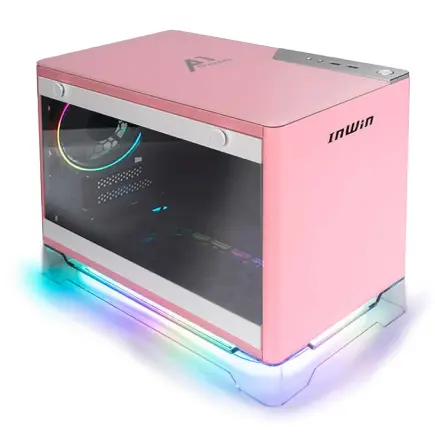
| 【ZEFT Z54FC スペック】 | |
| CPU | Intel Core Ultra5 245KF 14コア/14スレッド 5.20GHz(ブースト)/4.20GHz(ベース) |
| グラフィックボード | GeForce RTX5060Ti 16GB (VRAM:16GB) |
| メモリ | 32GB DDR5 (32GB x1枚 クルーシャル製) |
| ストレージ | SSD 1TB (m.2 nVMe READ/WRITE:7250Gbps/6900Gbps WD製) |
| ケース | INWIN A1 PRIME ピンク |
| CPUクーラー | 空冷 DeepCool製 空冷CPUクーラー AK400 |
| マザーボード | intel B860 チップセット ASRock製 B860I WiFi |
| 電源ユニット | 750W 80Plus GOLD認証 |
| 無線LAN | Wi-Fi 6E (IEEE802.11ax/11ad/11ac/11n/11a/11g/11b) |
| BlueTooth | BlueTooth 5 |
| OS | Microsoft Windows 11 Home |
パソコンショップSEVEN ZEFT Z52B

| 【ZEFT Z52B スペック】 | |
| CPU | Intel Core i5 14400F 10コア/16スレッド 4.70GHz(ブースト)/2.50GHz(ベース) |
| グラフィックボード | GeForce RTX4060 (VRAM:8GB) |
| メモリ | 16GB DDR5 (16GB x1枚 Micron製) |
| ストレージ | SSD 1TB (m.2 nVMe READ/WRITE:7300Gbps/6800Gbps Crucial製) |
| ケース | Thermaltake Versa H26 |
| マザーボード | intel B760 チップセット ASRock製 B760M Pro RS WiFi |
| 電源ユニット | 650W 80Plus BRONZE認証 電源ユニット (COUGAR製) |
| 無線LAN | Wi-Fi 6E (IEEE802.11ax/11ad/11ac/11n/11a/11g/11b) |
| BlueTooth | BlueTooth 5 |
| 光学式ドライブ | DVDスーパーマルチドライブ (内蔵) |
| OS | Microsoft Windows 11 Home |
32GBが実質的なスタートライン
Android Studioは、プロジェクトのサイズに応じて4GBから8GB程度のメモリを消費します。
さらにエミュレータを1台起動すると、設定にもよりますが2GBから4GB程度が追加で必要に。
複数のエミュレータを同時起動したり、Chrome等のブラウザでドキュメントを参照したり、Slackなどのコミュニケーションツールを常駐させたりすると、あっという間に16GBでは足りなくなってしまいますよね。
DDR5メモリの選択
DDR4と比較して、帯域幅が大幅に向上しており、大量のデータを扱うビルド処理やエミュレータの動作において、その恩恵を受けられます。
メモリメーカーとしては、Micron(Crucial)、GSkill、Samsungが信頼性と性能のバランスに優れています。
BTOパソコンを選ぶ際は、これらのメーカーのメモリを選択できるショップを選んだ方がいいでしょう。
安価な無名メーカーのメモリは、長時間の負荷テストで不安定になるケースも見られるため、開発機では避けるべきです。
ストレージ構成の考え方
システムドライブには高速SSDを
この処理速度は、ストレージのランダムアクセス性能に大きく依存するのです。
NVMe M.2規格のPCIe Gen.4 SSDを選択することで、ビルド時間を大幅に短縮できることが分かっています。
PCIe Gen.5 SSDは最大14,000MB/sを超える読込速度を実現していますが、発熱が非常に高く、大型ヒートシンクやアクティブ冷却が必要になります。
価格も高額なため、コストパフォーマンスを考えるとGen.4 SSDが現実的な選択。
容量は最低1TB、推奨2TB以上
OSやその他のアプリケーションも考慮すると、1TBでは心許なく、2TB以上を確保しておくのが安心です。
大規模プロジェクトを複数抱えるエンジニアや、複数のAndroidバージョンのエミュレータイメージを保持する必要がある場合は、4TBも視野に入れるべき。
ストレージ不足によるビルドエラーや、キャッシュクリアの頻度が増えると、開発効率が低下する原因になります。
| ストレージ容量 | 適した用途 | 注意点 |
|---|---|---|
| 1TB | 小規模プロジェクト1〜2件 | 定期的な容量管理が必要 |
| 2TB | 中規模プロジェクト複数または大規模1件 | 標準的な推奨容量 |
| 4TB | 大規模プロジェクト複数、多数のエミュレータイメージ | 余裕を持った運用が可能 |
グラフィック性能の重要性
エミュレータのハードウェアアクセラレーション
Android Emulatorは、OpenGLやVulkanといったグラフィックAPIを使用して、実機のGPU動作をエミュレートします。
この処理をCPUだけで行うと、極端に動作が遅くなるため、専用のグラフィックボードによるハードウェアアクセラレーションが必須となるのです。
統合GPUでも基本的な動作は可能ですが、複数のエミュレータを同時起動したり、高解像度のディスプレイでエミュレータを表示したりする場合、専用GPUの方が圧倒的に快適。
特に最近のAndroidアプリは、リッチなUIやアニメーション、3Dグラフィックスを多用する傾向にあり、それらを滑らかに表示するにはGPU性能が欠かせません。
パソコン おすすめモデル5選
パソコンショップSEVEN EFFA G09T
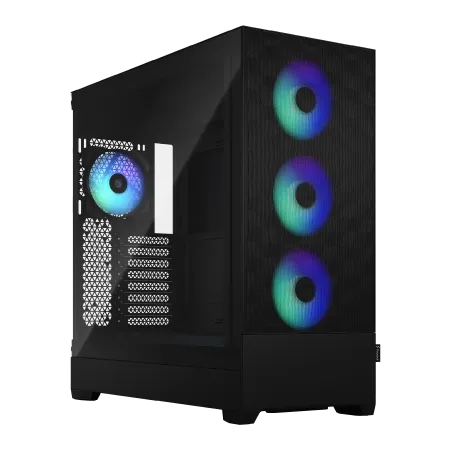
| 【EFFA G09T スペック】 | |
| CPU | AMD Ryzen7 9700X 8コア/16スレッド 5.50GHz(ブースト)/3.80GHz(ベース) |
| グラフィックボード | GeForce RTX5050 (VRAM:8GB) |
| メモリ | 32GB DDR5 (32GB x1枚 クルーシャル製) |
| ストレージ | SSD 1TB (m.2 nVMe READ/WRITE:7250Gbps/6900Gbps WD製) |
| ケース | Fractal Design Pop XL Air RGB TG |
| CPUクーラー | 空冷 DeepCool製 空冷CPUクーラー AK400 |
| マザーボード | AMD B850 チップセット ASRock製 B850M-X WiFi R2.0 |
| 電源ユニット | 650W 80Plus BRONZE認証 電源ユニット (COUGAR製) |
| 無線LAN | Wi-Fi 6E (IEEE802.11ax/11ad/11ac/11n/11a/11g/11b) |
| BlueTooth | BlueTooth 5 |
| OS | Microsoft Windows 11 Home |
パソコンショップSEVEN ZEFT R60HT
| 【ZEFT R60HT スペック】 | |
| CPU | AMD Ryzen7 9800X3D 8コア/16スレッド 5.20GHz(ブースト)/4.70GHz(ベース) |
| グラフィックボード | GeForce RTX5070 (VRAM:12GB) |
| メモリ | 32GB DDR5 (32GB x1枚 クルーシャル製) |
| ストレージ | SSD 1TB (m.2 nVMe READ/WRITE:7250Gbps/6900Gbps WD製) |
| ケース | Thermaltake S100 TG |
| CPUクーラー | 空冷 DeepCool製 空冷CPUクーラー AK400 |
| マザーボード | AMD B850 チップセット MSI製 PRO B850M-A WIFI |
| 電源ユニット | 750W 80Plus GOLD認証 電源ユニット (Silverstone製) |
| 無線LAN | Wi-Fi 6E (IEEE802.11ax/11ad/11ac/11n/11a/11g/11b) |
| BlueTooth | BlueTooth 5 |
| OS | Microsoft Windows 11 Home |
パソコンショップSEVEN ZEFT Z56P

| 【ZEFT Z56P スペック】 | |
| CPU | Intel Core i7 14700F 20コア/28スレッド 5.30GHz(ブースト)/2.10GHz(ベース) |
| グラフィックボード | GeForce RTX5060 (VRAM:8GB) |
| メモリ | 16GB DDR5 (16GB x1枚 クルーシャル製) |
| ストレージ | SSD 1TB (m.2 nVMe READ/WRITE:7250Gbps/6900Gbps WD製) |
| ケース | ASUS Prime AP201 Tempered Glass ホワイト |
| マザーボード | intel B760 チップセット ASRock製 B760M Pro RS WiFi |
| 電源ユニット | 650W 80Plus BRONZE認証 電源ユニット (COUGAR製) |
| 無線LAN | Wi-Fi 6E (IEEE802.11ax/11ad/11ac/11n/11a/11g/11b) |
| BlueTooth | BlueTooth 5 |
| OS | Microsoft Windows 11 Home |
パソコンショップSEVEN ZEFT R60SE
| 【ZEFT R60SE スペック】 | |
| CPU | AMD Ryzen9 9900X 12コア/24スレッド 5.60GHz(ブースト)/4.40GHz(ベース) |
| グラフィックボード | GeForce RTX5060Ti 16GB (VRAM:16GB) |
| メモリ | 32GB DDR5 (32GB x1枚 クルーシャル製) |
| ストレージ | SSD 1TB (m.2 nVMe READ/WRITE:7250Gbps/6900Gbps WD製) |
| ケース | Thermaltake S100 TG |
| CPUクーラー | 空冷 DeepCool製 空冷CPUクーラー AK400 |
| マザーボード | AMD B850 チップセット ASRock製 B850I Lightning WiFi |
| 電源ユニット | 650W 80Plus BRONZE認証 電源ユニット (COUGAR製) |
| 無線LAN | Wi-Fi 6E (IEEE802.11ax/11ad/11ac/11n/11a/11g/11b) |
| BlueTooth | BlueTooth 5 |
| OS | Microsoft Windows 11 Home |
パソコンショップSEVEN ZEFT Z55DX
| 【ZEFT Z55DX スペック】 | |
| CPU | Intel Core i5 14400F 10コア/16スレッド 4.70GHz(ブースト)/2.50GHz(ベース) |
| グラフィックボード | GeForce RTX5070Ti (VRAM:16GB) |
| メモリ | 32GB DDR5 (16GB x2枚 Micron製) |
| ストレージ | SSD 1TB (m.2 nVMe READ/WRITE:7250Gbps/6900Gbps WD製) |
| ケース | ASUS Prime AP201 Tempered Glass ホワイト |
| CPUクーラー | 空冷 DeepCool製 空冷CPUクーラー AK400 DIGITAL WH |
| マザーボード | intel B760 チップセット ASRock製 B760M Pro RS WiFi |
| 電源ユニット | 850W 80Plus GOLD認証 電源ユニット (CWT製) |
| 無線LAN | Wi-Fi 6E (IEEE802.11ax/11ad/11ac/11n/11a/11g/11b) |
| BlueTooth | BlueTooth 5 |
| 光学式ドライブ | DVDスーパーマルチドライブ (外付け) |
| OS | Microsoft Windows 11 Home |
エントリークラスでも十分な性能
ゲーミング用途とは異なり、Android開発では超ハイエンドなGPUは必要ありません。
GeForce RTX 5060Tiクラスであれば、複数のエミュレータを快適に動作させられます。
Radeon RX 9060XTも同様に、コストパフォーマンスに優れた選択肢。
より高度な用途、例えばゲーム開発でUnityやUnreal Engineを使用する場合や、機械学習を活用したアプリ開発を行う場合は、GeForce RTX 5070TiやRadeon RX 9070XTといった上位モデルを検討する価値があります。
これらのGPUは、DLSS 4やFSR 4といった最新のアップスケーリング技術に対応しており、AI処理性能も大幅に向上しているのです。
マルチディスプレイ環境への対応
開発作業では、コードエディタ、エミュレータ、ドキュメント、デバッグコンソールなど、多くのウィンドウを同時に表示する必要があります。
マルチディスプレイ環境は生産性向上に直結するため、複数のディスプレイ出力に対応したGPUを選ぶべきでしょう。
現行のGeForce RTX 50シリーズやRadeon RX 90シリーズは、DisplayPort 2.1に対応しており、4K解像度のディスプレイを複数接続しても余裕があります。
3画面以上の構成を考えているなら、出力端子の数と種類を確認しておくことが大切です。
冷却システムの選定
発熱を抑えた最新世代の恩恵
Core Ultra 200シリーズとRyzen 9000シリーズは、前世代と比較して発熱が抑制されており、空冷CPUクーラーでも十分に冷却できるようになっています。
長時間のビルド処理でCPUが高負荷状態になっても、適切な空冷クーラーを選べば、サーマルスロットリングを回避できるのです。
特にNoctuaのクーラーは、ファンの品質が高く、長時間稼働でも静かな動作を維持します。
水冷クーラーという選択肢
Ryzen 9 9950XやCore Ultra 9 285Kといったハイエンドモデルを選択する場合、水冷クーラーの方が温度を低く保てるでしょう。
DEEPCOOL、Corsair、NZXTの簡易水冷クーラーは、取り付けも比較的容易で、メンテナンスフリーで使用できます。
ただし、水冷クーラーはポンプの動作音が気になる場合もありますし、万が一の液漏れリスクもゼロではありません。
ケースとエアフローの最適化
静音性と冷却性能の両立
開発作業は長時間に及ぶため、PCの動作音は作業環境の快適性に大きく影響します。
エアフローに優れたケースを選ぶことで、ファンの回転数を抑えながらも十分な冷却性能を確保できるのです。
スタンダードな側面1面が強化ガラス製のケースは、内部の確認がしやすく、エアフローも良好。
DEEPCOOLやCOOLER MASTER、Thermaltakeのケースは、価格と性能のバランスが取れており、開発機に適しています。
パソコン おすすめモデル5選
パソコンショップSEVEN EFFA G09R

| 【EFFA G09R スペック】 | |
| CPU | AMD Ryzen7 7700 8コア/16スレッド 5.30GHz(ブースト)/3.80GHz(ベース) |
| グラフィックボード | GeForce RTX5050 (VRAM:8GB) |
| メモリ | 32GB DDR5 (32GB x1枚 クルーシャル製) |
| ストレージ | SSD 1TB (m.2 nVMe READ/WRITE:7250Gbps/6900Gbps WD製) |
| ケース | Thermaltake S200 TG ARGB Plus ブラック |
| CPUクーラー | 空冷 DeepCool製 空冷CPUクーラー AK400 |
| マザーボード | AMD B850 チップセット MSI製 PRO B850M-A WIFI |
| 電源ユニット | 650W 80Plus BRONZE認証 電源ユニット (COUGAR製) |
| 無線LAN | Wi-Fi 6E (IEEE802.11ax/11ad/11ac/11n/11a/11g/11b) |
| BlueTooth | BlueTooth 5 |
| OS | Microsoft Windows 11 Home |
パソコンショップSEVEN ZEFT R61BM

| 【ZEFT R61BM スペック】 | |
| CPU | AMD Ryzen7 9800X3D 8コア/16スレッド 5.20GHz(ブースト)/4.70GHz(ベース) |
| グラフィックボード | GeForce RTX5060Ti 16GB (VRAM:16GB) |
| メモリ | 32GB DDR5 (32GB x1枚 クルーシャル製) |
| ストレージ | SSD 1TB (m.2 nVMe READ/WRITE:7250Gbps/6900Gbps WD製) |
| ケース | Thermaltake S200 TG ARGB Plus ホワイト |
| CPUクーラー | 空冷 サイズ製 空冷CPUクーラー SCYTHE() MUGEN6 BLACK EDITION |
| マザーボード | AMD X870 チップセット GIGABYTE製 X870M AORUS ELITE WIFI7 ICE |
| 電源ユニット | 750W 80Plus GOLD認証 電源ユニット (Silverstone製) |
| 無線LAN | Wi-Fi 6E (IEEE802.11ax/11ad/11ac/11n/11a/11g/11b) |
| BlueTooth | BlueTooth 5 |
| OS | Microsoft Windows 11 Home |
パソコンショップSEVEN ZEFT R66C

| 【ZEFT R66C スペック】 | |
| CPU | AMD Ryzen5 8500G 6コア/12スレッド 5.00GHz(ブースト)/3.50GHz(ベース) |
| グラフィックボード | GeForce RTX5070 (VRAM:12GB) |
| メモリ | 16GB DDR5 (16GB x1枚 クルーシャル製) |
| ストレージ | SSD 1TB (m.2 nVMe READ/WRITE:7250Gbps/6900Gbps WD製) |
| ケース | Okinos Mirage 4 ARGB Black |
| CPUクーラー | 水冷 240mmラジエータ CoolerMaster製 水冷CPUクーラー ML 240 Core II Black |
| マザーボード | AMD B850 チップセット ASRock製 B850M-X WiFi R2.0 |
| 電源ユニット | 750W 80Plus GOLD認証 電源ユニット (Silverstone製) |
| 無線LAN | Wi-Fi 6E (IEEE802.11ax/11ad/11ac/11n/11a/11g/11b) |
| BlueTooth | BlueTooth 5 |
| OS | Microsoft Windows 11 Home |
パソコンショップSEVEN ZEFT R60HS
| 【ZEFT R60HS スペック】 | |
| CPU | AMD Ryzen9 9900X 12コア/24スレッド 5.60GHz(ブースト)/4.40GHz(ベース) |
| グラフィックボード | GeForce RTX5070 (VRAM:12GB) |
| メモリ | 32GB DDR5 (32GB x1枚 クルーシャル製) |
| ストレージ | SSD 1TB (m.2 nVMe READ/WRITE:7250Gbps/6900Gbps WD製) |
| ケース | Thermaltake S100 TG |
| CPUクーラー | 空冷 DeepCool製 空冷CPUクーラー AK400 |
| マザーボード | AMD B850 チップセット ASRock製 B850M-X WiFi R2.0 |
| 電源ユニット | 750W 80Plus GOLD認証 電源ユニット (Silverstone製) |
| 無線LAN | Wi-Fi 6E (IEEE802.11ax/11ad/11ac/11n/11a/11g/11b) |
| BlueTooth | BlueTooth 5 |
| OS | Microsoft Windows 11 Home |
パソコンショップSEVEN SR-ar9-9060K/S9
高速なパフォーマンスと頼りになる耐久性、これぞプロユースにふさわしい究極PCモデル
AMD Ryzenが中核を担う、スピードとパワーのバランスを極めたスペックの宝庫!
透明感あふれるクリアパネルが、技術の美を搭載したミドルタワーケースで際立たせるデザイン性
Ryzen9繰り出す処理能力は圧巻、エキスパート級のPC作業も軽々とこなす頼もしいパートナー
| 【SR-ar9-9060K/S9 スペック】 | |
| CPU | AMD Ryzen9 7900X 12コア/24スレッド 5.60GHz(ブースト)/4.70GHz(ベース) |
| メモリ | 16GB DDR5 (8GB x2枚 Micron製) |
| ストレージ | SSD 1TB (m.2 nVMe READ/WRITE:7250Gbps/6900Gbps WD製) |
| ケース | Thermaltake S200 TG ARGB Plus ホワイト |
| CPUクーラー | 水冷 240mmラジエータ CoolerMaster製 水冷CPUクーラー ML 240 Core II Black |
| マザーボード | AMD B650 チップセット MSI製 PRO B650M-A WIFI |
| 電源ユニット | 650W 80Plus BRONZE認証 電源ユニット (COUGAR製) |
| 無線LAN | Wi-Fi 6E (IEEE802.11ax/11ad/11ac/11n/11a/11g/11b) |
| BlueTooth | BlueTooth 5 |
| 光学式ドライブ | DVDスーパーマルチドライブ (外付け) |
| OS | Microsoft Windows 11 Home |
デザイン性を重視するなら
最近では、ピラーレスケースや木製パネルを使用したケースの人気が上昇中です。
NZXTやLian Liのピラーレスケースは、洗練されたデザインで、オフィス環境にも馴染みます。
Fractal DesignやCorsairの木製パネルケースは、落ち着いた雰囲気を演出し、自宅での作業空間を上質なものにしてくれるでしょう。
機能性だけでなく、毎日向き合う道具として、見た目の満足度も重要な要素。

推奨スペック構成例
コストパフォーマンス重視の構成
| パーツ | 推奨モデル | 理由 |
|---|---|---|
| CPU | Ryzen 7 9700X | 8コア16スレッドで十分なマルチコア性能 |
| メモリ | DDR5-5600 32GB | 標準的な開発に必要十分 |
| GPU | GeForce RTX 5060Ti | エミュレータ動作に十分な性能 |
| ストレージ | PCIe Gen.4 SSD 2TB | ビルド速度と容量のバランス |
| CPUクーラー | DEEPCOOL空冷クーラー | コスパと冷却性能の両立 |
| ケース | DEEPCOOL標準ケース | エアフローと価格のバランス |
この構成であれば、中規模までのプロジェクトを快適に開発できます。
複数のエミュレータを同時起動しても、ストレスを感じることはほとんどないでしょう。
ハイエンド構成
| パーツ | 推奨モデル | 理由 |
|---|---|---|
| CPU | Ryzen 9 9950X | 16コア32スレッドで大規模ビルドも高速 |
| メモリ | DDR5-5600 64GB | 複数エミュレータと大規模プロジェクトに対応 |
| GPU | GeForce RTX 5070Ti | 高度なグラフィック処理にも対応 |
| ストレージ | PCIe Gen.4 SSD 4TB | 余裕のある容量で管理が楽 |
| CPUクーラー | DEEPCOOL簡易水冷 | ハイエンドCPUを確実に冷却 |
| ケース | Fractal Design木製パネル | 高級感と静音性 |
この構成なら、Unityを使ったゲーム開発や、機械学習モデルの学習処理など、より高度な開発作業にも対応できます。
将来的な拡張性も考慮した、長く使える構成といえるでしょう。
BTOパソコンと自作PCの選択
BTOパソコンのメリット
特に、仕事で使用するPCの場合、トラブル時のサポートが受けられることは大きなメリット。
組み立ての手間も省けるため、すぐに開発環境を構築したい方に適しています。
安価なBTOでは、無名メーカーのパーツが使用されることもあり、信頼性に不安が残る場合があります。
WDやCrucial、Micronといった信頼性の高いメーカーのパーツを選択できるショップなら、長期的に安定した動作が期待できるのです。
自作PCという選択
PCの組み立てに慣れている方なら、自作PCも魅力的な選択肢。
パーツを自由に選べるため、予算配分を最適化でき、将来的なアップグレードも容易です。
例えば、最初はメモリ32GBでスタートし、後から64GBに増設するといった柔軟な対応ができます。
自作PCのデメリットは、パーツ選定の知識が必要なことと、トラブル時の対応を自分で行わなければならない点。
自分のマシンを理解することで、パフォーマンスチューニングやトラブルシューティングのスキルも向上するでしょう。
実機テスト用デバイスの接続環境
USB接続の重要性
実機テストでは、複数のAndroidデバイスをPCに接続することが一般的です。
USB 3.0以上のポートが複数必要になるため、マザーボードやケースのUSBポート数を確認しておくべきでしょう。
最近のマザーボードは、USB Type-Cポートも標準装備されており、最新のAndroidデバイスとの接続に便利。
Thunderbolt 4の活用
Core Ultra 200シリーズのマザーボードには、Thunderbolt 4を搭載したモデルもあります。
Thunderbolt 4は、高速なデータ転送だけでなく、ディスプレイ出力や電源供給も可能な万能インターフェース。
外付けSSDを接続して、プロジェクトファイルのバックアップを高速に行ったり、4Kディスプレイを接続したりと、活用の幅が広がります。
開発環境のセットアップ最適化
Android Studioの設定調整
ハードウェアを揃えても、Android Studioの設定が適切でなければ、その性能を活かしきれません。
まずメモリ割り当ての設定を確認すること。
そしてGradleのビルドオプションを最適化すること。
デフォルト設定では、利用可能なメモリの一部しか使用しない設定になっている場合があるのです。
studio.vmoptions ファイルを編集し、-Xmx(最大ヒープサイズ)を増やすことで、大規模プロジェクトでもメモリ不足によるビルドエラーを回避できます。
32GBメモリ環境なら8GB、64GBメモリ環境なら16GB程度を割り当てるのが目安。
Gradleの並列ビルド設定
さらに、org.gradle.workers.max の値を、CPUのコア数に合わせて調整することで、ビルド時間を大幅に短縮できることが分かっています。
長期運用を見据えた選択
拡張性の確保
開発環境は、プロジェクトの規模拡大や新しい技術の導入に伴い、要求スペックが上がっていきます。
メモリスロットに空きがあるマザーボードを選ぶことで、将来的なメモリ増設に対応できますし、M.2スロットが複数あれば、ストレージの追加も容易です。
PCIeスロットの空きも重要。
電源容量の余裕
システム全体の消費電力を計算し、余裕を持った容量の電源ユニットを選ぶことも大切です。
推奨構成であれば、650W以上の電源で十分ですが、ハイエンド構成やGPUのアップグレードを考えるなら、750W以上を選んでおくと安心。
80 PLUS Gold以上の認証を受けた電源ユニットは、変換効率が高く、発熱も少ないため、システムの安定性向上に寄与します。
電源は地味なパーツですが、システム全体の安定性を支える重要な要素なのです。
実際の開発現場での使用感
ビルド時間の劇的な改善
この3分の差は、1日に何度もビルドを行う開発作業において、累積すると大きな時間節約になります。
エミュレータの快適性
GeForce RTX 5070Tiを導入してからは、複数のエミュレータを同時起動しても、動作が重くなることはほとんどなくなりました。
特に、高解像度のタブレットエミュレータでも滑らかに動作し、実機に近い感覚でテストできるようになったことは大きな進歩。
以前は、エミュレータの動作が遅いために実機テストに頼りがちでしたが、現在はエミュレータでの初期テストを充実させることで、実機テストの回数を減らせています。
これにより、開発サイクル全体が効率化されたことを実感しました。
予算別の推奨構成まとめ
エントリー構成(20万円前後)
- CPU: Ryzen 7 9700X
- メモリ: DDR5-5600 32GB
- GPU: GeForce RTX 5060Ti
- ストレージ: PCIe Gen.4 SSD 1TB
- CPUクーラー: DEEPCOOL空冷
- ケース: DEEPCOOL標準ケース
- 電源: 650W 80 PLUS Gold
小規模から中規模のプロジェクトに対応できる、バランスの取れた構成。
個人開発者や、これからAndroid開発を始める方に最適です。
ミドルレンジ構成(30万円前後)
- CPU: Ryzen 9 9900X
- メモリ: DDR5-5600 64GB
- GPU: GeForce RTX 5070
- ストレージ: PCIe Gen.4 SSD 2TB
- CPUクーラー: Noctua空冷
- ケース: Fractal Design木製パネル
- 電源: 750W 80 PLUS Gold
中規模から大規模のプロジェクトに対応でき、複数のエミュレータを常時起動しても快適。
プロフェッショナルな開発環境を求める方におすすめです。
ハイエンド構成(40万円以上)
- CPU: Ryzen 9 9950X
- メモリ: DDR5-5600 64GB
- GPU: GeForce RTX 5070Ti
- ストレージ: PCIe Gen.4 SSD 4TB
- CPUクーラー: DEEPCOOL簡易水冷
- ケース: Lian Liピラーレス
- 電源: 850W 80 PLUS Platinum
大規模プロジェクトや、ゲーム開発、機械学習を含む高度な開発作業にも対応できる最強構成。
長期的に使用できる投資価値の高いシステムといえます。
よくある質問
Android開発にMacは必要ないのか
iOSアプリも開発する場合はMacが必要ですが、Android開発のみであればWindowsやLinuxで十分です。
Android Studioはクロスプラットフォーム対応しており、Windows環境でも全ての機能を使用できます。
むしろ、同じ予算であればWindowsの方が高性能なハードウェアを選択できるため、ビルド速度やエミュレータの動作速度で優位に立てるのです。
ノートPCでは開発できないのか
特に冷却性能の制約から、長時間の高負荷作業ではサーマルスロットリングが発生しやすく、ビルド時間が延びる傾向にあります。
GPUは統合グラフィックスでも大丈夫か
基本的なエミュレータ動作は統合GPUでも可能ですが、複数のエミュレータを同時起動したり、高解像度ディスプレイを使用したりする場合、専用GPUの方が圧倒的に快適です。
特に最近のAndroidアプリは、リッチなUIやアニメーションを多用するため、GPUの性能が動作の滑らかさに直結します。
最新グラフィックボード(VGA)性能一覧
| GPU型番 | VRAM | 3DMarkスコア TimeSpy |
3DMarkスコア FireStrike |
TGP | 公式 URL |
価格com URL |
|---|---|---|---|---|---|---|
| GeForce RTX 5090 | 32GB | 48533 | 101751 | 575W | 公式 | 価格 |
| GeForce RTX 5080 | 16GB | 32047 | 77933 | 360W | 公式 | 価格 |
| Radeon RX 9070 XT | 16GB | 30055 | 66640 | 304W | 公式 | 価格 |
| Radeon RX 7900 XTX | 24GB | 29978 | 73293 | 355W | 公式 | 価格 |
| GeForce RTX 5070 Ti | 16GB | 27075 | 68805 | 300W | 公式 | 価格 |
| Radeon RX 9070 | 16GB | 26420 | 60131 | 220W | 公式 | 価格 |
| GeForce RTX 5070 | 12GB | 21879 | 56698 | 250W | 公式 | 価格 |
| Radeon RX 7800 XT | 16GB | 19855 | 50392 | 263W | 公式 | 価格 |
| Radeon RX 9060 XT 16GB | 16GB | 16507 | 39301 | 145W | 公式 | 価格 |
| GeForce RTX 5060 Ti 16GB | 16GB | 15942 | 38131 | 180W | 公式 | 価格 |
| GeForce RTX 5060 Ti 8GB | 8GB | 15805 | 37909 | 180W | 公式 | 価格 |
| Arc B580 | 12GB | 14592 | 34857 | 190W | 公式 | 価格 |
| Arc B570 | 10GB | 13699 | 30804 | 150W | 公式 | 価格 |
| GeForce RTX 5060 | 8GB | 13160 | 32303 | 145W | 公式 | 価格 |
| Radeon RX 7600 | 8GB | 10787 | 31685 | 165W | 公式 | 価格 |
| GeForce RTX 4060 | 8GB | 10617 | 28534 | 115W | 公式 | 価格 |
メモリは後から増設できるのか
マザーボードに空きスロットがあれば、メモリの増設は可能です。
ただし、既存のメモリと同じ規格、できれば同じメーカー・型番のメモリを追加することが推奨されます。
異なるメモリを混在させると、動作が不安定になる可能性があるからです。
最初から必要な容量を搭載しておく方が、トラブルのリスクを減らせるでしょう。
SSDの容量が足りなくなったらどうするか
M.2スロットに空きがあれば、追加のSSDを増設できます。
また、外付けSSDをUSB 3.0やThunderbolt 4で接続し、プロジェクトファイルのアーカイブやバックアップ用途に使用する方法もあります。
容量不足を避けるため、最初から余裕を持った容量を選択することをおすすめします。