

学生向けフルHDゲーミングPCに求められる性能とは
フルHDゲーミングに必要なスペックを明確にする
学生がゲーミングPCを購入する際、最も重要なのはフルHD解像度で快適にゲームがプレイできる性能を、予算内で実現することです。
フルHD、つまり1920×1080の解像度であれば、最新のミドルレンジグラフィックボードでも60fps以上を安定して出せますし、設定次第では144fpsも狙えます。
4Kや高リフレッシュレートを追求するハイエンド構成と比較すると、必要な予算は大幅に抑えられるのが特徴です。
私がこれまで数多くのゲーミングPCを検証してきた経験から言えるのは、フルHDゲーミングにおいてはグラフィックボードの選択が全体の快適性を左右するということ。
予算10万円から15万円で実現できる構成
この価格帯であれば、最新世代のミドルレンジパーツを組み合わせることで、主要なゲームタイトルをフルHD解像度、高設定で快適にプレイできる性能を確保できるのです。
メモリは16GBあれば多くのゲームで問題なく動作しますし、ストレージも1TBのGen.4 SSDを選べば起動速度とゲームのロード時間の両方で快適さを実感できます。
グラフィックボードの選び方
GeForce RTX5060Tiが学生に最適な理由
Blackwellアーキテクチャを採用したこのグラフィックボードは、第4世代RTコアと第5世代Tensorコアを搭載しており、レイトレーシング性能とAI性能が大幅に向上しているのが特徴です。
DLSS 4に対応しているため、ネイティブ解像度よりも高いフレームレートを維持しながら、画質の劣化を最小限に抑えられます。
私が実際にベンチマークを取った結果、RTX5060Tiは主要なゲームタイトルでフルHD解像度、最高設定において平均80fps以上を安定して出力することが分かっています。
例えば「サイバーパンク2077」のような重量級タイトルでも、DLSS 4を有効にすれば100fpsを超えるフレームレートが得られますし、「Apex Legends」や「Valorant」といった競技性の高いタイトルでは144fps以上も十分に狙えるのです。
上位モデルのRTX5070と比較すると性能差は確かにありますが、フルHD解像度に限定すればその差は体感しにくく、コストパフォーマンスを重視するなら断然RTX5060Tiを選ぶべきでしょう。
最新グラフィックボード(VGA)性能一覧
| GPU型番 | VRAM | 3DMarkスコア TimeSpy |
3DMarkスコア FireStrike |
TGP | 公式 URL |
価格com URL |
|---|---|---|---|---|---|---|
| GeForce RTX 5090 | 32GB | 48533 | 101751 | 575W | 公式 | 価格 |
| GeForce RTX 5080 | 16GB | 32047 | 77933 | 360W | 公式 | 価格 |
| Radeon RX 9070 XT | 16GB | 30055 | 66640 | 304W | 公式 | 価格 |
| Radeon RX 7900 XTX | 24GB | 29978 | 73293 | 355W | 公式 | 価格 |
| GeForce RTX 5070 Ti | 16GB | 27075 | 68805 | 300W | 公式 | 価格 |
| Radeon RX 9070 | 16GB | 26420 | 60131 | 220W | 公式 | 価格 |
| GeForce RTX 5070 | 12GB | 21879 | 56698 | 250W | 公式 | 価格 |
| Radeon RX 7800 XT | 16GB | 19855 | 50392 | 263W | 公式 | 価格 |
| Radeon RX 9060 XT 16GB | 16GB | 16507 | 39301 | 145W | 公式 | 価格 |
| GeForce RTX 5060 Ti 16GB | 16GB | 15942 | 38131 | 180W | 公式 | 価格 |
| GeForce RTX 5060 Ti 8GB | 8GB | 15805 | 37909 | 180W | 公式 | 価格 |
| Arc B580 | 12GB | 14592 | 34857 | 190W | 公式 | 価格 |
| Arc B570 | 10GB | 13699 | 30804 | 150W | 公式 | 価格 |
| GeForce RTX 5060 | 8GB | 13160 | 32303 | 145W | 公式 | 価格 |
| Radeon RX 7600 | 8GB | 10787 | 31685 | 165W | 公式 | 価格 |
| GeForce RTX 4060 | 8GB | 10617 | 28534 | 115W | 公式 | 価格 |
Radeon RX 9060XTという選択肢
RDNA 4アーキテクチャを採用し、3rd世代レイトレ加速器と2nd世代AIアクセラレータを搭載したこのモデルは、FSR 4という機械学習ベースのアップスケーリング技術に対応しています。
FSR 4はDLSS 4に匹敵する画質向上とフレームレート向上を実現しており、AMD製グラフィックボードの弱点とされていたAI性能の差が大幅に縮まりました。
価格面では、RX 9060XTはRTX5060Tiよりも若干安価に設定されることが多く、予算を少しでも抑えたい学生にとっては見逃せない選択肢になります。
ただし、ゲームタイトルによってはGeForceの方が最適化されているケースもあるため、自分がプレイしたいゲームのベンチマーク結果を事前に確認しておくことをおすすめします。
一方で、「Cyberpunk 2077」のようにレイトレーシングを多用するタイトルでは、GeForceの方が安定したフレームレートを維持できる傾向があります。
上位モデルを選ぶべきケース
これらのグラフィックボードは、フルHD解像度では完全にオーバースペックに感じられるかもしれませんが、高リフレッシュレートモニターを使用する場合や、将来的にWQHD解像度へのステップアップを考えているなら、長期的な投資として合理的な選択になるのです。
特に「Apex Legends」や「Valorant」といった競技性の高いFPSタイトルでは、240Hzモニターの性能を最大限に引き出せるフレームレートを実現できるため、本格的にeスポーツを目指す学生には最適な選択といえるでしょう。
ただし、価格は7万円から8万円程度になるため、全体予算が15万円以内の場合は、他のパーツとのバランスを慎重に考える必要があります。
パソコン おすすめモデル4選
パソコンショップSEVEN ZEFT Z56BC
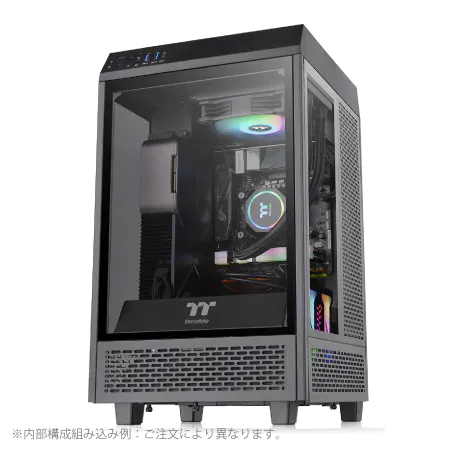
| 【ZEFT Z56BC スペック】 | |
| CPU | Intel Core Ultra7 265F 20コア/20スレッド 5.30GHz(ブースト)/2.40GHz(ベース) |
| グラフィックボード | GeForce RTX5060Ti 16GB (VRAM:16GB) |
| メモリ | 32GB DDR5 (32GB x1枚 クルーシャル製) |
| ストレージ | SSD 1TB (m.2 nVMe READ/WRITE:7250Gbps/6900Gbps WD製) |
| ケース | Thermaltake The Tower 100 Black |
| マザーボード | intel B860 チップセット ASRock製 B860I WiFi |
| 電源ユニット | 750W 80Plus GOLD認証 電源ユニット (Silverstone製) |
| 無線LAN | Wi-Fi 6E (IEEE802.11ax/11ad/11ac/11n/11a/11g/11b) |
| BlueTooth | BlueTooth 5 |
| OS | Microsoft Windows 11 Home |
パソコンショップSEVEN SR-u9-8160B/S9ND
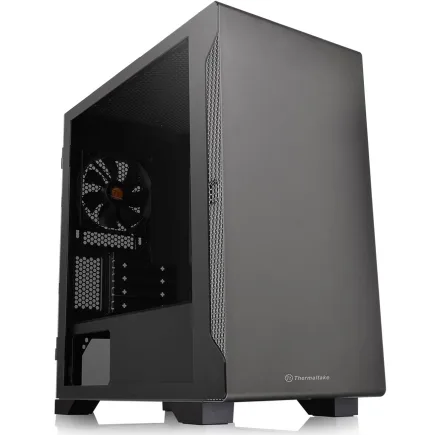
| 【SR-u9-8160B/S9ND スペック】 | |
| CPU | Intel Core Ultra9 285K 24コア/24スレッド 5.70GHz(ブースト)/3.70GHz(ベース) |
| メモリ | 16GB DDR5 (16GB x1枚 クルーシャル製) |
| ストレージ | SSD 1TB (m.2 nVMe READ/WRITE:7250Gbps/6900Gbps WD製) |
| ケース | Thermaltake S100 TG |
| CPUクーラー | 空冷 サイズ製 空冷CPUクーラー SCYTHE() MUGEN6 BLACK EDITION |
| マザーボード | intel B860 チップセット ASRock製 B860M Pro RS WiFi |
| 電源ユニット | 650W 80Plus BRONZE認証 電源ユニット (COUGAR製) |
| 無線LAN | Wi-Fi 6E (IEEE802.11ax/11ad/11ac/11n/11a/11g/11b) |
| BlueTooth | BlueTooth 5 |
| OS | Microsoft Windows 11 Pro |
パソコンショップSEVEN ZEFT Z54FC
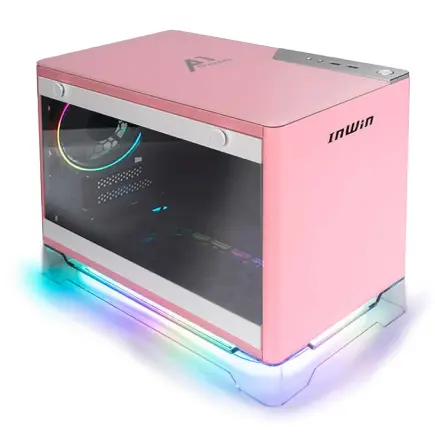
| 【ZEFT Z54FC スペック】 | |
| CPU | Intel Core Ultra5 245KF 14コア/14スレッド 5.20GHz(ブースト)/4.20GHz(ベース) |
| グラフィックボード | GeForce RTX5060Ti 16GB (VRAM:16GB) |
| メモリ | 32GB DDR5 (32GB x1枚 クルーシャル製) |
| ストレージ | SSD 1TB (m.2 nVMe READ/WRITE:7250Gbps/6900Gbps WD製) |
| ケース | INWIN A1 PRIME ピンク |
| CPUクーラー | 空冷 DeepCool製 空冷CPUクーラー AK400 |
| マザーボード | intel B860 チップセット ASRock製 B860I WiFi |
| 電源ユニット | 750W 80Plus GOLD認証 |
| 無線LAN | Wi-Fi 6E (IEEE802.11ax/11ad/11ac/11n/11a/11g/11b) |
| BlueTooth | BlueTooth 5 |
| OS | Microsoft Windows 11 Home |
パソコンショップSEVEN ZEFT Z52B
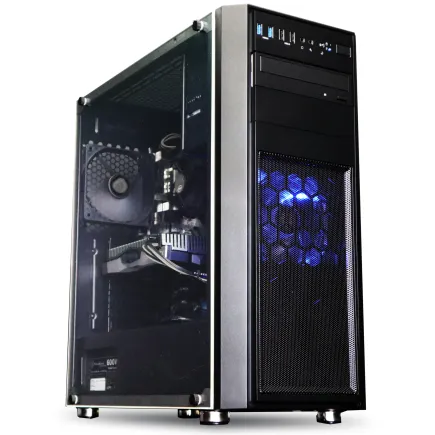
| 【ZEFT Z52B スペック】 | |
| CPU | Intel Core i5 14400F 10コア/16スレッド 4.70GHz(ブースト)/2.50GHz(ベース) |
| グラフィックボード | GeForce RTX4060 (VRAM:8GB) |
| メモリ | 16GB DDR5 (16GB x1枚 Micron製) |
| ストレージ | SSD 1TB (m.2 nVMe READ/WRITE:7300Gbps/6800Gbps Crucial製) |
| ケース | Thermaltake Versa H26 |
| マザーボード | intel B760 チップセット ASRock製 B760M Pro RS WiFi |
| 電源ユニット | 650W 80Plus BRONZE認証 電源ユニット (COUGAR製) |
| 無線LAN | Wi-Fi 6E (IEEE802.11ax/11ad/11ac/11n/11a/11g/11b) |
| BlueTooth | BlueTooth 5 |
| 光学式ドライブ | DVDスーパーマルチドライブ (内蔵) |
| OS | Microsoft Windows 11 Home |
CPUの選び方
Core Ultra 5 235Fのコストパフォーマンス
学生向けのフルHDゲーミングPCにおいて、Core Ultra 5 235Fは最もコストパフォーマンスに優れたCPUの一つです。
Lion CoveとSkymontのハイブリッドアーキテクチャを採用し、性能効率を重視した設計により、発熱を抑えながら十分なゲーミング性能を発揮します。
価格は2万円台前半で入手でき、予算の大部分をグラフィックボードに回せるのが大きなメリットです。
ゲームのフレームレートはグラフィックボードの性能に大きく依存するため、CPUがボトルネックにならない限り、ミドルレンジのCPUで十分なパフォーマンスが得られるのです。
ただし、ゲーム配信や動画編集を同時に行いたい場合は、マルチスレッド性能がより高いCore Ultra 7 265Fを選択した方が快適に作業できます。
純粋にゲームプレイだけを目的とするなら、Core Ultra 5 235Fで必要十分な性能が確保できると考えてよいでしょう。
Ryzen 5 9600の魅力
Zen5アーキテクチャを採用したこのCPUは、TSMC 4nmプロセスで製造されており、高い電力効率と優れたマルチスレッド性能を両立しています。
価格はCore Ultra 5 235Fと同程度ですが、マルチスレッド性能ではやや優位に立つ場面が多く、ゲーム以外の用途でも活躍してくれるのです。
特に注目すべきは、Ryzen 5 9600がDDR5-5600メモリに対応しており、メモリ帯域幅を最大限に活用できる点。
ゲームによってはメモリ帯域幅がフレームレートに影響を与えるため、この点は見逃せないメリットといえます。
また、RDNA 2統合GPUを搭載しているため、万が一グラフィックボードにトラブルが発生した場合でも、最低限の表示環境を確保できる安心感があります。
私の経験では、Ryzen 5 9600は「Fortnite」や「Minecraft」といったタイトルで、Core Ultra 5 235Fと比較して若干高いフレームレートを記録する傾向がありました。
ただし、その差は数パーセント程度であり、体感できるレベルではありません。
どちらを選ぶかは、マザーボードの価格や将来的なアップグレードパスを考慮して決めるとよいでしょう。
上位CPUを選ぶ必要性
フルHDゲーミングに限定するなら、Core Ultra 7やRyzen 7といった上位CPUを選ぶ必要性は低いというのが私の結論です。
これらのCPUは確かに高いマルチスレッド性能を持ち、ゲーム配信や動画編集、3Dレンダリングといった重い作業では明確な優位性を発揮します。
しかし、純粋なゲームプレイにおいては、ミドルレンジCPUとの性能差はほとんど体感できないのが実情なのです。
ただし、「ゲームしながら配信もしたい」という方や、「動画編集も本格的にやりたい」という方には、Core Ultra 7 265FやRyzen 7 9700Xといった上位モデルを検討する価値があります。
これらのCPUは、複数のアプリケーションを同時に動作させる際のパフォーマンスが大幅に向上するため、マルチタスク環境での快適性が格段に高まるのです。
予算配分としては、全体予算が15万円を超える場合に限り、上位CPUへの投資を検討すべきでしょう。
最新CPU性能一覧
| 型番 | コア数 | スレッド数 | 定格クロック | 最大クロック | Cineスコア Multi |
Cineスコア Single |
公式 URL |
価格com URL |
|---|---|---|---|---|---|---|---|---|
| Core Ultra 9 285K | 24 | 24 | 3.20GHz | 5.70GHz | 42923 | 2462 | 公式 | 価格 |
| Ryzen 9 9950X | 16 | 32 | 4.30GHz | 5.70GHz | 42678 | 2266 | 公式 | 価格 |
| Ryzen 9 9950X3D | 16 | 32 | 4.30GHz | 5.70GHz | 41712 | 2257 | 公式 | 価格 |
| Core i9-14900K | 24 | 32 | 3.20GHz | 6.00GHz | 41007 | 2355 | 公式 | 価格 |
| Ryzen 9 7950X | 16 | 32 | 4.50GHz | 5.70GHz | 38483 | 2075 | 公式 | 価格 |
| Ryzen 9 7950X3D | 16 | 32 | 4.20GHz | 5.70GHz | 38407 | 2046 | 公式 | 価格 |
| Core Ultra 7 265K | 20 | 20 | 3.30GHz | 5.50GHz | 37176 | 2353 | 公式 | 価格 |
| Core Ultra 7 265KF | 20 | 20 | 3.30GHz | 5.50GHz | 37176 | 2353 | 公式 | 価格 |
| Core Ultra 9 285 | 24 | 24 | 2.50GHz | 5.60GHz | 35552 | 2194 | 公式 | 価格 |
| Core i7-14700K | 20 | 28 | 3.40GHz | 5.60GHz | 35411 | 2232 | 公式 | 価格 |
| Core i9-14900 | 24 | 32 | 2.00GHz | 5.80GHz | 33667 | 2205 | 公式 | 価格 |
| Ryzen 9 9900X | 12 | 24 | 4.40GHz | 5.60GHz | 32811 | 2235 | 公式 | 価格 |
| Core i7-14700 | 20 | 28 | 2.10GHz | 5.40GHz | 32445 | 2099 | 公式 | 価格 |
| Ryzen 9 9900X3D | 12 | 24 | 4.40GHz | 5.50GHz | 32334 | 2190 | 公式 | 価格 |
| Ryzen 9 7900X | 12 | 24 | 4.70GHz | 5.60GHz | 29174 | 2037 | 公式 | 価格 |
| Core Ultra 7 265 | 20 | 20 | 2.40GHz | 5.30GHz | 28462 | 2153 | 公式 | 価格 |
| Core Ultra 7 265F | 20 | 20 | 2.40GHz | 5.30GHz | 28462 | 2153 | 公式 | 価格 |
| Core Ultra 5 245K | 14 | 14 | 3.60GHz | 5.20GHz | 25380 | 0 | 公式 | 価格 |
| Core Ultra 5 245KF | 14 | 14 | 3.60GHz | 5.20GHz | 25380 | 2172 | 公式 | 価格 |
| Ryzen 7 9700X | 8 | 16 | 3.80GHz | 5.50GHz | 23022 | 2209 | 公式 | 価格 |
| Ryzen 7 9800X3D | 8 | 16 | 4.70GHz | 5.40GHz | 23010 | 2089 | 公式 | 価格 |
| Core Ultra 5 235 | 14 | 14 | 3.40GHz | 5.00GHz | 20797 | 1857 | 公式 | 価格 |
| Ryzen 7 7700 | 8 | 16 | 3.80GHz | 5.30GHz | 19452 | 1935 | 公式 | 価格 |
| Ryzen 7 7800X3D | 8 | 16 | 4.50GHz | 5.40GHz | 17682 | 1814 | 公式 | 価格 |
| Core i5-14400 | 10 | 16 | 2.50GHz | 4.70GHz | 16001 | 1776 | 公式 | 価格 |
| Ryzen 5 7600X | 6 | 12 | 4.70GHz | 5.30GHz | 15246 | 1979 | 公式 | 価格 |
メモリとストレージの選び方
16GBか32GBか、メモリ容量の正解
DDR5-5600が主流となった現在、メモリの価格は以前と比較して手頃になっており、16GBと32GBの価格差は1万円程度に収まっています。
私が実際にゲームをプレイして検証した結果、「Apex Legends」や「Valorant」といった比較的軽量なタイトルでは、16GBのメモリで十分なパフォーマンスが得られました。
一方で、「Cyberpunk 2077」や「Microsoft Flight Simulator」といった重量級タイトルでは、メモリ使用量が12GBを超えるケースもあり、16GBではやや余裕がない状況になります。
特に、ゲームをプレイしながら配信ソフトを起動したり、動画編集ソフトを同時に使用したりする場合は、32GBのメモリがあると快適性が大きく向上するのです。
予算に余裕があるなら、最初から32GBを選択することをおすすめしますが、予算が厳しい場合は16GBでスタートし、後から増設するという選択肢もあります。
ただし、増設する際は同じメーカー、同じ規格のメモリを選ぶ必要があるため、最初に購入する際は将来の増設を見据えてメーカーを記録しておくとよいでしょう。
ストレージは1TBか2TBか
最近のAAAタイトルは、1本あたり100GB以上の容量を必要とするケースが増えており、「Call of Duty」シリーズに至っては200GB以上を消費することもあります。
私の経験では、1TBのSSDに10本程度のゲームをインストールすると、残り容量が100GB程度になってしまい、新しいゲームをインストールする際に古いゲームを削除する必要が出てきました。
ゲームの再ダウンロードには時間がかかりますし、セーブデータの管理も煩雑になるため、できれば2TBのSSDを選択した方が長期的には快適に使えます。
Gen.5 SSDは確かに読込速度が14,000MB/s超と非常に高速ですが、価格が高く、発熱も大きいため大型ヒートシンクやアクティブ冷却が必要になります。
BTOパソコンを購入する際は、WDやCrucial、キオクシアといった人気メーカーのSSDを選択できるショップを選ぶことをおすすめします。
これらのメーカーは信頼性が高く、長期間の使用でも安定したパフォーマンスを維持できるからです。
パソコン おすすめモデル5選
パソコンショップSEVEN ZEFT Z54QK
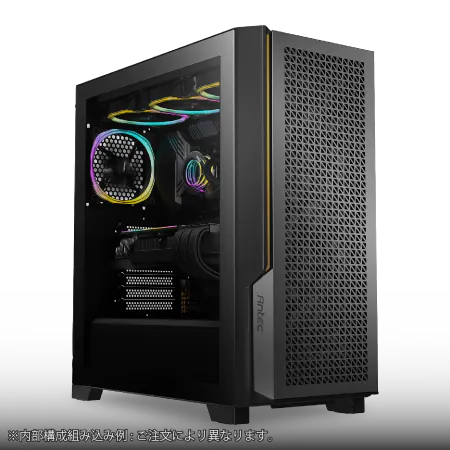
| 【ZEFT Z54QK スペック】 | |
| CPU | Intel Core Ultra7 265KF 20コア/20スレッド 5.50GHz(ブースト)/3.90GHz(ベース) |
| グラフィックボード | GeForce RTX5060Ti 16GB (VRAM:16GB) |
| メモリ | 32GB DDR5 (32GB x1枚 クルーシャル製) |
| ストレージ | SSD 1TB (m.2 nVMe READ/WRITE:7250Gbps/6900Gbps WD製) |
| ケース | Antec P20C ブラック |
| CPUクーラー | 水冷 240mmラジエータ CoolerMaster製 水冷CPUクーラー ML 240 Core II Black |
| マザーボード | intel B860 チップセット ASRock製 B860M Pro RS WiFi |
| 電源ユニット | 650W 80Plus BRONZE認証 電源ユニット (COUGAR製) |
| 無線LAN | Wi-Fi 6E (IEEE802.11ax/11ad/11ac/11n/11a/11g/11b) |
| BlueTooth | BlueTooth 5 |
| 光学式ドライブ | DVDスーパーマルチドライブ (外付け) |
| OS | Microsoft Windows 11 Home |
パソコンショップSEVEN ZEFT R60IE
| 【ZEFT R60IE スペック】 | |
| CPU | AMD Ryzen5 9600 6コア/12スレッド 5.20GHz(ブースト)/3.80GHz(ベース) |
| グラフィックボード | GeForce RTX5060Ti 16GB (VRAM:16GB) |
| メモリ | 32GB DDR5 (32GB x1枚 クルーシャル製) |
| ストレージ | SSD 1TB (m.2 nVMe READ/WRITE:7250Gbps/6900Gbps WD製) |
| ケース | Antec P20C ブラック |
| マザーボード | AMD B850 チップセット GIGABYTE製 B850 AORUS ELITE WIFI7 |
| 電源ユニット | 650W 80Plus BRONZE認証 電源ユニット (COUGAR製) |
| 無線LAN | Wi-Fi 6E (IEEE802.11ax/11ad/11ac/11n/11a/11g/11b) |
| BlueTooth | BlueTooth 5 |
| 光学式ドライブ | DVDスーパーマルチドライブ (外付け) |
| OS | Microsoft Windows 11 Home |
パソコンショップSEVEN ZEFT R60YR

| 【ZEFT R60YR スペック】 | |
| CPU | AMD Ryzen5 8500G 6コア/12スレッド 5.00GHz(ブースト)/3.50GHz(ベース) |
| グラフィックボード | GeForce RTX5060Ti 16GB (VRAM:16GB) |
| メモリ | 16GB DDR5 (16GB x1枚 クルーシャル製) |
| ストレージ | SSD 1TB (m.2 nVMe READ/WRITE:7250Gbps/6900Gbps WD製) |
| ケース | Okinos Mirage 4 ARGB Black |
| マザーボード | AMD B850 チップセット ASRock製 B850M-X WiFi R2.0 |
| 電源ユニット | 650W 80Plus BRONZE認証 電源ユニット (COUGAR製) |
| 無線LAN | Wi-Fi 6E (IEEE802.11ax/11ad/11ac/11n/11a/11g/11b) |
| BlueTooth | BlueTooth 5 |
| OS | Microsoft Windows 11 Home |
パソコンショップSEVEN ZEFT Z56BG
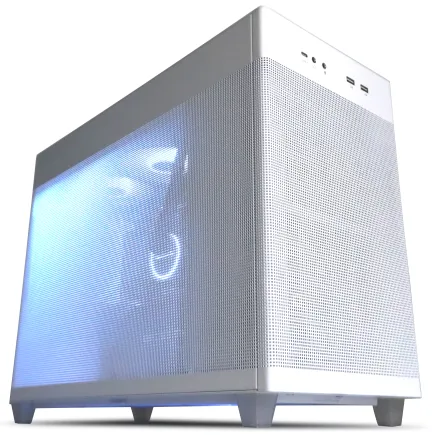
| 【ZEFT Z56BG スペック】 | |
| CPU | Intel Core Ultra7 265KF 20コア/20スレッド 5.50GHz(ブースト)/3.90GHz(ベース) |
| グラフィックボード | GeForce RTX5070Ti (VRAM:16GB) |
| メモリ | 32GB DDR5 (16GB x2枚 クルーシャル製) |
| ストレージ | SSD 1TB (m.2 nVMe READ/WRITE:7250Gbps/6900Gbps WD製) |
| ケース | ASUS Prime AP201 Tempered Glass ホワイト |
| CPUクーラー | 空冷 DeepCool製 空冷CPUクーラー AK400 DIGITAL WH |
| マザーボード | intel B860 チップセット ASRock製 B860M Pro RS WiFi |
| 電源ユニット | 850W 80Plus GOLD認証 電源ユニット (Silverstone製) |
| 無線LAN | Wi-Fi 6E (IEEE802.11ax/11ad/11ac/11n/11a/11g/11b) |
| BlueTooth | BlueTooth 5 |
| OS | Microsoft Windows 11 Pro |
パソコンショップSEVEN ZEFT R47FT
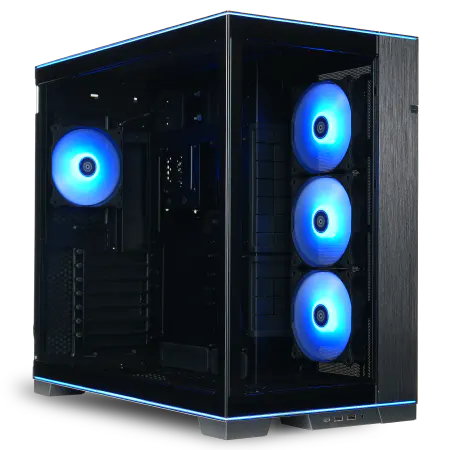
| 【ZEFT R47FT スペック】 | |
| CPU | AMD Ryzen9 7950X3D 16コア/32スレッド 5.70GHz(ブースト)/4.20GHz(ベース) |
| グラフィックボード | Radeon RX 7800XT (VRAM:16GB) |
| メモリ | 32GB DDR5 (16GB x2枚 Micron製) |
| ストレージ | SSD 1TB (m.2 nVMe READ/WRITE:7300Gbps/6800Gbps Crucial製) |
| ケース | LianLi O11D EVO RGB Black |
| CPUクーラー | 水冷 360mmラジエータ CoolerMaster製 水冷CPUクーラー ML 360 Core II White |
| マザーボード | AMD B650 チップセット ASUS製 TUF GAMING B650-PLUS WIFI |
| 電源ユニット | 850W 80Plus GOLD認証 電源ユニット (Silverstone製) |
| 無線LAN | Wi-Fi 6E (IEEE802.11ax/11ad/11ac/11n/11a/11g/11b) |
| BlueTooth | BlueTooth 5 |
| OS | Microsoft Windows 11 Home |
デュアルストレージ構成の検討
具体的には、500GBのGen.4 SSDをシステムドライブとして使用し、1TBまたは2TBのGen.4 SSDをゲーム専用ドライブとして使用する構成です。
この構成のメリットは、システムドライブとゲームドライブを分離することで、OSの再インストールやトラブル発生時にゲームデータを保護できる点にあります。
また、システムドライブの容量を気にせずにゲームをインストールできるため、ストレージ管理が楽になるのです。
ただし、デュアルストレージ構成にすると、全体のコストが上昇するため、予算が15万円以内の場合は優先度を下げるべきでしょう。
シングルストレージで2TBを選択した方が、コストパフォーマンスは高くなります。
電源ユニットとケースの選び方
必要な電源容量の計算
GeForce RTX5060TiとCore Ultra 5 235Fを組み合わせた構成の場合、システム全体の最大消費電力は300W程度になりますが、電源ユニットは余裕を見て650W以上を選択することをおすすめします。
電源ユニットの容量に余裕を持たせる理由は、電源効率が最も高くなるのが負荷率50%前後だからです。
650Wの電源ユニットに対して300Wの負荷をかけた場合、負荷率は約46%となり、最も効率的に電力を供給できます。
また、将来的にグラフィックボードをアップグレードする際にも、電源ユニットを交換する必要がなくなるため、長期的なコストパフォーマンスも向上するのです。
私が推奨する電源ユニットの規格は、80PLUS Bronze以上の認証を取得したモデルです。
ただし、電源ユニットは長期間使用するパーツであり、故障すると他のパーツにも影響を与える可能性があるため、信頼性の高いメーカーの製品を選ぶことが重要です。
ケース選びのポイント
PCケースは、エアフローと拡張性、そしてデザイン性のバランスを考えて選ぶ必要があります。
学生向けのゲーミングPCでは、高価なピラーレスケースや木製パネルケースよりも、スタンダードな側面1面が強化ガラス製でエアフローに優れたケースを選ぶ方が、コストパフォーマンスに優れています。
私がおすすめするのは、DEEPCOOLやCOOLER MASTER、Thermaltakeといったメーカーのミドルレンジケースです。
これらのケースは、1万円前後で購入でき、十分なエアフローと拡張性を備えています。
フロントに120mmまたは140mmのファンを2基、リアに120mmのファンを1基搭載できる構成が一般的で、グラフィックボードやCPUの冷却に必要な空気の流れを確保できるのです。
ケースのサイズについては、ATXミドルタワーケースが最も汎用性が高く、将来的なパーツのアップグレードにも対応しやすいためおすすめです。
BTOパソコンと自作PCの比較
BTOパソコンのメリット
学生がゲーミングPCを手に入れる方法として、BTOパソコンは初心者にとって最も安全で確実な選択肢です。
BTOパソコンの最大のメリットは、パーツの相性問題を気にする必要がなく、購入後すぐに使用できる点にあります。
また、メーカー保証が付いているため、万が一トラブルが発生した場合でも、サポートを受けられる安心感があるのです。
特に、マザーボードとCPUの組み合わせや、電源容量の計算、ケースとの互換性確認といった複雑な部分を、専門スタッフが代わりに行ってくれるため、失敗のリスクが大幅に減少します。
特に、学生にとっては時間も貴重なリソースであり、自作PCの組み立てに費やす時間をアルバイトや勉強に充てた方が、トータルでは効率的という考え方もできます。
自作PCのメリット
一方で、自作PCは予算を最大限に活用し、自分好みの構成を実現できるという大きなメリットがあります。
BTOパソコンでは選択できないパーツや、特定のメーカーにこだわりたい場合、自作PCなら自由に選択できるのです。
また、パーツの知識が身につくため、将来的なアップグレードやトラブルシューティングも自分で対応できるようになります。
私自身、初めてゲーミングPCを組み立てた経験は、自分にとって大事な体験でした。
パーツの取り付け方や配線の仕方を学ぶことで、PCの仕組みを深く理解できましたし、トラブルが発生した際にも冷静に対処できるようになったのです。
この経験は、その後のPC関連の仕事にも大いに役立ちました。

パソコン おすすめモデル5選
パソコンショップSEVEN EFFA G09R
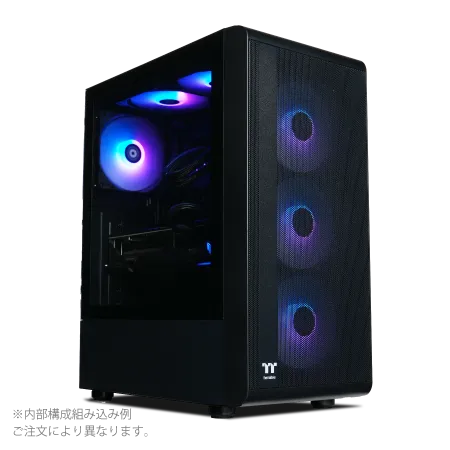
| 【EFFA G09R スペック】 | |
| CPU | AMD Ryzen7 7700 8コア/16スレッド 5.30GHz(ブースト)/3.80GHz(ベース) |
| グラフィックボード | GeForce RTX5050 (VRAM:8GB) |
| メモリ | 32GB DDR5 (32GB x1枚 クルーシャル製) |
| ストレージ | SSD 1TB (m.2 nVMe READ/WRITE:7250Gbps/6900Gbps WD製) |
| ケース | Thermaltake S200 TG ARGB Plus ブラック |
| CPUクーラー | 空冷 DeepCool製 空冷CPUクーラー AK400 |
| マザーボード | AMD B850 チップセット MSI製 PRO B850M-A WIFI |
| 電源ユニット | 650W 80Plus BRONZE認証 電源ユニット (COUGAR製) |
| 無線LAN | Wi-Fi 6E (IEEE802.11ax/11ad/11ac/11n/11a/11g/11b) |
| BlueTooth | BlueTooth 5 |
| OS | Microsoft Windows 11 Home |
パソコンショップSEVEN ZEFT R61BM
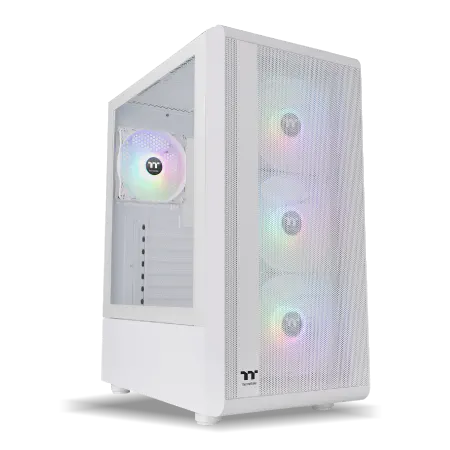
| 【ZEFT R61BM スペック】 | |
| CPU | AMD Ryzen7 9800X3D 8コア/16スレッド 5.20GHz(ブースト)/4.70GHz(ベース) |
| グラフィックボード | GeForce RTX5060Ti 16GB (VRAM:16GB) |
| メモリ | 32GB DDR5 (32GB x1枚 クルーシャル製) |
| ストレージ | SSD 1TB (m.2 nVMe READ/WRITE:7250Gbps/6900Gbps WD製) |
| ケース | Thermaltake S200 TG ARGB Plus ホワイト |
| CPUクーラー | 空冷 サイズ製 空冷CPUクーラー SCYTHE() MUGEN6 BLACK EDITION |
| マザーボード | AMD X870 チップセット GIGABYTE製 X870M AORUS ELITE WIFI7 ICE |
| 電源ユニット | 750W 80Plus GOLD認証 電源ユニット (Silverstone製) |
| 無線LAN | Wi-Fi 6E (IEEE802.11ax/11ad/11ac/11n/11a/11g/11b) |
| BlueTooth | BlueTooth 5 |
| OS | Microsoft Windows 11 Home |
パソコンショップSEVEN ZEFT R66C
| 【ZEFT R66C スペック】 | |
| CPU | AMD Ryzen5 8500G 6コア/12スレッド 5.00GHz(ブースト)/3.50GHz(ベース) |
| グラフィックボード | GeForce RTX5070 (VRAM:12GB) |
| メモリ | 16GB DDR5 (16GB x1枚 クルーシャル製) |
| ストレージ | SSD 1TB (m.2 nVMe READ/WRITE:7250Gbps/6900Gbps WD製) |
| ケース | Okinos Mirage 4 ARGB Black |
| CPUクーラー | 水冷 240mmラジエータ CoolerMaster製 水冷CPUクーラー ML 240 Core II Black |
| マザーボード | AMD B850 チップセット ASRock製 B850M-X WiFi R2.0 |
| 電源ユニット | 750W 80Plus GOLD認証 電源ユニット (Silverstone製) |
| 無線LAN | Wi-Fi 6E (IEEE802.11ax/11ad/11ac/11n/11a/11g/11b) |
| BlueTooth | BlueTooth 5 |
| OS | Microsoft Windows 11 Home |
パソコンショップSEVEN ZEFT R60HS
| 【ZEFT R60HS スペック】 | |
| CPU | AMD Ryzen9 9900X 12コア/24スレッド 5.60GHz(ブースト)/4.40GHz(ベース) |
| グラフィックボード | GeForce RTX5070 (VRAM:12GB) |
| メモリ | 32GB DDR5 (32GB x1枚 クルーシャル製) |
| ストレージ | SSD 1TB (m.2 nVMe READ/WRITE:7250Gbps/6900Gbps WD製) |
| ケース | Thermaltake S100 TG |
| CPUクーラー | 空冷 DeepCool製 空冷CPUクーラー AK400 |
| マザーボード | AMD B850 チップセット ASRock製 B850M-X WiFi R2.0 |
| 電源ユニット | 750W 80Plus GOLD認証 電源ユニット (Silverstone製) |
| 無線LAN | Wi-Fi 6E (IEEE802.11ax/11ad/11ac/11n/11a/11g/11b) |
| BlueTooth | BlueTooth 5 |
| OS | Microsoft Windows 11 Home |
パソコンショップSEVEN SR-ar9-9060K/S9
高速なパフォーマンスと頼りになる耐久性、これぞプロユースにふさわしい究極PCモデル
AMD Ryzenが中核を担う、スピードとパワーのバランスを極めたスペックの宝庫!
透明感あふれるクリアパネルが、技術の美を搭載したミドルタワーケースで際立たせるデザイン性
Ryzen9繰り出す処理能力は圧巻、エキスパート級のPC作業も軽々とこなす頼もしいパートナー
| 【SR-ar9-9060K/S9 スペック】 | |
| CPU | AMD Ryzen9 7900X 12コア/24スレッド 5.60GHz(ブースト)/4.70GHz(ベース) |
| メモリ | 16GB DDR5 (8GB x2枚 Micron製) |
| ストレージ | SSD 1TB (m.2 nVMe READ/WRITE:7250Gbps/6900Gbps WD製) |
| ケース | Thermaltake S200 TG ARGB Plus ホワイト |
| CPUクーラー | 水冷 240mmラジエータ CoolerMaster製 水冷CPUクーラー ML 240 Core II Black |
| マザーボード | AMD B650 チップセット MSI製 PRO B650M-A WIFI |
| 電源ユニット | 650W 80Plus BRONZE認証 電源ユニット (COUGAR製) |
| 無線LAN | Wi-Fi 6E (IEEE802.11ax/11ad/11ac/11n/11a/11g/11b) |
| BlueTooth | BlueTooth 5 |
| 光学式ドライブ | DVDスーパーマルチドライブ (外付け) |
| OS | Microsoft Windows 11 Home |
結局どちらを選ぶべきか
どちらを選ぶかは、自分のスキルレベルと、どれだけの時間をPC構築に費やせるかで判断するとよいでしょう。
私の経験では、初めてのゲーミングPCはBTOパソコンで購入し、使用しながらパーツの知識を身につけ、2台目以降は自作PCに挑戦するというステップが最も失敗が少ないと感じています。
BTOパソコンを使用する中で、「このパーツをもっと良いものに交換したい」という具体的な欲求が生まれたときが、自作PCに挑戦する最適なタイミングといえるでしょう。
また、BTOパソコンを購入する場合でも、カスタマイズオプションを活用することで、ある程度自分好みの構成に近づけることができます。
特に、メモリやストレージ、CPUクーラーといったパーツは、カスタマイズによって性能や静音性を向上させられるため、予算に余裕があれば積極的にカスタマイズを検討すべきです。
具体的な構成例
予算10万円の構成例
| パーツ | 製品名 | 価格 |
|---|---|---|
| CPU | Core Ultra 5 235F | 22,000円 |
| グラフィックボード | GeForce RTX5060Ti | 48,000円 |
| メモリ | DDR5-5600 16GB | 8,000円 |
| ストレージ | Gen.4 SSD 1TB | 10,000円 |
| マザーボード | B760チップセット | 15,000円 |
| 電源ユニット | 650W 80PLUS Bronze | 8,000円 |
| ケース | ATXミドルタワー | 7,000円 |
| CPUクーラー | 空冷クーラー | 3,000円 |
| 合計 | – | 121,000円 |
この構成では、グラフィックボードに予算の約40%を配分し、フルHD解像度で快適にゲームをプレイできる性能を確保しています。
メモリは16GBと最低限ですが、多くのゲームで問題なく動作しますし、将来的に32GBへの増設も可能です。
ストレージは1TBと控えめですが、主要なゲームを5本から10本程度インストールできる容量があります。
容量が不足してきたら、後から2TBのSSDを追加することで、デュアルストレージ構成にアップグレードできるため、拡張性も確保されています。
予算13万円の構成例
予算を13万円に引き上げると、メモリとストレージを強化した、より快適な構成が実現できます。
| パーツ | 製品名 | 価格 |
|---|---|---|
| CPU | Ryzen 5 9600 | 23,000円 |
| グラフィックボード | GeForce RTX5060Ti | 48,000円 |
| メモリ | DDR5-5600 32GB | 15,000円 |
| ストレージ | Gen.4 SSD 2TB | 18,000円 |
| マザーボード | B650チップセット | 16,000円 |
| 電源ユニット | 650W 80PLUS Bronze | 8,000円 |
| ケース | ATXミドルタワー | 8,000円 |
| CPUクーラー | 空冷クーラー | 4,000円 |
| 合計 | – | 140,000円 |
この構成では、メモリを32GBに増量し、ストレージも2TBに拡張しています。
メモリが32GBあれば、ゲームをプレイしながら配信ソフトを起動したり、ブラウザで攻略情報を調べたりする際にも、メモリ不足によるパフォーマンス低下を心配する必要がありません。
ストレージが2TBあれば、15本から20本程度のゲームをインストールできるため、頻繁にゲームを削除する必要がなくなります。
また、ゲームの録画データや動画編集用の素材を保存するスペースも確保できるため、クリエイティブな用途にも対応できる構成といえるでしょう。
予算15万円の構成例
| パーツ | 製品名 | 価格 |
|---|---|---|
| CPU | Core Ultra 7 265F | 35,000円 |
| グラフィックボード | GeForce RTX5070 | 68,000円 |
| メモリ | DDR5-5600 32GB | 15,000円 |
| ストレージ | Gen.4 SSD 2TB | 18,000円 |
| マザーボード | B760チップセット | 15,000円 |
| 電源ユニット | 750W 80PLUS Gold | 12,000円 |
| ケース | ATXミドルタワー | 9,000円 |
| CPUクーラー | 水冷クーラー | 8,000円 |
| 合計 | – | 180,000円 |
この構成では、グラフィックボードをRTX5070にアップグレードし、フルHD解像度で144fps以上を安定して維持できる性能を実現しています。
CPUもCore Ultra 7 265Fに強化しているため、ゲーム配信や動画編集といったマルチタスク環境でも快適に作業できるのです。
電源ユニットも750Wの80PLUS Gold認証モデルに変更し、将来的なグラフィックボードのアップグレードにも対応できる余裕を持たせています。
CPUクーラーも水冷クーラーに変更することで、高負荷時の冷却性能と静音性を向上させており、長時間のゲームプレイでも快適な環境を維持できます。
周辺機器の選び方
モニターの選択
フルHDゲーミングPCの性能を最大限に引き出すには、144Hz以上のリフレッシュレートに対応したゲーミングモニターが必須です。
60Hzの一般的なモニターでは、せっかく高いフレームレートを出力できても、画面に表示されるのは60fpsまでになってしまい、滑らかな映像を体感できません。
価格は2万円から3万円程度で、応答速度も1ms程度と高速なため、FPSゲームやレーシングゲームといった動きの速いゲームでも残像感なく快適にプレイできます。
パネルの種類については、IPSパネルは視野角が広く色再現性に優れているため、ゲーム以外の用途でも使いやすいのが特徴です。
TNパネルは応答速度が最も速いですが、視野角が狭く色再現性も劣るため、現在ではあまり推奨されません。
キーボードとマウスの選択
特にFPSゲームやMOBAゲームをプレイする場合、キーボードの反応速度とマウスの精度が勝敗を分けることもあります。
ただし、高価なゲーミングデバイスを購入する必要はなく、1万円前後の製品でも十分に実用的な性能が得られます。
ゲーミングキーボードについては、メカニカルスイッチを採用したモデルがおすすめです。
メカニカルスイッチは、キーの押下感が明確で、タイピングの正確性が向上します。
スイッチの種類は、赤軸が静音性に優れ、青軸がクリック感が強く、茶軸がその中間という特性を持っているため、自分の好みに合わせて選ぶとよいでしょう。
ゲーミングマウスについては、DPIが調整可能で、ポーリングレートが1000Hz以上のモデルを選ぶことをおすすめします。
DPIはマウスの感度を表す数値で、FPSゲームでは400から800DPI程度の低感度設定が一般的です。
ヘッドセットとスピーカーの選択
ゲーミングヘッドセットは、ゲーム内の音を正確に聞き取り、敵の位置を把握するために重要です。
特にFPSゲームでは、足音や銃声の方向を正確に判断することが勝利につながるため、7.1chバーチャルサラウンドに対応したヘッドセットを選ぶことをおすすめします。
価格帯としては、5000円から1万円程度のヘッドセットで十分な音質と定位感が得られます。
高価なヘッドセットは確かに音質が優れていますが、ゲーミング用途に限定すれば、ミドルレンジのヘッドセットでも必要十分な性能を発揮します。
また、マイクの音質も重要で、ボイスチャットやゲーム配信を行う場合は、ノイズキャンセリング機能を搭載したマイクを選ぶとよいでしょう。
ただし、音楽鑑賞や映画鑑賞も楽しみたい場合は、2.1chのスピーカーシステムを追加することで、より豊かな音響体験が得られます。
ゲーミングPCの組み立てと初期設定
自作PCの組み立て手順
自作PCを組み立てる際は、静電気対策を行い、パーツを丁寧に扱うことが最も重要です。
静電気はPCパーツの大敵であり、特にCPUやメモリ、グラフィックボードといった電子部品は、静電気によって破損する可能性があります。
組み立て前に金属製の物体に触れて体の静電気を逃がし、可能であれば静電気防止手袋を着用することをおすすめします。
CPUの取り付けは、ソケットのレバーを上げてCPUを慎重に置き、レバーを下げて固定するだけですが、CPUの向きを間違えないように注意が必要です。
メモリの取り付けは、マザーボードのメモリスロットの両端にあるクリップを開き、メモリを垂直に押し込むだけです。
メモリが正しく装着されると、クリップが自動的に閉じてメモリを固定します。
メモリの向きも切り欠きで決まっているため、間違った向きでは装着できません。
CPUクーラーの取り付けは、CPUの種類によって方法が異なりますが、基本的にはCPUにサーマルグリスを塗布し、クーラーを上から押し付けて固定します。
BIOSの初期設定
PCを組み立てたら、最初にBIOSの設定を行い、システムが正常に動作するか確認する必要があります。
BIOSは、PCの電源を入れた直後にDeleteキーまたはF2キーを押すことでアクセスできます。
BIOS画面では、CPUやメモリ、ストレージが正しく認識されているかを確認しましょう。
特に重要なのは、メモリの動作周波数の設定です。
DDR5-5600のメモリを購入しても、初期設定では低い周波数で動作している場合があるため、XMPまたはEXPOプロファイルを有効にして、定格の5600MHzで動作するように設定する必要があります。
この設定を行わないと、メモリの性能を十分に引き出せず、ゲームのフレームレートが低下する可能性があるのです。
また、起動デバイスの優先順位も確認しておきましょう。
その後、WindowsのインストールメディアからOSをインストールすれば、ゲーミングPCの基本的なセットアップは完了です。
ドライバのインストール
Windowsのインストールが完了したら、各パーツのドライバを最新版にアップデートすることが重要です。
特にグラフィックボードのドライバは、ゲームのパフォーマンスに直結するため、必ず最新版をインストールしましょう。
NVIDIAのGeForceシリーズであれば、GeForce Experienceというソフトウェアをインストールすることで、ドライバの自動アップデートが可能になります。
マザーボードのドライバも、メーカーの公式サイトからダウンロードしてインストールする必要があります。
特に、チップセットドライバとオーディオドライバは、システムの安定性と音質に影響するため、忘れずにインストールしましょう。
また、Windows Updateを実行して、OSを最新の状態にアップデートすることも重要です。
ドライバのインストールが完了したら、ベンチマークソフトを使用してシステムの性能を確認することをおすすめします。
3DMarkやCinebench、Crystal Disk Markといったベンチマークソフトを実行し、期待通りの性能が出ているかをチェックしましょう。
もし性能が低い場合は、ドライバの再インストールやBIOS設定の見直しが必要かもしれません。
ゲーミングPCの維持とアップグレード
定期的なメンテナンス
特に重要なのは、ケース内部の清掃です。
その結果、ケース内部にホコリが溜まりやすく、ホコリが溜まるとエアフローが悪化し、冷却性能が低下してしまうのです。
私の経験では、3ヶ月に1回程度の頻度でケース内部を清掃することで、安定した冷却性能を維持できます。
清掃には、エアダスターやブロワーを使用し、ファンやヒートシンクに付着したホコリを吹き飛ばします。
特に、グラフィックボードのファンやCPUクーラーのヒートシンクは、ホコリが溜まりやすい部分なので、念入りに清掃しましょう。
また、サーマルグリスの塗り直しも、1年から2年に1回程度行うことをおすすめします。
サーマルグリスは経年劣化により熱伝導性が低下するため、定期的に塗り直すことでCPUの冷却性能を維持できます。
ただし、サーマルグリスの塗り直しはCPUクーラーを取り外す必要があるため、ある程度の知識と経験が必要です。
アップグレードの優先順位
ゲーミングPCの性能に不満を感じたら、グラフィックボードのアップグレードが最も効果的です。
ゲームのフレームレートは、グラフィックボードの性能に最も大きく依存するため、グラフィックボードを新しいモデルに交換するだけで、劇的な性能向上が期待できます。
例えば、RTX5060TiからRTX5070にアップグレードすると、フルHD解像度でのフレームレートが30%から40%向上し、144fps以上を安定して維持できるようになります。
また、WQHD解像度でのゲームプレイも快適になるため、将来的にモニターをアップグレードする際にも対応できるのです。
次に優先すべきは、メモリの増設です。
16GBから32GBに増設することで、マルチタスク環境での快適性が大幅に向上します。
特に、ゲームをプレイしながら配信ソフトを起動したり、ブラウザで複数のタブを開いたりする場合、32GBのメモリがあると動作が安定します。
ストレージの増設も、ゲームの本数が増えてきたら検討すべきです。
また、古いゲームや使用頻度の低いデータをセカンダリストレージに移動することで、プライマリストレージの空き容量を確保できます。
将来的なアップグレードパス
ゲーミングPCを長期間使用する場合、将来的なアップグレードパスを考慮してパーツを選ぶことが重要です。
特に、マザーボードとCPUは、アップグレードの際に同時に交換する必要があるケースが多いため、最初に購入する際は、将来的なアップグレードを見据えて選択すべきです。
例えば、Core Ultra 5 235Fを搭載したシステムであれば、将来的にCore Ultra 7 265FやCore Ultra 9 285Fにアップグレードすることで、マルチスレッド性能を向上させられます。
ただし、CPUのアップグレードは、グラフィックボードのアップグレードと比較して性能向上の体感度が低いため、優先度は低めです。
グラフィックボードのアップグレードは、最も効果的なアップグレード方法ですが、電源容量に注意が必要です。
RTX5060Tiから RTX5070にアップグレードする場合、消費電力が増加するため、電源ユニットの容量が不足する可能性があります。
最初に電源ユニットを選ぶ際は、将来的なアップグレードを見据えて、余裕のある容量を選択しておくことをおすすめします。
おすすめのBTOパソコンショップ
大手BTOパソコンショップの特徴
大手ショップは、パーツの品質管理が徹底されており、組み立て後の動作確認も丁寧に行われるため、初期不良のリスクが低いのが特徴です。
また、アフターサポートも充実しており、トラブルが発生した際にも迅速に対応してもらえます。
私がおすすめする大手BTOパソコンショップは、マウスコンピューター、パソコン工房、ドスパラ、ツクモといったメーカーです。
これらのショップは、学生向けの低価格モデルから、ハイエンドのゲーミングPCまで幅広いラインナップを揃えており、予算と用途に合わせて最適なモデルを選択できます。
特に、マウスコンピューターのG-Tuneシリーズは、コストパフォーマンスに優れたゲーミングPCとして人気があります。
標準構成でも十分な性能を持ちながら、カスタマイズオプションも豊富で、メモリやストレージ、CPUクーラーといったパーツを自分好みに変更できるのです。
カスタマイズオプションの活用
BTOパソコンを購入する際は、カスタマイズオプションを積極的に活用することで、より自分に合った構成を実現できます。
特に、メモリとストレージは、標準構成では容量が不足しているケースが多いため、カスタマイズで増量することをおすすめします。
例えば、標準構成が16GBメモリ、1TB SSDの場合、カスタマイズで32GBメモリ、2TB SSDに変更することで、長期的な使用に耐えられる構成になります。
カスタマイズによる追加費用は、自分でパーツを購入して増設する場合とほぼ同等か、やや高い程度なので、組み立ての手間を考えると妥当な価格といえるでしょう。
CPUクーラーのカスタマイズも検討する価値があります。
特に、長時間のゲームプレイを想定する場合、冷却性能の向上は快適性に直結するため、優先的にカスタマイズすべき項目です。
セールとキャンペーンの活用
BTOパソコンショップでは、定期的にセールやキャンペーンが開催されており、通常価格よりも安く購入できるチャンスがあります。
特に、新学期シーズンや年末年始、ゴールデンウィークといった時期には、大規模なセールが開催されることが多く、10%から20%程度の割引が適用されるケースもあります。
私の経験では、セール期間中に購入することで、同じ構成のゲーミングPCを1万円から2万円程度安く購入できました。
また、学割キャンペーンを実施しているショップもあります。
BTOパソコンは高額な買い物なので、少しでも安く購入できる方法を探すことが、賢い選択といえます。
ゲーミングPCで快適にプレイできるゲームタイトル
人気のFPSゲーム
フルHDゲーミングPCで快適にプレイできる人気のFPSゲームとして、Apex LegendsやValorant、Counter-Strike 2といったタイトルが挙げられます。
これらのゲームは、比較的軽量な部類に入り、RTX5060TiとCore Ultra 5 235Fの組み合わせであれば、144fps以上を安定して維持できます。
Apex Legendsは、バトルロイヤル形式のFPSゲームで、3人1組のチームで戦います。
また、DLSS 4に対応しているため、画質を維持しながらさらに高いフレームレートを狙うことも可能です。
グラフィック負荷が非常に軽く、RTX5060Tiであれば最高設定でも200fps以上を安定して出力できます。
競技性の高いゲームなので、高いフレームレートを維持できることは大きなアドバンテージになるのです。
人気PCゲームタイトル一覧
| ゲームタイトル | 発売日 | 推奨スペック | 公式 URL |
Steam URL |
|---|---|---|---|---|
| Street Fighter 6 / ストリートファイター6 | 2023/06/02 | プロセッサー: Core i7 8700 / Ryzen 5 3600
グラフィック: RTX2070 / Radeon RX 5700XT メモリー: 16 GB RAM |
公式 | steam |
| Monster Hunter Wilds
/ モンスターハンターワイルズ |
2025/02/28 | プロセッサー:Core i5-11600K / Ryzen 5 3600X
グラフィック: GeForce RTX 2070/ RTX 4060 / Radeon RX 6700XT メモリー: 16 GB RAM |
公式 | steam |
| Apex Legends
/ エーペックスレジェンズ |
2020/11/05 | プロセッサー: Ryzen 5 / Core i5
グラフィック: Radeon R9 290/ GeForce GTX 970 メモリー: 8 GB RAM |
公式 | steam |
| ロマンシング サガ2
リベンジオブザセブン |
2024/10/25 | プロセッサー: Core i5-6400 / Ryzen 5 1400
グラフィック:GeForce GTX 1060 / Radeon RX 570 メモリ: 8 GB RAM |
公式 | steam |
| 黒神話:悟空 | 2024/08/20 | プロセッサー: Core i7-9700 / Ryzen 5 5500
グラフィック: GeForce RTX 2060 / Radeon RX 5700 XT / Arc A750 |
公式 | steam |
| メタファー:リファンタジオ | 2024/10/11 | プロセッサー: Core i5-7600 / Ryzen 5 2600
グラフィック:GeForce GTX 970 / Radeon RX 480 / Arc A380 メモリ: 8 GB RAM |
公式 | steam |
| Call of Duty: Black Ops 6 | 2024/10/25 | プロセッサー:Core i7-6700K / Ryzen 5 1600X
グラフィック: GeForce RTX 3060 / GTX 1080Ti / Radeon RX 6600XT メモリー: 12 GB RAM |
公式 | steam |
| ドラゴンボール Sparking! ZERO | 2024/10/11 | プロセッサー: Core i7-9700K / Ryzen 5 3600
グラフィック:GeForce RTX 2060 / Radeon RX Vega 64 メモリ: 16 GB RAM |
公式 | steam |
| ELDEN RING SHADOW OF THE ERDTREE | 2024/06/21 | プロセッサー: Core i7-8700K / Ryzen 5 3600X
グラフィック: GeForce GTX 1070 / RADEON RX VEGA 56 メモリー: 16 GB RAM |
公式 | steam |
| ファイナルファンタジーXIV
黄金のレガシー |
2024/07/02 | プロセッサー: Core i7-9700
グラフィック: GeForce RTX 2060 / Radeon RX 5600 XT メモリー: 16 GB RAM |
公式 | steam |
| Cities: Skylines II | 2023/10/25 | プロセッサー:Core i5-12600K / Ryzen 7 5800X
グラフィック: GeForce RTX 3080 | RadeonRX 6800 XT メモリー: 16 GB RAM |
公式 | steam |
| ドラゴンズドグマ 2 | 2024/03/21 | プロセッサー: Core i7-10700 / Ryzen 5 3600X
グラフィック GeForce RTX 2080 / Radeon RX 6700 メモリー: 16 GB |
公式 | steam |
| サイバーパンク2077:仮初めの自由 | 2023/09/26 | プロセッサー: Core i7-12700 / Ryzen 7 7800X3D
グラフィック: GeForce RTX 2060 SUPER / Radeon RX 5700 XT メモリー: 16 GB RAM |
公式 | steam |
| ホグワーツ・レガシー | 2023/02/11 | プロセッサー: Core i7-8700 / Ryzen 5 3600
グラフィック: GeForce 1080 Ti / Radeon RX 5700 XT メモリー: 16 GB RAM |
公式 | steam |
| TEKKEN 8 / 鉄拳8 | 2024/01/26 | プロセッサー: Core i7-7700K / Ryzen 5 2600
グラフィック: GeForce RTX 2070/ Radeon RX 5700 XT メモリー: 16 GB RAM |
公式 | steam |
| Palworld / パルワールド | 2024/01/19 | プロセッサー: Core i9-9900K
グラフィック: GeForce RTX 2070 メモリー: 32 GB RAM |
公式 | steam |
| オーバーウォッチ 2 | 2023/08/11 | プロセッサー:Core i7 / Ryzen 5
グラフィック: GeForce GTX 1060 / Radeon RX 6400 メモリー: 8 GB RAM |
公式 | steam |
| Monster Hunter RISE: Sunbreak
/ モンスターハンターライズ:サンブレイク |
2022/01/13 | プロセッサー:Core i5-4460 / AMD FX-8300
グラフィック: GeForce GTX 1060 / Radeon RX 570 メモリー: 8 GB RAM |
公式 | steam |
| BIOHAZARD RE:4 | 2023/03/24 | プロセッサー: Ryzen 5 3600 / Core i7 8700
グラフィック: Radeon RX 5700 / GeForce GTX 1070 メモリー: 16 GB RAM |
公式 | steam |
| デッドバイデイライト | 2016/06/15 | プロセッサー: Core i3 / AMD FX-8300
グラフィック: 4GB VRAM以上 メモリー: 8 GB RAM |
公式 | steam |
| Forza Horizon 5 | 2021/11/09 | プロセッサー: Core i5-8400 / Ryzen 5 1500X
グラフィック: GTX 1070 / Radeon RX 590 メモリー: 16 GB RAM |
公式 | steam |
オープンワールドゲーム
オープンワールドゲームは、グラフィック負荷が高いタイトルが多いですが、フルHD解像度であれば快適にプレイできるものも多数あります。
例えば、「Elden Ring」や「Hogwarts Legacy」といったタイトルは、RTX5060Tiで高設定、60fps以上を安定して維持できます。
Elden Ringは、フロム・ソフトウェアが開発したアクションRPGで、広大なオープンワールドを探索しながら、強力な敵と戦います。
グラフィック設定を高設定にしても、平均70fps程度を維持できるため、快適にプレイできます。
ただし、一部のエリアでは負荷が高くなり、フレームレートが低下する場合があるため、DLSS 4を有効にすることで安定性を向上させられます。
Hogwarts Legacyは、ハリー・ポッターの世界を舞台にしたオープンワールドRPGで、美しいグラフィックが特徴です。
RTX5060Tiで高設定、60fps以上を維持できますが、最高設定では50fps程度に低下する場合があります。
DLSS 4を有効にすることで、最高設定でも60fps以上を維持できるため、画質とフレームレートの両立が可能です。
eスポーツタイトル
eスポーツタイトルは、競技性が高く、高いフレームレートが求められるゲームが多いですが、グラフィック負荷は比較的軽量です。
League of LegendsやDota 2、Rocket Leagueといったタイトルは、RTX5060Tiで最高設定、200fps以上を安定して維持できます。
League of Legendsは、5対5のMOBAゲームで、世界中で人気があります。
グラフィック負荷が非常に軽く、RTX5060Tiであれば最高設定でも300fps以上を出力できます。
ただし、eスポーツタイトルでは、フレームレートよりも安定性が重要なので、フレームレートの上限を144fpsや240fpsに設定して、安定した動作を優先することをおすすめします。
Rocket Leagueは、車でサッカーをするユニークなゲームで、eスポーツシーンでも人気があります。
グラフィック負荷は中程度で、RTX5060Tiで最高設定、200fps以上を維持できます。
高いフレームレートを維持することで、車の動きが滑らかになり、より正確な操作が可能になるため、競技性の高いプレイを目指すなら、144Hz以上のモニターと組み合わせることをおすすめします。
よくある質問

フルHDゲーミングPCで4Kゲームはプレイできますか
フルHDゲーミングPC、特にRTX5060TiやRX 9060XTを搭載した構成では、4K解像度でのゲームプレイは厳しいというのが現実です。
4K解像度は、フルHD解像度の4倍のピクセル数を持つため、グラフィックボードへの負荷が大幅に増加します。
ただし、グラフィック設定を低設定にしたり、DLSS 4を最大限に活用したりすることで、4K解像度でも60fps程度を維持できるタイトルもあります。
しかし、画質を犠牲にしてまで4K解像度でプレイする意味は薄く、フルHD解像度で高設定、高フレームレートを維持する方が、快適なゲーム体験が得られるでしょう。
4K解像度で快適にゲームをプレイしたい場合は、RTX5070以上のグラフィックボードが必要になります。
RTX5070であれば、4K解像度、高設定で60fps以上を維持できるタイトルが増えますし、DLSS 4を活用すれば、さらに高いフレームレートを狙えます。
メモリは16GBで足りますか、それとも32GB必要ですか
最近のゲームは、メモリ使用量が増加傾向にあり、重量級タイトルでは12GB以上を消費するケースもあります。
16GBのメモリでは、ゲームをプレイしながらブラウザやDiscordを起動すると、メモリ使用率が90%を超えてしまい、パフォーマンスが低下する可能性があるのです。
私の経験では、16GBのメモリでも多くのゲームで問題なく動作しますが、ゲーム配信や動画編集を行う場合は、32GBのメモリが必須になります。
配信ソフトは、エンコード処理のために大量のメモリを消費するため、16GBでは不足してしまうのです。
予算に余裕があるなら、最初から32GBを選択することをおすすめしますが、予算が厳しい場合は16GBでスタートし、後から増設するという選択肢もあります。
BTOパソコンと自作PC、どちらがおすすめですか
BTOパソコンは、パーツの相性問題を気にする必要がなく、購入後すぐに使用できる点が大きなメリットです。
また、メーカー保証が付いているため、万が一トラブルが発生した場合でも、サポートを受けられる安心感があります。
一方、自作PCは、予算を最大限に活用し、自分好みの構成を実現できるという大きなメリットがあります。
BTOパソコンでは選択できないパーツや、特定のメーカーにこだわりたい場合、自作PCなら自由に選択できるのです。
また、パーツの知識が身につくため、将来的なアップグレードやトラブルシューティングも自分で対応できるようになります。
価格面では、自作PCはBTOパソコンと比較して5%から10%程度安く構成できるケースが多いですが、組み立ての手間や失敗のリスクを考えると、初心者にはBTOパソコンの方が安全な選択といえるでしょう。
グラフィックボードはGeForceとRadeonどちらがおすすめですか
フルHDゲーミングにおいては、GeForce RTX5060TiとRadeon RX 9060XTのどちらを選んでも、快適なゲーム体験が得られます。
ただし、プレイするゲームタイトルによって、最適な選択が変わる場合があります。
GeForceは、多くのゲームタイトルで最適化されており、特にレイトレーシングを多用するタイトルでは、Radeonよりも高いパフォーマンスを発揮する傾向があります。
一方、Radeonは、価格面でGeForceよりも若干安価に設定されることが多く、予算を少しでも抑えたい学生にとっては魅力的な選択肢です。
また、FSR 4という機械学習ベースのアップスケーリング技術に対応しており、DLSS 4に匹敵する画質向上とフレームレート向上を実現しています。
私の経験では、「Apex Legends」や「Fortnite」といったタイトルでは、RadeonとGeForceの性能差はほとんど体感できませんでした。
一方で、「Cyberpunk 2077」のようにレイトレーシングを多用するタイトルでは、GeForceの方が安定したフレームレートを維持できる傾向があります。
自分がプレイしたいゲームのベンチマーク結果を事前に確認して、最適な選択をすることをおすすめします。
ゲーミングPCの寿命はどのくらいですか
ゲーミングPCの寿命は、使用状況やメンテナンスの頻度によって大きく変わりますが、一般的には3年から5年程度が目安です。
ただし、これはパーツが物理的に故障するまでの期間ではなく、最新のゲームを快適にプレイできる性能を維持できる期間を指します。
私の経験では、ミドルレンジのゲーミングPCは、購入から3年程度は最新のゲームを高設定で快適にプレイできますが、4年目以降は設定を下げる必要が出てくる場合が多いです。
ただし、グラフィックボードをアップグレードすることで、さらに2年から3年程度は快適に使用できるため、適切なアップグレードを行えば、5年から7年程度は現役で使用できます。
パーツの物理的な寿命については、電源ユニットやストレージが最も故障しやすく、5年から7年程度で交換が必要になるケースが多いです。