
プロゲーマーが求めるゲーミングPCの本質とは
競技性能と耐久性の両立が鍵を握る
投資効率を最大化する考え方
ゲーミングPCへの投資を考えるとき、初期費用だけに目を向けてしまいますよね。
しかし実際には、購入後3年から5年という期間で考えたとき、どれだけ安定したパフォーマンスを維持できるかが真の投資効率を決定します。
長期運用を見据えたパーツ選定の基本戦略
CPU選びは将来性重視で判断する
ゲーミングPCの心臓部となるCPUは、最低でも3年間は第一線で戦える性能を持つモデルを選択すべきです。
Core Ultra 7 265KまたはRyzen 7 9800X3Dを中心に検討すると、コストパフォーマンスと性能のバランスが取れた構成を実現できます。
Core Ultra 7シリーズは最新のLion Coveアーキテクチャを採用し、NPUによるAI処理強化と発熱抑制を両立させた設計になっています。
一方、Ryzen 7 9800X3Dは3D V-Cache技術により、ゲーミング性能において圧倒的なアドバンテージを持つことが分かっています。
特にキャッシュヒット率が高いタイトルでは、フレームレートが10%から15%向上する場合もあります。
ただし、純粋なゲーミング用途だけを考えると、これらのフラッグシップモデルは配信や動画編集を並行して行う場合に真価を発揮するため、用途を明確にしてから判断した方がいいでしょう。
最新CPU性能一覧
| 型番 | コア数 | スレッド数 | 定格クロック | 最大クロック | Cineスコア Multi |
Cineスコア Single |
公式 URL |
価格com URL |
|---|---|---|---|---|---|---|---|---|
| Core Ultra 9 285K | 24 | 24 | 3.20GHz | 5.70GHz | 42923 | 2462 | 公式 | 価格 |
| Ryzen 9 9950X | 16 | 32 | 4.30GHz | 5.70GHz | 42678 | 2266 | 公式 | 価格 |
| Ryzen 9 9950X3D | 16 | 32 | 4.30GHz | 5.70GHz | 41712 | 2257 | 公式 | 価格 |
| Core i9-14900K | 24 | 32 | 3.20GHz | 6.00GHz | 41007 | 2355 | 公式 | 価格 |
| Ryzen 9 7950X | 16 | 32 | 4.50GHz | 5.70GHz | 38483 | 2075 | 公式 | 価格 |
| Ryzen 9 7950X3D | 16 | 32 | 4.20GHz | 5.70GHz | 38407 | 2046 | 公式 | 価格 |
| Core Ultra 7 265K | 20 | 20 | 3.30GHz | 5.50GHz | 37176 | 2353 | 公式 | 価格 |
| Core Ultra 7 265KF | 20 | 20 | 3.30GHz | 5.50GHz | 37176 | 2353 | 公式 | 価格 |
| Core Ultra 9 285 | 24 | 24 | 2.50GHz | 5.60GHz | 35552 | 2194 | 公式 | 価格 |
| Core i7-14700K | 20 | 28 | 3.40GHz | 5.60GHz | 35411 | 2232 | 公式 | 価格 |
| Core i9-14900 | 24 | 32 | 2.00GHz | 5.80GHz | 33667 | 2205 | 公式 | 価格 |
| Ryzen 9 9900X | 12 | 24 | 4.40GHz | 5.60GHz | 32811 | 2235 | 公式 | 価格 |
| Core i7-14700 | 20 | 28 | 2.10GHz | 5.40GHz | 32445 | 2099 | 公式 | 価格 |
| Ryzen 9 9900X3D | 12 | 24 | 4.40GHz | 5.50GHz | 32334 | 2190 | 公式 | 価格 |
| Ryzen 9 7900X | 12 | 24 | 4.70GHz | 5.60GHz | 29174 | 2037 | 公式 | 価格 |
| Core Ultra 7 265 | 20 | 20 | 2.40GHz | 5.30GHz | 28462 | 2153 | 公式 | 価格 |
| Core Ultra 7 265F | 20 | 20 | 2.40GHz | 5.30GHz | 28462 | 2153 | 公式 | 価格 |
| Core Ultra 5 245K | 14 | 14 | 3.60GHz | 5.20GHz | 25380 | 0 | 公式 | 価格 |
| Core Ultra 5 245KF | 14 | 14 | 3.60GHz | 5.20GHz | 25380 | 2172 | 公式 | 価格 |
| Ryzen 7 9700X | 8 | 16 | 3.80GHz | 5.50GHz | 23022 | 2209 | 公式 | 価格 |
| Ryzen 7 9800X3D | 8 | 16 | 4.70GHz | 5.40GHz | 23010 | 2089 | 公式 | 価格 |
| Core Ultra 5 235 | 14 | 14 | 3.40GHz | 5.00GHz | 20797 | 1857 | 公式 | 価格 |
| Ryzen 7 7700 | 8 | 16 | 3.80GHz | 5.30GHz | 19452 | 1935 | 公式 | 価格 |
| Ryzen 7 7800X3D | 8 | 16 | 4.50GHz | 5.40GHz | 17682 | 1814 | 公式 | 価格 |
| Core i5-14400 | 10 | 16 | 2.50GHz | 4.70GHz | 16001 | 1776 | 公式 | 価格 |
| Ryzen 5 7600X | 6 | 12 | 4.70GHz | 5.30GHz | 15246 | 1979 | 公式 | 価格 |
グラフィックボードは性能階層を理解して選ぶ
| 解像度とリフレッシュレート | 推奨グラフィックボード | 想定用途 |
|---|---|---|
| フルHD 240Hz以上 | RTX5070Ti / RX 9070XT | 競技FPS・MOBA |
| WQHD 165Hz以上 | RTX5070 / RX 9070 | バランス型ゲーミング |
| 4K 120Hz以上 | RTX5080 / RTX5090 | 高画質重視・配信 |
GeForce RTX 50シリーズはBlackwellアーキテクチャの採用により、第4世代RTコアと第5世代Tensorコアを搭載し、レイトレーシング性能とAI性能を大幅に向上させています。
DLSS 4とニューラルシェーダへの対応は、将来的なゲームタイトルでのパフォーマンス維持に直結する技術です。
GDDR7メモリとPCIe 5.0の組み合わせは最大1.8TB/sという驚異的な帯域幅を実現し、高解像度環境でのフレームレート安定性に貢献します。
一方、Radeon RX 90シリーズはRDNA 4アーキテクチャとTSMC 4nm製造プロセスにより、電力効率と発熱管理に優れた特性を持っています。
FSR 4の機械学習ベースのアップスケーリング技術は、対応タイトルにおいてGeForce勢に匹敵するほど。
コストパフォーマンスを重視するなら、RX 9070XTやRX 9060XTは非常に魅力的な選択肢になります。
最新グラフィックボード(VGA)性能一覧
| GPU型番 | VRAM | 3DMarkスコア TimeSpy |
3DMarkスコア FireStrike |
TGP | 公式 URL |
価格com URL |
|---|---|---|---|---|---|---|
| GeForce RTX 5090 | 32GB | 48533 | 101751 | 575W | 公式 | 価格 |
| GeForce RTX 5080 | 16GB | 32047 | 77933 | 360W | 公式 | 価格 |
| Radeon RX 9070 XT | 16GB | 30055 | 66640 | 304W | 公式 | 価格 |
| Radeon RX 7900 XTX | 24GB | 29978 | 73293 | 355W | 公式 | 価格 |
| GeForce RTX 5070 Ti | 16GB | 27075 | 68805 | 300W | 公式 | 価格 |
| Radeon RX 9070 | 16GB | 26420 | 60131 | 220W | 公式 | 価格 |
| GeForce RTX 5070 | 12GB | 21879 | 56698 | 250W | 公式 | 価格 |
| Radeon RX 7800 XT | 16GB | 19855 | 50392 | 263W | 公式 | 価格 |
| Radeon RX 9060 XT 16GB | 16GB | 16507 | 39301 | 145W | 公式 | 価格 |
| GeForce RTX 5060 Ti 16GB | 16GB | 15942 | 38131 | 180W | 公式 | 価格 |
| GeForce RTX 5060 Ti 8GB | 8GB | 15805 | 37909 | 180W | 公式 | 価格 |
| Arc B580 | 12GB | 14592 | 34857 | 190W | 公式 | 価格 |
| Arc B570 | 10GB | 13699 | 30804 | 150W | 公式 | 価格 |
| GeForce RTX 5060 | 8GB | 13160 | 32303 | 145W | 公式 | 価格 |
| Radeon RX 7600 | 8GB | 10787 | 31685 | 165W | 公式 | 価格 |
| GeForce RTX 4060 | 8GB | 10617 | 28534 | 115W | 公式 | 価格 |
メモリ容量は32GBを基準に考える
16GBでも多くのゲームは動作しますが、バックグラウンドでの配信ソフトウェアやボイスチャット、ブラウザなどを同時起動すると、メモリ不足によるパフォーマンス低下が発生する可能性があるからです。
DDR5-5600規格が主流となっており、Intel Core UltraシリーズもAMD Ryzen 9000シリーズも標準でこの速度をサポートしています。
メモリメーカーはMicronのCrucialブランド、GSkill、Samsungが信頼性と性能のバランスで高い評価を得ており、BTOパソコンでこれらのメーカーを選択できるショップを選ぶのが賢明です。
配信や動画編集を本格的に行うなら64GBへの増設も視野に入れるべきですが、純粋なゲーミング用途であれば32GBで3年以上は快適に使用できると予想しています。
パソコン おすすめモデル4選
パソコンショップSEVEN ZEFT Z55GD

| 【ZEFT Z55GD スペック】 | |
| CPU | Intel Core Ultra5 245KF 14コア/14スレッド 5.20GHz(ブースト)/4.20GHz(ベース) |
| グラフィックボード | GeForce RTX5070Ti (VRAM:16GB) |
| メモリ | 32GB DDR5 (32GB x1枚 クルーシャル製) |
| ストレージ | SSD 1TB (m.2 nVMe READ/WRITE:7250Gbps/6900Gbps WD製) |
| ケース | Thermaltake S200 TG ARGB Plus ブラック |
| CPUクーラー | 空冷 DeepCool製 空冷CPUクーラー AK400 |
| マザーボード | intel B860 チップセット ASRock製 B860M Pro RS WiFi |
| 電源ユニット | 850W 80Plus GOLD認証 電源ユニット (Silverstone製) |
| 無線LAN | Wi-Fi 6E (IEEE802.11ax/11ad/11ac/11n/11a/11g/11b) |
| BlueTooth | BlueTooth 5 |
| OS | Microsoft Windows 11 Home |
パソコンショップSEVEN ZEFT Z56Y
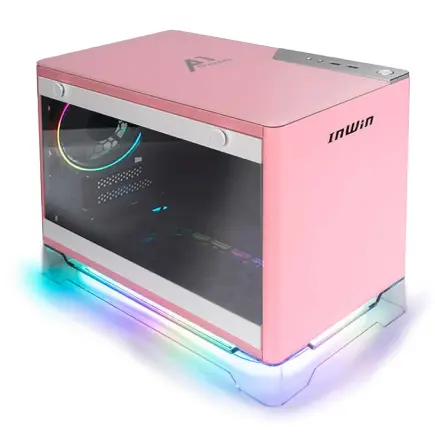
| 【ZEFT Z56Y スペック】 | |
| CPU | Intel Core Ultra5 235 14コア/14スレッド 5.00GHz(ブースト)/3.40GHz(ベース) |
| グラフィックボード | GeForce RTX5060Ti 16GB (VRAM:16GB) |
| メモリ | 16GB DDR5 (16GB x1枚 クルーシャル製) |
| ストレージ | SSD 1TB (m.2 nVMe READ/WRITE:7250Gbps/6900Gbps WD製) |
| ケース | INWIN A1 PRIME ピンク |
| マザーボード | intel B860 チップセット ASRock製 B860I WiFi |
| 電源ユニット | 750W 80Plus GOLD認証 |
| 無線LAN | Wi-Fi 6E (IEEE802.11ax/11ad/11ac/11n/11a/11g/11b) |
| BlueTooth | BlueTooth 5 |
| OS | Microsoft Windows 11 Home |
パソコンショップSEVEN ZEFT R60HP

| 【ZEFT R60HP スペック】 | |
| CPU | AMD Ryzen7 9700X 8コア/16スレッド 5.50GHz(ブースト)/3.80GHz(ベース) |
| グラフィックボード | GeForce RTX5050 (VRAM:8GB) |
| メモリ | 32GB DDR5 (32GB x1枚 クルーシャル製) |
| ストレージ | SSD 1TB (m.2 nVMe READ/WRITE:7250Gbps/6900Gbps WD製) |
| ケース | Thermaltake S200 TG ARGB Plus ホワイト |
| CPUクーラー | 空冷 DeepCool製 空冷CPUクーラー AK400 DIGITAL WH |
| マザーボード | AMD B850 チップセット ASRock製 B850M-X WiFi R2.0 |
| 電源ユニット | 650W 80Plus BRONZE認証 電源ユニット (COUGAR製) |
| 無線LAN | Wi-Fi 6E (IEEE802.11ax/11ad/11ac/11n/11a/11g/11b) |
| BlueTooth | BlueTooth 5 |
| OS | Microsoft Windows 11 Home |
パソコンショップSEVEN ZEFT Z54H

| 【ZEFT Z54H スペック】 | |
| CPU | Intel Core Ultra5 245KF 14コア/14スレッド 5.20GHz(ブースト)/4.20GHz(ベース) |
| グラフィックボード | GeForce RTX4060Ti (VRAM:8GB) |
| メモリ | 32GB DDR5 (16GB x2枚 Micron製) |
| ストレージ | SSD 1TB (m.2 nVMe READ/WRITE:7250Gbps/6900Gbps WD製) |
| ケース | Thermaltake Versa H26 |
| CPUクーラー | 空冷 DeepCool製 空冷CPUクーラー AK400 |
| マザーボード | intel B860 チップセット ASRock製 B860M Pro RS WiFi |
| 電源ユニット | 650W 80Plus BRONZE認証 電源ユニット (COUGAR製) |
| 無線LAN | Wi-Fi 6E (IEEE802.11ax/11ad/11ac/11n/11a/11g/11b) |
| BlueTooth | BlueTooth 5 |
| 光学式ドライブ | DVDスーパーマルチドライブ (内蔵) |
| OS | Microsoft Windows 11 Home |
ストレージは速度と容量のバランスを取る
価格面でもGen.4 SSDと比較して割高なため、コストパフォーマンスを考えるとPCIe Gen.4 SSDの2TBモデルが最適解といえます。
| ストレージ構成 | 容量配分 | 想定価格帯 | 推奨度 |
|---|---|---|---|
| Gen.4 SSD単体 | 2TB | 2万円前後 | ★★★★★ |
| Gen.4 SSD + Gen.4 SSD | 1TB + 1TB | 2.5万円前後 | ★★★★☆ |
| Gen.5 SSD単体 | 2TB | 4万円前後 | ★★★☆☆ |
| Gen.4 SSD + HDD | 1TB + 4TB | 3万円前後 | ★★☆☆☆ |
WDのWESTERN DIGITALブランド、Crucial、キオクシアといった信頼性の高いメーカーのSSDを選択できるBTOショップを利用すると、長期的な安定性が確保できます。
ゲームのインストール本数が多い場合は、セカンダリストレージとして追加のSSDを検討するのも良いでしょう。
HDDはゲーミングPCにおいて、大容量の動画素材保存など特定用途以外では使用される機会が減っています。
ゲームのロード時間に直結するため、プレイするタイトルは必ずSSDにインストールすることが重要です。
冷却システムで性能の持続性を確保する
空冷と水冷の選択基準
ミドルレンジCPUなら高性能空冷クーラー、ハイエンドCPUなら簡易水冷クーラーという選択が合理的です。
DEEPCOOLやサイズ、Noctuaといったメーカーの空冷クーラーは、静音性と冷却性能のバランスに優れており、メンテナンスフリーで長期間使用できる利点があります。
特にNoctuaのNH-D15シリーズは、その冷却能力の高さから「空冷最強」ともいわれています。
水冷クーラーを選択する場合、DEEPCOOL、Corsair、NZXTの簡易水冷モデルが人気です。
ただし、ポンプやチューブの経年劣化を考慮すると、5年程度での交換を見込む必要があるため、トータルコストは空冷より高くなる傾向にあります。
ケース選びがエアフロー全体を左右する
PCケースは単なる外装ではなく、システム全体の冷却効率を決定する重要な要素です。
2面または3面が強化ガラス製のピラーレスケースは見た目の美しさだけでなく、内部の熱気を効率的に排出する設計になっているモデルが増えています。
NZXTやLian Li、Antecのピラーレスケースは、フロントとトップに大型ファンを配置できる構造により、優れたエアフローを実現しています。
デザイン性を重視するなら、Fractal DesignやCorsairの木製パネルケースも選択肢に入ります。
高級木材を使用したフロントパネルは、ゲーミングPCの印象を大きく変える要素となるでしょう。
スタンダードな側面1面強化ガラス製のケースは、DEEPCOOLやCOOLER MASTER、Thermaltakeが提供しており、価格と機能性のバランスが取れています。
RGBライティングを重視するゲーマーには、CorsairやASUS、Fractal DesignのRGBゲーミングケースが人気です。
ケース選びで重要なのは、搭載予定のグラフィックボードとCPUクーラーのクリアランスを確認することです。
特に大型の空冷クーラーや360mm水冷ラジエーターを使用する場合、ケースの対応サイズを事前にチェックしましょう。
将来的な拡張性も考慮して、ドライブベイやファン取り付け位置に余裕のあるモデルを選ぶと、長期運用時の柔軟性が高まります。
電源ユニットは余裕を持った容量設計で
必要電源容量の正確な計算方法
電源ユニットの容量不足は、システムの不安定性や突然のシャットダウンを引き起こす原因となります。
グラフィックボードとCPUの最大消費電力を合計し、そこに200Wから300Wの余裕を加えた容量が適切です。
GeForce RTX5070Tiは最大消費電力が約285W、Core Ultra 7 265Kが約125Wですから、この組み合わせなら750W電源で十分な余裕があります。
RTX5080やRTX5090を使用する場合は、それぞれ360Wと575Wという高い消費電力になるため、850Wから1000W以上の電源が必要になります。
| 構成例 | CPU | GPU | 推奨電源容量 |
|---|---|---|---|
| エントリー | Core Ultra 5 235 | RTX5060Ti | 650W |
| ミドル | Core Ultra 7 265K | RTX5070Ti | 750W |
| ハイエンド | Core Ultra 9 285K | RTX5080 | 850W |
| 最上位 | Ryzen 9 9950X3D | RTX5090 | 1000W以上 |
80PLUS認証グレードの選び方
電源ユニットの変換効率を示す80PLUS認証は、Bronze、Silver、Gold、Platinum、Titaniumの5段階があります。
長時間使用するプロゲーマーにとって、Gold認証以上のモデルを選ぶことで電気代の節約と発熱抑制の両方を実現できます。
Platinum認証やTitanium認証の電源は変換効率が92%から94%に達し、無駄な発熱を最小限に抑えられます。
初期投資は高くなりますが、年間数千時間の稼働を考えると、3年から5年のスパンで見れば電気代の差額で元が取れる計算になります。
さらに、高効率電源は内部コンポーネントの品質も高く、10年保証を提供するメーカーも珍しくありません。
パソコン おすすめモデル4選
パソコンショップSEVEN ZEFT R62X

| 【ZEFT R62X スペック】 | |
| CPU | AMD Ryzen7 7700 8コア/16スレッド 5.30GHz(ブースト)/3.80GHz(ベース) |
| グラフィックボード | GeForce RTX5070 (VRAM:12GB) |
| メモリ | 32GB DDR5 (32GB x1枚 クルーシャル製) |
| ストレージ | SSD 1TB (m.2 nVMe READ/WRITE:7250Gbps/6900Gbps WD製) |
| ケース | Thermaltake S100 TG |
| マザーボード | AMD B850 チップセット ASRock製 B850M-X WiFi R2.0 |
| 電源ユニット | 750W 80Plus GOLD認証 電源ユニット (Silverstone製) |
| 無線LAN | Wi-Fi 6E (IEEE802.11ax/11ad/11ac/11n/11a/11g/11b) |
| BlueTooth | BlueTooth 5 |
| OS | Microsoft Windows 11 Home |
パソコンショップSEVEN ZEFT Z57S
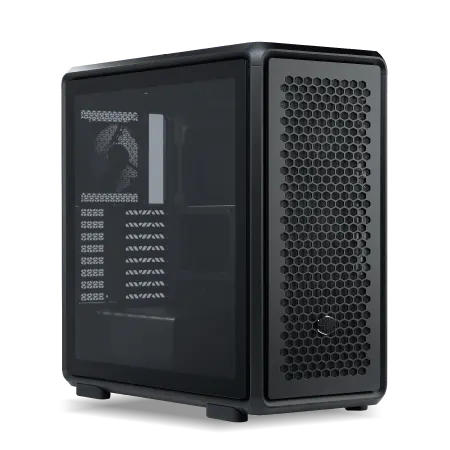
| 【ZEFT Z57S スペック】 | |
| CPU | Intel Core Ultra7 265F 20コア/20スレッド 5.30GHz(ブースト)/2.40GHz(ベース) |
| グラフィックボード | GeForce RTX5070Ti (VRAM:16GB) |
| メモリ | 32GB DDR5 (16GB x2枚 クルーシャル製) |
| ストレージ | SSD 1TB (m.2 nVMe READ/WRITE:7250Gbps/6900Gbps WD製) |
| ケース | CoolerMaster MasterFrame 600 Black |
| マザーボード | intel Z890 チップセット ASRock製 Z890 Steel Legend WiFi |
| 電源ユニット | 850W 80Plus GOLD認証 電源ユニット (CWT製) |
| 無線LAN | Wi-Fi 6E (IEEE802.11ax/11ad/11ac/11n/11a/11g/11b) |
| BlueTooth | BlueTooth 5 |
| OS | Microsoft Windows 11 Home |
パソコンショップSEVEN SR-u5-4070N/S9

| 【SR-u5-4070N/S9 スペック】 | |
| CPU | Intel Core Ultra5 235 14コア/14スレッド 5.00GHz(ブースト)/3.40GHz(ベース) |
| メモリ | 32GB DDR5 (32GB x1枚 クルーシャル製) |
| ストレージ | SSD 1TB (m.2 nVMe READ/WRITE:7250Gbps/6900Gbps WD製) |
| ケース | Antec P20C ブラック |
| マザーボード | intel B860 チップセット ASRock製 B860M Pro RS WiFi |
| 電源ユニット | 650W 80Plus BRONZE認証 電源ユニット (COUGAR製) |
| 無線LAN | Wi-Fi 6E (IEEE802.11ax/11ad/11ac/11n/11a/11g/11b) |
| BlueTooth | BlueTooth 5 |
| 光学式ドライブ | DVDスーパーマルチドライブ (外付け) |
| OS | Microsoft Windows 11 Home |
パソコンショップSEVEN ZEFT R60AC
| 【ZEFT R60AC スペック】 | |
| CPU | AMD Ryzen7 7700 8コア/16スレッド 5.30GHz(ブースト)/3.80GHz(ベース) |
| グラフィックボード | GeForce RTX4060 (VRAM:8GB) |
| メモリ | 16GB DDR5 (8GB x2枚 Micron製) |
| ストレージ | SSD 1TB (m.2 nVMe READ/WRITE:7250Gbps/6900Gbps WD製) |
| ケース | Thermaltake S200 TG ARGB Plus ホワイト |
| CPUクーラー | 空冷 DeepCool製 空冷CPUクーラー AK400 DIGITAL WH |
| マザーボード | AMD B650 チップセット ASRock製 B650M Pro X3D WiFi |
| 電源ユニット | 650W 80Plus BRONZE認証 電源ユニット (COUGAR製) |
| 無線LAN | Wi-Fi 6E (IEEE802.11ax/11ad/11ac/11n/11a/11g/11b) |
| BlueTooth | BlueTooth 5 |
| 光学式ドライブ | DVDスーパーマルチドライブ (外付け) |
| OS | Microsoft Windows 11 Home |
BTOパソコンと自作PCの選択を比較する
BTOパソコンのメリットと注意点
特に大手BTOメーカーは、パーツの相性問題を事前に検証しており、初期不良時のサポート体制も整っています。
ただし、BTOパソコンを選ぶ際は、使用されているパーツのメーカーと型番を確認することが重要です。
電源ユニットやマザーボード、メモリなどで無名メーカーの製品が使われている場合、長期的な信頼性に不安が残ります。
カスタマイズの自由度はショップによって大きく異なります。
CPUクーラーやケースを人気メーカーから選べるショップなら、自分の好みに合わせた構成が可能です。
自作PCで得られる経験値と柔軟性
パーツの選定から組み立て、トラブルシューティングまでの経験は、PCの仕組みを深く理解することにつながり、問題発生時の対応力が格段に向上します。
コスト面では、セールやキャンペーンを活用することで、BTOパソコンよりも10%から20%程度安く構成できる場合もあります。
特にグラフィックボードやSSDは、時期によって価格変動が大きいため、底値で購入できれば大きな節約になります。
しかし、自作PCには相応のリスクも存在します。
パーツの相性問題や初期不良の切り分け、OSのインストールとドライバ設定など、ある程度の知識と時間が必要です。
初めて自作する場合は、組み立てだけで半日から1日かかることもありますし、トラブルが発生すれば解決にさらに時間を要します。
万が一のトラブルで練習時間が削られるリスクは、競技者として許容できません。
将来のアップグレードを見据えた構成設計
マザーボード選びが拡張性を決定する
マザーボードは、将来的なアップグレードの可能性を大きく左右するパーツです。
メモリスロットが4つあること、M.2スロットが3つ以上あること、PCIe 5.0対応スロットを備えていること、これらの条件を満たすモデルを選ぶと、数年後のアップグレードがスムーズに行えます。
Intel Core Ultraシリーズを選ぶならLGA1851ソケット対応のマザーボード、AMD Ryzen 9000シリーズならAM5ソケット対応のマザーボードが必要です。
AMDのAM5ソケットは、少なくとも次世代のRyzen 10000シリーズまでサポートされる見込みであり、CPU交換による性能向上の余地が残されています。
特に2.5Gbps以上のLANポートは、オンライン対戦での安定性向上に貢献するため、プロゲーマーには必須の機能といえるでしょう。
段階的アップグレードの戦略
ゲーミングPCを長く使うためには、一度に全てを最高スペックにするのではなく、段階的にアップグレードしていく戦略が有効です。
初期構成では必要十分な性能を確保し、2年から3年後にグラフィックボードを交換、4年から5年後にCPUとマザーボードを刷新するというサイクルが、コストパフォーマンスと性能維持のバランスが取れています。
例えば、初期構成でCore Ultra 7 265KとRTX5070Tiを選んだ場合、2年後にはRTX60シリーズの後継モデルが登場しているでしょう。
その時点でグラフィックボードだけを最新世代に交換すれば、CPUのボトルネックを最小限に抑えながら、最新ゲームタイトルでの高フレームレートを維持できます。
メモリとストレージは比較的容易にアップグレードできるため、初期は32GBと2TB SSDでスタートし、必要に応じて64GBへの増設や追加SSDの導入を検討すればいいというわけではありませんが、柔軟な対応が可能です。
特にメモリ価格は市況によって変動が大きいため、安価な時期を狙って増設するのも賢い選択といえます。
プロゲーマーの実例から学ぶ構成パターン
パソコン おすすめモデル4選
パソコンショップSEVEN ZEFT R60SE
| 【ZEFT R60SE スペック】 | |
| CPU | AMD Ryzen9 9900X 12コア/24スレッド 5.60GHz(ブースト)/4.40GHz(ベース) |
| グラフィックボード | GeForce RTX5060Ti 16GB (VRAM:16GB) |
| メモリ | 32GB DDR5 (32GB x1枚 クルーシャル製) |
| ストレージ | SSD 1TB (m.2 nVMe READ/WRITE:7250Gbps/6900Gbps WD製) |
| ケース | Thermaltake S100 TG |
| CPUクーラー | 空冷 DeepCool製 空冷CPUクーラー AK400 |
| マザーボード | AMD B850 チップセット ASRock製 B850I Lightning WiFi |
| 電源ユニット | 650W 80Plus BRONZE認証 電源ユニット (COUGAR製) |
| 無線LAN | Wi-Fi 6E (IEEE802.11ax/11ad/11ac/11n/11a/11g/11b) |
| BlueTooth | BlueTooth 5 |
| OS | Microsoft Windows 11 Home |
パソコンショップSEVEN ZEFT R67M

| 【ZEFT R67M スペック】 | |
| CPU | AMD Ryzen7 9700X 8コア/16スレッド 5.50GHz(ブースト)/3.80GHz(ベース) |
| グラフィックボード | GeForce RTX5060Ti 16GB (VRAM:16GB) |
| メモリ | 32GB DDR5 (32GB x1枚 クルーシャル製) |
| ストレージ | SSD 1TB (m.2 nVMe READ/WRITE:7250Gbps/6900Gbps WD製) |
| ケース | Corsair FRAME 4000D RS ARGB Black |
| CPUクーラー | 空冷 DeepCool製 空冷CPUクーラー AK400 |
| マザーボード | AMD B850 チップセット ASRock製 B850M-X WiFi R2.0 |
| 電源ユニット | 650W 80Plus BRONZE認証 電源ユニット (COUGAR製) |
| 無線LAN | Wi-Fi 6E (IEEE802.11ax/11ad/11ac/11n/11a/11g/11b) |
| BlueTooth | BlueTooth 5 |
| OS | Microsoft Windows 11 Home |
パソコンショップSEVEN ZEFT R60RF

| 【ZEFT R60RF スペック】 | |
| CPU | AMD Ryzen7 9800X3D 8コア/16スレッド 5.20GHz(ブースト)/4.70GHz(ベース) |
| グラフィックボード | GeForce RTX5070Ti (VRAM:16GB) |
| メモリ | 32GB DDR5 (16GB x2枚 クルーシャル製) |
| ストレージ | SSD 1TB (m.2 nVMe READ/WRITE:7250Gbps/6900Gbps WD製) |
| ケース | ASUS Prime AP201 Tempered Glass ホワイト |
| CPUクーラー | 空冷 DeepCool製 空冷CPUクーラー AK400 DIGITAL WH |
| マザーボード | AMD X870 チップセット GIGABYTE製 X870M AORUS ELITE WIFI7 ICE |
| 電源ユニット | 850W 80Plus GOLD認証 電源ユニット (Silverstone製) |
| 無線LAN | Wi-Fi 6E (IEEE802.11ax/11ad/11ac/11n/11a/11g/11b) |
| BlueTooth | BlueTooth 5 |
| OS | Microsoft Windows 11 Home |
パソコンショップSEVEN ZEFT R61A
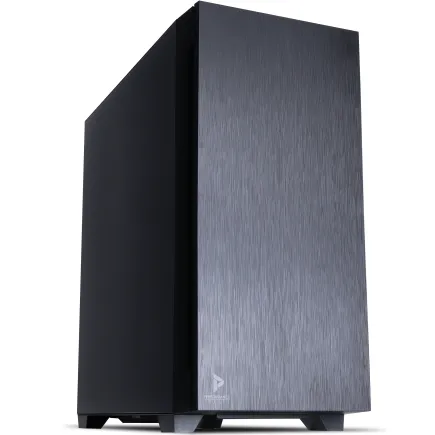
| 【ZEFT R61A スペック】 | |
| CPU | AMD Ryzen5 8600G 6コア/12スレッド 5.00GHz(ブースト)/4.30GHz(ベース) |
| グラフィックボード | GeForce RTX5070 (VRAM:12GB) |
| メモリ | 16GB DDR5 (16GB x1枚 クルーシャル製) |
| ストレージ | SSD 1TB (m.2 nVMe READ/WRITE:7250Gbps/6900Gbps WD製) |
| ケース | Antec P10 FLUX |
| マザーボード | AMD B850 チップセット ASRock製 B850M-X WiFi R2.0 |
| 電源ユニット | 750W 80Plus GOLD認証 電源ユニット (Silverstone製) |
| 無線LAN | Wi-Fi 6E (IEEE802.11ax/11ad/11ac/11n/11a/11g/11b) |
| BlueTooth | BlueTooth 5 |
| 光学式ドライブ | DVDスーパーマルチドライブ (内蔵) |
| OS | Microsoft Windows 11 Home |
競技FPS特化型の構成
ValorantやApex Legends、Counter-Strike 2といった競技FPSタイトルでは、フレームレートの安定性と入力遅延の最小化が最優先されます。
これらのタイトルは比較的GPU負荷が軽いため、CPUの性能とメモリ速度が重要になります。
推奨構成としては、Ryzen 7 9800X3DまたはCore Ultra 7 265Kに、GeForce RTX5070TiまたはRTX5070を組み合わせます。
3D V-Cacheを搭載したRyzen 7 9800X3Dは、キャッシュヒット率の高いゲームで特に優れたパフォーマンスを発揮し、360Hzモニターでも安定して300fps以上を維持できます。
メモリはDDR5-5600の32GB、ストレージはPCIe Gen.4の1TB SSDで十分です。
CPUクーラーは高性能空冷で問題なく、Noctuaのハイエンドモデルやサイズの虎徹シリーズなら静音性も確保できます。

MOBA・RTS特化型の構成
League of LegendsやDota 2、StarCraft IIといったMOBAやRTSタイトルは、瞬間的な判断と正確な操作が求められるため、システム全体の応答速度と安定性が重要です。
これらのゲームはグラフィック負荷が比較的軽いものの、多数のユニットやエフェクトが同時に処理されるため、CPUとメモリの性能が直結します。
Core Ultra 7 265KまたはRyzen 7 9700Xに、GeForce RTX5070またはRadeon RX 9070を組み合わせると、コストパフォーマンスに優れた構成になります。
メモリは32GB、ストレージは2TB SSDを選ぶと、複数のゲームタイトルとリプレイデータを保存できます。
バトルロイヤル・MMO特化型の構成
PUBGやFortnite、FF14やLost ArkといったバトルロイヤルやMMOタイトルは、広大なマップと多数のプレイヤーを同時に処理する必要があり、CPUとGPUの両方に高い負荷がかかります。
特にバトルロイヤル系は、終盤の狭いエリアに多数のプレイヤーが集まる場面で、フレームレート低下が発生しやすい特性があります。
推奨構成は、Core Ultra 9 285KまたはRyzen 9 9900X3Dに、GeForce RTX5080またはRTX5070Tiを組み合わせます。
これらのタイトルはWQHDや4K解像度でプレイされることも多く、高解像度でのフレームレート維持にはハイエンドGPUが必要です。
メモリは64GBあると、バックグラウンドで配信ソフトウェアを動作させながらでも快適にプレイできます。
ストレージは2TB以上を推奨し、これらのタイトルは頻繁にアップデートが行われ、容量が増加し続ける傾向にあるためです。
周辺機器との統合で真の競技環境を構築
モニター選びがPCの性能を引き出す
競技FPSなら360Hz以上のリフレッシュレート、応答速度1ms以下、そしてG-SyncまたはFreeSync対応が必須条件です。
解像度はフルHD(1920×1080)が主流で、プロゲーマーの多くはフレームレートを最優先するため、あえて高解像度を選ばない傾向にあります。
ただし、バトルロイヤルやMMOをプレイする場合は、WQHD(2560×1440)で165Hzから240Hzのモニターが、視認性とフレームレートのバランスが良いでしょう。
OLEDパネルは色再現性と応答速度に優れていますが、焼き付きのリスクがあるため、長時間同じ画面を表示し続けるゲームでは注意が必要です。
入力デバイスの遅延を最小化する
マウスとキーボードの入力遅延は、プロレベルの競技において勝敗を分ける要因となります。
最新のゲーミングマウスは、ポーリングレート8000Hzに対応したモデルも登場しており、0.125msという極めて低い入力遅延を実現しています。
ただし、これらの超高速ポーリングレートを活用するには、CPUに余裕があることが前提となるため、ハイエンド構成との組み合わせで真価を発揮します。
アクチュエーションポイントが浅く、高速な連打が可能なため、瞬間的な操作が求められる場面で有利です。
無線接続のゲーミングデバイスも技術進化により遅延が最小化されていますが、大会環境では有線接続が標準となっているため、普段から有線で練習する方が本番での違和感を減らせます。
ネットワーク環境の最適化
オンライン対戦において、PC性能と同じくらい重要なのがネットワーク環境です。
有線LAN接続は絶対条件であり、2.5Gbps対応のLANポートとCat6A以上のLANケーブルを使用することで、ネットワーク起因の遅延を最小化できます。
ルーターやスイッチングハブも、ゲーミング向けの機能を搭載したモデルを選ぶと、QoS(Quality of Service)機能によってゲームトラフィックを優先処理できます。
特に家族と回線を共有している環境では、動画視聴やダウンロードによる帯域圧迫を防ぐために、QoS設定は重要です。
光回線の中でも、IPv6 IPoE接続に対応したサービスは、混雑時間帯でも安定した低遅延を維持できるため、夜間や週末にプレイすることが多いゲーマーには特に推奨されます。
メンテナンスと管理で性能を長期維持する
定期的な清掃が寿命を延ばす
ゲーミングPCの性能を長期間維持するためには、定期的な清掃が欠かせません。
3ヶ月に1回程度、ケース内部のホコリを除去し、ファンやヒートシンクの目詰まりを防ぐことが、冷却性能の維持と部品の長寿命化につながります。
エアダスターを使用してファンやヒートシンクのホコリを吹き飛ばす際は、ファンが高速回転しないように指で押さえながら作業すると、ベアリングへのダメージを防げます。
特にグラフィックボードのファンは、ホコリが溜まりやすく、冷却性能の低下が直接的にパフォーマンス低下を招くため、重点的に清掃しましょう。
CPUクーラーのグリスは、2年から3年で乾燥して熱伝導効率が低下します。
高品質なサーマルグリスを使用すれば、5年程度は交換不要な場合もありますが、プロゲーマーのように高負荷で長時間使用する環境では、定期的な交換が安全です。
ソフトウェア面での最適化
グラフィックドライバは常に最新版に更新し、ゲームタイトルごとの最適化パッチを適用することが、安定したパフォーマンスを維持する基本となります。
Windowsの電源プランは「高パフォーマンス」または「究極のパフォーマンス」に設定し、CPUの省電力機能を無効化すると、フレームレートの安定性が向上します。
ただし、消費電力と発熱は増加するため、冷却システムが適切に機能しているかを確認する必要があります。
バックグラウンドで動作する不要なアプリケーションやサービスを停止することも効果的です。
特にウイルス対策ソフトのリアルタイムスキャンは、ゲームプレイ中にCPUリソースを消費するため、ゲーム実行ファイルを除外設定に追加するか、ゲーミングモードを有効にすると良いでしょう。
モニタリングツールで異常を早期発見
HWiNFOやMSI Afterburnerといったモニタリングツールを使用し、CPU温度、GPU温度、メモリ使用率、ストレージの健康状態を定期的に確認することで、問題の兆候を早期に発見できます。
CPU温度が常時80度を超える場合は、CPUクーラーの性能不足またはグリスの劣化が疑われます。
GPU温度が85度を超える状態が続くと、サーマルスロットリングによってクロック周波数が低下し、フレームレートが不安定になります。
これらの症状が見られたら、清掃やグリス交換、場合によってはクーラーのアップグレードを検討しましょう。
総書き込み量(TBW)が保証値に近づいている場合や、代替処理済みのセクタ数が増加している場合は、データのバックアップを取り、SSDの交換を準備する必要があります。
投資回収の視点で考える総所有コスト
初期投資と運用コストのバランス
ゲーミングPCへの投資を評価する際は、購入価格だけでなく、電気代、メンテナンスコスト、アップグレード費用を含めた総所有コスト(TCO)で考える必要があります。
5年間の使用を前提とした場合、初期投資30万円のミドルハイ構成と、50万円のハイエンド構成では、TCOの差は意外と小さくなります。
| 項目 | ミドルハイ構成 | ハイエンド構成 |
|---|---|---|
| 初期投資 | 30万円 | 50万円 |
| 年間電気代(1日8時間使用) | 約2.5万円 | 約3.5万円 |
| 5年間電気代合計 | 12.5万円 | 17.5万円 |
| アップグレード費用(3年目) | 8万円 | 5万円 |
| 5年間TCO | 50.5万円 | 72.5万円 |
ハイエンド構成は初期投資が高額ですが、性能の陳腐化が遅いため、アップグレードの頻度と費用を抑えられます。
一方、ミドルハイ構成は初期投資を抑えられますが、3年目あたりで大規模なアップグレードが必要になる可能性が高く、結果的にTCOの差は20万円程度に収まります。
プロゲーマーとしての投資対効果
プロゲーマーにとって、ゲーミングPCは収益を生み出すための生産設備です。
大会賞金、スポンサー契約、配信収益などを考慮すると、高性能PCへの投資は数ヶ月で回収できる可能性があります。
例えば、月間配信収益が20万円のストリーマーの場合、50万円のハイエンドPCは2.5ヶ月で投資回収できる計算です。
さらに、高性能PCによって配信品質が向上すれば、視聴者数の増加や高画質配信による差別化が可能となり、収益の増加も期待できます。
大会での成績向上も重要な要素です。
フレームレート低下や入力遅延によって失った1試合が、大会での順位を大きく左右し、賞金額に数十万円から数百万円の差を生む可能性があります。
売却・下取りを考慮した資産価値
特にハイエンドのグラフィックボードやCPUは、中古市場での需要が高く、比較的高値で売却できる傾向にあります。
新しいPCに買い替える際、旧PCを売却または下取りに出すことで、実質的な投資額を大幅に削減できます。
例えば、30万円で購入したPCを3年後に10万円で売却できれば、年間の実質コストは約6.7万円となり、月額5,500円程度でハイスペックPCを使用できた計算になります。
売却価値を高く維持するためには、外観の美しさを保つこと、付属品や箱を保管しておくこと、定期的なメンテナンスで動作状態を良好に保つことが重要です。
特にBTOパソコンの場合、メーカー保証が残っている状態で売却できれば、買い手にとっての安心材料となり、査定額が上がる傾向にあります。
実践的な購入タイミングと価格交渉術
価格変動のサイクルを理解する
新世代のグラフィックボードやCPUが発売される直前は、旧世代製品の価格が下落するため、コストパフォーマンスを重視するなら狙い目のタイミングです。
ただし、最新世代の製品は発売直後に品薄となり、プレミア価格で販売されることも珍しくありません。
発売から2ヶ月から3ヶ月経過すると供給が安定し、適正価格で購入できるようになります。
急いで最新製品を入手する必要がない場合は、この時期を待つのが賢明です。
年末商戦やブラックフライデー、サイバーマンデーといったセール時期は、BTOパソコンやPCパーツが大幅に値引きされることがあります。
特にBTOメーカーは、在庫調整を兼ねて魅力的なキャンペーンを展開するため、事前に欲しい構成をリストアップしておき、セール情報をこまめにチェックすると良いでしょう。
BTOパソコンのカスタマイズ交渉
BTOパソコンを購入する際、標準構成から大幅にカスタマイズする場合は、見積もりを複数のショップに依頼して比較することが重要です。
同じ構成でもショップによって5万円から10万円の価格差が生じることもあり、交渉の余地も存在します。
大口購入や法人契約の場合、多くのBTOメーカーは価格交渉に応じてくれます。
プロゲーミングチームとして複数台を一括購入する場合や、配信活動での宣伝効果を提示できる場合は、割引やスポンサー契約の可能性も検討する価値があります。
自作PCでのコスト削減テクニック
自作PCを組む場合、パーツごとに最安値を追求することで、BTOパソコンよりも大幅にコストを削減できます。
価格比較サイトを活用し、ポイント還元率の高いショップを選ぶことで、実質的な支払額を10%程度削減することも可能です。
型落ち品や展示品、開封済み品を狙うのも有効な戦略です。
特にPCケースやCPUクーラーは、最新モデルでなくても性能面で大きな差はないため、1世代前のモデルを割引価格で購入すれば、コストパフォーマンスが大幅に向上します。
急いで全てを揃える必要がない場合は、グラフィックボードは今月のセール、CPUとマザーボードは来月のキャンペーン、といった具合に計画的に購入すると、トータルで数万円の節約になります。
よくある質問
プロゲーマー向けPCは一般的なゲーミングPCと何が違うのか
一般的なゲーミングPCがピーク性能を追求するのに対し、プロ向けは平均性能と最低フレームレートの底上げを優先します。
また、冷却システムの余裕度が高く、サーマルスロットリングによる性能低下が起きにくい設計が特徴です。
BTOパソコンと自作PCはどちらがプロゲーマーに適しているか
時間効率と保証を重視するならBTOパソコン、コストパフォーマンスと完全なカスタマイズ性を求めるなら自作PCが適しています。
プロゲーマーとして活動が軌道に乗っている場合、練習時間を確保するためにBTOパソコンを選ぶ方が合理的です。
一方、オフシーズンに時間的余裕があり、PC知識を深めたい場合は、自作PCに挑戦する価値があります。
ゲーミングPCの買い替えサイクルはどのくらいが適切か
競技レベルでプレイする場合、3年から4年が一般的な買い替えサイクルです。
配信も行う場合のPC構成で注意すべき点は何か
配信を行う場合、CPUのコア数とメモリ容量が特に重要になります。
エンコード処理をCPUで行うなら、Core Ultra 9やRyzen 9といったハイエンドCPUが必要です。
中古パーツを使用してコストを削減するのは有効か
中古パーツの使用は、リスクとリターンを慎重に評価する必要があります。
CPUやメモリは比較的故障率が低く、中古でも問題ない場合が多いですが、グラフィックボードやストレージは使用状況によって劣化度合いが大きく異なります。
特にマイニングに使用されていたグラフィックボードは、長時間高負荷で動作していたため、寿命が短い可能性があります。
プロゲーマーとして安定性を最優先するなら、新品パーツの使用を強く推奨します。
ノートPCでプロレベルのゲーミングは可能か
大会への遠征が多く、持ち運びが必須の場合はゲーミングノートPCも選択肢に入りますが、自宅での練習環境としては、デスクトップPCの方が長期的な性能維持とコストパフォーマンスで優れています。