
FF XIVを快適にプレイするために必要なスペックとは
FF XIVの推奨環境を正しく理解する
FF XIVを快適にプレイするには、スクウェア・エニックスが公開している推奨スペックを満たすだけでは不十分です。
公式の推奨環境は最低限動作する水準であり、高画質設定でレイドやPvPを楽しむには、より高性能なパーツが求められることが分かっています。
特に「暁月のフィナーレ」以降、グラフィック品質が大幅に向上したため、従来の感覚でパーツを選ぶと後悔してしまいますよね。
グラフィック設定と必要スペックの関係性
FF XIVには「標準品質」「高品質」「最高品質」という3つの主要な画質設定があります。
標準品質であれば比較的低スペックでも動作しますが、エフェクトの美しさや遠景の描画品質が大きく制限されるため、ゲームの魅力を十分に味わえません。
高品質設定になると、水面の反射やキャラクターの質感が格段に向上し、FF XIVの世界観に没入できるようになります。
最高品質設定では、レイトレーシングに近い表現やより精細なテクスチャが適用され、スクリーンショット撮影を楽しむプレイヤーにとっては必須の環境といえるでしょう。
最新グラフィックボード(VGA)性能一覧
| GPU型番 | VRAM | 3DMarkスコア TimeSpy |
3DMarkスコア FireStrike |
TGP | 公式 URL |
価格com URL |
|---|---|---|---|---|---|---|
| GeForce RTX 5090 | 32GB | 48533 | 101751 | 575W | 公式 | 価格 |
| GeForce RTX 5080 | 16GB | 32047 | 77933 | 360W | 公式 | 価格 |
| Radeon RX 9070 XT | 16GB | 30055 | 66640 | 304W | 公式 | 価格 |
| Radeon RX 7900 XTX | 24GB | 29978 | 73293 | 355W | 公式 | 価格 |
| GeForce RTX 5070 Ti | 16GB | 27075 | 68805 | 300W | 公式 | 価格 |
| Radeon RX 9070 | 16GB | 26420 | 60131 | 220W | 公式 | 価格 |
| GeForce RTX 5070 | 12GB | 21879 | 56698 | 250W | 公式 | 価格 |
| Radeon RX 7800 XT | 16GB | 19855 | 50392 | 263W | 公式 | 価格 |
| Radeon RX 9060 XT 16GB | 16GB | 16507 | 39301 | 145W | 公式 | 価格 |
| GeForce RTX 5060 Ti 16GB | 16GB | 15942 | 38131 | 180W | 公式 | 価格 |
| GeForce RTX 5060 Ti 8GB | 8GB | 15805 | 37909 | 180W | 公式 | 価格 |
| Arc B580 | 12GB | 14592 | 34857 | 190W | 公式 | 価格 |
| Arc B570 | 10GB | 13699 | 30804 | 150W | 公式 | 価格 |
| GeForce RTX 5060 | 8GB | 13160 | 32303 | 145W | 公式 | 価格 |
| Radeon RX 7600 | 8GB | 10787 | 31685 | 165W | 公式 | 価格 |
| GeForce RTX 4060 | 8GB | 10617 | 28534 | 115W | 公式 | 価格 |
グラフィックボードの選び方
FF XIVに最適なグラフィックボード性能
これらのグラフィックボードであれば、通常のフィールド探索やダンジョン攻略で平均70fps以上を確保でき、24人レイドのような負荷の高い場面でも50fpsを下回ることはほとんどないでしょう。
2560×1440(WQHD)でプレイしたい方には、GeForce RTX5070またはRadeon RX 9070XTをおすすめします。
WQHDはフルHDの約1.8倍のピクセル数を処理する必要があるため、グラフィックボードへの負荷が大幅に増加するのです。
RTX5070であれば、WQHD最高品質設定でも平均60fps以上を維持でき、DLSSを活用すればさらに高いフレームレートを実現できます。
4K解像度で最高品質を楽しみたいという方もいるのではないでしょうか。
その場合は、GeForce RTX5070Ti以上が必須となり、予算に余裕があればRTX5080を選択することで、4K環境でも安定した60fps以上のゲームプレイが可能になります。
GeForceとRadeonどちらを選ぶべきか
FF XIVはDirectX 11ベースで開発されており、GeForceとRadeonのどちらでも問題なく動作します。
しかし、ドライバの最適化やDLSS対応という点では、GeForce RTX 50シリーズに軍配が上がります。
DLSS 4は機械学習を活用したアップスケーリング技術で、画質を維持しながらフレームレートを大幅に向上させることができるのです。
一方、Radeon RX 90シリーズはFSR 4に対応しており、こちらも優れたアップスケーリング技術を提供しています。
価格面ではRadeonの方がやや安価な傾向にあるため、予算を抑えたい方にとっては魅力的な選択肢といえるでしょう。
ただし、FF XIVのプレイヤーコミュニティではGeForceユーザーが多く、トラブルシューティングの情報もGeForce向けが充実しているという現実があります。
将来性を考えたグラフィックボード選択
ゲーミングPCは一度購入すると3年から5年は使い続けることになるため、将来のアップデートや拡張パックにも対応できるスペックを選ぶ必要があります。
FF XIVは定期的に大型アップデートが実施され、そのたびにグラフィック品質が向上する傾向にあるため、現時点で推奨スペックギリギリのパーツを選ぶと、数年後には快適にプレイできなくなる可能性があるのです。
具体的には、フルHDメインならRTX5070、WQHDメインならRTX5070Ti、4Kも視野に入れるならRTX5080という選択が賢明でしょう。
パソコン おすすめモデル5選
パソコンショップSEVEN ZEFT Z55XB

| 【ZEFT Z55XB スペック】 | |
| CPU | Intel Core Ultra7 265 20コア/20スレッド 5.30GHz(ブースト)/2.40GHz(ベース) |
| グラフィックボード | GeForce RTX5070Ti (VRAM:16GB) |
| メモリ | 32GB DDR5 (16GB x2枚 クルーシャル製) |
| ストレージ | SSD 2TB (m.2 nVMe READ/WRITE:7250Gbps/6900Gbps WD製) |
| ケース | Antec P20C ブラック |
| CPUクーラー | 水冷 240mmラジエータ CoolerMaster製 水冷CPUクーラー ML 240 Core II Black |
| マザーボード | intel B860 チップセット ASRock製 B860M Pro RS WiFi |
| 電源ユニット | 850W 80Plus GOLD認証 電源ユニット (CWT製) |
| 無線LAN | Wi-Fi 6E (IEEE802.11ax/11ad/11ac/11n/11a/11g/11b) |
| BlueTooth | BlueTooth 5 |
| 光学式ドライブ | DVDスーパーマルチドライブ (外付け) |
| OS | Microsoft Windows 11 Home |
パソコンショップSEVEN ZEFT Z55IS
| 【ZEFT Z55IS スペック】 | |
| CPU | Intel Core Ultra5 245KF 14コア/14スレッド 5.20GHz(ブースト)/4.20GHz(ベース) |
| グラフィックボード | GeForce RTX5070Ti (VRAM:16GB) |
| メモリ | 32GB DDR5 (32GB x1枚 クルーシャル製) |
| ストレージ | SSD 2TB (m.2 nVMe READ/WRITE:7250Gbps/6900Gbps WD製) |
| ケース | Antec P20C ブラック |
| CPUクーラー | 空冷 DeepCool製 空冷CPUクーラー AK400 |
| マザーボード | intel B860 チップセット ASRock製 B860M Pro RS WiFi |
| 電源ユニット | 850W 80Plus GOLD認証 電源ユニット (Silverstone製) |
| 無線LAN | Wi-Fi 6E (IEEE802.11ax/11ad/11ac/11n/11a/11g/11b) |
| BlueTooth | BlueTooth 5 |
| OS | Microsoft Windows 11 Home |
パソコンショップSEVEN ZEFT Z58U

| 【ZEFT Z58U スペック】 | |
| CPU | Intel Core Ultra7 265F 20コア/20スレッド 5.30GHz(ブースト)/2.40GHz(ベース) |
| グラフィックボード | GeForce RTX5060Ti 16GB (VRAM:16GB) |
| メモリ | 32GB DDR5 (32GB x1枚 クルーシャル製) |
| ストレージ | SSD 1TB (m.2 nVMe READ/WRITE:5000Gbps/3900Gbps KIOXIA製) |
| ケース | DeepCool CH170 PLUS Black |
| CPUクーラー | 空冷 DeepCool製 空冷CPUクーラー AK400 |
| マザーボード | intel B860 チップセット ASRock製 B860M Pro RS WiFi |
| 電源ユニット | 650W 80Plus BRONZE認証 電源ユニット (COUGAR製) |
| 無線LAN | Wi-Fi 6E (IEEE802.11ax/11ad/11ac/11n/11a/11g/11b) |
| BlueTooth | BlueTooth 5 |
| OS | Microsoft Windows 11 Home |
パソコンショップSEVEN ZEFT Z55WQ

| 【ZEFT Z55WQ スペック】 | |
| CPU | Intel Core Ultra7 265KF 20コア/20スレッド 5.50GHz(ブースト)/3.90GHz(ベース) |
| グラフィックボード | GeForce RTX5070Ti (VRAM:16GB) |
| メモリ | 32GB DDR5 (16GB x2枚 クルーシャル製) |
| ストレージ | SSD 2TB (m.2 nVMe READ/WRITE:7250Gbps/6900Gbps WD製) |
| ケース | Thermaltake S200 TG ARGB Plus ホワイト |
| CPUクーラー | 空冷 サイズ製 空冷CPUクーラー SCYTHE() MUGEN6 BLACK EDITION |
| マザーボード | intel B860 チップセット ASRock製 B860M Pro RS WiFi |
| 電源ユニット | 850W 80Plus GOLD認証 電源ユニット (Silverstone製) |
| 無線LAN | Wi-Fi 6E (IEEE802.11ax/11ad/11ac/11n/11a/11g/11b) |
| BlueTooth | BlueTooth 5 |
| OS | Microsoft Windows 11 Home |
パソコンショップSEVEN SR-ii9-9260A/S9

| 【SR-ii9-9260A/S9 スペック】 | |
| CPU | Intel Core i9 14900 24コア/32スレッド 5.40GHz(ブースト)/2.00GHz(ベース) |
| メモリ | 16GB DDR5 (16GB x1枚 Micron製) |
| ストレージ | SSD 1TB (m.2 nVMe READ/WRITE:7250Gbps/6900Gbps WD製) |
| ケース | Thermaltake S100 TG |
| マザーボード | intel B760 チップセット ASRock製 B760M Pro RS WiFi |
| 電源ユニット | 500W 80Plus STANDARD認証 電源ユニット (Thermaltake製) |
| 無線LAN | Wi-Fi 6E (IEEE802.11ax/11ad/11ac/11n/11a/11g/11b) |
| BlueTooth | BlueTooth 5 |
| 光学式ドライブ | DVDスーパーマルチドライブ (外付け) |
| OS | Microsoft Windows 11 Home |
CPUの選び方
FF XIVにおけるCPU性能の重要性
FF XIVはグラフィックボードだけでなく、CPUの性能も非常に重要なMMORPGです。
特に都市部やレイドコンテンツでは、画面内に表示される他のプレイヤーキャラクターの処理、エフェクトの計算、ネットワーク通信の処理など、CPU負荷が急激に高まる場面が頻繁に発生します。
グラフィックボードが高性能でも、CPUがボトルネックになってしまうとフレームレートが大きく低下してしまいますよね。
なぜなら、FF XIVのゲームエンジンは複数のコアを効率的に活用する設計になっており、コア数が多いほどマルチタスク環境でも安定したパフォーマンスを発揮できるからです。
最新CPU性能一覧
| 型番 | コア数 | スレッド数 | 定格クロック | 最大クロック | Cineスコア Multi |
Cineスコア Single |
公式 URL |
価格com URL |
|---|---|---|---|---|---|---|---|---|
| Core Ultra 9 285K | 24 | 24 | 3.20GHz | 5.70GHz | 42923 | 2462 | 公式 | 価格 |
| Ryzen 9 9950X | 16 | 32 | 4.30GHz | 5.70GHz | 42678 | 2266 | 公式 | 価格 |
| Ryzen 9 9950X3D | 16 | 32 | 4.30GHz | 5.70GHz | 41712 | 2257 | 公式 | 価格 |
| Core i9-14900K | 24 | 32 | 3.20GHz | 6.00GHz | 41007 | 2355 | 公式 | 価格 |
| Ryzen 9 7950X | 16 | 32 | 4.50GHz | 5.70GHz | 38483 | 2075 | 公式 | 価格 |
| Ryzen 9 7950X3D | 16 | 32 | 4.20GHz | 5.70GHz | 38407 | 2046 | 公式 | 価格 |
| Core Ultra 7 265K | 20 | 20 | 3.30GHz | 5.50GHz | 37176 | 2353 | 公式 | 価格 |
| Core Ultra 7 265KF | 20 | 20 | 3.30GHz | 5.50GHz | 37176 | 2353 | 公式 | 価格 |
| Core Ultra 9 285 | 24 | 24 | 2.50GHz | 5.60GHz | 35552 | 2194 | 公式 | 価格 |
| Core i7-14700K | 20 | 28 | 3.40GHz | 5.60GHz | 35411 | 2232 | 公式 | 価格 |
| Core i9-14900 | 24 | 32 | 2.00GHz | 5.80GHz | 33667 | 2205 | 公式 | 価格 |
| Ryzen 9 9900X | 12 | 24 | 4.40GHz | 5.60GHz | 32811 | 2235 | 公式 | 価格 |
| Core i7-14700 | 20 | 28 | 2.10GHz | 5.40GHz | 32445 | 2099 | 公式 | 価格 |
| Ryzen 9 9900X3D | 12 | 24 | 4.40GHz | 5.50GHz | 32334 | 2190 | 公式 | 価格 |
| Ryzen 9 7900X | 12 | 24 | 4.70GHz | 5.60GHz | 29174 | 2037 | 公式 | 価格 |
| Core Ultra 7 265 | 20 | 20 | 2.40GHz | 5.30GHz | 28462 | 2153 | 公式 | 価格 |
| Core Ultra 7 265F | 20 | 20 | 2.40GHz | 5.30GHz | 28462 | 2153 | 公式 | 価格 |
| Core Ultra 5 245K | 14 | 14 | 3.60GHz | 5.20GHz | 25380 | 0 | 公式 | 価格 |
| Core Ultra 5 245KF | 14 | 14 | 3.60GHz | 5.20GHz | 25380 | 2172 | 公式 | 価格 |
| Ryzen 7 9700X | 8 | 16 | 3.80GHz | 5.50GHz | 23022 | 2209 | 公式 | 価格 |
| Ryzen 7 9800X3D | 8 | 16 | 4.70GHz | 5.40GHz | 23010 | 2089 | 公式 | 価格 |
| Core Ultra 5 235 | 14 | 14 | 3.40GHz | 5.00GHz | 20797 | 1857 | 公式 | 価格 |
| Ryzen 7 7700 | 8 | 16 | 3.80GHz | 5.30GHz | 19452 | 1935 | 公式 | 価格 |
| Ryzen 7 7800X3D | 8 | 16 | 4.50GHz | 5.40GHz | 17682 | 1814 | 公式 | 価格 |
| Core i5-14400 | 10 | 16 | 2.50GHz | 4.70GHz | 16001 | 1776 | 公式 | 価格 |
| Ryzen 5 7600X | 6 | 12 | 4.70GHz | 5.30GHz | 15246 | 1979 | 公式 | 価格 |
IntelとAMDどちらのCPUが最適か
特にCore Ultra 7 265Kや265KFは、FF XIVのような負荷変動の大きいゲームで安定したフレームレートを提供してくれるでしょう。
発熱抑制と静音化も達成されているため、長時間のゲームプレイでも快適な環境を維持できます。
AMD Ryzen 9000シリーズは、Zen5アーキテクチャの採用により、前世代から大幅な性能向上を実現しています。
特にRyzen 7 9800X3Dは、3D V-Cacheという大容量キャッシュを搭載しており、ゲーミング性能では他のCPUを圧倒する場面も多いのです。
FF XIVのような頻繁にデータアクセスが発生するゲームでは、キャッシュ容量の多さが直接的にパフォーマンス向上につながります。
CPUとグラフィックボードのバランス
高性能なグラフィックボードを搭載しても、CPUの性能が不足していると本来の性能を引き出せません。
これを「CPUボトルネック」と呼びますが、FF XIVでは特にこの現象が発生しやすいゲームといえるでしょう。
例えば、RTX5070Tiを搭載しているのにCore Ultra 5 235を組み合わせると、レイドのような高負荷場面でCPU使用率が100%に張り付き、グラフィックボードの性能を十分に活用できない状況が発生してしまいます。
理想的な組み合わせとしては、RTX5060TiやRX 9060XTにはCore Ultra 7 265KまたはRyzen 7 9700X、RTX5070やRX 9070XTにはCore Ultra 9 285KまたはRyzen 7 9800X3D、RTX5070Ti以上にはCore Ultra 9 285KまたはRyzen 9 9950X3Dという構成が推奨されます。
| グラフィックボード | 推奨CPU(Intel) | 推奨CPU(AMD) |
|---|---|---|
| RTX5060Ti / RX 9060XT | Core Ultra 7 265K/KF | Ryzen 7 9700X |
| RTX5070 / RX 9070XT | Core Ultra 9 285K/KF | Ryzen 7 9800X3D |
| RTX5070Ti以上 | Core Ultra 9 285K/KF | Ryzen 9 9950X3D |
メモリの選び方
FF XIVに必要なメモリ容量
FF XIVを快適にプレイするためには、32GBのメモリを搭載することを強く推奨します。
公式の推奨スペックでは16GBとされていますが、これはゲーム単体を起動した場合の最低限の容量であり、実際のプレイ環境ではDiscordやブラウザ、配信ソフトなど複数のアプリケーションを同時に起動することが当たり前になっています。
16GBメモリでもFF XIV自体は動作しますが、バックグラウンドで動作するアプリケーションの影響でメモリ使用率が80%を超えると、スワップが発生してゲームのパフォーマンスが著しく低下してしまいますよね。
特にレイドのような重要な場面でカクつきが発生すると、攻略に支障をきたすだけでなく、他のパーティメンバーにも迷惑をかけることになります。
将来的に他の重量級ゲームをプレイする可能性も考えると、32GBは必須の容量といえます。
DDR5メモリの選択基準
現在のゲーミングPCでは、DDR5メモリが標準となっており、DDR4を選択する理由はほとんどないでしょう。
DDR5-5600が主流の規格であり、Intel Core UltraシリーズもAMD Ryzen 9000シリーズも、この規格に最適化されています。
より高速なDDR5-6000やDDR5-6400といった規格も存在しますが、FF XIVにおける体感的な性能差は限定的であり、価格差を考えるとDDR5-5600で十分です。
メモリメーカーについては、MicronのCrucialブランド、GSkill、Samsungが信頼性と性能のバランスに優れています。
BTOパソコンを購入する際は、これらのメーカーのメモリを選択できるショップを選ぶことで、長期的な安定性を確保できるでしょう。
パソコン おすすめモデル4選
パソコンショップSEVEN ZEFT R62X
| 【ZEFT R62X スペック】 | |
| CPU | AMD Ryzen7 7700 8コア/16スレッド 5.30GHz(ブースト)/3.80GHz(ベース) |
| グラフィックボード | GeForce RTX5070 (VRAM:12GB) |
| メモリ | 32GB DDR5 (32GB x1枚 クルーシャル製) |
| ストレージ | SSD 1TB (m.2 nVMe READ/WRITE:7250Gbps/6900Gbps WD製) |
| ケース | Thermaltake S100 TG |
| マザーボード | AMD B850 チップセット ASRock製 B850M-X WiFi R2.0 |
| 電源ユニット | 750W 80Plus GOLD認証 電源ユニット (Silverstone製) |
| 無線LAN | Wi-Fi 6E (IEEE802.11ax/11ad/11ac/11n/11a/11g/11b) |
| BlueTooth | BlueTooth 5 |
| OS | Microsoft Windows 11 Home |
パソコンショップSEVEN ZEFT Z57S
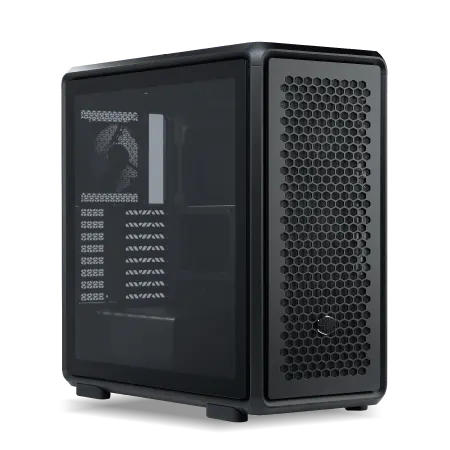
| 【ZEFT Z57S スペック】 | |
| CPU | Intel Core Ultra7 265F 20コア/20スレッド 5.30GHz(ブースト)/2.40GHz(ベース) |
| グラフィックボード | GeForce RTX5070Ti (VRAM:16GB) |
| メモリ | 32GB DDR5 (16GB x2枚 クルーシャル製) |
| ストレージ | SSD 1TB (m.2 nVMe READ/WRITE:7250Gbps/6900Gbps WD製) |
| ケース | CoolerMaster MasterFrame 600 Black |
| マザーボード | intel Z890 チップセット ASRock製 Z890 Steel Legend WiFi |
| 電源ユニット | 850W 80Plus GOLD認証 電源ユニット (CWT製) |
| 無線LAN | Wi-Fi 6E (IEEE802.11ax/11ad/11ac/11n/11a/11g/11b) |
| BlueTooth | BlueTooth 5 |
| OS | Microsoft Windows 11 Home |
パソコンショップSEVEN SR-u5-4070N/S9
| 【SR-u5-4070N/S9 スペック】 | |
| CPU | Intel Core Ultra5 235 14コア/14スレッド 5.00GHz(ブースト)/3.40GHz(ベース) |
| メモリ | 32GB DDR5 (32GB x1枚 クルーシャル製) |
| ストレージ | SSD 1TB (m.2 nVMe READ/WRITE:7250Gbps/6900Gbps WD製) |
| ケース | Antec P20C ブラック |
| マザーボード | intel B860 チップセット ASRock製 B860M Pro RS WiFi |
| 電源ユニット | 650W 80Plus BRONZE認証 電源ユニット (COUGAR製) |
| 無線LAN | Wi-Fi 6E (IEEE802.11ax/11ad/11ac/11n/11a/11g/11b) |
| BlueTooth | BlueTooth 5 |
| 光学式ドライブ | DVDスーパーマルチドライブ (外付け) |
| OS | Microsoft Windows 11 Home |
パソコンショップSEVEN ZEFT R60AC
| 【ZEFT R60AC スペック】 | |
| CPU | AMD Ryzen7 7700 8コア/16スレッド 5.30GHz(ブースト)/3.80GHz(ベース) |
| グラフィックボード | GeForce RTX4060 (VRAM:8GB) |
| メモリ | 16GB DDR5 (8GB x2枚 Micron製) |
| ストレージ | SSD 1TB (m.2 nVMe READ/WRITE:7250Gbps/6900Gbps WD製) |
| ケース | Thermaltake S200 TG ARGB Plus ホワイト |
| CPUクーラー | 空冷 DeepCool製 空冷CPUクーラー AK400 DIGITAL WH |
| マザーボード | AMD B650 チップセット ASRock製 B650M Pro X3D WiFi |
| 電源ユニット | 650W 80Plus BRONZE認証 電源ユニット (COUGAR製) |
| 無線LAN | Wi-Fi 6E (IEEE802.11ax/11ad/11ac/11n/11a/11g/11b) |
| BlueTooth | BlueTooth 5 |
| 光学式ドライブ | DVDスーパーマルチドライブ (外付け) |
| OS | Microsoft Windows 11 Home |
デュアルチャネル構成の重要性
メモリは必ずデュアルチャネル構成で使用する必要があります。
これは、2枚のメモリを同時に動作させることで、メモリ帯域幅を2倍に拡張する技術です。
例えば、32GBのメモリが必要な場合、32GB×1枚ではなく、16GB×2枚の構成を選択することで、メモリアクセス速度が大幅に向上し、FF XIVのロード時間短縮やフレームレート向上につながります。
BTOパソコンを注文する際は、メモリ構成の項目で「16GB×2」や「32GB(16GB×2)」といった表記を確認しましょう。
ストレージの選び方

FF XIVに最適なストレージ構成
さらに、スクリーンショットや録画データを保存することを考えると、1TB以上のSSDを搭載することが現実的な選択になります。
ゲーム専用PCとして使用する場合でも、OSやドライバ、その他のアプリケーションで200GB程度は消費するため、500GBのSSDでは容量不足に陥る可能性が高いのです。
私が推奨するのは、システムドライブとして1TBのNVMe SSDを搭載し、余裕があればゲームやデータ保存用に2TBのNVMe SSDを追加する構成です。
この構成であれば、FF XIV以外の大型ゲームも複数インストールでき、スクリーンショットや動画ファイルも気兼ねなく保存できるでしょう。
Gen.4とGen.5どちらのSSDを選ぶべきか
Gen.5 SSDは最大14,000MB/s超の読込速度を実現する最新規格ですが、発熱が非常に高く、大型ヒートシンクやアクティブ冷却が必要になるという課題があります。
また、価格もGen.4 SSDの1.5倍から2倍程度と高額です。
FF XIVのような現行ゲームでは、Gen.4 SSDで十分な性能を発揮できます。
信頼性の高いSSDメーカー
WD(WESTERN DIGITAL)のBlackシリーズ、CrucialのP5 Plusシリーズ、キオクシアのEXCERIAシリーズは、いずれも高い耐久性と安定性を誇り、5年保証が付帯しているモデルも多いのです。
冷却システムの選び方

CPUクーラーの重要性
適切なCPUクーラーを選択しないと、CPUが熱暴走を起こし、性能が大幅に低下したり、最悪の場合はシステムがシャットダウンしたりする可能性があるのです。
空冷CPUクーラーは、コストパフォーマンスとメンテナンス性に優れた選択肢です。
DEEPCOOLのAK620やサイズの虎徹Mark IIIといった人気モデルは、ミドルクラスのCPUであれば十分に冷却できる性能を持っており、価格も5,000円から8,000円程度と手頃でしょう。
DEEPCOOLのLS720やCorsairのiCUE H150i ELITEといった360mm簡易水冷クーラーであれば、高負荷時でもCPU温度を70度以下に抑えることができ、静音性も優れています。


パソコン おすすめモデル4選
パソコンショップSEVEN ZEFT R60SE
| 【ZEFT R60SE スペック】 | |
| CPU | AMD Ryzen9 9900X 12コア/24スレッド 5.60GHz(ブースト)/4.40GHz(ベース) |
| グラフィックボード | GeForce RTX5060Ti 16GB (VRAM:16GB) |
| メモリ | 32GB DDR5 (32GB x1枚 クルーシャル製) |
| ストレージ | SSD 1TB (m.2 nVMe READ/WRITE:7250Gbps/6900Gbps WD製) |
| ケース | Thermaltake S100 TG |
| CPUクーラー | 空冷 DeepCool製 空冷CPUクーラー AK400 |
| マザーボード | AMD B850 チップセット ASRock製 B850I Lightning WiFi |
| 電源ユニット | 650W 80Plus BRONZE認証 電源ユニット (COUGAR製) |
| 無線LAN | Wi-Fi 6E (IEEE802.11ax/11ad/11ac/11n/11a/11g/11b) |
| BlueTooth | BlueTooth 5 |
| OS | Microsoft Windows 11 Home |
パソコンショップSEVEN ZEFT R67M

| 【ZEFT R67M スペック】 | |
| CPU | AMD Ryzen7 9700X 8コア/16スレッド 5.50GHz(ブースト)/3.80GHz(ベース) |
| グラフィックボード | GeForce RTX5060Ti 16GB (VRAM:16GB) |
| メモリ | 32GB DDR5 (32GB x1枚 クルーシャル製) |
| ストレージ | SSD 1TB (m.2 nVMe READ/WRITE:7250Gbps/6900Gbps WD製) |
| ケース | Corsair FRAME 4000D RS ARGB Black |
| CPUクーラー | 空冷 DeepCool製 空冷CPUクーラー AK400 |
| マザーボード | AMD B850 チップセット ASRock製 B850M-X WiFi R2.0 |
| 電源ユニット | 650W 80Plus BRONZE認証 電源ユニット (COUGAR製) |
| 無線LAN | Wi-Fi 6E (IEEE802.11ax/11ad/11ac/11n/11a/11g/11b) |
| BlueTooth | BlueTooth 5 |
| OS | Microsoft Windows 11 Home |
パソコンショップSEVEN ZEFT R60RF

| 【ZEFT R60RF スペック】 | |
| CPU | AMD Ryzen7 9800X3D 8コア/16スレッド 5.20GHz(ブースト)/4.70GHz(ベース) |
| グラフィックボード | GeForce RTX5070Ti (VRAM:16GB) |
| メモリ | 32GB DDR5 (16GB x2枚 クルーシャル製) |
| ストレージ | SSD 1TB (m.2 nVMe READ/WRITE:7250Gbps/6900Gbps WD製) |
| ケース | ASUS Prime AP201 Tempered Glass ホワイト |
| CPUクーラー | 空冷 DeepCool製 空冷CPUクーラー AK400 DIGITAL WH |
| マザーボード | AMD X870 チップセット GIGABYTE製 X870M AORUS ELITE WIFI7 ICE |
| 電源ユニット | 850W 80Plus GOLD認証 電源ユニット (Silverstone製) |
| 無線LAN | Wi-Fi 6E (IEEE802.11ax/11ad/11ac/11n/11a/11g/11b) |
| BlueTooth | BlueTooth 5 |
| OS | Microsoft Windows 11 Home |
パソコンショップSEVEN ZEFT R61A
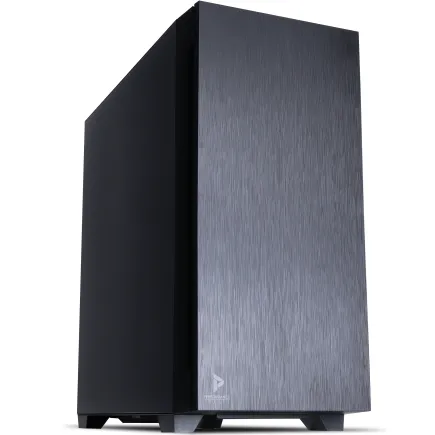
| 【ZEFT R61A スペック】 | |
| CPU | AMD Ryzen5 8600G 6コア/12スレッド 5.00GHz(ブースト)/4.30GHz(ベース) |
| グラフィックボード | GeForce RTX5070 (VRAM:12GB) |
| メモリ | 16GB DDR5 (16GB x1枚 クルーシャル製) |
| ストレージ | SSD 1TB (m.2 nVMe READ/WRITE:7250Gbps/6900Gbps WD製) |
| ケース | Antec P10 FLUX |
| マザーボード | AMD B850 チップセット ASRock製 B850M-X WiFi R2.0 |
| 電源ユニット | 750W 80Plus GOLD認証 電源ユニット (Silverstone製) |
| 無線LAN | Wi-Fi 6E (IEEE802.11ax/11ad/11ac/11n/11a/11g/11b) |
| BlueTooth | BlueTooth 5 |
| 光学式ドライブ | DVDスーパーマルチドライブ (内蔵) |
| OS | Microsoft Windows 11 Home |
ケースのエアフロー設計
CPUクーラーだけでなく、PCケース全体のエアフロー設計も冷却性能に大きく影響します。
2面または3面が強化ガラス製のピラーレスケースは、見た目の美しさから人気が高まっていますが、エアフロー性能では従来型のメッシュパネルケースに劣る場合があります。
NZXTのH9 FlowやLian LiのO11 Dynamic EVOは、ピラーレスデザインでありながら優れたエアフロー性能を実現しているため、デザインと冷却性能を両立したい方におすすめです。
これらのケースは、前面に大型のメッシュパネルを採用しており、十分な吸気量を確保できるでしょう。
電源ユニットの選び方
必要な電源容量の計算方法
電源ユニットは、PCの全パーツに安定した電力を供給する重要なコンポーネントです。
容量不足の電源を選ぶと、高負荷時にシステムが不安定になったり、最悪の場合は電源が故障してしまったりする可能性があります。
必要な電源容量は、グラフィックボードとCPUの消費電力を基準に計算するのが基本です。
RTX5060TiとCore Ultra 7 265Kの組み合わせであれば、ピーク時の消費電力は合計で約350W程度になります。
さらに、将来的なアップグレードも考慮すると、1000W電源を選択しておくことで、次世代のグラフィックボードに交換する際も電源を流用できます。
80PLUS認証の重要性
これは、電源変換効率が80%以上であることを保証する規格で、Bronze、Silver、Gold、Platinum、Titaniumという5つのグレードが存在します。
変換効率が高いほど、無駄な発熱が少なく、電気代も節約できるのです。
ゲーミングPCには、最低でも80PLUS Gold認証の電源ユニットを選ぶことを強く推奨します。
Gold認証であれば、90%以上の変換効率を実現しており、発熱も抑えられるため、電源ユニット自体の寿命も長くなります。
モジュラー式電源のメリット
電源ユニットには、ケーブルが固定されているタイプと、必要なケーブルだけを接続できるモジュラー式があります。
モジュラー式電源は、使用しないケーブルをケース内に収納する必要がないため、ケース内部をすっきりとまとめることができ、エアフローの改善にもつながります。
BTOパソコンでは、標準構成で非モジュラー式電源が採用されている場合が多いですが、カスタマイズでモジュラー式電源に変更できるショップもあります。
見た目にこだわりたい方や、将来的に自分でパーツ交換を行う予定がある方は、モジュラー式電源を選択することで、メンテナンス性が大幅に向上するでしょう。
BTOパソコンと完成品パソコンの違い

BTOパソコンのメリット
グラフィックボード、CPU、メモリ、ストレージ、電源など、ほぼすべてのパーツを自分の予算と用途に合わせて選択できるため、無駄なコストを削減しながら、必要な性能を確保できるのが最大のメリットです。
例えば、FF XIV専用のゲーミングPCを構築する場合、動画編集や3Dモデリングは行わないため、超ハイエンドのCPUは不要です。
また、BTOパソコンは組み立てと動作確認を専門スタッフが行うため、自作PCのような組み立ての手間やトラブルのリスクがありません。
完成品パソコンの特徴
完成品パソコンは、家電量販店やオンラインショップで販売されている、構成が固定されたパソコンです。
購入後すぐに使用できる手軽さが魅力ですが、FF XIVのようなゲームに最適化された構成になっていない場合が多いのです。
特に、グラフィックボードが搭載されていないモデルや、エントリークラスのグラフィックボードしか搭載されていないモデルが多く、FF XIVを快適にプレイするには性能不足になってしまいますよね。
また、完成品パソコンは、メーカーの利益率が高く設定されているため、同じ性能のBTOパソコンと比較すると、価格が1.3倍から1.5倍程度高くなる傾向があります。
初心者の方は「有名メーカーだから安心」と考えて完成品パソコンを選ぶ方もいるのではないでしょうか。
しかし、実際にはBTOパソコンの方が、サポート体制も充実しており、コストパフォーマンスも優れているのです。
BTOパソコンショップの選び方
BTOパソコンショップは数多く存在しますが、すべてのショップが同じ品質とサービスを提供しているわけではありません。
信頼できるショップを選ぶためには、以下の点を確認することが重要です。
まず、パーツメーカーを明示しているかどうかをチェックしましょう。
なぜなら、品質の低いパーツが使用されている可能性があるからです。
次に、カスタマイズの自由度を確認します。
メモリやストレージだけでなく、CPUクーラーやケース、電源ユニットまで細かくカスタマイズできるショップは、ユーザーのニーズに真摯に向き合っている証拠といえるでしょう。
また、保証期間やサポート体制も重要な判断材料です。
予算別おすすめ構成
15万円以下のエントリー構成
予算15万円以下でFF XIVを楽しむなら、フルHD環境で高品質設定を目指す構成になります。
グラフィックボードはGeForce RTX5060Ti、CPUはCore Ultra 5 235またはRyzen 5 9600、メモリは16GB、ストレージは1TB Gen.4 SSDという組み合わせが現実的でしょう。
20万円前後のミドルクラス構成
予算20万円前後であれば、フルHDで最高品質、WQHDで高品質設定を快適にプレイできる構成が実現できます。
グラフィックボードはGeForce RTX5070またはRadeon RX 9070XT、CPUはCore Ultra 7 265KまたはRyzen 7 9700X、メモリは32GB、ストレージは1TB Gen.4 SSDという構成が理想的です。
この価格帯になると、CPUクーラーも高性能な空冷クーラーや簡易水冷クーラーを選択でき、長時間のゲームプレイでも安定した動作を維持できるでしょう。
また、ケースもデザイン性の高いモデルを選択できるため、見た目にもこだわりたい方にとって満足度の高い構成になります。
30万円以上のハイエンド構成
グラフィックボードはGeForce RTX5070Ti以上、CPUはCore Ultra 9 285KまたはRyzen 9 9800X3D、メモリは64GB、ストレージは2TB Gen.4 SSD以上という構成で、FF XIVだけでなく、あらゆる最新ゲームを最高設定でプレイできる性能を確保できます。
この構成では、360mm簡易水冷CPUクーラー、1000W以上の80PLUS Platinum電源、ピラーレスケースや木製パネルケースといった高級パーツを選択することで、性能だけでなく、デザイン性や静音性も最高レベルに到達するでしょう。
配信や動画編集も視野に入れている方には、この価格帯の構成が最適です。
| 予算 | GPU | CPU | メモリ | ストレージ | 想定解像度 |
|---|---|---|---|---|---|
| 15万円以下 | RTX5060Ti | Core Ultra 5 235 / Ryzen 5 9600 | 16GB | 1TB Gen.4 | フルHD高品質 |
| 20万円前後 | RTX5070 / RX 9070XT | Core Ultra 7 265K / Ryzen 7 9700X | 32GB | 1TB Gen.4 | フルHD最高品質 / WQHD高品質 |
| 30万円以上 | RTX5070Ti以上 | Core Ultra 9 285K / Ryzen 9 9800X3D | 64GB | 2TB Gen.4以上 | 4K最高品質 |
モニターとの組み合わせ
リフレッシュレートの重要性
ゲーミングPCの性能を最大限に活かすには、適切なゲーミングモニターとの組み合わせが不可欠です。
一般的なモニターのリフレッシュレートは60Hzですが、これではせっかく高性能なグラフィックボードで100fps以上を出力できても、画面には60fpsまでしか表示されません。
144Hz以上のリフレッシュレートを持つゲーミングモニターを使用することで、滑らかな映像表現と低遅延を実現できます。
FF XIVはアクション要素の強いMMORPGであり、特にPvPコンテンツでは、わずかな遅延が勝敗を分けることもあります。
144Hzモニターであれば、60Hzモニターと比較して約2.4倍の情報更新頻度となり、敵の動きをより正確に把握できるようになるのです。
解像度とモニターサイズの選択
フルHD(1920×1080)モニターは、24インチから27インチが主流で、価格も手頃なため、初めてのゲーミングモニターとして最適です。
RTX5060TiやRTX5070といったミドルクラスのグラフィックボードとの相性が良く、高リフレッシュレートを安定して維持できるでしょう。
WQHD(2560×1440)モニターは、27インチから32インチが一般的で、フルHDよりも精細な映像を楽しめます。
FF XIVの美しいグラフィックをより詳細に表示できるため、スクリーンショット撮影を楽しむ方には特におすすめです。
ただし、RTX5070以上のグラフィックボードが必要になるため、予算とのバランスを考慮する必要があります。
4K(3840×2160)モニターは、32インチ以上の大型サイズが中心で、最高の画質を求める方向けの選択肢です。
FF XIVの世界観を最大限に堪能できますが、RTX5070Ti以上の高性能グラフィックボードが必須となり、モニター自体の価格も高額になるため、総予算が40万円以上になることを覚悟する必要があるでしょう。
G-SyncとFreeSyncの活用
G-SyncはNVIDIA、FreeSyncはAMDが開発した可変リフレッシュレート技術で、グラフィックボードの出力フレームレートとモニターのリフレッシュレートを同期させることで、画面のティアリング(映像のズレ)やスタッタリング(カクつき)を防止します。
FF XIVのような負荷変動の大きいゲームでは、フレームレートが常に一定ではないため、これらの技術を活用することで、より快適なゲーム体験を実現できるのです。
GeForce RTX 50シリーズを選択する場合は、G-Sync Compatible認証を取得したモニターを、Radeon RX 90シリーズを選択する場合は、FreeSync対応モニターを選ぶことで、最適な映像品質を得られるでしょう。
周辺機器の選び方

ゲーミングキーボードの重要性
一般的なメンブレンキーボードでも操作は可能ですが、メカニカルキーボードを使用することで、キー入力の正確性と応答速度が大幅に向上します。
特に、赤軸や銀軸といった軽いタッチのスイッチは、長時間のプレイでも疲労が少なく、FF XIVのようなMMORPGに最適です。
ゲーミングキーボードには、マクロ機能を搭載したモデルも多く、複雑なスキルローテーションを1つのキーに割り当てることで、操作の効率化を図ることができます。
ゲーミングマウスの選択基準
FF XIVはマウス操作が中心のゲームであり、特にターゲット選択やカメラ操作の精度が、プレイの快適性に直結します。
ゲーミングマウスは、一般的なマウスと比較して、高精度なセンサーを搭載しており、DPI(Dots Per Inch)を細かく調整できるため、自分の操作感覚に合わせた設定が可能です。
FF XIVでは、800DPIから1600DPI程度の設定が一般的で、あまり高すぎるDPIは逆に操作が不安定になってしまいますよね。
また、サイドボタンを多数搭載したMMO向けマウスも人気があり、LogicoolのG600やRazerのNagaといったモデルは、12個以上のサイドボタンを搭載しており、スキルやアイテムを素早く使用できるでしょう。
ヘッドセットとスピーカー
ゲーミングヘッドセットは、7.1chバーチャルサラウンドに対応したモデルが多く、敵の位置や環境音の方向を正確に把握できるため、PvPコンテンツでは特に有利になります。
一方、長時間のプレイでは、ヘッドセットの圧迫感が気になる方もいるのではないでしょうか。
クリエイティブのPebble V3やEDIFIERのG2000といったゲーミングスピーカーは、コンパクトながら迫力のあるサウンドを提供してくれるでしょう。
購入後のセットアップと最適化

ドライバのインストールと更新
特にグラフィックボードのドライバは、ゲームのパフォーマンスに直結するため、NVIDIAのGeForce ExperienceまたはAMDのAdrenalin Softwareを使用して、最新版にアップデートする必要があります。
また、マザーボードのチップセットドライバやネットワークドライバも、安定性向上のために更新しておくと良いでしょう。
FF XIVのグラフィック設定最適化
FF XIVを初めて起動すると、自動的にグラフィック設定が適用されますが、この設定が必ずしも最適とは限りません。
グラフィック設定画面で、各項目を個別に調整することで、画質とフレームレートのバランスを自分好みに調整できるのです。
特に重要な設定項目は、「影の表示品質」「アンチエイリアス」「遮蔽表示設定」の3つです。
影の表示品質は、CPU負荷に大きく影響するため、レイドのような高負荷場面でフレームレートが低下する場合は、この設定を1段階下げることで改善する場合があります。
アンチエイリアスは、画面のギザギザを滑らかにする処理ですが、FXAA程度であれば性能への影響は軽微なため、有効にしておくことで画質が向上するでしょう。
遮蔽表示設定は、画面外のオブジェクトを描画するかどうかを制御する項目で、「最小」に設定することで、CPU負荷を大幅に軽減できます。
ただし、スクリーンショット撮影時には、遠景の描画が制限されるため、撮影時だけ「最大」に変更するという使い分けも効果的です。
ベンチマークソフトでの性能確認
ベンチマークスコアが7000以上であれば「非常に快適」、10000以上であれば「最高品質で快適」という評価になり、実際のゲームプレイでも安定したフレームレートを期待できるでしょう。
ベンチマークを実行する際は、実際にプレイする解像度と画質設定で測定することが重要です。
また、ベンチマーク中のフレームレートや温度をモニタリングすることで、CPUやグラフィックボードが適切に動作しているかを確認できます。
長期的なメンテナンスとアップグレード
定期的な清掃の重要性
ゲーミングPCは、高性能なパーツを搭載しているため、発熱量も多く、冷却ファンが常に稼働しています。
そのため、ケース内部にホコリが蓄積しやすく、放置すると冷却性能が低下し、パーツの寿命を縮めてしまう可能性があるのです。
3ヶ月に1度程度、ケース内部の清掃を行うことで、安定した性能を長期間維持できます。
清掃には、エアダスターやブロワーを使用して、ファンやヒートシンクに付着したホコリを吹き飛ばします。
特に、グラフィックボードのファンやCPUクーラーのフィンは、ホコリが溜まりやすい部分なので、念入りに清掃しましょう。
また、ケースのフィルターが取り外し可能な場合は、水洗いして完全に乾燥させてから再装着することで、吸気効率を維持できます。
パーツのアップグレード戦略
ゲーミングPCは、購入後も個別のパーツを交換することで、性能を向上させることができます。
例えば、RTX5060Tiで構築したPCを、2年後にRTX6070(仮称)に交換することで、最新のゲームにも対応できる性能を維持できるでしょう。
次に効果的なアップグレードは、メモリの増設です。
16GBから32GBへの増設は、マルチタスク環境での快適性を大幅に向上させます。
ストレージの増設も、ゲームのインストール本数が増えてきた場合には有効な選択肢です。
一方、CPUの交換は、マザーボードのソケット互換性の問題があるため、慎重に検討する必要があります。
保証期間とサポートの活用
BTOパソコンには、通常1年から3年の保証期間が設定されています。
この期間内に発生した故障や不具合は、無償で修理または交換してもらえるため、保証内容を十分に理解しておくことが大切です。
特に、オンサイト保証や引き取り修理サービスが付帯している場合は、トラブル発生時の負担が大幅に軽減されるでしょう。
また、BTOパソコンショップの多くは、電話やメールでのサポートを提供しており、設定方法やトラブルシューティングについて相談できます。
よくある質問

FF XIVを4Kでプレイするには最低どのグラフィックボードが必要ですか
FF XIVを4K解像度で快適にプレイするには、GeForce RTX5070Ti以上のグラフィックボードが必要になります。
RTX5070Tiであれば、高品質設定で平均50fps以上を維持でき、DLSS 4を活用することで60fps以上も実現可能です。
BTOパソコンと自作PCどちらがおすすめですか
BTOパソコンは、専門スタッフが組み立てと動作確認を行うため、初期不良のリスクが低く、保証も充実しているからです。
自作PCは、パーツ選定から組み立て、トラブルシューティングまですべて自分で行う必要があり、知識と経験が求められます。
ただし、自作PCは、パーツを自由に選択できるため、こだわりの構成を実現したい方や、将来的に頻繁にアップグレードを行う予定がある方には適しているでしょう。
コストパフォーマンスの面では、BTOパソコンと自作PCに大きな差はなく、むしろBTOパソコンの方が、大量仕入れによる価格メリットで安価になる場合もあります。
メモリは16GBで十分ですか32GB必要ですか
このような使い方では、16GBメモリではメモリ使用率が80%を超え、スワップが発生してゲームのパフォーマンスが低下する可能性が高いのです。
32GBメモリを搭載しておけば、どのような使い方でもメモリ不足に陥ることはなく、将来的に他の重量級ゲームをプレイする際にも安心できるでしょう。
価格差も1万円程度であるため、長期的な快適性を考えると、32GBメモリを選択することを強く推奨します。
CPUクーラーは空冷と水冷どちらがいいですか
DEEPCOOLのAK620やサイズの虎徹Mark IIIといったモデルは、価格も手頃で、メンテナンスも簡単なため、初心者の方にもおすすめです。
水冷クーラーは、ポンプやラジエーターの設置スペースが必要になるため、ケースの対応状況を確認する必要がありますが、冷却性能と静音性を両立したい方には最適な選択肢でしょう。
ゲーミングモニターは144Hzと240Hzどちらを選ぶべきですか
FF XIVをプレイする場合、144Hzモニターで十分な滑らかさを体感できます。
240Hzモニターは、FPSゲームのような瞬間的な反応速度が求められるジャンルで真価を発揮しますが、FF XIVのようなMMORPGでは、144Hzと240Hzの体感差はほとんど感じられないでしょう。
また、240Hzで安定したフレームレートを維持するには、より高性能なグラフィックボードが必要になり、総予算が増加してしまいます。
コストパフォーマンスを考えると、144Hzまたは165Hzのモニターを選択し、浮いた予算をグラフィックボードやCPUに投資する方が、総合的なゲーム体験の向上につながるのです。
ただし、将来的にFPSゲームもプレイする予定がある方は、240Hzモニターを選択しておくことで、幅広いジャンルに対応できるでしょう。