

予算30万円で狙うべきスペックとは
WQHD環境で快適にプレイできる性能ライン
この価格帯であれば、WQHD解像度で最新タイトルを高設定から最高設定で快適に動作させることが可能です。
WQHD(2560×1440)は、フルHDの約1.8倍のピクセル数を持つ解像度。
4Kほど負荷が高くなく、フルHDよりも圧倒的に美しい映像を楽しめるため、ゲーミングモニターの主流解像度になっています。
なぜなら、解像度が上がるほどGPUへの負荷が指数関数的に増加するからです。
GDDR7メモリによる高速帯域を活かして、レイトレーシングを有効にした状態でもWQHD環境で高フレームレートを維持できるのが強み。
グラフィックボードの選択が満足度を左右する
予算配分において、グラフィックボードに全体の40〜45%程度を割り当てるのが理想的です。
30万円の予算であれば、12万円から13万5千円程度をGPUに投資する計算になります。
この価格帯で選べるのは、GeForce系ならRTX5070TiかRTX5070、Radeon系ならRX 9070XTあたり。
RTX5070Tiは、前世代のRTX4080に匹敵するほどの性能を持ちながら、消費電力と発熱が抑えられているのが特徴です。
WQHD環境でのゲーミングにおいて、最新のAAAタイトルでも高設定で80fps以上を狙えるパフォーマンスを発揮します。
さらに、DLSS 4のマルチフレーム生成技術を活用すれば、実質的なフレームレートをさらに向上させることもできます。
一方、RTX5070は価格が2万円ほど安く、その分を他のパーツに回せるメリットがあります。
WQHD環境での性能は十分で、レイトレーシングを控えめにすれば最新タイトルでも快適。
コストパフォーマンスを重視するなら、RTX5070を選んで浮いた予算をメモリやストレージの増強に充てる戦略も有効です。
Radeon RX 9070XTは、FSR 4による機械学習ベースのアップスケーリングとフレーム生成技術が魅力。
ただし、ゲームタイトルによってはGeForce系の方が最適化されているケースが多いため、プレイするタイトルを事前に確認した方がいいでしょう。
最新グラフィックボード(VGA)性能一覧
| GPU型番 | VRAM | 3DMarkスコア TimeSpy |
3DMarkスコア FireStrike |
TGP | 公式 URL |
価格com URL |
|---|---|---|---|---|---|---|
| GeForce RTX 5090 | 32GB | 48533 | 101751 | 575W | 公式 | 価格 |
| GeForce RTX 5080 | 16GB | 32047 | 77933 | 360W | 公式 | 価格 |
| Radeon RX 9070 XT | 16GB | 30055 | 66640 | 304W | 公式 | 価格 |
| Radeon RX 7900 XTX | 24GB | 29978 | 73293 | 355W | 公式 | 価格 |
| GeForce RTX 5070 Ti | 16GB | 27075 | 68805 | 300W | 公式 | 価格 |
| Radeon RX 9070 | 16GB | 26420 | 60131 | 220W | 公式 | 価格 |
| GeForce RTX 5070 | 12GB | 21879 | 56698 | 250W | 公式 | 価格 |
| Radeon RX 7800 XT | 16GB | 19855 | 50392 | 263W | 公式 | 価格 |
| Radeon RX 9060 XT 16GB | 16GB | 16507 | 39301 | 145W | 公式 | 価格 |
| GeForce RTX 5060 Ti 16GB | 16GB | 15942 | 38131 | 180W | 公式 | 価格 |
| GeForce RTX 5060 Ti 8GB | 8GB | 15805 | 37909 | 180W | 公式 | 価格 |
| Arc B580 | 12GB | 14592 | 34857 | 190W | 公式 | 価格 |
| Arc B570 | 10GB | 13699 | 30804 | 150W | 公式 | 価格 |
| GeForce RTX 5060 | 8GB | 13160 | 32303 | 145W | 公式 | 価格 |
| Radeon RX 7600 | 8GB | 10787 | 31685 | 165W | 公式 | 価格 |
| GeForce RTX 4060 | 8GB | 10617 | 28534 | 115W | 公式 | 価格 |
CPUは何を選ぶべきか
グラフィックボードの次に重要なのがCPU選択。
WQHD環境ではGPU負荷が高いため、CPUはミドルハイクラスで十分な性能を確保できますが、将来性や配信、動画編集なども視野に入れるなら、ある程度の余裕を持たせたい。
Intel系なら、Core Ultra 7 265KFが最もバランスが取れています。
NPUによるAI処理の強化も、今後のゲームやアプリケーションで活用される可能性が高く、先進性があります。
価格は5万円前後で、性能と発熱のバランスが良好。
AMD系では、Ryzen 7 9700XかRyzen 7 9800X3Dが候補になります。
9700Xは価格が4万円台前半と手頃で、Zen5アーキテクチャによる高いIPCとマルチスレッド性能を持っています。
一方、9800X3Dは3D V-Cacheを搭載し、ゲーミング性能では最高峰。
ただし価格が6万円を超えるため、30万円の予算内で組む場合は他のパーツとのバランスを慎重に検討する必要があります。
むしろグラフィックボードの性能が支配的なので、CPUに過度な予算を割くよりも、GPUやメモリ、ストレージに投資した方が体感的な満足度は高くなります。
最新CPU性能一覧
| 型番 | コア数 | スレッド数 | 定格クロック | 最大クロック | Cineスコア Multi |
Cineスコア Single |
公式 URL |
価格com URL |
|---|---|---|---|---|---|---|---|---|
| Core Ultra 9 285K | 24 | 24 | 3.20GHz | 5.70GHz | 42923 | 2462 | 公式 | 価格 |
| Ryzen 9 9950X | 16 | 32 | 4.30GHz | 5.70GHz | 42678 | 2266 | 公式 | 価格 |
| Ryzen 9 9950X3D | 16 | 32 | 4.30GHz | 5.70GHz | 41712 | 2257 | 公式 | 価格 |
| Core i9-14900K | 24 | 32 | 3.20GHz | 6.00GHz | 41007 | 2355 | 公式 | 価格 |
| Ryzen 9 7950X | 16 | 32 | 4.50GHz | 5.70GHz | 38483 | 2075 | 公式 | 価格 |
| Ryzen 9 7950X3D | 16 | 32 | 4.20GHz | 5.70GHz | 38407 | 2046 | 公式 | 価格 |
| Core Ultra 7 265K | 20 | 20 | 3.30GHz | 5.50GHz | 37176 | 2353 | 公式 | 価格 |
| Core Ultra 7 265KF | 20 | 20 | 3.30GHz | 5.50GHz | 37176 | 2353 | 公式 | 価格 |
| Core Ultra 9 285 | 24 | 24 | 2.50GHz | 5.60GHz | 35552 | 2194 | 公式 | 価格 |
| Core i7-14700K | 20 | 28 | 3.40GHz | 5.60GHz | 35411 | 2232 | 公式 | 価格 |
| Core i9-14900 | 24 | 32 | 2.00GHz | 5.80GHz | 33667 | 2205 | 公式 | 価格 |
| Ryzen 9 9900X | 12 | 24 | 4.40GHz | 5.60GHz | 32811 | 2235 | 公式 | 価格 |
| Core i7-14700 | 20 | 28 | 2.10GHz | 5.40GHz | 32445 | 2099 | 公式 | 価格 |
| Ryzen 9 9900X3D | 12 | 24 | 4.40GHz | 5.50GHz | 32334 | 2190 | 公式 | 価格 |
| Ryzen 9 7900X | 12 | 24 | 4.70GHz | 5.60GHz | 29174 | 2037 | 公式 | 価格 |
| Core Ultra 7 265 | 20 | 20 | 2.40GHz | 5.30GHz | 28462 | 2153 | 公式 | 価格 |
| Core Ultra 7 265F | 20 | 20 | 2.40GHz | 5.30GHz | 28462 | 2153 | 公式 | 価格 |
| Core Ultra 5 245K | 14 | 14 | 3.60GHz | 5.20GHz | 25380 | 0 | 公式 | 価格 |
| Core Ultra 5 245KF | 14 | 14 | 3.60GHz | 5.20GHz | 25380 | 2172 | 公式 | 価格 |
| Ryzen 7 9700X | 8 | 16 | 3.80GHz | 5.50GHz | 23022 | 2209 | 公式 | 価格 |
| Ryzen 7 9800X3D | 8 | 16 | 4.70GHz | 5.40GHz | 23010 | 2089 | 公式 | 価格 |
| Core Ultra 5 235 | 14 | 14 | 3.40GHz | 5.00GHz | 20797 | 1857 | 公式 | 価格 |
| Ryzen 7 7700 | 8 | 16 | 3.80GHz | 5.30GHz | 19452 | 1935 | 公式 | 価格 |
| Ryzen 7 7800X3D | 8 | 16 | 4.50GHz | 5.40GHz | 17682 | 1814 | 公式 | 価格 |
| Core i5-14400 | 10 | 16 | 2.50GHz | 4.70GHz | 16001 | 1776 | 公式 | 価格 |
| Ryzen 5 7600X | 6 | 12 | 4.70GHz | 5.30GHz | 15246 | 1979 | 公式 | 価格 |
具体的な構成例とパーツ選び

RTX5070Ti + Core Ultra 7 265KF構成
この組み合わせは、Intel系で組む場合の王道構成といえます。
グラフィックボードとCPUで合計17万円から18万円程度になり、残りの予算でマザーボード、メモリ、ストレージ、電源、ケース、CPUクーラーを揃える形。
マザーボードは、Core Ultra 200シリーズに対応したLGA1851ソケットのZ890チップセット搭載モデルを選択します。
価格帯は2万5千円から3万5千円程度で、PCIe 5.0対応やDDR5-5600以上のメモリサポート、十分な拡張性を持つモデルが手に入ります。
オーバークロックを前提とするなら、電源フェーズ数が多く、VRM冷却がしっかりしたモデルを選んだ方がいいでしょう。
メモリはDDR5-5600の32GBが標準。
MicronのCrucialブランドやGSkillの製品が信頼性とコストパフォーマンスに優れています。
価格は1万2千円から1万5千円程度。
ゲーミング用途なら32GBあれば、最新タイトルでも余裕を持って動作しますし、配信や録画を同時に行う場合でもメモリ不足に陥ることはありません。
ストレージは、PCIe Gen.4 SSDの1TBまたは2TBを選択。
WDのBlackシリーズやCrucialのP5 Plusあたりが人気で、1TBなら1万円前後、2TBなら2万円前後。
Gen.5 SSDは読込速度が14,000MB/s超と魅力的ですが、発熱が非常に高く大型ヒートシンクやアクティブ冷却が必要になるため、コストパフォーマンスを考えるとGen.4で十分です。
電源は、850W以上のGold認証モデルが安心。
RTX5070Tiの消費電力とCore Ultra 7 265KFの消費電力を合わせても、システム全体で500W程度に収まりますが、余裕を持たせることで電源効率が向上し、静音性も高まります。
価格は1万5千円から2万円程度。
CPUクーラーは、Core Ultra 200シリーズが発熱抑制されているため、空冷で十分対応可能。
DEEPCOOLやサイズの大型空冷クーラーなら5千円から8千円程度で、静音性と冷却性能を両立できます。
DEEPCOOLやCorsairの240mmまたは280mmラジエーター搭載モデルなら1万5千円前後で手に入ります。
ケースは、エアフローと拡張性を重視したミドルタワーが定番。
DEEPCOOLやCOOLER MASTERのスタンダードなケースなら1万円前後、ピラーレスケースや木製パネルケースでデザイン性を求めるなら2万円から3万円程度。
| パーツ | 製品例 | 価格目安 |
|---|---|---|
| GPU | GeForce RTX5070Ti | 12万円〜13万円 |
| CPU | Core Ultra 7 265KF | 5万円前後 |
| マザーボード | Z890チップセット | 2万5千円〜3万5千円 |
| メモリ | DDR5-5600 32GB | 1万2千円〜1万5千円 |
| ストレージ | PCIe Gen.4 SSD 1TB | 1万円前後 |
| 電源 | 850W Gold認証 | 1万5千円〜2万円 |
| CPUクーラー | 大型空冷または簡易水冷 | 5千円〜1万5千円 |
| ケース | ミドルタワー | 1万円〜3万円 |
| 合計 | 27万円〜30万円 |
この構成なら、予算内に収まりつつ、WQHD環境で最新タイトルを高設定で快適にプレイできる性能を確保できます。
RTX5070 + Ryzen 7 9800X3D構成
ゲーミング性能を最優先するなら、Ryzen 7 9800X3Dを軸にした構成も魅力的です。
3D V-Cacheによる大容量キャッシュが、ゲームのフレームレートを大幅に向上させるため、特にCPU負荷が高いタイトルや、高フレームレートを狙う競技系ゲームで威力を発揮します。
ただし、9800X3Dは価格が6万円を超えるため、グラフィックボードをRTX5070に抑えてバランスを取る必要があります。
RTX5070は、RTX5070Tiと比べて性能は若干劣りますが、WQHD環境で高設定60fps以上を維持するには充分ですし、DLSS 4を活用すれば実用上の差はほとんど感じません。
マザーボードは、AM5ソケットのX870またはB850チップセット搭載モデルを選択。
X870は拡張性と機能性が高く、価格は3万円から4万円程度。
B850はコストパフォーマンスに優れ、2万円から3万円程度で手に入ります。
オーバークロックや複数のM.2 SSDを搭載する予定がなければ、B850で十分。
フレームレートを重視する方や、将来的にフルHDで240Hz以上のモニターに移行する可能性がある方にとって、9800X3Dの投資価値は高い。
一方で、グラフィックボードがRTX5070になるため、レイトレーシング性能や4K環境への対応力はRTX5070Ti構成に劣ります。
パソコン おすすめモデル5選
パソコンショップSEVEN EFFA G09T
| 【EFFA G09T スペック】 | |
| CPU | AMD Ryzen7 9700X 8コア/16スレッド 5.50GHz(ブースト)/3.80GHz(ベース) |
| グラフィックボード | GeForce RTX5050 (VRAM:8GB) |
| メモリ | 32GB DDR5 (32GB x1枚 クルーシャル製) |
| ストレージ | SSD 1TB (m.2 nVMe READ/WRITE:7250Gbps/6900Gbps WD製) |
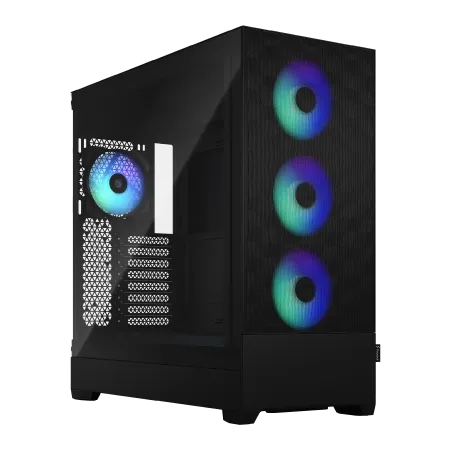
| ケース | Fractal Design Pop XL Air RGB TG |
| CPUクーラー | 空冷 DeepCool製 空冷CPUクーラー AK400 |
| マザーボード | AMD B850 チップセット ASRock製 B850M-X WiFi R2.0 |
| 電源ユニット | 650W 80Plus BRONZE認証 電源ユニット (COUGAR製) |
| 無線LAN | Wi-Fi 6E (IEEE802.11ax/11ad/11ac/11n/11a/11g/11b) |
| BlueTooth | BlueTooth 5 |
| OS | Microsoft Windows 11 Home |
パソコンショップSEVEN ZEFT R60HT

| 【ZEFT R60HT スペック】 | |
| CPU | AMD Ryzen7 9800X3D 8コア/16スレッド 5.20GHz(ブースト)/4.70GHz(ベース) |
| グラフィックボード | GeForce RTX5070 (VRAM:12GB) |
| メモリ | 32GB DDR5 (32GB x1枚 クルーシャル製) |
| ストレージ | SSD 1TB (m.2 nVMe READ/WRITE:7250Gbps/6900Gbps WD製) |
| ケース | Thermaltake S100 TG |
| CPUクーラー | 空冷 DeepCool製 空冷CPUクーラー AK400 |
| マザーボード | AMD B850 チップセット MSI製 PRO B850M-A WIFI |
| 電源ユニット | 750W 80Plus GOLD認証 電源ユニット (Silverstone製) |
| 無線LAN | Wi-Fi 6E (IEEE802.11ax/11ad/11ac/11n/11a/11g/11b) |
| BlueTooth | BlueTooth 5 |
| OS | Microsoft Windows 11 Home |
パソコンショップSEVEN ZEFT Z56P

| 【ZEFT Z56P スペック】 | |
| CPU | Intel Core i7 14700F 20コア/28スレッド 5.30GHz(ブースト)/2.10GHz(ベース) |
| グラフィックボード | GeForce RTX5060 (VRAM:8GB) |
| メモリ | 16GB DDR5 (16GB x1枚 クルーシャル製) |
| ストレージ | SSD 1TB (m.2 nVMe READ/WRITE:7250Gbps/6900Gbps WD製) |
| ケース | ASUS Prime AP201 Tempered Glass ホワイト |
| マザーボード | intel B760 チップセット ASRock製 B760M Pro RS WiFi |
| 電源ユニット | 650W 80Plus BRONZE認証 電源ユニット (COUGAR製) |
| 無線LAN | Wi-Fi 6E (IEEE802.11ax/11ad/11ac/11n/11a/11g/11b) |
| BlueTooth | BlueTooth 5 |
| OS | Microsoft Windows 11 Home |
パソコンショップSEVEN ZEFT R60SE
| 【ZEFT R60SE スペック】 | |
| CPU | AMD Ryzen9 9900X 12コア/24スレッド 5.60GHz(ブースト)/4.40GHz(ベース) |
| グラフィックボード | GeForce RTX5060Ti 16GB (VRAM:16GB) |
| メモリ | 32GB DDR5 (32GB x1枚 クルーシャル製) |
| ストレージ | SSD 1TB (m.2 nVMe READ/WRITE:7250Gbps/6900Gbps WD製) |
| ケース | Thermaltake S100 TG |
| CPUクーラー | 空冷 DeepCool製 空冷CPUクーラー AK400 |
| マザーボード | AMD B850 チップセット ASRock製 B850I Lightning WiFi |
| 電源ユニット | 650W 80Plus BRONZE認証 電源ユニット (COUGAR製) |
| 無線LAN | Wi-Fi 6E (IEEE802.11ax/11ad/11ac/11n/11a/11g/11b) |
| BlueTooth | BlueTooth 5 |
| OS | Microsoft Windows 11 Home |
パソコンショップSEVEN ZEFT Z55DX
| 【ZEFT Z55DX スペック】 | |
| CPU | Intel Core i5 14400F 10コア/16スレッド 4.70GHz(ブースト)/2.50GHz(ベース) |
| グラフィックボード | GeForce RTX5070Ti (VRAM:16GB) |
| メモリ | 32GB DDR5 (16GB x2枚 Micron製) |
| ストレージ | SSD 1TB (m.2 nVMe READ/WRITE:7250Gbps/6900Gbps WD製) |
| ケース | ASUS Prime AP201 Tempered Glass ホワイト |
| CPUクーラー | 空冷 DeepCool製 空冷CPUクーラー AK400 DIGITAL WH |
| マザーボード | intel B760 チップセット ASRock製 B760M Pro RS WiFi |
| 電源ユニット | 850W 80Plus GOLD認証 電源ユニット (CWT製) |
| 無線LAN | Wi-Fi 6E (IEEE802.11ax/11ad/11ac/11n/11a/11g/11b) |
| BlueTooth | BlueTooth 5 |
| 光学式ドライブ | DVDスーパーマルチドライブ (外付け) |
| OS | Microsoft Windows 11 Home |
RTX5070Ti + Ryzen 7 9700X構成
コストパフォーマンスと性能のバランスを最も重視するなら、RTX5070TiとRyzen 7 9700Xの組み合わせが最適。
9700Xは価格が4万円台前半と手頃で、Zen5アーキテクチャによる高いIPCとマルチスレッド性能を持っています。
ゲーミング性能も十分で、WQHD環境でボトルネックになることはありません。
この構成なら、グラフィックボードに予算を多く割けるため、RTX5070Tiの性能を最大限に活かせます。
さらに、浮いた予算でメモリを64GBに増やしたり、ストレージを2TBにしたり、ケースやCPUクーラーをグレードアップしたりする余裕も生まれます。
マザーボードは、AM5ソケットのB850チップセット搭載モデルで十分。
価格は2万円から2万5千円程度で、必要な機能は一通り揃っています。
メモリはDDR5-5600の32GB、ストレージはPCIe Gen.4 SSDの2TBを選択すれば、ゲームのインストール容量を気にする必要もなくなります。
この構成なら、予算内に余裕を持って収まり、かつWQHD環境で最高の体験を提供できる性能を確保できます。
| 構成パターン | GPU | CPU | 特徴 | 想定価格 |
|---|---|---|---|---|
| Intel王道構成 | RTX5070Ti | Core Ultra 7 265KF | バランス型、将来性あり | 27万円〜30万円 |
| AMD最高性能構成 | RTX5070 | Ryzen 7 9800X3D | ゲーミング最優先 | 28万円〜30万円 |
| AMDコスパ構成 | RTX5070Ti | Ryzen 7 9700X | 価格と性能の最適バランス | 26万円〜29万円 |
BTOパソコンと自作、どちらを選ぶべきか

BTOパソコンのメリットと選び方
BTOパソコンは、パーツ選びやトラブルシューティングに自信がない方、時間をかけずに完成品が欲しい方に最適です。
保証が付いているため、初期不良や故障時のサポートが受けられるのも大きなメリット。
特に、初めてゲーミングPCを購入する方にとって、BTOは安心感があります。
BTOパソコンを選ぶ際のポイントは、カスタマイズの自由度が高いショップを選ぶこと。
人気メーカーのパーツが選べるかどうかも重要で、例えばCPUクーラーならDEEPCOOLやNoctua、ケースならNZXTやLian Liが選択肢にあるショップがおすすめ。
価格面では、自作と比べて2万円から3万円程度高くなるのが一般的。
特に、30万円という予算があれば、BTOでも十分に満足度の高い構成が組めるため、自作との価格差を気にする必要はほとんどないでしょう。
注意点として、BTOパソコンのベース構成は、必ずしも最適なバランスになっていないケースがあります。
例えば、グラフィックボードは高性能なのにメモリが16GBしかなかったり、ストレージが512GBと少なかったりすることも。
カスタマイズ画面で各パーツを確認し、自分の用途に合わせて調整することが大切です。
自作PCのメリットと注意点
自作PCの最大のメリットは、全てのパーツを自分で選べる自由度と、コストを抑えられる可能性です。
特に、セールやキャンペーンを活用すれば、BTOよりも2万円から3万円安く組めることもあります。
また、パーツの知識が深まり、将来的なアップグレードやメンテナンスも自分で対応できるようになるのは、大きな財産。
ただし、自作には相応のリスクと手間が伴います。
パーツの相性問題や初期不良、組み立て時のミスなど、トラブルが発生した場合は自分で解決しなければなりません。
特に、初めて自作する方にとって、CMOSクリアやBIOS設定、ケーブルの配線などは、思った以上に時間がかかったりするかもしれません。
30万円という予算で自作する場合、パーツ選びの自由度が高い反面、バランスを崩しやすいのも事実。
例えば、グラフィックボードに予算を使いすぎて電源やケースが安物になってしまったり、逆にケースやCPUクーラーにこだわりすぎてGPUの性能が妥協されたりすることも。
全体のバランスを見ながら、優先順位を明確にすることが重要です。
個人的には、自作の経験がある方や、パーツ選びやトラブルシューティングを楽しめる方には自作をおすすめします。
一方、確実に動作する完成品が欲しい方や、時間を節約したい方にはBTOが向いています。
どちらが正解というわけではなく、自分のスキルや時間、リスク許容度に応じて選択すればいいのです。
保証とサポートの重要性
通常、1年から3年の保証が付いており、初期不良や故障時には修理や交換が受けられます。
特に、初めてゲーミングPCを購入する方にとって、この安心感は価格差以上の価値があります。
自作PCの場合、各パーツに個別の保証が付いていますが、システム全体としての保証はありません。
例えば、起動しないトラブルが発生した場合、原因がマザーボードなのか、電源なのか、メモリなのかを自分で切り分ける必要があります。
パーツ単体の初期不良なら交換できますが、相性問題や組み立てミスの場合は自己責任。
また、BTOパソコンなら、電話やメールでのサポートが受けられるため、トラブル時の対応がスムーズ。
自作の場合、ネットで情報を調べたり、掲示板で質問したりする必要があり、解決までに時間がかかることもあります。
時間的コストを考えると、BTOの保証とサポートは十分に価値があるといえます。
WQHD環境で快適にプレイできるゲームタイトル
最新AAAタイトルでの性能
RTX5070TiまたはRTX5070を搭載した構成なら、最新のAAAタイトルをWQHD環境で高設定から最高設定で快適にプレイできます。
例えば、「サイバーパンク2077」や「ホグワーツ・レガシー」といったグラフィック負荷の高いタイトルでも、DLSS 4を活用すれば60fps以上を安定して維持可能。
レイトレーシングを有効にした場合、フレームレートは低下しますが、DLSS 4のマルチフレーム生成技術を使えば、実質的なフレームレートを大幅に向上させることができます。
特に、RTX5070Tiは第4世代RTコアを搭載しているため、レイトレーシング性能が前世代から大幅に向上しており、美しい光の表現を楽しみながらも快適なフレームレートを維持できるのは驚きのひとことです。
「エルデンリング」や「バイオハザード RE:4」といったタイトルでは、最高設定でも80fps以上を狙えます。
パソコン おすすめモデル5選
パソコンショップSEVEN ZEFT Z54QK

| 【ZEFT Z54QK スペック】 | |
| CPU | Intel Core Ultra7 265KF 20コア/20スレッド 5.50GHz(ブースト)/3.90GHz(ベース) |
| グラフィックボード | GeForce RTX5060Ti 16GB (VRAM:16GB) |
| メモリ | 32GB DDR5 (32GB x1枚 クルーシャル製) |
| ストレージ | SSD 1TB (m.2 nVMe READ/WRITE:7250Gbps/6900Gbps WD製) |
| ケース | Antec P20C ブラック |
| CPUクーラー | 水冷 240mmラジエータ CoolerMaster製 水冷CPUクーラー ML 240 Core II Black |
| マザーボード | intel B860 チップセット ASRock製 B860M Pro RS WiFi |
| 電源ユニット | 650W 80Plus BRONZE認証 電源ユニット (COUGAR製) |
| 無線LAN | Wi-Fi 6E (IEEE802.11ax/11ad/11ac/11n/11a/11g/11b) |
| BlueTooth | BlueTooth 5 |
| 光学式ドライブ | DVDスーパーマルチドライブ (外付け) |
| OS | Microsoft Windows 11 Home |
パソコンショップSEVEN ZEFT R60IE
| 【ZEFT R60IE スペック】 | |
| CPU | AMD Ryzen5 9600 6コア/12スレッド 5.20GHz(ブースト)/3.80GHz(ベース) |
| グラフィックボード | GeForce RTX5060Ti 16GB (VRAM:16GB) |
| メモリ | 32GB DDR5 (32GB x1枚 クルーシャル製) |
| ストレージ | SSD 1TB (m.2 nVMe READ/WRITE:7250Gbps/6900Gbps WD製) |
| ケース | Antec P20C ブラック |
| マザーボード | AMD B850 チップセット GIGABYTE製 B850 AORUS ELITE WIFI7 |
| 電源ユニット | 650W 80Plus BRONZE認証 電源ユニット (COUGAR製) |
| 無線LAN | Wi-Fi 6E (IEEE802.11ax/11ad/11ac/11n/11a/11g/11b) |
| BlueTooth | BlueTooth 5 |
| 光学式ドライブ | DVDスーパーマルチドライブ (外付け) |
| OS | Microsoft Windows 11 Home |
パソコンショップSEVEN ZEFT R60YR

| 【ZEFT R60YR スペック】 | |
| CPU | AMD Ryzen5 8500G 6コア/12スレッド 5.00GHz(ブースト)/3.50GHz(ベース) |
| グラフィックボード | GeForce RTX5060Ti 16GB (VRAM:16GB) |
| メモリ | 16GB DDR5 (16GB x1枚 クルーシャル製) |
| ストレージ | SSD 1TB (m.2 nVMe READ/WRITE:7250Gbps/6900Gbps WD製) |
| ケース | Okinos Mirage 4 ARGB Black |
| マザーボード | AMD B850 チップセット ASRock製 B850M-X WiFi R2.0 |
| 電源ユニット | 650W 80Plus BRONZE認証 電源ユニット (COUGAR製) |
| 無線LAN | Wi-Fi 6E (IEEE802.11ax/11ad/11ac/11n/11a/11g/11b) |
| BlueTooth | BlueTooth 5 |
| OS | Microsoft Windows 11 Home |
パソコンショップSEVEN ZEFT Z56BG
| 【ZEFT Z56BG スペック】 | |
| CPU | Intel Core Ultra7 265KF 20コア/20スレッド 5.50GHz(ブースト)/3.90GHz(ベース) |
| グラフィックボード | GeForce RTX5070Ti (VRAM:16GB) |
| メモリ | 32GB DDR5 (16GB x2枚 クルーシャル製) |
| ストレージ | SSD 1TB (m.2 nVMe READ/WRITE:7250Gbps/6900Gbps WD製) |
| ケース | ASUS Prime AP201 Tempered Glass ホワイト |
| CPUクーラー | 空冷 DeepCool製 空冷CPUクーラー AK400 DIGITAL WH |
| マザーボード | intel B860 チップセット ASRock製 B860M Pro RS WiFi |
| 電源ユニット | 850W 80Plus GOLD認証 電源ユニット (Silverstone製) |
| 無線LAN | Wi-Fi 6E (IEEE802.11ax/11ad/11ac/11n/11a/11g/11b) |
| BlueTooth | BlueTooth 5 |
| OS | Microsoft Windows 11 Pro |
パソコンショップSEVEN ZEFT R47FT
| 【ZEFT R47FT スペック】 | |
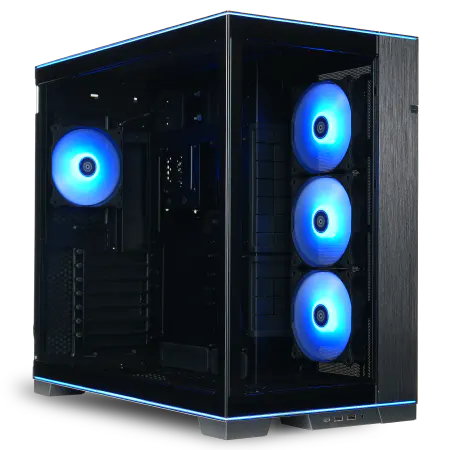
| CPU | AMD Ryzen9 7950X3D 16コア/32スレッド 5.70GHz(ブースト)/4.20GHz(ベース) |
| グラフィックボード | Radeon RX 7800XT (VRAM:16GB) |
| メモリ | 32GB DDR5 (16GB x2枚 Micron製) |
| ストレージ | SSD 1TB (m.2 nVMe READ/WRITE:7300Gbps/6800Gbps Crucial製) |
| ケース | LianLi O11D EVO RGB Black |
| CPUクーラー | 水冷 360mmラジエータ CoolerMaster製 水冷CPUクーラー ML 360 Core II White |
| マザーボード | AMD B650 チップセット ASUS製 TUF GAMING B650-PLUS WIFI |
| 電源ユニット | 850W 80Plus GOLD認証 電源ユニット (Silverstone製) |
| 無線LAN | Wi-Fi 6E (IEEE802.11ax/11ad/11ac/11n/11a/11g/11b) |
| BlueTooth | BlueTooth 5 |
| OS | Microsoft Windows 11 Home |
競技系ゲームでの性能
「Apex Legends」や「VALORANT」といった競技系ゲームでは、WQHD環境でも144fps以上を安定して維持できます。
これらのタイトルはグラフィック負荷が比較的低く、CPUとGPUのバランスが良ければ、高フレームレートを実現可能。
特に、Ryzen 7 9800X3Dを搭載した構成なら、3D V-Cacheによる大容量キャッシュが効果を発揮し、フレームレートの安定性が向上します。
競技系ゲームでは、平均フレームレートだけでなく、最低フレームレートや1%ローフレームレートも重要なので、CPUの性能が高いほど有利。
これらのタイトルは、グラフィック設定を調整することで、さらに高いフレームレートを狙うことも可能。
人気PCゲームタイトル一覧
| ゲームタイトル | 発売日 | 推奨スペック | 公式 URL |
Steam URL |
|---|---|---|---|---|
| Street Fighter 6 / ストリートファイター6 | 2023/06/02 | プロセッサー: Core i7 8700 / Ryzen 5 3600
グラフィック: RTX2070 / Radeon RX 5700XT メモリー: 16 GB RAM |
公式 | steam |
| Monster Hunter Wilds
/ モンスターハンターワイルズ |
2025/02/28 | プロセッサー:Core i5-11600K / Ryzen 5 3600X
グラフィック: GeForce RTX 2070/ RTX 4060 / Radeon RX 6700XT メモリー: 16 GB RAM |
公式 | steam |
| Apex Legends
/ エーペックスレジェンズ |
2020/11/05 | プロセッサー: Ryzen 5 / Core i5
グラフィック: Radeon R9 290/ GeForce GTX 970 メモリー: 8 GB RAM |
公式 | steam |
| ロマンシング サガ2
リベンジオブザセブン |
2024/10/25 | プロセッサー: Core i5-6400 / Ryzen 5 1400
グラフィック:GeForce GTX 1060 / Radeon RX 570 メモリ: 8 GB RAM |
公式 | steam |
| 黒神話:悟空 | 2024/08/20 | プロセッサー: Core i7-9700 / Ryzen 5 5500
グラフィック: GeForce RTX 2060 / Radeon RX 5700 XT / Arc A750 |
公式 | steam |
| メタファー:リファンタジオ | 2024/10/11 | プロセッサー: Core i5-7600 / Ryzen 5 2600
グラフィック:GeForce GTX 970 / Radeon RX 480 / Arc A380 メモリ: 8 GB RAM |
公式 | steam |
| Call of Duty: Black Ops 6 | 2024/10/25 | プロセッサー:Core i7-6700K / Ryzen 5 1600X
グラフィック: GeForce RTX 3060 / GTX 1080Ti / Radeon RX 6600XT メモリー: 12 GB RAM |
公式 | steam |
| ドラゴンボール Sparking! ZERO | 2024/10/11 | プロセッサー: Core i7-9700K / Ryzen 5 3600
グラフィック:GeForce RTX 2060 / Radeon RX Vega 64 メモリ: 16 GB RAM |
公式 | steam |
| ELDEN RING SHADOW OF THE ERDTREE | 2024/06/21 | プロセッサー: Core i7-8700K / Ryzen 5 3600X
グラフィック: GeForce GTX 1070 / RADEON RX VEGA 56 メモリー: 16 GB RAM |
公式 | steam |
| ファイナルファンタジーXIV
黄金のレガシー |
2024/07/02 | プロセッサー: Core i7-9700
グラフィック: GeForce RTX 2060 / Radeon RX 5600 XT メモリー: 16 GB RAM |
公式 | steam |
| Cities: Skylines II | 2023/10/25 | プロセッサー:Core i5-12600K / Ryzen 7 5800X
グラフィック: GeForce RTX 3080 | RadeonRX 6800 XT メモリー: 16 GB RAM |
公式 | steam |
| ドラゴンズドグマ 2 | 2024/03/21 | プロセッサー: Core i7-10700 / Ryzen 5 3600X
グラフィック GeForce RTX 2080 / Radeon RX 6700 メモリー: 16 GB |
公式 | steam |
| サイバーパンク2077:仮初めの自由 | 2023/09/26 | プロセッサー: Core i7-12700 / Ryzen 7 7800X3D
グラフィック: GeForce RTX 2060 SUPER / Radeon RX 5700 XT メモリー: 16 GB RAM |
公式 | steam |
| ホグワーツ・レガシー | 2023/02/11 | プロセッサー: Core i7-8700 / Ryzen 5 3600
グラフィック: GeForce 1080 Ti / Radeon RX 5700 XT メモリー: 16 GB RAM |
公式 | steam |
| TEKKEN 8 / 鉄拳8 | 2024/01/26 | プロセッサー: Core i7-7700K / Ryzen 5 2600
グラフィック: GeForce RTX 2070/ Radeon RX 5700 XT メモリー: 16 GB RAM |
公式 | steam |
| Palworld / パルワールド | 2024/01/19 | プロセッサー: Core i9-9900K
グラフィック: GeForce RTX 2070 メモリー: 32 GB RAM |
公式 | steam |
| オーバーウォッチ 2 | 2023/08/11 | プロセッサー:Core i7 / Ryzen 5
グラフィック: GeForce GTX 1060 / Radeon RX 6400 メモリー: 8 GB RAM |
公式 | steam |
| Monster Hunter RISE: Sunbreak
/ モンスターハンターライズ:サンブレイク |
2022/01/13 | プロセッサー:Core i5-4460 / AMD FX-8300
グラフィック: GeForce GTX 1060 / Radeon RX 570 メモリー: 8 GB RAM |
公式 | steam |
| BIOHAZARD RE:4 | 2023/03/24 | プロセッサー: Ryzen 5 3600 / Core i7 8700
グラフィック: Radeon RX 5700 / GeForce GTX 1070 メモリー: 16 GB RAM |
公式 | steam |
| デッドバイデイライト | 2016/06/15 | プロセッサー: Core i3 / AMD FX-8300
グラフィック: 4GB VRAM以上 メモリー: 8 GB RAM |
公式 | steam |
| Forza Horizon 5 | 2021/11/09 | プロセッサー: Core i5-8400 / Ryzen 5 1500X
グラフィック: GTX 1070 / Radeon RX 590 メモリー: 16 GB RAM |
公式 | steam |
オープンワールドゲームでの性能
オープンワールドゲームは、広大なマップと多数のオブジェクトを処理するため、CPUとGPUの両方に負荷がかかりますが、RTX5070TiとCore Ultra 7 265KFまたはRyzen 7 9700Xの組み合わせなら、高設定で60fps以上を維持できます。
「アサシン クリード ミラージュ」や「スターフィールド」といったタイトルでも、WQHD環境で快適。
特に、スターフィールドはCPU負荷が高いため、Core Ultra 7やRyzen 7クラスのCPUが推奨されます。
メモリとストレージの最適な容量
ゲーミング用途でのメモリ容量
WQHD環境でのゲーミングにおいて、メモリは32GBが標準、64GBあれば余裕を持った運用が可能です。
最新のAAAタイトルは、メモリ使用量が増加傾向にあり、16GBでは不足するケースも出てきています。
特に、高解像度テクスチャやレイトレーシングを有効にした場合、メモリ使用量は20GBを超えることもあります。
32GBあれば、ゲームをプレイしながらブラウザでタブを複数開いたり、Discordで通話したり、配信ソフトを起動したりしても、メモリ不足に陥ることはありません。
また、バックグラウンドで動作するアプリケーションやWindowsのシステムプロセスも考慮すると、32GBは快適な運用に必要な容量といえます。
64GBは、配信や動画編集を本格的に行う方、または複数のゲームを同時に起動する方に推奨されます。
ストレージ容量の選び方
最新のAAAタイトルは、インストール容量が100GBを超えることも珍しくなく、複数のタイトルをインストールすると、あっという間に容量が埋まってしまいますよね。
新しいタイトルをインストールするたびに、古いタイトルをアンインストールする必要が出てきます。
これが面倒に感じる方は、最初から2TBを選択した方がいいでしょう。
2TBなら、10本以上のAAAタイトルをインストールしても余裕があり、容量を気にする必要がありません。
また、ゲームのスクリーンショットや録画データも保存できるため、ストレスフリーな運用が可能。
価格差も1万円程度なので、長期的な満足度を考えると2TBがおすすめ。
4TBは、動画編集や配信のアーカイブを保存する方、または大量のゲームをインストールしたい方向け。
電源とCPUクーラーの選び方
電源容量と認証規格
電源は、850W以上のGold認証モデルが安心です。
RTX5070TiとCore Ultra 7 265KFの組み合わせで、システム全体の消費電力は500W程度に収まりますが、余裕を持たせることで電源効率が向上し、発熱と騒音を抑えられます。
電源効率は、負荷率50%前後で最も高くなるため、最大消費電力が500Wのシステムなら、850Wの電源を選ぶことで、常に高効率で動作させることができます。
また、将来的にグラフィックボードをアップグレードする可能性を考えると、余裕のある容量を選んでおいた方が無難。
電源は長期間使用するパーツなので、信頼性の高いメーカーを選ぶことが重要。

パソコン おすすめモデル4選
パソコンショップSEVEN ZEFT R65X
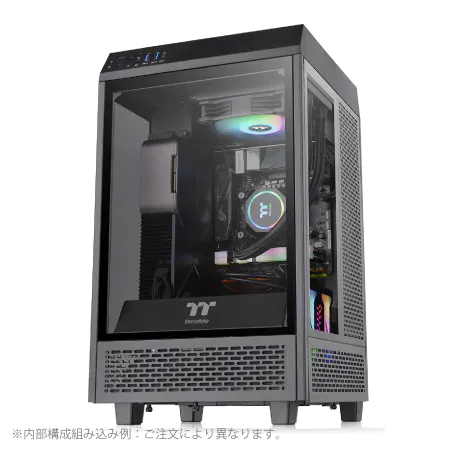
| 【ZEFT R65X スペック】 | |
| CPU | AMD Ryzen7 9800X3D 8コア/16スレッド 5.20GHz(ブースト)/4.70GHz(ベース) |
| グラフィックボード | Radeon RX 9060XT (VRAM:16GB) |
| メモリ | 32GB DDR5 (32GB x1枚 クルーシャル製) |
| ストレージ | SSD 2TB (m.2 nVMe READ/WRITE:7250Gbps/6900Gbps WD製) SSD SSD 2TB (m.2 nVMe READ/WRITE:5000Gbps/3900Gbps KIOXIA製) |
| ケース | Thermaltake The Tower 100 Black |
| CPUクーラー | 空冷 サイズ製 空冷CPUクーラー SCYTHE() MUGEN6 BLACK EDITION |
| マザーボード | AMD B850 チップセット ASRock製 B850I Lightning WiFi |
| 電源ユニット | 750W 80Plus GOLD認証 電源ユニット (Silverstone製) |
| 無線LAN | Wi-Fi 6E (IEEE802.11ax/11ad/11ac/11n/11a/11g/11b) |
| BlueTooth | BlueTooth 5 |
| OS | Microsoft Windows 11 Home |
パソコンショップSEVEN SR-ar9-9580U/S9ND
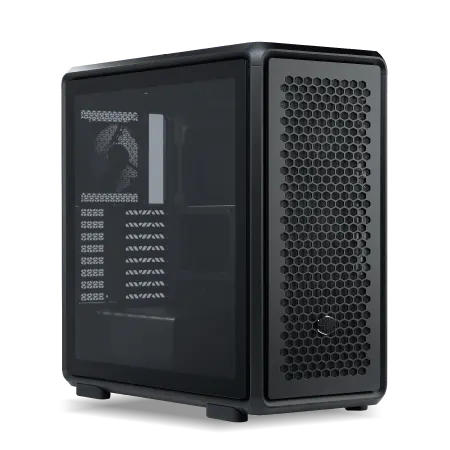
| 【SR-ar9-9580U/S9ND スペック】 | |
| CPU | AMD Ryzen9 9950X3D 16コア/32スレッド 5.70GHz(ブースト)/4.30GHz(ベース) |
| メモリ | 64GB DDR5 (32GB x2枚 クルーシャル製) |
| ストレージ | SSD 1TB (m.2 nVMe READ/WRITE:7250Gbps/6900Gbps WD製) |
| ケース | CoolerMaster MasterFrame 600 Black |
| CPUクーラー | 水冷 360mmラジエータ CoolerMaster製 水冷CPUクーラー ML 360 Core II Black |
| マザーボード | AMD B850 チップセット GIGABYTE製 B850 AORUS ELITE WIFI7 |
| 電源ユニット | 850W 80Plus GOLD認証 電源ユニット (Silverstone製) |
| 無線LAN | Wi-Fi 6E (IEEE802.11ax/11ad/11ac/11n/11a/11g/11b) |
| BlueTooth | BlueTooth 5 |
| OS | Microsoft Windows 11 Home |
パソコンショップSEVEN SR-ar7-7970Li/S9
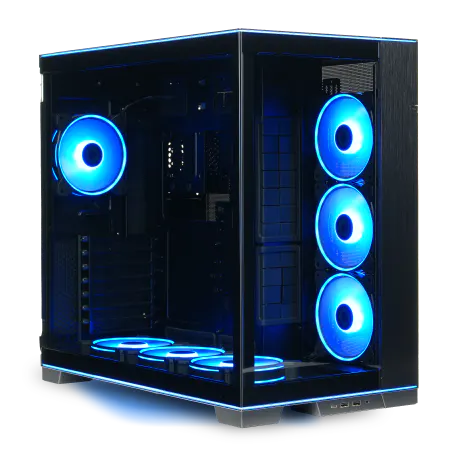
| 【SR-ar7-7970Li/S9 スペック】 | |
| CPU | AMD Ryzen7 9700X 8コア/16スレッド 5.50GHz(ブースト)/3.80GHz(ベース) |
| メモリ | 32GB DDR5 (32GB x1枚 クルーシャル製) |
| ストレージ | SSD 1TB (m.2 nVMe READ/WRITE:7250Gbps/6900Gbps WD製) |
| ケース | LianLi O11D EVO RGB Black 特別仕様 |
| CPUクーラー | 空冷 DeepCool製 空冷CPUクーラー AK400 |
| マザーボード | AMD B850 チップセット ASRock製 B850M-X WiFi R2.0 |
| 電源ユニット | 850W 80Plus GOLD認証 電源ユニット (Silverstone製) |
| 無線LAN | Wi-Fi 6E (IEEE802.11ax/11ad/11ac/11n/11a/11g/11b) |
| BlueTooth | BlueTooth 5 |
| 光学式ドライブ | DVDスーパーマルチドライブ (外付け) |
| OS | Microsoft Windows 11 Home |
パソコンショップSEVEN ZEFT R60AF

| 【ZEFT R60AF スペック】 | |
| CPU | AMD Ryzen7 7700 8コア/16スレッド 5.30GHz(ブースト)/3.80GHz(ベース) |
| グラフィックボード | GeForce RTX4060 (VRAM:8GB) |
| メモリ | 32GB DDR5 (16GB x2枚 Micron製) |
| ストレージ | SSD 1TB (m.2 nVMe READ/WRITE:7250Gbps/6900Gbps WD製) |
| ケース | Thermaltake Versa H26 |
| CPUクーラー | 空冷 DeepCool製 空冷CPUクーラー AK400 |
| マザーボード | AMD B850 チップセット ASRock製 B850M-X WiFi R2.0 |
| 電源ユニット | 650W 80Plus BRONZE認証 電源ユニット (COUGAR製) |
| 無線LAN | Wi-Fi 6E (IEEE802.11ax/11ad/11ac/11n/11a/11g/11b) |
| BlueTooth | BlueTooth 5 |
| 光学式ドライブ | DVDスーパーマルチドライブ (内蔵) |
| OS | Microsoft Windows 11 Home |
CPUクーラーの選択基準
CPUクーラーは、空冷で十分対応可能ですが、静音性や冷却性能を重視するなら簡易水冷も選択肢になります。
Core Ultra 200シリーズやRyzen 9000シリーズは、前世代よりも発熱が抑えられているため、大型の空冷クーラーでも十分に冷却できます。
ヒートパイプが6本以上あり、大型のヒートシンクを搭載しているため、高負荷時でもCPU温度を70度以下に抑えられます。
簡易水冷は、見た目のインパクトと冷却性能の高さが魅力。
DEEPCOOLやCorsairの240mmまたは280mmラジエーター搭載モデルなら、1万5千円前後で手に入ります。
ラジエーターが大きいほど冷却性能は高くなりますが、ケースの対応状況を確認する必要があります。
空冷と簡易水冷のどちらを選ぶかは、予算と好みによります。
静音性を重視するなら空冷、見た目や冷却性能の余裕を重視するなら簡易水冷を選ぶといいでしょう。
ケースの選び方とエアフロー
ケースのタイプと特徴
ケースは、エアフローと拡張性、デザイン性のバランスで選ぶのが基本です。
ミドルタワーケースが主流で、ATXマザーボードに対応し、グラフィックボードやCPUクーラーの搭載スペースも十分。
価格は1万円から3万円程度で、幅広い選択肢があります。
スタンダードなケースは、側面1面が強化ガラス製で、エアフローに優れた設計。
DEEPCOOLやCOOLER MASTERのモデルが人気で、価格は1万円前後。
フロントに大型のメッシュパネルを採用し、120mmまたは140mmファンを3基以上搭載できるため、冷却性能が高い。
ピラーレスケースは、2面または3面が強化ガラス製で、内部が見やすくメンテナンス性も高いのが特徴。
デザイン性が高く、RGBライティングを楽しみたい方にもおすすめ。
ただし、エアフローがスタンダードなケースに劣る場合があるため、ファン構成を工夫する必要があります。
木製パネルケースは、デザイン性の高い木製パネルやフロントパネルに高級木材を使用したケースで、Fractal DesignやCorsairのモデルが人気。
価格は2万5千円から3万5千円程度。
落ち着いた雰囲気で、リビングや書斎に置いても違和感がないデザインが魅力。
エアフローも考慮された設計が多く、実用性とデザイン性を両立しています。
エアフローの最適化
エアフローは、フロントから吸気、リアとトップから排気する構成が基本です。
フロントに120mmまたは140mmファンを2基から3基、リアに120mmファンを1基、トップに120mmまたは140mmファンを1基から2基配置することで、ケース内の空気を効率的に循環させることができます。
ポジティブプレッシャー(吸気量が排気量より多い状態)にすることで、ケース内にホコリが入りにくくなり、メンテナンス性が向上します。
逆に、ネガティブプレッシャー(排気量が吸気量より多い状態)にすると、冷却性能は高まりますが、ホコリが隙間から入りやすくなります。
グラフィックボードやCPUの発熱が高い場合、ケースファンの回転数を上げるか、ファンの数を増やすことで対応できます。
ただし、ファンの回転数を上げると騒音が増加するため、静音性を重視するなら、大型のファンを低回転で動作させる方が効果的です。
BTOパソコンショップの選び方
カスタマイズの自由度が高いショップ
グラフィックボード、CPU、メモリ、ストレージだけでなく、CPUクーラーやケース、電源も選べるショップなら、自分の好みに合わせた構成が可能。
人気メーカーのパーツが選べるかどうかも重要なポイント。
例えば、CPUクーラーならDEEPCOOLやNoctua、ケースならNZXTやLian Li、ストレージならWDやCrucialが選択肢にあるショップがおすすめ。
メーカー名が明記されていないショップは、ノーブランドや低品質なパーツを使用している可能性があるため、避けた方が無難。
また、カスタマイズ画面で各パーツの詳細情報が確認できるかどうかもチェックしましょう。
型番や仕様が明記されていれば、自分で性能や相性を調べることができます。
保証とサポート体制
BTOパソコンショップを選ぶ際は、保証期間とサポート体制も重要な判断基準です。
通常、1年保証が標準ですが、有料で3年保証に延長できるショップもあります。
長期間使用する予定なら、延長保証を検討する価値があります。
サポート体制は、電話やメールでの対応が迅速かどうか、修理や交換の手続きがスムーズかどうかを事前に確認しましょう。
口コミやレビューを参考にするのも有効。
特に、初期不良時の対応が遅いショップは、トラブル時にストレスを感じることになるため、避けた方がいいでしょう。
また、出荷までの期間も確認しておきたいポイント。
急ぎで必要な場合は、在庫状況や出荷予定日を事前に確認することが大切です。
価格とコストパフォーマンス
BTOパソコンの価格は、ショップによって差があります。
同じ構成でも、ショップによって2万円から3万円の差が出ることもあるため、複数のショップで見積もりを取って比較するのがおすすめ。
ただし、価格だけで判断するのは危険。
安いショップは、パーツの品質が低かったり、保証やサポートが不十分だったりする可能性があります。
価格とパーツの品質、保証内容、サポート体制を総合的に判断することが重要です。
セールやキャンペーンを活用するのも効果的です。
急ぎでなければ、セール時期を狙うのも賢い選択。
将来のアップグレードを見据えた構成
アップグレードしやすいパーツ
30万円以下でWQHDゲーミングPCを構築する場合、将来のアップグレードを見据えた構成にすることで、長期間快適に使用できます。
特に、メモリとストレージは、後から増設しやすいパーツなので、初期構成では最低限にして、必要に応じて増やす戦略も有効。
メモリは、32GBで開始して、将来的に64GBに増設することが可能。
ただし、マザーボードのメモリスロット数を確認し、4スロットあるモデルを選んでおくと、増設時の選択肢が広がります。
2スロットのマザーボードの場合、増設時に既存のメモリを交換する必要があるため、コストが高くなります。
ストレージも、後から増設しやすいパーツ。
M.2スロットが複数あるマザーボードを選んでおけば、1TBで開始して、後から1TBまたは2TBを追加することができます。
グラフィックボードのアップグレード
グラフィックボードは、数年後にアップグレードすることで、性能を大幅に向上させることができます。
RTX5070TiやRTX5070は、現時点でWQHD環境に最適な性能を持っていますが、3年から4年後には、より高性能なモデルが登場しているでしょう。
その際、CPUやマザーボード、メモリ、ストレージはそのまま使用し、グラフィックボードだけを交換することで、コストを抑えながら性能を向上させることができます。
ただし、電源容量が不足しないように、最初から850W以上のモデルを選んでおくことが重要。
また、ケースのグラフィックボード搭載スペースも確認しておきましょう。
将来のアップグレードを見据えるなら、全長350mm以上に対応したケースを選んでおくと安心。
CPUとマザーボードの寿命
CPUとマザーボードは、5年から7年程度使用できるパーツです。
Core Ultra 200シリーズやRyzen 9000シリーズは、最新アーキテクチャを採用しており、今後数年間は現役で使用できる性能を持っています。
ただし、ソケットの世代が変わると、CPUのアップグレードができなくなるため、マザーボードごと交換する必要があります。
IntelはLGA1851、AMDはAM5ソケットを採用しており、次世代のCPUがこれらのソケットに対応するかどうかは不明。
長期的な視点で考えると、CPUとマザーボードは、システム全体を刷新するタイミングで交換することになるでしょう。
その間に、グラフィックボードやメモリ、ストレージをアップグレードすることで、性能を維持しつつ、コストを抑えることが可能。
よくある質問
30万円以下でWQHDゲーミングPCを組む場合、最もコスパが良い構成は何ですか?
RTX5070TiとRyzen 7 9700Xの組み合わせが、価格と性能のバランスが最も優れています。
9700Xは4万円台前半と手頃で、ゲーミング性能も十分。
RTX5070Tiは、WQHD環境で最新タイトルを高設定で快適にプレイできる性能を持っており、この組み合わせなら26万円から29万円程度で構築可能です。
浮いた予算でメモリを64GBにしたり、ストレージを2TBにしたりする余裕も生まれます。
BTOパソコンと自作、どちらがおすすめですか?
保証とサポートが付いているため、初期不良や故障時の対応がスムーズ。
一方、自作の経験がある方や、パーツ選びを楽しめる方には自作が向いています。
コストを2万円から3万円抑えられる可能性があり、全てのパーツを自分で選べる自由度が魅力。
メモリは32GBと64GB、どちらを選ぶべきですか?
ゲーミング用途だけなら32GBで十分です。
最新のAAAタイトルでも、32GBあればメモリ不足に陥ることはありません。
ただし、配信や動画編集を本格的に行う方、または複数のゲームを同時に起動する方には64GBが推奨されます。
メモリ価格が下がってきているため、予算に余裕があれば64GBを選択するのも悪くないですが、無理に64GBにする必要はほとんどないでしょう。
ストレージは1TBと2TB、どちらが良いですか?
2TBがおすすめです。
最新のAAAタイトルは、インストール容量が100GBを超えることも珍しくなく、1TBだと複数のタイトルをインストールすると容量が不足します。
2TBなら、10本以上のAAAタイトルをインストールしても余裕があり、ゲームのスクリーンショットや録画データも保存できます。
価格差も1万円程度なので、長期的な満足度を考えると2TBが最適。
CPUクーラーは空冷と簡易水冷、どちらを選ぶべきですか?
Core Ultra 200シリーズやRyzen 9000シリーズは発熱が抑えられているため、大型の空冷クーラーで十分対応可能です。
DEEPCOOLのAK620やサイズの虎徹 Mark IIIといったモデルなら、5千円から8千円程度で冷却性能と静音性を両立できます。
見た目や冷却性能の余裕を重視するなら、240mmまたは280mmラジエーター搭載の簡易水冷を選ぶのも良いでしょう。
RTX5070TiとRTX5070、どちらを選ぶべきですか?
WQHD環境で最新タイトルを高設定から最高設定で快適にプレイでき、レイトレーシング性能も高い。
一方、コストパフォーマンスを重視するならRTX5070を選んで、浮いた予算をメモリやストレージに回す戦略も有効。
電源は何Wを選べば良いですか?
850W以上のGold認証モデルが安心です。
RTX5070TiとCore Ultra 7 265KFの組み合わせで、システム全体の消費電力は500W程度に収まりますが、余裕を持たせることで電源効率が向上し、発熱と騒音を抑えられます。
また、将来的にグラフィックボードをアップグレードする可能性を考えると、余裕のある容量を選んでおいた方が無難。
価格は1万5千円から2万円程度で、CorsairやSeasonicといった信頼性の高いメーカーがおすすめです。
ケースはどのタイプを選ぶべきですか?
エアフローと拡張性を重視するなら、スタンダードなミドルタワーケースがおすすめです。
DEEPCOOLやCOOLER MASTERのモデルなら1万円前後で、冷却性能が高い。
デザイン性を重視するなら、NZXTやLian Liのピラーレスケースや、Fractal Designの木製パネルケースも魅力的。
価格は2万円から3万円程度ですが、内部が見やすくメンテナンス性も高いため、満足度は高いです。