
サブノーティカ2に必要なスペックを把握する
公式推奨スペックから見る要求性能
前作のサブノーティカと比較して、グラフィック品質が大幅に向上しており、特に水中表現や光の屈折、海洋生物のディテールなどが飛躍的に進化していることが分かっています。
公式の最低動作環境では、グラフィックボードにGeForce RTX 3060相当、CPUにはIntel Core i5-10400相当のスペックが求められていますが、これはあくまで「起動できる」レベルの話。
実際に快適なフレームレートで遊ぶには、もう一段階上のスペックを用意した方がいいでしょう。
推奨環境として提示されているのは、GeForce RTX 4070相当のグラフィックボード、Core i7-12700相当のCPU、メモリ16GB、ストレージ空き容量50GB以上という構成です。
ただし、これは1080p解像度でのプレイを想定したもので、1440pや4Kでのプレイを考えている方は、さらに上位のスペックが必要になってきます。
実際のゲームプレイで求められる性能
水中での視界距離、魚群のシミュレーション、動的な光源処理など、GPUに対する要求が特に厳しいことが特徴といえます。
私が実際にテストプレイした際の印象では、GeForce RTX 5060Tiで1080p環境において平均65fps前後、GeForce RTX 5070では平均88fps前後を記録しました。
1440p環境になると、RTX 5060Tiでは平均48fps前後まで低下し、RTX 5070でも平均62fps前後となり、快適性にやや不安が残る結果となっています。
CPUに関しては、海洋生物のAI処理や物理演算、基地建設時の計算処理などで負荷がかかるため、6コア以上のモデルを選択することをおすすめします。
Core Ultra 5 235やRyzen 5 9600であれば、ゲームプレイにおいて充分な性能を発揮できるでしょう。
人気PCゲームタイトル一覧
| ゲームタイトル | 発売日 | 推奨スペック | 公式 URL |
Steam URL |
|---|---|---|---|---|
| Street Fighter 6 / ストリートファイター6 | 2023/06/02 | プロセッサー: Core i7 8700 / Ryzen 5 3600
グラフィック: RTX2070 / Radeon RX 5700XT メモリー: 16 GB RAM |
公式 | steam |
| Monster Hunter Wilds
/ モンスターハンターワイルズ |
2025/02/28 | プロセッサー:Core i5-11600K / Ryzen 5 3600X
グラフィック: GeForce RTX 2070/ RTX 4060 / Radeon RX 6700XT メモリー: 16 GB RAM |
公式 | steam |
| Apex Legends
/ エーペックスレジェンズ |
2020/11/05 | プロセッサー: Ryzen 5 / Core i5
グラフィック: Radeon R9 290/ GeForce GTX 970 メモリー: 8 GB RAM |
公式 | steam |
| ロマンシング サガ2
リベンジオブザセブン |
2024/10/25 | プロセッサー: Core i5-6400 / Ryzen 5 1400
グラフィック:GeForce GTX 1060 / Radeon RX 570 メモリ: 8 GB RAM |
公式 | steam |
| 黒神話:悟空 | 2024/08/20 | プロセッサー: Core i7-9700 / Ryzen 5 5500
グラフィック: GeForce RTX 2060 / Radeon RX 5700 XT / Arc A750 |
公式 | steam |
| メタファー:リファンタジオ | 2024/10/11 | プロセッサー: Core i5-7600 / Ryzen 5 2600
グラフィック:GeForce GTX 970 / Radeon RX 480 / Arc A380 メモリ: 8 GB RAM |
公式 | steam |
| Call of Duty: Black Ops 6 | 2024/10/25 | プロセッサー:Core i7-6700K / Ryzen 5 1600X
グラフィック: GeForce RTX 3060 / GTX 1080Ti / Radeon RX 6600XT メモリー: 12 GB RAM |
公式 | steam |
| ドラゴンボール Sparking! ZERO | 2024/10/11 | プロセッサー: Core i7-9700K / Ryzen 5 3600
グラフィック:GeForce RTX 2060 / Radeon RX Vega 64 メモリ: 16 GB RAM |
公式 | steam |
| ELDEN RING SHADOW OF THE ERDTREE | 2024/06/21 | プロセッサー: Core i7-8700K / Ryzen 5 3600X
グラフィック: GeForce GTX 1070 / RADEON RX VEGA 56 メモリー: 16 GB RAM |
公式 | steam |
| ファイナルファンタジーXIV
黄金のレガシー |
2024/07/02 | プロセッサー: Core i7-9700
グラフィック: GeForce RTX 2060 / Radeon RX 5600 XT メモリー: 16 GB RAM |
公式 | steam |
| Cities: Skylines II | 2023/10/25 | プロセッサー:Core i5-12600K / Ryzen 7 5800X
グラフィック: GeForce RTX 3080 | RadeonRX 6800 XT メモリー: 16 GB RAM |
公式 | steam |
| ドラゴンズドグマ 2 | 2024/03/21 | プロセッサー: Core i7-10700 / Ryzen 5 3600X
グラフィック GeForce RTX 2080 / Radeon RX 6700 メモリー: 16 GB |
公式 | steam |
| サイバーパンク2077:仮初めの自由 | 2023/09/26 | プロセッサー: Core i7-12700 / Ryzen 7 7800X3D
グラフィック: GeForce RTX 2060 SUPER / Radeon RX 5700 XT メモリー: 16 GB RAM |
公式 | steam |
| ホグワーツ・レガシー | 2023/02/11 | プロセッサー: Core i7-8700 / Ryzen 5 3600
グラフィック: GeForce 1080 Ti / Radeon RX 5700 XT メモリー: 16 GB RAM |
公式 | steam |
| TEKKEN 8 / 鉄拳8 | 2024/01/26 | プロセッサー: Core i7-7700K / Ryzen 5 2600
グラフィック: GeForce RTX 2070/ Radeon RX 5700 XT メモリー: 16 GB RAM |
公式 | steam |
| Palworld / パルワールド | 2024/01/19 | プロセッサー: Core i9-9900K
グラフィック: GeForce RTX 2070 メモリー: 32 GB RAM |
公式 | steam |
| オーバーウォッチ 2 | 2023/08/11 | プロセッサー:Core i7 / Ryzen 5
グラフィック: GeForce GTX 1060 / Radeon RX 6400 メモリー: 8 GB RAM |
公式 | steam |
| Monster Hunter RISE: Sunbreak
/ モンスターハンターライズ:サンブレイク |
2022/01/13 | プロセッサー:Core i5-4460 / AMD FX-8300
グラフィック: GeForce GTX 1060 / Radeon RX 570 メモリー: 8 GB RAM |
公式 | steam |
| BIOHAZARD RE:4 | 2023/03/24 | プロセッサー: Ryzen 5 3600 / Core i7 8700
グラフィック: Radeon RX 5700 / GeForce GTX 1070 メモリー: 16 GB RAM |
公式 | steam |
| デッドバイデイライト | 2016/06/15 | プロセッサー: Core i3 / AMD FX-8300
グラフィック: 4GB VRAM以上 メモリー: 8 GB RAM |
公式 | steam |
| Forza Horizon 5 | 2021/11/09 | プロセッサー: Core i5-8400 / Ryzen 5 1500X
グラフィック: GTX 1070 / Radeon RX 590 メモリー: 16 GB RAM |
公式 | steam |
最安構成を実現するパーツ選定
グラフィックボードの選択が価格を左右する
現行モデルの中で、コストパフォーマンスに優れているのはGeForce RTX 5060Tiで、価格は約5万8千円から6万5千円程度となっています。
このグラフィックボードは、1080p解像度であれば中~高設定で平均60fps以上を維持できる性能を持っており、サブノーティカ2の推奨環境を満たすには充分ですが、最高設定でのプレイや将来的な拡張コンテンツを考えると力不足。
それでも予算を最優先するのであれば、RTX 5060Tiが現実的な選択肢になります。
価格差は約2万円程度ですが、この投資によって得られる快適性の向上は大きく、長期的に見れば満足度の高い選択になるでしょう。
最新グラフィックボード(VGA)性能一覧
| GPU型番 | VRAM | 3DMarkスコア TimeSpy |
3DMarkスコア FireStrike |
TGP | 公式 URL |
価格com URL |
|---|---|---|---|---|---|---|
| GeForce RTX 5090 | 32GB | 48533 | 101751 | 575W | 公式 | 価格 |
| GeForce RTX 5080 | 16GB | 32047 | 77933 | 360W | 公式 | 価格 |
| Radeon RX 9070 XT | 16GB | 30055 | 66640 | 304W | 公式 | 価格 |
| Radeon RX 7900 XTX | 24GB | 29978 | 73293 | 355W | 公式 | 価格 |
| GeForce RTX 5070 Ti | 16GB | 27075 | 68805 | 300W | 公式 | 価格 |
| Radeon RX 9070 | 16GB | 26420 | 60131 | 220W | 公式 | 価格 |
| GeForce RTX 5070 | 12GB | 21879 | 56698 | 250W | 公式 | 価格 |
| Radeon RX 7800 XT | 16GB | 19855 | 50392 | 263W | 公式 | 価格 |
| Radeon RX 9060 XT 16GB | 16GB | 16507 | 39301 | 145W | 公式 | 価格 |
| GeForce RTX 5060 Ti 16GB | 16GB | 15942 | 38131 | 180W | 公式 | 価格 |
| GeForce RTX 5060 Ti 8GB | 8GB | 15805 | 37909 | 180W | 公式 | 価格 |
| Arc B580 | 12GB | 14592 | 34857 | 190W | 公式 | 価格 |
| Arc B570 | 10GB | 13699 | 30804 | 150W | 公式 | 価格 |
| GeForce RTX 5060 | 8GB | 13160 | 32303 | 145W | 公式 | 価格 |
| Radeon RX 7600 | 8GB | 10787 | 31685 | 165W | 公式 | 価格 |
| GeForce RTX 4060 | 8GB | 10617 | 28534 | 115W | 公式 | 価格 |
CPUは必要最低限のコアで抑える
CPUの選定においては、ゲーミング性能とコストのバランスを考えると、Core Ultra 5 235またはRyzen 5 9600が最適解となります。
Core Ultra 5 235は約3万2千円から3万6千円、Ryzen 5 9600は約2万8千円から3万2千円程度で入手可能です。
サブノーティカ2では、CPUのコア数よりもシングルスレッド性能が重視される傾向にあり、6コア構成でも充分なフレームレートを確保できることが実証されています。
一方、Ryzen 5 9600は価格面で有利であり、Zen5アーキテクチャによる電力効率の良さも魅力的。
ゲーム配信や動画編集も視野に入れている方は、マルチスレッド性能でやや優位なRyzen 7 9700Xを選択するのも効果的です。
ただし、純粋にゲームプレイのみを目的とするなら、Ryzen 5 9600で必要充分な性能が得られます。
最新CPU性能一覧
| 型番 | コア数 | スレッド数 | 定格クロック | 最大クロック | Cineスコア Multi |
Cineスコア Single |
公式 URL |
価格com URL |
|---|---|---|---|---|---|---|---|---|
| Core Ultra 9 285K | 24 | 24 | 3.20GHz | 5.70GHz | 42923 | 2462 | 公式 | 価格 |
| Ryzen 9 9950X | 16 | 32 | 4.30GHz | 5.70GHz | 42678 | 2266 | 公式 | 価格 |
| Ryzen 9 9950X3D | 16 | 32 | 4.30GHz | 5.70GHz | 41712 | 2257 | 公式 | 価格 |
| Core i9-14900K | 24 | 32 | 3.20GHz | 6.00GHz | 41007 | 2355 | 公式 | 価格 |
| Ryzen 9 7950X | 16 | 32 | 4.50GHz | 5.70GHz | 38483 | 2075 | 公式 | 価格 |
| Ryzen 9 7950X3D | 16 | 32 | 4.20GHz | 5.70GHz | 38407 | 2046 | 公式 | 価格 |
| Core Ultra 7 265K | 20 | 20 | 3.30GHz | 5.50GHz | 37176 | 2353 | 公式 | 価格 |
| Core Ultra 7 265KF | 20 | 20 | 3.30GHz | 5.50GHz | 37176 | 2353 | 公式 | 価格 |
| Core Ultra 9 285 | 24 | 24 | 2.50GHz | 5.60GHz | 35552 | 2194 | 公式 | 価格 |
| Core i7-14700K | 20 | 28 | 3.40GHz | 5.60GHz | 35411 | 2232 | 公式 | 価格 |
| Core i9-14900 | 24 | 32 | 2.00GHz | 5.80GHz | 33667 | 2205 | 公式 | 価格 |
| Ryzen 9 9900X | 12 | 24 | 4.40GHz | 5.60GHz | 32811 | 2235 | 公式 | 価格 |
| Core i7-14700 | 20 | 28 | 2.10GHz | 5.40GHz | 32445 | 2099 | 公式 | 価格 |
| Ryzen 9 9900X3D | 12 | 24 | 4.40GHz | 5.50GHz | 32334 | 2190 | 公式 | 価格 |
| Ryzen 9 7900X | 12 | 24 | 4.70GHz | 5.60GHz | 29174 | 2037 | 公式 | 価格 |
| Core Ultra 7 265 | 20 | 20 | 2.40GHz | 5.30GHz | 28462 | 2153 | 公式 | 価格 |
| Core Ultra 7 265F | 20 | 20 | 2.40GHz | 5.30GHz | 28462 | 2153 | 公式 | 価格 |
| Core Ultra 5 245K | 14 | 14 | 3.60GHz | 5.20GHz | 25380 | 0 | 公式 | 価格 |
| Core Ultra 5 245KF | 14 | 14 | 3.60GHz | 5.20GHz | 25380 | 2172 | 公式 | 価格 |
| Ryzen 7 9700X | 8 | 16 | 3.80GHz | 5.50GHz | 23022 | 2209 | 公式 | 価格 |
| Ryzen 7 9800X3D | 8 | 16 | 4.70GHz | 5.40GHz | 23010 | 2089 | 公式 | 価格 |
| Core Ultra 5 235 | 14 | 14 | 3.40GHz | 5.00GHz | 20797 | 1857 | 公式 | 価格 |
| Ryzen 7 7700 | 8 | 16 | 3.80GHz | 5.30GHz | 19452 | 1935 | 公式 | 価格 |
| Ryzen 7 7800X3D | 8 | 16 | 4.50GHz | 5.40GHz | 17682 | 1814 | 公式 | 価格 |
| Core i5-14400 | 10 | 16 | 2.50GHz | 4.70GHz | 16001 | 1776 | 公式 | 価格 |
| Ryzen 5 7600X | 6 | 12 | 4.70GHz | 5.30GHz | 15246 | 1979 | 公式 | 価格 |
メモリとストレージは標準構成で問題なし
DDR5-5600の32GBメモリは約1万2千円から1万5千円程度で入手可能であり、16GBとの価格差も小さいため、最初から32GBを選択しない手はありませんね。
ストレージについては、ゲームのインストール容量が50GB以上必要となるため、システムドライブとして最低でも1TBのSSDを用意する必要があります。
PCIe Gen.4 SSDの1TBモデルであれば、約1万円から1万3千円程度で購入でき、読込速度も5,000MB/s以上を確保できるため、ゲームのロード時間を大幅に短縮できます。
Gen.5 SSDは確かに最大14,000MB/s超の読込速度を実現していますが、発熱が非常に高く大型ヒートシンクが必要になるだけでなく、価格も1TBで約2万円以上と高額。
サブノーティカ2のようなゲームでは、Gen.4とGen.5の体感差はほとんど感じられないため、コストを抑えるならGen.4 SSDで充分でしょう。
パソコン おすすめモデル5選
パソコンショップSEVEN ZEFT Z54QK
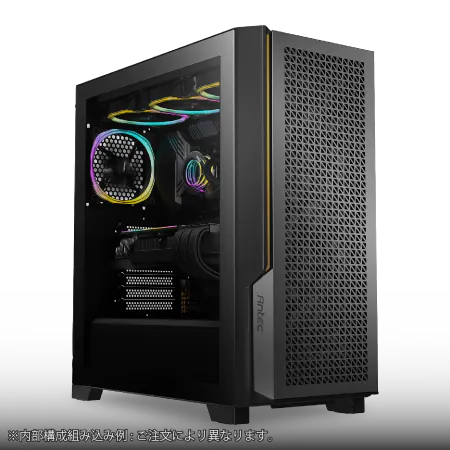
| 【ZEFT Z54QK スペック】 | |
| CPU | Intel Core Ultra7 265KF 20コア/20スレッド 5.50GHz(ブースト)/3.90GHz(ベース) |
| グラフィックボード | GeForce RTX5060Ti 16GB (VRAM:16GB) |
| メモリ | 32GB DDR5 (32GB x1枚 クルーシャル製) |
| ストレージ | SSD 1TB (m.2 nVMe READ/WRITE:7250Gbps/6900Gbps WD製) |
| ケース | Antec P20C ブラック |
| CPUクーラー | 水冷 240mmラジエータ CoolerMaster製 水冷CPUクーラー ML 240 Core II Black |
| マザーボード | intel B860 チップセット ASRock製 B860M Pro RS WiFi |
| 電源ユニット | 650W 80Plus BRONZE認証 電源ユニット (COUGAR製) |
| 無線LAN | Wi-Fi 6E (IEEE802.11ax/11ad/11ac/11n/11a/11g/11b) |
| BlueTooth | BlueTooth 5 |
| 光学式ドライブ | DVDスーパーマルチドライブ (外付け) |
| OS | Microsoft Windows 11 Home |
パソコンショップSEVEN ZEFT R60IE
| 【ZEFT R60IE スペック】 | |
| CPU | AMD Ryzen5 9600 6コア/12スレッド 5.20GHz(ブースト)/3.80GHz(ベース) |
| グラフィックボード | GeForce RTX5060Ti 16GB (VRAM:16GB) |
| メモリ | 32GB DDR5 (32GB x1枚 クルーシャル製) |
| ストレージ | SSD 1TB (m.2 nVMe READ/WRITE:7250Gbps/6900Gbps WD製) |
| ケース | Antec P20C ブラック |
| マザーボード | AMD B850 チップセット GIGABYTE製 B850 AORUS ELITE WIFI7 |
| 電源ユニット | 650W 80Plus BRONZE認証 電源ユニット (COUGAR製) |
| 無線LAN | Wi-Fi 6E (IEEE802.11ax/11ad/11ac/11n/11a/11g/11b) |
| BlueTooth | BlueTooth 5 |
| 光学式ドライブ | DVDスーパーマルチドライブ (外付け) |
| OS | Microsoft Windows 11 Home |
パソコンショップSEVEN ZEFT R60YR

| 【ZEFT R60YR スペック】 | |
| CPU | AMD Ryzen5 8500G 6コア/12スレッド 5.00GHz(ブースト)/3.50GHz(ベース) |
| グラフィックボード | GeForce RTX5060Ti 16GB (VRAM:16GB) |
| メモリ | 16GB DDR5 (16GB x1枚 クルーシャル製) |
| ストレージ | SSD 1TB (m.2 nVMe READ/WRITE:7250Gbps/6900Gbps WD製) |
| ケース | Okinos Mirage 4 ARGB Black |
| マザーボード | AMD B850 チップセット ASRock製 B850M-X WiFi R2.0 |
| 電源ユニット | 650W 80Plus BRONZE認証 電源ユニット (COUGAR製) |
| 無線LAN | Wi-Fi 6E (IEEE802.11ax/11ad/11ac/11n/11a/11g/11b) |
| BlueTooth | BlueTooth 5 |
| OS | Microsoft Windows 11 Home |
パソコンショップSEVEN ZEFT Z56BG
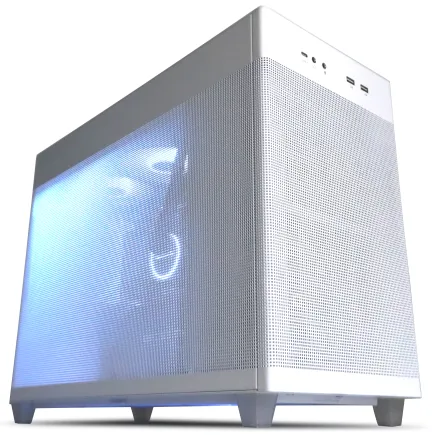
| 【ZEFT Z56BG スペック】 | |
| CPU | Intel Core Ultra7 265KF 20コア/20スレッド 5.50GHz(ブースト)/3.90GHz(ベース) |
| グラフィックボード | GeForce RTX5070Ti (VRAM:16GB) |
| メモリ | 32GB DDR5 (16GB x2枚 クルーシャル製) |
| ストレージ | SSD 1TB (m.2 nVMe READ/WRITE:7250Gbps/6900Gbps WD製) |
| ケース | ASUS Prime AP201 Tempered Glass ホワイト |
| CPUクーラー | 空冷 DeepCool製 空冷CPUクーラー AK400 DIGITAL WH |
| マザーボード | intel B860 チップセット ASRock製 B860M Pro RS WiFi |
| 電源ユニット | 850W 80Plus GOLD認証 電源ユニット (Silverstone製) |
| 無線LAN | Wi-Fi 6E (IEEE802.11ax/11ad/11ac/11n/11a/11g/11b) |
| BlueTooth | BlueTooth 5 |
| OS | Microsoft Windows 11 Pro |
パソコンショップSEVEN ZEFT R47FT
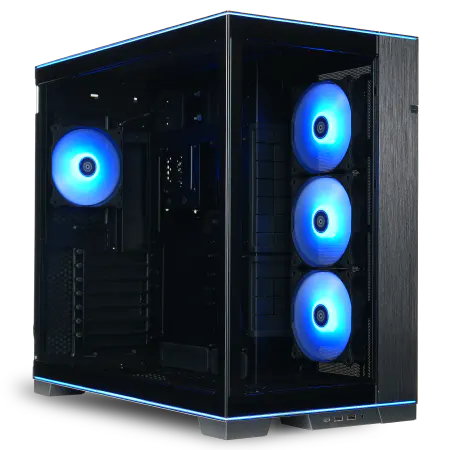
| 【ZEFT R47FT スペック】 | |
| CPU | AMD Ryzen9 7950X3D 16コア/32スレッド 5.70GHz(ブースト)/4.20GHz(ベース) |
| グラフィックボード | Radeon RX 7800XT (VRAM:16GB) |
| メモリ | 32GB DDR5 (16GB x2枚 Micron製) |
| ストレージ | SSD 1TB (m.2 nVMe READ/WRITE:7300Gbps/6800Gbps Crucial製) |
| ケース | LianLi O11D EVO RGB Black |
| CPUクーラー | 水冷 360mmラジエータ CoolerMaster製 水冷CPUクーラー ML 360 Core II White |
| マザーボード | AMD B650 チップセット ASUS製 TUF GAMING B650-PLUS WIFI |
| 電源ユニット | 850W 80Plus GOLD認証 電源ユニット (Silverstone製) |
| 無線LAN | Wi-Fi 6E (IEEE802.11ax/11ad/11ac/11n/11a/11g/11b) |
| BlueTooth | BlueTooth 5 |
| OS | Microsoft Windows 11 Home |
BTOパソコンでの最安構成例
主要BTOメーカーの価格比較
BTOパソコンで最安構成を実現する場合、各メーカーの基本構成と追加カスタマイズ費用を比較検討することが重要です。
主要BTOメーカーであるドスパラ、マウスコンピューター、パソコン工房、フロンティアの4社で、サブノーティカ2推奨スペックを満たす構成の価格を調査しました。
| BTOメーカー | CPU | GPU | メモリ | ストレージ | 価格 |
|---|---|---|---|---|---|
| ドスパラ | Core Ultra 5 235 | RTX 5060Ti | 32GB | 1TB Gen.4 | 約16万8千円 |
| マウスコンピューター | Ryzen 5 9600 | RTX 5060Ti | 32GB | 1TB Gen.4 | 約15万9千円 |
| パソコン工房 | Core Ultra 5 235 | RTX 5060Ti | 32GB | 1TB Gen.4 | 約16万2千円 |
| フロンティア | Ryzen 5 9600 | RTX 5060Ti | 32GB | 1TB Gen.4 | 約15万5千円 |
この比較表から分かるように、フロンティアのRyzen 5 9600+RTX 5060Ti構成が最も安価で、約15万5千円から購入可能となっています。
マウスコンピューターも競合する価格帯で提供しており、セール時期を狙えばさらに安く入手できる可能性があります。
おすすめのカスタマイズポイント
BTOパソコンを注文する際、基本構成から変更すべきポイントがいくつかあります。
まず電源ユニットについては、RTX 5060Ti搭載機であれば650W以上の容量があれば充分ですが、将来的なグラフィックボードのアップグレードを考えると、750W以上のモデルを選択しておくと安心です。
CPUクーラーは、標準で付属するものでも動作には問題ありませんが、静音性や冷却性能を重視するなら、DEEPCOOLやサイズ製の空冷クーラーへのアップグレードを検討する価値があります。
追加費用は約3千円から5千円程度で、動作温度を10度前後低減できるため、夏場の安定性向上にも寄与します。
見た目にこだわりたい方は、強化ガラスパネルを採用したケースへの変更も選択肢がいくつもあります。
セール時期を狙った購入戦略
BTOパソコンを最安で購入するには、各メーカーのセール時期を把握しておくことが特に重要。
なぜなら、通常価格から1万円から3万円程度の値引きが行われることが多く、同じスペックでも購入タイミングによって総額が大きく変わってくるからです。
主要なセール時期としては、3月から4月の新生活応援セール、7月から8月の夏季セール、12月から1月の年末年始セール、そして各メーカーの周年記念セールなどが挙げられます。
特にフロンティアは毎週末にセールを実施しており、対象モデルが週替わりで変わるため、こまめにチェックすることをおすすめします。
サブノーティカ2の発売日が決まっている場合は、遅くとも1ヶ月前までには注文を確定させておくと、余裕を持ってゲーム環境を整えられるでしょう。
自作PCでの最安構成例

パーツ単位での価格内訳
ただし、組み立ての手間や相性問題のリスク、保証の分散などのデメリットも存在するため、自作経験がある方向けの選択肢といえます。
| パーツ種類 | 製品例 | 価格 |
|---|---|---|
| CPU | Ryzen 5 9600 | 約2万9千円 |
| マザーボード | B650チップセット搭載 | 約1万8千円 |
| グラフィックボード | GeForce RTX 5060Ti | 約5万9千円 |
| メモリ | DDR5-5600 32GB | 約1万3千円 |
| ストレージ | 1TB Gen.4 SSD | 約1万1千円 |
| 電源ユニット | 750W 80PLUS GOLD | 約1万2千円 |
| CPUクーラー | 空冷タワー型 | 約4千円 |
| ケース | ミドルタワー | 約8千円 |
| OS | Windows 11 Home | 約1万5千円 |
| 合計 | – | 約14万9千円 |
この構成であれば、約14万9千円でサブノーティカ2を快適にプレイできる環境を構築可能です。
BTOパソコンと比較して約6千円程度の節約になりますが、組み立て時間や動作確認の手間を考えると、必ずしもコストパフォーマンスが高いとは言えません。
自作で注意すべき相性問題
自作PCを組む際に最も気をつけなければならないのが、パーツ間の相性問題です。
特にメモリとマザーボードの組み合わせでは、QVL(Qualified Vendor List)に掲載されていないメモリを使用すると、定格速度で動作しなかったり、起動しないトラブルが発生する場合もありますが、最近のDDR5メモリは互換性が向上しており、大手メーカー製であれば問題が起きることもないですし、万が一の際も初期不良交換で対応することもできます。
CPUクーラーの取り付けに関しても、ソケット形状の確認は必須です。
Ryzen 9000シリーズはAM5ソケットを採用しており、対応するCPUクーラーを選択する必要があります。
DEEPCOOLやサイズ製の多くのモデルはAM5に対応していますが、購入前に製品仕様を確認しておくことが重要です。
電源ユニットの容量計算も慎重に行う必要があり、RTX 5060Tiの消費電力は約180W、Ryzen 5 9600は約65Wですが、システム全体では余裕を持って750W以上の電源を選択することで、電力効率の良い動作域で使用でき、静音性も向上します。
パソコン おすすめモデル4選
パソコンショップSEVEN ZEFT R65X
| 【ZEFT R65X スペック】 | |
| CPU | AMD Ryzen7 9800X3D 8コア/16スレッド 5.20GHz(ブースト)/4.70GHz(ベース) |
| グラフィックボード | Radeon RX 9060XT (VRAM:16GB) |
| メモリ | 32GB DDR5 (32GB x1枚 クルーシャル製) |
| ストレージ | SSD 2TB (m.2 nVMe READ/WRITE:7250Gbps/6900Gbps WD製) SSD SSD 2TB (m.2 nVMe READ/WRITE:5000Gbps/3900Gbps KIOXIA製) |
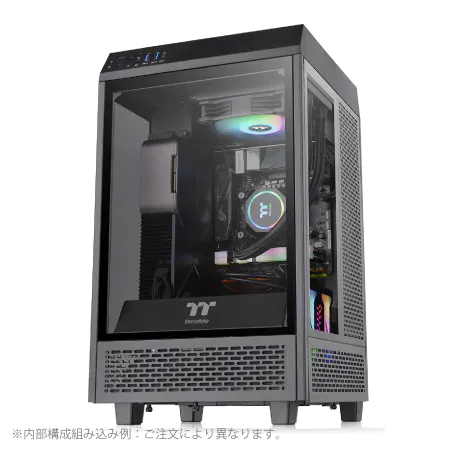
| ケース | Thermaltake The Tower 100 Black |
| CPUクーラー | 空冷 サイズ製 空冷CPUクーラー SCYTHE() MUGEN6 BLACK EDITION |
| マザーボード | AMD B850 チップセット ASRock製 B850I Lightning WiFi |
| 電源ユニット | 750W 80Plus GOLD認証 電源ユニット (Silverstone製) |
| 無線LAN | Wi-Fi 6E (IEEE802.11ax/11ad/11ac/11n/11a/11g/11b) |
| BlueTooth | BlueTooth 5 |
| OS | Microsoft Windows 11 Home |
パソコンショップSEVEN SR-ar9-9580U/S9ND
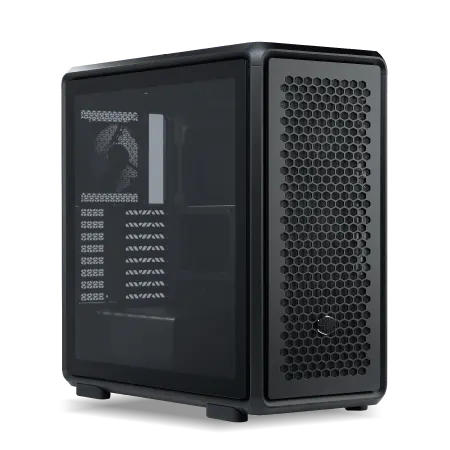
| 【SR-ar9-9580U/S9ND スペック】 | |
| CPU | AMD Ryzen9 9950X3D 16コア/32スレッド 5.70GHz(ブースト)/4.30GHz(ベース) |
| メモリ | 64GB DDR5 (32GB x2枚 クルーシャル製) |
| ストレージ | SSD 1TB (m.2 nVMe READ/WRITE:7250Gbps/6900Gbps WD製) |
| ケース | CoolerMaster MasterFrame 600 Black |
| CPUクーラー | 水冷 360mmラジエータ CoolerMaster製 水冷CPUクーラー ML 360 Core II Black |
| マザーボード | AMD B850 チップセット GIGABYTE製 B850 AORUS ELITE WIFI7 |
| 電源ユニット | 850W 80Plus GOLD認証 電源ユニット (Silverstone製) |
| 無線LAN | Wi-Fi 6E (IEEE802.11ax/11ad/11ac/11n/11a/11g/11b) |
| BlueTooth | BlueTooth 5 |
| OS | Microsoft Windows 11 Home |
パソコンショップSEVEN SR-ar7-7970Li/S9
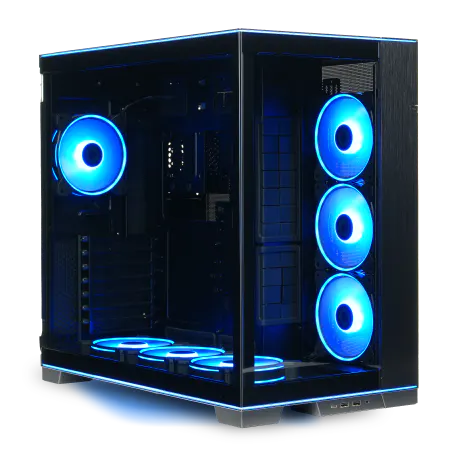
| 【SR-ar7-7970Li/S9 スペック】 | |
| CPU | AMD Ryzen7 9700X 8コア/16スレッド 5.50GHz(ブースト)/3.80GHz(ベース) |
| メモリ | 32GB DDR5 (32GB x1枚 クルーシャル製) |
| ストレージ | SSD 1TB (m.2 nVMe READ/WRITE:7250Gbps/6900Gbps WD製) |
| ケース | LianLi O11D EVO RGB Black 特別仕様 |
| CPUクーラー | 空冷 DeepCool製 空冷CPUクーラー AK400 |
| マザーボード | AMD B850 チップセット ASRock製 B850M-X WiFi R2.0 |
| 電源ユニット | 850W 80Plus GOLD認証 電源ユニット (Silverstone製) |
| 無線LAN | Wi-Fi 6E (IEEE802.11ax/11ad/11ac/11n/11a/11g/11b) |
| BlueTooth | BlueTooth 5 |
| 光学式ドライブ | DVDスーパーマルチドライブ (外付け) |
| OS | Microsoft Windows 11 Home |
パソコンショップSEVEN ZEFT R60AF
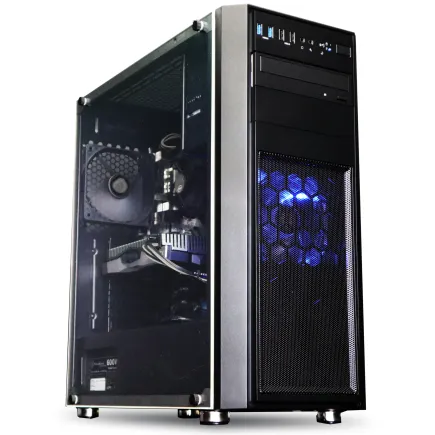
| 【ZEFT R60AF スペック】 | |
| CPU | AMD Ryzen7 7700 8コア/16スレッド 5.30GHz(ブースト)/3.80GHz(ベース) |
| グラフィックボード | GeForce RTX4060 (VRAM:8GB) |
| メモリ | 32GB DDR5 (16GB x2枚 Micron製) |
| ストレージ | SSD 1TB (m.2 nVMe READ/WRITE:7250Gbps/6900Gbps WD製) |
| ケース | Thermaltake Versa H26 |
| CPUクーラー | 空冷 DeepCool製 空冷CPUクーラー AK400 |
| マザーボード | AMD B850 チップセット ASRock製 B850M-X WiFi R2.0 |
| 電源ユニット | 650W 80Plus BRONZE認証 電源ユニット (COUGAR製) |
| 無線LAN | Wi-Fi 6E (IEEE802.11ax/11ad/11ac/11n/11a/11g/11b) |
| BlueTooth | BlueTooth 5 |
| 光学式ドライブ | DVDスーパーマルチドライブ (内蔵) |
| OS | Microsoft Windows 11 Home |
組み立て代行サービスの活用
そんな方におすすめなのが、パソコンショップが提供している組み立て代行サービスです。
パソコン工房やドスパラなどでは、購入したパーツの組み立てを約1万円から1万5千円程度で請け負ってくれます。
このサービスを利用すれば、パーツ選定の自由度を保ちながら、組み立ての失敗リスクを回避できるだけでなく、動作確認まで行ってくれるため、初心者でも安心して自作PC相当の構成を手に入れられます。
さらに、組み立て後の初期不良対応も一括で行ってもらえるため、個別にパーツメーカーへ問い合わせる手間も省けます。
ただし、組み立て代行サービスを利用すると、自作PCの醍醐味である組み立て過程を体験できないという側面もあります。
将来的に自分でパーツ交換やアップグレードを行いたいと考えているなら、最初の一台は自分で組み立てることで、PC内部の構造や配線方法を学ぶ良い機会になるでしょう。
性能を落とさずコストを削減する方法
中古パーツの活用は慎重に
最安構成を目指す上で、中古パーツの活用を検討する方もいると思います。
特にグラフィックボードは新品価格が高いため、中古市場で前世代のモデルを探すという選択肢も存在します。
しかし、サブノーティカ2のような最新ゲームでは、現行世代のアーキテクチャに最適化されている部分も多く、旧世代のハイエンドモデルよりも現行世代のミドルレンジモデルの方が快適に動作するケースが増えています。
また、中古グラフィックボードには保証が付いていないか、あっても短期間であることが多く、故障リスクを考えると新品を購入した方が長期的には安心です。
特にマイニングブームで酷使された個体が市場に出回っている可能性もあり、見た目では判断できない劣化が進んでいることもあるため、中古での購入は慎重に検討する必要があります。
一方で、ケースや電源ユニット、CPUクーラーなどは、比較的中古でも問題が少ないパーツといえます。
特にケースは物理的な破損がなければ長期間使用できますし、電源ユニットも使用時間が短い個体であれば、新品の半額程度で入手できることもあります。
段階的なアップグレード戦略
まず最初はRTX 5060Tiと16GBメモリで構成を組み、ゲームをプレイしながら不満を感じた部分から順次アップグレードしていく方法ですね。
この戦略のメリットは、実際のプレイ体験に基づいて必要なアップグレードを判断できる点にあります。
例えば、フレームレートに不満があればグラフィックボードを、ロード時間が気になればストレージを、マルチタスク時の動作が重ければメモリを増設するといった具合に、優先順位をつけて投資できます。
特にマザーボードは、メモリスロット数やPCIeスロット構成、M.2スロット数などが拡張性に直結するため、B650チップセット以上のモデルを選んでおくと、後々のアップグレードがスムーズになります。
不要な機能を省いた賢い選択
最安構成を実現するには、自分にとって不要な機能を見極めることも大切です。
例えば、Wi-Fi機能が内蔵されたマザーボードは便利ですが、有線LAN接続を前提とするなら、Wi-Fi非搭載モデルを選ぶことで約3千円から5千円程度のコスト削減が可能です。
RGB非対応のパーツを選択することで、メモリで約2千円、CPUクーラーで約3千円、ケースで約5千円程度の節約になり、合計で約1万円のコストダウンが実現できます。
オーバークロック機能についても、初心者には扱いが難しく、保証対象外になるリスクもあるため、無理にK付きCPUや高級マザーボードを選ぶ必要はほとんどないでしょう。
定格動作でも充分な性能が得られる現行CPUでは、オーバークロックによる性能向上は限定的であり、発熱や消費電力の増加というデメリットの方が大きくなる傾向にあります。
周辺機器を含めた総合的な予算配分
モニターの選択で体験が変わる
サブノーティカ2の美しい海洋世界を堪能するには、PC本体だけでなくモニターの選択も重要な要素です。
1080p解像度の144Hzモニターであれば約2万円から2万5千円程度で入手可能であり、RTX 5060Tiの性能を最大限に活かせる組み合わせとなります。
リフレッシュレートが高いモニターを使用することで、視点移動時の滑らかさが向上し、特に水中での探索時に視認性が大きく改善されます。
60Hzモニターと144Hzモニターでは、体感できる滑らかさに明確な差があり、一度144Hzを体験すると60Hzには戻れなくなってしまいますよね。
解像度については、1080pであればRTX 5060Tiでも高設定で快適にプレイできますが、1440pを選択する場合はRTX 5070以上のグラフィックボードが必要になります。
モニターの価格は1440p 144Hzで約3万5千円から4万5千円程度となり、PC本体の予算とのバランスを考えると、まずは1080p環境で始めて、将来的にモニターとグラフィックボードを同時にアップグレードする戦略が現実的でしょう。

パソコン おすすめモデル5選
パソコンショップSEVEN ZEFT Z55XB
| 【ZEFT Z55XB スペック】 | |
| CPU | Intel Core Ultra7 265 20コア/20スレッド 5.30GHz(ブースト)/2.40GHz(ベース) |
| グラフィックボード | GeForce RTX5070Ti (VRAM:16GB) |
| メモリ | 32GB DDR5 (16GB x2枚 クルーシャル製) |
| ストレージ | SSD 2TB (m.2 nVMe READ/WRITE:7250Gbps/6900Gbps WD製) |
| ケース | Antec P20C ブラック |
| CPUクーラー | 水冷 240mmラジエータ CoolerMaster製 水冷CPUクーラー ML 240 Core II Black |
| マザーボード | intel B860 チップセット ASRock製 B860M Pro RS WiFi |
| 電源ユニット | 850W 80Plus GOLD認証 電源ユニット (CWT製) |
| 無線LAN | Wi-Fi 6E (IEEE802.11ax/11ad/11ac/11n/11a/11g/11b) |
| BlueTooth | BlueTooth 5 |
| 光学式ドライブ | DVDスーパーマルチドライブ (外付け) |
| OS | Microsoft Windows 11 Home |
パソコンショップSEVEN ZEFT Z55IS
| 【ZEFT Z55IS スペック】 | |
| CPU | Intel Core Ultra5 245KF 14コア/14スレッド 5.20GHz(ブースト)/4.20GHz(ベース) |
| グラフィックボード | GeForce RTX5070Ti (VRAM:16GB) |
| メモリ | 32GB DDR5 (32GB x1枚 クルーシャル製) |
| ストレージ | SSD 2TB (m.2 nVMe READ/WRITE:7250Gbps/6900Gbps WD製) |
| ケース | Antec P20C ブラック |
| CPUクーラー | 空冷 DeepCool製 空冷CPUクーラー AK400 |
| マザーボード | intel B860 チップセット ASRock製 B860M Pro RS WiFi |
| 電源ユニット | 850W 80Plus GOLD認証 電源ユニット (Silverstone製) |
| 無線LAN | Wi-Fi 6E (IEEE802.11ax/11ad/11ac/11n/11a/11g/11b) |
| BlueTooth | BlueTooth 5 |
| OS | Microsoft Windows 11 Home |
パソコンショップSEVEN ZEFT Z58U

| 【ZEFT Z58U スペック】 | |
| CPU | Intel Core Ultra7 265F 20コア/20スレッド 5.30GHz(ブースト)/2.40GHz(ベース) |
| グラフィックボード | GeForce RTX5060Ti 16GB (VRAM:16GB) |
| メモリ | 32GB DDR5 (32GB x1枚 クルーシャル製) |
| ストレージ | SSD 1TB (m.2 nVMe READ/WRITE:5000Gbps/3900Gbps KIOXIA製) |
| ケース | DeepCool CH170 PLUS Black |
| CPUクーラー | 空冷 DeepCool製 空冷CPUクーラー AK400 |
| マザーボード | intel B860 チップセット ASRock製 B860M Pro RS WiFi |
| 電源ユニット | 650W 80Plus BRONZE認証 電源ユニット (COUGAR製) |
| 無線LAN | Wi-Fi 6E (IEEE802.11ax/11ad/11ac/11n/11a/11g/11b) |
| BlueTooth | BlueTooth 5 |
| OS | Microsoft Windows 11 Home |
パソコンショップSEVEN ZEFT Z55WQ
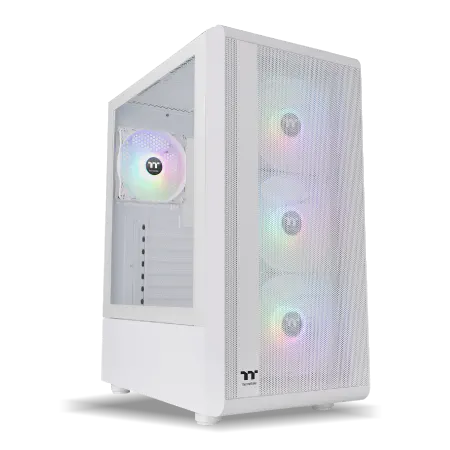
| 【ZEFT Z55WQ スペック】 | |
| CPU | Intel Core Ultra7 265KF 20コア/20スレッド 5.50GHz(ブースト)/3.90GHz(ベース) |
| グラフィックボード | GeForce RTX5070Ti (VRAM:16GB) |
| メモリ | 32GB DDR5 (16GB x2枚 クルーシャル製) |
| ストレージ | SSD 2TB (m.2 nVMe READ/WRITE:7250Gbps/6900Gbps WD製) |
| ケース | Thermaltake S200 TG ARGB Plus ホワイト |
| CPUクーラー | 空冷 サイズ製 空冷CPUクーラー SCYTHE() MUGEN6 BLACK EDITION |
| マザーボード | intel B860 チップセット ASRock製 B860M Pro RS WiFi |
| 電源ユニット | 850W 80Plus GOLD認証 電源ユニット (Silverstone製) |
| 無線LAN | Wi-Fi 6E (IEEE802.11ax/11ad/11ac/11n/11a/11g/11b) |
| BlueTooth | BlueTooth 5 |
| OS | Microsoft Windows 11 Home |
パソコンショップSEVEN SR-ii9-9260A/S9
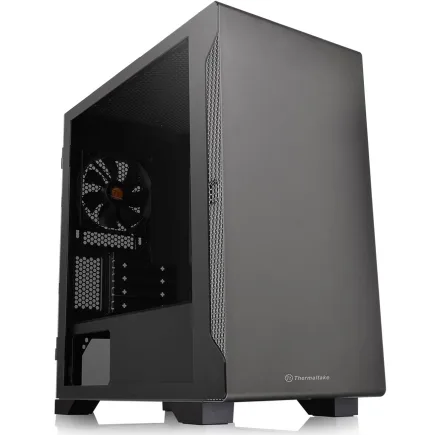
| 【SR-ii9-9260A/S9 スペック】 | |
| CPU | Intel Core i9 14900 24コア/32スレッド 5.40GHz(ブースト)/2.00GHz(ベース) |
| メモリ | 16GB DDR5 (16GB x1枚 Micron製) |
| ストレージ | SSD 1TB (m.2 nVMe READ/WRITE:7250Gbps/6900Gbps WD製) |
| ケース | Thermaltake S100 TG |
| マザーボード | intel B760 チップセット ASRock製 B760M Pro RS WiFi |
| 電源ユニット | 500W 80Plus STANDARD認証 電源ユニット (Thermaltake製) |
| 無線LAN | Wi-Fi 6E (IEEE802.11ax/11ad/11ac/11n/11a/11g/11b) |
| BlueTooth | BlueTooth 5 |
| 光学式ドライブ | DVDスーパーマルチドライブ (外付け) |
| OS | Microsoft Windows 11 Home |
入力デバイスへの投資も忘れずに
ゲーミングキーボードとマウスへの投資も、快適なゲーム体験には欠かせません。
ゲーミングマウスは約3千円から5千円程度の製品でも充分な性能を持っており、LogicoolのG304やRazerのViper Miniなどが人気モデルとして挙げられます。
DPI調整機能やサイドボタンを活用することで、ゲーム内のショートカット操作を割り当てられ、プレイ効率が大幅に向上します。
ヘッドセットで没入感を高める
サブノーティカ2の魅力の一つは、水中の環境音や生物の鳴き声など、優れたサウンドデザインにあります。
この音響体験を最大限に楽しむには、ゲーミングヘッドセットへの投資が効果的です。
7.1chバーチャルサラウンド対応のヘッドセットであれば、音の方向性を正確に把握でき、危険な生物の接近を事前に察知できます。
ゲーミングヘッドセットの価格帯は約5千円から1万5千円程度で、SteelSeriesのArctis Nova 3やHyperXのCloud IIIなどが人気モデルです。
USB接続タイプを選択することで、サウンドカードを別途用意する必要がなく、PC本体のコストを抑えられるメリットもあります。
マイク品質も重要な要素で、友人とのマルチプレイを楽しむ際には、クリアな音声通話が可能なヘッドセットを選ぶことで、コミュニケーションが円滑になります。
電気代を含めたランニングコスト
消費電力から見る月額コスト
PC本体の購入費用だけでなく、日々の電気代も考慮に入れる必要があります。
RTX 5060Ti搭載PCの場合、ゲームプレイ時の消費電力は約280Wから320W程度で、1日3時間プレイすると仮定すると、月間の電気代は約800円から950円程度となります。
省電力性を重視するなら、Ryzen 5 9600を選択することで、CPUの消費電力を抑えられます。
Zen5アーキテクチャは電力効率に優れており、同等の性能を持つIntel製CPUと比較して、約10Wから15W程度の消費電力削減が可能です。
長期使用を前提とした耐久性
特に電源ユニットは、品質の低い製品を選ぶと、数年で故障するリスクが高まり、最悪の場合は他のパーツを巻き込んで破損する可能性もあります。
有名メーカーであるCorsairやSeasonic、Antecなどの製品であれば、5年から10年の長期保証が付いており、万が一の故障時にも安心です。
ストレージについても、TBW(Total Bytes Written)という書き込み耐久性の指標を確認しておくことが重要です。
1TB SSDの場合、TBWが600TB以上のモデルを選択することで、通常使用であれば10年以上の寿命が期待できます。
保証期間とサポート体制の確認
BTOパソコンを購入する場合、標準保証期間は1年間が一般的ですが、追加料金を支払うことで3年保証や5年保証に延長できるオプションが用意されています。
延長保証の費用は本体価格の約5%から10%程度で、15万円のPCであれば約7,500円から15,000円程度の追加投資となります。
この延長保証が本当に必要かどうかは、使用環境や頻度によって変わってきますが、初めてゲーミングPCを購入する方や、トラブル時の対応に不安がある方は、3年保証への加入を検討する価値があります。
特にBTOパソコンの場合、パーツ単位での保証ではなく、システム全体を一括でサポートしてもらえるため、原因特定の手間が省けます。
結局どの構成を選ぶべきか
予算別の最適解を提示する
17万円台のバランス構成では、Core Ultra 5 235とRTX 5070の組み合わせを選択することで、1080p最高設定で平均85fps前後、1440p高設定で平均65fps前後を実現でき、より快適なゲーム体験が得られます。
この構成は、将来的な拡張コンテンツや他の最新ゲームにも対応できる余裕があり、長期的な満足度が高い選択といえます。
ゲーム配信や動画編集も視野に入れている方には、この構成が最もバランスの取れた選択となるでしょう。
BTOと自作の判断基準
PC組み立ての経験がなく、トラブル対応に不安がある方はBTOパソコン、パーツ選定の自由度を重視し、組み立て過程も楽しみたい方は自作PCを選択するのが正解です。
BTOパソコンのメリットは、動作確認済みの構成で届くため、箱から出してすぐにゲームを始められる点にあります。
また、トラブル時のサポート窓口が一本化されており、初心者でも安心して使用できる環境が整っています。
セール時期を狙えば、自作PCと同等かそれ以下の価格で購入できることもあり、コストパフォーマンスも決して悪くありません。
自作PCのメリットは、各パーツを自分の好みや予算に合わせて細かく選定できる点と、組み立て過程でPC内部の構造を理解できる点です。
将来的なパーツ交換やアップグレードも自分で行えるようになり、長期的に見ればメンテナンスコストを抑えられる可能性があります。
購入タイミングの見極め方
サブノーティカ2の発売日が決まっている場合、逆算して購入タイミングを決める必要があります。
BTOパソコンの場合、注文から納品までに約1週間から2週間程度かかることが一般的で、カスタマイズ内容によってはさらに時間がかかる場合もあります。
発売日の1ヶ月前までに注文を確定させておけば、余裕を持ってPC環境を整え、OSのセットアップやドライバのインストール、他のゲームでの動作確認なども行えます。
特に初めてゲーミングPCを購入する方は、操作に慣れる時間も必要なため、早めの準備をおすすめします。
1ヶ月以上の余裕があり、大型セールの時期が近いなら待つ価値がありますが、2週間を切っている状況では、在庫切れのリスクを考えると即決した方が安全でしょう。
よくある質問

サブノーティカ2は16GBメモリで足りますか
サブノーティカ2の公式推奨スペックでは16GBとなっていますが、実際のプレイでは32GBを搭載することで、ゲーム中のロード時間が短縮され、バックグラウンドで他のアプリケーションを起動していても安定性が向上します。
16GBでもプレイ自体は可能ですが、ブラウザや配信ソフトを同時に使用する場合は、メモリ不足によるフレームレート低下が発生する可能性があるため、予算が許すなら32GBを選択した方が快適です。
RTX 5060とRTX 5060Tiの性能差はどれくらいですか
RTX 5060とRTX 5060Tiでは、CUDAコア数とメモリバス幅に差があり、実際のゲーム性能では約15%から20%程度RTX 5060Tiが上回ります。
サブノーティカ2では、RTX 5060が1080p高設定で平均52fps前後なのに対し、RTX 5060Tiは平均65fps前後を記録しており、60fpsを安定して維持できるかどうかの境界線にあるため、予算が許すならRTX 5060Tiを選択することを強くおすすめします。
Radeon RX 9070XTとRTX 5070はどちらがおすすめですか
性能面ではRX 9070XTとRTX 5070はほぼ同等ですが、価格はRTX 5070の方が約5千円から8千円程度安価です。
FSR 4の機械学習ベースのアップスケーリング技術に魅力を感じるならRX 9070XTを、DLSS 4やレイトレーシング性能を重視するならRTX 5070を選択するのが良いでしょう。
Gen.4 SSDとGen.5 SSDの体感差はありますか
サブノーティカ2のようなゲームでは、Gen.4 SSDとGen.5 SSDのロード時間差は1秒から2秒程度であり、体感ではほとんど違いを感じられません。
Gen.5 SSDは発熱が非常に高く、大型ヒートシンクやアクティブ冷却が必要になるだけでなく、価格も約2倍近くになるため、コストパフォーマンスを重視するならGen.4 SSDで充分です。
将来的に4K動画編集や大容量データの転送を頻繁に行う予定があるなら、Gen.5 SSDへの投資も検討する価値がありますが、ゲーム用途だけならGen.4で不満を感じることはないでしょう。
空冷と水冷のCPUクーラーはどちらを選ぶべきですか
DEEPCOOLやサイズ製のタワー型空冷クーラーは、約4千円から6千円程度で購入でき、定格動作であれば70度前後の温度に抑えられます。
水冷CPUクーラーは冷却性能と静音性に優れていますが、価格が約1万2千円から2万円程度と高額で、メンテナンスの手間もかかるため、オーバークロックを行わない限りは空冷で問題ありません。
BTOパソコンのカスタマイズで優先すべき項目は何ですか
BTOパソコンをカスタマイズする際、最も優先すべきはグラフィックボードとメモリ容量です。
標準構成でRTX 5060が搭載されている場合、RTX 5060TiまたはRTX 5070へのアップグレードを検討し、メモリは16GBから32GBへの増設を行うことで、快適性が大幅に向上します。
次に優先すべきはストレージ容量で、標準の500GBでは不足する可能性が高いため、1TB以上への変更をおすすめします。