
映像配信に必要なPCスペックの考え方
配信品質を左右する3つの処理負荷
配信中のPCは、ゲームやアプリケーションの実行、映像のエンコード処理、配信ソフトウェアの動作という3つの処理を同時にこなさなければなりません。
この3つの処理が重なることで、想像以上にシステムリソースが消費されてしまいますよね。
特に重要なのがエンコード処理の負荷です。
OBS StudioやXSplitといった配信ソフトウェアは、リアルタイムで映像を圧縮しながら配信サーバーへ送信し続けるため、CPUまたはGPUに継続的な負荷をかけ続けます。
この負荷に耐えられないPCでは、配信映像がカクついたり、ゲームのフレームレートが大幅に低下したりする事態が発生してしまいます。
ハードウェアエンコードとソフトウェアエンコードの選択
配信用PCを構成する上で最初に決めるべきは、ハードウェアエンコードを使うか、ソフトウェアエンコードを使うかという点になります。
ハードウェアエンコードはGPUの専用回路を使用するため、CPUへの負荷を大幅に軽減できる一方で、同じビットレートではソフトウェアエンコードよりも画質がやや劣る傾向があります。
ソフトウェアエンコードはCPUのコア数とスレッド数をフルに活用して高品質な映像を生成できますが、その分だけゲームやアプリケーションに割り当てられるCPUリソースが減少します。
この選択によって、CPUとGPUのバランスが大きく変わってくるのです。
最近ではGeForce RTX 50シリーズのNVENCエンコーダーやRadeon RX 90シリーズのAMF(Advanced Media Framework)エンコーダーの品質が向上しており、ハードウェアエンコードでも十分な画質を確保できるようになっています。
CPUの選び方と推奨モデル
配信に最適なコア数とスレッド数
なぜなら、配信ソフトウェアは複数のスレッドを効率的に使用して処理を分散させるからです。
ゲームだけをプレイする場合は6コア12スレッド程度でも十分ですが、配信を同時に行う場合は最低でも8コア16スレッド以上を確保した方がいいでしょう。
Core Ultra 7 265KまたはCore Ultra 7 265KFは、配信用途において非常にバランスの取れた選択肢になります。
Lion CoveアーキテクチャとSkymontアーキテクチャを組み合わせたハイブリッド構成により、高負荷なエンコード処理と軽量なバックグラウンドタスクを効率的に分担できるのです。
さらにNPUを統合しているため、将来的にAI支援型のエンコード技術が普及した際にも対応できる拡張性があります。
AMD側ではRyzen 7 9700XとRyzen 7 9800X3Dが配信用途に適しています。
特にRyzen 7 9800X3Dは3D V-Cacheを搭載しており、ゲームパフォーマンスと配信処理の両立において優れた性能を発揮することが分かっています。
キャッシュ容量が大きいことで、頻繁にアクセスされるデータを高速に処理でき、配信中のフレームレート低下を最小限に抑えられるのです。
ハイエンド配信を目指すならCore Ultra 9かRyzen 9
これらのCPUは最大24コアを搭載しており、複数の配信ソフトウェアを同時起動したり、リアルタイムでエフェクトを適用したりする場合でも余裕を持って処理できます。
AMD側ではRyzen 9 9950X3Dが最高峰の選択肢となります。
16コア32スレッドに加えて3D V-Cacheを搭載したこのCPUは、ゲーミング性能と配信処理能力の両方で妥協しない構成を実現できるのです。
ただし価格も相応に高額になるため、本当にこのレベルの性能が必要かどうかを見極める必要があります。
配信用途におけるCPU選びの結論として、コストパフォーマンスを重視するならCore Ultra 7 265KFまたはRyzen 7 9700X、ゲーム性能を最優先するならRyzen 7 9800X3D、最高品質の配信環境を構築するならCore Ultra 9 285KFまたはRyzen 9 9950X3Dを選ぶのが正解です。
グラフィックボードの選定基準
パソコン おすすめモデル4選
パソコンショップSEVEN ZEFT R65X
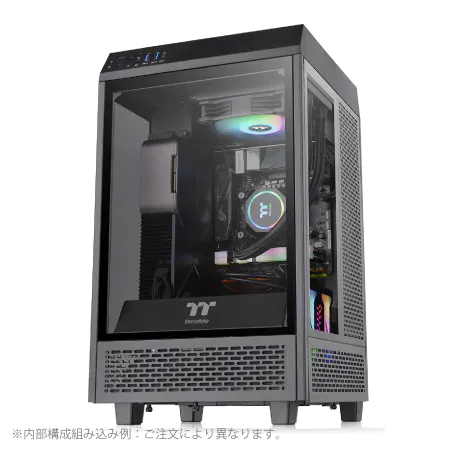
| 【ZEFT R65X スペック】 | |
| CPU | AMD Ryzen7 9800X3D 8コア/16スレッド 5.20GHz(ブースト)/4.70GHz(ベース) |
| グラフィックボード | Radeon RX 9060XT (VRAM:16GB) |
| メモリ | 32GB DDR5 (32GB x1枚 クルーシャル製) |
| ストレージ | SSD 2TB (m.2 nVMe READ/WRITE:7250Gbps/6900Gbps WD製) SSD SSD 2TB (m.2 nVMe READ/WRITE:5000Gbps/3900Gbps KIOXIA製) |
| ケース | Thermaltake The Tower 100 Black |
| CPUクーラー | 空冷 サイズ製 空冷CPUクーラー SCYTHE() MUGEN6 BLACK EDITION |
| マザーボード | AMD B850 チップセット ASRock製 B850I Lightning WiFi |
| 電源ユニット | 750W 80Plus GOLD認証 電源ユニット (Silverstone製) |
| 無線LAN | Wi-Fi 6E (IEEE802.11ax/11ad/11ac/11n/11a/11g/11b) |
| BlueTooth | BlueTooth 5 |
| OS | Microsoft Windows 11 Home |
パソコンショップSEVEN SR-ar9-9580U/S9ND
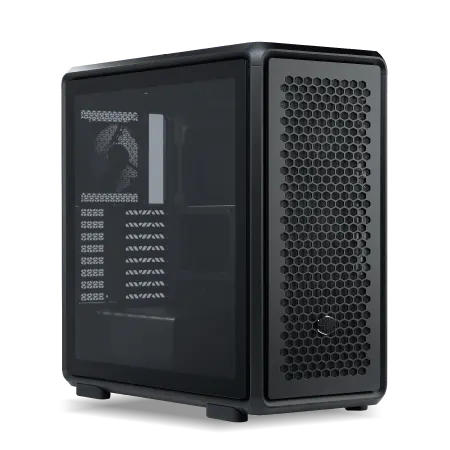
| 【SR-ar9-9580U/S9ND スペック】 | |
| CPU | AMD Ryzen9 9950X3D 16コア/32スレッド 5.70GHz(ブースト)/4.30GHz(ベース) |
| メモリ | 64GB DDR5 (32GB x2枚 クルーシャル製) |
| ストレージ | SSD 1TB (m.2 nVMe READ/WRITE:7250Gbps/6900Gbps WD製) |
| ケース | CoolerMaster MasterFrame 600 Black |
| CPUクーラー | 水冷 360mmラジエータ CoolerMaster製 水冷CPUクーラー ML 360 Core II Black |
| マザーボード | AMD B850 チップセット GIGABYTE製 B850 AORUS ELITE WIFI7 |
| 電源ユニット | 850W 80Plus GOLD認証 電源ユニット (Silverstone製) |
| 無線LAN | Wi-Fi 6E (IEEE802.11ax/11ad/11ac/11n/11a/11g/11b) |
| BlueTooth | BlueTooth 5 |
| OS | Microsoft Windows 11 Home |
パソコンショップSEVEN SR-ar7-7970Li/S9
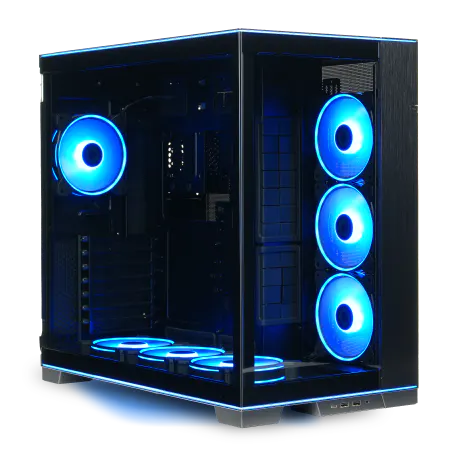
| 【SR-ar7-7970Li/S9 スペック】 | |
| CPU | AMD Ryzen7 9700X 8コア/16スレッド 5.50GHz(ブースト)/3.80GHz(ベース) |
| メモリ | 32GB DDR5 (32GB x1枚 クルーシャル製) |
| ストレージ | SSD 1TB (m.2 nVMe READ/WRITE:7250Gbps/6900Gbps WD製) |
| ケース | LianLi O11D EVO RGB Black 特別仕様 |
| CPUクーラー | 空冷 DeepCool製 空冷CPUクーラー AK400 |
| マザーボード | AMD B850 チップセット ASRock製 B850M-X WiFi R2.0 |
| 電源ユニット | 850W 80Plus GOLD認証 電源ユニット (Silverstone製) |
| 無線LAN | Wi-Fi 6E (IEEE802.11ax/11ad/11ac/11n/11a/11g/11b) |
| BlueTooth | BlueTooth 5 |
| 光学式ドライブ | DVDスーパーマルチドライブ (外付け) |
| OS | Microsoft Windows 11 Home |
パソコンショップSEVEN ZEFT R60AF

| 【ZEFT R60AF スペック】 | |
| CPU | AMD Ryzen7 7700 8コア/16スレッド 5.30GHz(ブースト)/3.80GHz(ベース) |
| グラフィックボード | GeForce RTX4060 (VRAM:8GB) |
| メモリ | 32GB DDR5 (16GB x2枚 Micron製) |
| ストレージ | SSD 1TB (m.2 nVMe READ/WRITE:7250Gbps/6900Gbps WD製) |
| ケース | Thermaltake Versa H26 |
| CPUクーラー | 空冷 DeepCool製 空冷CPUクーラー AK400 |
| マザーボード | AMD B850 チップセット ASRock製 B850M-X WiFi R2.0 |
| 電源ユニット | 650W 80Plus BRONZE認証 電源ユニット (COUGAR製) |
| 無線LAN | Wi-Fi 6E (IEEE802.11ax/11ad/11ac/11n/11a/11g/11b) |
| BlueTooth | BlueTooth 5 |
| 光学式ドライブ | DVDスーパーマルチドライブ (内蔵) |
| OS | Microsoft Windows 11 Home |
エンコード性能で選ぶGeForce RTX 50シリーズ
特にAV1エンコードに対応している点が大きな強みで、YouTubeやTwitchなどの主要配信プラットフォームでAV1配信を行う際に、低ビットレートでも高画質を維持できるのです。
GeForce RTX 5070Tiは配信用途において最もバランスの取れた選択肢といえます。
1440p解像度でのゲーミング性能が高く、同時にNVENCエンコーダーを使用しても十分なフレームレートを維持できる処理能力を持っています。
GDDR7メモリを搭載しているため、高解像度テクスチャを多用するゲームでも安定した動作が期待できますし、DLSS 4に対応しているためAIアップスケーリングを活用すれば配信中でも高いフレームレートを確保できます。
コストを抑えつつ配信環境を整えたい場合は、GeForce RTX 5060Tiが有力な選択肢になります。
最新グラフィックボード(VGA)性能一覧
| GPU型番 | VRAM | 3DMarkスコア TimeSpy |
3DMarkスコア FireStrike |
TGP | 公式 URL |
価格com URL |
|---|---|---|---|---|---|---|
| GeForce RTX 5090 | 32GB | 48533 | 101751 | 575W | 公式 | 価格 |
| GeForce RTX 5080 | 16GB | 32047 | 77933 | 360W | 公式 | 価格 |
| Radeon RX 9070 XT | 16GB | 30055 | 66640 | 304W | 公式 | 価格 |
| Radeon RX 7900 XTX | 24GB | 29978 | 73293 | 355W | 公式 | 価格 |
| GeForce RTX 5070 Ti | 16GB | 27075 | 68805 | 300W | 公式 | 価格 |
| Radeon RX 9070 | 16GB | 26420 | 60131 | 220W | 公式 | 価格 |
| GeForce RTX 5070 | 12GB | 21879 | 56698 | 250W | 公式 | 価格 |
| Radeon RX 7800 XT | 16GB | 19855 | 50392 | 263W | 公式 | 価格 |
| Radeon RX 9060 XT 16GB | 16GB | 16507 | 39301 | 145W | 公式 | 価格 |
| GeForce RTX 5060 Ti 16GB | 16GB | 15942 | 38131 | 180W | 公式 | 価格 |
| GeForce RTX 5060 Ti 8GB | 8GB | 15805 | 37909 | 180W | 公式 | 価格 |
| Arc B580 | 12GB | 14592 | 34857 | 190W | 公式 | 価格 |
| Arc B570 | 10GB | 13699 | 30804 | 150W | 公式 | 価格 |
| GeForce RTX 5060 | 8GB | 13160 | 32303 | 145W | 公式 | 価格 |
| Radeon RX 7600 | 8GB | 10787 | 31685 | 165W | 公式 | 価格 |
| GeForce RTX 4060 | 8GB | 10617 | 28534 | 115W | 公式 | 価格 |
Radeon RX 90シリーズのAMFエンコーダー
Radeon RX 90シリーズもAMFエンコーダーの性能向上により、配信用途での選択肢として十分に検討できるようになっています。
特にFSR 4の機械学習ベースのアップスケーリング技術は、配信中のゲームパフォーマンスを向上させる上で効果的です。
Radeon RX 9070XTは、GeForce RTX 5070Tiに匹敵するほど配信用途に適したグラフィックボードです。
RDNA 4アーキテクチャによる効率的な処理と、2nd世代AIアクセラレータの搭載により、エンコード処理とゲーム処理を同時に実行しても安定したパフォーマンスを発揮します。
価格面でもGeForce RTX 5070Tiよりやや安価に設定されることが多く、コストパフォーマンスを重視する配信者には魅力的な選択肢となるでしょう。
Radeon RX 9060XTは、エントリーレベルの配信環境を構築する際の選択肢です。
配信用グラフィックボードの最終判断
一方でコストパフォーマンスを重視し、AMFエンコーダーの設定に時間をかけられる方であれば、Radeon RX 90シリーズも十分に選択肢に入るのです。
具体的な推奨モデルとしては、1080p配信ならGeForce RTX 5060TiまたはRadeon RX 9060XT、1440p配信ならGeForce RTX 5070TiまたはRadeon RX 9070XT、4K配信やプロレベルの配信環境を目指すならGeForce RTX 5080以上を選ぶのが正解になります。
メモリ容量と速度の最適化

配信に必要なメモリ容量
映像配信を行うPCでは、メモリ容量が不足すると配信品質に直接的な悪影響が出てしまいますよね。
配信ソフトウェア、ゲーム、ブラウザ、チャット管理ツールなど、複数のアプリケーションを同時に起動することが当たり前になっています。
この状況でメモリ容量が不足すると、システムがストレージをメモリの代わりに使用するスワップ処理を開始し、極端なパフォーマンス低下を引き起こすのです。
配信用PCのメモリ容量は最低でも32GBを確保すべきです。
16GBでも配信自体は可能ですが、ゲームタイトルによっては配信ソフトウェアと合わせて使用すると、メモリ使用率が90%を超えてしまう場合があります。
特に最新のAAAタイトルは単体で12GB以上のメモリを消費することもあり、配信ソフトウェアやブラウザを同時起動すると16GBでは明らかに不足するのです。
DDR5メモリの速度選択
Core Ultra 200シリーズはDDR5-5600をネイティブでサポートしており、この速度であれば追加の設定なしで安定動作します。
より高速なメモリを選択する場合は、マザーボードのメモリオーバークロック機能を使用することになりますが、配信の安定性を最優先するなら標準速度のDDR5-5600を選んだ方が無難でしょう。
メモリメーカーの選択では、MicronのCrucialブランド、GSkill、Samsungが信頼性と性能のバランスに優れています。
ストレージ構成の戦略
パソコン おすすめモデル4選
パソコンショップSEVEN ZEFT R60SE

| 【ZEFT R60SE スペック】 | |
| CPU | AMD Ryzen9 9900X 12コア/24スレッド 5.60GHz(ブースト)/4.40GHz(ベース) |
| グラフィックボード | GeForce RTX5060Ti 16GB (VRAM:16GB) |
| メモリ | 32GB DDR5 (32GB x1枚 クルーシャル製) |
| ストレージ | SSD 1TB (m.2 nVMe READ/WRITE:7250Gbps/6900Gbps WD製) |
| ケース | Thermaltake S100 TG |
| CPUクーラー | 空冷 DeepCool製 空冷CPUクーラー AK400 |
| マザーボード | AMD B850 チップセット ASRock製 B850I Lightning WiFi |
| 電源ユニット | 650W 80Plus BRONZE認証 電源ユニット (COUGAR製) |
| 無線LAN | Wi-Fi 6E (IEEE802.11ax/11ad/11ac/11n/11a/11g/11b) |
| BlueTooth | BlueTooth 5 |
| OS | Microsoft Windows 11 Home |
パソコンショップSEVEN ZEFT R67M

| 【ZEFT R67M スペック】 | |
| CPU | AMD Ryzen7 9700X 8コア/16スレッド 5.50GHz(ブースト)/3.80GHz(ベース) |
| グラフィックボード | GeForce RTX5060Ti 16GB (VRAM:16GB) |
| メモリ | 32GB DDR5 (32GB x1枚 クルーシャル製) |
| ストレージ | SSD 1TB (m.2 nVMe READ/WRITE:7250Gbps/6900Gbps WD製) |
| ケース | Corsair FRAME 4000D RS ARGB Black |
| CPUクーラー | 空冷 DeepCool製 空冷CPUクーラー AK400 |
| マザーボード | AMD B850 チップセット ASRock製 B850M-X WiFi R2.0 |
| 電源ユニット | 650W 80Plus BRONZE認証 電源ユニット (COUGAR製) |
| 無線LAN | Wi-Fi 6E (IEEE802.11ax/11ad/11ac/11n/11a/11g/11b) |
| BlueTooth | BlueTooth 5 |
| OS | Microsoft Windows 11 Home |
パソコンショップSEVEN ZEFT R60RF

| 【ZEFT R60RF スペック】 | |
| CPU | AMD Ryzen7 9800X3D 8コア/16スレッド 5.20GHz(ブースト)/4.70GHz(ベース) |
| グラフィックボード | GeForce RTX5070Ti (VRAM:16GB) |
| メモリ | 32GB DDR5 (16GB x2枚 クルーシャル製) |
| ストレージ | SSD 1TB (m.2 nVMe READ/WRITE:7250Gbps/6900Gbps WD製) |
| ケース | ASUS Prime AP201 Tempered Glass ホワイト |
| CPUクーラー | 空冷 DeepCool製 空冷CPUクーラー AK400 DIGITAL WH |
| マザーボード | AMD X870 チップセット GIGABYTE製 X870M AORUS ELITE WIFI7 ICE |
| 電源ユニット | 850W 80Plus GOLD認証 電源ユニット (Silverstone製) |
| 無線LAN | Wi-Fi 6E (IEEE802.11ax/11ad/11ac/11n/11a/11g/11b) |
| BlueTooth | BlueTooth 5 |
| OS | Microsoft Windows 11 Home |
パソコンショップSEVEN ZEFT R61A
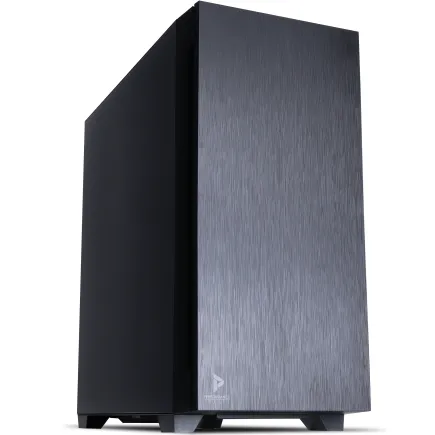
| 【ZEFT R61A スペック】 | |
| CPU | AMD Ryzen5 8600G 6コア/12スレッド 5.00GHz(ブースト)/4.30GHz(ベース) |
| グラフィックボード | GeForce RTX5070 (VRAM:12GB) |
| メモリ | 16GB DDR5 (16GB x1枚 クルーシャル製) |
| ストレージ | SSD 1TB (m.2 nVMe READ/WRITE:7250Gbps/6900Gbps WD製) |
| ケース | Antec P10 FLUX |
| マザーボード | AMD B850 チップセット ASRock製 B850M-X WiFi R2.0 |
| 電源ユニット | 750W 80Plus GOLD認証 電源ユニット (Silverstone製) |
| 無線LAN | Wi-Fi 6E (IEEE802.11ax/11ad/11ac/11n/11a/11g/11b) |
| BlueTooth | BlueTooth 5 |
| 光学式ドライブ | DVDスーパーマルチドライブ (内蔵) |
| OS | Microsoft Windows 11 Home |
システム用と録画用の分離
配信の録画データは非常に大容量になるため、システムドライブと同じストレージに保存し続けると、あっという間に容量が不足してしまいますよね。
システムドライブには1TBのNVMe Gen.4 SSDを使用するのが現実的な選択です。
OSとアプリケーション、よくプレイするゲーム数本をインストールするには1TBあれば十分ですし、Gen.4 SSDの読み込み速度は7,000MB/s前後に達するため、ゲームのロード時間も短縮できます。
Gen.5 SSDも選択肢に入りますが、発熱が非常に高く大型ヒートシンクやアクティブ冷却が必要になるため、配信用PCでは発熱管理の複雑さを考慮するとGen.4 SSDの方が扱いやすいのです。
録画データ保存用には2TB以上のNVMe Gen.4 SSDを追加することをおすすめします。
1時間の配信を高品質設定で録画すると、10GB以上のファイルサイズになることも珍しくありません。
2TBあれば数ヶ月分の録画データを保存できますし、編集前の素材として保管しておくこともできるのです。
長期保存用のストレージ戦略
配信の録画データを長期保存する場合は、外付けHDDやNAS(ネットワークアタッチドストレージ)への移行を検討すべきです。
SSDは高速ですが、容量単価が高いため大量のアーカイブデータを保存するには不向きです。
一方でHDDは容量単価が安く、4TBや8TBといった大容量モデルでもコストを抑えられます。
配信後に編集が完了した動画や、当面再利用する予定のない録画データは、定期的に外付けHDDへ移動させることで、PC内部のSSD容量を効率的に使用できます。
この運用方法により、システムドライブと録画用ドライブの容量不足を防ぎつつ、重要なデータのバックアップも確保できるのです。
安価な無名メーカーのSSDは故障リスクが高く、大切な配信データを失う可能性があるため避けるべきでしょう。
冷却システムの重要性
長時間配信における発熱管理
CPUとGPUが高温状態になると、サーマルスロットリングと呼ばれる保護機能が働き、自動的にクロック周波数を下げて発熱を抑制しようとするのです。
この現象が発生すると、配信映像のフレームレートが突然低下したり、ゲームがカクついたりする原因になってしまいます。
Core Ultra 200シリーズとRyzen 9000シリーズは、前世代のCPUと比較して発熱が抑制されており、空冷CPUクーラーでも十分に冷却できるようになっています。
特にCore Ultra 7 265KやRyzen 7 9700Xクラスであれば、高性能な空冷CPUクーラーを使用することで、配信中でも安定した温度を維持できるのです。
空冷と水冷の選択基準
DEEPCOOLやサイズ、Noctuaといったメーカーの高性能空冷クーラーは、120mmファンを2基搭載したツインタワー型が主流で、TDP180W程度までのCPUを十分に冷却できる能力を持っています。
配信用途では長時間の安定動作が求められるため、信頼性の高い空冷クーラーは魅力的な選択肢なのです。
水冷CPUクーラーは、冷却性能の高さと静音性に優れています。
特に360mmラジエーターを搭載した大型の簡易水冷クーラーは、Core Ultra 9 285KやRyzen 9 9950X3Dのような高発熱CPUでも余裕を持って冷却できます。
DEEPCOOLやCorsair、NZXTといったメーカーの水冷クーラーは、RGB照明を搭載したモデルも多く、配信映えするPC環境を構築したい方にもおすすめです。
ただし水冷クーラーは、ポンプの故障リスクや冷却液の劣化といった長期使用における懸念点があります。
結論として、Core Ultra 7やRyzen 7クラスまでなら高性能空冷クーラー、Core Ultra 9やRyzen 9クラスで最高の冷却性能を求めるなら360mm水冷クーラーを選ぶのが適切でしょう。
ケース選びと拡張性
配信映えするケースデザイン
視聴者に見せることを前提とするなら、デザイン性の高いケースを選ぶことで配信の雰囲気を大きく変えられるのです。
2面または3面が強化ガラス製のピラーレスケースは、PC内部の美しいパーツ配置を全面的に見せることができ、配信画面の背景として映えます。
NZXTやLian Li、Antecといったメーカーのピラーレスケースは、フレームレスデザインにより視覚的な開放感があり、RGB照明を搭載したパーツの光り方も美しく見えるのです。
最近では木製パネルを使用したケースの人気が上昇中です。
パソコン おすすめモデル4選
パソコンショップSEVEN ZEFT Z55GD

| 【ZEFT Z55GD スペック】 | |
| CPU | Intel Core Ultra5 245KF 14コア/14スレッド 5.20GHz(ブースト)/4.20GHz(ベース) |
| グラフィックボード | GeForce RTX5070Ti (VRAM:16GB) |
| メモリ | 32GB DDR5 (32GB x1枚 クルーシャル製) |
| ストレージ | SSD 1TB (m.2 nVMe READ/WRITE:7250Gbps/6900Gbps WD製) |
| ケース | Thermaltake S200 TG ARGB Plus ブラック |
| CPUクーラー | 空冷 DeepCool製 空冷CPUクーラー AK400 |
| マザーボード | intel B860 チップセット ASRock製 B860M Pro RS WiFi |
| 電源ユニット | 850W 80Plus GOLD認証 電源ユニット (Silverstone製) |
| 無線LAN | Wi-Fi 6E (IEEE802.11ax/11ad/11ac/11n/11a/11g/11b) |
| BlueTooth | BlueTooth 5 |
| OS | Microsoft Windows 11 Home |
パソコンショップSEVEN ZEFT Z56Y
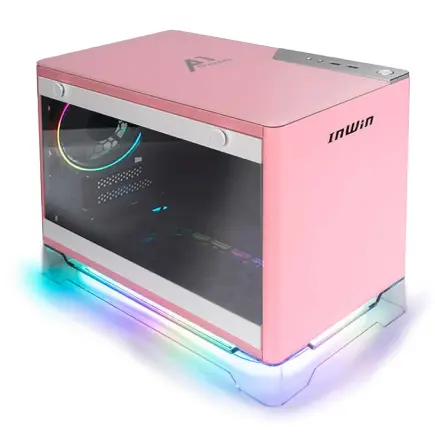
| 【ZEFT Z56Y スペック】 | |
| CPU | Intel Core Ultra5 235 14コア/14スレッド 5.00GHz(ブースト)/3.40GHz(ベース) |
| グラフィックボード | GeForce RTX5060Ti 16GB (VRAM:16GB) |
| メモリ | 16GB DDR5 (16GB x1枚 クルーシャル製) |
| ストレージ | SSD 1TB (m.2 nVMe READ/WRITE:7250Gbps/6900Gbps WD製) |
| ケース | INWIN A1 PRIME ピンク |
| マザーボード | intel B860 チップセット ASRock製 B860I WiFi |
| 電源ユニット | 750W 80Plus GOLD認証 |
| 無線LAN | Wi-Fi 6E (IEEE802.11ax/11ad/11ac/11n/11a/11g/11b) |
| BlueTooth | BlueTooth 5 |
| OS | Microsoft Windows 11 Home |
パソコンショップSEVEN ZEFT R60HP

| 【ZEFT R60HP スペック】 | |
| CPU | AMD Ryzen7 9700X 8コア/16スレッド 5.50GHz(ブースト)/3.80GHz(ベース) |
| グラフィックボード | GeForce RTX5050 (VRAM:8GB) |
| メモリ | 32GB DDR5 (32GB x1枚 クルーシャル製) |
| ストレージ | SSD 1TB (m.2 nVMe READ/WRITE:7250Gbps/6900Gbps WD製) |
| ケース | Thermaltake S200 TG ARGB Plus ホワイト |
| CPUクーラー | 空冷 DeepCool製 空冷CPUクーラー AK400 DIGITAL WH |
| マザーボード | AMD B850 チップセット ASRock製 B850M-X WiFi R2.0 |
| 電源ユニット | 650W 80Plus BRONZE認証 電源ユニット (COUGAR製) |
| 無線LAN | Wi-Fi 6E (IEEE802.11ax/11ad/11ac/11n/11a/11g/11b) |
| BlueTooth | BlueTooth 5 |
| OS | Microsoft Windows 11 Home |
パソコンショップSEVEN ZEFT Z54H
| 【ZEFT Z54H スペック】 | |
| CPU | Intel Core Ultra5 245KF 14コア/14スレッド 5.20GHz(ブースト)/4.20GHz(ベース) |
| グラフィックボード | GeForce RTX4060Ti (VRAM:8GB) |
| メモリ | 32GB DDR5 (16GB x2枚 Micron製) |
| ストレージ | SSD 1TB (m.2 nVMe READ/WRITE:7250Gbps/6900Gbps WD製) |
| ケース | Thermaltake Versa H26 |
| CPUクーラー | 空冷 DeepCool製 空冷CPUクーラー AK400 |
| マザーボード | intel B860 チップセット ASRock製 B860M Pro RS WiFi |
| 電源ユニット | 650W 80Plus BRONZE認証 電源ユニット (COUGAR製) |
| 無線LAN | Wi-Fi 6E (IEEE802.11ax/11ad/11ac/11n/11a/11g/11b) |
| BlueTooth | BlueTooth 5 |
| 光学式ドライブ | DVDスーパーマルチドライブ (内蔵) |
| OS | Microsoft Windows 11 Home |
エアフローと静音性のバランス
配信中にPCのファンノイズが大きいと、マイクがその音を拾ってしまい、視聴者にとって不快な配信になってしまいますよね。
エアフローに優れたケースを選ぶことで、ファンの回転数を抑えながらも十分な冷却性能を確保できます。
フロントパネルにメッシュ構造を採用したケースは、吸気効率が高く、低回転でも大量の空気を取り込めるのです。
DEEPCOOLやCOOLER MASTER、Thermaltakeといったメーカーのスタンダードなケースは、エアフロー設計に優れており、配信用途に適しています。
ケースファンの選択も静音性に影響します。
140mmファンは120mmファンと比較して、同じ風量を得るために必要な回転数が低く、結果として静音性が向上します。
ケースに140mmファンを搭載できるモデルを選び、低回転で運用することで、配信中のノイズを最小限に抑えられるのです。

電源ユニットの選定
必要な電源容量の計算
配信用PCの電源ユニット選びでは、システム全体の消費電力を正確に把握することが重要です。
CPUとグラフィックボードの消費電力が最も大きく、これに加えてマザーボード、メモリ、ストレージ、冷却ファンなどの消費電力を合算する必要があります。
Core Ultra 7 265KとGeForce RTX 5070Tiを組み合わせた構成では、ピーク時の消費電力は400W程度になります。
これに周辺機器やマージンを考慮すると、750W電源があれば十分に余裕を持って運用できるのです。
Core Ultra 9 285KとGeForce RTX 5080を組み合わせた高性能構成では、ピーク時の消費電力が500Wを超えるため、850W以上の電源ユニットを選択すべきでしょう。
システムの最大消費電力が400Wであれば、750W電源を選ぶことで約53%の負荷率となり、効率的かつ静音な動作が期待できるのです。
80 PLUS認証と信頼性
電源ユニットの品質を示す指標として、80 PLUS認証があります。
80 PLUS Bronze、Silver、Gold、Platinum、Titaniumという5段階の認証があり、上位の認証ほど電力変換効率が高く、無駄な発熱が少なくなります。
配信用PCでは長時間の連続稼働が前提となるため、80 PLUS GoldまたはPlatinum認証の電源ユニットを選ぶことで、電気代の節約と安定性の向上を両立できます。
電源ユニットのメーカー選びでは、Corsair、Seasonic、EVGA、Antecといった実績のあるメーカーを選ぶべきです。
安価な無名メーカーの電源ユニットは、定格出力を満たしていなかったり、電圧が不安定だったりするリスクがあり、最悪の場合はPC全体を故障させる原因になります。
配信用PCは収益に直結する機材でもあるため、電源ユニットの品質には妥協しない方がいいでしょう。
推奨構成の具体例
エントリー配信構成(予算20万円前後)
これから配信を始める方や、1080p配信で十分という方には、以下の構成が適しています。
| パーツ | 推奨モデル | 選定理由 |
|---|---|---|
| CPU | Core Ultra 5 235F または Ryzen 5 9600 | 6コア12スレッドで1080p配信に必要十分な性能を持ち、コストパフォーマンスに優れる |
| GPU | GeForce RTX 5060Ti または Radeon RX 9060XT | NVENCまたはAMFエンコーダーにより、CPUへの負荷を抑えながら高品質な配信が可能 |
| メモリ | DDR5-5600 32GB | 配信ソフトウェアとゲームを同時起動しても余裕のある容量 |
| ストレージ | NVMe Gen.4 SSD 1TB | システムとゲームのインストールに十分な容量と速度 |
| 電源 | 750W 80 PLUS Gold | システム全体の消費電力に対して十分な余裕を確保 |
この構成であれば、OBS Studioで1080p 60fpsの配信を安定して行えます。
ゲームタイトルによっては画質設定を中程度に調整する必要がありますが、視聴者にとって十分な品質の配信を提供できるのです。
ミドルレンジ配信構成(予算30万円前後)
1440p配信や、より高画質な1080p配信を目指す方には、以下の構成が推奨されます。
| パーツ | 推奨モデル | 選定理由 |
|---|---|---|
| CPU | Core Ultra 7 265KF または Ryzen 7 9700X | 8コア16スレッドで配信とゲームの両立に最適なバランス |
| GPU | GeForce RTX 5070Ti または Radeon RX 9070XT | 1440p解像度でのゲーミング性能と高品質エンコードを両立 |
| メモリ | DDR5-5600 32GB | 複数のアプリケーションを同時起動しても安定動作 |
| ストレージ | NVMe Gen.4 SSD 1TB(システム用)+ 2TB(録画用) | システムと録画データを分離し、容量不足を防ぐ |
| 電源 | 850W 80 PLUS Gold | 高性能GPUの消費電力に対応し、将来のアップグレードにも余裕 |
この構成は、配信用PCとして最もバランスが取れており、多くの配信者にとって満足できる性能を提供します。
1440p配信でも高画質設定を維持できますし、録画と配信を同時に行っても安定したパフォーマンスを発揮するのです。
ハイエンド配信構成(予算50万円以上)
4K配信や、プロレベルの配信品質を目指す方には、以下の構成が適しています。
| パーツ | 推奨モデル | 選定理由 |
|---|---|---|
| CPU | Core Ultra 9 285KF または Ryzen 9 9950X3D | 16コア以上で複数の配信ソフトウェアや高度なエフェクト処理に対応 |
| GPU | GeForce RTX 5080 または GeForce RTX 5090 | 4K解像度でのゲーミングと配信を同時に行える最高峰の性能 |
| メモリ | DDR5-5600 64GB | 複数の配信ソース、録画、編集ソフトを同時起動しても余裕 |
| ストレージ | NVMe Gen.4 SSD 2TB(システム用)+ 4TB(録画用) | 大容量の4K録画データを保存できる十分な容量 |
| 電源 | 1000W 80 PLUS Platinum | 最高性能のCPUとGPUを安定動作させるための余裕ある電源容量 |
この構成は、配信だけでなく動画編集やサムネイル制作なども快適に行える万能性を持っています。
4K 60fps配信でも高画質設定を維持でき、視聴者に最高品質の映像を届けられるのです。
配信ソフトウェアとの相性
OBS Studioの最適設定
このソフトウェアは、CPUエンコード(x264)とGPUエンコード(NVENC、AMF)の両方に対応しており、PC構成に応じて最適なエンコーダーを選択できるのです。
GeForce RTX 50シリーズを搭載したPCでは、NVENCエンコーダーを使用することで、CPUへの負荷をほぼゼロに抑えながら高品質な配信が可能になります。
OBS Studioの設定で「エンコーダ」を「NVIDIA NVENC H.264」または「NVIDIA NVENC AV1」に変更するだけで、この恩恵を受けられるのです。
AV1エンコードは、H.264と比較して同じビットレートでより高画質な映像を配信できるため、回線速度に制限がある環境でも有効です。
XSplitとの相性
XSplitは有料の配信ソフトウェアですが、直感的なインターフェースと豊富なプリセット設定により、初心者でも簡単に高品質な配信を始められます。
OBS Studioと同様に、NVENCとAMFの両方に対応しており、GPU性能を最大限に活用できるのです。
XSplitの特徴として、シーン切り替えやエフェクトの適用が視覚的に分かりやすく、配信中の操作ミスを減らせる点があります。
複数のカメラアングルを切り替えたり、画面にオーバーレイを表示したりする操作が直感的に行えるため、配信のクオリティを高めたい方には魅力的な選択肢なのです。
配信を始めたばかりの段階では、まずOBS Studioで配信の基礎を学び、より高度な機能が必要になった段階でXSplitへの移行を検討するのが現実的でしょう。
BTOパソコンと自作PCの選択
BTOパソコンのメリット
BTOパソコンは、メーカーが動作確認済みのパーツ構成で組み立てており、購入後すぐに使用できる点が最大のメリットです。
BTOパソコンを選ぶ際は、CPUクーラーやケース、電源ユニットのメーカーを選択できるショップを利用することが重要です。
標準構成では安価なパーツが使用されていることが多く、配信用途では冷却性能や静音性が不足する可能性があるのです。
自作PCのメリットと注意点
自作PCは、すべてのパーツを自分で選択できるため、配信用途に最適化された構成を実現できます。
特にケースやCPUクーラー、電源ユニットといった、BTOパソコンでは選択肢が限られるパーツについても、自由に選べる点が大きな利点です。
特にメモリとマザーボードの相性問題は、経験豊富な自作ユーザーでも遭遇することがあり、初心者にとっては解決が難しい場合もあるのです。
また、組み立て後に動作しない場合、どのパーツに問題があるのかを特定するには、ある程度の知識と経験が必要になります。
配信用PCを自作する場合は、各パーツメーカーの公式サイトで互換性リストを確認し、動作実績のある組み合わせを選ぶことが重要です。
特にマザーボードのメモリQVL(Qualified Vendor List)を確認し、リストに掲載されているメモリを選択することで、相性問題のリスクを大幅に減らせます。
結論として、PC組み立ての経験がない方や、すぐに配信を始めたい方にはBTOパソコンを、パーツ選びにこだわりたい方や、将来的なアップグレードを見据えている方には自作PCをおすすめします。
配信環境の周辺機器

マイクとオーディオインターフェース
配信用PCの性能がどれだけ高くても、音声品質が悪ければ視聴者は離れてしまいますよね。
配信における音声品質は、映像品質と同等かそれ以上に重要な要素なのです。
コンデンサーマイクは、配信用途において最も一般的な選択肢です。
Blue YetiやAudio-Technica AT2020といったUSB接続のコンデンサーマイクは、オーディオインターフェースを必要とせず、PCに直接接続するだけで高品質な音声を録音できます。
価格も1万円から2万円程度と手頃で、配信を始めたばかりの方にとって導入しやすい選択肢なのです。
より高品質な音声を求める場合は、XLR接続のコンデンサーマイクとオーディオインターフェースの組み合わせを検討すべきです。
Shure SM7BやElectro-Voice RE20といったプロ仕様のマイクは、USB接続のマイクと比較してノイズが少なく、声の質感を忠実に再現できます。
ただしこれらのマイクを使用するには、Focusrite ScarlettやYamaha AGシリーズといったオーディオインターフェースが必要になり、初期投資が大きくなる点には注意が必要です。
ウェブカメラと照明
Logicool StreamCam や Razer Kiyo Proといった配信向けウェブカメラは、1080p 60fpsでの撮影に対応しており、滑らかな映像を配信できるのです。
照明は、配信映像の品質を向上させる上で非常に効果的です。
キャプチャーボード
Elgato HD60 X や AVerMedia Live Gamer ULTRA 2.1といったキャプチャーボードは、4K 60fpsのパススルーに対応しており、遅延なくゲームをプレイしながら配信できるのです。
キャプチャーボードを選ぶ際は、パススルー解像度とキャプチャー解像度を確認する必要があります。
配信用PCのメンテナンス
定期的な清掃の重要性
配信用PCは長時間連続稼働することが多いため、内部にホコリが蓄積しやすくなります。
ホコリがCPUクーラーやグラフィックボードのヒートシンクに溜まると、冷却効率が低下し、温度上昇やサーマルスロットリングの原因になってしまいますよね。
3ヶ月に1回程度、PCケースを開けて内部のホコリを除去することをおすすめします。
特に吸気ファンのフィルターはホコリが溜まりやすいため、月に1回程度の清掃が理想的でしょう。
ソフトウェアのアップデート
配信用PCでは、グラフィックドライバーや配信ソフトウェアのアップデートを定期的に行うことが重要です。
NVIDIAやAMDは、新しいゲームタイトルに最適化されたドライバーを頻繁にリリースしており、これらをインストールすることで配信中のパフォーマンスが向上する場合があります。
ただしドライバーのアップデートは、稀に不具合を引き起こすこともあるため、重要な配信の直前には行わない方が安全です。
万が一問題が発生した場合は、以前のバージョンのドライバーにロールバックすることで、安定した状態に戻せます。
よくある質問

配信用PCでゲーミングPCとの違いは何ですか
配信用PCとゲーミングPCの最も大きな違いは、エンコード処理の負荷を考慮しているかどうかです。
ゲーミングPCはゲームのパフォーマンスを最優先に設計されていますが、配信用PCはゲームと配信ソフトウェアを同時に動作させることを前提としています。
そのため配信用PCでは、CPUのコア数やスレッド数が多いモデルを選び、メモリ容量も32GB以上を確保することが推奨されるのです。
配信にはどのくらいの回線速度が必要ですか
1440p配信では20Mbps以上、4K配信では40Mbps以上のアップロード速度が求められます。
配信中は他のアプリケーションもインターネットを使用する可能性があるため、余裕を持った回線速度を確保することが重要です。
配信用PCは何年くらい使えますか
BTOパソコンのカスタマイズで優先すべき項目は何ですか
BTOパソコンをカスタマイズする際に最も優先すべきは、CPUとグラフィックボードの選択です。
これらは後からの交換が難しいか、費用対効果が低いため、購入時に妥協せず選ぶべきでしょう。
次に優先すべきはメモリ容量で、32GB以上を確保することが推奨されます。
電源ユニットは、将来的なアップグレードを見据えて余裕のある容量を選んでおくと、後々の拡張がスムーズになります。
配信中にフレームレートが低下する場合の対処法は
配信中にフレームレートが低下する場合、まず確認すべきはCPUとGPUの使用率です。
タスクマネージャーを開いて、どちらのリソースが100%に達しているかを確認しましょう。
CPUが100%に達している場合は、配信ソフトウェアのエンコーダー設定をGPUエンコード(NVENCまたはAMF)に変更することで改善できます。
GPUが100%に達している場合は、ゲームの画質設定を下げるか、配信解像度を下げることで負荷を軽減できるのです。
また、バックグラウンドで動作している不要なアプリケーションを終了させることも効果的です。
配信用PCに最適なモニター構成は
メインモニターでゲームをプレイし、サブモニターで配信ソフトウェアやチャット画面を表示することで、配信の管理が格段に楽になります。
メインモニターは144Hz以上のリフレッシュレートを持つゲーミングモニターを選び、サブモニターは60Hzの一般的なモニターで十分です。
解像度はメインモニターが1440pまたは1080p、サブモニターは1080pが標準的な選択になります。
トリプルモニター構成も選択肢に入りますが、デスクスペースとグラフィックボードの出力端子数を考慮する必要があるでしょう。