
用途別BTOデスクトップPCの選び方
プロ仕様のゲーミングPCに必要なスペック
プロ仕様のゲーミングPCに必要なスペックを選ぶ際、最も重要なポイントはまずグラフィックボード(GPU)です。
最新のゲームは、そのほとんどが美しいグラフィックと滑らかな動作を求められているため、高性能なGPUがあればあるほど、快適なゲーム体験が保証されます。
特に、レイトレーシング対応のGPUは必須ともいわれており、リアルな光の表現を実現することが可能です。
私もかつて、最新タイトルのグラフィックス設定を最高にした際に、サウンドも画質も飛躍的に向上したことを実感しました。
このリアリティは、まさに冒険映画の世界に飛び込んだような体験です。
次に重要なのが、CPUです。
特に、複数のタスクを同時にこなす場合、例えばゲームをしながら配信を行う場合には、スムーズに動作するためにマルチコアのCPUを選ぶことが望まれます。
数年前、CPUの性能が足りずにライブ配信中にカクつきが発生してしまったことがありましたが、その経験から学び、今では最新のCPUを搭載することで、どんな場面でも安定した動作を得ています。
また、メモリの容量も見逃せません。
ゲームのデータはますます重くなっており、16GB以上のメモリを搭載することで、ゲーム起動中の待機時間やロード時間が短縮されます。
「待つのはストレス!」と感じる方もいるかもしれませんが、このストレスから解放されることは大きな利点です。
ストレージにはSSDを搭載することを強く推奨します。
ゲームのインストールやロード時間を考えると、HDDよりもSSDが断然優れています。
特に、NVMeタイプは速度が桁違いなので、普段から多くのデータを扱う私もそのスピードの差に驚きを隠せませんでした。
今では、SSDなしの生活は考えられません。
冷却システムも見逃せない要素です。
高性能なPCほど発熱が大きくなるため、効果的な冷却が必要です。
水冷システムを導入することで、静音性と優れた冷却性能を同時に手に入れることができます。
ゲーミングPCにおける美的価値も、私にとって大切なポイントなのです。
最後に、電源ユニットのチェックも忘れずに行いましょう。
高性能パーツをたくさん搭載するため、それを支える十分な電力供給が欠かせません。
ですので、余裕のある電源ユニットを選ぶことが肝心です。
以上、これらのポイントを押さえて最強のゲーミングPCを構築することができれば、まさにプロ仕様のゲーム環境を手に入れたと言えるでしょう。
ぜひ参考にしてください。
クリエイター向けBTOデスクトップの必須要素
クリエイターは映像編集や3Dモデリング、デジタルアート作成など、非常に資源を消費する作業を行うことが多いです。
したがって、マルチコア性能に優れた高性能なCPUが必要です。
例えば、最新の映画制作の現場でも多数のデザイナーが高性能なCPUを使用していることが分かっています。
映画制作では一瞬の画像の質感や色彩が即座に判断されるため、CPUの処理能力は妥協できません。
次に、RAMの容量も無視できません。
多くのアプリケーションやファイルを同時に開くことがあるクリエイターにとって、大容量のRAMは必要不可欠です。
一般的に、16GB以上のRAMを搭載するのが望ましいです。
やはりRAMの容量は、PCのパフォーマンスに直結する重要な要素です。
ストレージについては、速度と容量のバランスを考慮する必要があります。
特に、SSDは今や選択の定番となっており、システム全体の応答速度、起動速度の向上に貢献します。
ただし、高解像度のデータを多数扱う場合、HDDもバックアップストレージとして備えておくと安心です。
例えば、テレビドラマの編集では大量のデータを一時的に高速に処理するためにSSDを使用し、完成品は大容量のHDDに保存しているという事例もあります。
グラフィックカードについても、クリエイターにとって重要な要素です。
特に映像や3Dグラフィックスを扱う場合は、GPU性能が顕著な影響を及ぼします。
過去に話題になったゲームのリアルなグラフィックスは、高性能なGPU無しでは実現不可能です。
したがって、クリエイターとしてその性能を遺憾なく発揮させるためには、最新のGPUに注目したいところです。
最後に、モニターも見逃せないポイントです。
色精度や解像度が作品のクオリティに直結するため、信頼性の高いモニターを選ぶことが大切です。
最近では、クリエイター向けに特化した高精細モニターも登場しています。
このようなモニターを使用すると、より正確な色合いを確認できるので作品に自信を持つことができます。
クリエイターにとって、これらの要素は単なるテクノロジーの選択肢に過ぎず、それぞれの作業における生産性向上に直結するものです。
ドキュメント作成に最適なBTO選び
しかし、一度強制終了やデータが消えるトラブルに遭遇すると、パフォーマンスや安定性の重要性を痛感した方もいるのではないでしょうか。
例えば、大規模なレポートやプレゼンテーション資料を作成している最中にパソコンがフリーズするなどといった経験は、避けたいですよね。
ドキュメント作成に最適なBTOを選ぶ際、まず考慮すべきはプロセッサとメモリです。
特に、同時に多くのアプリケーションを開くことがある場合、メモリの容量は16GB以上を目安にすると、スムーズな作業が期待できます。
プロセッサについても、デュアルコアではなくクアッドコア以上を選ぶことで、タスクの切り替えがスムーズになります。
一つの例として、先日私は大型のExcelファイルを処理していたとき、やや非力なPCでは動作が遅くて何とも言えないストレスを感じた経験があります。
ストレージについても、高速アクセスができるSSDを提案します。
ドキュメント作業中でも、SSDを搭載することでファイルの読み書きが迅速に行えるため、作業効率は格段にアップします。
HDDより少しコストは上がりますが、長期的に見れば効率とストレスの軽減を考慮すれば、採用しない手はありませんね。
最近、SSDの価格も以前に比べ下がってきているので、導入しやすくなってきています。
ディスプレイの解像度も重要な要素です。
4Kディスプレイで作業している私の知人は、デスクトップ空間が広がり、ウィンドウをいくつか並べても作業しやすくなったと喜んでいました。
こうした細かいパーツの選択一つで、PCの使い勝手が劇的に変わることがありますが、具体的な選択肢を見極めるには少し専門的な知識が必要かもしれません。
しかし、その価値は確実にあります。
BTOデスクトップPCのスペック決定ガイド
効果的なCPU選びのポイント
BTOデスクトップPCを選ぶ際、重要な要素の一つがCPUです。
プロフェッショナルとして効率を追求するならば、CPU選びは慎重に行いたいところ。
さて、CPUを選ぶ際のポイントとして、まずは用途を明確にすることが非常に重要です。
例えば、3Dレンダリングや動画編集といった重たい作業を主とする場合には、コア数とスレッド数が多いモデルが求められることが分かっています。
こうした用途には、現行のハイエンドプロセッサが力を発揮するのです。
最近のラプトップゲームの隆盛と、とあるプロゲーマーが新作ゲームで活躍している話題を何度か耳にしたことがありますが、彼らもCPUの性能がゲームの快適さに直結することを実感していることでしょう。
高いクロック数と単一コア性能が重要になるゲーミング用途では、特化されたゲーミングプロセッサが選ばれることが多いです。
実際、私もそうしたプロセッサを導入して以降、ゲームのフレームレートが安定し、よりスムーズなプレイ体験を得られるようになりました。
また、将来の技術進化を見越して、今あえてコストを抑えたミドルレンジの選択も一つの戦略です。
AI技術の進化が飛ぶように加速し、今やAIアシスタントが仕事のサポートをすることも当たり前になっていますが、この技術においてもCPUの役割はますます重要になってきています。
現在のミドルレンジでも、優れたバランスを持つモデルが多く、コストパフォーマンスが高いものも数多く揃っているのです。
CPU選びにはマーケティングの波にも流されがちですが、最新モデルが常に最適とは限りません。
結局のところ、今の自分にとって何が必要なのかを冷静に見極めることこそが、賢い選択につながるのです。
最新CPU性能一覧
| 型番 | コア数 | スレッド数 | 定格クロック | 最大クロック | Cineスコア Multi |
Cineスコア Single |
公式 URL |
価格com URL |
|---|---|---|---|---|---|---|---|---|
| Core Ultra 9 285K | 24 | 24 | 3.20GHz | 5.70GHz | 42923 | 2462 | 公式 | 価格 |
| Ryzen 9 9950X | 16 | 32 | 4.30GHz | 5.70GHz | 42678 | 2266 | 公式 | 価格 |
| Ryzen 9 9950X3D | 16 | 32 | 4.30GHz | 5.70GHz | 41712 | 2257 | 公式 | 価格 |
| Core i9-14900K | 24 | 32 | 3.20GHz | 6.00GHz | 41007 | 2355 | 公式 | 価格 |
| Ryzen 9 7950X | 16 | 32 | 4.50GHz | 5.70GHz | 38483 | 2075 | 公式 | 価格 |
| Ryzen 9 7950X3D | 16 | 32 | 4.20GHz | 5.70GHz | 38407 | 2046 | 公式 | 価格 |
| Core Ultra 7 265K | 20 | 20 | 3.30GHz | 5.50GHz | 37176 | 2353 | 公式 | 価格 |
| Core Ultra 7 265KF | 20 | 20 | 3.30GHz | 5.50GHz | 37176 | 2353 | 公式 | 価格 |
| Core Ultra 9 285 | 24 | 24 | 2.50GHz | 5.60GHz | 35552 | 2194 | 公式 | 価格 |
| Core i7-14700K | 20 | 28 | 3.40GHz | 5.60GHz | 35411 | 2232 | 公式 | 価格 |
| Core i9-14900 | 24 | 32 | 2.00GHz | 5.80GHz | 33667 | 2205 | 公式 | 価格 |
| Ryzen 9 9900X | 12 | 24 | 4.40GHz | 5.60GHz | 32811 | 2235 | 公式 | 価格 |
| Core i7-14700 | 20 | 28 | 2.10GHz | 5.40GHz | 32445 | 2099 | 公式 | 価格 |
| Ryzen 9 9900X3D | 12 | 24 | 4.40GHz | 5.50GHz | 32334 | 2190 | 公式 | 価格 |
| Ryzen 9 7900X | 12 | 24 | 4.70GHz | 5.60GHz | 29174 | 2037 | 公式 | 価格 |
| Core Ultra 7 265 | 20 | 20 | 2.40GHz | 5.30GHz | 28462 | 2153 | 公式 | 価格 |
| Core Ultra 7 265F | 20 | 20 | 2.40GHz | 5.30GHz | 28462 | 2153 | 公式 | 価格 |
| Core Ultra 5 245K | 14 | 14 | 3.60GHz | 5.20GHz | 25380 | 0 | 公式 | 価格 |
| Core Ultra 5 245KF | 14 | 14 | 3.60GHz | 5.20GHz | 25380 | 2172 | 公式 | 価格 |
| Ryzen 7 9700X | 8 | 16 | 3.80GHz | 5.50GHz | 23022 | 2209 | 公式 | 価格 |
| Ryzen 7 9800X3D | 8 | 16 | 4.70GHz | 5.40GHz | 23010 | 2089 | 公式 | 価格 |
| Core Ultra 5 235 | 14 | 14 | 3.40GHz | 5.00GHz | 20797 | 1857 | 公式 | 価格 |
| Ryzen 7 7700 | 8 | 16 | 3.80GHz | 5.30GHz | 19452 | 1935 | 公式 | 価格 |
| Ryzen 7 7800X3D | 8 | 16 | 4.50GHz | 5.40GHz | 17682 | 1814 | 公式 | 価格 |
| Core i5-14400 | 10 | 16 | 2.50GHz | 4.70GHz | 16001 | 1776 | 公式 | 価格 |
| Ryzen 5 7600X | 6 | 12 | 4.70GHz | 5.30GHz | 15246 | 1979 | 公式 | 価格 |
最適なグラフィックボード選択のコツ
最適なグラフィックボード選択のコツについてお話ししましょう。
ゲームを楽しむ方やグラフィックデザイナーにとって、グラフィックボードは重要な部品ですよね。
最近では、4K解像度の映像をスムーズに表示できるモデルが増えてきています。
だからこそ、どのモデルを選ぶべきか悩むこともあるでしょう。
まず、選ぶ際に考慮したいのは予算です。
グラフィックボードの価格は多岐にわたっていますが、実際に予算を超える多額の投資をしても、その性能を完全に活かし切れないということもあります。
ここ数年、大手メーカーは新しいアーキテクチャを定期的に投入していますが、それが本当に自分の用途に合っているかを見極めるのが大事です。
次に、使用するソフトウェアやゲームの動作環境を確認することも重要です。
「このゲームを高画質でプレイするならこのモデル!」と目標が具体的になれば選びやすくなります。
最近の動画編集ソフトや3Dレンダリングソフトウェアは、それを必要としています。
また、電源ユニットの性能も確認しておきましょう。
最新のハイエンドモデルは高い電力を必要とするため、電源不足になっては元も子もありません。
予算や用途に応じて、拡張性やフィット感を考慮に入れた選択が求められますね。
「自分の求める性能にマッチするモデルって何?」と悩む方も多いかと思いますが、過剰にスペックを求める必要はありません。
その時々で必要に応じた最適な選択をすることが、結果的にコストパフォーマンスを高めることにつながります。
私自身も、以前重厚なゲームに手を出し、お気に入りグラフィックボードの性能を発揮し切れず、少々悔しい思いをした経験があります。
結局のところ、最適な選択は自分の用途とスキルに対する明確な理解から生まれます。
将来的にはさらに省エネで高性能なモデルが続々と登場するでしょう。
「目先のスペックではなく、未来の使い方を見据えること」が、グラフィックボード選びにおける成功の鍵かもしれませんね。
ぜひ参考にしてください。
最新グラフィックボード(VGA)性能一覧
| GPU型番 | VRAM | 3DMarkスコア TimeSpy |
3DMarkスコア FireStrike |
TGP | 公式 URL |
価格com URL |
|---|---|---|---|---|---|---|
| GeForce RTX 5090 | 32GB | 48533 | 101751 | 575W | 公式 | 価格 |
| GeForce RTX 5080 | 16GB | 32047 | 77933 | 360W | 公式 | 価格 |
| Radeon RX 9070 XT | 16GB | 30055 | 66640 | 304W | 公式 | 価格 |
| Radeon RX 7900 XTX | 24GB | 29978 | 73293 | 355W | 公式 | 価格 |
| GeForce RTX 5070 Ti | 16GB | 27075 | 68805 | 300W | 公式 | 価格 |
| Radeon RX 9070 | 16GB | 26420 | 60131 | 220W | 公式 | 価格 |
| GeForce RTX 5070 | 12GB | 21879 | 56698 | 250W | 公式 | 価格 |
| Radeon RX 7800 XT | 16GB | 19855 | 50392 | 263W | 公式 | 価格 |
| Radeon RX 9060 XT 16GB | 16GB | 16507 | 39301 | 145W | 公式 | 価格 |
| GeForce RTX 5060 Ti 16GB | 16GB | 15942 | 38131 | 180W | 公式 | 価格 |
| GeForce RTX 5060 Ti 8GB | 8GB | 15805 | 37909 | 180W | 公式 | 価格 |
| Arc B580 | 12GB | 14592 | 34857 | 190W | 公式 | 価格 |
| Arc B570 | 10GB | 13699 | 30804 | 150W | 公式 | 価格 |
| GeForce RTX 5060 | 8GB | 13160 | 32303 | 145W | 公式 | 価格 |
| Radeon RX 7600 | 8GB | 10787 | 31685 | 165W | 公式 | 価格 |
| GeForce RTX 4060 | 8GB | 10617 | 28534 | 115W | 公式 | 価格 |
BTOパソコン おすすめモデル4選
パソコンショップSEVEN ZEFT Z55BH
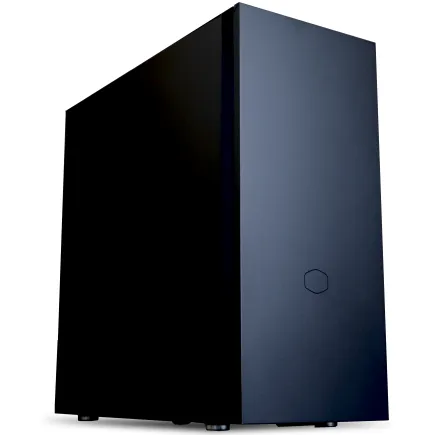
| 【ZEFT Z55BH スペック】 | |
| CPU | Intel Core i7 14700F 20コア/28スレッド 5.30GHz(ブースト)/2.10GHz(ベース) |
| グラフィックボード | GeForce RTX5080 (VRAM:16GB) |
| メモリ | 32GB DDR5 (16GB x2枚 クルーシャル製) |
| ストレージ | SSD 2TB (m.2 nVMe READ/WRITE:7250Gbps/6900Gbps WD製) |
| ケース | Fractal Pop XL Silent Black Solid |
| CPUクーラー | 空冷 DeepCool製 空冷CPUクーラー AK400 |
| マザーボード | intel B760 チップセット ASRock製 B760M Pro RS WiFi |
| 電源ユニット | 1000W 80Plus GOLD認証 電源ユニット (アスロック製) |
| 無線LAN | Wi-Fi 6E (IEEE802.11ax/11ad/11ac/11n/11a/11g/11b) |
| BlueTooth | BlueTooth 5 |
| 光学式ドライブ | DVDスーパーマルチドライブ (内蔵) |
| OS | Microsoft Windows 11 Pro |
パソコンショップSEVEN ZEFT Z55XR
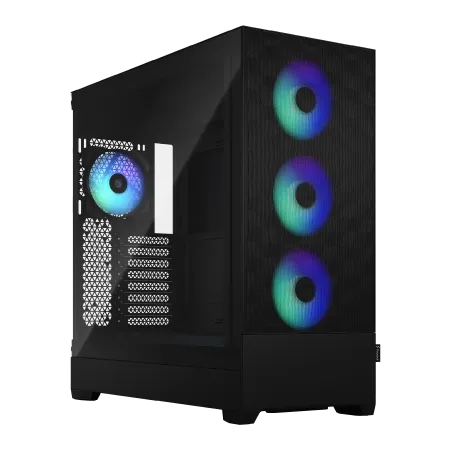
| 【ZEFT Z55XR スペック】 | |
| CPU | Intel Core i7 14700F 20コア/28スレッド 5.30GHz(ブースト)/2.10GHz(ベース) |
| グラフィックボード | GeForce RTX5080 (VRAM:16GB) |
| メモリ | 64GB DDR5 (32GB x2枚 クルーシャル製) |
| ストレージ | SSD 2TB (m.2 nVMe READ/WRITE:7250Gbps/6900Gbps WD製) |
| ケース | Fractal Design Pop XL Air RGB TG |
| CPUクーラー | 空冷 DeepCool製 空冷CPUクーラー AK400 |
| マザーボード | intel B760 チップセット ASRock製 B760M Pro RS WiFi |
| 電源ユニット | 1000W 80Plus GOLD認証 電源ユニット (アスロック製) |
| 無線LAN | Wi-Fi 6E (IEEE802.11ax/11ad/11ac/11n/11a/11g/11b) |
| BlueTooth | BlueTooth 5 |
| 光学式ドライブ | DVDスーパーマルチドライブ (内蔵) |
| OS | Microsoft Windows 11 Pro |
パソコンショップSEVEN ZEFT Z55BT
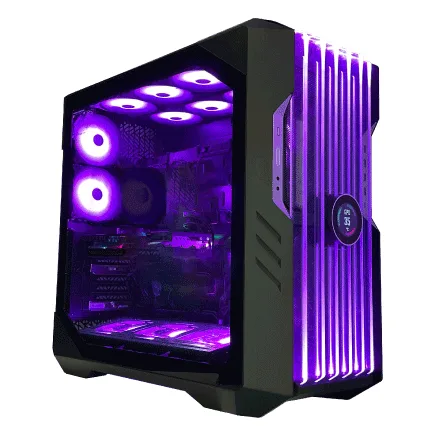
| 【ZEFT Z55BT スペック】 | |
| CPU | Intel Core i7 14700F 20コア/28スレッド 5.30GHz(ブースト)/2.10GHz(ベース) |
| グラフィックボード | GeForce RTX5090 (VRAM:32GB) |
| メモリ | 32GB DDR5 (16GB x2枚 クルーシャル製) |
| ストレージ | SSD 2TB (m.2 nVMe READ/WRITE:7400Gbps/7000Gbps Crucial製) SSD SSD 2TB (m.2 nVMe READ/WRITE:7400Gbps/7000Gbps Crucial製) |
| ケース | CoolerMaster HAF 700 EVO 特別仕様 |
| CPUクーラー | 水冷 240mmラジエータ CoolerMaster製 水冷CPUクーラー ML 240 Core II Black |
| マザーボード | intel B760 チップセット ASRock製 B760M Pro RS WiFi |
| 電源ユニット | 1200W 80Plus GOLD認証 電源ユニット (LianLi製) |
| 無線LAN | Wi-Fi 6E (IEEE802.11ax/11ad/11ac/11n/11a/11g/11b) |
| BlueTooth | BlueTooth 5 |
| 光学式ドライブ | DVDスーパーマルチドライブ (外付け) |
| OS | Microsoft Windows 11 Pro |
パソコンショップSEVEN ZEFT Z56V

| 【ZEFT Z56V スペック】 | |
| CPU | Intel Core i7 14700F 20コア/28スレッド 5.30GHz(ブースト)/2.10GHz(ベース) |
| グラフィックボード | GeForce RTX5060Ti 16GB (VRAM:16GB) |
| メモリ | 16GB DDR5 (16GB x1枚 クルーシャル製) |
| ストレージ | SSD 1TB (m.2 nVMe READ/WRITE:7250Gbps/6900Gbps WD製) |
| ケース | ASUS Prime AP201 Tempered Glass ホワイト |
| マザーボード | intel B760 チップセット ASRock製 B760M Pro RS WiFi |
| 電源ユニット | 650W 80Plus BRONZE認証 電源ユニット (COUGAR製) |
| 無線LAN | Wi-Fi 6E (IEEE802.11ax/11ad/11ac/11n/11a/11g/11b) |
| BlueTooth | BlueTooth 5 |
| OS | Microsoft Windows 11 Home |
パソコンショップSEVEN ZEFT Z55BT
| 【ZEFT Z55BT スペック】 | |
| CPU | Intel Core i7 14700F 20コア/28スレッド 5.30GHz(ブースト)/2.10GHz(ベース) |
| グラフィックボード | GeForce RTX5090 (VRAM:32GB) |
| メモリ | 32GB DDR5 (16GB x2枚 クルーシャル製) |
| ストレージ | SSD 2TB (m.2 nVMe READ/WRITE:7400Gbps/7000Gbps Crucial製) SSD SSD 2TB (m.2 nVMe READ/WRITE:7400Gbps/7000Gbps Crucial製) |
| ケース | CoolerMaster HAF 700 EVO 特別仕様 |
| CPUクーラー | 水冷 240mmラジエータ CoolerMaster製 水冷CPUクーラー ML 240 Core II Black |
| マザーボード | intel B760 チップセット ASRock製 B760M Pro RS WiFi |
| 電源ユニット | 1200W 80Plus GOLD認証 電源ユニット (LianLi製) |
| 無線LAN | Wi-Fi 6E (IEEE802.11ax/11ad/11ac/11n/11a/11g/11b) |
| BlueTooth | BlueTooth 5 |
| 光学式ドライブ | DVDスーパーマルチドライブ (外付け) |
| OS | Microsoft Windows 11 Pro |
メモリとストレージのバランスとは
メモリとストレージのバランスとは、BTOデスクトップPCの構成において非常に重要なポイントです。
特に、クリエイターやエンジニアといったプロフェッショナルには、どちらも欠かせない要素となっています。
まず、メモリについてですが、大容量のメモリは、複数のタスクを同時に実行する際に最も効果を発揮します。
最近の多くのソフトウェアがメモリを大量に使用する設計になっているため、余裕を持って搭載しておきたいところです。
しかし、いくらメモリを増設しても、ストレージがボトルネックになってしまっては元も子もありません。
特に、NVMe SSDに代表される高速ストレージを採用すれば、ファイルの読み書きが速くなり、作業効率が大幅に向上します。
ストレージに関して言えば、大容量のHDDをメインストレージとして使用しつつ、高速なSSDをOSや主要なアプリケーションの起動ドライブに設定するのも効果的です。
実は、予算に限りがある場合には、まずは高速なSSDを選んでおく方が結果的に満足度が高くなるのです。
私自身、以前のプロジェクトでこの組み合わせを採用し、予想以上に快適な作業環境を得られた経験があります。
とはいえ、すべてのユースケースに対して万能な解などは存在しません。
個人的には、この技術の恩恵を受けて、新しいバランスを模索し続けることが重要だと考えています。
特に、次世代のゲームや映像編集用途では、メモリとストレージの速さがクリエイティビティに直結しますので、その選定に十分な注意を払う必要があります。
自分だけのカスタマイズ可能なBTO PC
ケースとマザーボード、選ぶべき理由
まず、ケースについて考えてみましょう。
ケースの選択は、冷却性能や音漏れの軽減に直結します。
最新のハイエンドPCでは、GPUやCPUが発する熱を効率的に逃がすために空冷や水冷の選択肢が広がっています。
この点で、私が愛用しているケースには、吸排気の効率を考慮したデザインが施されていて、冷却ファンの取り付け位置まで考え抜かれています。
次に、マザーボードについてです。
選ぶ際の指標はいくつかありますが、特に拡張性と耐久性がポイントです。
最近のITニュースでも、新しい規格が次々と登場し続けていますが、その中でもPCIe 4.0やDDR5メモリスロットの対応は最先端の技術を持つデスクトップPCに必要不可欠です。
私自身、アップグレードを考慮して拡張スロットやSATAポートが多いものを選ぶようにしています。
これにより、未来の技術革新に対する備えができているわけです。
現実的に、私の経験では、BTO PCの醍醐味は「自分色に染められる世界」があることです。
最近、電動キックボードの普及に例えるなら、ストリートを自由に駆け抜ける感覚と似ていますね。
そういった自由度があるからこそ、私はケースとマザーボードの選択に特に情熱を注いでいます。
もちろん、ケースの美しいデザインもモチベーションアップにつながりますので、この点も要注目です。
電源ユニットと冷却装置の選び方
電源ユニットと冷却装置の選び方について考える際、まず重要なのは自分の使用目的と期待するパフォーマンスレベルです。
例えば、昨今のグラフィックカードは非常に高性能で消費電力も増大しています。
そのため、それを支える電源ユニットも高品質なものが求められます。
経験上、安い電源ユニットを選んでトラブルに見舞われたことがありますが、ここでは品質に妥協は禁物です。
ワット数としては、完全に安心を得たいのであれば、実際の使用を想定した最大消費電力の120~150%程度のものを選ぶのが一つの安全な選択でしょう。
プラチナ認証などの高効率モデルはより少ない熱を発生するため、長期的な性能維持に貢献します。
次に、冷却装置も重要な役割を果たします。
空冷と水冷という大きく二つのアプローチがありますが、どちらを選ぶべきか悩ましいところかもしれません。
一般に空冷はコスト面で優れており、メンテナンスも比較的容易です。
ただし、近年の高性能PCでは発熱が激しくなるため、エアフローを適切に管理しなければならず、設計の工夫が必要になります。
一方で水冷電装置は静音で効果的な冷却が可能ですが、取り扱いには多少の注意が必要です。
水冷と聞くと一昔前の「水漏れしてPCが壊れるのでは?」と心配される方もいますが、現代の水冷装置は非常に信頼性が向上しています。
ただし、設置の際にはしっかりとした取り付けが求められるため、手先の作業に自信がない方には少々ハードルが高いかもしれません。
また、時代とともに冷却技術も進化しています。
たとえば最近では、AIや最新技術を駆使したオートオーバークロック機能を備えたマザーボードと組み合わせることで、さらなる高効率な冷却パフォーマンスを実現できることも知られています。
ですから、電源ユニットと冷却装置はどちらもデスクトップPCの安定性と日常の使用感に直結する重要な要素です。
これらを十分に考慮した上で選択することが、「プロのためのBTOデスクトップPC選び」として大切なステップになるでしょう。
自分仕様に最適化するための重要ポイント
自分仕様に最適化するための重要ポイントについてお話しします。
まず、BTOデスクトップPCを選ぶ際に最も重視したいのは、自分のライフスタイルや仕事環境にぴったりとフィットするカスタマイズの柔軟性です。
というのも、私自身、長らくシステムエンジニアとして働いてきましたが、既製品のPCでは必要な機能や性能が不足する場面が度々ありました。
そのため、BTO PCの注文の際には、自分の用途に合った部品構成を細部まで検討することが求められます。
まず、CPUの選択が重要です。
プロの現場ではインテル製やAMD製など、さまざまなメーカーのチップが選択肢に上がりますが、最近の傾向では、コストパフォーマンスと多機能性でAMD Ryzenが注目を集めているようです。
私も仕事柄、重いタスクを処理することが多いため、Ryzenのハイパフォーマンスモデルを選ぶことが多いです。
もちろん、ここでの優先順位はタスクに応じた最適化ですが、無駄な性能は持つ必要がありません。
CPUの選び方一つで作業効率が大きく変わることを実感しています。
次に、ストレージも見逃せないポイントです。
最近はNVMe SSDの普及により、驚くほど高速なデータ処理が当たり前になっています。
昔はHDDを使っていたころ、頻繁にフリーズすることが当たり前でしたが、今の時代、転送速度が桁違いです。
実際に私がSSDを搭載したPCに乗り換えたときの快適さは、一度体験すると戻れないほどでした。
特に、データの読み書き速度が肝となるプロジェクトにおいては、SSDの選択が作業効率を大きく左右します。
また、グラフィック性能を向上させたい方には、GPUの選定が要です。
特に映像編集やゲーム開発、3Dモデリングなど、多くのビジュアル処理を要するタスクでは、高性能なグラフィックカードが欠かせません。
最近ではNVIDIAのGeForce RTXシリーズが、リアルな描画性能と最新技術の恩恵を受けやすいことから重宝されています。
私自身、これまでにいくつかのプロジェクトでこのシリーズを活用してきましたが、リアルタイムレイトレーシングの美しさは圧巻の一言です。
最後に、冷却性能も重要な検討要素です。
性能が高くなるほど、排熱処理も無視できません。
静音性を保ちつつ、高効率で冷却できる仕組みを取り入れることで、PCの寿命を延ばし、快適な動作を持続させることができます。
水冷システムやハイグレードな空冷ファンは、その選択肢として有効です。
特に私のように長時間PCを使用する場合、静音性は大変魅力的です。
このように、自分仕様に最適化するためのポイントは多岐にわたりますが、それぞれの選択が最終的な快適性を左右します。
初心者でも安心、BTO PC注文ガイド
ネット注文での手続きステップ
ネット注文での手続きステップについてご案内いたします。
特に、カスタマイズの選択肢が多すぎて混乱したことがある方もいるのではないでしょうか。
まず最初に、販売サイトにアクセスします。
ほとんどのBTOメーカーは、専用のカスタムビルダーを提供しているので、自分の希望するスペックに合わせて構成を選んでいくことになります。
ここでは、プロセッサーやメモリ、ストレージなど、必要なパーツを選びます。
私としては、最新の生成AIが飛躍的進化を遂げている今、プロセッサーにこだわるのも重要だと考えています。
最近のトレンドに合った選択をすることが、結果的に長く愛用できるPCを手に入れる鍵になるでしょう。
次に、選んだ構成をチェックします。
「これで本当に大丈夫?」と疑問に思うかもしれませんが、ここでのポイントは予算と用途に対するバランスです。
よくあるのは、ハイスペック志向が強すぎて予算をオーバーしてしまうこと。
私も過去に経験したことがありますが、こればかりは冷静になって見直す必要があります。
最近は納期に遅れが生じるケースも多いため、余裕を持ったスケジュールで計画した方がいいです。
最後に、お支払いの手続きに入ります。
多くのサイトでは、クレジットカードや銀行振込、最近ではPayPayなどのスマホ決済も使えるようになっています。
支払いを終えると、注文完了です。
注文が完了したら、確認メールが届きますので、間違えがないかしっかりチェックしてください。
私も一度、間違えた注文をそのままにしてしまい、後日後悔した経験があるため、ここは注意が必要です。
この一連の手順を経て、あとは無事にPCが届くのを待つばかりです。
注文から準備、発送までのプロセスがスムーズであるかどうかは、購入するメーカーに依存することが多いです。
最新の技術が導入されている時代背景も考慮し、どのメーカーが信頼できるかを見極めるのも重要ですね。
BTOパソコン おすすめモデル5選
パソコンショップSEVEN SR-u7-6170U/S9ND
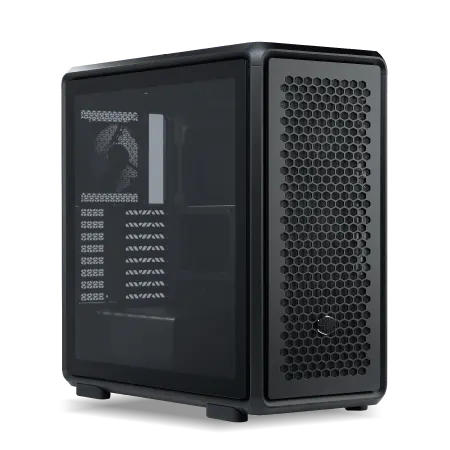
| 【SR-u7-6170U/S9ND スペック】 | |
| CPU | Intel Core Ultra7 265K 20コア/20スレッド 5.50GHz(ブースト)/3.90GHz(ベース) |
| メモリ | 32GB DDR5 (32GB x1枚 クルーシャル製) |
| ストレージ | SSD 1TB (m.2 nVMe READ/WRITE:7250Gbps/6900Gbps WD製) |
| ケース | CoolerMaster MasterFrame 600 Black |
| CPUクーラー | 水冷 360mmラジエータ CoolerMaster製 水冷CPUクーラー ML 360 Core II Black |
| マザーボード | intel B860 チップセット ASRock製 B860M Pro RS WiFi |
| 電源ユニット | 850W 80Plus GOLD認証 電源ユニット (Silverstone製) |
| 無線LAN | Wi-Fi 6E (IEEE802.11ax/11ad/11ac/11n/11a/11g/11b) |
| BlueTooth | BlueTooth 5 |
| OS | Microsoft Windows 11 Home |
パソコンショップSEVEN ZEFT Z56Z

| 【ZEFT Z56Z スペック】 | |
| CPU | Intel Core Ultra5 245KF 14コア/14スレッド 5.20GHz(ブースト)/4.20GHz(ベース) |
| グラフィックボード | GeForce RTX5060Ti 16GB (VRAM:16GB) |
| メモリ | 32GB DDR5 (32GB x1枚 クルーシャル製) |
| ストレージ | SSD 1TB (m.2 nVMe READ/WRITE:7250Gbps/6900Gbps WD製) |
| ケース | Thermaltake S200 TG ARGB Plus ホワイト |
| CPUクーラー | 空冷 DeepCool製 空冷CPUクーラー AK400 DIGITAL WH |
| マザーボード | intel B860 チップセット ASRock製 B860M Pro RS WiFi |
| 電源ユニット | 750W 80Plus GOLD認証 電源ユニット (Silverstone製) |
| 無線LAN | Wi-Fi 6E (IEEE802.11ax/11ad/11ac/11n/11a/11g/11b) |
| BlueTooth | BlueTooth 5 |
| OS | Microsoft Windows 11 Home |
パソコンショップSEVEN ZEFT Z56P
| 【ZEFT Z56P スペック】 | |
| CPU | Intel Core i7 14700F 20コア/28スレッド 5.30GHz(ブースト)/2.10GHz(ベース) |
| グラフィックボード | GeForce RTX5060 (VRAM:8GB) |
| メモリ | 16GB DDR5 (16GB x1枚 クルーシャル製) |
| ストレージ | SSD 1TB (m.2 nVMe READ/WRITE:7250Gbps/6900Gbps WD製) |
| ケース | ASUS Prime AP201 Tempered Glass ホワイト |
| マザーボード | intel B760 チップセット ASRock製 B760M Pro RS WiFi |
| 電源ユニット | 650W 80Plus BRONZE認証 電源ユニット (COUGAR製) |
| 無線LAN | Wi-Fi 6E (IEEE802.11ax/11ad/11ac/11n/11a/11g/11b) |
| BlueTooth | BlueTooth 5 |
| OS | Microsoft Windows 11 Home |
パソコンショップSEVEN ZEFT R60BM

| 【ZEFT R60BM スペック】 | |
| CPU | AMD Ryzen9 9900X 12コア/24スレッド 5.60GHz(ブースト)/4.40GHz(ベース) |
| グラフィックボード | Radeon RX 7800XT (VRAM:16GB) |
| メモリ | 32GB DDR5 (16GB x2枚 Micron製) |
| ストレージ | SSD 1TB (m.2 nVMe READ/WRITE:7250Gbps/6900Gbps WD製) |
| ケース | Thermaltake S200 TG ARGB Plus ブラック |
| CPUクーラー | 水冷 240mmラジエータ CoolerMaster製 水冷CPUクーラー ML 240 Core II Black |
| マザーボード | AMD B650 チップセット ASRock製 B650M Pro X3D WiFi |
| 電源ユニット | 850W 80Plus GOLD認証 電源ユニット (CWT製) |
| 無線LAN | Wi-Fi 6E (IEEE802.11ax/11ad/11ac/11n/11a/11g/11b) |
| BlueTooth | BlueTooth 5 |
| 光学式ドライブ | DVDスーパーマルチドライブ (外付け) |
| OS | Microsoft Windows 11 Home |
店頭受付が無い理由とそのメリット
多くの方がBTOデスクトップPCの注文をオンラインで済ませているのは、単なる流行にとどまらない理由があるのです。
リアル店舗での対面接客がないことに抵抗を覚える人もいるでしょうが、この方法にはいくつもの利点が潜んでいます。
店舗運営には賃料や人件費など多くのコストがかかるため、その分を考慮すると、BTOメーカーがオンラインにシフトすることは十分に理解できる流れです。
コスト削減はもちろんのこと、納期の短縮にも繋がると言われています。
リアル店舗での煩雑なやり取りを省略できるため、多くの工程をスムーズに進めることができるわけです。
また、オンライン上での情報提供は思った以上に充実しています。
動画説明やブログ記事など、多角的なアプローチができるため、私たちユーザーにとっても有用です。
過去にリアル店舗で適当な情報を与えられた経験からすると、オンラインの方が自己判断で確認できて安心だと考える方も多いでしょう。
さらに、最近ではサポートチャットも非常に効果的です。
私は過去にオンラインでの相談で使用感の良さを実感したことがあります。
リアルタイムで専門家からのアドバイスを受けられるため、その場で疑問を解消できるストレスフリーな体験が得られます。
この利便性は、他の通販体験と比べても、特にPCのようなカスタマイズが需要される商品では重要だと言えるでしょう。
一見面倒に思える初期設定や組立に関しても、多くのBTOメーカーが「自分で組んでみたい」「自作の醍醐味を味わいたい」という想いをサポートしてくれます。
手厚いマニュアルやサポート体制が用意されているため、安心して挑戦できるのです。
言い方を変えれば、この新しい販売モデルはユーザーのリテラシーを高め、より賢い選択ができるよう支援するものだとも考えられます。
デジタル化が急速に進む中、私たちもその波に乗って賢くBTOデスクトップPCを選びたいものです。
BTO購入の基礎知識まとめ
BTOデスクトップPCの購入は自分のコンピュータライフを一段と向上させるチャンスです。
ただし、その自由度から選択肢が多すぎて悩む、という方もいると思います。
そこでBTO PCを購入する際の基礎知識をお伝えいたします。
まず、BTOの魅力のひとつに、自分で構成を選べるという点があります。
これは完成品のPCでは味わえない醍醐味ですが、逆に言えば、すべてを自分で決めなければならないという責任も伴います。
ここで重要なのが、使用用途に応じたパーツの選定です。
たとえば、最新の3Dゲームを快適にプレイするには、最低でもある程度のグラフィックカードが必要です。
以前、グラフィックカードをケチった結果、ゲーム中にフレームレートが落ちてしまい、ストレスを感じたことがあります。
それ以来、妥協せずにスペックを重視するようになりました。
次に考慮すべきはコストパフォーマンスです。
メモリやストレージが充分でないと、全体のパフォーマンスに悪影響を及ぼしてしまいますよね。
そして将来のアップグレードも視野に入れましょう。
数年後には新しい技術が登場する可能性があるからです。
私は数年前に購入したBTO PCをアップグレードしようとしたところ、互換性の問題で新しいパーツが取り付けられなかった経験があります。
こういったことを避けるためにも、ケースや電源ユニットはある程度の余裕を持つ設計にするのが賢明です。
結局、BTOデスクトップPCの購入には、しっかりとしたリサーチと計画が必要です。
しかし、その工程も楽しみの一部と考えると良いでしょう。
自分の用途にぴったり合った一台を見つけることで、コンピュータの使用体験が大幅に向上します。
コストパフォーマンス重視のBTO選び
必要なパーツだけに絞ったアップグレード
BTOデスクトップPCを選ぶ際、まず考慮すべきは「必要なパーツだけに絞ったアップグレード」です。
これが可能だと、コストパフォーマンスを最大限に引き出すことができるわけです。
例えば、現在のマシンの動作が遅いと感じている方、多くいらっしゃるのではないでしょうか。
そのような場合、まずはCPUやメモリ、ストレージのアップグレードを検討するのが一般的です。
しかし、単にスペックを上げるだけではありません。
一部の古いマシンでは、マザーボードが最新の技術に対応していないこともありえます。
また、最近では動画編集や3Dモデリングといったハイエンドの作業を行う方が増えています。
このような用途に対応するためには、グラフィックスカードの性能向上が必要です。
特に、レイトレーシング機能に対応した新型のグラフィックスカードは、リアルタイムでのプレビューが可能になることから、作業効率を劇的に改善することが分かっています。
しかし、何でも最新がいいというわけではありません。
発熱や消費電力の問題も伴うため、電源ユニットの容量も考慮するのが基本です。
こうしたバランスを考慮しながら、アップグレードを進めていくのが賢明だと言えるでしょう。
私自身、昨年のモデルのBTO PCをカスタマイズして使用中です。
グラフィックスカードを強化し、ストレージをSSDに換装した結果、動作のキビキビ感がまるで新時代の扉を開いたかのように感じられました。
「こういう快適さが欲しかったんだ」と思わず声が出てしまうほどです。
このように、コストを抑えつつもパフォーマンスを最大化することができ、これはBTOの大きな利点のひとつともいえますね。
そして、今後もさらなるパーツの進化が期待される分野です。
新技術の恩恵を受けつつ、ライフサイクルを延ばすという選択肢もますます重要になってくるでしょう。
どのパーツを選び、どの部分を強化するか、その戦略こそがBTO選びの醍醐味です。
自作PCとの比較で見るBTOの魅力
自作PCと比べると、BTOの強みはカスタマイズ性と手間の軽減にあります。
自作PCは各パーツを自分で選び組み立てる楽しさがありますが、BTOの設定を見ていると、手間を省きつつも自分のニーズに合ったパソコンを手に入れることができる、という魅力を感じざるを得ません。
私の場合、数年前に自作PCに挑戦したことがあります。
当時は最新のチップセットを組み込もうと思い、ネットで評判の良いメーカーばかりを集めましたが、意外と時間と労力がかかりました。
細かいパーツを選ぶ楽しさは確かにありましたが、組み立てに伴うトラブルシューティングは意外と煩わしいものでした。
結果、完成した時には満足感が得られましたが、これが自分の役目ではないように感じました。
その点、BTOは必要な仕様を事前に選ぶだけで、すぐに受け取れる便利さがあるので、忙しいビジネスパーソンにとっては大変ありがたいものです。
パソコンの選び方と言えば、用語やスペックが難解と感じる方も少なくないでしょう。
それでもBTOのオプション画面を眺めると、CPUやメモリ、ストレージなど基本的なところはしっかり押さえられているので、安心感があります。
この部分で選択をミスすることなく、自分の利用用途に応じた最適なパソコンを手に入れることができるのです。
ここで重要なのは、現在のパソコン利用シーンに応じてどう最適化するかということです。
例えば、動画編集が必要な方はグラフィックに特化したモデルを選ぶべきですし、データ処理がメインならばCPUとメモリのパワーに注目するのが賢明です。
BTOの設定が数多くあるため、選べる自由度が高く、実際に私が購入したPCはそのカスタマイズ可能な点が非常に満足できるものでした。
新型のデバイスが続々登場し、ハードウェア市場は常に変動しています。
この流れの中で、BTOデスクトップPCは自作PCよりも迅速に新技術を取り入れることができるという利点があります。
プロのための最適なBTO選びにおいては、これからも新しい技術や市場動向を追い続け、最適解を見つけていくことが求められるでしょう。
Core i7搭載PCのおすすめモデル5選
パソコンショップSEVEN ZEFT R60IU

| 【ZEFT R60IU スペック】 | |
| CPU | AMD Ryzen7 7800X3D 8コア/16スレッド 5.00GHz(ブースト)/4.20GHz(ベース) |
| グラフィックボード | GeForce RTX5070 (VRAM:12GB) |
| メモリ | 32GB DDR5 (16GB x2枚 クルーシャル製) |
| ストレージ | SSD 2TB (m.2 nVMe READ/WRITE:7250Gbps/6900Gbps WD製) |
| キャプチャカード | キャプチャボード AVERMEDIA Live Gamer 4K GC575 |
| ケース | Antec P20C ブラック |
| CPUクーラー | 水冷 240mmラジエータ CoolerMaster製 水冷CPUクーラー ML 240 Core II Black |
| マザーボード | AMD B850 チップセット MSI製 PRO B850M-A WIFI |
| 電源ユニット | 850W 80Plus GOLD認証 電源ユニット (Silverstone製) |
| 無線LAN | Wi-Fi 6E (IEEE802.11ax/11ad/11ac/11n/11a/11g/11b) |
| BlueTooth | BlueTooth 5 |
| OS | Microsoft Windows 11 Home |
パソコンショップSEVEN ZEFT R67N

| 【ZEFT R67N スペック】 | |
| CPU | AMD Ryzen7 7800X3D 8コア/16スレッド 5.00GHz(ブースト)/4.20GHz(ベース) |
| グラフィックボード | GeForce RTX5070 (VRAM:12GB) |
| メモリ | 32GB DDR5 (32GB x1枚 クルーシャル製) |
| ストレージ | SSD 1TB (m.2 nVMe READ/WRITE:7250Gbps/6900Gbps WD製) |
| ケース | Corsair FRAME 4000D RS ARGB Black |
| CPUクーラー | 空冷 DeepCool製 空冷CPUクーラー AK400 |
| マザーボード | AMD B850 チップセット ASRock製 B850M-X WiFi R2.0 |
| 電源ユニット | 750W 80Plus GOLD認証 電源ユニット (Silverstone製) |
| 無線LAN | Wi-Fi 6E (IEEE802.11ax/11ad/11ac/11n/11a/11g/11b) |
| BlueTooth | BlueTooth 5 |
| OS | Microsoft Windows 11 Home |
パソコンショップSEVEN SR-ar7-7960B/S9

| 【SR-ar7-7960B/S9 スペック】 | |
| CPU | AMD Ryzen7 9700X 8コア/16スレッド 5.50GHz(ブースト)/3.80GHz(ベース) |
| メモリ | 16GB DDR5 (16GB x1枚 クルーシャル製) |
| ストレージ | SSD 1TB (m.2 nVMe READ/WRITE:7250Gbps/6900Gbps WD製) |
| ケース | Thermaltake S100 TG |
| CPUクーラー | 空冷 DeepCool製 空冷CPUクーラー AK400 |
| マザーボード | AMD B850 チップセット ASRock製 B850M-X WiFi R2.0 |
| 電源ユニット | 650W 80Plus BRONZE認証 電源ユニット (COUGAR製) |
| 無線LAN | Wi-Fi 6E (IEEE802.11ax/11ad/11ac/11n/11a/11g/11b) |
| BlueTooth | BlueTooth 5 |
| 光学式ドライブ | DVDスーパーマルチドライブ (外付け) |
| OS | Microsoft Windows 11 Home |
パソコンショップSEVEN ZEFT R60GS
| 【ZEFT R60GS スペック】 | |
| CPU | AMD Ryzen9 9950X 16コア/32スレッド 5.70GHz(ブースト)/4.30GHz(ベース) |
| グラフィックボード | GeForce RTX5060Ti 16GB (VRAM:16GB) |
| メモリ | 32GB DDR5 (32GB x1枚 クルーシャル製) |
| ストレージ | SSD 1TB (m.2 nVMe READ/WRITE:7250Gbps/6900Gbps WD製) |
| ケース | ASUS Prime AP201 Tempered Glass ホワイト |
| CPUクーラー | 水冷 240mmラジエータ CoolerMaster製 水冷CPUクーラー ML 240 Core II White |
| マザーボード | AMD X870 チップセット GIGABYTE製 X870M AORUS ELITE WIFI7 ICE |
| 電源ユニット | 650W 80Plus BRONZE認証 電源ユニット (COUGAR製) |
| 無線LAN | Wi-Fi 6E (IEEE802.11ax/11ad/11ac/11n/11a/11g/11b) |
| BlueTooth | BlueTooth 5 |
| OS | Microsoft Windows 11 Home |
パソコンショップSEVEN ZEFT R57H
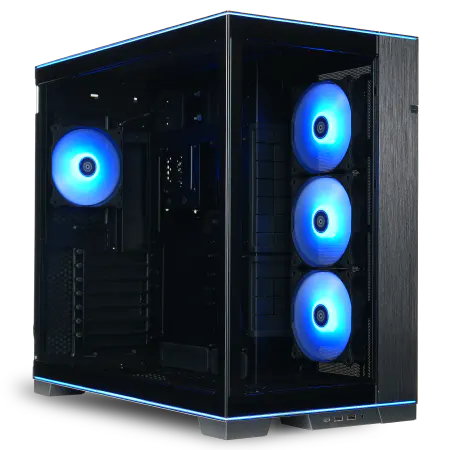
非凡なパフォーマンス、スタイリッシュなデザイン、ミドルレンジランクの究極のゲーミングPC
優れたCPU性能と洗練されたVGA、頼れるメモリで均整の取れたスペックを誇るマシン
見る者を虜にするCorsair 5000X RGBケース、クリアパネルで輝くスタイル
刃を研ぎ澄ますように、Ryzen 9 7900Xが切れ味鋭くタスクを処理
| 【ZEFT R57H スペック】 | |
| CPU | AMD Ryzen9 7900X 12コア/24スレッド 5.60GHz(ブースト)/4.70GHz(ベース) |
| グラフィックボード | GeForce RTX4060 (VRAM:8GB) |
| メモリ | 32GB DDR5 (16GB x2枚 Micron製) |
| ストレージ | SSD 1TB (m.2 nVMe READ/WRITE:7250Gbps/6900Gbps WD製) SSD SSD 2TB (m.2 nVMe READ/WRITE:5000Gbps/3900Gbps KIOXIA製) |
| ケース | LianLi O11D EVO RGB Black |
| CPUクーラー | 水冷 240mmラジエータ CoolerMaster製 水冷CPUクーラー ML 240 Core II Black |
| マザーボード | AMD B650 チップセット ASUS製 TUF GAMING B650-PLUS WIFI |
| 電源ユニット | 650W 80Plus BRONZE認証 電源ユニット (COUGAR製) |
| 無線LAN | Wi-Fi 6E (IEEE802.11ax/11ad/11ac/11n/11a/11g/11b) |
| BlueTooth | BlueTooth 5 |
| 光学式ドライブ | DVDスーパーマルチドライブ (外付け) |
| OS | Microsoft Windows 11 Home |
費用対効果の高い組み合わせ方
費用対効果の高い組み合わせ方についてですが、ここでは大事なポイントを押さえて活用できる選び方を探ります。
BTOデスクトップPCの魅力は、自分の用途に合せてスペックを自由にカスタマイズできる点にあります。
そのため、費用対効果を最大限に引き出すには、必要なパーツを見極めることが肝心です。
例えば、動画編集を多く行う方にとっては、CPUの性能が重要です。
私の経験では、最新のハイエンドモデルよりも、少し前の持ちこたえられるモデルで十分なことがあります。
流行りに流されず、過去に評価の高かった機能を重視すると、さらにコストを抑えられますよね。
大事なのは、現在のトレンド品が本当に必要かどうかを見極めることです。
とはいえ、動画編集ではGPUも欠かせません。
こちらもCPU同様、最新モデルより型落ちであっても十分データ処理が可能なものを選ぶことが、効率的です。
性能の優れたGPUは、逆にゲーム向けの高性能モデルが劣ることもあるから、不思議ですね。
ストレージに関しては、容量と速度のバランスを考えましょう。
私もSATA3 SSDからM.2 NVMe SSDに換えた際、そのスピードの違いに驚きました。
ただ、容量単価はSSDの方が高いので、特にHDDを併用する方がコストパフォーマンスの面で優れると言えるかもしれません。
モニターや周辺機器も軽視できない要素です。
特に、最近では4K解像度まで対応可能なモニターが増えてきており、この点を意識する方も増加していますね。
しかし、4Kは用途によってはオーバースペックかもしれません。
フルHDでも十分満足できる体験を得られるケースも多く、ここでもやはり自分にとって必要なスペックを選んだ方が賢明です。
あまり先を見据えすぎてスペックを求めるよりも、現行の用途にしっかりマッチした選択が、最終的には最適なのです。
このように、必要なところには予算をかけ、そうでないところは抑えていくのが賢い選び方です。
結果的にBTOデスクトップPCならではの自由度を活かし、満足度を高めることができるでしょう。
しっかりと自分の用途に合わせた選び方をすることで、本当に費用対効果の高いデスクトップPCを手に入れることができます。

最新技術を取り入れたBTOデスクトップPC
最新パーツを最大限に活かす方法
BTOデスクトップPCを選ぶ際、最新技術やパーツを導入しても、それが本来の性能を発揮するには、適切な組み合わせと設定が求められます。
せっかく手に入れた最先端のハードウェアも、一部の構成がボトルネックになると、その真価を発揮できないというケースもありますね。
特に、現在主流のDDR5メモリを最大限に活かすには、対応するCPUとマザーボードの選定が不可欠でしょう。
最適な組み合わせが実現できて初めて、パソコン全体のパフォーマンスが飛躍的に向上するわけです。
また、冷却性能も見逃せないポイントです。
私自身、水冷クーラーにアップグレードした際、その静音性と冷却効率の向上に感銘を受けました。
特に夏場の長時間処理にも安心して取り組めるようになったのは、大きな利点です。
こうした冷却システムの選定も、最新パーツを最大限に活かすための重要な要素となります。
今後、進化するテクノロジーをどう取り入れるか、非常に悩ましいところです。
AIや機械学習など、特定の用途向けのプロセッサが登場していることもあり、これらを適切に利用することで、自分のワークフローを一段と効率化できる可能性があります。
最新技術がもたらす恩恵を受けるためには、常に情報をアップデートし、実践に取り込むことが求められます。
それがまさに、「プロのためのBTOデスクトップPC選び」の極意と言えるでしょう。
新しい技術やトレンドをキャッチアップすることが、理想のデスクトップPC構築のカギとなりますので、ぜひ参考にしてください。
次世代プロセッサとBTOの関係性
次世代プロセッサとBTOの関係性についてご紹介していきます。
今や次世代プロセッサの性能向上が目覚ましい速さで進んでおり、BTOデスクトップPCにおける選択肢としても非常に重要となっています。
特に近年のAI技術の発展により、コンピュータの演算能力が求められる場面が増えてきました。
新しいプロセッサがリリースされるたびに、多くのビジネスパーソンは「この性能、本当に必要なのだろうか?」と疑問を抱くかもしれませんが、実はその性能がビジネスの現場で活きる可能性があるのです。
私も最近、新しいプロセッサを搭載したBTOデスクトップPCを導入しましたが、その処理の速さには驚かされました。
動画の編集やデータ解析のスピードが格段に向上し、仕事の効率が大幅にアップしました。
特に注目すべきなのは、そのプロセッサによって可能になる並行作業です。
しかし、すべての作業にその性能が必要かと言えば、そうではありません。
日常的な業務であれば、それほど高性能なプロセッサは必要ないかもしれません。
BTOの利点は、こうした次世代プロセッサを自由に選べることにあります。
今後もAI技術や映像技術がますます発展していく中で、それに対応できるPC環境を整えておくことは、ビジネスの現場において不可欠なことといえるでしょう。
また、BTOデスクトップPCはアップグレードも容易で、将来の技術革新に対しても柔軟に対応することができます。
しっかりと考えた上で、自分のニーズに最適な選択をすることが望まれます。
ハイエンド志向のBTOカスタマイズ
ハイエンド志向のBTOカスタマイズでは、選び抜かれたパーツを組み合わせることが求められます。
特に性能を追求するのであれば、CPUやGPUの選択が肝心です。
プロセッサーとしては、最新の高性能モデルを選ぶと、重い作業もスムーズに動作し、マルチタスク処理が容易になります。
たとえば、最近の3Dレンダリングや動画編集などのタスクでは、多くのコアを持つCPUが威力を発揮しています。
私自身、データ解析用に導入したハイエンドCPUが期待以上のパフォーマンスを見せてくれ、作業時間が大幅に短縮されました。
次に、GPUはグラフィック性能を重視したい方には欠かせません。
特にゲーミングやクリエイティブな作業をされる方には、大きな投資が正当化される箇所です。
最近のハイエンドGPUモデルは、リアルタイムレイトレーシングや高解像度4K環境にも対応できるため、まさに未来志向の選択といえます。
ストレージも無視できない要素です。
特にNVMe SSDは、高速な読み書きスピードが魅力的です。
これにより、OSやアプリケーションの起動時間が劇的に短縮され、日常の業務効率を大幅に向上させることができます。
さらに、メモリ容量に投資することで、システムの全体的なレスポンスも向上します。
例えば、64GBのメモリを搭載したシステムでは、複数の仮想マシンを同時に実行することも可能です。
電源ユニットも見逃せないポイントです。
ハイエンド構成では電力消費が増えるため、十分なワット数を持つ電源を選びましょう。
品質の高い80PLUS認証のある電源ユニットが信頼性を高めてくれます。
また、静音性を求めるならば、ケースや冷却システムの選択にも気を配るべきです。
私が導入したヒートシンクとファンの組み合わせは、熱対策に一役買い、静かさを実現しました。
最後に、カスタマイズには多少のコストがかかりますが、予算を考慮しつつ最適なパーツを選び抜くことが肝要です。
これまでの経験からいえば、よいパーツで構成されたシステムは、長期間にわたり高いパフォーマンスを発揮するため、初期投資に見合った価値があると感じています。
ビギナー向けBTOデスクトップ選びのポイント
初心者が注意すべきBTO PC選択法
BTOデスクトップPCを選ぶ際には、多くの選択肢があり、その中でも初心者の方が注意すべき点について考えてみたいと思います。
まず最初に、目的別にスペックを決めることが重要です。
例えば、最新のAAAゲームを最大の解像度でプレイするのであれば、グラフィックカードの性能が優れたモデルが欠かせません。
一昔前は、やたらとオーバースペックなPCを組みたがる人が多かったものです。
しかし、現在では適切なスペックに絞った方がコストパフォーマンスが良いことが分かっています。
私自身も某メーカーの高性能GPUにこだわっていましたが、実際にはミドルレンジで十分な仕事パフォーマンスを発揮できた経験があります。
次に注意すべきは、拡張性とアップグレードの余地です。
この辺りを見落とすと、後々のカスタマイズに苦労する羽目になります。
例えば、増設が困難な小型ケースを選んでしまった場合、追加のドライブやグラフィックカードを増設したいと思っても、スペースの問題で挫折することになります。
私も小さなケースに魅了されかけましたが、やはり手元の機材がスムーズに使えることが最優先ということで、拡張性を第一に選びました。
価格も見逃せません。
安価なモデルに飛びつきたくなることもありますが、長く安心して使えるようにするためには、スペックだけでなく信頼性のある部品選びも重要です。
最近の市場を見ると、直接購入のほかにも、レンタルやサブスクリプション型のサービスも選択肢に上がってきています。
価格の面で悩ましいところですが、総合的に見て自分に最適な選択肢をおすすめします。
最後に、サポート体制や保証内容の確認も重要です。
万が一のトラブルの際に、どれほど迅速に対応してもらえるかは、安心して使用するために欠かせません。
安価なエントリーモデルの見極め方
かつては価格が安いというだけで性能に妥協しなければならないことが多かったのですが、最近では低価格帯でも十分な性能を持つモデルが登場していることが分かっています。
特に、ある特定の用途に特化したモデルは、お財布に優しく、それでいて必要な性能をしっかりカバーしてくれる場合があるのです。
次に注目すべきは、搭載されているCPUの性能です。
数年前までは高性能を求めると上位モデルを選ばざるを得ませんでしたが、今はリーズナブルな価格でも処理の速さを体感できるのが嬉しいですね。
また、ストレージの種類と容量も重要なチェックポイントです。
最近のトレンドとして、SSD(ソリッドステートドライブ)が当たり前になっています。
短期間で作業を終えたい方にとっては大変助かるものです。
特に、最近のBTOモデルではデフォルトでSSDが採用されていることが多く、エントリーモデルであっても妥協する必要はほとんどないでしょう。
一方、デザインやサイズに焦点を当てることも重要です。
デスクトップPCの設置スペースには限りがあるかと思います。
小型でありながら拡張性が確保されているモデルが選べると便利です。
これにより、部屋のレイアウトを気にせずにPCを配置できるというのが、個人的な希望でもあります。
最後に、保証とサポートの充実度も無視できません。
「購入してから何かトラブルがあっても大丈夫」と安心感を持ちたいのが本音ではないでしょうか?BTOメーカーによっては長期保証や充実したサポートを提供しているところもありますので、購入前にしっかりと確認しておくと良いでしょう。
特に初めてPCを買う方には安心感を与えてくれる要素になると思います。
静音性を重視した選び方のヒント
特に仕事で長時間パソコンを使用する場合、ノイズは集中力を損なう原因になりかねません。
そこで、静音性を重視した選び方のヒントについて考えてみましょう。
近年、特に注目を浴びているのが、静音設計のパーツやケースを選ぶ手法です。
例えば、静音性に優れたファンやケースを選ぶことで、動作音を大幅に抑えることが可能です。
具体的には、静音ファン搭載のCPUクーラーや、振動を吸収するゴム製のマウントを備えたケースなどが挙げられます。
このような製品を選ぶことで、ファンノイズを効果的に軽減できます。
ある日、私が仕事用に新しいBTOパソコンを組んだ際、静音ファンを採用した結果、夜遅くの作業でも騒音を気にすることなく集中することができた経験があります。
「冷却性能はどうなの?」と疑問に思った方もいるかもしれませんが、最近の静音パーツは性能と静音性を両立できるように設計されています。
ファンの回転数を抑え、その分冷却面で効率を求める向きも見受けられますね。
また、ノイズを抑えるためには、各部品の配置も重要です。
私は、あるBTOモデルを選んだ際に、エアフローを意識した組み立てを行ったところ、パソコンの体感温度が下がり静音性が向上した体験をしました。
また、SSDを選ぶのも効果的です。
SSDはHDDと異なり、物理的な回転部がないため、動作音自体が発生しないのです。
データの読み書き速度も速く、より静かに快適な環境で仕事をすることができます。
「SSDがどんどん主流になっている」ともいわれており、性能面でも優れています。
静音性を追求するのであれば、グラフィックスカードも考慮すべきです。
特にゲーミングPCの場合、高性能なグラボが目立ちますが、「それでも静音性が重要!」と感じる方も多いでしょう。
常に最高性能を狙う必要はなく、静音化されたモデルを選ぶのも一つの賢い選択です。
静音性を重視したBTOデスクトップPCの選び方は、一見しただけでは分かりにくいかもしれません。
しかし、各パーツの特性を見極め、慎重に選ぶことで、「これが自分の求めるデスクトップだ!」と感じられる一台に出会えるのです。
ぜひ参考にしてください。
高性能を追求するプロ向けBTO デスクトップPC
エンスージアスト必見の性能解説
エンスージアストの皆さん、パフォーマンスを追求するためのBTOデスクトップPC選びは非常に奥が深いものです。
まず、CPU選びには特にこだわりを持つ方が多いのではないでしょうか。
昨今では、並列処理能力が飛躍的に向上しており、レンダリングやコンパイルの速度が大幅に改善されています。
こういったプロセスの安定性を保つために、余裕のある冷却システムが不可欠です。
空冷から水冷まで選択肢が多彩なので、自分の好みに合った方法で性能を引き出すべきです。
次に、グラフィックスカード選びについても慎重にならざるを得ません。
ここ数年でリアルタイムレイトレーシングなどの技術が普及し、ビジュアルの美しさが当たり前になっています。
そのため、自分の作業スタイルに合ったGPUを選ぶことが、作業効率に直結します。
私個人の体験談ですが、最新のGPUにアップグレードした際、高解像度での作業が滑らかに進むようになった瞬間は、まるで長いトンネルを抜けたような感覚がありました。
この快感を味わうと、もう戻れなくなるものです。
そして、ストレージの選択も重要です。
特に、大規模なデータを扱うプロジェクトでは、その効果が顕著です。
私も過去に、大規模なビデオ編集プロジェクトでストレージの速度差による恩恵を強く実感しました。
最後にコンピュータ本体のデザインやベイの配置、拡張性も見逃せません。
見た目の美しさも重要ですが、将来的な拡張のしやすさを考慮することで長期にわたり満足できる環境を構築することができます。
実は、エンスージアストが探し求める「理想のPC」という存在、完成という概念で終わりではなく、常に進化するプロセスだと考えるとよいかと思います。
以上のポイントを押さえたBTOデスクトップPC選びを通じて、最適な作業環境を構築し、生産性を高めるのが大切です。
エキスパートが選ぶべきスペック一覧
BTOデスクトップPCを選ぶ際、プロフェッショナルな用途に応じたスペック選びは、肝心要です。
これまで何台もPCを組み立ててきた私にとって、最も重要なポイントはいくつかに絞られます。
特に、オーバークロックを考慮するかどうか、そして製品の耐久性については、心に留めておきたいところです。
まず、高負荷作業が頻繁に行われる環境で働いている場合、CPUの性能には妥協はできません。
多くのプロが選ぶのは、ハイエンドのモデルです。
例えば、AIを活用した映像編集や3Dレンダリングを行う際、最新世代のハイエンドCPUがその威力を発揮します。
実際、私自身もこのような作業を伴うとき、処理速度が格段に向上していることに喜びを感じています。
次に重要なのはグラフィックカードです。
プロのデザイナーやゲーマーであれば、最新のGPUを搭載するのが賢明でしょう。
最近のトレンドではレイトレーシングの能力が重視されていますが、これをフルに体験するためには、その対応カードを選ぶ必要があります。
最近、ゲーム開発者の間で話題になった新作ゲームの映像を見て、リアルさがこれほどまで進化するものかと感心した方も多いのではないでしょうか。
特に、仮想マシンを複数同時に立ち上げる場合や、複数の重いアプリケーションを並行して動かす仕事に従事しているなら、豊富なメモリが作業効率を大きく左右することでしょう。
私自身も過去に、容量不足で動作がもたつくといった苦い経験をしたことがあります。
以来、メモリには慎重な選択を心掛けています。
最後にストレージです。
大きなデータセットを取り扱う場合、NVMe SSDを選択する価値は十分にあります。
ある動画編集者が大型プロジェクトをSSDだけで完結できたと聞いて、私もその方針を試してみたところ、その効率性に驚かされる結果となりました。
このように、それぞれのプロフェッショナルのニーズに応じたスペック選びをすることが、理想のBTOデスクトップPCを手に入れる鍵となります。
プロフェッショナルが求めるカスタムポイント
プロフェッショナルが求めるカスタムポイントについてお話ししましょう。
まず、プロフェッショナル向けのBTOデスクトップPCを選ぶ際に重要なのは、用途に最適なパーツ構成を選ぶことです。
マルチタスクが求められる映像編集や3Dモデリングには、最新の多コアCPUとハイエンドGPUの組み合わせが必須となります。
最近では、コンテンツ制作においてもリアルタイムレンダリングが求められる場面が増えてきていますので、やはりGPUのパワーを確保することが肝要です。
ここ数年で顕著になったのは、AIを活用したソフトウェアの普及です。
AIによる追跡や最適化が行われるため、ディープラーニングに特化したGPUが必要なケースも増えてきました。
次に注目したいのがストレージの選び方です。
大容量のデータを扱う場合は、NVMe SSDとHDDを組み合わせるのが王道です。
NVMe SSDは高速な読み書きを実現するための選択肢で、特にOSやアプリケーションの起動速度を劇的に向上させます。
私も過去に、HDDからNVMe SSDに切り替えた際の圧倒的なレスポンスの違いに驚かされた経験があります。
このストレージのパフォーマンスが、作業効率を大きく左右することは間違いありません。
そして、メモリの容量と速度も無視できませんね。
少なくとも32GBのRAMを搭載し、高速な周波数で動作するモジュールを選ぶことが推奨されます。
これにより、大規模なプロジェクトファイルを扱う際のパフォーマンスが保証されます。
特に、VRやARのような新しい領域に挑戦する場合、メモリ性能のボトルネックは絶対に避けたいですよね。
本体全体の安定性を保つため、効率が高く、信頼性のある電源ユニットを選ぶことが必要です。
電源が不足すると、特に負荷がかかるタイミングで突然のシャットダウンに見舞われることもあるので、注意が必要です。
最新トレンドを加味したBTOデスクトップPCの選び方は、単にパーツが良ければいいというわけではありません。
ぜひ、今日紹介したポイントを参考に、理想的なデスクトップPCを手に入れてください。
よくあるBTOデスクトップPCの疑問
BTOと自作の違い、どちらが有利か
BTOと自作PCの違いについて考察すると、どちらが有利かという議論は尽きないものです。
BTO(Build To Order)は、メーカーが事前に用意した構成に対してカスタマイズの自由を提供してくれるのが特徴です。
一方、自作PCはパーツを一つ一つ選んで組み立てる工程が魅力で、自由度の高さが最大の利点です。
しかし、どちらも一長一短があるため、どちらか一方が「絶対的に有利」とは言い切れません。
不具合が発生した際も、ある程度メーカー側で対応してくれるので、忙しいビジネスパーソンにとっては大きな安心材料です。
実は、私自身も過去にBTOを選んでおり、緊急時にメーカーサポートが役に立った経験があります。
ただ、BTOは各パーツの選択肢が限られがちで、最新のパーツやこだわりのスペックを求める場合、選択肢が狭まってしまうことがあります。
一方で自作PCの楽しみは、自分の用途や希望に最適なパーツを選び抜ける点です。
最近では、グラフィックボードやSSDの最先端技術が進化しており、これらを組み込むことで高性能なPCを手に入れることができます。
例えば、2024年にはAI関連の作業が増えている場面もありますが、これに特化したカスタマイズが自作では可能です。
ただし、組み立てやパーツ選びに時間をかける必要があるため、その手間を惜しまない覚悟が必要です。
また、最近注目を浴びているのが電源ユニットの選択です。
結局、自作PCを選ぶ時の最大の魅力は、すべて自分でコントロールできる点です。
この自由度は、最新技術への柔軟な対応や個々のニーズへの適合を求める私のようなPC愛好者には何物にも代えがたい喜びがあります。
BTOと自作のいずれも、選ぶ楽しさがあり、両者の魅力を理解したうえでより適した方向を選ぶことが重要です。
自作もBTOも、時代と共に進化を続けています。
2024年のテクノロジー動向に敏感な方々にとって、どちらの選択も将来への積極的な投資と言って良いでしょう。
IntelとAMD、どちらの選択肢が最適?
まず、Intelは長年にわたり優れたシングルスレッド性能を持つことで知られており、特にゲーム用途ではその真価を発揮しやすいと言えるでしょう。
例えば、最新のFPSゲームをプレイする際、フレームレートが安定しやすいと言われています。
しかし、それだけでは終わりません。
最近のAMDも大きく進化しつつありますね。
Ryzenシリーズにより、対抗する形で複数のコアを効率的に活用し、マルチスレッド性能を強化してきています。
かつて私は、Intelを選ぶ理由として安定性を挙げていましたが、最近は仕事用のPCにAMDを取り入れています。
特に、動画編集を行う際にその高速なマルチタスク処理が大変有効だったからです。
最新のAMDプロセッサは、コア数が多いため、並列処理に強く、レンダリングや映像編集などでその力を発揮します。
また、消費電力と価格性能比においても強みを持っており、コスト重視の方にとって魅力的な選択となっています。
とはいえ、Intelも手をこまねいているわけではありません。
最近ではハイブリッドアーキテクチャを採用し、省電力と高性能を両立するモデルを発表しています。
このように、一言で優劣をつけることはできません。
したがって、どちらを選ぶかは、予算や具体的な用途、そして今後の拡張をどう考えるかによって変わるでしょう。
ぜひ、この情報をもとに吟味してみてください。
効率重視の空冷VS静音の水冷、選ぶべきはどちら?
BTOデスクトップPCにおける冷却方式の選択は、性能を最大限に引き出すために重要なポイントです。
空冷と水冷、どちらが適しているか悩む方も多いでしょう。
それでは、それぞれの特徴と私の意見を交えてご説明します。
空冷は、効率重視の方に選ばれやすい方式です。
空気を利用した冷却は、構造がシンプルかつコストパフォーマンスに優れています。
特に省スペースであることから、限られたスペースでも性能を発揮できるのが魅力です。
ただ、静音性については「パワフルなファンで冷却する」となれば、当然ながら音が気になりますよね。
そこで、私が過去に試した静音ファンでは、若干の音はあるものの、性能と静音性のバランスが絶妙でした。
一方で、静音性を最優先する方には水冷が適しています。
水冷システムは、空冷ほどファンの騒音が少なく、オーバークロックなど負荷の高い作業を行う際にも冷却効果が高いのです。
しかも、最近の水冷システムはメンテナンスがほぼ不要なモデルも増えており、導入のハードルがかなり下がっています。
私自身も過去に水冷に切り替えたとき、作業環境が劇的に快適になったという経験があります。
どちらの冷却方式も一長一短があるため、性能と静音性、さらには予算を考慮しながら、自分の用途に最適な冷却方式を選ぶことが重要です。
結局選択する際は、自身の優先事項に基づいた決断が求められるのです。
PC環境に求めるものは何か、考えることが初めて「最適な選択」といえるのです。