
ゲーミングPCの購入先は予算と目的で決まる
最初に確認すべき3つの要素
ゲーミングPCをどこで買うか迷っている方は、まず予算と使用目的、そしてPCに関する知識レベルを明確にする必要があります。
予算については15万円未満、15万円から25万円、25万円以上の3つのゾーンに分けて考えると分かりやすいでしょう。
使用目的はフルHDでのゲームプレイなのか、4K環境でのハイエンドゲーミングなのか、配信も視野に入れているのかで必要なスペックが大きく変わってきます。
そしてPCの知識レベルは、パーツの相性やトラブルシューティングができるかどうかが重要な判断基準。
購入先の選択肢は大きく4つ
それぞれにメリットとデメリットがあり、先ほど挙げた予算・目的・知識レベルによって最適な選択肢が変わってくるわけです。
大手家電量販店は実物を見られる安心感がありますが、価格は高めで選択肢も限られています。
BTOパソコンショップはカスタマイズの自由度が高く、コストパフォーマンスに優れているのが特徴。
中古市場は予算を抑えられますが、保証面でのリスクがあることを理解しておかなければなりません。
あなたに最適な購入先診断
予算15万円未満で探している場合
予算が15万円未満の方には、BTOパソコンショップの中でもエントリーモデルに強いショップを選ぶのが正解です。
この価格帯では大手家電量販店の完成品を買うと性能面で妥協することになってしまいますよね。
メモリは16GBで十分ですが、32GBにアップグレードできるなら予算内で検討した方がいいでしょう。
ストレージは1TBのGen.4 SSDを選んでおけば、後から増設することもできますし、当面は困ることもないですし、コストも抑えることもできます。
なぜなら、安価なモデルでは冷却性能が不足して夏場に熱暴走するリスクがあるからです。
標準で付属するクーラーが簡易的なものであれば、数千円の追加投資でDEEPCOOLやサイズ製の空冷クーラーにアップグレードしない手はありませんね。
| 購入先 | 価格目安 | おすすめ度 | 注意点 |
|---|---|---|---|
| BTOパソコンショップ(エントリーモデル) | 12万円~14万円 | ★★★★★ | クーラーとケースのグレード確認必須 |
| 自作PC | 10万円~13万円 | ★★★☆☆ | 知識と時間が必要、初心者には難易度高め |
| 中古市場 | 8万円~12万円 | ★★☆☆☆ | 保証なし、パーツの劣化リスクあり |
| 大手家電量販店 | 15万円~18万円 | ★☆☆☆☆ | 同スペックでも割高、選択肢が少ない |
予算15万円から25万円で探している場合
メモリは32GBが標準になってきますし、ストレージも2TBのGen.4 SSDを選んでおくと容量不足に悩まされることは少ないでしょう。
CPUクーラーは空冷でも十分ですが、静音性を重視するならDEEPCOOLやCorsairの簡易水冷クーラーを選択するのも効果的です。
ケースについては、この価格帯ならNZXTやLian Liのピラーレスケースを選べるBTOショップもあり、見た目にもこだわれるのが嬉しいところ。
エアフローを重視するならDEEPCOOLやCOOLER MASTERのスタンダードなケースを選んでおけば、冷却面での不安は解消されます。
自作PCに挑戦するのであれば、この価格帯が最も適しているともいわれています。
パーツの選択肢が豊富で、BTOパソコンと比較して2万円から3万円程度のコストダウンが可能になるからです。
ただし、パーツの相性問題やトラブルシューティングに対応できる知識が必要になってきます。
予算25万円以上で最高の環境を求める場合
予算に余裕があり、4Kゲーミングや高フレームレート配信を視野に入れている方は、ハイエンドモデルを選ぶべきです。
Core Ultra 9 285KFとGeForce RTX5080以上の組み合わせ、またはRyzen 9 9950X3DとRadeon RX 9070XTの組み合わせなら、どんなゲームでも最高設定で快適にプレイできて初めて「ハイエンドゲーミングPC」といえるのです。
メモリは64GBを選んでおくと、ゲームをプレイしながら配信ソフトや動画編集ソフトを同時に動かしても余裕があります。
CPUクーラーは簡易水冷の360mmラジエーターモデルを選ぶのが定番。
DEEPCOOLやCorsair、NZXTの製品なら冷却性能と静音性を両立できます。
ケースはNZXTやLian Liのピラーレスケース、またはFractal DesignやCorsairの木製パネルケースを選べば、所有する喜びも感じられるはず。
この価格帯になると、BTOパソコンショップでも細かいカスタマイズに対応してくれるところが多く、電源ユニットのメーカーやグレード、マザーボードのチップセットまで指定できる場合もあります。
自作PCと比較してもBTOパソコンの方が保証面で安心できますし、組み立ての手間を考えると充分に価値があるといえるでしょう。
| 購入先 | 価格目安 | おすすめ度 | 注意点 |
|---|---|---|---|
| BTOパソコンショップ(ハイエンドモデル) | 25万円~40万円 | ★★★★★ | カスタマイズの自由度が高いショップを選ぶ |
| 自作PC | 23万円~35万円 | ★★★★☆ | コスト削減できるが組み立て時間が必要 |
| 大手家電量販店(ゲーミングブランド) | 30万円~45万円 | ★★☆☆☆ | 割高だが実物確認と即日持ち帰り可能 |
パソコン おすすめモデル4選
パソコンショップSEVEN ZEFT R62X

| 【ZEFT R62X スペック】 | |
| CPU | AMD Ryzen7 7700 8コア/16スレッド 5.30GHz(ブースト)/3.80GHz(ベース) |
| グラフィックボード | GeForce RTX5070 (VRAM:12GB) |
| メモリ | 32GB DDR5 (32GB x1枚 クルーシャル製) |
| ストレージ | SSD 1TB (m.2 nVMe READ/WRITE:7250Gbps/6900Gbps WD製) |
| ケース | Thermaltake S100 TG |
| マザーボード | AMD B850 チップセット ASRock製 B850M-X WiFi R2.0 |
| 電源ユニット | 750W 80Plus GOLD認証 電源ユニット (Silverstone製) |
| 無線LAN | Wi-Fi 6E (IEEE802.11ax/11ad/11ac/11n/11a/11g/11b) |
| BlueTooth | BlueTooth 5 |
| OS | Microsoft Windows 11 Home |
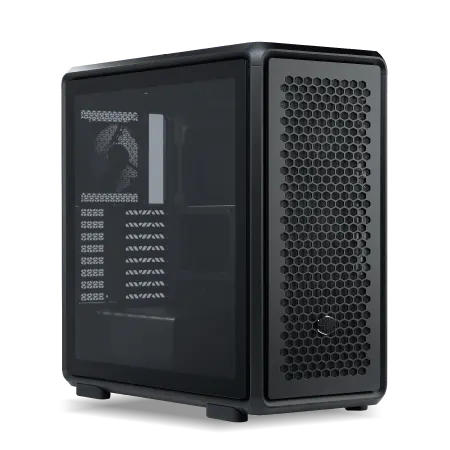
パソコンショップSEVEN ZEFT Z57S
| 【ZEFT Z57S スペック】 | |
| CPU | Intel Core Ultra7 265F 20コア/20スレッド 5.30GHz(ブースト)/2.40GHz(ベース) |
| グラフィックボード | GeForce RTX5070Ti (VRAM:16GB) |
| メモリ | 32GB DDR5 (16GB x2枚 クルーシャル製) |
| ストレージ | SSD 1TB (m.2 nVMe READ/WRITE:7250Gbps/6900Gbps WD製) |
| ケース | CoolerMaster MasterFrame 600 Black |
| マザーボード | intel Z890 チップセット ASRock製 Z890 Steel Legend WiFi |
| 電源ユニット | 850W 80Plus GOLD認証 電源ユニット (CWT製) |
| 無線LAN | Wi-Fi 6E (IEEE802.11ax/11ad/11ac/11n/11a/11g/11b) |
| BlueTooth | BlueTooth 5 |
| OS | Microsoft Windows 11 Home |
パソコンショップSEVEN SR-u5-4070N/S9

| 【SR-u5-4070N/S9 スペック】 | |
| CPU | Intel Core Ultra5 235 14コア/14スレッド 5.00GHz(ブースト)/3.40GHz(ベース) |
| メモリ | 32GB DDR5 (32GB x1枚 クルーシャル製) |
| ストレージ | SSD 1TB (m.2 nVMe READ/WRITE:7250Gbps/6900Gbps WD製) |
| ケース | Antec P20C ブラック |
| マザーボード | intel B860 チップセット ASRock製 B860M Pro RS WiFi |
| 電源ユニット | 650W 80Plus BRONZE認証 電源ユニット (COUGAR製) |
| 無線LAN | Wi-Fi 6E (IEEE802.11ax/11ad/11ac/11n/11a/11g/11b) |
| BlueTooth | BlueTooth 5 |
| 光学式ドライブ | DVDスーパーマルチドライブ (外付け) |
| OS | Microsoft Windows 11 Home |
パソコンショップSEVEN ZEFT R60AC

| 【ZEFT R60AC スペック】 | |
| CPU | AMD Ryzen7 7700 8コア/16スレッド 5.30GHz(ブースト)/3.80GHz(ベース) |
| グラフィックボード | GeForce RTX4060 (VRAM:8GB) |
| メモリ | 16GB DDR5 (8GB x2枚 Micron製) |
| ストレージ | SSD 1TB (m.2 nVMe READ/WRITE:7250Gbps/6900Gbps WD製) |
| ケース | Thermaltake S200 TG ARGB Plus ホワイト |
| CPUクーラー | 空冷 DeepCool製 空冷CPUクーラー AK400 DIGITAL WH |
| マザーボード | AMD B650 チップセット ASRock製 B650M Pro X3D WiFi |
| 電源ユニット | 650W 80Plus BRONZE認証 電源ユニット (COUGAR製) |
| 無線LAN | Wi-Fi 6E (IEEE802.11ax/11ad/11ac/11n/11a/11g/11b) |
| BlueTooth | BlueTooth 5 |
| 光学式ドライブ | DVDスーパーマルチドライブ (外付け) |
| OS | Microsoft Windows 11 Home |
BTOパソコンショップの選び方
カスタマイズの自由度で選ぶ
CPUとグラフィックボードだけでなく、メモリのメーカー、ストレージのメーカーとグレード、CPUクーラーの種類、ケースのデザインまで選べるショップを選んだ方がいいでしょう。
例えばメモリについて、単に「32GB DDR5」としか表記されていないショップよりも、MicronのCrucialブランドやGSkill、Samsungといったメーカーを選べるショップの方が信頼できます。
ストレージもWDやCrucial、キオクシアといった人気メーカーの製品を選べるかどうかをチェックしましょう。
保証期間中に故障した際も、メーカーが明確なら対応がスムーズになるという可能性があるからです。
CPUクーラーについても、標準クーラーだけでなくDEEPCOOLやサイズ、Noctuaといった人気メーカーの製品を選べるショップがおすすめ。
水冷クーラーならDEEPCOOL、Corsair、NZXTの製品が選べるかどうかが判断基準になります。
保証内容とサポート体制を確認する
標準保証が1年なのか3年なのか、有償で延長保証に加入できるのか、初期不良対応の期間はどれくらいなのかといった点をチェックしておくことが重要です。
電話サポートの受付時間や、メールでの問い合わせに対する返信速度も確認しておきたいポイント。
土日祝日もサポート対応しているショップなら、平日は仕事で忙しい方でも安心して相談できます。
特にゲーミングPCは高負荷で使用することが多いため、冷却系のトラブルや電源ユニットの故障といったリスクがあることを理解しておく必要があります。
納期と支払い方法の柔軟性
BTOパソコンは受注生産が基本なので、注文から納品までの期間を確認しておくことも大切です。
通常は1週間から2週間程度ですが、人気モデルやカスタマイズ内容によっては1ヶ月以上かかる場合もあります。
急いでいる方は、即納モデルや短納期対応のショップを選ぶべきでしょう。
支払い方法についても、クレジットカード、銀行振込、代金引換だけでなく、分割払いやショッピングローンに対応しているショップなら、高額なハイエンドモデルでも購入しやすくなります。
特に学生や若い社会人の方にとって、金利手数料が低いショッピングローンは魅力的な選択肢になるはず。
自作PCという選択肢
自作PCのメリットとデメリット
自作PCの最大のメリットは、コストパフォーマンスの高さと完全な自由度にあります。
BTOパソコンと比較して同じスペックなら2万円から3万円、ハイエンド構成なら5万円以上のコストダウンが可能になることもあるのです。
パーツの選択も完全に自由で、マザーボードのチップセットやVRMフェーズ数、電源ユニットの効率グレードや静音性、ケースのデザインや拡張性まで、自分の好みに合わせて選べます。
組み立ての過程でPCの構造を理解できるため、将来的なアップグレードやトラブルシューティングにも対応しやすくなるでしょう。
一方でデメリットとしては、パーツの相性問題や初期不良への対応、組み立て時のミスによる破損リスクがあることを忘れてはいけません。
特に初めて自作PCに挑戦する方は、CPUの取り付けやCPUクーラーの固定、ケーブルの配線といった作業で戸惑ってしまいますよね。
保証についても、各パーツごとにメーカー保証を受ける形になるため、トラブルが発生した際にどのパーツが原因なのかを特定する必要があります。
これが意外と難しく、電源ユニットの不具合なのか、マザーボードの問題なのか、メモリの相性問題なのかを切り分けるには知識と経験が必要になってくるのです。
自作PCに向いている人の特徴
パーツの選定から組み立て、OSのインストール、ドライバの設定まで、一連の作業を自分で行うことに喜びを感じられるかどうかが重要。
時間的な余裕も必要で、パーツの選定に数日から1週間、組み立てとセットアップに半日から1日、トラブルが発生した場合はさらに数日かかることもあります。
「早くゲームをプレイしたい」という気持ちが強い方よりも、「PCを組み立てる過程そのものを楽しみたい」という方に向いているといえるでしょう。
パソコン おすすめモデル4選
パソコンショップSEVEN ZEFT Z55GD

| 【ZEFT Z55GD スペック】 | |
| CPU | Intel Core Ultra5 245KF 14コア/14スレッド 5.20GHz(ブースト)/4.20GHz(ベース) |
| グラフィックボード | GeForce RTX5070Ti (VRAM:16GB) |
| メモリ | 32GB DDR5 (32GB x1枚 クルーシャル製) |
| ストレージ | SSD 1TB (m.2 nVMe READ/WRITE:7250Gbps/6900Gbps WD製) |
| ケース | Thermaltake S200 TG ARGB Plus ブラック |
| CPUクーラー | 空冷 DeepCool製 空冷CPUクーラー AK400 |
| マザーボード | intel B860 チップセット ASRock製 B860M Pro RS WiFi |
| 電源ユニット | 850W 80Plus GOLD認証 電源ユニット (Silverstone製) |
| 無線LAN | Wi-Fi 6E (IEEE802.11ax/11ad/11ac/11n/11a/11g/11b) |
| BlueTooth | BlueTooth 5 |
| OS | Microsoft Windows 11 Home |
パソコンショップSEVEN ZEFT Z56Y
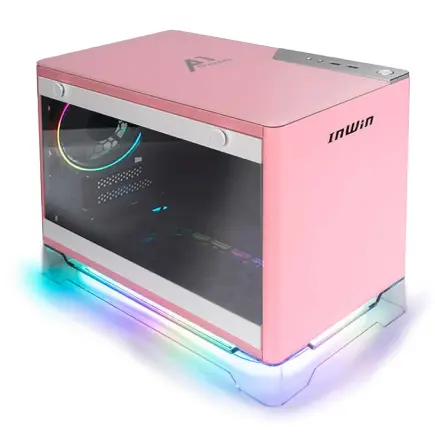
| 【ZEFT Z56Y スペック】 | |
| CPU | Intel Core Ultra5 235 14コア/14スレッド 5.00GHz(ブースト)/3.40GHz(ベース) |
| グラフィックボード | GeForce RTX5060Ti 16GB (VRAM:16GB) |
| メモリ | 16GB DDR5 (16GB x1枚 クルーシャル製) |
| ストレージ | SSD 1TB (m.2 nVMe READ/WRITE:7250Gbps/6900Gbps WD製) |
| ケース | INWIN A1 PRIME ピンク |
| マザーボード | intel B860 チップセット ASRock製 B860I WiFi |
| 電源ユニット | 750W 80Plus GOLD認証 |
| 無線LAN | Wi-Fi 6E (IEEE802.11ax/11ad/11ac/11n/11a/11g/11b) |
| BlueTooth | BlueTooth 5 |
| OS | Microsoft Windows 11 Home |
パソコンショップSEVEN ZEFT R60HP
| 【ZEFT R60HP スペック】 | |
| CPU | AMD Ryzen7 9700X 8コア/16スレッド 5.50GHz(ブースト)/3.80GHz(ベース) |
| グラフィックボード | GeForce RTX5050 (VRAM:8GB) |
| メモリ | 32GB DDR5 (32GB x1枚 クルーシャル製) |
| ストレージ | SSD 1TB (m.2 nVMe READ/WRITE:7250Gbps/6900Gbps WD製) |
| ケース | Thermaltake S200 TG ARGB Plus ホワイト |
| CPUクーラー | 空冷 DeepCool製 空冷CPUクーラー AK400 DIGITAL WH |
| マザーボード | AMD B850 チップセット ASRock製 B850M-X WiFi R2.0 |
| 電源ユニット | 650W 80Plus BRONZE認証 電源ユニット (COUGAR製) |
| 無線LAN | Wi-Fi 6E (IEEE802.11ax/11ad/11ac/11n/11a/11g/11b) |
| BlueTooth | BlueTooth 5 |
| OS | Microsoft Windows 11 Home |
パソコンショップSEVEN ZEFT Z54H

| 【ZEFT Z54H スペック】 | |
| CPU | Intel Core Ultra5 245KF 14コア/14スレッド 5.20GHz(ブースト)/4.20GHz(ベース) |
| グラフィックボード | GeForce RTX4060Ti (VRAM:8GB) |
| メモリ | 32GB DDR5 (16GB x2枚 Micron製) |
| ストレージ | SSD 1TB (m.2 nVMe READ/WRITE:7250Gbps/6900Gbps WD製) |
| ケース | Thermaltake Versa H26 |
| CPUクーラー | 空冷 DeepCool製 空冷CPUクーラー AK400 |
| マザーボード | intel B860 チップセット ASRock製 B860M Pro RS WiFi |
| 電源ユニット | 650W 80Plus BRONZE認証 電源ユニット (COUGAR製) |
| 無線LAN | Wi-Fi 6E (IEEE802.11ax/11ad/11ac/11n/11a/11g/11b) |
| BlueTooth | BlueTooth 5 |
| 光学式ドライブ | DVDスーパーマルチドライブ (内蔵) |
| OS | Microsoft Windows 11 Home |
自作PCで失敗しないためのポイント
自作PCで失敗しないためには、まずパーツの相性を確認することが絶対に避けたいですよね。
特にマザーボードとCPUのソケット形式、メモリの規格と対応速度、電源ユニットの容量と各種コネクタの数、ケースのサイズとマザーボードの規格が合っているかどうかをチェックしましょう。
Core Ultra 200シリーズならLGA1851ソケット、Ryzen 9000シリーズならAM5ソケットのマザーボードが必要です。
メモリはDDR5-5600以上に対応したマザーボードを選び、容量は32GB以上を推奨します。
電源ユニットはGeForce RTX5070Ti以上なら750W以上、RTX5080以上なら850W以上の容量を確保しておくと安心。
特にCPUクーラーの取り付けが甘いと冷却不足で熱暴走するため、しっかりと固定されているかどうかを確認する必要があるのです。
大手家電量販店という選択肢
実物を見て即日持ち帰れる安心感
大手家電量販店でゲーミングPCを購入する最大のメリットは、実物を見て触れることができ、その日のうちに持ち帰れる点にあります。
BTOパソコンや自作PCでは納期を待つ必要がありますが、家電量販店なら在庫があればすぐに使い始められるのです。
店員に直接相談できるのも初心者にとっては心強いポイント。
特にゲーミングPCについては、一般的な家電製品とは異なる専門知識が必要になるため、店員の説明を鵜呑みにせず自分でも調べることが重要です。
特にPCが初めての方や、データ移行に不安がある方にとっては、これらのサービスは価値があるといえます。
価格面でのデメリットは大きい
同じスペックのPCでも、家電量販店では3万円から5万円、場合によっては10万円近く高いこともあります。
これは店舗運営コストや人件費、在庫リスクが価格に上乗せされているためです。
カスタマイズの自由度も低く、展示されているモデルから選ぶ形になるため、細かい仕様を変更することはできません。
メモリを32GBから64GBに増やしたい、ストレージを2TBに変更したい、CPUクーラーをアップグレードしたいといった要望には対応できないのです。
ポイント還元やセール時の値引きを考慮しても、BTOパソコンショップの方がコストパフォーマンスは高いといえます。
どんな人に家電量販店が向いているか
また、すぐにPCが必要で納期を待てない方や、店舗での手厚いサポートを重視する方にも適しています。
予算に余裕があり、多少割高でも安心感を優先したい方なら、家電量販店という選択肢も悪くありません。
特に大手メーカーのゲーミングブランド製品は、デザイン性や品質管理が優れており、所有する満足感も得られるはず。
ただし、コストパフォーマンスを重視する方、細かいカスタマイズをしたい方、最新のパーツ構成を選びたい方には、BTOパソコンショップや自作PCの方が適しているといえるでしょう。
中古市場という選択肢
中古ゲーミングPCのリスクとリターン
特にグラフィックボードやストレージといった消耗品は、前の所有者がどのような使い方をしていたかで寿命が大きく変わってくるのです。
マイニングに使用されていたグラフィックボードは、24時間高負荷で動作していたため劣化が進んでいる可能性が高く、購入後すぐに故障するリスクがあります。
ストレージも書き込み回数に上限があるため、使用期間が長いものは突然故障する危険性があるのです。
保証がない、または短期間しかない点も中古市場のデメリット。
個人間取引なら保証は期待できませんし、中古ショップでも1ヶ月から3ヶ月程度の保証しかないことが多いでしょう。

パソコン おすすめモデル4選
パソコンショップSEVEN ZEFT R65X
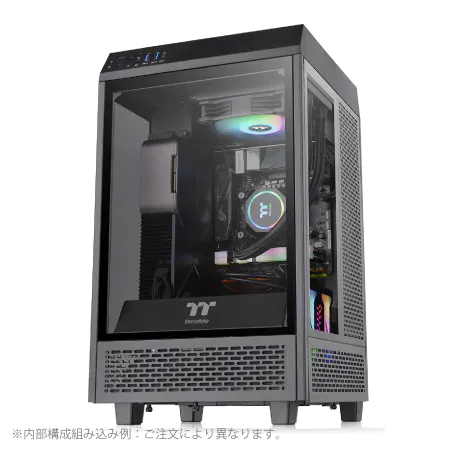
| 【ZEFT R65X スペック】 | |
| CPU | AMD Ryzen7 9800X3D 8コア/16スレッド 5.20GHz(ブースト)/4.70GHz(ベース) |
| グラフィックボード | Radeon RX 9060XT (VRAM:16GB) |
| メモリ | 32GB DDR5 (32GB x1枚 クルーシャル製) |
| ストレージ | SSD 2TB (m.2 nVMe READ/WRITE:7250Gbps/6900Gbps WD製) SSD SSD 2TB (m.2 nVMe READ/WRITE:5000Gbps/3900Gbps KIOXIA製) |
| ケース | Thermaltake The Tower 100 Black |
| CPUクーラー | 空冷 サイズ製 空冷CPUクーラー SCYTHE() MUGEN6 BLACK EDITION |
| マザーボード | AMD B850 チップセット ASRock製 B850I Lightning WiFi |
| 電源ユニット | 750W 80Plus GOLD認証 電源ユニット (Silverstone製) |
| 無線LAN | Wi-Fi 6E (IEEE802.11ax/11ad/11ac/11n/11a/11g/11b) |
| BlueTooth | BlueTooth 5 |
| OS | Microsoft Windows 11 Home |
パソコンショップSEVEN SR-ar9-9580U/S9ND
| 【SR-ar9-9580U/S9ND スペック】 | |
| CPU | AMD Ryzen9 9950X3D 16コア/32スレッド 5.70GHz(ブースト)/4.30GHz(ベース) |
| メモリ | 64GB DDR5 (32GB x2枚 クルーシャル製) |
| ストレージ | SSD 1TB (m.2 nVMe READ/WRITE:7250Gbps/6900Gbps WD製) |
| ケース | CoolerMaster MasterFrame 600 Black |
| CPUクーラー | 水冷 360mmラジエータ CoolerMaster製 水冷CPUクーラー ML 360 Core II Black |
| マザーボード | AMD B850 チップセット GIGABYTE製 B850 AORUS ELITE WIFI7 |
| 電源ユニット | 850W 80Plus GOLD認証 電源ユニット (Silverstone製) |
| 無線LAN | Wi-Fi 6E (IEEE802.11ax/11ad/11ac/11n/11a/11g/11b) |
| BlueTooth | BlueTooth 5 |
| OS | Microsoft Windows 11 Home |
パソコンショップSEVEN SR-ar7-7970Li/S9
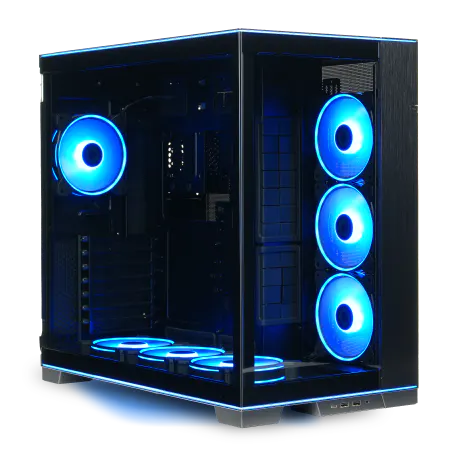
| 【SR-ar7-7970Li/S9 スペック】 | |
| CPU | AMD Ryzen7 9700X 8コア/16スレッド 5.50GHz(ブースト)/3.80GHz(ベース) |
| メモリ | 32GB DDR5 (32GB x1枚 クルーシャル製) |
| ストレージ | SSD 1TB (m.2 nVMe READ/WRITE:7250Gbps/6900Gbps WD製) |
| ケース | LianLi O11D EVO RGB Black 特別仕様 |
| CPUクーラー | 空冷 DeepCool製 空冷CPUクーラー AK400 |
| マザーボード | AMD B850 チップセット ASRock製 B850M-X WiFi R2.0 |
| 電源ユニット | 850W 80Plus GOLD認証 電源ユニット (Silverstone製) |
| 無線LAN | Wi-Fi 6E (IEEE802.11ax/11ad/11ac/11n/11a/11g/11b) |
| BlueTooth | BlueTooth 5 |
| 光学式ドライブ | DVDスーパーマルチドライブ (外付け) |
| OS | Microsoft Windows 11 Home |
パソコンショップSEVEN ZEFT R60AF
| 【ZEFT R60AF スペック】 | |
| CPU | AMD Ryzen7 7700 8コア/16スレッド 5.30GHz(ブースト)/3.80GHz(ベース) |
| グラフィックボード | GeForce RTX4060 (VRAM:8GB) |
| メモリ | 32GB DDR5 (16GB x2枚 Micron製) |
| ストレージ | SSD 1TB (m.2 nVMe READ/WRITE:7250Gbps/6900Gbps WD製) |
| ケース | Thermaltake Versa H26 |
| CPUクーラー | 空冷 DeepCool製 空冷CPUクーラー AK400 |
| マザーボード | AMD B850 チップセット ASRock製 B850M-X WiFi R2.0 |
| 電源ユニット | 650W 80Plus BRONZE認証 電源ユニット (COUGAR製) |
| 無線LAN | Wi-Fi 6E (IEEE802.11ax/11ad/11ac/11n/11a/11g/11b) |
| BlueTooth | BlueTooth 5 |
| 光学式ドライブ | DVDスーパーマルチドライブ (内蔵) |
| OS | Microsoft Windows 11 Home |
中古で狙うべきモデルと避けるべきモデル
中古ゲーミングPCを購入する場合、比較的新しい世代のパーツを搭載したモデルを選ぶべきです。
ただし、現行品であるGeForce RTX 50シリーズやRadeon RX 90シリーズ、Core Ultra 200シリーズ、Ryzen 9000シリーズは市場にほとんど出回っていないため、中古市場では選択肢が限られてしまいますよね。
避けるべきモデルは、発売から3年以上経過したもの、マイニング用途で使用されていた可能性があるもの、メーカーや型番が不明なパーツを使用しているものです。
特にグラフィックボードとストレージの状態は重要で、使用時間や健康状態を確認できない場合は購入を見送った方が賢明でしょう。
初期不良対応の期間や、動作保証の範囲、返品時の送料負担などを事前にチェックしておくと、トラブルを避けられます。
中古市場を活用すべき人とそうでない人
パーツの交換や修理ができる方なら、故障リスクを承知の上で安く購入し、必要に応じて部品を交換するという使い方もできます。
予算が非常に限られており、新品では手が届かないスペックのPCが欲しい方にとっても、中古市場は選択肢になるでしょう。
ただし、保証がないことによる追加コストのリスクを考慮すると、無理に中古を選ぶよりも、予算内で買える新品のBTOパソコンを選んだ方が結果的に安心できるケースも多いのです。
初心者の方や、PCのトラブルシューティングに自信がない方には、中古ゲーミングPCはおすすめできません。
故障時の対応や、パーツの相性問題、ドライバの設定といった問題に直面した際に、自力で解決できないと使えないPCになってしまう可能性があるからです。
購入時期による価格変動を理解する
新製品発表前後の価格動向
ゲーミングPCの価格は、新製品の発表時期によって大きく変動します。
GeForce RTX 50シリーズやRadeon RX 90シリーズ、Core Ultra 200シリーズ、Ryzen 9000シリーズといった最新世代のパーツが発表されると、旧世代のパーツを搭載したモデルは値下がりする傾向があるのです。
ただし、最新世代のパーツは発売直後は供給が不安定で、価格も高めに設定されることが多いでしょう。
発売から2ヶ月から3ヶ月経過すると供給が安定し、価格も落ち着いてくるため、急いでいない方は少し待った方がお得に購入できます。
セール時期を狙った購入戦略
年末年始、新生活シーズンの春、夏のボーナス時期、年末商戦といったタイミングでは、通常よりも安く購入できるチャンスが増えるのです。
特にBTOパソコンショップのセールでは、通常価格から1万円から3万円、ハイエンドモデルなら5万円以上の値引きが行われることもあります。
メールマガジンやSNSで情報をチェックしておくと、お得なセール情報をいち早く入手できるでしょう。
ただし、セール品は人気モデルから売り切れていくため、欲しいスペックのモデルが必ずしも割引対象になるとは限りません。
セールを待ちすぎて、結局通常価格で購入することになったという方もいると思います。
周辺機器も含めたトータルコストを考える
モニター選びで変わる総予算
ゲーミングPCを購入する際は、本体だけでなくモニターの予算も確保しておかなければなりません。
せっかく高性能なPCを購入しても、モニターの性能が低ければその性能を活かせないからです。
フルHDで144Hz以上のリフレッシュレートに対応したゲーミングモニターなら、2万円から3万円程度で購入できます。
WQHDや4K解像度、さらに高いリフレッシュレートを求めるなら、5万円から10万円以上の予算が必要になってくるでしょう。
GeForce RTX5070Ti以上のグラフィックボードを搭載したPCなら、WQHDや4Kモニターの性能を十分に引き出せます。
RTX5060やRX 9060XTクラスなら、フルHD解像度で高リフレッシュレートを狙うのが現実的な選択。
キーボードとマウスへの投資
特にFPSやMOBAといった競技性の高いゲームでは、入力デバイスの性能が勝敗を左右することもあります。
ゲーミングキーボードは、メカニカルスイッチを採用したモデルが人気で、価格は1万円から2万円程度。
高級モデルなら3万円以上するものもありますが、最初は1万円前後のエントリーモデルで十分でしょう。
ゲーミングマウスは、センサーの精度とポーリングレートが重要で、5千円から1万円程度の製品なら十分な性能を持っています。
自分の手のサイズや握り方に合ったマウスを選ぶことが、長時間のゲームプレイでも疲れにくくするポイント。
ヘッドセットやスピーカーの選択
音響環境も重要で、ゲーミングヘッドセットやスピーカーへの投資も検討すべきです。
FPSゲームでは敵の足音や銃声の方向を正確に把握することが勝利につながるため、サラウンド機能を持ったヘッドセットが有利になります。
ゲーミングヘッドセットは、5千円から1万円程度のモデルで十分な音質と定位感を得られるでしょう。
高級モデルなら2万円から3万円するものもありますが、最初は手頃な価格のモデルから始めて、必要に応じてアップグレードするのが賢い選択です。
スピーカーで音楽や映画も楽しみたい方は、2.1chや5.1chのスピーカーシステムを検討するのも良いでしょう。
ただし、夜間のゲームプレイや集合住宅では音量に気を使う必要があるため、ヘッドセットの方が実用的かもしれません。
購入後のアップグレード計画
最初から全部揃えなくてもいい
最初から最高スペックを揃える必要はなく、予算に応じて段階的にアップグレードしていく戦略も有効なのです。
例えば、最初はメモリ16GBとストレージ1TBで購入し、後からメモリを32GBに増設、ストレージを2TBに追加するといった方法があります。
グラフィックボードも、最初はミドルクラスのRTX5060やRX 9060XTを選び、1年から2年後にハイエンドモデルに交換するという計画も立てられるでしょう。
将来的にハイエンドグラフィックボードに交換する可能性があるなら、最初から750W以上の電源ユニットを選んでおくべきです。
アップグレードしやすいパーツとしにくいパーツ
メモリとストレージは最もアップグレードしやすいパーツで、初心者でも簡単に増設できます。
メモリスロットに空きがあれば追加するだけですし、ストレージもM.2スロットやSATAポートに接続するだけで認識されるのです。
グラフィックボードの交換も比較的簡単ですが、電源容量とケースのサイズに注意が必要。
大型のハイエンドグラフィックボードは、ケースに入らない場合や、電源容量が不足する場合があります。
そのため、CPUは最初から余裕のあるモデルを選んでおくことをおすすめします。
保証とサポートの重要性
保証期間と保証内容の違い
保証内容も、センドバック修理のみのショップ、出張修理に対応しているショップ、代替機を貸し出してくれるショップなど様々。
ゲーミングPCが使えない期間が長いと困る方は、代替機サービスがあるショップを選んだ方がいいでしょう。
初期不良対応の期間も重要で、到着後1週間以内なのか、1ヶ月以内なのかで安心感が変わってきます。
サポート体制の質を見極める
電話サポートの受付時間や、メールでの問い合わせに対する返信速度は、ショップの信頼性を測る指標になります。
土日祝日もサポート対応しているショップなら、平日は仕事で忙しい方でも安心して相談できるでしょう。
サポートスタッフの知識レベルも重要で、的確なアドバイスをもらえるかどうかで問題解決のスピードが変わってきます。
購入前に簡単な質問をメールで送ってみて、返信内容や速度を確認するのも一つの方法です。
結局どこで買うのが正解なのか
予算別の最適な購入先まとめ
予算15万円未満の方は、BTOパソコンショップのエントリーモデルを選ぶのが最もコストパフォーマンスが高い選択です。
予算15万円から25万円の方も、BTOパソコンショップが最適。
予算25万円以上の方は、BTOパソコンショップのハイエンドモデルで細かいカスタマイズを行うか、自作PCで最高の環境を構築するかの二択。
保証とサポートを重視するならBTOパソコン、コストを最優先するなら自作PCという判断になります。
| 予算帯 | 最適な購入先 | 推奨スペック | 理由 |
|---|---|---|---|
| 15万円未満 | BTOパソコンショップ | Core Ultra 5 235F + RTX5060 または Ryzen 5 9600 + RX 9060XT | コスパ最優先、保証も確保 |
| 15万円~25万円 | BTOパソコンショップ または 自作PC | Core Ultra 7 265KF + RTX5070Ti または Ryzen 7 9800X3D + RX 9070XT | 性能と価格のバランスが最良 |
| 25万円以上 | BTOパソコンショップ(ハイエンド) または 自作PC | Core Ultra 9 285KF + RTX5080以上 または Ryzen 9 9950X3D + RX 9070XT | 最高性能を追求、カスタマイズ自由度高い |
知識レベル別の最適な購入先まとめ
PC初心者の方は、BTOパソコンショップ一択です。
保証とサポートが充実しており、トラブル時も安心して相談できます。
大手家電量販店も選択肢に入りますが、価格面でのデメリットが大きいため、よほど急いでいない限りはBTOパソコンショップの方が満足度は高いでしょう。
PCの基礎知識がある中級者の方は、BTOパソコンショップで細かいカスタマイズを行うか、自作PCに挑戦するかを選べます。
時間的な余裕があり、組み立てを楽しみたいなら自作PC、手間を省きたいならBTOパソコンという判断で問題ありません。
PCに精通した上級者の方は、自作PCでコストを抑えつつ、完全に自分好みの構成を実現するのが最適。
パーツの選定から組み立て、トラブルシューティングまで自分で対応できるため、保証面でのデメリットも気にならないはずです。
私が実際に選ぶならこうする
私自身が今ゲーミングPCを購入するなら、予算20万円でBTOパソコンショップのカスタマイズモデルを選びます。
具体的にはRyzen 7 9800X3DとGeForce RTX5070Tiの組み合わせで、メモリは32GB、ストレージは2TBのGen.4 SSDを選択。
CPUクーラーはDEEPCOOLの簡易水冷360mmモデルにアップグレードし、ケースはNZXTのピラーレスケースを選んで見た目にもこだわります。
電源ユニットは850Wの80PLUS GOLDグレード以上を指定し、将来的なアップグレードにも対応できるようにするでしょう。
モニターはWQHD解像度で165Hzのゲーミングモニターを別途購入し、キーボードとマウスは実際に店舗で触って選ぶという計画。
よくある質問
BTOパソコンと自作PCの価格差はどれくらいですか
ハイエンド構成になると5万円以上の差が出ることもありますが、BTOパソコンには保証とサポート、組み立て済みという価値が含まれています。
ゲーミングPCの寿命はどれくらいですか
ゲーミングPCの物理的な寿命は5年から7年程度ですが、ゲームの要求スペックが年々上がるため、快適にプレイできる期間は3年から5年程度と考えた方がいいでしょう。
ただし、グラフィックボードやメモリをアップグレードすることで、さらに長く使い続けることも可能です。
特にCPUとマザーボードは長持ちするため、グラフィックボードだけを交換して延命するという戦略も有効なのです。
初めてのゲーミングPCで失敗しないためには
セール時期まで待つべきですか
大型セールまで3ヶ月以上ある場合は、待つよりも今購入して3ヶ月分ゲームを楽しんだ方が満足度は高いかもしれません。
逆に1ヶ月以内に大型セールが予定されているなら、待った方がお得に購入できるでしょう。
BTOパソコンショップのメールマガジンに登録しておくと、セール情報をいち早く入手できます。
グラフィックボードはNVIDIAとAMDどちらを選ぶべきですか
NVIDIAのGeForce RTX 50シリーズは、レイトレーシング性能とDLSS 4による画質向上が優れており、多くのゲームで最適化されています。
AMDのRadeon RX 90シリーズは、コストパフォーマンスに優れ、FSR 4による機械学習ベースのアップスケーリングに対応。
プレイするゲームがNVIDIA寄りの最適化をしているならGeForce、コスパを重視するならRadeonという選択になりますが、現状ではGeForce RTX5070TiやRTX5060Tiが人気を集めています。
最新グラフィックボード(VGA)性能一覧
| GPU型番 | VRAM | 3DMarkスコア TimeSpy |
3DMarkスコア FireStrike |
TGP | 公式 URL |
価格com URL |
|---|---|---|---|---|---|---|
| GeForce RTX 5090 | 32GB | 48533 | 101751 | 575W | 公式 | 価格 |
| GeForce RTX 5080 | 16GB | 32047 | 77933 | 360W | 公式 | 価格 |
| Radeon RX 9070 XT | 16GB | 30055 | 66640 | 304W | 公式 | 価格 |
| Radeon RX 7900 XTX | 24GB | 29978 | 73293 | 355W | 公式 | 価格 |
| GeForce RTX 5070 Ti | 16GB | 27075 | 68805 | 300W | 公式 | 価格 |
| Radeon RX 9070 | 16GB | 26420 | 60131 | 220W | 公式 | 価格 |
| GeForce RTX 5070 | 12GB | 21879 | 56698 | 250W | 公式 | 価格 |
| Radeon RX 7800 XT | 16GB | 19855 | 50392 | 263W | 公式 | 価格 |
| Radeon RX 9060 XT 16GB | 16GB | 16507 | 39301 | 145W | 公式 | 価格 |
| GeForce RTX 5060 Ti 16GB | 16GB | 15942 | 38131 | 180W | 公式 | 価格 |
| GeForce RTX 5060 Ti 8GB | 8GB | 15805 | 37909 | 180W | 公式 | 価格 |
| Arc B580 | 12GB | 14592 | 34857 | 190W | 公式 | 価格 |
| Arc B570 | 10GB | 13699 | 30804 | 150W | 公式 | 価格 |
| GeForce RTX 5060 | 8GB | 13160 | 32303 | 145W | 公式 | 価格 |
| Radeon RX 7600 | 8GB | 10787 | 31685 | 165W | 公式 | 価格 |
| GeForce RTX 4060 | 8GB | 10617 | 28534 | 115W | 公式 | 価格 |
メモリは16GBで足りますか
現在のゲーミングPCでは、メモリ16GBでも多くのゲームをプレイできますが、32GBあった方が安心です。
特に最新のAAAタイトルや、ゲームをプレイしながら配信ソフトを動かす場合は、32GB以上を推奨します。
ストレージはSSDだけで大丈夫ですか
ゲーミングPCではSSDだけで問題ありません。
現在の主流はGen.4 SSDで、容量は2TBあれば複数のゲームをインストールしても余裕があります。
Gen.5 SSDは非常に高速ですが、発熱が高く価格も高いため、コスパを考えるとGen.4 SSDが最適。
HDDは大容量のデータ保存用として追加するのは良いですが、ゲームのインストール先としては速度が遅すぎるため避けるべきです。