

ゲーミングPCを「やめとけ」と言われる本当の理由

その言葉の裏側にあるもの
友人に相談したら止められた、ネットで調べたら否定的な意見が多かった、そんな経験をした方もいると思います。
ただ、私がはっきり言えるのは、「やめとけ」という言葉そのものに意味はないということです。
問題は「なぜやめとけと言われるのか」の理由を理解せずに買うか買わないかを決めてしまうことにあります。
ゲーミングPCに否定的な意見が出やすい背景には、大きく分けて「価格への誤解」「スペック選びの失敗談」「購入後のサポート不安」という三つの要因が詰まっていると思います。
これらを一つひとつ整理していくことで、後悔しない買い方が見えてきます。
価格と性能の関係を正しく理解する

「高い=良い」でも「安い=損」でもない
ゲーミングPCの価格帯は非常に幅広く、10万円台前半から50万円を超えるモデルまで存在します。
正直、この価格差を前にして「どれを選べばいいんだ」と頭を抱えてしまいますよね。
重要なのは、自分がどの解像度・どのフレームレートでゲームをプレイしたいかを先に決めることです。
これを決めずにスペックだけを見て購入するのは、目的地を決めずに新幹線のチケットを買うようなものです。
例えばフルHD(1920×1080)環境で人気タイトルを快適に遊びたいなら、グラフィックボードはGeForce RTX 5060 Tiクラスで十分対応できます。
『サイバーパンク2077』のようなグラフィック負荷の高いタイトルでも、DLSS 4を活用すれば平均100fps前後を維持できることが分かっています。
一方で4K環境での高フレームレートを狙うなら、RTX 5070 Ti以上が現実的な選択肢になります。
| 解像度・目標fps | 推奨GPU | 目安価格帯(GPU単体) |
|---|---|---|
| フルHD / 60〜100fps | RTX 5060 Ti / RX 9060 XT | 5〜6万円台 |
| フルHD〜WQHD / 144fps以上 | RTX 5070 / RX 9070 | 8〜10万円台 |
| WQHD〜4K / 高フレームレート | RTX 5070 Ti / RX 9070 XT | 12〜16万円台 |
| 4K / 最高設定・高fps | RTX 5080 / RTX 5090 | 20万円〜 |
この表を見ると、「とりあえず最上位を買えばいい」という考え方がいかに非効率かが分かります。
フルHDで遊ぶためにRTX 5090を積んでも、その性能の大半は完全に死んでいます。
CPUとのバランスが崩れると性能が出ない
グラフィックボードだけを高性能にしても、CPUがボトルネックになると本来の性能が発揮されません。
これをCPUボトルネックと呼び、ゲーミングPCの失敗談の中でも特に多いパターンです。
現行のゲーミングPCで主流となっているCPUは、AMDのRyzen 7 9800X3DとIntelのCore Ultra 7 265K・265KFです。
特にRyzen 7 9800X3Dは3D V-Cacheによるゲーム特化の設計が評価されており、ゲーミング用途においてはコストパフォーマンスと性能のバランスが非常に優れています。
RTX 5070 TiクラスのGPUと組み合わせた場合、『Apex Legends』では最高設定でも平均180〜200fps以上を記録するあたりに、このCPUの底力を感じます。
最新CPU性能一覧
| 型番 | コア数 | スレッド数 | 定格クロック | 最大クロック | Cineスコア Multi |
Cineスコア Single |
公式 URL |
価格com URL |
|---|---|---|---|---|---|---|---|---|
| Core Ultra 9 285K | 24 | 24 | 3.20GHz | 5.70GHz | 42923 | 2462 | 公式 | 価格 |
| Ryzen 9 9950X | 16 | 32 | 4.30GHz | 5.70GHz | 42678 | 2266 | 公式 | 価格 |
| Ryzen 9 9950X3D | 16 | 32 | 4.30GHz | 5.70GHz | 41712 | 2257 | 公式 | 価格 |
| Core i9-14900K | 24 | 32 | 3.20GHz | 6.00GHz | 41007 | 2355 | 公式 | 価格 |
| Ryzen 9 7950X | 16 | 32 | 4.50GHz | 5.70GHz | 38483 | 2075 | 公式 | 価格 |
| Ryzen 9 7950X3D | 16 | 32 | 4.20GHz | 5.70GHz | 38407 | 2046 | 公式 | 価格 |
| Core Ultra 7 265K | 20 | 20 | 3.30GHz | 5.50GHz | 37176 | 2353 | 公式 | 価格 |
| Core Ultra 7 265KF | 20 | 20 | 3.30GHz | 5.50GHz | 37176 | 2353 | 公式 | 価格 |
| Core Ultra 9 285 | 24 | 24 | 2.50GHz | 5.60GHz | 35552 | 2194 | 公式 | 価格 |
| Core i7-14700K | 20 | 28 | 3.40GHz | 5.60GHz | 35411 | 2232 | 公式 | 価格 |
| Core i9-14900 | 24 | 32 | 2.00GHz | 5.80GHz | 33667 | 2205 | 公式 | 価格 |
| Ryzen 9 9900X | 12 | 24 | 4.40GHz | 5.60GHz | 32811 | 2235 | 公式 | 価格 |
| Core i7-14700 | 20 | 28 | 2.10GHz | 5.40GHz | 32445 | 2099 | 公式 | 価格 |
| Ryzen 9 9900X3D | 12 | 24 | 4.40GHz | 5.50GHz | 32334 | 2190 | 公式 | 価格 |
| Ryzen 9 7900X | 12 | 24 | 4.70GHz | 5.60GHz | 29174 | 2037 | 公式 | 価格 |
| Core Ultra 7 265 | 20 | 20 | 2.40GHz | 5.30GHz | 28462 | 2153 | 公式 | 価格 |
| Core Ultra 7 265F | 20 | 20 | 2.40GHz | 5.30GHz | 28462 | 2153 | 公式 | 価格 |
| Core Ultra 5 245K | 14 | 14 | 3.60GHz | 5.20GHz | 25380 | 0 | 公式 | 価格 |
| Core Ultra 5 245KF | 14 | 14 | 3.60GHz | 5.20GHz | 25380 | 2172 | 公式 | 価格 |
| Ryzen 7 9700X | 8 | 16 | 3.80GHz | 5.50GHz | 23022 | 2209 | 公式 | 価格 |
| Ryzen 7 9800X3D | 8 | 16 | 4.70GHz | 5.40GHz | 23010 | 2089 | 公式 | 価格 |
| Core Ultra 5 235 | 14 | 14 | 3.40GHz | 5.00GHz | 20797 | 1857 | 公式 | 価格 |
| Ryzen 7 7700 | 8 | 16 | 3.80GHz | 5.30GHz | 19452 | 1935 | 公式 | 価格 |
| Ryzen 7 7800X3D | 8 | 16 | 4.50GHz | 5.40GHz | 17682 | 1814 | 公式 | 価格 |
| Core i5-14400 | 10 | 16 | 2.50GHz | 4.70GHz | 16001 | 1776 | 公式 | 価格 |
| Ryzen 5 7600X | 6 | 12 | 4.70GHz | 5.30GHz | 15246 | 1979 | 公式 | 価格 |
BTOパソコンと完成品PCの違いを知る
「組み立て済み」の意味が全然違う
「BTOパソコン」と「完成品パソコン」は似ているようで、購入体験も満足度も大きく異なります。
この違いを理解しているかどうかをチェックしましょう。
なぜなら、ここを曖昧にしたまま購入すると、後から「こんなはずじゃなかった」となる可能性があるからです。
完成品PCとは、メーカーがあらかじめ構成を決めて販売する製品です。
家電量販店やAmazonで売られているゲーミングPCの多くがこれにあたります。
手軽に購入できる反面、パーツの選択肢がなく、コストパフォーマンスが低くなりがちです。
パソコン工房、ドスパラ、マウスコンピューターなどの専門ショップが代表的で、同じ予算でも完成品PCより高い性能を実現できることが多いです。
| 項目 | 完成品PC | BTOパソコン |
|---|---|---|
| カスタマイズ性 | ほぼなし | CPU・GPU・メモリ等を選択可能 |
| コスパ | やや低め | 高め |
| 購入のしやすさ | 非常に簡単 | やや手間がかかる |
| サポート体制 | メーカー依存 | ショップによる |
| パーツの透明性 | 低い場合あり | 高い |
BTOパソコンの最大のメリットは、予算に合わせて無駄なく性能を積み上げられる点です。
例えば「メモリは32GBで十分だが、GPUはRTX 5070 Tiにしたい」という要望にも柔軟に対応できます。
パソコン おすすめモデル4選
パソコンショップSEVEN ZEFT Z55GD
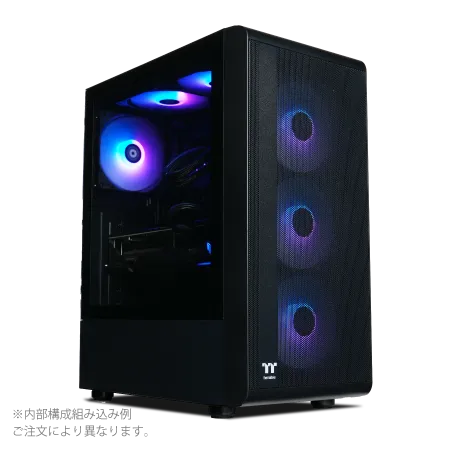
| 【ZEFT Z55GD スペック】 | |
| CPU | Intel Core Ultra5 245KF 14コア/14スレッド 5.20GHz(ブースト)/4.20GHz(ベース) |
| グラフィックボード | GeForce RTX5070Ti (VRAM:16GB) |
| メモリ | 32GB DDR5 (32GB x1枚 クルーシャル製) |
| ストレージ | SSD 1TB (m.2 nVMe READ/WRITE:7250Gbps/6900Gbps WD製) |
| ケース | Thermaltake S200 TG ARGB Plus ブラック |
| CPUクーラー | 空冷 DeepCool製 空冷CPUクーラー AK400 |
| マザーボード | intel B860 チップセット ASRock製 B860M Pro RS WiFi |
| 電源ユニット | 850W 80Plus GOLD認証 電源ユニット (Silverstone製) |
| 無線LAN | Wi-Fi 6E (IEEE802.11ax/11ad/11ac/11n/11a/11g/11b) |
| BlueTooth | BlueTooth 5 |
| OS | Microsoft Windows 11 Home |
パソコンショップSEVEN ZEFT Z56Y
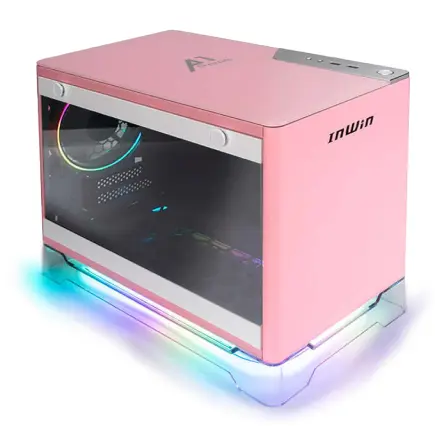
| 【ZEFT Z56Y スペック】 | |
| CPU | Intel Core Ultra5 235 14コア/14スレッド 5.00GHz(ブースト)/3.40GHz(ベース) |
| グラフィックボード | GeForce RTX5060Ti 16GB (VRAM:16GB) |
| メモリ | 16GB DDR5 (16GB x1枚 クルーシャル製) |
| ストレージ | SSD 1TB (m.2 nVMe READ/WRITE:7250Gbps/6900Gbps WD製) |
| ケース | INWIN A1 PRIME ピンク |
| マザーボード | intel B860 チップセット ASRock製 B860I WiFi |
| 電源ユニット | 750W 80Plus GOLD認証 |
| 無線LAN | Wi-Fi 6E (IEEE802.11ax/11ad/11ac/11n/11a/11g/11b) |
| BlueTooth | BlueTooth 5 |
| OS | Microsoft Windows 11 Home |
パソコンショップSEVEN ZEFT R60HP
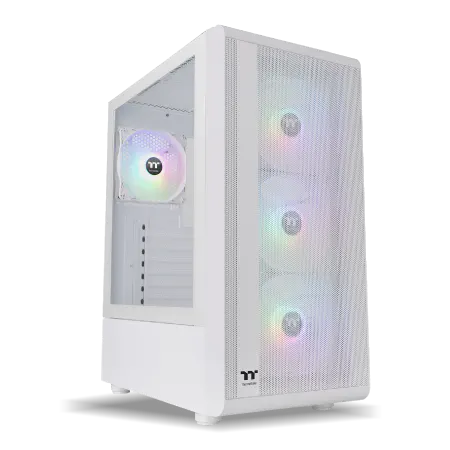
| 【ZEFT R60HP スペック】 | |
| CPU | AMD Ryzen7 9700X 8コア/16スレッド 5.50GHz(ブースト)/3.80GHz(ベース) |
| グラフィックボード | GeForce RTX5050 (VRAM:8GB) |
| メモリ | 32GB DDR5 (32GB x1枚 クルーシャル製) |
| ストレージ | SSD 1TB (m.2 nVMe READ/WRITE:7250Gbps/6900Gbps WD製) |
| ケース | Thermaltake S200 TG ARGB Plus ホワイト |
| CPUクーラー | 空冷 DeepCool製 空冷CPUクーラー AK400 DIGITAL WH |
| マザーボード | AMD B850 チップセット ASRock製 B850M-X WiFi R2.0 |
| 電源ユニット | 650W 80Plus BRONZE認証 電源ユニット (COUGAR製) |
| 無線LAN | Wi-Fi 6E (IEEE802.11ax/11ad/11ac/11n/11a/11g/11b) |
| BlueTooth | BlueTooth 5 |
| OS | Microsoft Windows 11 Home |
パソコンショップSEVEN ZEFT Z54H
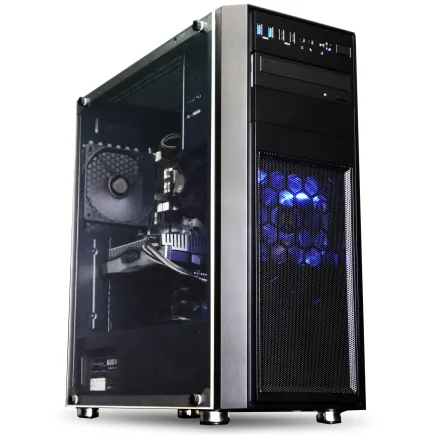
| 【ZEFT Z54H スペック】 | |
| CPU | Intel Core Ultra5 245KF 14コア/14スレッド 5.20GHz(ブースト)/4.20GHz(ベース) |
| グラフィックボード | GeForce RTX4060Ti (VRAM:8GB) |
| メモリ | 32GB DDR5 (16GB x2枚 Micron製) |
| ストレージ | SSD 1TB (m.2 nVMe READ/WRITE:7250Gbps/6900Gbps WD製) |
| ケース | Thermaltake Versa H26 |
| CPUクーラー | 空冷 DeepCool製 空冷CPUクーラー AK400 |
| マザーボード | intel B860 チップセット ASRock製 B860M Pro RS WiFi |
| 電源ユニット | 650W 80Plus BRONZE認証 電源ユニット (COUGAR製) |
| 無線LAN | Wi-Fi 6E (IEEE802.11ax/11ad/11ac/11n/11a/11g/11b) |
| BlueTooth | BlueTooth 5 |
| 光学式ドライブ | DVDスーパーマルチドライブ (内蔵) |
| OS | Microsoft Windows 11 Home |
BTOカスタマイズで特に重要な3つのポイント
まずストレージの選択から始めること。
そして次にメモリ容量の確認をすること。
この順番で考えると整理しやすいです。
ストレージについては、現在はNVMe M.2規格のSSDが標準です。
PCIe Gen.4 SSDが価格と性能のバランスが良く、現時点では最もコスパに優れた選択肢といえます。
容量は2TBを選んでおくと、ゲームのインストール容量が増え続ける昨今の状況でも余裕を持って使えます。
メモリについては、DDR5が現在の標準規格です。
ゲーミング用途では32GBが現実的な最低ラインで、動画編集や配信も並行して行うなら64GBを選んでおくと後悔しないでしょう。
「16GBで十分」という情報は古い世代の話で、現行タイトルでは32GB未満だと処理落ちが発生するケースも増えています。
CPUクーラーについては、現行のRyzen 9000シリーズやCore Ultra 200シリーズは旧世代より発熱が抑えられており、空冷クーラーでも十分な冷却性能を発揮します。
ただし、長時間のゲームプレイや配信・録画を同時に行う場合は、DEEPCOOLやCorsairの簡易水冷を選ぶと安心感が増します。
「やめとけ」と言われがちな失敗パターンを全部潰す

失敗パターン1:スペックの「数字」だけで選ぶ
例えば「ゲームはフルHDで遊べれば十分、でも将来のために最上位GPUを」という考え方は、現実的ではありません。
失敗パターン2:モニターやデバイスを後回しにする
144Hzや165Hzのモニターを使っていれば、GPUが300fps以上を出せても意味がありません。
PCとモニターはセットで予算を考えるべきで、これを後回しにすると「せっかく高いPC買ったのに」という後悔につながります。
失敗パターン3:保証とサポートを軽視する
BTOパソコンを選ぶ際、価格だけを比較してサポート体制を無視するのは絶対に避けたいですよね。
ゲーミングPCは精密機器であり、購入後に何らかのトラブルが発生する可能性はゼロではありません。
信頼できるBTOショップの条件として、最低でも1年保証、できれば3年以上の延長保証オプションがあること、電話やチャットでのサポート窓口が充実していることを確認しましょう。
パソコン工房やドスパラ、マウスコンピューターはこの点で実績があり、初めてゲーミングPCを購入する方にも安心して勧められます。
ゲーミングPCのケースとデザインも妥協しない
見た目は「飾り」じゃない
「中身が良ければケースはなんでもいい」という考え方もありますが、実際に毎日目にするものだからこそ、デザインへのこだわりは大切です。
最近ではNZXTやLian Liのピラーレスケース(2〜3面が強化ガラス製)が人気で、内部のパーツが美しく見えるビルドを楽しむ文化が当たり前になっています。
さらに最近注目されているのが、Fractal DesignやCorsairが展開する木製パネルを採用したケースです。
無機質なゲーミングデスクに温かみを加えるデザインで、リビングや書斎に置いても違和感がありません。
「ゲーミングPCはギラギラしていて部屋に合わない」という先入観を覆す、インテリア性の高い選択肢が増えています。
エアフロー性能も見た目と同じくらい重要で、ケース内の温度管理が甘いとGPUやCPUの性能が熱で制限されるサーマルスロットリングが発生します。
DEEPCOOLやCOOLER MASTERのスタンダードケースはエアフロー設計が優秀で、価格を抑えながら冷却性能を確保したい方にはこれ一択になりますが、デザイン性も求めるならNZXTやLian Liが有力な選択肢です。
パソコン おすすめモデル5選
パソコンショップSEVEN ZEFT Z55XB
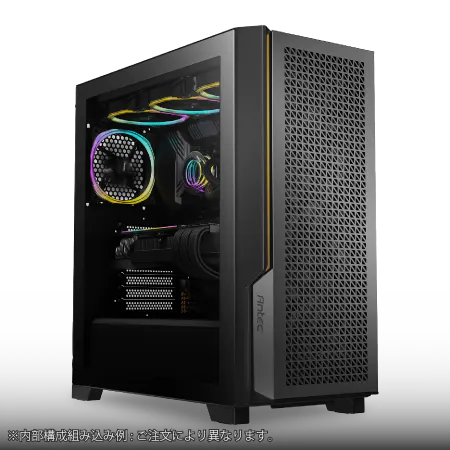
| 【ZEFT Z55XB スペック】 | |
| CPU | Intel Core Ultra7 265 20コア/20スレッド 5.30GHz(ブースト)/2.40GHz(ベース) |
| グラフィックボード | GeForce RTX5070Ti (VRAM:16GB) |
| メモリ | 32GB DDR5 (16GB x2枚 クルーシャル製) |
| ストレージ | SSD 2TB (m.2 nVMe READ/WRITE:7250Gbps/6900Gbps WD製) |
| ケース | Antec P20C ブラック |
| CPUクーラー | 水冷 240mmラジエータ CoolerMaster製 水冷CPUクーラー ML 240 Core II Black |
| マザーボード | intel B860 チップセット ASRock製 B860M Pro RS WiFi |
| 電源ユニット | 850W 80Plus GOLD認証 電源ユニット (CWT製) |
| 無線LAN | Wi-Fi 6E (IEEE802.11ax/11ad/11ac/11n/11a/11g/11b) |
| BlueTooth | BlueTooth 5 |
| 光学式ドライブ | DVDスーパーマルチドライブ (外付け) |
| OS | Microsoft Windows 11 Home |
パソコンショップSEVEN ZEFT Z55IS
| 【ZEFT Z55IS スペック】 | |
| CPU | Intel Core Ultra5 245KF 14コア/14スレッド 5.20GHz(ブースト)/4.20GHz(ベース) |
| グラフィックボード | GeForce RTX5070Ti (VRAM:16GB) |
| メモリ | 32GB DDR5 (32GB x1枚 クルーシャル製) |
| ストレージ | SSD 2TB (m.2 nVMe READ/WRITE:7250Gbps/6900Gbps WD製) |
| ケース | Antec P20C ブラック |
| CPUクーラー | 空冷 DeepCool製 空冷CPUクーラー AK400 |
| マザーボード | intel B860 チップセット ASRock製 B860M Pro RS WiFi |
| 電源ユニット | 850W 80Plus GOLD認証 電源ユニット (Silverstone製) |
| 無線LAN | Wi-Fi 6E (IEEE802.11ax/11ad/11ac/11n/11a/11g/11b) |
| BlueTooth | BlueTooth 5 |
| OS | Microsoft Windows 11 Home |
パソコンショップSEVEN ZEFT Z58U

| 【ZEFT Z58U スペック】 | |
| CPU | Intel Core Ultra7 265F 20コア/20スレッド 5.30GHz(ブースト)/2.40GHz(ベース) |
| グラフィックボード | GeForce RTX5060Ti 16GB (VRAM:16GB) |
| メモリ | 32GB DDR5 (32GB x1枚 クルーシャル製) |
| ストレージ | SSD 1TB (m.2 nVMe READ/WRITE:5000Gbps/3900Gbps KIOXIA製) |
| ケース | DeepCool CH170 PLUS Black |
| CPUクーラー | 空冷 DeepCool製 空冷CPUクーラー AK400 |
| マザーボード | intel B860 チップセット ASRock製 B860M Pro RS WiFi |
| 電源ユニット | 650W 80Plus BRONZE認証 電源ユニット (COUGAR製) |
| 無線LAN | Wi-Fi 6E (IEEE802.11ax/11ad/11ac/11n/11a/11g/11b) |
| BlueTooth | BlueTooth 5 |
| OS | Microsoft Windows 11 Home |
パソコンショップSEVEN ZEFT Z55WQ
| 【ZEFT Z55WQ スペック】 | |
| CPU | Intel Core Ultra7 265KF 20コア/20スレッド 5.50GHz(ブースト)/3.90GHz(ベース) |
| グラフィックボード | GeForce RTX5070Ti (VRAM:16GB) |
| メモリ | 32GB DDR5 (16GB x2枚 クルーシャル製) |
| ストレージ | SSD 2TB (m.2 nVMe READ/WRITE:7250Gbps/6900Gbps WD製) |
| ケース | Thermaltake S200 TG ARGB Plus ホワイト |
| CPUクーラー | 空冷 サイズ製 空冷CPUクーラー SCYTHE() MUGEN6 BLACK EDITION |
| マザーボード | intel B860 チップセット ASRock製 B860M Pro RS WiFi |
| 電源ユニット | 850W 80Plus GOLD認証 電源ユニット (Silverstone製) |
| 無線LAN | Wi-Fi 6E (IEEE802.11ax/11ad/11ac/11n/11a/11g/11b) |
| BlueTooth | BlueTooth 5 |
| OS | Microsoft Windows 11 Home |
パソコンショップSEVEN SR-ii9-9260A/S9
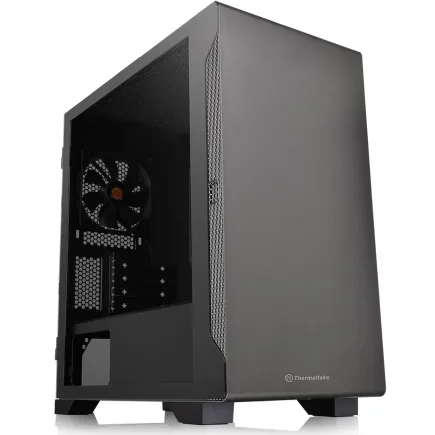
| 【SR-ii9-9260A/S9 スペック】 | |
| CPU | Intel Core i9 14900 24コア/32スレッド 5.40GHz(ブースト)/2.00GHz(ベース) |
| メモリ | 16GB DDR5 (16GB x1枚 Micron製) |
| ストレージ | SSD 1TB (m.2 nVMe READ/WRITE:7250Gbps/6900Gbps WD製) |
| ケース | Thermaltake S100 TG |
| マザーボード | intel B760 チップセット ASRock製 B760M Pro RS WiFi |
| 電源ユニット | 500W 80Plus STANDARD認証 電源ユニット (Thermaltake製) |
| 無線LAN | Wi-Fi 6E (IEEE802.11ax/11ad/11ac/11n/11a/11g/11b) |
| BlueTooth | BlueTooth 5 |
| 光学式ドライブ | DVDスーパーマルチドライブ (外付け) |
| OS | Microsoft Windows 11 Home |
結局、どのゲーミングPCを買えばいいのか
予算別の最適解を言い切る
では一体どう選べばいいのでしょうか?ここでは予算帯ごとに、私が自信を持って勧められる構成を示します。
予算15〜20万円のミドルレンジ構成として、CPU:Ryzen 7 9700X、GPU:RTX 5060 Ti または RX 9060 XT、メモリ:DDR5 32GB、ストレージ:NVMe Gen.4 SSD 2TBという組み合わせが、現時点でコストパフォーマンス最強の構成といえます。
フルHDから軽いWQHDまで対応でき、主要タイトルを快適に遊ぶには充分ですが、4K最高設定を狙うには力不足です。
予算25〜35万円のミドルハイ構成では、CPU:Ryzen 7 9800X3D、GPU:RTX 5070 または RX 9070 XT、メモリ:DDR5 32GB、ストレージ:NVMe Gen.4 SSD 2TBが鉄板です。
WQHDから4Kまで幅広く対応でき、配信や動画編集も並行して行えます。
正直ここまで完成度が高いとは思っていませんでした。
Ryzen 7 9800X3Dの3D V-Cacheによるゲーム性能の底上げは、実際に使ってみると数字以上の快適さを実感します。
予算40万円以上のハイエンド構成を狙うなら、CPU:Ryzen 9 9950X3D または Core Ultra 9 285K、GPU:RTX 5080 または RTX 5070 Ti、メモリ:DDR5 64GB、ストレージ:NVMe Gen.4 SSD 2TB以上という構成になります。
極上のゲーミング体験を楽しみたいなら、これ一択です。
4K最高設定でも余裕があり、将来の重量級タイトルにも対応できます。
FAQ

よくある質問
A. 「ゲームができればいい」という目的だけならコンソールで十分です。
ただし、PCゲームならではのMOD文化、高フレームレート体験、マウス・キーボード操作の精度、そして動画編集や配信との兼用という点では、ゲーミングPCにしかできないことが多くあります。
「ゲームだけ」という方もいれば、「PCとして多用途に使いたい」という方もいます。
後者であれば、ゲーミングPCへの投資は十分に回収できます。
Q. BTOパソコンと自作PCはどちらがいいですか?
A. 初めてゲーミングPCを購入するならBTOパソコン一択です。
自作PCは知識と時間が必要で、初期不良時のトラブルシューティングも自己責任になります。
BTOパソコンはカスタマイズ性と保証のバランスが取れており、コストパフォーマンスも自作と大差ありません。
自作PCに挑戦するのは、BTOで一度ゲーミングPCを経験してからでも遅くはないでしょう。
Q. 今すぐ買うべきか、もう少し待つべきか?
A. 答えはシンプル。
PCパーツは常に新製品が出続けるため、「もう少し待てばもっと良いものが出る」という考え方では永遠に買えません。
現行のRTX 50シリーズやRyzen 9000シリーズは十分に成熟した世代であり、今購入しても数年は快適に使い続けられます。
Q. ゲーミングPCのモニターは何を選べばいいですか?
A. 使用するGPUのクラスに合わせて選ぶのが基本です。
RTX 5060 Ti・RX 9060 XTクラスなら165Hz前後のフルHDモニター、RTX 5070・RX 9070クラスなら240Hz対応のWQHDモニター、RTX 5070 Ti以上なら4K対応の高リフレッシュレートモニターが理想的な組み合わせです。
モニターへの予算をケチると、高性能GPUの恩恵を半分も受けられないことになります。
Q. ゲーミングPCのメンテナンスは難しいですか?
A. 定期的なホコリ掃除と、数年に一度のCPUグリス塗り替えができれば、それ以上の作業は必要はほとんどないでしょう。
BTOパソコンであれば内部へのアクセスも比較的容易で、エアダスターを使った清掃は誰でも簡単に行えます。
保証期間内であれば、異常を感じたらすぐにショップのサポートに連絡するのが最善です。
Q. 「ゲーミングPC」と書いていないPCでもゲームはできますか?
A. できることもありますが、「ゲーミングPC」と銘打った製品はGPUの冷却設計やケースのエアフロー、電源容量などがゲーム用途に最適化されています。
一般的なビジネスPCや家庭用PCは、高負荷が続くゲームプレイには設計上向いていないことが多く、長時間使用での熱問題や性能低下が起きやすいです。
ゲームを快適に遊ぶことを目的とするなら、ゲーミングPC専用設計の製品を選ぶべきです。