
3D CAD用パソコンは自作とBTOどちらを選ぶべきか
結論は用途と予算で明確に分かれる
3D CAD用のパソコンを準備する際、自作とBTOのどちらを選ぶべきかという問題は、あなたの使用する3D CADソフトの種類と予算、そして何よりパーツ選定の知識量で答えが変わってきます。
業務で使用するなら保証とサポートが充実したBTOパソコン一択ですが、趣味や個人事業で使用し、かつパーツ知識がある方なら自作も選択肢に入ってくるでしょう。
自作とBTOの基本的な違いを理解する
自作パソコンは文字通り、CPUからケースまですべてのパーツを自分で選定し組み立てる方式です。
一方BTOパソコンは「Build To Order」の略で、ベースとなる構成に対してCPUやグラフィックボード、メモリなどを選択してカスタマイズできるシステムを指します。
完成品として届くため組み立ての手間がなく、動作保証とサポートがついてくるのが最大の特徴といえるでしょう。
自作の場合、パーツ選定から組み立て、OSのインストール、ドライバの設定まですべて自分で行う必要があります。
BTOパソコンならこれらの作業はすべてメーカー側が行い、万が一の故障時も保証期間内であれば無償修理や交換が受けられます。
3D CADに必要なスペックを把握する
CADソフトによって要求スペックは大きく異なる
例えばFusion 360やSketchUpのような比較的軽量なソフトであれば、ミドルレンジのスペックでも快適に動作しますが、CATIA、NX、Creoといったハイエンド製品や、Blender、Maya、3ds Maxなどのレンダリングを伴うソフトでは、ハイスペックな構成が必須になってきます。
特にアセンブリのパーツ数が数千を超えるような大規模プロジェクトでは、64GB以上のメモリが推奨されることも珍しくありません。
グラフィックボードの選定が最重要ポイント
実際のところ、GeForce RTX 50シリーズやRadeon RX 90シリーズといったゲーミング向けグラフィックボードでも、多くの3D CADソフトは問題なく動作します。
特にGeForce RTX5070TiやRTX5070は、VRAM容量も十分でコストパフォーマンスに優れた選択肢といえるでしょう。
レンダリング作業を頻繁に行うのであれば、RTX5080やRTX5090といったハイエンドモデルを選択した方がいいでしょう。
これらのモデルはレイトレーシング性能が高く、リアルタイムレンダリングやGPUレンダラーを使用する際に圧倒的な速度差を実感できます。
最新グラフィックボード(VGA)性能一覧
| GPU型番 | VRAM | 3DMarkスコア TimeSpy |
3DMarkスコア FireStrike |
TGP | 公式 URL |
価格com URL |
|---|---|---|---|---|---|---|
| GeForce RTX 5090 | 32GB | 48533 | 101751 | 575W | 公式 | 価格 |
| GeForce RTX 5080 | 16GB | 32047 | 77933 | 360W | 公式 | 価格 |
| Radeon RX 9070 XT | 16GB | 30055 | 66640 | 304W | 公式 | 価格 |
| Radeon RX 7900 XTX | 24GB | 29978 | 73293 | 355W | 公式 | 価格 |
| GeForce RTX 5070 Ti | 16GB | 27075 | 68805 | 300W | 公式 | 価格 |
| Radeon RX 9070 | 16GB | 26420 | 60131 | 220W | 公式 | 価格 |
| GeForce RTX 5070 | 12GB | 21879 | 56698 | 250W | 公式 | 価格 |
| Radeon RX 7800 XT | 16GB | 19855 | 50392 | 263W | 公式 | 価格 |
| Radeon RX 9060 XT 16GB | 16GB | 16507 | 39301 | 145W | 公式 | 価格 |
| GeForce RTX 5060 Ti 16GB | 16GB | 15942 | 38131 | 180W | 公式 | 価格 |
| GeForce RTX 5060 Ti 8GB | 8GB | 15805 | 37909 | 180W | 公式 | 価格 |
| Arc B580 | 12GB | 14592 | 34857 | 190W | 公式 | 価格 |
| Arc B570 | 10GB | 13699 | 30804 | 150W | 公式 | 価格 |
| GeForce RTX 5060 | 8GB | 13160 | 32303 | 145W | 公式 | 価格 |
| Radeon RX 7600 | 8GB | 10787 | 31685 | 165W | 公式 | 価格 |
| GeForce RTX 4060 | 8GB | 10617 | 28534 | 115W | 公式 | 価格 |
CPUは用途に応じてIntelかAMDを選ぶ
3D CADの操作自体は主にシングルスレッド性能に依存するため、Core Ultra 7 265KやRyzen 7 9700Xといったミドルハイクラスでも十分な性能を発揮します。
しかしレンダリングやシミュレーション、大規模アセンブリの処理を行う場合は、マルチスレッド性能が高いCore Ultra 9 285KやRyzen 9 9950Xを選択した方が作業効率は大幅に向上するでしょう。
特にCPUレンダラーを使用する方にとって、コア数とスレッド数は作業時間に直結する重要な要素です。
ただし3D CADの種類によっては、Intel Core Ultraシリーズの方が最適化されているケースもあるため、使用するソフトウェアの推奨環境を確認することが大切です。
最新CPU性能一覧
| 型番 | コア数 | スレッド数 | 定格クロック | 最大クロック | Cineスコア Multi |
Cineスコア Single |
公式 URL |
価格com URL |
|---|---|---|---|---|---|---|---|---|
| Core Ultra 9 285K | 24 | 24 | 3.20GHz | 5.70GHz | 42923 | 2462 | 公式 | 価格 |
| Ryzen 9 9950X | 16 | 32 | 4.30GHz | 5.70GHz | 42678 | 2266 | 公式 | 価格 |
| Ryzen 9 9950X3D | 16 | 32 | 4.30GHz | 5.70GHz | 41712 | 2257 | 公式 | 価格 |
| Core i9-14900K | 24 | 32 | 3.20GHz | 6.00GHz | 41007 | 2355 | 公式 | 価格 |
| Ryzen 9 7950X | 16 | 32 | 4.50GHz | 5.70GHz | 38483 | 2075 | 公式 | 価格 |
| Ryzen 9 7950X3D | 16 | 32 | 4.20GHz | 5.70GHz | 38407 | 2046 | 公式 | 価格 |
| Core Ultra 7 265K | 20 | 20 | 3.30GHz | 5.50GHz | 37176 | 2353 | 公式 | 価格 |
| Core Ultra 7 265KF | 20 | 20 | 3.30GHz | 5.50GHz | 37176 | 2353 | 公式 | 価格 |
| Core Ultra 9 285 | 24 | 24 | 2.50GHz | 5.60GHz | 35552 | 2194 | 公式 | 価格 |
| Core i7-14700K | 20 | 28 | 3.40GHz | 5.60GHz | 35411 | 2232 | 公式 | 価格 |
| Core i9-14900 | 24 | 32 | 2.00GHz | 5.80GHz | 33667 | 2205 | 公式 | 価格 |
| Ryzen 9 9900X | 12 | 24 | 4.40GHz | 5.60GHz | 32811 | 2235 | 公式 | 価格 |
| Core i7-14700 | 20 | 28 | 2.10GHz | 5.40GHz | 32445 | 2099 | 公式 | 価格 |
| Ryzen 9 9900X3D | 12 | 24 | 4.40GHz | 5.50GHz | 32334 | 2190 | 公式 | 価格 |
| Ryzen 9 7900X | 12 | 24 | 4.70GHz | 5.60GHz | 29174 | 2037 | 公式 | 価格 |
| Core Ultra 7 265 | 20 | 20 | 2.40GHz | 5.30GHz | 28462 | 2153 | 公式 | 価格 |
| Core Ultra 7 265F | 20 | 20 | 2.40GHz | 5.30GHz | 28462 | 2153 | 公式 | 価格 |
| Core Ultra 5 245K | 14 | 14 | 3.60GHz | 5.20GHz | 25380 | 0 | 公式 | 価格 |
| Core Ultra 5 245KF | 14 | 14 | 3.60GHz | 5.20GHz | 25380 | 2172 | 公式 | 価格 |
| Ryzen 7 9700X | 8 | 16 | 3.80GHz | 5.50GHz | 23022 | 2209 | 公式 | 価格 |
| Ryzen 7 9800X3D | 8 | 16 | 4.70GHz | 5.40GHz | 23010 | 2089 | 公式 | 価格 |
| Core Ultra 5 235 | 14 | 14 | 3.40GHz | 5.00GHz | 20797 | 1857 | 公式 | 価格 |
| Ryzen 7 7700 | 8 | 16 | 3.80GHz | 5.30GHz | 19452 | 1935 | 公式 | 価格 |
| Ryzen 7 7800X3D | 8 | 16 | 4.50GHz | 5.40GHz | 17682 | 1814 | 公式 | 価格 |
| Core i5-14400 | 10 | 16 | 2.50GHz | 4.70GHz | 16001 | 1776 | 公式 | 価格 |
| Ryzen 5 7600X | 6 | 12 | 4.70GHz | 5.30GHz | 15246 | 1979 | 公式 | 価格 |
パソコン おすすめモデル5選
パソコンショップSEVEN ZEFT Z54QK

| 【ZEFT Z54QK スペック】 | |
| CPU | Intel Core Ultra7 265KF 20コア/20スレッド 5.50GHz(ブースト)/3.90GHz(ベース) |
| グラフィックボード | GeForce RTX5060Ti 16GB (VRAM:16GB) |
| メモリ | 32GB DDR5 (32GB x1枚 クルーシャル製) |
| ストレージ | SSD 1TB (m.2 nVMe READ/WRITE:7250Gbps/6900Gbps WD製) |
| ケース | Antec P20C ブラック |
| CPUクーラー | 水冷 240mmラジエータ CoolerMaster製 水冷CPUクーラー ML 240 Core II Black |
| マザーボード | intel B860 チップセット ASRock製 B860M Pro RS WiFi |
| 電源ユニット | 650W 80Plus BRONZE認証 電源ユニット (COUGAR製) |
| 無線LAN | Wi-Fi 6E (IEEE802.11ax/11ad/11ac/11n/11a/11g/11b) |
| BlueTooth | BlueTooth 5 |
| 光学式ドライブ | DVDスーパーマルチドライブ (外付け) |
| OS | Microsoft Windows 11 Home |
パソコンショップSEVEN ZEFT R60IE
| 【ZEFT R60IE スペック】 | |
| CPU | AMD Ryzen5 9600 6コア/12スレッド 5.20GHz(ブースト)/3.80GHz(ベース) |
| グラフィックボード | GeForce RTX5060Ti 16GB (VRAM:16GB) |
| メモリ | 32GB DDR5 (32GB x1枚 クルーシャル製) |
| ストレージ | SSD 1TB (m.2 nVMe READ/WRITE:7250Gbps/6900Gbps WD製) |
| ケース | Antec P20C ブラック |
| マザーボード | AMD B850 チップセット GIGABYTE製 B850 AORUS ELITE WIFI7 |
| 電源ユニット | 650W 80Plus BRONZE認証 電源ユニット (COUGAR製) |
| 無線LAN | Wi-Fi 6E (IEEE802.11ax/11ad/11ac/11n/11a/11g/11b) |
| BlueTooth | BlueTooth 5 |
| 光学式ドライブ | DVDスーパーマルチドライブ (外付け) |
| OS | Microsoft Windows 11 Home |
パソコンショップSEVEN ZEFT R60YR

| 【ZEFT R60YR スペック】 | |
| CPU | AMD Ryzen5 8500G 6コア/12スレッド 5.00GHz(ブースト)/3.50GHz(ベース) |
| グラフィックボード | GeForce RTX5060Ti 16GB (VRAM:16GB) |
| メモリ | 16GB DDR5 (16GB x1枚 クルーシャル製) |
| ストレージ | SSD 1TB (m.2 nVMe READ/WRITE:7250Gbps/6900Gbps WD製) |
| ケース | Okinos Mirage 4 ARGB Black |
| マザーボード | AMD B850 チップセット ASRock製 B850M-X WiFi R2.0 |
| 電源ユニット | 650W 80Plus BRONZE認証 電源ユニット (COUGAR製) |
| 無線LAN | Wi-Fi 6E (IEEE802.11ax/11ad/11ac/11n/11a/11g/11b) |
| BlueTooth | BlueTooth 5 |
| OS | Microsoft Windows 11 Home |
パソコンショップSEVEN ZEFT Z56BG

| 【ZEFT Z56BG スペック】 | |
| CPU | Intel Core Ultra7 265KF 20コア/20スレッド 5.50GHz(ブースト)/3.90GHz(ベース) |
| グラフィックボード | GeForce RTX5070Ti (VRAM:16GB) |
| メモリ | 32GB DDR5 (16GB x2枚 クルーシャル製) |
| ストレージ | SSD 1TB (m.2 nVMe READ/WRITE:7250Gbps/6900Gbps WD製) |
| ケース | ASUS Prime AP201 Tempered Glass ホワイト |
| CPUクーラー | 空冷 DeepCool製 空冷CPUクーラー AK400 DIGITAL WH |
| マザーボード | intel B860 チップセット ASRock製 B860M Pro RS WiFi |
| 電源ユニット | 850W 80Plus GOLD認証 電源ユニット (Silverstone製) |
| 無線LAN | Wi-Fi 6E (IEEE802.11ax/11ad/11ac/11n/11a/11g/11b) |
| BlueTooth | BlueTooth 5 |
| OS | Microsoft Windows 11 Pro |
パソコンショップSEVEN ZEFT R47FT
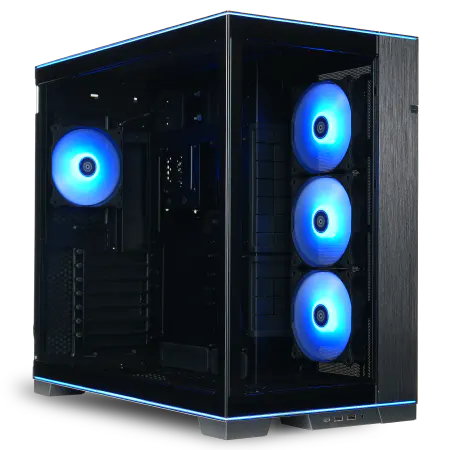
| 【ZEFT R47FT スペック】 | |
| CPU | AMD Ryzen9 7950X3D 16コア/32スレッド 5.70GHz(ブースト)/4.20GHz(ベース) |
| グラフィックボード | Radeon RX 7800XT (VRAM:16GB) |
| メモリ | 32GB DDR5 (16GB x2枚 Micron製) |
| ストレージ | SSD 1TB (m.2 nVMe READ/WRITE:7300Gbps/6800Gbps Crucial製) |
| ケース | LianLi O11D EVO RGB Black |
| CPUクーラー | 水冷 360mmラジエータ CoolerMaster製 水冷CPUクーラー ML 360 Core II White |
| マザーボード | AMD B650 チップセット ASUS製 TUF GAMING B650-PLUS WIFI |
| 電源ユニット | 850W 80Plus GOLD認証 電源ユニット (Silverstone製) |
| 無線LAN | Wi-Fi 6E (IEEE802.11ax/11ad/11ac/11n/11a/11g/11b) |
| BlueTooth | BlueTooth 5 |
| OS | Microsoft Windows 11 Home |
メモリは32GB以上が現実的なライン
3D CAD用途では、メモリ容量が作業の快適性を大きく左右します。
現在の主流はDDR5-5600規格で、容量は最低でも32GBを確保したいところです。
複雑なモデリングや大規模アセンブリを扱う場合は64GB、さらに本格的な業務用途であれば128GBも視野に入ってきます。
ストレージはGen.4 SSDで十分
ストレージに関しては、PCI-E Gen.4 SSDの2TBモデルが現実的な選択肢になります。
Gen.5 SSDは確かに高速ですが、発熱が大きく価格も高いため、コストパフォーマンスを考えるとGen.4で十分といえます。
大容量のプロジェクトファイルを扱う場合は、4TBモデルを選択するのも効果的です。
自作パソコンのメリットとデメリット
自作最大のメリットはパーツ選定の自由度
自作パソコンの最大のメリットは、すべてのパーツを自分の用途に合わせて最適化できる点にあります。
例えば3D CADに特化した構成を組む場合、グラフィックボードとCPUに予算を集中投下し、ケースやCPUクーラーは必要最低限のものを選ぶといった柔軟な予算配分が可能です。
また、将来的なアップグレードを見据えた構成も組みやすいのが特徴といえるでしょう。
マザーボードのチップセットや電源容量を余裕を持って選んでおけば、数年後にCPUやグラフィックボードを最新モデルに交換する際もスムーズに対応できます。
コストは必ずしも安くならない現実
「自作パソコンは安い」というイメージを持つ方もいるのではないでしょうか。
しかし実際には、同等スペックのBTOパソコンと比較して、自作の方が高くつくケースも少なくありません。
特にOSライセンスやケース、電源といった周辺パーツを含めると、BTOパソコンの方がトータルコストで優位に立つことも多いのです。
BTOメーカーは大量仕入れによってパーツを安価に調達できるため、個人が小売価格で購入するよりも有利な価格設定が可能になっています。
さらに組み立て工賃や動作確認、OSのインストールといった作業コストも含まれているにもかかわらず、価格競争力を維持しているのは見事なビジネスモデルといえます。
トラブル対応はすべて自己責任
自作パソコンで最も大きなデメリットは、トラブルが発生した際の対応がすべて自己責任になる点です。
組み立て中にパーツを破損させてしまったり、起動しない原因を特定できなかったりした場合、自分で解決するか専門店に持ち込むしかありません。
パーツ単体には保証がついていますが、相性問題や初期不良の切り分けには相応の知識と経験が必要になってきます。
「CPUが原因なのか、マザーボードが原因なのか、それともメモリなのか」といった診断を自分で行わなければならず、初心者にとっては大きなハードルとなるでしょう。
組み立てには時間と知識が必要
自作パソコンの組み立てには、最低でも3〜4時間程度の時間が必要です。
初めて組み立てる方であれば、マニュアルを読みながら慎重に作業を進めるため、さらに時間がかかることもあるでしょう。
CPUの取り付け、メモリの挿入、マザーボードのケースへの固定、配線の接続など、一つ一つの作業は決して難しくありませんが、手順を間違えるとパーツを破損させるリスクがあります。
特にCPUピンの曲がりやメモリの不完全な挿入は、初心者が陥りやすいトラブルです。
OSのインストールやドライバの設定、BIOSの初期設定なども自分で行う必要があり、これらの作業に不慣れな方にとっては大きな負担となります。
パソコン おすすめモデル4選
パソコンショップSEVEN ZEFT R62X

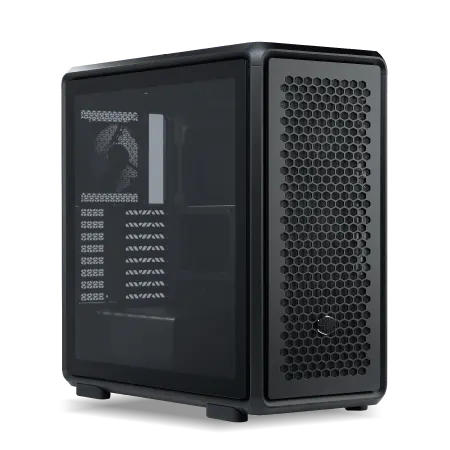
| 【ZEFT R62X スペック】 | |
| CPU | AMD Ryzen7 7700 8コア/16スレッド 5.30GHz(ブースト)/3.80GHz(ベース) |
| グラフィックボード | GeForce RTX5070 (VRAM:12GB) |
| メモリ | 32GB DDR5 (32GB x1枚 クルーシャル製) |
| ストレージ | SSD 1TB (m.2 nVMe READ/WRITE:7250Gbps/6900Gbps WD製) |
| ケース | Thermaltake S100 TG |
| マザーボード | AMD B850 チップセット ASRock製 B850M-X WiFi R2.0 |
| 電源ユニット | 750W 80Plus GOLD認証 電源ユニット (Silverstone製) |
| 無線LAN | Wi-Fi 6E (IEEE802.11ax/11ad/11ac/11n/11a/11g/11b) |
| BlueTooth | BlueTooth 5 |
| OS | Microsoft Windows 11 Home |
パソコンショップSEVEN ZEFT Z57S
| 【ZEFT Z57S スペック】 | |
| CPU | Intel Core Ultra7 265F 20コア/20スレッド 5.30GHz(ブースト)/2.40GHz(ベース) |
| グラフィックボード | GeForce RTX5070Ti (VRAM:16GB) |
| メモリ | 32GB DDR5 (16GB x2枚 クルーシャル製) |
| ストレージ | SSD 1TB (m.2 nVMe READ/WRITE:7250Gbps/6900Gbps WD製) |
| ケース | CoolerMaster MasterFrame 600 Black |
| マザーボード | intel Z890 チップセット ASRock製 Z890 Steel Legend WiFi |
| 電源ユニット | 850W 80Plus GOLD認証 電源ユニット (CWT製) |
| 無線LAN | Wi-Fi 6E (IEEE802.11ax/11ad/11ac/11n/11a/11g/11b) |
| BlueTooth | BlueTooth 5 |
| OS | Microsoft Windows 11 Home |
パソコンショップSEVEN SR-u5-4070N/S9
| 【SR-u5-4070N/S9 スペック】 | |
| CPU | Intel Core Ultra5 235 14コア/14スレッド 5.00GHz(ブースト)/3.40GHz(ベース) |
| メモリ | 32GB DDR5 (32GB x1枚 クルーシャル製) |
| ストレージ | SSD 1TB (m.2 nVMe READ/WRITE:7250Gbps/6900Gbps WD製) |
| ケース | Antec P20C ブラック |
| マザーボード | intel B860 チップセット ASRock製 B860M Pro RS WiFi |
| 電源ユニット | 650W 80Plus BRONZE認証 電源ユニット (COUGAR製) |
| 無線LAN | Wi-Fi 6E (IEEE802.11ax/11ad/11ac/11n/11a/11g/11b) |
| BlueTooth | BlueTooth 5 |
| 光学式ドライブ | DVDスーパーマルチドライブ (外付け) |
| OS | Microsoft Windows 11 Home |
パソコンショップSEVEN ZEFT R60AC

| 【ZEFT R60AC スペック】 | |
| CPU | AMD Ryzen7 7700 8コア/16スレッド 5.30GHz(ブースト)/3.80GHz(ベース) |
| グラフィックボード | GeForce RTX4060 (VRAM:8GB) |
| メモリ | 16GB DDR5 (8GB x2枚 Micron製) |
| ストレージ | SSD 1TB (m.2 nVMe READ/WRITE:7250Gbps/6900Gbps WD製) |
| ケース | Thermaltake S200 TG ARGB Plus ホワイト |
| CPUクーラー | 空冷 DeepCool製 空冷CPUクーラー AK400 DIGITAL WH |
| マザーボード | AMD B650 チップセット ASRock製 B650M Pro X3D WiFi |
| 電源ユニット | 650W 80Plus BRONZE認証 電源ユニット (COUGAR製) |
| 無線LAN | Wi-Fi 6E (IEEE802.11ax/11ad/11ac/11n/11a/11g/11b) |
| BlueTooth | BlueTooth 5 |
| 光学式ドライブ | DVDスーパーマルチドライブ (外付け) |
| OS | Microsoft Windows 11 Home |
BTOパソコンのメリットとデメリット
保証とサポートが最大の安心材料
通常1年から3年の保証期間が設定されており、この期間内であれば故障時の修理や交換が無償で受けられます。
電話やメールでのサポートも充実しており、トラブルが発生した際に専門スタッフに相談できるのは大きな安心材料といえるでしょう。
特に3D CADを業務で使用する場合、この保証とサポートの価値は計り知れません。
業務の継続性を重視する企業や個人事業主にとって、これらのサービスは必要経費として考えるべきでしょう。
動作確認済みで届くから即戦力
BTOパソコンは出荷前に動作確認とエージングテストが行われているため、届いたその日から安心して使用できます。
パーツの相性問題や初期不良のリスクは、メーカー側で事前に排除されているのです。
OSもプリインストールされており、必要なドライバもすべて導入済みの状態で届きます。
電源を入れて初期設定を行えば、すぐに3D CADソフトをインストールして作業を開始できるのは、時間的コストを考えると大きなメリットです。
カスタマイズの自由度は自作に劣る
選択できるパーツはメーカーが用意したラインナップの中からとなるため、特定のメーカーやモデルにこだわりたい場合は希望通りにならないこともあるでしょう。
例えばCPUクーラーを特定のメーカー製にしたい、ケースをピラーレスの特定モデルにしたいといった細かい要望には対応できないことが多いのです。
ただし主要BTOメーカーでは、人気の高いパーツメーカーを選択肢として用意しているため、一般的な用途であれば大きな不満を感じることはありません。
価格は自作と大差ないか場合によっては安い
BTOパソコンは高いというイメージを持つ方もいるかもしれませんが、実際には自作と同等か、構成によってはBTOの方が安価になるケースも増えています。
特にセール期間やキャンペーン時には、自作では実現できない価格で高性能な構成が手に入ることもあるのです。
時間的コストも含めて総合的に判断すれば、多くの方にとってBTOパソコンの方が合理的な選択といえるでしょう。
用途別の推奨構成を具体的に提示
趣味レベルの3D CAD用途なら
趣味でFusion 360やSketchUpを使用する程度であれば、以下のような構成で十分に快適な作業環境が構築できます。
| パーツ | 推奨スペック |
|---|---|
| CPU | Core Ultra 5 235F / Ryzen 5 9600 |
| グラフィックボード | GeForce RTX5060Ti / Radeon RX 9060XT |
| メモリ | DDR5-5600 32GB |
| ストレージ | PCI-E Gen.4 SSD 1TB |
| 電源 | 650W 80PLUS Bronze以上 |
この構成であれば、BTOパソコンで15万円から20万円程度、自作でも同程度の予算で組むことができます。
趣味用途であれば保証の重要性は業務用ほど高くないため、パーツ選定の知識がある方なら自作も選択肢に入ってくるでしょう。
パソコン おすすめモデル4選
パソコンショップSEVEN ZEFT Z55GD

| 【ZEFT Z55GD スペック】 | |
| CPU | Intel Core Ultra5 245KF 14コア/14スレッド 5.20GHz(ブースト)/4.20GHz(ベース) |
| グラフィックボード | GeForce RTX5070Ti (VRAM:16GB) |
| メモリ | 32GB DDR5 (32GB x1枚 クルーシャル製) |
| ストレージ | SSD 1TB (m.2 nVMe READ/WRITE:7250Gbps/6900Gbps WD製) |
| ケース | Thermaltake S200 TG ARGB Plus ブラック |
| CPUクーラー | 空冷 DeepCool製 空冷CPUクーラー AK400 |
| マザーボード | intel B860 チップセット ASRock製 B860M Pro RS WiFi |
| 電源ユニット | 850W 80Plus GOLD認証 電源ユニット (Silverstone製) |
| 無線LAN | Wi-Fi 6E (IEEE802.11ax/11ad/11ac/11n/11a/11g/11b) |
| BlueTooth | BlueTooth 5 |
| OS | Microsoft Windows 11 Home |
パソコンショップSEVEN ZEFT Z56Y
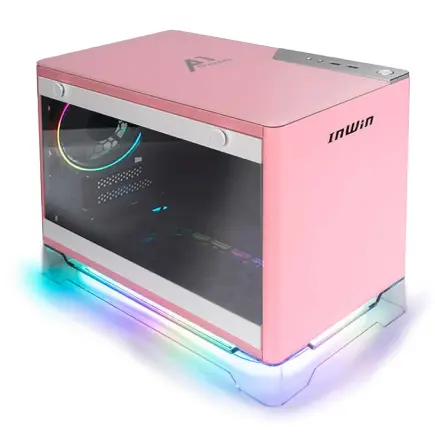
| 【ZEFT Z56Y スペック】 | |
| CPU | Intel Core Ultra5 235 14コア/14スレッド 5.00GHz(ブースト)/3.40GHz(ベース) |
| グラフィックボード | GeForce RTX5060Ti 16GB (VRAM:16GB) |
| メモリ | 16GB DDR5 (16GB x1枚 クルーシャル製) |
| ストレージ | SSD 1TB (m.2 nVMe READ/WRITE:7250Gbps/6900Gbps WD製) |
| ケース | INWIN A1 PRIME ピンク |
| マザーボード | intel B860 チップセット ASRock製 B860I WiFi |
| 電源ユニット | 750W 80Plus GOLD認証 |
| 無線LAN | Wi-Fi 6E (IEEE802.11ax/11ad/11ac/11n/11a/11g/11b) |
| BlueTooth | BlueTooth 5 |
| OS | Microsoft Windows 11 Home |
パソコンショップSEVEN ZEFT R60HP
| 【ZEFT R60HP スペック】 | |
| CPU | AMD Ryzen7 9700X 8コア/16スレッド 5.50GHz(ブースト)/3.80GHz(ベース) |
| グラフィックボード | GeForce RTX5050 (VRAM:8GB) |
| メモリ | 32GB DDR5 (32GB x1枚 クルーシャル製) |
| ストレージ | SSD 1TB (m.2 nVMe READ/WRITE:7250Gbps/6900Gbps WD製) |
| ケース | Thermaltake S200 TG ARGB Plus ホワイト |
| CPUクーラー | 空冷 DeepCool製 空冷CPUクーラー AK400 DIGITAL WH |
| マザーボード | AMD B850 チップセット ASRock製 B850M-X WiFi R2.0 |
| 電源ユニット | 650W 80Plus BRONZE認証 電源ユニット (COUGAR製) |
| 無線LAN | Wi-Fi 6E (IEEE802.11ax/11ad/11ac/11n/11a/11g/11b) |
| BlueTooth | BlueTooth 5 |
| OS | Microsoft Windows 11 Home |
パソコンショップSEVEN ZEFT Z54H

| 【ZEFT Z54H スペック】 | |
| CPU | Intel Core Ultra5 245KF 14コア/14スレッド 5.20GHz(ブースト)/4.20GHz(ベース) |
| グラフィックボード | GeForce RTX4060Ti (VRAM:8GB) |
| メモリ | 32GB DDR5 (16GB x2枚 Micron製) |
| ストレージ | SSD 1TB (m.2 nVMe READ/WRITE:7250Gbps/6900Gbps WD製) |
| ケース | Thermaltake Versa H26 |
| CPUクーラー | 空冷 DeepCool製 空冷CPUクーラー AK400 |
| マザーボード | intel B860 チップセット ASRock製 B860M Pro RS WiFi |
| 電源ユニット | 650W 80Plus BRONZE認証 電源ユニット (COUGAR製) |
| 無線LAN | Wi-Fi 6E (IEEE802.11ax/11ad/11ac/11n/11a/11g/11b) |
| BlueTooth | BlueTooth 5 |
| 光学式ドライブ | DVDスーパーマルチドライブ (内蔵) |
| OS | Microsoft Windows 11 Home |
個人事業主や小規模事業者向け構成
| パーツ | 推奨スペック |
|---|---|
| CPU | Core Ultra 7 265K / Ryzen 7 9700X |
| グラフィックボード | GeForce RTX5070Ti / Radeon RX 9070XT |
| メモリ | DDR5-5600 64GB |
| ストレージ | PCI-E Gen.4 SSD 2TB |
| 電源 | 850W 80PLUS Gold以上 |
この構成であれば、中規模のアセンブリやレンダリング作業も快適にこなせます。
予算は25万円から35万円程度を見込んでおくとよいでしょう。
業務用途では保証とサポートが重要なため、BTOパソコンを選択することを強く推奨します。
本格的な業務用ハイエンド構成
| パーツ | 推奨スペック |
|---|---|
| CPU | Core Ultra 9 285K / Ryzen 9 9950X3D |
| グラフィックボード | GeForce RTX5080 / RTX5090 |
| メモリ | DDR5-5600 128GB |
| ストレージ | PCI-E Gen.4 SSD 4TB + 2TB |
| 電源 | 1000W 80PLUS Platinum以上 |
この構成になると予算は50万円を超えてきますが、業務効率を考えれば十分に投資価値があります。
このクラスの構成では、BTOパソコン一択になりますが、大手BTOメーカーであれば法人向けサポートやオンサイト保守も選択できるため、ビジネスの継続性を確保できます。
実際の価格比較で見る自作とBTOの差
ミドルレンジ構成での価格比較
実際にミドルレンジの構成で自作とBTOの価格を比較してみましょう。
Core Ultra 7 265K、GeForce RTX5070Ti、DDR5-5600 32GB、PCI-E Gen.4 SSD 2TBという構成を想定します。
ハイエンド構成での価格比較
Core Ultra 9 285K、GeForce RTX5090、DDR5-5600 64GB、PCI-E Gen.4 SSD 4TBという構成を想定してみましょう。
自作の場合、CPU 8万円、マザーボード 5万円、グラフィックボード 30万円、メモリ 3万円、SSD 5万円、ケース 2万円、電源 3万円、CPUクーラー 2万円、OS 1.5万円で合計59.5万円程度です。
BTOパソコンでは同等構成が55万円から65万円程度で提供されており、価格面での差はほとんどありません。
むしろセール時期を狙えば、BTOの方が安価に購入できることもあるのです。
自作を選ぶべき人の条件
パーツ知識と組み立て経験がある
CPUソケットの種類、チップセットの違い、電源容量の計算、メモリの互換性など、基本的な知識がなければトラブルに対応できません。
特にケースやCPUクーラーにこだわりたい、特定のメーカーのパーツで統一したいといった明確な目的がある場合は、自作の価値が高まります。
趣味として楽しめる余裕がある
自作パソコンは単なる道具の製作ではなく、趣味として楽しめる側面があります。
パーツ選定から組み立て、配線の取り回しまで、自分の手で作り上げる過程に喜びを感じられる方にとって、自作は最高の選択肢です。
業務用途ではなく個人使用が前提
自作パソコンは基本的に個人使用を前提とすべきです。
業務で使用する場合、トラブル時のダウンタイムが直接的な損失につながるため、保証とサポートがないことは大きなリスクとなります。
BTOパソコンを選ぶべき人の条件
業務で使用する全ての人
保証とサポートの価値は、トラブルが発生した際に初めて実感できるものですが、その時では遅いのです。
特に受注生産や製品開発といった納期が重要な業務では、パソコンのダウンタイムは許されません。
BTOパソコンであれば、故障時も代替機の手配や迅速な修理対応が期待できるため、ビジネスの継続性を確保できます。
パーツ知識に自信がない初心者
自作パソコンのトラブルシューティングには相応の知識が必要で、初心者が独力で解決するのは困難です。
BTOパソコンであれば、購入時に用途を伝えることで適切な構成を提案してもらえますし、不明点があればサポートに問い合わせることもできます。
時間的コストを重視する人
組み立てやトラブル対応に時間を割きたくない、届いたらすぐに使いたいという方にとって、BTOパソコンは最適な選択です。
自作パソコンの組み立てには最低でも半日程度の時間が必要で、トラブルが発生すればさらに時間がかかってしまいますよね。
この時間的メリットは、特に忙しいビジネスパーソンにとって大きな価値があるでしょう。
信頼できるBTOメーカーの選び方
大手BTOメーカーの特徴を把握する
BTOパソコンを購入する際は、信頼できるメーカーを選ぶことが重要です。
国内の大手BTOメーカーには、それぞれ特徴があります。
マウスコンピューターは国内生産にこだわり、サポート体制が充実していることで知られています。
24時間365日の電話サポートや、72時間以内の修理対応など、業務用途でも安心して使用できる体制が整っているのです。
パソコン工房は全国に実店舗を展開しており、対面でのサポートを受けられるのが強みです。
構成の相談や購入後のトラブル対応も、店舗に持ち込めば専門スタッフが対応してくれます。
急ぎでパソコンが必要な場合や、故障時の代替機を早急に手配したい場合に頼りになります。
カスタマイズの自由度を確認する
CPUやグラフィックボード、メモリといった主要パーツだけでなく、CPUクーラーやケース、電源のメーカーまで選択できるショップを選んだ方が、より自分の用途に合った構成を実現できます。
特に3D CAD用途では、冷却性能が重要になるため、CPUクーラーをDEEPCOOLやNoctuaといった高性能モデルに変更できるかどうかは確認しておきたいポイントです。
保証内容とサポート体制を比較する
業務用途であれば、最低でも3年保証は確保しておきたいところです。
サポート体制も重要で、電話サポートの受付時間、メール対応の速度、オンサイト保守の有無などを比較検討しましょう。
購入後のアップグレード計画も考慮する
将来的な拡張性を見据えた選択
3D CADパソコンは長期間使用することを前提に選ぶべきです。
現在の用途だけでなく、将来的にソフトウェアがバージョンアップした際の要求スペックや、扱うプロジェクトの規模拡大も考慮に入れる必要があります。
メモリスロットに余裕があるか、電源容量は将来的なグラフィックボードのアップグレードに対応できるか、ケース内部にスペースがあるかといった点を確認しておくことで、数年後のアップグレードがスムーズに行えます。
BTOパソコンでもアップグレードは可能
メモリの増設、ストレージの追加、グラフィックボードの交換といった基本的なアップグレードは、自作パソコンと同様に行えます。
ただしメーカー保証の対象外になる可能性があるため、保証期間内のアップグレードは慎重に判断すべきです。
定期的なメンテナンスの重要性
特に3D CAD用途では長時間の高負荷作業が続くため、内部に埃が溜まりやすく、冷却性能が低下する可能性があります。
最終的な判断基準を明確にする
業務用途なら迷わずBTO一択
保証とサポートの価値は、価格では測れない重要性を持っています。
トラブル時のダウンタイムが業務に与える影響、納期遅延のリスク、顧客からの信頼低下といった要素を考慮すれば、数万円の価格差は誤差の範囲内です。
趣味用途でパーツ知識があるなら自作も選択肢
趣味でFusion 360やBlenderを使用し、かつパーツ知識と組み立て経験が十分にある方であれば、自作パソコンも有力な選択肢になります。
特定のケースやCPUクーラーにこだわりたい、自分好みの配線とライティングで仕上げたいといった明確な目的があれば、自作の価値は高まるでしょう。
ただし時間的コストとトラブル対応のリスクは常に念頭に置く必要があります。
組み立てに失敗してパーツを破損させたり、原因不明のトラブルで数日間使用できなくなったりするリスクを許容できるかどうかが判断基準です。
初心者や時間がない人はBTOが正解
届いたその日から使用でき、トラブル時もサポートに相談できる安心感は、何物にも代えがたい価値があるのです。
価格面でも自作と大差なく、むしろセール時期を狙えばBTOの方が安価に購入できることもあります。
時間的コストと精神的負担を考慮すれば、BTOパソコンのコストパフォーマンスは極めて高いといえるでしょう。
よくある質問
自作とBTOで性能差はあるのか
BTOパソコンだから性能が劣るということはなく、むしろメーカー側で最適化された設定が施されていることもあるため、安定性では優位に立つケースもあるでしょう。
保証期間が終了したらどうすればいいか
BTOパソコンの保証期間が終了した後は、自作パソコンと同様に自己責任でのメンテナンスやパーツ交換が必要になります。
ただしメーカーによっては有償修理サービスを提供しているため、自分で対応できない場合は利用を検討するとよいでしょう。
保証期間終了後は、メモリ増設やストレージ追加といったアップグレードも自由に行えるようになります。
3D CADにゲーミングPCは使えるのか
ゲーミングPCは3D CAD用途にも十分使用できます。
ただしプロフェッショナル向けCADソフトの中には、Quadroシリーズなど特定のグラフィックボードを推奨しているものもあるため、使用するソフトウェアの要件を事前に確認することが重要です。
メモリは32GBで足りるのか
Fusion 360やSketchUpといった比較的軽量なソフトであれば32GBで十分ですが、SolidWorksやInventorで大規模アセンブリを扱う場合は64GB以上が推奨されます。
レンダリングを頻繁に行う場合も、64GB以上あった方が作業効率は向上するでしょう。
グラフィックボードはGeForceでも問題ないか
多くの3D CADソフトはGeForce RTX 50シリーズでも問題なく動作します。
特にFusion 360、SketchUp、Blenderといったソフトでは、GeForceシリーズで十分な性能が発揮できることが分かっています。
ただしCATIA、NX、Creoといったハイエンド製品では、Quadroシリーズなどプロフェッショナル向けグラフィックボードが推奨されている場合もあるため、使用するソフトウェアの公式要件を確認した方がいいでしょう。