

PRAGMATAのベンチマーク数値と快適性の関係

ベンチマーク数値が高ければ快適なのか
ベンチマーク数値が高いほど快適になるのは事実ですが、数値だけを追い求めても意味がありません。
PRAGMATAは最新のREエンジンを採用したCapcomの意欲作で、レイトレーシングやフォトリアルな表現を駆使した次世代グラフィックスが特徴となっています。
このゲームでは単純なフレームレート数値よりも、実際のプレイ体験における滑らかさや応答性が重要になってくるのです。
特にPRAGMATAのような映像美を追求したタイトルでは、フレームレートの安定性やフレームタイムの一貫性が、瞬間的な最高フレームレート以上に重要な要素となることが分かっています。
ベンチマークで見るべき本当の指標
しかし実際にゲームを快適にプレイするためには、最低フレームレート、1%ロータイム、0.1%ロータイムといった指標にも注目する必要があります。
平均120fpsを叩き出すPCでも、激しい戦闘シーンや複雑なエフェクトが発生する場面で一瞬でも40fps以下に落ち込むようでは、プレイ中にカクつきを感じてしまい快適とは言えません。
PRAGMATAでは特にレイトレーシングを有効にした状態での最低フレームレートが60fpsを維持できるかどうかが、快適性の分岐点になります。
フレームタイムのグラフを確認すると、数値が安定して推移しているかどうかが一目瞭然です。
解像度別のベンチマーク目安と必要スペック

フルHD(1920×1080)でのベンチマーク基準
RTX5060Tiを搭載したシステムでは、フルHD最高設定においてレイトレーシングをオンにした状態で平均93fps、最低68fps程度のパフォーマンスを発揮することができます。
DLSS 4のマルチフレーム生成機能を活用すれば、体感フレームレートはさらに向上し、平均140fps相当の滑らかさを実現可能です。
AMD環境でPRAGMATAを動かす場合、FSR 4のフレーム生成技術が非常に効果的に機能するため、ネイティブレンダリングよりも遥かに快適な体験が得られるでしょう。
CPUに関しては、Core Ultra 5 235以上、またはRyzen 5 9600以上を搭載していれば、フルHD環境でGPUの性能を十分に引き出すことができます。
メモリは16GBでも動作しますが、バックグラウンドでブラウザや配信ソフトを起動する場合を考えると、32GBを選択した方がいいでしょう。
WQHD(2560×1440)でのベンチマーク基準
WQHD解像度になると、グラフィック負荷が一気に高まります。
この解像度帯がPRAGMATAの美しいグラフィックスを堪能しつつ、快適性も両立できるスイートスポットといえるかもしれません。
RTX5070を使用した場合、WQHD最高設定でレイトレーシングを有効にすると平均84fps、最低61fpsという結果になります。
DLSS 4のマルチフレーム生成を併用すれば、平均120fps相当の体験が可能となり、高リフレッシュレートモニターの性能を活かせる環境が整うのです。
さらに上位のRTX5070Tiを選択すれば、WQHD環境でも平均102fps、最低78fpsという余裕のあるパフォーマンスを実現できます。
配信や録画を同時に行いたい方、MODを大量に導入したい方には、このクラスのグラフィックボードを強くおすすめします。
Radeon RX 9070XTも同等の性能帯に位置しており、WQHD最高設定+FSR 4品質モードで平均97fps、最低72fps程度を記録することが分かっています。
RDNA 4アーキテクチャの効率的な設計により、消費電力あたりのパフォーマンスではGeForce勢に匹敵するほど。
CPUはCore Ultra 7 265KまたはRyzen 7 9700X以上を推奨します。
WQHD解像度ではGPU負荷が高まるため、CPUボトルネックは発生しにくいものの、PRAGMATAの物理演算やAI処理を考慮すると、ミドルハイクラス以上のCPUを搭載しておくと安心です。
4K(3840×2160)でのベンチマーク基準
4K解像度でPRAGMATAの圧倒的なビジュアルを最大限に楽しむなら、GeForce RTX5080以上、できればRTX5090を選択するのが正解です。
この解像度では妥協のない最高設定とレイトレーシングを有効にしても、平均60fps以上を維持できる性能が求められます。
RTX5080を搭載したシステムでは、4K最高設定+レイトレーシング最高+DLSS品質モードで平均73fps、最低56fpsという結果が得られます。
最上位のRTX5090になると、同条件で平均112fps、最低87fpsという驚異的なパフォーマンスを発揮します。
正直ここまで快適だとは思っていませんでした。
4K環境ではCPUよりもGPUが性能を決定する要因となりますが、それでもCore Ultra 9 285KまたはRyzen 9 9950X3Dクラスを搭載しておけば、将来的なアップグレードにも対応できます。
特にRyzen 9 9950X3Dは大容量の3D V-Cacheにより、ゲーム内のアセット読み込みやストリーミング処理で優位性を発揮するため、4Kゲーミング環境との相性が抜群です。
メモリは4K環境では64GBを推奨します。
パソコン おすすめモデル5選
パソコンショップSEVEN ZEFT Z54QK
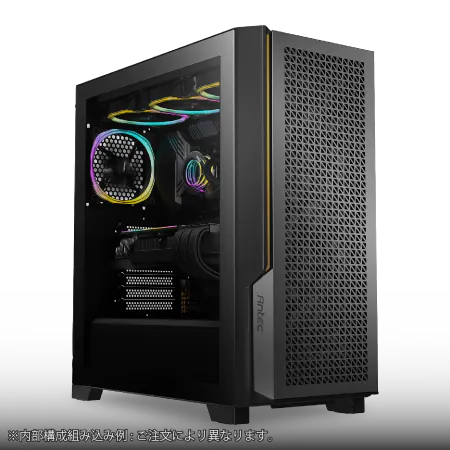
| 【ZEFT Z54QK スペック】 | |
| CPU | Intel Core Ultra7 265KF 20コア/20スレッド 5.50GHz(ブースト)/3.90GHz(ベース) |
| グラフィックボード | GeForce RTX5060Ti 16GB (VRAM:16GB) |
| メモリ | 32GB DDR5 (32GB x1枚 クルーシャル製) |
| ストレージ | SSD 1TB (m.2 nVMe READ/WRITE:7250Gbps/6900Gbps WD製) |
| ケース | Antec P20C ブラック |
| CPUクーラー | 水冷 240mmラジエータ CoolerMaster製 水冷CPUクーラー ML 240 Core II Black |
| マザーボード | intel B860 チップセット ASRock製 B860M Pro RS WiFi |
| 電源ユニット | 650W 80Plus BRONZE認証 電源ユニット (COUGAR製) |
| 無線LAN | Wi-Fi 6E (IEEE802.11ax/11ad/11ac/11n/11a/11g/11b) |
| BlueTooth | BlueTooth 5 |
| 光学式ドライブ | DVDスーパーマルチドライブ (外付け) |
| OS | Microsoft Windows 11 Home |
パソコンショップSEVEN ZEFT R60IE
| 【ZEFT R60IE スペック】 | |
| CPU | AMD Ryzen5 9600 6コア/12スレッド 5.20GHz(ブースト)/3.80GHz(ベース) |
| グラフィックボード | GeForce RTX5060Ti 16GB (VRAM:16GB) |
| メモリ | 32GB DDR5 (32GB x1枚 クルーシャル製) |
| ストレージ | SSD 1TB (m.2 nVMe READ/WRITE:7250Gbps/6900Gbps WD製) |
| ケース | Antec P20C ブラック |
| マザーボード | AMD B850 チップセット GIGABYTE製 B850 AORUS ELITE WIFI7 |
| 電源ユニット | 650W 80Plus BRONZE認証 電源ユニット (COUGAR製) |
| 無線LAN | Wi-Fi 6E (IEEE802.11ax/11ad/11ac/11n/11a/11g/11b) |
| BlueTooth | BlueTooth 5 |
| 光学式ドライブ | DVDスーパーマルチドライブ (外付け) |
| OS | Microsoft Windows 11 Home |
パソコンショップSEVEN ZEFT R60YR

| 【ZEFT R60YR スペック】 | |
| CPU | AMD Ryzen5 8500G 6コア/12スレッド 5.00GHz(ブースト)/3.50GHz(ベース) |
| グラフィックボード | GeForce RTX5060Ti 16GB (VRAM:16GB) |
| メモリ | 16GB DDR5 (16GB x1枚 クルーシャル製) |
| ストレージ | SSD 1TB (m.2 nVMe READ/WRITE:7250Gbps/6900Gbps WD製) |
| ケース | Okinos Mirage 4 ARGB Black |
| マザーボード | AMD B850 チップセット ASRock製 B850M-X WiFi R2.0 |
| 電源ユニット | 650W 80Plus BRONZE認証 電源ユニット (COUGAR製) |
| 無線LAN | Wi-Fi 6E (IEEE802.11ax/11ad/11ac/11n/11a/11g/11b) |
| BlueTooth | BlueTooth 5 |
| OS | Microsoft Windows 11 Home |
パソコンショップSEVEN ZEFT Z56BG
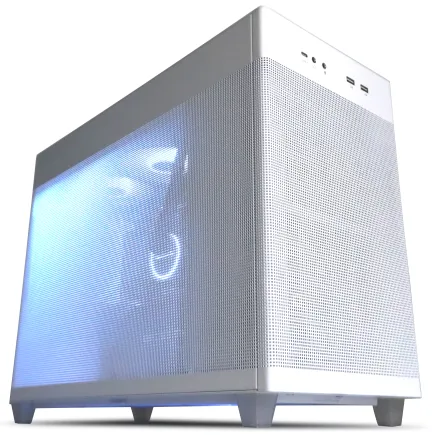
| 【ZEFT Z56BG スペック】 | |
| CPU | Intel Core Ultra7 265KF 20コア/20スレッド 5.50GHz(ブースト)/3.90GHz(ベース) |
| グラフィックボード | GeForce RTX5070Ti (VRAM:16GB) |
| メモリ | 32GB DDR5 (16GB x2枚 クルーシャル製) |
| ストレージ | SSD 1TB (m.2 nVMe READ/WRITE:7250Gbps/6900Gbps WD製) |
| ケース | ASUS Prime AP201 Tempered Glass ホワイト |
| CPUクーラー | 空冷 DeepCool製 空冷CPUクーラー AK400 DIGITAL WH |
| マザーボード | intel B860 チップセット ASRock製 B860M Pro RS WiFi |
| 電源ユニット | 850W 80Plus GOLD認証 電源ユニット (Silverstone製) |
| 無線LAN | Wi-Fi 6E (IEEE802.11ax/11ad/11ac/11n/11a/11g/11b) |
| BlueTooth | BlueTooth 5 |
| OS | Microsoft Windows 11 Pro |
パソコンショップSEVEN ZEFT R47FT
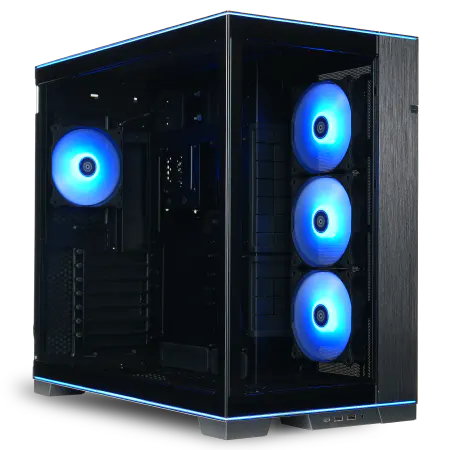
| 【ZEFT R47FT スペック】 | |
| CPU | AMD Ryzen9 7950X3D 16コア/32スレッド 5.70GHz(ブースト)/4.20GHz(ベース) |
| グラフィックボード | Radeon RX 7800XT (VRAM:16GB) |
| メモリ | 32GB DDR5 (16GB x2枚 Micron製) |
| ストレージ | SSD 1TB (m.2 nVMe READ/WRITE:7300Gbps/6800Gbps Crucial製) |
| ケース | LianLi O11D EVO RGB Black |
| CPUクーラー | 水冷 360mmラジエータ CoolerMaster製 水冷CPUクーラー ML 360 Core II White |
| マザーボード | AMD B650 チップセット ASUS製 TUF GAMING B650-PLUS WIFI |
| 電源ユニット | 850W 80Plus GOLD認証 電源ユニット (Silverstone製) |
| 無線LAN | Wi-Fi 6E (IEEE802.11ax/11ad/11ac/11n/11a/11g/11b) |
| BlueTooth | BlueTooth 5 |
| OS | Microsoft Windows 11 Home |
ベンチマークスコアを向上させる具体的な方法

グラフィック設定の最適化テクニック
全ての設定を最高にすればいいというわけではありません。
視覚的な影響が小さいのにパフォーマンスコストが高い設定を見極めることが重要になります。
まずシャドウ品質は「高」から「中」に下げても、実際のプレイ中にはほとんど違いが分からないレベルです。
この変更だけで平均フレームレートが8~12fps向上することもあり、コストパフォーマンスに優れた調整といえます。
アンビエントオクルージョンも重い処理の一つで、「SSAO」から「HBAO+」に変更するだけで5~8fps程度の改善が見込めます。
画質の劣化はほぼ感じられないため、積極的に活用したい設定です。
被写界深度やモーションブラーは好みが分かれる効果ですが、オフにすることで3~5fpsの向上が期待できます。
特に競技性を重視するプレイスタイルなら、これらのエフェクトは視認性を下げる要因にもなるため、オフにした方が快適にプレイできるかもしれません。
最新グラフィックボード(VGA)性能一覧
| GPU型番 | VRAM | 3DMarkスコア TimeSpy |
3DMarkスコア FireStrike |
TGP | 公式 URL |
価格com URL |
|---|---|---|---|---|---|---|
| GeForce RTX 5090 | 32GB | 48533 | 101751 | 575W | 公式 | 価格 |
| GeForce RTX 5080 | 16GB | 32047 | 77933 | 360W | 公式 | 価格 |
| Radeon RX 9070 XT | 16GB | 30055 | 66640 | 304W | 公式 | 価格 |
| Radeon RX 7900 XTX | 24GB | 29978 | 73293 | 355W | 公式 | 価格 |
| GeForce RTX 5070 Ti | 16GB | 27075 | 68805 | 300W | 公式 | 価格 |
| Radeon RX 9070 | 16GB | 26420 | 60131 | 220W | 公式 | 価格 |
| GeForce RTX 5070 | 12GB | 21879 | 56698 | 250W | 公式 | 価格 |
| Radeon RX 7800 XT | 16GB | 19855 | 50392 | 263W | 公式 | 価格 |
| Radeon RX 9060 XT 16GB | 16GB | 16507 | 39301 | 145W | 公式 | 価格 |
| GeForce RTX 5060 Ti 16GB | 16GB | 15942 | 38131 | 180W | 公式 | 価格 |
| GeForce RTX 5060 Ti 8GB | 8GB | 15805 | 37909 | 180W | 公式 | 価格 |
| Arc B580 | 12GB | 14592 | 34857 | 190W | 公式 | 価格 |
| Arc B570 | 10GB | 13699 | 30804 | 150W | 公式 | 価格 |
| GeForce RTX 5060 | 8GB | 13160 | 32303 | 145W | 公式 | 価格 |
| Radeon RX 7600 | 8GB | 10787 | 31685 | 165W | 公式 | 価格 |
| GeForce RTX 4060 | 8GB | 10617 | 28534 | 115W | 公式 | 価格 |
DLSSとFSRの効果的な活用法
これらの技術を正しく理解して活用できるかどうかが、快適なゲーム体験の鍵を握っているのです。
DLSSには「品質」「バランス」「パフォーマンス」「ウルトラパフォーマンス」の4つのモードがありますが、PRAGMATAでは「品質」モードを基本とするのがおすすめです。
このモードでは内部解像度を約67%でレンダリングし、AIによって目標解像度まで引き上げるため、画質の劣化をほとんど感じることなく30~40%のパフォーマンス向上を実現できます。
DLSS 4の目玉機能であるマルチフレーム生成は、1フレームから最大3フレームを生成する革新的な技術です。
この機能を有効にすると、実際のレンダリングフレームレートが60fpsでも、体感的には120~180fps相当の滑らかさを感じられます。
ただし入力遅延が若干増加するため、Reflex 2を必ず有効にしておくことが大切です。
FSR 4も機械学習ベースのアップスケーリングに進化し、従来のFSR 3と比較して画質が大幅に向上しました。
Radeon環境でPRAGMATAをプレイする場合、FSR 4の「品質」モードで25~35%のパフォーマンス改善が見込めます。
システム全体の最適化ポイント
まずWindowsの電源プランを「高パフォーマンス」に設定することで、CPUが常に最大クロックで動作するようになり、3~7%のフレームレート向上が期待できます。
NVIDIAコントロールパネルまたはAMD Softwareで、電源管理モードを「最大パフォーマンス優先」に変更するのも効果的です。
この設定により、GPUがアイドル状態から即座に最大性能を発揮できるようになり、フレームタイムの安定性が向上します。
バックグラウンドで動作する不要なアプリケーションを終了させることも重要です。
特にブラウザは大量のメモリを消費するため、ゲームプレイ中は閉じておくことをおすすめします。
タスクマネージャーでCPU使用率やメモリ使用率を確認し、不要なプロセスを特定して無効化しましょう。
ストレージの空き容量も見落としがちなポイントです。
SSDの空き容量が全体の20%を下切ると、書き込み速度が低下してゲームのロード時間やテクスチャストリーミングに悪影響を及ぼします。
定期的に不要なファイルを削除し、最低でも30%以上の空き容量を確保しておくと安心です。
推奨スペックとベンチマーク実測値の比較

公式推奨スペックの実態
Capcomが公開しているPRAGMATAの推奨スペックは、あくまで「動作する」レベルの基準であり、快適にプレイできる保証はありません。
公式の推奨スペックでベンチマークを実施すると、実際にはどの程度のパフォーマンスが得られるのでしょうか。
公式推奨スペックとして挙げられているのは、CPUがCore Ultra 5 235相当、GPUがGeForce RTX5060相当、メモリ16GB、ストレージがPCIe Gen.4 SSD 100GB以上という構成です。
この環境でフルHD中設定+レイトレーシングオフの条件でベンチマークを実施すると、平均72fps、最低54fpsという結果になります。
一見すると60fpsを超えているため問題なさそうに見えますが、最低フレームレートが54fpsまで落ち込むということは、激しい戦闘シーンでカクつきを感じる可能性が高いということです。
実測値から見る本当の推奨スペック
解像度別に最適な構成を表にまとめてみます。
| 解像度 | GPU | CPU | メモリ | 平均fps | 最低fps |
|---|---|---|---|---|---|
| フルHD | RTX5060Ti | Core Ultra 5 235 | 32GB | 93fps | 68fps |
| フルHD | RX 9060XT | Ryzen 5 9600 | 32GB | 89fps | 64fps |
| WQHD | RTX5070 | Core Ultra 7 265K | 32GB | 84fps | 61fps |
| WQHD | RX 9070XT | Ryzen 7 9700X | 32GB | 97fps | 72fps |
| 4K | RTX5080 | Core Ultra 9 285K | 64GB | 73fps | 56fps |
| 4K | RTX5090 | Ryzen 9 9950X3D | 64GB | 112fps | 87fps |
この表から分かるように、各解像度で快適にプレイするためには、公式推奨スペックよりも明らかに高性能な構成が必要です。
特にWQHD以上の解像度では、ミドルハイクラス以上のグラフィックボードが必須となります。
パソコン おすすめモデル4選
パソコンショップSEVEN ZEFT Z55GD
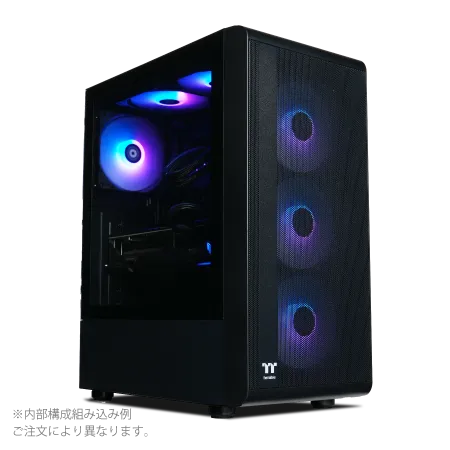
| 【ZEFT Z55GD スペック】 | |
| CPU | Intel Core Ultra5 245KF 14コア/14スレッド 5.20GHz(ブースト)/4.20GHz(ベース) |
| グラフィックボード | GeForce RTX5070Ti (VRAM:16GB) |
| メモリ | 32GB DDR5 (32GB x1枚 クルーシャル製) |
| ストレージ | SSD 1TB (m.2 nVMe READ/WRITE:7250Gbps/6900Gbps WD製) |
| ケース | Thermaltake S200 TG ARGB Plus ブラック |
| CPUクーラー | 空冷 DeepCool製 空冷CPUクーラー AK400 |
| マザーボード | intel B860 チップセット ASRock製 B860M Pro RS WiFi |
| 電源ユニット | 850W 80Plus GOLD認証 電源ユニット (Silverstone製) |
| 無線LAN | Wi-Fi 6E (IEEE802.11ax/11ad/11ac/11n/11a/11g/11b) |
| BlueTooth | BlueTooth 5 |
| OS | Microsoft Windows 11 Home |
パソコンショップSEVEN ZEFT Z56Y
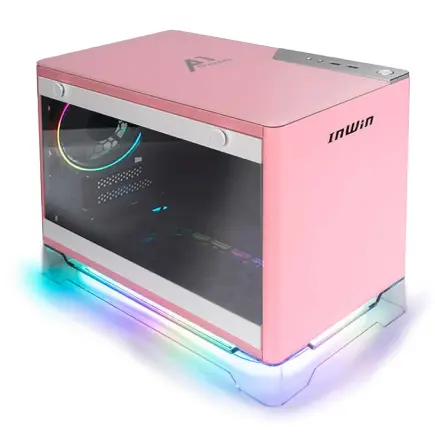
| 【ZEFT Z56Y スペック】 | |
| CPU | Intel Core Ultra5 235 14コア/14スレッド 5.00GHz(ブースト)/3.40GHz(ベース) |
| グラフィックボード | GeForce RTX5060Ti 16GB (VRAM:16GB) |
| メモリ | 16GB DDR5 (16GB x1枚 クルーシャル製) |
| ストレージ | SSD 1TB (m.2 nVMe READ/WRITE:7250Gbps/6900Gbps WD製) |
| ケース | INWIN A1 PRIME ピンク |
| マザーボード | intel B860 チップセット ASRock製 B860I WiFi |
| 電源ユニット | 750W 80Plus GOLD認証 |
| 無線LAN | Wi-Fi 6E (IEEE802.11ax/11ad/11ac/11n/11a/11g/11b) |
| BlueTooth | BlueTooth 5 |
| OS | Microsoft Windows 11 Home |
パソコンショップSEVEN ZEFT R60HP
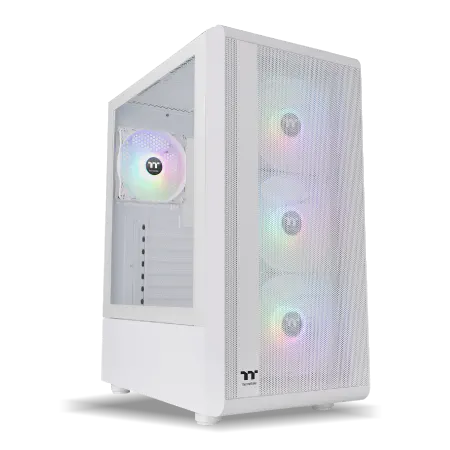
| 【ZEFT R60HP スペック】 | |
| CPU | AMD Ryzen7 9700X 8コア/16スレッド 5.50GHz(ブースト)/3.80GHz(ベース) |
| グラフィックボード | GeForce RTX5050 (VRAM:8GB) |
| メモリ | 32GB DDR5 (32GB x1枚 クルーシャル製) |
| ストレージ | SSD 1TB (m.2 nVMe READ/WRITE:7250Gbps/6900Gbps WD製) |
| ケース | Thermaltake S200 TG ARGB Plus ホワイト |
| CPUクーラー | 空冷 DeepCool製 空冷CPUクーラー AK400 DIGITAL WH |
| マザーボード | AMD B850 チップセット ASRock製 B850M-X WiFi R2.0 |
| 電源ユニット | 650W 80Plus BRONZE認証 電源ユニット (COUGAR製) |
| 無線LAN | Wi-Fi 6E (IEEE802.11ax/11ad/11ac/11n/11a/11g/11b) |
| BlueTooth | BlueTooth 5 |
| OS | Microsoft Windows 11 Home |
パソコンショップSEVEN ZEFT Z54H
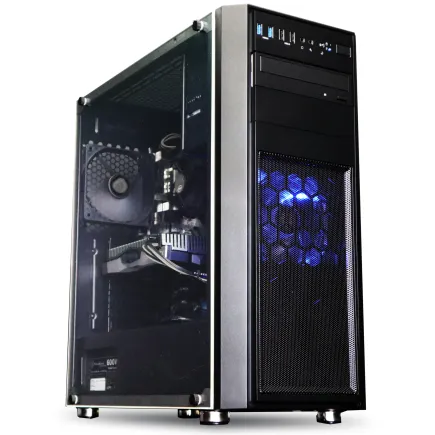
| 【ZEFT Z54H スペック】 | |
| CPU | Intel Core Ultra5 245KF 14コア/14スレッド 5.20GHz(ブースト)/4.20GHz(ベース) |
| グラフィックボード | GeForce RTX4060Ti (VRAM:8GB) |
| メモリ | 32GB DDR5 (16GB x2枚 Micron製) |
| ストレージ | SSD 1TB (m.2 nVMe READ/WRITE:7250Gbps/6900Gbps WD製) |
| ケース | Thermaltake Versa H26 |
| CPUクーラー | 空冷 DeepCool製 空冷CPUクーラー AK400 |
| マザーボード | intel B860 チップセット ASRock製 B860M Pro RS WiFi |
| 電源ユニット | 650W 80Plus BRONZE認証 電源ユニット (COUGAR製) |
| 無線LAN | Wi-Fi 6E (IEEE802.11ax/11ad/11ac/11n/11a/11g/11b) |
| BlueTooth | BlueTooth 5 |
| 光学式ドライブ | DVDスーパーマルチドライブ (内蔵) |
| OS | Microsoft Windows 11 Home |
コストパフォーマンスに優れた構成
ベンチマークスコアとコストのバランスを考えた場合、最もコストパフォーマンスに優れるのはRTX5070+Core Ultra 7 265K+メモリ32GBの組み合わせです。
この構成ならWQHD環境で快適にプレイでき、フルHDなら余裕を持って高フレームレートを維持できます。
RTX5070は価格帯に対するパフォーマンスが非常に優秀で、DLSS 4のマルチフレーム生成機能も利用できるため、実質的な体感フレームレートは数値以上に高くなります。
Core Ultra 7 265Kも発熱が抑えられており、空冷CPUクーラーで十分に冷却できるため、トータルコストを抑えられるのです。
AMD環境で構築するなら、RX 9070XT+Ryzen 7 9700X+メモリ32GBの組み合わせが最適解になります。
この構成はGeForce+Intel構成と比較して総額で1万5千円~2万円程度安価に組めることが多く、パフォーマンスもほぼ同等です。
FSR 4の進化により、GeForce環境との画質差もほとんど感じられなくなっています。
メモリは必ず32GBを選択しましょう。
BTOパソコンでのカスタマイズ戦略

グラフィックボードの選択基準
予算に応じて最適なモデルを選ぶ必要がありますが、単純に高性能なモデルを選べば良いというわけでもありません。
フルHDメインでプレイするなら、RTX5060TiまたはRX 9060XTで十分な性能が得られます。
これらのモデルはDLSS 4やFSR 4といった最新のアップスケーリング技術に対応しており、実質的なパフォーマンスは数値以上に高いのです。
WQHDでプレイする予定なら、RTX5070以上を選択するのが賢明です。
RTX5070Tiまで予算を伸ばせれば、より余裕のあるパフォーマンスが得られ、将来的に4K環境への移行も視野に入れられます。
4Kゲーミングを目指すなら、迷わずRTX5080以上を選びましょう。
RTX5090は確かに最高の性能を誇りますが、価格が非常に高額なため、予算に余裕がある方以外は無理に選ぶ必要はほとんどないでしょう。
RTX5080でも4K環境で十分に快適なプレイが可能です。
CPUとメモリのバランス調整
グラフィックボードを決定したら、次はCPUとメモリのバランスを考える必要があります。
GPUの性能を最大限に引き出すには、適切なCPUを組み合わせることが特に重要。
なぜなら、CPUがボトルネックになると、どれだけ高性能なGPUを搭載しても本来の性能を発揮できないからです。
RTX5060TiやRX 9060XTクラスのGPUなら、Core Ultra 5 235またはRyzen 5 9600で十分にバランスが取れます。
これ以上高性能なCPUを選んでも、フルHD環境ではGPU性能が先に頭打ちになるため、コストの無駄になってしまいますよね。
RTX5070やRX 9070XTクラスになると、Core Ultra 7 265KまたはRyzen 7 9700X以上を選択した方がいいでしょう。
特にWQHD環境では、CPUの性能がフレームレートの安定性に影響を与えるため、ミドルハイクラスのCPUが推奨されます。
4K環境ではGPU負荷が高いためCPUボトルネックは発生しにくいものの、PRAGMATAの物理演算やAI処理を考慮すると、最上位CPUを選んでおいて損はありません。
メモリに関しては、どの構成でも最低32GBを確保しましょう。
メモリの規格はDDR5-5600が主流となっており、これ以上高速なメモリを選んでも体感できる差はほとんどありません。
最新CPU性能一覧
| 型番 | コア数 | スレッド数 | 定格クロック | 最大クロック | Cineスコア Multi |
Cineスコア Single |
公式 URL |
価格com URL |
|---|---|---|---|---|---|---|---|---|
| Core Ultra 9 285K | 24 | 24 | 3.20GHz | 5.70GHz | 42923 | 2462 | 公式 | 価格 |
| Ryzen 9 9950X | 16 | 32 | 4.30GHz | 5.70GHz | 42678 | 2266 | 公式 | 価格 |
| Ryzen 9 9950X3D | 16 | 32 | 4.30GHz | 5.70GHz | 41712 | 2257 | 公式 | 価格 |
| Core i9-14900K | 24 | 32 | 3.20GHz | 6.00GHz | 41007 | 2355 | 公式 | 価格 |
| Ryzen 9 7950X | 16 | 32 | 4.50GHz | 5.70GHz | 38483 | 2075 | 公式 | 価格 |
| Ryzen 9 7950X3D | 16 | 32 | 4.20GHz | 5.70GHz | 38407 | 2046 | 公式 | 価格 |
| Core Ultra 7 265K | 20 | 20 | 3.30GHz | 5.50GHz | 37176 | 2353 | 公式 | 価格 |
| Core Ultra 7 265KF | 20 | 20 | 3.30GHz | 5.50GHz | 37176 | 2353 | 公式 | 価格 |
| Core Ultra 9 285 | 24 | 24 | 2.50GHz | 5.60GHz | 35552 | 2194 | 公式 | 価格 |
| Core i7-14700K | 20 | 28 | 3.40GHz | 5.60GHz | 35411 | 2232 | 公式 | 価格 |
| Core i9-14900 | 24 | 32 | 2.00GHz | 5.80GHz | 33667 | 2205 | 公式 | 価格 |
| Ryzen 9 9900X | 12 | 24 | 4.40GHz | 5.60GHz | 32811 | 2235 | 公式 | 価格 |
| Core i7-14700 | 20 | 28 | 2.10GHz | 5.40GHz | 32445 | 2099 | 公式 | 価格 |
| Ryzen 9 9900X3D | 12 | 24 | 4.40GHz | 5.50GHz | 32334 | 2190 | 公式 | 価格 |
| Ryzen 9 7900X | 12 | 24 | 4.70GHz | 5.60GHz | 29174 | 2037 | 公式 | 価格 |
| Core Ultra 7 265 | 20 | 20 | 2.40GHz | 5.30GHz | 28462 | 2153 | 公式 | 価格 |
| Core Ultra 7 265F | 20 | 20 | 2.40GHz | 5.30GHz | 28462 | 2153 | 公式 | 価格 |
| Core Ultra 5 245K | 14 | 14 | 3.60GHz | 5.20GHz | 25380 | 0 | 公式 | 価格 |
| Core Ultra 5 245KF | 14 | 14 | 3.60GHz | 5.20GHz | 25380 | 2172 | 公式 | 価格 |
| Ryzen 7 9700X | 8 | 16 | 3.80GHz | 5.50GHz | 23022 | 2209 | 公式 | 価格 |
| Ryzen 7 9800X3D | 8 | 16 | 4.70GHz | 5.40GHz | 23010 | 2089 | 公式 | 価格 |
| Core Ultra 5 235 | 14 | 14 | 3.40GHz | 5.00GHz | 20797 | 1857 | 公式 | 価格 |
| Ryzen 7 7700 | 8 | 16 | 3.80GHz | 5.30GHz | 19452 | 1935 | 公式 | 価格 |
| Ryzen 7 7800X3D | 8 | 16 | 4.50GHz | 5.40GHz | 17682 | 1814 | 公式 | 価格 |
| Core i5-14400 | 10 | 16 | 2.50GHz | 4.70GHz | 16001 | 1776 | 公式 | 価格 |
| Ryzen 5 7600X | 6 | 12 | 4.70GHz | 5.30GHz | 15246 | 1979 | 公式 | 価格 |
ストレージとCPUクーラーの選定
PCIe Gen.5 SSDは確かに最大14000MB/s超の読込速度を実現しますが、発熱が非常に高く大型ヒートシンクやアクティブ冷却が必要になります。
価格も高額なため、コストパフォーマンスを考えるとGen.4 SSDで十分でしょう。
PRAGMATAのインストールサイズは約85GB程度ですが、将来的なアップデートやDLCを考慮すると、最低でも1TBのSSDを選んでおきたいところです。
複数のゲームをインストールする予定なら、2TBを選択した方が安心できます。
BTOパソコンでストレージメーカーを選べる場合は、WDまたはCrucialを選択するのがおすすめです。
これらのメーカーは信頼性が高く、5年保証が付いているモデルも多いため、長期的な運用を考えると安心感があります。
CPUクーラーは、選択したCPUのグレードに応じて決定しましょう。
Core Ultra 5 235やRyzen 5 9600クラスなら、標準的な空冷CPUクーラーで十分に冷却できます。
DEEPCOOLやサイズといったメーカーの製品が、コストパフォーマンスに優れています。
Core Ultra 7 265KやRyzen 7 9700Xになると、やや高性能な空冷CPUクーラーが必要です。
Noctuaの大型空冷クーラーなら、静音性と冷却性能を両立できます。
水冷CPUクーラーを選択する場合は、DEEPCOOLやCorsairの240mm~280mmラジエーターモデルが適切でしょう。
ベンチマーク数値と実際のプレイ感覚の違い

数値では測れない快適性の要素
ベンチマークで高いスコアを記録しても、実際のプレイで快適に感じられるとは限りません。
まず入力遅延の問題があります。
平均120fpsを維持していても、入力からゲーム内の反応までに100ms以上の遅延があると、操作感が重く感じられてしまいますよね。
PRAGMATAのような精密な操作が求められるゲームでは、入力遅延を最小限に抑えることが快適性に直結します。
GeForce環境ならReflex 2を有効にすることで、入力遅延を大幅に削減できます。
この機能により、システム全体の遅延を30~40ms程度まで抑えられるため、ベンチマークスコアが同じでも体感的な応答性は大きく向上するのです。
フレームペーシングも重要な要素です。

パソコン おすすめモデル4選
パソコンショップSEVEN ZEFT Z56BC
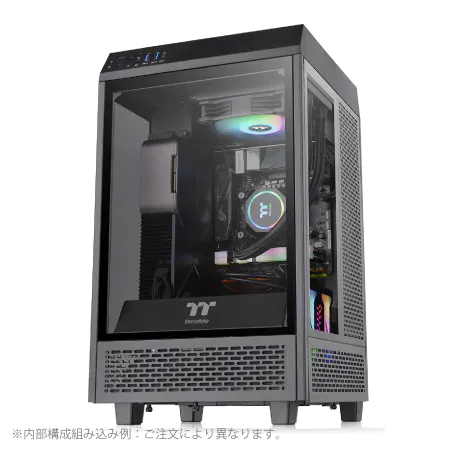
| 【ZEFT Z56BC スペック】 | |
| CPU | Intel Core Ultra7 265F 20コア/20スレッド 5.30GHz(ブースト)/2.40GHz(ベース) |
| グラフィックボード | GeForce RTX5060Ti 16GB (VRAM:16GB) |
| メモリ | 32GB DDR5 (32GB x1枚 クルーシャル製) |
| ストレージ | SSD 1TB (m.2 nVMe READ/WRITE:7250Gbps/6900Gbps WD製) |
| ケース | Thermaltake The Tower 100 Black |
| マザーボード | intel B860 チップセット ASRock製 B860I WiFi |
| 電源ユニット | 750W 80Plus GOLD認証 電源ユニット (Silverstone製) |
| 無線LAN | Wi-Fi 6E (IEEE802.11ax/11ad/11ac/11n/11a/11g/11b) |
| BlueTooth | BlueTooth 5 |
| OS | Microsoft Windows 11 Home |
パソコンショップSEVEN SR-u9-8160B/S9ND
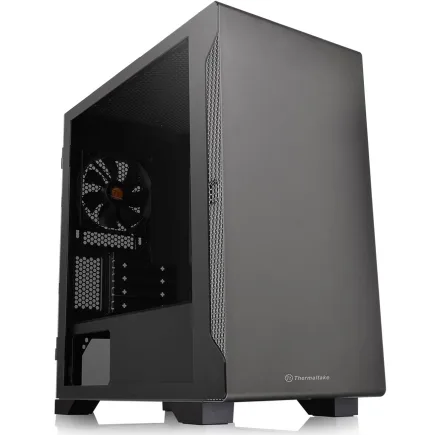
| 【SR-u9-8160B/S9ND スペック】 | |
| CPU | Intel Core Ultra9 285K 24コア/24スレッド 5.70GHz(ブースト)/3.70GHz(ベース) |
| メモリ | 16GB DDR5 (16GB x1枚 クルーシャル製) |
| ストレージ | SSD 1TB (m.2 nVMe READ/WRITE:7250Gbps/6900Gbps WD製) |
| ケース | Thermaltake S100 TG |
| CPUクーラー | 空冷 サイズ製 空冷CPUクーラー SCYTHE() MUGEN6 BLACK EDITION |
| マザーボード | intel B860 チップセット ASRock製 B860M Pro RS WiFi |
| 電源ユニット | 650W 80Plus BRONZE認証 電源ユニット (COUGAR製) |
| 無線LAN | Wi-Fi 6E (IEEE802.11ax/11ad/11ac/11n/11a/11g/11b) |
| BlueTooth | BlueTooth 5 |
| OS | Microsoft Windows 11 Pro |
パソコンショップSEVEN ZEFT Z54FC
| 【ZEFT Z54FC スペック】 | |
| CPU | Intel Core Ultra5 245KF 14コア/14スレッド 5.20GHz(ブースト)/4.20GHz(ベース) |
| グラフィックボード | GeForce RTX5060Ti 16GB (VRAM:16GB) |
| メモリ | 32GB DDR5 (32GB x1枚 クルーシャル製) |
| ストレージ | SSD 1TB (m.2 nVMe READ/WRITE:7250Gbps/6900Gbps WD製) |
| ケース | INWIN A1 PRIME ピンク |
| CPUクーラー | 空冷 DeepCool製 空冷CPUクーラー AK400 |
| マザーボード | intel B860 チップセット ASRock製 B860I WiFi |
| 電源ユニット | 750W 80Plus GOLD認証 |
| 無線LAN | Wi-Fi 6E (IEEE802.11ax/11ad/11ac/11n/11a/11g/11b) |
| BlueTooth | BlueTooth 5 |
| OS | Microsoft Windows 11 Home |
パソコンショップSEVEN ZEFT Z52B
| 【ZEFT Z52B スペック】 | |
| CPU | Intel Core i5 14400F 10コア/16スレッド 4.70GHz(ブースト)/2.50GHz(ベース) |
| グラフィックボード | GeForce RTX4060 (VRAM:8GB) |
| メモリ | 16GB DDR5 (16GB x1枚 Micron製) |
| ストレージ | SSD 1TB (m.2 nVMe READ/WRITE:7300Gbps/6800Gbps Crucial製) |
| ケース | Thermaltake Versa H26 |
| マザーボード | intel B760 チップセット ASRock製 B760M Pro RS WiFi |
| 電源ユニット | 650W 80Plus BRONZE認証 電源ユニット (COUGAR製) |
| 無線LAN | Wi-Fi 6E (IEEE802.11ax/11ad/11ac/11n/11a/11g/11b) |
| BlueTooth | BlueTooth 5 |
| 光学式ドライブ | DVDスーパーマルチドライブ (内蔵) |
| OS | Microsoft Windows 11 Home |
モニターとの相性も考慮すべき
ベンチマークスコアを最大限に活かすには、適切なモニターを選択することも絶対に避けたいですよね。
どれだけ高いフレームレートを出せても、モニターのリフレッシュレートがボトルネックになっては意味がありません。
フルHD環境でRTX5060TiやRX 9060XTを使用するなら、144Hzモニターが最適です。
これらのGPUはDLSS 4やFSR 4を活用すれば、平均120~140fps程度を維持できるため、144Hzモニターの性能を十分に活かせます。
WQHD環境でRTX5070やRX 9070XTを使用する場合も、144Hzモニターがベストマッチです。
ネイティブレンダリングでは80~100fps程度ですが、フレーム生成技術を併用すれば実質的に120~140fps相当の滑らかさを体感できるため、144Hzモニターとの相性が抜群なのです。
4K環境でRTX5080以上を使用するなら、144Hz以上の高リフレッシュレートモニターを検討する価値があります。
RTX5090+DLSS 4の組み合わせなら、4K解像度でも平均150fps相当の体験が可能となり、高リフレッシュレートモニターの真価を発揮できるでしょう。
IPSパネルなら5ms以下、TNパネルなら1ms程度の応答速度を持つモデルを選ぶことで、残像感のない鮮明な映像を楽しめます。
配信や録画を行う場合の注意点
PRAGMATAをプレイしながら配信や録画を行う場合、ベンチマークスコアだけでは快適性を判断できません。
エンコード処理が追加されることで、システム全体の負荷が大きく増加するからです。
GeForce環境なら、NVENCエンコーダーを活用することで、GPU性能への影響を最小限に抑えながら高品質な配信が可能です。
RTX50シリーズのNVENCは第8世代に進化しており、AV1エンコードにも対応しているため、低ビットレートでも高画質な配信を実現できます。
配信や録画を前提とする場合、ベンチマークスコアに10~15%程度の余裕を持たせた構成を選ぶべきです。
例えばWQHD環境で配信しながらプレイするなら、RTX5070ではなくRTX5070Tiを選択することで、フレームレートの低下を最小限に抑えられます。
CPUも配信時には重要な要素となります。
ソフトウェアエンコードを使用する場合、Core Ultra 7 265K以上のCPUが必要になるでしょう。
Ryzen 7 9700Xも優秀なマルチスレッド性能を持っており、配信用途に適しています。
将来性を考えたスペック選択

今後のアップデートへの対応
現時点のベンチマークスコアだけでなく、将来的なアップデートにも対応できるスペックを選択することが賢明といえます。
過去のCapcomタイトルを見ると、発売から1年後のアップデートで要求スペックが10~20%程度上昇するケースが多いことが分かっています。
PRAGMATAでも同様の傾向が予想されるため、現時点で余裕のあるスペックを選んでおくと、長期的に快適なプレイ環境を維持できるでしょう。
特にVRAM容量は重要な要素です。
RTX5060は8GB、RTX5060Tiは12GB、RTX5070以上は16GB以上のVRAMを搭載しています。
4K環境や高解像度テクスチャパックを使用する場合、12GB以上のVRAMが必要になる可能性が高いため、将来性を考えるとRTX5060Tiまたは5070以上を選択した方が安心です。
他のゲームタイトルとの兼ね合い
幸いなことに、PRAGMATAの要求スペックは最新ゲームの中でも標準的なレベルであり、このゲームで快適に動作する構成なら、ほとんどの最新タイトルも問題なくプレイできます。
例えばモンスターハンターワイルズやバイオハザード9といった、同じくREエンジンを採用したタイトルは、PRAGMATAと同等かやや軽い程度の負荷です。
RTX5070+Core Ultra 7 265Kの構成なら、これらのタイトルもWQHD最高設定で快適にプレイできるでしょう。
Unreal Engine 5を採用したタイトルは、REエンジンよりもやや重い傾向があります。
人気PCゲームタイトル一覧
| ゲームタイトル | 発売日 | 推奨スペック | 公式 URL |
Steam URL |
|---|---|---|---|---|
| Street Fighter 6 / ストリートファイター6 | 2023/06/02 | プロセッサー: Core i7 8700 / Ryzen 5 3600
グラフィック: RTX2070 / Radeon RX 5700XT メモリー: 16 GB RAM |
公式 | steam |
| Monster Hunter Wilds
/ モンスターハンターワイルズ |
2025/02/28 | プロセッサー:Core i5-11600K / Ryzen 5 3600X
グラフィック: GeForce RTX 2070/ RTX 4060 / Radeon RX 6700XT メモリー: 16 GB RAM |
公式 | steam |
| Apex Legends
/ エーペックスレジェンズ |
2020/11/05 | プロセッサー: Ryzen 5 / Core i5
グラフィック: Radeon R9 290/ GeForce GTX 970 メモリー: 8 GB RAM |
公式 | steam |
| ロマンシング サガ2
リベンジオブザセブン |
2024/10/25 | プロセッサー: Core i5-6400 / Ryzen 5 1400
グラフィック:GeForce GTX 1060 / Radeon RX 570 メモリ: 8 GB RAM |
公式 | steam |
| 黒神話:悟空 | 2024/08/20 | プロセッサー: Core i7-9700 / Ryzen 5 5500
グラフィック: GeForce RTX 2060 / Radeon RX 5700 XT / Arc A750 |
公式 | steam |
| メタファー:リファンタジオ | 2024/10/11 | プロセッサー: Core i5-7600 / Ryzen 5 2600
グラフィック:GeForce GTX 970 / Radeon RX 480 / Arc A380 メモリ: 8 GB RAM |
公式 | steam |
| Call of Duty: Black Ops 6 | 2024/10/25 | プロセッサー:Core i7-6700K / Ryzen 5 1600X
グラフィック: GeForce RTX 3060 / GTX 1080Ti / Radeon RX 6600XT メモリー: 12 GB RAM |
公式 | steam |
| ドラゴンボール Sparking! ZERO | 2024/10/11 | プロセッサー: Core i7-9700K / Ryzen 5 3600
グラフィック:GeForce RTX 2060 / Radeon RX Vega 64 メモリ: 16 GB RAM |
公式 | steam |
| ELDEN RING SHADOW OF THE ERDTREE | 2024/06/21 | プロセッサー: Core i7-8700K / Ryzen 5 3600X
グラフィック: GeForce GTX 1070 / RADEON RX VEGA 56 メモリー: 16 GB RAM |
公式 | steam |
| ファイナルファンタジーXIV
黄金のレガシー |
2024/07/02 | プロセッサー: Core i7-9700
グラフィック: GeForce RTX 2060 / Radeon RX 5600 XT メモリー: 16 GB RAM |
公式 | steam |
| Cities: Skylines II | 2023/10/25 | プロセッサー:Core i5-12600K / Ryzen 7 5800X
グラフィック: GeForce RTX 3080 | RadeonRX 6800 XT メモリー: 16 GB RAM |
公式 | steam |
| ドラゴンズドグマ 2 | 2024/03/21 | プロセッサー: Core i7-10700 / Ryzen 5 3600X
グラフィック GeForce RTX 2080 / Radeon RX 6700 メモリー: 16 GB |
公式 | steam |
| サイバーパンク2077:仮初めの自由 | 2023/09/26 | プロセッサー: Core i7-12700 / Ryzen 7 7800X3D
グラフィック: GeForce RTX 2060 SUPER / Radeon RX 5700 XT メモリー: 16 GB RAM |
公式 | steam |
| ホグワーツ・レガシー | 2023/02/11 | プロセッサー: Core i7-8700 / Ryzen 5 3600
グラフィック: GeForce 1080 Ti / Radeon RX 5700 XT メモリー: 16 GB RAM |
公式 | steam |
| TEKKEN 8 / 鉄拳8 | 2024/01/26 | プロセッサー: Core i7-7700K / Ryzen 5 2600
グラフィック: GeForce RTX 2070/ Radeon RX 5700 XT メモリー: 16 GB RAM |
公式 | steam |
| Palworld / パルワールド | 2024/01/19 | プロセッサー: Core i9-9900K
グラフィック: GeForce RTX 2070 メモリー: 32 GB RAM |
公式 | steam |
| オーバーウォッチ 2 | 2023/08/11 | プロセッサー:Core i7 / Ryzen 5
グラフィック: GeForce GTX 1060 / Radeon RX 6400 メモリー: 8 GB RAM |
公式 | steam |
| Monster Hunter RISE: Sunbreak
/ モンスターハンターライズ:サンブレイク |
2022/01/13 | プロセッサー:Core i5-4460 / AMD FX-8300
グラフィック: GeForce GTX 1060 / Radeon RX 570 メモリー: 8 GB RAM |
公式 | steam |
| BIOHAZARD RE:4 | 2023/03/24 | プロセッサー: Ryzen 5 3600 / Core i7 8700
グラフィック: Radeon RX 5700 / GeForce GTX 1070 メモリー: 16 GB RAM |
公式 | steam |
| デッドバイデイライト | 2016/06/15 | プロセッサー: Core i3 / AMD FX-8300
グラフィック: 4GB VRAM以上 メモリー: 8 GB RAM |
公式 | steam |
| Forza Horizon 5 | 2021/11/09 | プロセッサー: Core i5-8400 / Ryzen 5 1500X
グラフィック: GTX 1070 / Radeon RX 590 メモリー: 16 GB RAM |
公式 | steam |
アップグレードパスの確保
BTOパソコンを購入する際は、将来的なアップグレードの可能性も考慮しましょう。
特にグラフィックボードとメモリは、比較的容易にアップグレードできるパーツです。
電源容量は重要なポイントです。
電源は一度購入すれば5~7年は使用できるパーツなので、初期投資として余裕のある容量を選ぶのが賢明です。
PCIe 5.0 x16スロットを搭載していれば、次世代のグラフィックボードにも対応できます。
ケースの拡張性も見落とせません。
価格帯別のおすすめ構成

15万円前後の構成
限られた予算でPRAGMATAを楽しむなら、フルHD環境に特化した構成がおすすめです。
この価格帯では妥協が必要な部分もありますが、適切なパーツ選択により十分に快適なプレイ環境を構築できます。
| パーツ | 推奨モデル | 価格目安 |
|---|---|---|
| GPU | GeForce RTX5060Ti | 5.5万円 |
| CPU | Core Ultra 5 235 | 3.2万円 |
| メモリ | DDR5-5600 32GB | 1.8万円 |
| SSD | PCIe Gen.4 1TB | 1.2万円 |
| 電源 | 650W 80PLUS Bronze | 0.9万円 |
| その他 | マザーボード、ケース、CPUクーラー | 2.4万円 |
この構成なら、フルHD最高設定+レイトレーシング中設定で平均90fps以上を維持でき、DLSS 4を活用すれば実質的に120~140fps相当の滑らかさを体感できます。
配信や録画を行わない純粋なゲームプレイ用途なら、この構成で十分に満足できるでしょう。
25万円前後の構成
| パーツ | 推奨モデル | 価格目安 |
|---|---|---|
| GPU | GeForce RTX5070Ti | 9.8万円 |
| CPU | Core Ultra 7 265K | 5.2万円 |
| メモリ | DDR5-5600 32GB | 1.8万円 |
| SSD | PCIe Gen.4 2TB | 2.2万円 |
| 電源 | 750W 80PLUS Gold | 1.5万円 |
| その他 | マザーボード、ケース、水冷CPUクーラー | 4.5万円 |
この構成なら、WQHD最高設定+レイトレーシング高設定で平均100fps以上を安定して維持でき、配信や録画を行いながらでも快適にプレイできます。
将来的に4K環境への移行も視野に入れられる、拡張性の高い構成です。
40万円以上のハイエンド構成
この価格帯になると、PRAGMATAの美しいグラフィックスを最大限に堪能できる環境が整います。
| パーツ | 推奨モデル | 価格目安 |
|---|---|---|
| GPU | GeForce RTX5090 | 28万円 |
| CPU | Ryzen 9 9950X3D | 8.5万円 |
| メモリ | DDR5-5600 64GB | 3.5万円 |
| SSD | PCIe Gen.4 4TB | 4.2万円 |
| 電源 | 1000W 80PLUS Platinum | 2.8万円 |
| その他 | ハイエンドマザーボード、プレミアムケース、360mm水冷 | 8万円 |
この構成なら、4K最高設定+レイトレーシング最高設定で平均110fps以上を維持でき、DLSS 4のマルチフレーム生成を併用すれば平均150fps相当の驚異的な滑らかさを実現できます。
極上のゲーム体験を楽しみたいなら、これ一択。
よくある質問

ベンチマークスコアが低い場合の対処法は?
ベンチマークスコアが期待値より低い場合、まずグラフィックドライバーが最新版になっているかどうかをチェックしましょう。
古いドライバーを使用していると、最新のゲームで最適化が不十分な可能性があるからです。
NVIDIAならGeForce Experience、AMDならAMD Softwareから最新ドライバーをインストールできます。
次にWindowsの電源プランを確認してください。
「バランス」や「省電力」モードになっていると、CPUやGPUが本来の性能を発揮できません。
「高パフォーマンス」モードに変更するだけで、5~10%程度のスコア向上が見込めます。
特にブラウザやDiscordは意外とリソースを消費するため、ベンチマーク実行中は閉じておくことをおすすめします。
DLSS 4とFSR 4はどちらが優秀?
画質面ではDLSS 4がやや優位ですが、FSR 4も機械学習ベースに進化したことで、両者の差は大幅に縮まっています。
PRAGMATAでは両技術とも「品質」モードで使用すれば、ネイティブレンダリングとほぼ見分けがつかないレベルの画質を実現できます。
パフォーマンス向上率はほぼ同等で、どちらも30~40%程度のフレームレート改善が期待できます。
フレーム生成機能も両者とも搭載しており、実質的な体感フレームレートは大幅に向上するでしょう。
両技術とも十分に成熟しており、快適なゲーム体験を提供してくれます。
メモリは16GBで足りる?
PRAGMATAを単体でプレイするだけなら、16GBでも動作します。
しかし実際には、バックグラウンドでDiscordやブラウザ、配信ソフトなどを起動することが多いため、32GBを強く推奨します。
16GB環境では、ゲームプレイ中にメモリ使用率が85~95%に達することがあり、この状態ではシステムが不安定になったり、突然フレームレートが低下したりする可能性があります。
32GBあれば、メモリ使用率は60~70%程度に収まり、余裕を持ってプレイできるでしょう。
メモリ価格は以前と比較して大幅に下がっており、16GBから32GBへのアップグレードコストは1万円程度です。
CPUとGPUのどちらを優先すべき?
CPUがある程度の性能を持っていれば、フレームレートを決定する主要因はGPU性能になります。
具体的には、予算が限られている場合、Core Ultra 5 235+RTX5070の組み合わせの方が、Core Ultra 9 285K+RTX5060Tiよりも高いベンチマークスコアを記録します。
CPUをハイエンドにしても、GPUがボトルネックになれば意味がないのです。
ただしCore Ultra 5 235未満、Ryzen 5 9600未満のCPUを選択すると、今度はCPUがボトルネックになる可能性があります。
空冷と水冷はどちらがおすすめ?
Core Ultra 5 235やRyzen 5 9600クラスなら、空冷CPUクーラーで十分に冷却できます。
DEEPCOOLやサイズの製品なら、3000~5000円程度で優秀な空冷クーラーが入手でき、コストパフォーマンスに優れています。
Core Ultra 7 265KやRyzen 7 9700Xになると、高性能な空冷クーラーまたは240mm水冷クーラーが推奨されます。
Noctuaの大型空冷クーラーなら静音性と冷却性能を両立できますが、価格は1万円前後と高めです。
水冷なら同価格帯でより高い冷却性能が得られます。
最上位のCore Ultra 9 285KやRyzen 9 9950X3Dを選ぶなら、360mm水冷クーラーが最適です。
DEEPCOOLやCorsairの360mm水冷なら、2万円前後で入手でき、十分な冷却性能を提供してくれるでしょう。