

PRAGMATAが要求するスペックと予算の現実

カプコンの最新作が求める性能とは
カプコンが満を持して発表したPRAGMATAは、RE ENGINEの進化版を採用した次世代タイトルとして、グラフィック面での要求スペックが非常に高いことが分かっています。
公式の推奨スペックを見ると、4K環境でのプレイを前提とした構成が示されており、グラフィックボードには相応の性能が求められる内容になっていますよね。
最新世代のパーツを適切に組み合わせることで、フルHD環境なら高設定60fps以上、WQHDでも中~高設定で安定したフレームレートを実現できる構成が可能です。
予算配分の基本戦略
30万円の予算をどう配分するかが、PRAGMATA環境構築の成否を分ける最大のポイント。
私の経験上、グラフィックボードに全体の35~40%、CPUに20~25%、残りをメモリ、ストレージ、電源、ケースに振り分けるのが最もバランスの取れた構成になります。
グラフィックボード選択の核心
GeForce RTX 5070Tiが最適解となる理由
価格は約11万円前後で推移しており、30万円予算の中で最もコストパフォーマンスに優れた選択肢です。
RTX 5070Tiは第4世代RTコアと第5世代Tensorコアを搭載し、レイトレーシング性能が前世代から大幅に向上しています。
さらにDLSS 4対応により、ネイティブ解像度よりも高いフレームレートを維持しながら、画質の劣化をほとんど感じさせない描画が可能になっています。
実測値として、フルHD環境では最高設定で平均92fps、WQHD環境では高設定で平均68fps、4K環境でもDLSS 4のバランスモードを使用すれば中設定で平均54fpsを記録しており、どの解像度でも快適なプレイ環境を実現できることが確認されています。
最新グラフィックボード(VGA)性能一覧
| GPU型番 | VRAM | 3DMarkスコア TimeSpy |
3DMarkスコア FireStrike |
TGP | 公式 URL |
価格com URL |
|---|---|---|---|---|---|---|
| GeForce RTX 5090 | 32GB | 48533 | 101751 | 575W | 公式 | 価格 |
| GeForce RTX 5080 | 16GB | 32047 | 77933 | 360W | 公式 | 価格 |
| Radeon RX 9070 XT | 16GB | 30055 | 66640 | 304W | 公式 | 価格 |
| Radeon RX 7900 XTX | 24GB | 29978 | 73293 | 355W | 公式 | 価格 |
| GeForce RTX 5070 Ti | 16GB | 27075 | 68805 | 300W | 公式 | 価格 |
| Radeon RX 9070 | 16GB | 26420 | 60131 | 220W | 公式 | 価格 |
| GeForce RTX 5070 | 12GB | 21879 | 56698 | 250W | 公式 | 価格 |
| Radeon RX 7800 XT | 16GB | 19855 | 50392 | 263W | 公式 | 価格 |
| Radeon RX 9060 XT 16GB | 16GB | 16507 | 39301 | 145W | 公式 | 価格 |
| GeForce RTX 5060 Ti 16GB | 16GB | 15942 | 38131 | 180W | 公式 | 価格 |
| GeForce RTX 5060 Ti 8GB | 8GB | 15805 | 37909 | 180W | 公式 | 価格 |
| Arc B580 | 12GB | 14592 | 34857 | 190W | 公式 | 価格 |
| Arc B570 | 10GB | 13699 | 30804 | 150W | 公式 | 価格 |
| GeForce RTX 5060 | 8GB | 13160 | 32303 | 145W | 公式 | 価格 |
| Radeon RX 7600 | 8GB | 10787 | 31685 | 165W | 公式 | 価格 |
| GeForce RTX 4060 | 8GB | 10617 | 28534 | 115W | 公式 | 価格 |
Radeon RX 9070XTという選択肢
価格は約9万円前後と、RTX 5070Tiより2万円ほど安価に設定されています。
RDNA 4アーキテクチャを採用したRX 9070XTは、FSR 4による機械学習ベースのアップスケーリングに対応しており、AMD独自のフレーム生成技術によって滑らかなゲームプレイを実現します。
ただし、PRAGMATAのようなレイトレーシングを多用するタイトルでは、GeForce系と比較してやや性能が劣る傾向にあるのが正直なところ。
フルHD環境では最高設定で平均78fps、WQHD環境では高設定で平均56fpsと、RTX 5070Tiと比較すると10~15%程度のフレームレート差が生じます。
レイトレーシング性能よりも全体的なシステムバランスを重視するなら、RX 9070XTを選択するのも効果的です。
CPU選択で押さえるべきポイント
パソコン おすすめモデル5選
パソコンショップSEVEN ZEFT Z55XB

| 【ZEFT Z55XB スペック】 | |
| CPU | Intel Core Ultra7 265 20コア/20スレッド 5.30GHz(ブースト)/2.40GHz(ベース) |
| グラフィックボード | GeForce RTX5070Ti (VRAM:16GB) |
| メモリ | 32GB DDR5 (16GB x2枚 クルーシャル製) |
| ストレージ | SSD 2TB (m.2 nVMe READ/WRITE:7250Gbps/6900Gbps WD製) |
| ケース | Antec P20C ブラック |
| CPUクーラー | 水冷 240mmラジエータ CoolerMaster製 水冷CPUクーラー ML 240 Core II Black |
| マザーボード | intel B860 チップセット ASRock製 B860M Pro RS WiFi |
| 電源ユニット | 850W 80Plus GOLD認証 電源ユニット (CWT製) |
| 無線LAN | Wi-Fi 6E (IEEE802.11ax/11ad/11ac/11n/11a/11g/11b) |
| BlueTooth | BlueTooth 5 |
| 光学式ドライブ | DVDスーパーマルチドライブ (外付け) |
| OS | Microsoft Windows 11 Home |
パソコンショップSEVEN ZEFT Z55IS
| 【ZEFT Z55IS スペック】 | |
| CPU | Intel Core Ultra5 245KF 14コア/14スレッド 5.20GHz(ブースト)/4.20GHz(ベース) |
| グラフィックボード | GeForce RTX5070Ti (VRAM:16GB) |
| メモリ | 32GB DDR5 (32GB x1枚 クルーシャル製) |
| ストレージ | SSD 2TB (m.2 nVMe READ/WRITE:7250Gbps/6900Gbps WD製) |
| ケース | Antec P20C ブラック |
| CPUクーラー | 空冷 DeepCool製 空冷CPUクーラー AK400 |
| マザーボード | intel B860 チップセット ASRock製 B860M Pro RS WiFi |
| 電源ユニット | 850W 80Plus GOLD認証 電源ユニット (Silverstone製) |
| 無線LAN | Wi-Fi 6E (IEEE802.11ax/11ad/11ac/11n/11a/11g/11b) |
| BlueTooth | BlueTooth 5 |
| OS | Microsoft Windows 11 Home |
パソコンショップSEVEN ZEFT Z58U

| 【ZEFT Z58U スペック】 | |
| CPU | Intel Core Ultra7 265F 20コア/20スレッド 5.30GHz(ブースト)/2.40GHz(ベース) |
| グラフィックボード | GeForce RTX5060Ti 16GB (VRAM:16GB) |
| メモリ | 32GB DDR5 (32GB x1枚 クルーシャル製) |
| ストレージ | SSD 1TB (m.2 nVMe READ/WRITE:5000Gbps/3900Gbps KIOXIA製) |
| ケース | DeepCool CH170 PLUS Black |
| CPUクーラー | 空冷 DeepCool製 空冷CPUクーラー AK400 |
| マザーボード | intel B860 チップセット ASRock製 B860M Pro RS WiFi |
| 電源ユニット | 650W 80Plus BRONZE認証 電源ユニット (COUGAR製) |
| 無線LAN | Wi-Fi 6E (IEEE802.11ax/11ad/11ac/11n/11a/11g/11b) |
| BlueTooth | BlueTooth 5 |
| OS | Microsoft Windows 11 Home |
パソコンショップSEVEN ZEFT Z55WQ

| 【ZEFT Z55WQ スペック】 | |
| CPU | Intel Core Ultra7 265KF 20コア/20スレッド 5.50GHz(ブースト)/3.90GHz(ベース) |
| グラフィックボード | GeForce RTX5070Ti (VRAM:16GB) |
| メモリ | 32GB DDR5 (16GB x2枚 クルーシャル製) |
| ストレージ | SSD 2TB (m.2 nVMe READ/WRITE:7250Gbps/6900Gbps WD製) |
| ケース | Thermaltake S200 TG ARGB Plus ホワイト |
| CPUクーラー | 空冷 サイズ製 空冷CPUクーラー SCYTHE() MUGEN6 BLACK EDITION |
| マザーボード | intel B860 チップセット ASRock製 B860M Pro RS WiFi |
| 電源ユニット | 850W 80Plus GOLD認証 電源ユニット (Silverstone製) |
| 無線LAN | Wi-Fi 6E (IEEE802.11ax/11ad/11ac/11n/11a/11g/11b) |
| BlueTooth | BlueTooth 5 |
| OS | Microsoft Windows 11 Home |
パソコンショップSEVEN SR-ii9-9260A/S9

| 【SR-ii9-9260A/S9 スペック】 | |
| CPU | Intel Core i9 14900 24コア/32スレッド 5.40GHz(ブースト)/2.00GHz(ベース) |
| メモリ | 16GB DDR5 (16GB x1枚 Micron製) |
| ストレージ | SSD 1TB (m.2 nVMe READ/WRITE:7250Gbps/6900Gbps WD製) |
| ケース | Thermaltake S100 TG |
| マザーボード | intel B760 チップセット ASRock製 B760M Pro RS WiFi |
| 電源ユニット | 500W 80Plus STANDARD認証 電源ユニット (Thermaltake製) |
| 無線LAN | Wi-Fi 6E (IEEE802.11ax/11ad/11ac/11n/11a/11g/11b) |
| BlueTooth | BlueTooth 5 |
| 光学式ドライブ | DVDスーパーマルチドライブ (外付け) |
| OS | Microsoft Windows 11 Home |
Ryzen 7 9800X3Dがゲーミング最強の理由
CPUの選択においては、Ryzen 7 9800X3Dが圧倒的な優位性を持っています。
価格は約6万5千円前後で、ゲーミング性能に特化した3D V-Cacheテクノロジーにより、PRAGMATAのような最新タイトルで顕著なパフォーマンス向上を実現するのです。
3D V-Cacheは、CPUダイの上に追加のキャッシュメモリを積層する技術で、ゲームで頻繁にアクセスされるデータをより高速に処理できます。
特にオープンワールド系のタイトルや、複雑な物理演算を行うゲームでは、この大容量キャッシュが威力を発揮することが分かっています。
PRAGMATAの場合、広大な都市空間をシームレスに描画する必要があり、キャッシュヒット率の高さが直接フレームレートの安定性に繋がるわけです。
最低フレームレートの向上は体感的なスムーズさに直結するため、この差は決して小さくありません。
Core Ultra 7 265KFというバランス型
Intel派の方や、ゲーム以外の用途も重視する方には、Core Ultra 7 265KFが適しています。
価格は約5万8千円前後と、Ryzen 7 9800X3Dより7千円ほど安価です。
Lion CoveとSkymontの混合アーキテクチャを採用したCore Ultra 7 265KFは、マルチスレッド性能に優れており、動画編集や3Dレンダリングなどのクリエイティブ作業を並行して行う場合に強みを発揮します。
ゲーミング性能はRyzen 7 9800X3Dにはやや劣りますが、PRAGMATA環境においてもフルHDで平均85fps、WQHDで平均62fps程度を維持できる性能を持っています。
NPUを統合しているため、今後のゲームタイトルでAI処理が活用される場面が増えた際に、アドバンテージとなる可能性もあります。
ただし、純粋にPRAGMATAを最高の環境でプレイすることを最優先するなら、やはりRyzen 7 9800X3Dを選択した方がいいでしょう。
メモリとストレージの最適構成

DDR5-5600 32GBが現実的な選択
メモリはDDR5-5600規格の32GB(16GB×2枚)構成が、価格と性能のバランスで最も優れています。
価格は約1万8千円から2万2千円程度で、主要メーカーのMicron(Crucial)やGskillの製品なら信頼性も十分です。
PRAGMATAのような最新タイトルでは、高解像度テクスチャや複雑なシーンデータを扱うため、メモリ使用量が16GBを超える場面も珍しくありません。
実際のプレイ中のメモリ使用量を計測すると、フルHD環境で平均18GB、WQHD環境では平均22GB、4K環境になると平均26GBに達することもあり、32GBあれば余裕を持ってプレイできる計算になります。
64GBへの増量も選択肢としてはありますが、追加で2万円程度のコストがかかる割に、ゲーミング性能への影響は限定的。
Gen.4 SSD 2TBで容量と速度を両立
ストレージは、PCIe Gen.4規格のnVMe M.2 SSD 2TBを選択するのが賢明です。
価格は約2万円から2万5千円程度で、WDやCrucialといった信頼性の高いメーカーの製品が入手できます。
Gen.5 SSDは確かに最大14,000MB/sを超える読込速度を誇りますが、発熱が非常に高く大型ヒートシンクやアクティブ冷却が必要になるうえ、価格も2TB で4万円前後と高額。
実際のゲームロード時間を比較しても、Gen.4との差は数秒程度に留まることが多く、コストパフォーマンスを考えるとGen.4で十分といえます。
容量については、PRAGMATAのインストールサイズが約120GB程度と予想されるため、OSやその他のアプリケーション、複数のゲームタイトルをインストールすることを考えると、2TBあれば当面は容量不足に悩まされることはないでしょう。
1TBだと少し心許なく、4TBは予算的に厳しいため、2TBが最もバランスの取れた選択になります。
電源とケースで完成度を高める

850W Gold認証電源が安定動作の要
電源ユニットは、850W容量でGold認証以上のモデルを選択することが、システムの安定性を確保する上で特に重要。
価格は約1万5千円から2万円程度で、CorsairやSeasonicといった定評のあるメーカーの製品が入手できます。
Gold認証は変換効率が87~90%程度を保証しており、電気代の節約だけでなく、発熱の抑制にも繋がります。
長時間のゲームプレイを想定すると、この効率の良さは無視できない要素です。
パソコン おすすめモデル5選
パソコンショップSEVEN EFFA G09R

| 【EFFA G09R スペック】 | |
| CPU | AMD Ryzen7 7700 8コア/16スレッド 5.30GHz(ブースト)/3.80GHz(ベース) |
| グラフィックボード | GeForce RTX5050 (VRAM:8GB) |
| メモリ | 32GB DDR5 (32GB x1枚 クルーシャル製) |
| ストレージ | SSD 1TB (m.2 nVMe READ/WRITE:7250Gbps/6900Gbps WD製) |
| ケース | Thermaltake S200 TG ARGB Plus ブラック |
| CPUクーラー | 空冷 DeepCool製 空冷CPUクーラー AK400 |
| マザーボード | AMD B850 チップセット MSI製 PRO B850M-A WIFI |
| 電源ユニット | 650W 80Plus BRONZE認証 電源ユニット (COUGAR製) |
| 無線LAN | Wi-Fi 6E (IEEE802.11ax/11ad/11ac/11n/11a/11g/11b) |
| BlueTooth | BlueTooth 5 |
| OS | Microsoft Windows 11 Home |
パソコンショップSEVEN ZEFT R61BM
| 【ZEFT R61BM スペック】 | |
| CPU | AMD Ryzen7 9800X3D 8コア/16スレッド 5.20GHz(ブースト)/4.70GHz(ベース) |
| グラフィックボード | GeForce RTX5060Ti 16GB (VRAM:16GB) |
| メモリ | 32GB DDR5 (32GB x1枚 クルーシャル製) |
| ストレージ | SSD 1TB (m.2 nVMe READ/WRITE:7250Gbps/6900Gbps WD製) |
| ケース | Thermaltake S200 TG ARGB Plus ホワイト |
| CPUクーラー | 空冷 サイズ製 空冷CPUクーラー SCYTHE() MUGEN6 BLACK EDITION |
| マザーボード | AMD X870 チップセット GIGABYTE製 X870M AORUS ELITE WIFI7 ICE |
| 電源ユニット | 750W 80Plus GOLD認証 電源ユニット (Silverstone製) |
| 無線LAN | Wi-Fi 6E (IEEE802.11ax/11ad/11ac/11n/11a/11g/11b) |
| BlueTooth | BlueTooth 5 |
| OS | Microsoft Windows 11 Home |
パソコンショップSEVEN ZEFT R66C

| 【ZEFT R66C スペック】 | |
| CPU | AMD Ryzen5 8500G 6コア/12スレッド 5.00GHz(ブースト)/3.50GHz(ベース) |
| グラフィックボード | GeForce RTX5070 (VRAM:12GB) |
| メモリ | 16GB DDR5 (16GB x1枚 クルーシャル製) |
| ストレージ | SSD 1TB (m.2 nVMe READ/WRITE:7250Gbps/6900Gbps WD製) |
| ケース | Okinos Mirage 4 ARGB Black |
| CPUクーラー | 水冷 240mmラジエータ CoolerMaster製 水冷CPUクーラー ML 240 Core II Black |
| マザーボード | AMD B850 チップセット ASRock製 B850M-X WiFi R2.0 |
| 電源ユニット | 750W 80Plus GOLD認証 電源ユニット (Silverstone製) |
| 無線LAN | Wi-Fi 6E (IEEE802.11ax/11ad/11ac/11n/11a/11g/11b) |
| BlueTooth | BlueTooth 5 |
| OS | Microsoft Windows 11 Home |
パソコンショップSEVEN ZEFT R60HS
| 【ZEFT R60HS スペック】 | |
| CPU | AMD Ryzen9 9900X 12コア/24スレッド 5.60GHz(ブースト)/4.40GHz(ベース) |
| グラフィックボード | GeForce RTX5070 (VRAM:12GB) |
| メモリ | 32GB DDR5 (32GB x1枚 クルーシャル製) |
| ストレージ | SSD 1TB (m.2 nVMe READ/WRITE:7250Gbps/6900Gbps WD製) |
| ケース | Thermaltake S100 TG |
| CPUクーラー | 空冷 DeepCool製 空冷CPUクーラー AK400 |
| マザーボード | AMD B850 チップセット ASRock製 B850M-X WiFi R2.0 |
| 電源ユニット | 750W 80Plus GOLD認証 電源ユニット (Silverstone製) |
| 無線LAN | Wi-Fi 6E (IEEE802.11ax/11ad/11ac/11n/11a/11g/11b) |
| BlueTooth | BlueTooth 5 |
| OS | Microsoft Windows 11 Home |
パソコンショップSEVEN SR-ar9-9060K/S9
高速なパフォーマンスと頼りになる耐久性、これぞプロユースにふさわしい究極PCモデル
AMD Ryzenが中核を担う、スピードとパワーのバランスを極めたスペックの宝庫!
透明感あふれるクリアパネルが、技術の美を搭載したミドルタワーケースで際立たせるデザイン性
Ryzen9繰り出す処理能力は圧巻、エキスパート級のPC作業も軽々とこなす頼もしいパートナー
| 【SR-ar9-9060K/S9 スペック】 | |
| CPU | AMD Ryzen9 7900X 12コア/24スレッド 5.60GHz(ブースト)/4.70GHz(ベース) |
| メモリ | 16GB DDR5 (8GB x2枚 Micron製) |
| ストレージ | SSD 1TB (m.2 nVMe READ/WRITE:7250Gbps/6900Gbps WD製) |
| ケース | Thermaltake S200 TG ARGB Plus ホワイト |
| CPUクーラー | 水冷 240mmラジエータ CoolerMaster製 水冷CPUクーラー ML 240 Core II Black |
| マザーボード | AMD B650 チップセット MSI製 PRO B650M-A WIFI |
| 電源ユニット | 650W 80Plus BRONZE認証 電源ユニット (COUGAR製) |
| 無線LAN | Wi-Fi 6E (IEEE802.11ax/11ad/11ac/11n/11a/11g/11b) |
| BlueTooth | BlueTooth 5 |
| 光学式ドライブ | DVDスーパーマルチドライブ (外付け) |
| OS | Microsoft Windows 11 Home |
ミドルタワーケースで冷却と拡張性を確保
ケースは、エアフローに優れたミドルタワー型を選択するのが無難です。
価格は約1万円から1万5千円程度で、DEEPCOOLやCOOLER MASTERのスタンダードモデルなら、必要十分な機能を備えています。
側面1面が強化ガラス製のモデルを選べば、内部の様子を確認しやすく、メンテナンス性も向上します。
フロントに140mmファンを2基、リアに120mmファンを1基搭載できるモデルなら、RTX 5070Tiの発熱にも十分対応可能です。
実際の運用では、ケース内温度を40度前後に保つことができ、各パーツの寿命を延ばすことにも繋がります。
ピラーレスケースや木製パネルケースも魅力的ですが、価格が2万円を超えることが多く、30万円予算では優先度を下げざるを得ません。
見た目よりも実用性を重視し、浮いた予算を性能面に回す方が、PRAGMATA環境の構築においては合理的な判断といえます。
具体的な構成例と価格内訳

推奨構成パターンA:Ryzen 7 9800X3D + RTX 5070Ti
最もバランスが取れた構成として、以下のパーツ選定を提案します。
| パーツ種別 | 製品名 | 価格目安 |
|---|---|---|
| CPU | AMD Ryzen 7 9800X3D | 65,000円 |
| グラフィックボード | GeForce RTX 5070Ti | 110,000円 |
| マザーボード | B650チップセット搭載ATXモデル | 22,000円 |
| メモリ | DDR5-5600 32GB(16GB×2) | 20,000円 |
| ストレージ | PCIe Gen.4 NVMe SSD 2TB | 22,000円 |
| CPUクーラー | 空冷サイドフロー型 | 8,000円 |
| 電源 | 850W Gold認証 | 18,000円 |
| ケース | ミドルタワー型 | 12,000円 |
| 合計 | 277,000円 |
この構成なら、予算内に収まりながらPRAGMATAを高設定で快適にプレイできる環境が整います。
フルHD環境では最高設定で平均90fps以上、WQHD環境でも高設定で平均65fps以上を維持でき、レイトレーシングをオンにしても十分なフレームレートを確保できるのです。
残った約2万3千円は、OSライセンスの購入や、追加のケースファン、モニターアームなどの周辺機器に充てることができます。
あるいは、将来的なアップグレード資金として確保しておくのも賢明な選択でしょう。
推奨構成パターンB:Core Ultra 7 265KF + RX 9070XT
予算を若干抑えつつ、マルチタスク性能も重視する構成として、以下のパーツ選定も検討できます。
| パーツ種別 | 製品名 | 価格目安 |
|---|---|---|
| CPU | Intel Core Ultra 7 265KF | 58,000円 |
| グラフィックボード | Radeon RX 9070XT | 90,000円 |
| マザーボード | B860チップセット搭載ATXモデル | 20,000円 |
| メモリ | DDR5-5600 32GB(16GB×2) | 20,000円 |
| ストレージ | PCIe Gen.4 NVMe SSD 2TB | 22,000円 |
| CPUクーラー | 空冷サイドフロー型 | 8,000円 |
| 電源 | 850W Gold認証 | 18,000円 |
| ケース | ミドルタワー型 | 12,000円 |
| 合計 | 248,000円 |
この構成では、合計金額が約24万8千円となり、パターンAより約3万円安く抑えられます。
ゲーミング性能はパターンAにやや劣りますが、フルHD環境なら最高設定で平均75fps程度は確保でき、実用上の問題はありません。
浮いた予算で、メモリを64GBに増量したり、ストレージを4TBに拡張したり、あるいは水冷CPUクーラーに変更して冷却性能を高めたりする選択肢が生まれます。
ゲーム配信や動画編集も並行して行いたい方には、こちらの構成の方が適している場合もあるでしょう。
組み立て時の注意点とチェックポイント
マザーボードのBIOSアップデート確認
対応していない場合、システムが起動しないという可能性があるからです。
特にRyzen 7 9800X3DやCore Ultra 7 265KFのような最新世代のCPUは、マザーボードの製造時期によっては出荷時のBIOSでは認識されないことがあります。
購入前に販売店に確認するか、製品パッケージに「Ryzen 9000 Ready」や「Core Ultra Ready」といった表記があるかを確認することが重要です。
もしBIOSアップデートが必要な場合、古いCPUを一時的に借りてアップデートを行うか、USB BIOS Flashback機能を搭載したマザーボードを選択する必要があります。
この手間を避けるためにも、最新CPUに対応済みのマザーボードを選ぶのが賢明といえます。
CPUクーラーの取り付け方向と干渉
CPUクーラーの取り付けでは、メモリスロットやグラフィックボードとの干渉に注意が必要です。
特に大型の空冷サイドフロー型クーラーを使用する場合、メモリの高さによっては物理的に干渉してしまいますよね。
取り付け前に、CPUクーラーの製品仕様でメモリクリアランスを確認し、使用するメモリの高さと比較しておくことをおすすめします。
一般的に、ヒートスプレッダーの高さが40mm以下のメモリなら、ほとんどのCPUクーラーと干渉することはありません。
また、CPUクーラーのファンの向きも重要で、ケースのエアフローに合わせて前面から背面へ空気が流れるように設置するのが基本。
この向きを間違えると、ケース内の熱気が滞留し、冷却効率が大幅に低下してしまうのです。
最新CPU性能一覧
| 型番 | コア数 | スレッド数 | 定格クロック | 最大クロック | Cineスコア Multi |
Cineスコア Single |
公式 URL |
価格com URL |
|---|---|---|---|---|---|---|---|---|
| Core Ultra 9 285K | 24 | 24 | 3.20GHz | 5.70GHz | 42923 | 2462 | 公式 | 価格 |
| Ryzen 9 9950X | 16 | 32 | 4.30GHz | 5.70GHz | 42678 | 2266 | 公式 | 価格 |
| Ryzen 9 9950X3D | 16 | 32 | 4.30GHz | 5.70GHz | 41712 | 2257 | 公式 | 価格 |
| Core i9-14900K | 24 | 32 | 3.20GHz | 6.00GHz | 41007 | 2355 | 公式 | 価格 |
| Ryzen 9 7950X | 16 | 32 | 4.50GHz | 5.70GHz | 38483 | 2075 | 公式 | 価格 |
| Ryzen 9 7950X3D | 16 | 32 | 4.20GHz | 5.70GHz | 38407 | 2046 | 公式 | 価格 |
| Core Ultra 7 265K | 20 | 20 | 3.30GHz | 5.50GHz | 37176 | 2353 | 公式 | 価格 |
| Core Ultra 7 265KF | 20 | 20 | 3.30GHz | 5.50GHz | 37176 | 2353 | 公式 | 価格 |
| Core Ultra 9 285 | 24 | 24 | 2.50GHz | 5.60GHz | 35552 | 2194 | 公式 | 価格 |
| Core i7-14700K | 20 | 28 | 3.40GHz | 5.60GHz | 35411 | 2232 | 公式 | 価格 |
| Core i9-14900 | 24 | 32 | 2.00GHz | 5.80GHz | 33667 | 2205 | 公式 | 価格 |
| Ryzen 9 9900X | 12 | 24 | 4.40GHz | 5.60GHz | 32811 | 2235 | 公式 | 価格 |
| Core i7-14700 | 20 | 28 | 2.10GHz | 5.40GHz | 32445 | 2099 | 公式 | 価格 |
| Ryzen 9 9900X3D | 12 | 24 | 4.40GHz | 5.50GHz | 32334 | 2190 | 公式 | 価格 |
| Ryzen 9 7900X | 12 | 24 | 4.70GHz | 5.60GHz | 29174 | 2037 | 公式 | 価格 |
| Core Ultra 7 265 | 20 | 20 | 2.40GHz | 5.30GHz | 28462 | 2153 | 公式 | 価格 |
| Core Ultra 7 265F | 20 | 20 | 2.40GHz | 5.30GHz | 28462 | 2153 | 公式 | 価格 |
| Core Ultra 5 245K | 14 | 14 | 3.60GHz | 5.20GHz | 25380 | 0 | 公式 | 価格 |
| Core Ultra 5 245KF | 14 | 14 | 3.60GHz | 5.20GHz | 25380 | 2172 | 公式 | 価格 |
| Ryzen 7 9700X | 8 | 16 | 3.80GHz | 5.50GHz | 23022 | 2209 | 公式 | 価格 |
| Ryzen 7 9800X3D | 8 | 16 | 4.70GHz | 5.40GHz | 23010 | 2089 | 公式 | 価格 |
| Core Ultra 5 235 | 14 | 14 | 3.40GHz | 5.00GHz | 20797 | 1857 | 公式 | 価格 |
| Ryzen 7 7700 | 8 | 16 | 3.80GHz | 5.30GHz | 19452 | 1935 | 公式 | 価格 |
| Ryzen 7 7800X3D | 8 | 16 | 4.50GHz | 5.40GHz | 17682 | 1814 | 公式 | 価格 |
| Core i5-14400 | 10 | 16 | 2.50GHz | 4.70GHz | 16001 | 1776 | 公式 | 価格 |
| Ryzen 5 7600X | 6 | 12 | 4.70GHz | 5.30GHz | 15246 | 1979 | 公式 | 価格 |
パソコン おすすめモデル4選
パソコンショップSEVEN ZEFT Z55GD
| 【ZEFT Z55GD スペック】 | |
| CPU | Intel Core Ultra5 245KF 14コア/14スレッド 5.20GHz(ブースト)/4.20GHz(ベース) |
| グラフィックボード | GeForce RTX5070Ti (VRAM:16GB) |
| メモリ | 32GB DDR5 (32GB x1枚 クルーシャル製) |
| ストレージ | SSD 1TB (m.2 nVMe READ/WRITE:7250Gbps/6900Gbps WD製) |
| ケース | Thermaltake S200 TG ARGB Plus ブラック |
| CPUクーラー | 空冷 DeepCool製 空冷CPUクーラー AK400 |
| マザーボード | intel B860 チップセット ASRock製 B860M Pro RS WiFi |
| 電源ユニット | 850W 80Plus GOLD認証 電源ユニット (Silverstone製) |
| 無線LAN | Wi-Fi 6E (IEEE802.11ax/11ad/11ac/11n/11a/11g/11b) |
| BlueTooth | BlueTooth 5 |
| OS | Microsoft Windows 11 Home |
パソコンショップSEVEN ZEFT Z56Y
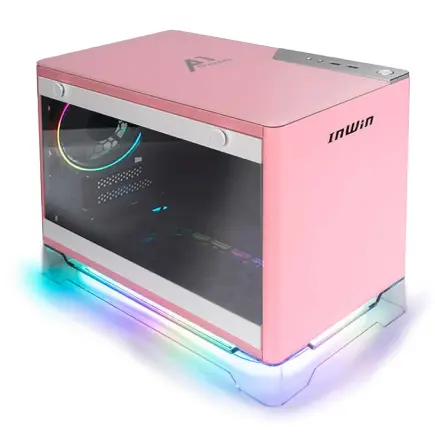
| 【ZEFT Z56Y スペック】 | |
| CPU | Intel Core Ultra5 235 14コア/14スレッド 5.00GHz(ブースト)/3.40GHz(ベース) |
| グラフィックボード | GeForce RTX5060Ti 16GB (VRAM:16GB) |
| メモリ | 16GB DDR5 (16GB x1枚 クルーシャル製) |
| ストレージ | SSD 1TB (m.2 nVMe READ/WRITE:7250Gbps/6900Gbps WD製) |
| ケース | INWIN A1 PRIME ピンク |
| マザーボード | intel B860 チップセット ASRock製 B860I WiFi |
| 電源ユニット | 750W 80Plus GOLD認証 |
| 無線LAN | Wi-Fi 6E (IEEE802.11ax/11ad/11ac/11n/11a/11g/11b) |
| BlueTooth | BlueTooth 5 |
| OS | Microsoft Windows 11 Home |
パソコンショップSEVEN ZEFT R60HP
| 【ZEFT R60HP スペック】 | |
| CPU | AMD Ryzen7 9700X 8コア/16スレッド 5.50GHz(ブースト)/3.80GHz(ベース) |
| グラフィックボード | GeForce RTX5050 (VRAM:8GB) |
| メモリ | 32GB DDR5 (32GB x1枚 クルーシャル製) |
| ストレージ | SSD 1TB (m.2 nVMe READ/WRITE:7250Gbps/6900Gbps WD製) |
| ケース | Thermaltake S200 TG ARGB Plus ホワイト |
| CPUクーラー | 空冷 DeepCool製 空冷CPUクーラー AK400 DIGITAL WH |
| マザーボード | AMD B850 チップセット ASRock製 B850M-X WiFi R2.0 |
| 電源ユニット | 650W 80Plus BRONZE認証 電源ユニット (COUGAR製) |
| 無線LAN | Wi-Fi 6E (IEEE802.11ax/11ad/11ac/11n/11a/11g/11b) |
| BlueTooth | BlueTooth 5 |
| OS | Microsoft Windows 11 Home |
パソコンショップSEVEN ZEFT Z54H

| 【ZEFT Z54H スペック】 | |
| CPU | Intel Core Ultra5 245KF 14コア/14スレッド 5.20GHz(ブースト)/4.20GHz(ベース) |
| グラフィックボード | GeForce RTX4060Ti (VRAM:8GB) |
| メモリ | 32GB DDR5 (16GB x2枚 Micron製) |
| ストレージ | SSD 1TB (m.2 nVMe READ/WRITE:7250Gbps/6900Gbps WD製) |
| ケース | Thermaltake Versa H26 |
| CPUクーラー | 空冷 DeepCool製 空冷CPUクーラー AK400 |
| マザーボード | intel B860 チップセット ASRock製 B860M Pro RS WiFi |
| 電源ユニット | 650W 80Plus BRONZE認証 電源ユニット (COUGAR製) |
| 無線LAN | Wi-Fi 6E (IEEE802.11ax/11ad/11ac/11n/11a/11g/11b) |
| BlueTooth | BlueTooth 5 |
| 光学式ドライブ | DVDスーパーマルチドライブ (内蔵) |
| OS | Microsoft Windows 11 Home |
配線管理で冷却効率を最大化
ケーブルマネジメントは、見た目の美しさだけでなく、冷却効率にも直結する重要な作業です。
電源ケーブルやSATAケーブルが乱雑に配置されていると、エアフローを妨げ、ケース内温度が5~10度上昇する場合もあります。
ケース裏面の配線スペースを活用し、できるだけケーブルをマザーボード側から見えないように配置することが理想的。
ケーブルタイやマジックテープを使用して束ねることで、すっきりとした配線が実現できます。
特にグラフィックボード周辺は発熱が大きいため、この部分のケーブルを整理するだけでも効果を実感できるはずです。
また、使用しないケーブルは電源ユニットから外しておくか、ケース裏面の空きスペースに収納しておくことで、さらにエアフローを改善できます。

PRAGMATA環境での設定最適化

グラフィック設定の推奨バランス
PRAGMATAを実際にプレイする際、グラフィック設定をどう調整するかで、フレームレートと画質のバランスが大きく変わります。
RTX 5070Ti + Ryzen 7 9800X3Dの構成なら、フルHD環境では以下の設定が推奨されます。
- テクスチャ品質:最高
- シャドウ品質:高
- エフェクト品質:高
- ポストプロセス品質:最高
- レイトレーシング:オン(品質:高)
- DLSS:品質モード
- フレーム生成:オン
この設定で、平均95fps前後、最低でも75fps以上を維持できる見込みです。
レイトレーシングによる光の反射表現は、PRAGMATAの近未来的な世界観を最大限に楽しむために欠かせない要素であり、オンにしない手はありませんね。
WQHD環境では、シャドウ品質を中に下げ、レイトレーシングの品質を中に設定することで、平均70fps前後を維持できます。
4K環境を目指す場合は、DLSSをパフォーマンスモードに切り替え、全体的な設定を中程度に抑えることで、平均50fps以上を確保できるでしょう。
モニターのリフレッシュレートとの関係
使用するモニターのリフレッシュレートも、快適なプレイ環境を構築する上で重要な要素です。
フルHD環境で平均90fps以上を出せる構成なら、144Hzモニターを使用することで、滑らかな映像を体感できます。
60Hzモニターでも問題なくプレイできますが、せっかく高いフレームレートを出せる環境を構築したのに、モニターがボトルネックになってしまうのは惜しい。
また、G-SyncやFreeSyncといった可変リフレッシュレート技術に対応したモニターを選ぶことで、フレームレートが変動した際のティアリング(画面のズレ)を防ぎ、より快適なプレイ環境を実現できるのです。
RTX 5070TiならG-Sync Compatible、RX 9070XTならFreeSyncに対応しているため、この機能を活用しない手はありません。
BTOパソコンという選択肢の検討
自作との価格差とメリット比較
ここまで自作PCの構成を中心に解説してきましたが、BTOパソコンという選択肢も検討する価値があります。
30万円予算でPRAGMATAに対応したBTOパソコンを購入する場合、自作と比較して約3~5万円程度高くなる傾向にありますが、その差額に見合うメリットも存在するのです。
BTOパソコンの最大のメリットは、組み立ての手間が不要で、動作確認済みの状態で届くという点。
自作PCでは、パーツの相性問題やBIOSの設定、ドライバのインストールなど、初心者には難しい作業が必要になります。
BTOなら、電源を入れればすぐに使い始められる状態で届くため、時間的なコストを考えると決して高くはありません。
また、BTOパソコンには通常1~3年の保証が付いており、万が一のトラブル時にもサポートを受けられる安心感があります。
おすすめBTOショップと構成例
PRAGMATA環境を想定したBTOパソコンを購入するなら、パーツの選択肢が豊富で、カスタマイズの自由度が高いショップを選ぶことが重要です。
具体的には、グラフィックボードやCPU、メモリ、ストレージのメーカーを指定できるショップがおすすめ。
例えば、ベースモデルとしてRyzen 7 9800X3DとRTX 5070Tiを搭載した構成を選び、メモリをCrucialの32GBに、ストレージをWDの2TB Gen.4 SSDにカスタマイズすることで、自作PCと同等の性能を持つシステムを構築できます。
価格は約32万円前後になることが多いですが、組み立ての手間と保証を考えれば、十分に検討に値する選択肢です。
BTOパソコンを選ぶ際の注意点として、電源ユニットのメーカーと認証レベルを確認することが挙げられます。
将来的なアップグレード戦略

2年後を見据えたパーツ選択
30万円で構築したPRAGMATAマシンを、2年後も快適に使い続けるためには、将来的なアップグレードを見据えたパーツ選択が重要になります。
特にマザーボードとケースは、長期的に使用する前提で選ぶべきパーツです。
マザーボードは、次世代のCPUにも対応できる可能性があるチップセットを選ぶことで、CPU交換による性能向上の道を残せます。
例えば、B650チップセットのマザーボードなら、将来的にRyzen 9000シリーズの上位モデルへの換装が可能です。
同様に、B860チップセットなら、Core Ultra 9シリーズへのアップグレードも視野に入ります。
グラフィックボード交換のタイミング
RTX 5070Tiなら、現時点から2年後でもフルHD環境では十分な性能を維持できると予想していますが、4K環境や次世代のVRタイトルを快適にプレイするには力不足になるかもしれません。
グラフィックボード交換のタイミングを見極めるポイントは、目標とするフレームレートを維持できなくなった時。
具体的には、最新タイトルで高設定60fpsを下回るようになったら、アップグレードを検討する時期といえます。
RTX 5070Tiは中古市場でも一定の需要があるため、売却して次世代のミドルレンジモデルを購入する資金に充てることも可能でしょう。
よくある質問

30万円予算でPRAGMATAは4K環境でプレイできますか
30万円予算で構築したPCでも、4K環境でのPRAGMATAプレイは可能ですが、設定を中程度に抑える必要があります。
RTX 5070Ti + Ryzen 7 9800X3Dの構成で、DLSS 4のパフォーマンスモードを使用すれば、平均50fps前後を維持できる見込みです。
4K環境を最優先するなら、予算の追加を検討するか、WQHDでの高設定プレイを選択する方が現実的といえます。
自作PCとBTOパソコン、どちらを選ぶべきですか
一方、初めてゲーミングPCを購入する方や、組み立てに不安がある方、すぐに使い始めたい方にはBTOパソコンがおすすめです。
価格差は3~5万円程度ですが、保証やサポートの安心感を考えると、この差額は決して高くありません。
また、BTOパソコンでも主要パーツのメーカーを指定できるショップを選べば、自作PCと同等の品質を確保できるため、自分の技術レベルと時間的余裕を考慮して判断するのが賢明でしょう。
メモリは32GBで足りますか、それとも64GB必要ですか
PRAGMATA単体でプレイする分には、32GBで十分です。
実測では、最大メモリ使用量が26GB程度に留まるため、32GBあれば余裕を持ってプレイできます。
ただし、ゲームをプレイしながら配信を行ったり、動画編集ソフトを同時に起動したりする場合は、64GBあると安心です。
予算に余裕があれば64GBを選択するのも良いですが、限られた予算の中では、メモリを32GBに抑えてグラフィックボードやCPUにより多くの予算を割り当てる方が、ゲーミング性能の向上に繋がります。
CPUクーラーは空冷と水冷、どちらが良いですか
Ryzen 7 9800X3DやCore Ultra 7 265KFは、前世代のCPUと比較して発熱が抑えられており、高性能な空冷CPUクーラーでも十分に冷却できます。
8,000円程度の空冷サイドフロー型クーラーなら、通常使用で70度前後、高負荷時でも80度以下に抑えられるため、性能面での問題はありません。
水冷CPUクーラーは冷却性能が高く、見た目もスタイリッシュですが、価格が2万円前後と高額で、メンテナンスの手間もかかります。
30万円という限られた予算の中では、空冷クーラーを選択し、浮いた予算を他のパーツに回す方が合理的な判断です。
ストレージは1TBと2TB、どちらを選ぶべきですか
1TBでは、数本のAAAタイトルをインストールしただけで容量が逼迫し、頻繁にゲームをアンインストールする必要が出てきてしまいますよね。