
イラスト制作に必要なストレージ容量とは
最低限必要な容量は1TB、快適に使うなら2TB以上
イラストレーター向けPCのストレージ容量は、最低でも1TB、快適に制作を続けるなら2TB以上を選ぶべきです。
Photoshopやクリップスタジオペイントなどのイラスト制作ソフトは、作業中に大量の一時ファイルを生成しますし、レイヤーを重ねた高解像度のPSDファイルは1枚で数百MBから数GBに達することも珍しくありません。
さらにブラシ素材やテクスチャ、参考資料の画像、過去の作品データなどを保存していくと、あっという間にストレージを圧迫してしまいますよね。
私自身、以前は512GBのSSDで作業していた時期がありましたが、半年も経たないうちに容量不足に悩まされた経験があります。
イラストレーターの作業スタイル別に見る容量の目安
趣味で月に数枚程度の制作なら1TBでも数年は持つでしょうが、毎日のように制作し、クライアントワークで高解像度データを扱うプロなら2TB以上は必須。
特に印刷用の350dpi以上で制作する場合、A3サイズのイラスト1枚で軽く1GBを超えることもあります。
アニメーション制作やVTuberのLive2Dモデル制作を兼業している方なら、さらに大容量が求められます。
Live2Dのプロジェクトファイルは複数のPSDファイルと動画素材を含むため、1キャラクターで10GB以上になることも。
ストレージの種類と速度が制作効率に与える影響
Gen.4 SSDとGen.5 SSDの実用的な違い
Gen.5 SSDは最大14,000MB/s超の読込速度を実現していますが、イラスト制作においてGen.4との体感差はほとんどないというのが正直なところ。
Gen.4 SSDでも7,000MB/s前後の速度が出るため、数百MBのPSDファイルを開く際の待ち時間は数秒程度です。
Gen.5にしたからといって劇的に速くなるわけではありませんし、発熱が非常に高いため大型ヒートシンクやアクティブ冷却が必要になり、BTOパソコンのカスタマイズでも追加費用がかさんでしまいますよね。
コストパフォーマンスを考えるなら、Gen.4 SSDの2TBモデルを選ぶのが最適解です。
WDやCrucial、キオクシアといった信頼性の高いメーカー製なら、長期間安心して使用できます。
SSDの速度がイラスト制作に与える実際のメリット
SSDの速度が制作効率に直結するのは、主に以下の場面です。
まずPhotoshopやクリップスタジオペイントの起動時間が短縮されること。
次に大容量のPSDファイルを開く際の読み込み速度が向上すること。
そして作業中の自動保存やヒストリー機能の動作が快適になることです。
特にレイヤー数が100枚を超えるような複雑なイラストデータを扱う場合、SSDの速度は作業のストレスを大きく軽減します。
HDDでは考えられないほどスムーズに動作しますし、フィルター処理やブラシストロークの反応速度も向上するのです。
容量不足を防ぐストレージ構成の考え方
パソコン おすすめモデル5選
パソコンショップSEVEN EFFA G09R

| 【EFFA G09R スペック】 | |
| CPU | AMD Ryzen7 7700 8コア/16スレッド 5.30GHz(ブースト)/3.80GHz(ベース) |
| グラフィックボード | GeForce RTX5050 (VRAM:8GB) |
| メモリ | 32GB DDR5 (32GB x1枚 クルーシャル製) |
| ストレージ | SSD 1TB (m.2 nVMe READ/WRITE:7250Gbps/6900Gbps WD製) |
| ケース | Thermaltake S200 TG ARGB Plus ブラック |
| CPUクーラー | 空冷 DeepCool製 空冷CPUクーラー AK400 |
| マザーボード | AMD B850 チップセット MSI製 PRO B850M-A WIFI |
| 電源ユニット | 650W 80Plus BRONZE認証 電源ユニット (COUGAR製) |
| 無線LAN | Wi-Fi 6E (IEEE802.11ax/11ad/11ac/11n/11a/11g/11b) |
| BlueTooth | BlueTooth 5 |
| OS | Microsoft Windows 11 Home |
パソコンショップSEVEN ZEFT R61BM

| 【ZEFT R61BM スペック】 | |
| CPU | AMD Ryzen7 9800X3D 8コア/16スレッド 5.20GHz(ブースト)/4.70GHz(ベース) |
| グラフィックボード | GeForce RTX5060Ti 16GB (VRAM:16GB) |
| メモリ | 32GB DDR5 (32GB x1枚 クルーシャル製) |
| ストレージ | SSD 1TB (m.2 nVMe READ/WRITE:7250Gbps/6900Gbps WD製) |
| ケース | Thermaltake S200 TG ARGB Plus ホワイト |
| CPUクーラー | 空冷 サイズ製 空冷CPUクーラー SCYTHE() MUGEN6 BLACK EDITION |
| マザーボード | AMD X870 チップセット GIGABYTE製 X870M AORUS ELITE WIFI7 ICE |
| 電源ユニット | 750W 80Plus GOLD認証 電源ユニット (Silverstone製) |
| 無線LAN | Wi-Fi 6E (IEEE802.11ax/11ad/11ac/11n/11a/11g/11b) |
| BlueTooth | BlueTooth 5 |
| OS | Microsoft Windows 11 Home |
パソコンショップSEVEN ZEFT R66C

| 【ZEFT R66C スペック】 | |
| CPU | AMD Ryzen5 8500G 6コア/12スレッド 5.00GHz(ブースト)/3.50GHz(ベース) |
| グラフィックボード | GeForce RTX5070 (VRAM:12GB) |
| メモリ | 16GB DDR5 (16GB x1枚 クルーシャル製) |
| ストレージ | SSD 1TB (m.2 nVMe READ/WRITE:7250Gbps/6900Gbps WD製) |
| ケース | Okinos Mirage 4 ARGB Black |
| CPUクーラー | 水冷 240mmラジエータ CoolerMaster製 水冷CPUクーラー ML 240 Core II Black |
| マザーボード | AMD B850 チップセット ASRock製 B850M-X WiFi R2.0 |
| 電源ユニット | 750W 80Plus GOLD認証 電源ユニット (Silverstone製) |
| 無線LAN | Wi-Fi 6E (IEEE802.11ax/11ad/11ac/11n/11a/11g/11b) |
| BlueTooth | BlueTooth 5 |
| OS | Microsoft Windows 11 Home |
パソコンショップSEVEN ZEFT R60HS

| 【ZEFT R60HS スペック】 | |
| CPU | AMD Ryzen9 9900X 12コア/24スレッド 5.60GHz(ブースト)/4.40GHz(ベース) |
| グラフィックボード | GeForce RTX5070 (VRAM:12GB) |
| メモリ | 32GB DDR5 (32GB x1枚 クルーシャル製) |
| ストレージ | SSD 1TB (m.2 nVMe READ/WRITE:7250Gbps/6900Gbps WD製) |
| ケース | Thermaltake S100 TG |
| CPUクーラー | 空冷 DeepCool製 空冷CPUクーラー AK400 |
| マザーボード | AMD B850 チップセット ASRock製 B850M-X WiFi R2.0 |
| 電源ユニット | 750W 80Plus GOLD認証 電源ユニット (Silverstone製) |
| 無線LAN | Wi-Fi 6E (IEEE802.11ax/11ad/11ac/11n/11a/11g/11b) |
| BlueTooth | BlueTooth 5 |
| OS | Microsoft Windows 11 Home |
パソコンショップSEVEN SR-ar9-9060K/S9
高速なパフォーマンスと頼りになる耐久性、これぞプロユースにふさわしい究極PCモデル
AMD Ryzenが中核を担う、スピードとパワーのバランスを極めたスペックの宝庫!
透明感あふれるクリアパネルが、技術の美を搭載したミドルタワーケースで際立たせるデザイン性
Ryzen9繰り出す処理能力は圧巻、エキスパート級のPC作業も軽々とこなす頼もしいパートナー
| 【SR-ar9-9060K/S9 スペック】 | |
| CPU | AMD Ryzen9 7900X 12コア/24スレッド 5.60GHz(ブースト)/4.70GHz(ベース) |
| メモリ | 16GB DDR5 (8GB x2枚 Micron製) |
| ストレージ | SSD 1TB (m.2 nVMe READ/WRITE:7250Gbps/6900Gbps WD製) |
| ケース | Thermaltake S200 TG ARGB Plus ホワイト |
| CPUクーラー | 水冷 240mmラジエータ CoolerMaster製 水冷CPUクーラー ML 240 Core II Black |
| マザーボード | AMD B650 チップセット MSI製 PRO B650M-A WIFI |
| 電源ユニット | 650W 80Plus BRONZE認証 電源ユニット (COUGAR製) |
| 無線LAN | Wi-Fi 6E (IEEE802.11ax/11ad/11ac/11n/11a/11g/11b) |
| BlueTooth | BlueTooth 5 |
| 光学式ドライブ | DVDスーパーマルチドライブ (外付け) |
| OS | Microsoft Windows 11 Home |
システムドライブとデータドライブを分ける意味
BTOパソコンをカスタマイズする際は、システム用とデータ用でストレージを分けるのが理想的です。
具体的には、OSとアプリケーションをインストールする1TB SSDと、作品データを保存する2TB SSDの2ドライブ構成にすると、容量管理がしやすくなります。
システムドライブが容量不足になると、Windowsの動作が不安定になったり、アプリケーションの一時ファイルが正常に作成できなくなったりするリスクがあります。
データドライブを別に用意しておけば、作品データでシステムドライブを圧迫する心配がありません。
私が実際に使っているのは、Gen.4 SSD 1TB(システム用)とGen.4 SSD 2TB(データ用)の構成。
この組み合わせで3年以上快適に制作を続けていますし、容量不足に悩まされたことは一度もありません。
外付けストレージとの併用戦略
内蔵ストレージだけでなく、外付けストレージを併用するのも効果的です。
ただし外付けHDDは転送速度が遅いため、作業中のデータ保存には向きません。
外付けストレージは完成した作品のアーカイブや、長期保存用のバックアップとして活用するのが賢明でしょう。
最近では外付けSSDも価格が下がってきており、USB 3.2 Gen2対応の1TBモデルなら1万円台で購入できます。
クライアントへの納品データを一時的に保存したり、出先での作業用データを持ち運んだりする用途には、外付けSSDが最適。
イラスト制作ソフト別のストレージ使用量
Photoshopの作業データが占める容量
Photoshopで高解像度イラストを制作する場合、1枚あたりの容量は解像度とレイヤー数に大きく左右されます。
例えば4000×6000ピクセル、350dpiでレイヤー50枚程度のイラストなら、PSDファイルで500MB〜1GB程度。
これに作業中の一時ファイルやヒストリーデータが加わると、実際には2〜3倍の容量を消費することになります。
Photoshopの環境設定で「ヒストリー数」を多めに設定している方も多いのではないでしょうか。
ヒストリー数を100に設定すると、それだけ多くの作業履歴がストレージに保存されるため、作業中は想像以上に容量を使用します。
クリップスタジオペイントとSAIの容量事情
同じ解像度・レイヤー数でも、CLIPファイルはPSDの6〜7割程度の容量で済むことが多いです。
ただしクリップスタジオペイントには3Dモデルやブラシ素材、トーン素材などの追加コンテンツをダウンロードする機能があり、これらの素材データが意外と容量を食います。
SAIは非常に軽量なソフトで、ファイルサイズも小さく抑えられます。
しかし最終的にPhotoshop形式で書き出すことが多いため、結局はPSD換算で容量を考える必要があります。
3Dモデルや参考資料の保存容量
イラスト制作には、3Dモデルや写真素材、参考資料の画像なども必要。
特に背景やパースの参考にする3Dモデルデータは、1つで数百MBになることも珍しくありません。
VRoidで作成したキャラクターモデルや、Blenderで制作した背景モデルなどを保存していくと、あっという間に数十GBに達してしまいますよね。
資料フォルダに数千枚の画像を保存している方なら、それだけで50〜100GBは使用しているはず。
BTOパソコンでのストレージカスタマイズの実践
パソコン おすすめモデル4選
パソコンショップSEVEN ZEFT R65X
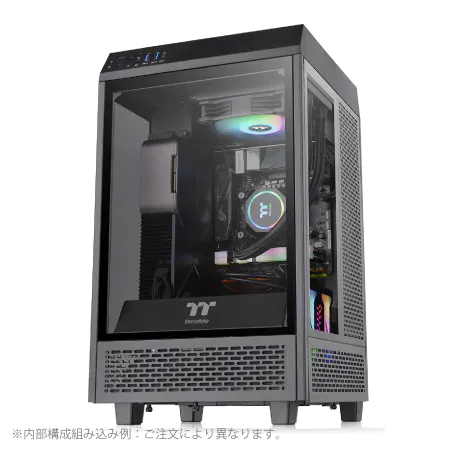
| 【ZEFT R65X スペック】 | |
| CPU | AMD Ryzen7 9800X3D 8コア/16スレッド 5.20GHz(ブースト)/4.70GHz(ベース) |
| グラフィックボード | Radeon RX 9060XT (VRAM:16GB) |
| メモリ | 32GB DDR5 (32GB x1枚 クルーシャル製) |
| ストレージ | SSD 2TB (m.2 nVMe READ/WRITE:7250Gbps/6900Gbps WD製) SSD SSD 2TB (m.2 nVMe READ/WRITE:5000Gbps/3900Gbps KIOXIA製) |
| ケース | Thermaltake The Tower 100 Black |
| CPUクーラー | 空冷 サイズ製 空冷CPUクーラー SCYTHE() MUGEN6 BLACK EDITION |
| マザーボード | AMD B850 チップセット ASRock製 B850I Lightning WiFi |
| 電源ユニット | 750W 80Plus GOLD認証 電源ユニット (Silverstone製) |
| 無線LAN | Wi-Fi 6E (IEEE802.11ax/11ad/11ac/11n/11a/11g/11b) |
| BlueTooth | BlueTooth 5 |
| OS | Microsoft Windows 11 Home |
パソコンショップSEVEN SR-ar9-9580U/S9ND
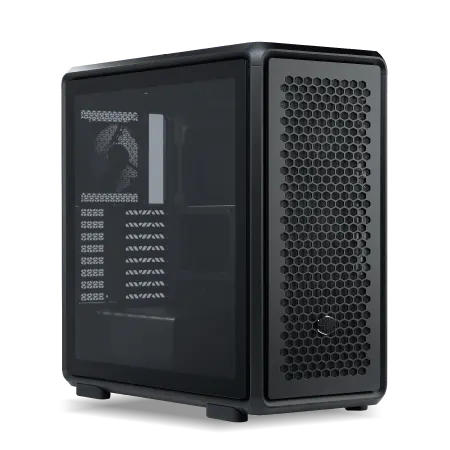
| 【SR-ar9-9580U/S9ND スペック】 | |
| CPU | AMD Ryzen9 9950X3D 16コア/32スレッド 5.70GHz(ブースト)/4.30GHz(ベース) |
| メモリ | 64GB DDR5 (32GB x2枚 クルーシャル製) |
| ストレージ | SSD 1TB (m.2 nVMe READ/WRITE:7250Gbps/6900Gbps WD製) |
| ケース | CoolerMaster MasterFrame 600 Black |
| CPUクーラー | 水冷 360mmラジエータ CoolerMaster製 水冷CPUクーラー ML 360 Core II Black |
| マザーボード | AMD B850 チップセット GIGABYTE製 B850 AORUS ELITE WIFI7 |
| 電源ユニット | 850W 80Plus GOLD認証 電源ユニット (Silverstone製) |
| 無線LAN | Wi-Fi 6E (IEEE802.11ax/11ad/11ac/11n/11a/11g/11b) |
| BlueTooth | BlueTooth 5 |
| OS | Microsoft Windows 11 Home |
パソコンショップSEVEN SR-ar7-7970Li/S9
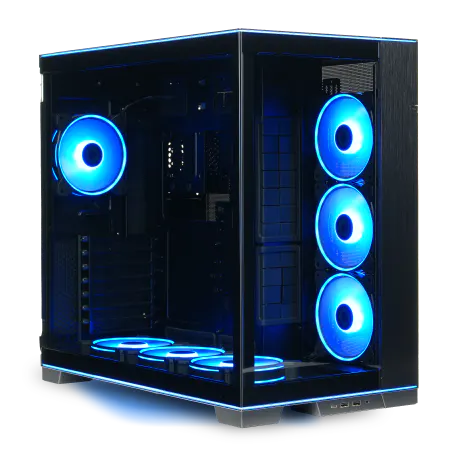
| 【SR-ar7-7970Li/S9 スペック】 | |
| CPU | AMD Ryzen7 9700X 8コア/16スレッド 5.50GHz(ブースト)/3.80GHz(ベース) |
| メモリ | 32GB DDR5 (32GB x1枚 クルーシャル製) |
| ストレージ | SSD 1TB (m.2 nVMe READ/WRITE:7250Gbps/6900Gbps WD製) |
| ケース | LianLi O11D EVO RGB Black 特別仕様 |
| CPUクーラー | 空冷 DeepCool製 空冷CPUクーラー AK400 |
| マザーボード | AMD B850 チップセット ASRock製 B850M-X WiFi R2.0 |
| 電源ユニット | 850W 80Plus GOLD認証 電源ユニット (Silverstone製) |
| 無線LAN | Wi-Fi 6E (IEEE802.11ax/11ad/11ac/11n/11a/11g/11b) |
| BlueTooth | BlueTooth 5 |
| 光学式ドライブ | DVDスーパーマルチドライブ (外付け) |
| OS | Microsoft Windows 11 Home |
パソコンショップSEVEN ZEFT R60AF

| 【ZEFT R60AF スペック】 | |
| CPU | AMD Ryzen7 7700 8コア/16スレッド 5.30GHz(ブースト)/3.80GHz(ベース) |
| グラフィックボード | GeForce RTX4060 (VRAM:8GB) |
| メモリ | 32GB DDR5 (16GB x2枚 Micron製) |
| ストレージ | SSD 1TB (m.2 nVMe READ/WRITE:7250Gbps/6900Gbps WD製) |
| ケース | Thermaltake Versa H26 |
| CPUクーラー | 空冷 DeepCool製 空冷CPUクーラー AK400 |
| マザーボード | AMD B850 チップセット ASRock製 B850M-X WiFi R2.0 |
| 電源ユニット | 650W 80Plus BRONZE認証 電源ユニット (COUGAR製) |
| 無線LAN | Wi-Fi 6E (IEEE802.11ax/11ad/11ac/11n/11a/11g/11b) |
| BlueTooth | BlueTooth 5 |
| 光学式ドライブ | DVDスーパーマルチドライブ (内蔵) |
| OS | Microsoft Windows 11 Home |
予算別の最適なストレージ構成
予算15万円以下のエントリーモデルなら、Gen.4 SSD 1TBのシングルドライブ構成でスタートし、後から外付けSSDを追加する方法がコスト効率が良いでしょう。
この構成なら数年間は容量不足に悩まされることなく、快適に制作を続けられます。
予算30万円以上のハイエンドモデルなら、Gen.4 SSD 2TB(システム用)+ Gen.4 SSD 4TB(データ用)の大容量構成も視野に入ります。
| 予算帯 | システムドライブ | データドライブ | 合計容量 | 想定用途 |
|---|---|---|---|---|
| 15万円以下 | Gen.4 SSD 1TB | なし(後から外付け追加) | 1TB | 趣味のイラスト制作、月数枚程度 |
| 20万円前後 | Gen.4 SSD 1TB | Gen.4 SSD 2TB | 3TB | セミプロ、商業イラスト制作 |
| 30万円以上 | Gen.4 SSD 2TB | Gen.4 SSD 4TB | 6TB | プロ、大量の作品データ管理 |
メーカー選びで失敗しないポイント
BTOパソコンのストレージカスタマイズでは、メーカー選びが重要。
WD、Crucial、キオクシアといった信頼性の高いメーカー製SSDを選べるショップを選ぶべきです。
一部のBTOショップでは、メーカー名を明記せず「高速SSD」とだけ表記している場合がありますが、これは避けた方が無難。
WDのBlackシリーズやCrucialのP5 Plusシリーズは、耐久性と速度のバランスが良く、イラストレーター向けPCに最適。
キオクシアのEXCERIA PROシリーズも、国内メーカーの安心感があります。
カスタマイズ画面でメーカー名と型番が明記されているショップを選ぶことが、長期的な満足度につながるのです。
増設や換装を見据えた選び方
BTOパソコンを購入する際は、将来的なストレージ増設や換装も考慮に入れるべき。
M.2スロットが2つ以上あるマザーボードを搭載したモデルを選べば、後から簡単にストレージを追加できます。
デスクトップPCなら、2.5インチSATA SSDを追加するスペースがあるかどうかも確認しておきましょう。
ケースの内部構造によっては、増設が難しい場合もあります。
ノートPCの場合は、M.2スロットが1つしかないモデルも多いため、最初から大容量のSSDを選んでおくのが賢明。
後から換装する場合、OSの再インストールやデータ移行の手間がかかってしまいますよね。
容量不足を回避するデータ管理術
作業データとアーカイブデータの分類
作業中のデータは高速なSSDに保存し、完成して納品も終わったデータは外付けストレージに移動させる習慣をつけると、内蔵ストレージの空き容量を常に確保できます。
私の場合、「進行中」「完成・未納品」「納品済み」「アーカイブ」の4つのフォルダを作成し、プロジェクトの進行状況に応じてデータを移動させています。
納品済みのデータは3ヶ月後に外付けSSDに移動し、1年経過したデータは外付けHDDにバックアップ。
定期的なデータ整理のタイミング
データ整理は、月に1回程度のペースで実施するのが理想的。
特に月末や四半期の区切りで整理すると、プロジェクトの完了タイミングと合わせやすくなります。
整理の際は、不要な一時ファイルや重複ファイルを削除することも忘れずに。
Windowsのディスククリーンアップ機能や、専用のクリーナーソフトを使用すると効率的。
クラウドストレージの活用方法
Google DriveやDropbox、OneDriveなどのクラウドストレージを活用するのも一つの手。
ただしイラストデータは容量が大きいため、無料プランの容量ではすぐに上限に達してしまいますよね。
クラウドストレージは、完成したJPEGやPNGの納品データ、クライアントとの共有ファイルなど、比較的容量の小さいデータの保存に向いています。
作業中のPSDファイルをクラウドに保存すると、同期に時間がかかりすぎて作業効率が落ちるため、おすすめできません。
Adobe Creative Cloudのストレージは、Photoshopとの連携が優れているため、作品のポートフォリオ管理には便利。
ただし容量が限られているため、全ての作業データを保存するには不十分です。

パソコン おすすめモデル4選
パソコンショップSEVEN ZEFT R60SE
| 【ZEFT R60SE スペック】 | |
| CPU | AMD Ryzen9 9900X 12コア/24スレッド 5.60GHz(ブースト)/4.40GHz(ベース) |
| グラフィックボード | GeForce RTX5060Ti 16GB (VRAM:16GB) |
| メモリ | 32GB DDR5 (32GB x1枚 クルーシャル製) |
| ストレージ | SSD 1TB (m.2 nVMe READ/WRITE:7250Gbps/6900Gbps WD製) |
| ケース | Thermaltake S100 TG |
| CPUクーラー | 空冷 DeepCool製 空冷CPUクーラー AK400 |
| マザーボード | AMD B850 チップセット ASRock製 B850I Lightning WiFi |
| 電源ユニット | 650W 80Plus BRONZE認証 電源ユニット (COUGAR製) |
| 無線LAN | Wi-Fi 6E (IEEE802.11ax/11ad/11ac/11n/11a/11g/11b) |
| BlueTooth | BlueTooth 5 |
| OS | Microsoft Windows 11 Home |
パソコンショップSEVEN ZEFT R67M

| 【ZEFT R67M スペック】 | |
| CPU | AMD Ryzen7 9700X 8コア/16スレッド 5.50GHz(ブースト)/3.80GHz(ベース) |
| グラフィックボード | GeForce RTX5060Ti 16GB (VRAM:16GB) |
| メモリ | 32GB DDR5 (32GB x1枚 クルーシャル製) |
| ストレージ | SSD 1TB (m.2 nVMe READ/WRITE:7250Gbps/6900Gbps WD製) |
| ケース | Corsair FRAME 4000D RS ARGB Black |
| CPUクーラー | 空冷 DeepCool製 空冷CPUクーラー AK400 |
| マザーボード | AMD B850 チップセット ASRock製 B850M-X WiFi R2.0 |
| 電源ユニット | 650W 80Plus BRONZE認証 電源ユニット (COUGAR製) |
| 無線LAN | Wi-Fi 6E (IEEE802.11ax/11ad/11ac/11n/11a/11g/11b) |
| BlueTooth | BlueTooth 5 |
| OS | Microsoft Windows 11 Home |
パソコンショップSEVEN ZEFT R60RF

| 【ZEFT R60RF スペック】 | |
| CPU | AMD Ryzen7 9800X3D 8コア/16スレッド 5.20GHz(ブースト)/4.70GHz(ベース) |
| グラフィックボード | GeForce RTX5070Ti (VRAM:16GB) |
| メモリ | 32GB DDR5 (16GB x2枚 クルーシャル製) |
| ストレージ | SSD 1TB (m.2 nVMe READ/WRITE:7250Gbps/6900Gbps WD製) |
| ケース | ASUS Prime AP201 Tempered Glass ホワイト |
| CPUクーラー | 空冷 DeepCool製 空冷CPUクーラー AK400 DIGITAL WH |
| マザーボード | AMD X870 チップセット GIGABYTE製 X870M AORUS ELITE WIFI7 ICE |
| 電源ユニット | 850W 80Plus GOLD認証 電源ユニット (Silverstone製) |
| 無線LAN | Wi-Fi 6E (IEEE802.11ax/11ad/11ac/11n/11a/11g/11b) |
| BlueTooth | BlueTooth 5 |
| OS | Microsoft Windows 11 Home |
パソコンショップSEVEN ZEFT R61A
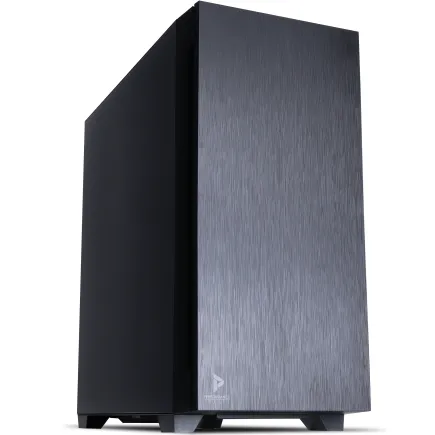
| 【ZEFT R61A スペック】 | |
| CPU | AMD Ryzen5 8600G 6コア/12スレッド 5.00GHz(ブースト)/4.30GHz(ベース) |
| グラフィックボード | GeForce RTX5070 (VRAM:12GB) |
| メモリ | 16GB DDR5 (16GB x1枚 クルーシャル製) |
| ストレージ | SSD 1TB (m.2 nVMe READ/WRITE:7250Gbps/6900Gbps WD製) |
| ケース | Antec P10 FLUX |
| マザーボード | AMD B850 チップセット ASRock製 B850M-X WiFi R2.0 |
| 電源ユニット | 750W 80Plus GOLD認証 電源ユニット (Silverstone製) |
| 無線LAN | Wi-Fi 6E (IEEE802.11ax/11ad/11ac/11n/11a/11g/11b) |
| BlueTooth | BlueTooth 5 |
| 光学式ドライブ | DVDスーパーマルチドライブ (内蔵) |
| OS | Microsoft Windows 11 Home |
イラストレーター向けPCの推奨ストレージ構成
趣味でイラストを描く方向けの構成
趣味でイラストを楽しむ方なら、Gen.4 SSD 1TBのシングルドライブ構成で十分です。
月に数枚程度の制作ペースなら、1TBでも2〜3年は余裕を持って使用できます。
ただし将来的に制作ペースが上がる可能性を考えると、M.2スロットが2つ以上あるマザーボードを選んでおくと安心。
外付けSSDを1台用意しておき、完成した作品のバックアップ用にするのも良い戦略。
USB 3.2 Gen2対応の1TB外付けSSDなら、転送速度も十分速く、ストレスなくバックアップ作業ができます。
セミプロ・副業イラストレーター向けの構成
副業でイラスト制作を行っている方や、セミプロとして活動している方には、Gen.4 SSD 1TB(システム用)+ Gen.4 SSD 2TB(データ用)のデュアルドライブ構成が最適です。
この構成なら、システムの安定性を保ちながら、十分な作業データ容量を確保できます。
クライアントワークが増えてくると、修正依頼に備えて過去のデータを保持しておく必要があります。
外付けSSD 2TBを用意し、週に1回程度の頻度でデータドライブの内容を丸ごとバックアップする習慣をつけると、万が一のデータ損失リスクを大幅に減らせます。
プロイラストレーター向けの構成
プロとして活動し、毎日のように制作を行っている方には、Gen.4 SSD 2TB(システム用)+ Gen.4 SSD 4TB(データ用)の大容量構成がおすすめです。
システムドライブを2TBにすることで、アプリケーションの一時ファイルやキャッシュデータを気にせず作業できます。
データドライブは4TBあれば、数年分の作品データを保存できますし、クライアントごとにフォルダを分けて管理するのも容易。
複数のプロジェクトを並行して進める場合でも、容量不足に悩まされることはありません。
さらにNAS(ネットワークストレージ)を導入し、自動バックアップ体制を構築するのも効果的です。
Synologyや QNAPのNASなら、スケジュール設定で自動的にバックアップを実行できますし、複数のPCからアクセスできるため、作業環境の柔軟性も向上します。
| 活動レベル | システムドライブ | データドライブ | バックアップ | 想定制作ペース |
|---|---|---|---|---|
| 趣味 | Gen.4 SSD 1TB | なし | 外付けSSD 1TB | 月数枚 |
| セミプロ・副業 | Gen.4 SSD 1TB | Gen.4 SSD 2TB | 外付けSSD 2TB | 週1〜2枚 |
| プロ | Gen.4 SSD 2TB | Gen.4 SSD 4TB | NAS 4TB以上 | 毎日複数枚 |
ストレージ以外で注意すべきPCスペック
メモリ容量とストレージの関係
ストレージ容量を考える際、メモリ容量との関係も理解しておく必要があります。
メモリが不足すると、Windowsは仮想メモリとしてストレージを使用するため、SSDの書き込み量が増加し、寿命が短くなる可能性があるのです。
イラスト制作には最低でも32GBのメモリが必要。
Photoshopで複数のファイルを同時に開いたり、クリップスタジオペイントで高解像度のキャンバスを使用したりする場合、16GBでは明らかに不足します。
CPUとストレージ速度の最適なバランス
CPUの性能が高くても、ストレージが遅ければボトルネックになります。
逆にストレージが高速でも、CPUが非力だと処理速度が上がりません。
イラスト制作においては、Core Ultra 7 265KやRyzen 7 9700Xクラスのミドルハイ以上のCPUと、Gen.4 SSDの組み合わせが最もバランスが良いといえます。
Photoshopのフィルター処理やクリップスタジオペイントのブラシ描画は、CPUの性能に大きく依存します。
両方のバランスを取ることが、快適な制作環境を実現する鍵なのです。
最新CPU性能一覧
| 型番 | コア数 | スレッド数 | 定格クロック | 最大クロック | Cineスコア Multi |
Cineスコア Single |
公式 URL |
価格com URL |
|---|---|---|---|---|---|---|---|---|
| Core Ultra 9 285K | 24 | 24 | 3.20GHz | 5.70GHz | 42923 | 2462 | 公式 | 価格 |
| Ryzen 9 9950X | 16 | 32 | 4.30GHz | 5.70GHz | 42678 | 2266 | 公式 | 価格 |
| Ryzen 9 9950X3D | 16 | 32 | 4.30GHz | 5.70GHz | 41712 | 2257 | 公式 | 価格 |
| Core i9-14900K | 24 | 32 | 3.20GHz | 6.00GHz | 41007 | 2355 | 公式 | 価格 |
| Ryzen 9 7950X | 16 | 32 | 4.50GHz | 5.70GHz | 38483 | 2075 | 公式 | 価格 |
| Ryzen 9 7950X3D | 16 | 32 | 4.20GHz | 5.70GHz | 38407 | 2046 | 公式 | 価格 |
| Core Ultra 7 265K | 20 | 20 | 3.30GHz | 5.50GHz | 37176 | 2353 | 公式 | 価格 |
| Core Ultra 7 265KF | 20 | 20 | 3.30GHz | 5.50GHz | 37176 | 2353 | 公式 | 価格 |
| Core Ultra 9 285 | 24 | 24 | 2.50GHz | 5.60GHz | 35552 | 2194 | 公式 | 価格 |
| Core i7-14700K | 20 | 28 | 3.40GHz | 5.60GHz | 35411 | 2232 | 公式 | 価格 |
| Core i9-14900 | 24 | 32 | 2.00GHz | 5.80GHz | 33667 | 2205 | 公式 | 価格 |
| Ryzen 9 9900X | 12 | 24 | 4.40GHz | 5.60GHz | 32811 | 2235 | 公式 | 価格 |
| Core i7-14700 | 20 | 28 | 2.10GHz | 5.40GHz | 32445 | 2099 | 公式 | 価格 |
| Ryzen 9 9900X3D | 12 | 24 | 4.40GHz | 5.50GHz | 32334 | 2190 | 公式 | 価格 |
| Ryzen 9 7900X | 12 | 24 | 4.70GHz | 5.60GHz | 29174 | 2037 | 公式 | 価格 |
| Core Ultra 7 265 | 20 | 20 | 2.40GHz | 5.30GHz | 28462 | 2153 | 公式 | 価格 |
| Core Ultra 7 265F | 20 | 20 | 2.40GHz | 5.30GHz | 28462 | 2153 | 公式 | 価格 |
| Core Ultra 5 245K | 14 | 14 | 3.60GHz | 5.20GHz | 25380 | 0 | 公式 | 価格 |
| Core Ultra 5 245KF | 14 | 14 | 3.60GHz | 5.20GHz | 25380 | 2172 | 公式 | 価格 |
| Ryzen 7 9700X | 8 | 16 | 3.80GHz | 5.50GHz | 23022 | 2209 | 公式 | 価格 |
| Ryzen 7 9800X3D | 8 | 16 | 4.70GHz | 5.40GHz | 23010 | 2089 | 公式 | 価格 |
| Core Ultra 5 235 | 14 | 14 | 3.40GHz | 5.00GHz | 20797 | 1857 | 公式 | 価格 |
| Ryzen 7 7700 | 8 | 16 | 3.80GHz | 5.30GHz | 19452 | 1935 | 公式 | 価格 |
| Ryzen 7 7800X3D | 8 | 16 | 4.50GHz | 5.40GHz | 17682 | 1814 | 公式 | 価格 |
| Core i5-14400 | 10 | 16 | 2.50GHz | 4.70GHz | 16001 | 1776 | 公式 | 価格 |
| Ryzen 5 7600X | 6 | 12 | 4.70GHz | 5.30GHz | 15246 | 1979 | 公式 | 価格 |
グラフィックボードの必要性
特にPhotoshopのGPU高速化機能や、クリップスタジオペイントの3Dプレビュー機能を使用する場合、GeForce RTX5060Ti以上のグラフィックボードがあると快適。
ただしグラフィックボードに予算を割くよりも、ストレージとメモリに予算を優先配分した方が、イラスト制作の快適性は向上します。
最新グラフィックボード(VGA)性能一覧
| GPU型番 | VRAM | 3DMarkスコア TimeSpy |
3DMarkスコア FireStrike |
TGP | 公式 URL |
価格com URL |
|---|---|---|---|---|---|---|
| GeForce RTX 5090 | 32GB | 48533 | 101751 | 575W | 公式 | 価格 |
| GeForce RTX 5080 | 16GB | 32047 | 77933 | 360W | 公式 | 価格 |
| Radeon RX 9070 XT | 16GB | 30055 | 66640 | 304W | 公式 | 価格 |
| Radeon RX 7900 XTX | 24GB | 29978 | 73293 | 355W | 公式 | 価格 |
| GeForce RTX 5070 Ti | 16GB | 27075 | 68805 | 300W | 公式 | 価格 |
| Radeon RX 9070 | 16GB | 26420 | 60131 | 220W | 公式 | 価格 |
| GeForce RTX 5070 | 12GB | 21879 | 56698 | 250W | 公式 | 価格 |
| Radeon RX 7800 XT | 16GB | 19855 | 50392 | 263W | 公式 | 価格 |
| Radeon RX 9060 XT 16GB | 16GB | 16507 | 39301 | 145W | 公式 | 価格 |
| GeForce RTX 5060 Ti 16GB | 16GB | 15942 | 38131 | 180W | 公式 | 価格 |
| GeForce RTX 5060 Ti 8GB | 8GB | 15805 | 37909 | 180W | 公式 | 価格 |
| Arc B580 | 12GB | 14592 | 34857 | 190W | 公式 | 価格 |
| Arc B570 | 10GB | 13699 | 30804 | 150W | 公式 | 価格 |
| GeForce RTX 5060 | 8GB | 13160 | 32303 | 145W | 公式 | 価格 |
| Radeon RX 7600 | 8GB | 10787 | 31685 | 165W | 公式 | 価格 |
| GeForce RTX 4060 | 8GB | 10617 | 28534 | 115W | 公式 | 価格 |
ストレージの寿命とバックアップ戦略
SSDの寿命を延ばす使い方
一般的な1TB SSDのTBWは600TBW程度で、毎日100GBのデータを書き込んでも16年以上持つ計算。
普通に使用していれば、寿命を心配する必要はほとんどないでしょう。
ただしSSDの寿命を延ばすために、いくつかの工夫はできます。
まず空き容量を常に20%以上確保すること。
SSDは空き容量が少なくなると書き込み速度が低下し、寿命も短くなる傾向があります。
次にTRIM機能が有効になっているかどうかをチェックしましょう。
WindowsではデフォルトでTRIMが有効になっていますが、念のため確認しておくと安心という可能性があるからです。
3-2-1バックアップルールの実践
プロのイラストレーターなら、3-2-1バックアップルールを実践すべき。
これは「3つのコピーを、2種類の異なるメディアに、1つはオフサイトに保存する」という原則です。
具体的には、内蔵SSDに作業データ(1つ目)、外付けSSDにバックアップ(2つ目)、クラウドストレージまたは別の場所に保管する外付けHDDに長期保存用バックアップ(3つ目)を保存します。
この体制なら、火災や盗難などの災害時でもデータを失うリスクを最小限に抑えられます。
バックアップは自動化することが重要。
手動でバックアップを取ろうとすると、つい忘れてしまいますし、面倒になってサボってしまいますよね。
Windows標準のバックアップ機能や、専用のバックアップソフトを使用して、スケジュール実行を設定しておくと安心です。
データ損失のリスクと対策
SSDは突然故障することがあり、前兆なくデータが読み出せなくなるケースもあります。
HDDのように異音がするなどの前兆がないため、定期的なバックアップが唯一の対策。
私の知人のイラストレーターは、納品直前にSSDが故障し、1ヶ月分の作業データを失った経験があります。
バックアップを取っていなかったため、クライアントへの納品が大幅に遅れ、信頼を失ってしまいました。
この経験から、私は毎日作業終了時に外付けSSDへの差分バックアップを実行する習慣をつけています。
コストパフォーマンスを最大化するストレージ選び
価格と性能のスイートスポット
ストレージのコストパフォーマンスを考えると、Gen.4 SSD 2TBが最もスイートスポットです。
1TBと比較して容量あたりの単価が安く、4TBと比較して絶対価格が手頃。
性能面でもGen.5との体感差はほとんどなく、発熱も抑えられています。
具体的な価格帯としては、Gen.4 SSD 2TBが2万円前後、Gen.5 SSD 2TBが3万円以上することが多いです。
1万円の差額を考えると、Gen.4を選んでその分をメモリやCPUに回した方が、総合的な作業効率は向上します。
セールやキャンペーンを活用する
BTOパソコンショップでは、定期的にストレージのアップグレードキャンペーンを実施しています。
通常は1TBから2TBへのアップグレードに1万円かかるところ、キャンペーン期間中は5,000円程度で済むことも。
特に決算期や年末年始、新生活シーズンはキャンペーンが多いため、購入タイミングを見計らうとお得。
自作PCとBTOパソコンのコスト比較
例えばWD Black SN850X 2TBは、通販サイトで2万円前後で購入できますが、BTOパソコンのカスタマイズでは2.5万円程度かかることも。
ただし自作PCは組み立ての手間や、トラブル時の対応を自分で行う必要があります。
BTOパソコンなら、保証期間中は無償で修理や交換が受けられるため、安心感があります。
イラスト制作に集中したい方には、BTOパソコンの方が向いているでしょう。
実際のイラストレーターのストレージ使用例
商業イラストレーターAさんのケース
商業イラストを手がけるAさんは、Gen.4 SSD 1TB(システム用)+ Gen.4 SSD 2TB(データ用)の構成で5年間使用しています。
月に15〜20枚のイラストを制作し、データドライブの使用量は現在1.5TB程度。
Aさんは3ヶ月ごとに納品済みのデータを外付けSSD 4TBに移動させ、内蔵ストレージの空き容量を確保しています。
この運用で、ストレージ容量不足に悩まされたことは一度もないとのこと。
VTuberイラストレーターBさんのケース
VTuberのキャラクターデザインとLive2Dモデル制作を専門とするBさんは、Gen.4 SSD 2TB(システム用)+ Gen.4 SSD 4TB(データ用)の大容量構成を採用しています。
Live2Dのプロジェクトファイルは1キャラクターで10〜20GBになるため、大容量ストレージが必須。
この運用で、4TBのデータドライブでも余裕を持って作業できているそうです。
趣味イラストレーターCさんのケース
趣味でイラストを描いているCさんは、Gen.4 SSD 1TBのシングルドライブ構成で3年間使用。
月に3〜5枚程度の制作ペースで、現在の使用量は600GB程度。
Cさんは年に1回、完成した作品を外付けHDD 2TBにバックアップし、内蔵SSDからは削除しています。
この運用で、1TBでも十分に足りているとのこと。
ただし最近は制作ペースが上がってきたため、次回のPC買い替え時には2TBにアップグレードする予定だそうです。
BTOパソコンショップ別のストレージカスタマイズ比較
主要BTOショップのストレージオプション
BTOパソコンショップによって、選択できるストレージのメーカーや価格が異なります。
メーカー名と型番を明記しているショップは信頼性が高く、カスタマイズの自由度も高い傾向があります。
カスタマイズ時の注意点
特にGen.5 SSDを選択する場合、大型ヒートシンクやアクティブ冷却が必要になるため、ケースの内部スペースに余裕があるかも重要。
マザーボードによっては、M.2スロットがグラフィックボードの裏側にあり、増設や交換が面倒な場合もあります。
保証内容とサポート体制
多くのショップでは1〜3年の保証が付いていますが、SSDの故障時にデータ復旧サービスが含まれているかどうかは重要なポイント。
一部のショップでは、有償でデータ復旧保証を追加できるオプションがあります。
将来を見据えたストレージ容量の選び方
3年後、5年後の制作環境を想像する
PCを購入する際は、現在の制作ペースだけでなく、3年後、5年後の制作環境を想像することが重要です。
趣味で始めたイラスト制作が、将来的に副業や本業になる可能性もありますし、制作ペースが上がって必要な容量が増えることも考えられます。
将来的な容量不足を避けるには、現在必要な容量の1.5〜2倍のストレージを選んでおくのが賢明です。
例えば現在500GBあれば足りている方でも、1TB以上を選んでおくと安心。
技術進化とストレージ容量の関係
イラスト制作ソフトは年々進化し、扱えるキャンバスサイズや解像度も向上しています。
数年前は4000×6000ピクセルが一般的でしたが、現在は8000×12000ピクセル以上の超高解像度で制作する方も増えてきました。
AIイラスト生成技術の発展により、参考資料やラフ画像の生成にAIを活用する機会も増えています。
技術の進化に対応するためにも、余裕を持ったストレージ容量を確保しておくべき。
買い替えサイクルとストレージ容量
この期間を快適に使い続けるには、購入時点で十分な容量を確保しておく必要があります。
途中でストレージを増設することもできますが、デスクトップPCならともかく、ノートPCでは増設が難しい場合も多いです。
買い替え時期が近づいてきたら、現在のストレージ使用量を確認し、次回購入時の参考にしましょう。
例えば3年間で1TBのうち800GBを使用したなら、次回は2TB以上を選ぶべき。
よくある質問
1TBと2TBで迷っています。どちらを選ぶべきですか?
1TBは一見十分に思えますが、OSやアプリケーション、一時ファイルなどで200〜300GBは使用するため、実際に作品データに使える容量は700GB程度。
月に5枚のイラストを制作し、1枚あたり1GBとすると、1年で60GB、3年で180GBになります。
これに参考資料や3Dモデル、ブラシ素材などを加えると、1TBでは心もとない。
Gen.4とGen.5のSSDはどちらを選ぶべきですか?
イラスト制作においてはGen.4 SSDで十分です。
Gen.5 SSDは最大14,000MB/s超の読込速度を実現していますが、数百MBのPSDファイルを開く際の体感差はほとんどありません。
Gen.4でも7,000MB/s前後の速度が出るため、ファイルの読み込みや保存は数秒で完了します。
Gen.5は発熱が高く、大型ヒートシンクやアクティブ冷却が必要になるため、コストも上がります。
外付けSSDと内蔵SSDはどう使い分けるべきですか?
内蔵SSDには作業中のデータ、外付けSSDには完成したアーカイブデータを保存するのが基本です。
内蔵SSDは転送速度が速く、作業中のファイルの読み書きに最適。
外付けSSDは、完成して納品も終わったデータのバックアップや、長期保存用として活用します。
また外付けSSDは持ち運びができるため、出先での作業や、クライアントへの直接納品にも便利です。
BTOパソコンのストレージは後から増設できますか?
デスクトップPCならM.2スロットが空いていれば増設可能です。
多くのマザーボードには2〜4つのM.2スロットがあり、購入時に1つしか使用していなければ、後から追加できます。
ただしマザーボードの仕様を確認し、空きスロットがあるかどうかを事前にチェックしておきましょう。
ノートPCの場合、M.2スロットが1つしかないモデルも多く、増設ではなく換装になります。
換装する場合、OSの再インストールやデータ移行の手間がかかるため、最初から大容量のSSDを選んでおく方が賢明です。
ストレージのメーカーはどこを選べばいいですか?
WD、Crucial、キオクシアの3社から選ぶのが安全です。
WDのBlackシリーズは高性能で耐久性が高く、プロ向けに最適。
CrucialのP5 Plusシリーズはコストパフォーマンスに優れ、信頼性も高い。
キオクシアのEXCERIA PROシリーズは国内メーカーの安心感があります。
メーカー名を明記していないショップは、品質が不明なSSDを使用している可能性があるため避けるべきです。
クラウドストレージだけでバックアップは十分ですか?
クラウドストレージは便利ですが、アップロード速度が遅く、数GBのPSDファイルをアップロードするには時間がかかります。
またクラウドサービスが障害を起こした場合、一時的にデータにアクセスできなくなるリスクもあります。
特にプロのイラストレーターなら、クライアントへの納品責任があるため、複数のバックアップ手段を確保しておくべきです。
ストレージの空き容量はどれくらい確保すべきですか?
常に全体容量の20%以上の空き容量を確保するのが理想です。
SSDは空き容量が少なくなると書き込み速度が低下し、寿命も短くなる傾向があります。
例えば1TB SSDなら200GB以上、2TB SSDなら400GB以上の空き容量を維持しましょう。
空き容量が10%を切ると、Windowsの動作も不安定になりますし、アプリケーションの一時ファイルが正常に作成できなくなる可能性もあります。
定期的にディスクの使用状況を確認し、不要なファイルを削除したり、外付けストレージに移動したりして、空き容量を確保する習慣をつけることが重要です。