
eスポーツで勝つためのRTX5070という選択
なぜRTX5070がeスポーツに最適なのか
eスポーツで本気で勝ちを狙うなら、グラフィックボードの選択は極めて重要です。
RTX5070は競技シーンで求められる高フレームレートと低遅延を両立し、価格と性能のバランスが取れた最良の選択肢となっています。
Blackwellアーキテクチャと第4世代RTコア、そしてReflex 2による低遅延対応により、プロゲーマーが求める反応速度を実現できるのが最大の魅力です。
RTX5070はRTX4070の後継モデルとして、DLSS 4とニューラルシェーダに対応しています。
これにより、画質を維持しながらフレームレートを大幅に向上させることが可能になりました。
競技タイトルでは240Hzや360Hzといった高リフレッシュレートモニターを活用するプレイヤーが増えていますが、RTX5070ならそうした環境でも安定したパフォーマンスを発揮します。
GDDR7メモリとPCIe 5.0対応により、データ転送速度も飛躍的に向上しました。
RTX5070Tiとの性能差を理解する
RTX5070とRTX5070Tiの違いについて疑問に思った方もいるかもしれませんが、両者の性能差は約15〜20%程度です。
RTX5070Tiは確かに上位モデルとして魅力的ですが、eスポーツタイトルに限定すれば、RTX5070でも十分に高フレームレートを維持できます。
価格差を考慮すると、その差額を他のパーツのグレードアップに回した方が総合的なパフォーマンス向上につながるケースが多いのです。
こうした設定下では、RTX5070でも300fps以上を安定して出力できるため、RTX5070Tiの性能を持て余してしまう可能性があります。
むしろCPUやメモリ、ストレージといった他の要素がボトルネックになることの方が多いでしょう。
ただし、配信を同時に行いたい場合や、4K解像度でのプレイを視野に入れている場合は話が変わってきます。
RTX5070Tiの追加のCUDAコアとメモリ帯域は、こうした高負荷な状況下で真価を発揮します。
自分のプレイスタイルと予算を天秤にかけて判断することが求められますが、純粋な競技プレイに集中するならRTX5070で必要十分といえます。
CPUとの組み合わせで決まる真の実力
Intel Core Ultra 7 265KFが最適解となる理由
このCPUは価格と性能のバランスが絶妙で、eスポーツタイトルで求められる高いシングルスレッド性能と、配信や録画を行う際のマルチスレッド性能を両立しています。
Lion CoveとSkymontのハイブリッドアーキテクチャにより、ゲーム中の負荷変動にも柔軟に対応できるのが強みです。
どうせ独立GPUとしてRTX5070を搭載するのですから、内蔵GPUは不要です。
この価格差を冷却システムやメモリのグレードアップに充てることで、システム全体のパフォーマンスを底上げできます。
Thunderbolt 4やPCIe 5.0といった高速I/Oも標準で搭載されており、将来的な拡張性も確保されているのが心強いですね。
発熱抑制と静音化が達成されているのも見逃せないポイント。
長時間のプレイや練習セッションでは、システムの安定性が何より重要になります。
Core Ultra 7 265KFは前世代のCore i7と比較して、同等の性能を発揮しながらも消費電力と発熱を抑えることに成功しています。
これにより、空冷クーラーでも十分に冷却できるため、コストを抑えつつ静かな環境を実現できるのです。
最新CPU性能一覧
| 型番 | コア数 | スレッド数 | 定格クロック | 最大クロック | Cineスコア Multi |
Cineスコア Single |
公式 URL |
価格com URL |
|---|---|---|---|---|---|---|---|---|
| Core Ultra 9 285K | 24 | 24 | 3.20GHz | 5.70GHz | 42923 | 2462 | 公式 | 価格 |
| Ryzen 9 9950X | 16 | 32 | 4.30GHz | 5.70GHz | 42678 | 2266 | 公式 | 価格 |
| Ryzen 9 9950X3D | 16 | 32 | 4.30GHz | 5.70GHz | 41712 | 2257 | 公式 | 価格 |
| Core i9-14900K | 24 | 32 | 3.20GHz | 6.00GHz | 41007 | 2355 | 公式 | 価格 |
| Ryzen 9 7950X | 16 | 32 | 4.50GHz | 5.70GHz | 38483 | 2075 | 公式 | 価格 |
| Ryzen 9 7950X3D | 16 | 32 | 4.20GHz | 5.70GHz | 38407 | 2046 | 公式 | 価格 |
| Core Ultra 7 265K | 20 | 20 | 3.30GHz | 5.50GHz | 37176 | 2353 | 公式 | 価格 |
| Core Ultra 7 265KF | 20 | 20 | 3.30GHz | 5.50GHz | 37176 | 2353 | 公式 | 価格 |
| Core Ultra 9 285 | 24 | 24 | 2.50GHz | 5.60GHz | 35552 | 2194 | 公式 | 価格 |
| Core i7-14700K | 20 | 28 | 3.40GHz | 5.60GHz | 35411 | 2232 | 公式 | 価格 |
| Core i9-14900 | 24 | 32 | 2.00GHz | 5.80GHz | 33667 | 2205 | 公式 | 価格 |
| Ryzen 9 9900X | 12 | 24 | 4.40GHz | 5.60GHz | 32811 | 2235 | 公式 | 価格 |
| Core i7-14700 | 20 | 28 | 2.10GHz | 5.40GHz | 32445 | 2099 | 公式 | 価格 |
| Ryzen 9 9900X3D | 12 | 24 | 4.40GHz | 5.50GHz | 32334 | 2190 | 公式 | 価格 |
| Ryzen 9 7900X | 12 | 24 | 4.70GHz | 5.60GHz | 29174 | 2037 | 公式 | 価格 |
| Core Ultra 7 265 | 20 | 20 | 2.40GHz | 5.30GHz | 28462 | 2153 | 公式 | 価格 |
| Core Ultra 7 265F | 20 | 20 | 2.40GHz | 5.30GHz | 28462 | 2153 | 公式 | 価格 |
| Core Ultra 5 245K | 14 | 14 | 3.60GHz | 5.20GHz | 25380 | 0 | 公式 | 価格 |
| Core Ultra 5 245KF | 14 | 14 | 3.60GHz | 5.20GHz | 25380 | 2172 | 公式 | 価格 |
| Ryzen 7 9700X | 8 | 16 | 3.80GHz | 5.50GHz | 23022 | 2209 | 公式 | 価格 |
| Ryzen 7 9800X3D | 8 | 16 | 4.70GHz | 5.40GHz | 23010 | 2089 | 公式 | 価格 |
| Core Ultra 5 235 | 14 | 14 | 3.40GHz | 5.00GHz | 20797 | 1857 | 公式 | 価格 |
| Ryzen 7 7700 | 8 | 16 | 3.80GHz | 5.30GHz | 19452 | 1935 | 公式 | 価格 |
| Ryzen 7 7800X3D | 8 | 16 | 4.50GHz | 5.40GHz | 17682 | 1814 | 公式 | 価格 |
| Core i5-14400 | 10 | 16 | 2.50GHz | 4.70GHz | 16001 | 1776 | 公式 | 価格 |
| Ryzen 5 7600X | 6 | 12 | 4.70GHz | 5.30GHz | 15246 | 1979 | 公式 | 価格 |
AMD Ryzen 7 9800X3Dという選択肢
3D V-Cache技術により、ゲーミング性能では多くのベンチマークでIntel製CPUを上回る結果を出しています。
特にキャッシュヒット率が高いゲームタイトルでは、その差が顕著に現れることが分かっています。
eスポーツタイトルの多くはこのカテゴリに該当するため、純粋なゲーミング性能を追求するなら検討する価値があるでしょう。
Zen 5アーキテクチャとTSMC 4nmプロセスの組み合わせは、電力効率の面でも優れています。
DDR5-5600に対応し、28レーンのPCIe 5.0をサポートしているため、RTX5070の性能を余すことなく引き出せます。
内蔵AIアクセラレーションも搭載されており、将来的にAI機能を活用したゲーム補助ツールなどが普及した際にも対応できる準備が整っています。
ただし価格面ではCore Ultra 7 265KFよりもやや高めに設定されています。
この価格差に見合うだけの性能向上が得られるかどうかは、プレイするタイトルによって変わってきます。
例えばCounter-Strike 2やDota 2といったキャッシュ依存度の高いタイトルでは、Ryzen 7 9800X3Dの優位性が際立ちますが、VALORANTのような比較的軽量なタイトルでは差が縮まる傾向にあります。
CPUとGPUのバランスを見極める
どちらか一方が極端に高性能でも、もう一方がボトルネックになってしまえば、システム全体のパフォーマンスは頭打ちになってしまいます。
Core Ultra 5シリーズやRyzen 5シリーズでも動作はしますが、高フレームレートを安定して維持するには力不足を感じる場面が出てくるでしょう。
特に配信ソフトウェアやボイスチャットアプリケーションを同時に起動する場合、CPUの余裕がないとフレームレートの低下やカクつきが発生してしまいますよね。
プロを目指すなら、こうした状況でも安定したパフォーマンスを発揮できる構成を選ぶべきです。
パソコン おすすめモデル5選
パソコンショップSEVEN EFFA G09R

| 【EFFA G09R スペック】 | |
| CPU | AMD Ryzen7 7700 8コア/16スレッド 5.30GHz(ブースト)/3.80GHz(ベース) |
| グラフィックボード | GeForce RTX5050 (VRAM:8GB) |
| メモリ | 32GB DDR5 (32GB x1枚 クルーシャル製) |
| ストレージ | SSD 1TB (m.2 nVMe READ/WRITE:7250Gbps/6900Gbps WD製) |
| ケース | Thermaltake S200 TG ARGB Plus ブラック |
| CPUクーラー | 空冷 DeepCool製 空冷CPUクーラー AK400 |
| マザーボード | AMD B850 チップセット MSI製 PRO B850M-A WIFI |
| 電源ユニット | 650W 80Plus BRONZE認証 電源ユニット (COUGAR製) |
| 無線LAN | Wi-Fi 6E (IEEE802.11ax/11ad/11ac/11n/11a/11g/11b) |
| BlueTooth | BlueTooth 5 |
| OS | Microsoft Windows 11 Home |
パソコンショップSEVEN ZEFT R61BM

| 【ZEFT R61BM スペック】 | |
| CPU | AMD Ryzen7 9800X3D 8コア/16スレッド 5.20GHz(ブースト)/4.70GHz(ベース) |
| グラフィックボード | GeForce RTX5060Ti 16GB (VRAM:16GB) |
| メモリ | 32GB DDR5 (32GB x1枚 クルーシャル製) |
| ストレージ | SSD 1TB (m.2 nVMe READ/WRITE:7250Gbps/6900Gbps WD製) |
| ケース | Thermaltake S200 TG ARGB Plus ホワイト |
| CPUクーラー | 空冷 サイズ製 空冷CPUクーラー SCYTHE() MUGEN6 BLACK EDITION |
| マザーボード | AMD X870 チップセット GIGABYTE製 X870M AORUS ELITE WIFI7 ICE |
| 電源ユニット | 750W 80Plus GOLD認証 電源ユニット (Silverstone製) |
| 無線LAN | Wi-Fi 6E (IEEE802.11ax/11ad/11ac/11n/11a/11g/11b) |
| BlueTooth | BlueTooth 5 |
| OS | Microsoft Windows 11 Home |
パソコンショップSEVEN ZEFT R66C

| 【ZEFT R66C スペック】 | |
| CPU | AMD Ryzen5 8500G 6コア/12スレッド 5.00GHz(ブースト)/3.50GHz(ベース) |
| グラフィックボード | GeForce RTX5070 (VRAM:12GB) |
| メモリ | 16GB DDR5 (16GB x1枚 クルーシャル製) |
| ストレージ | SSD 1TB (m.2 nVMe READ/WRITE:7250Gbps/6900Gbps WD製) |
| ケース | Okinos Mirage 4 ARGB Black |
| CPUクーラー | 水冷 240mmラジエータ CoolerMaster製 水冷CPUクーラー ML 240 Core II Black |
| マザーボード | AMD B850 チップセット ASRock製 B850M-X WiFi R2.0 |
| 電源ユニット | 750W 80Plus GOLD認証 電源ユニット (Silverstone製) |
| 無線LAN | Wi-Fi 6E (IEEE802.11ax/11ad/11ac/11n/11a/11g/11b) |
| BlueTooth | BlueTooth 5 |
| OS | Microsoft Windows 11 Home |
パソコンショップSEVEN ZEFT R60HS

| 【ZEFT R60HS スペック】 | |
| CPU | AMD Ryzen9 9900X 12コア/24スレッド 5.60GHz(ブースト)/4.40GHz(ベース) |
| グラフィックボード | GeForce RTX5070 (VRAM:12GB) |
| メモリ | 32GB DDR5 (32GB x1枚 クルーシャル製) |
| ストレージ | SSD 1TB (m.2 nVMe READ/WRITE:7250Gbps/6900Gbps WD製) |
| ケース | Thermaltake S100 TG |
| CPUクーラー | 空冷 DeepCool製 空冷CPUクーラー AK400 |
| マザーボード | AMD B850 チップセット ASRock製 B850M-X WiFi R2.0 |
| 電源ユニット | 750W 80Plus GOLD認証 電源ユニット (Silverstone製) |
| 無線LAN | Wi-Fi 6E (IEEE802.11ax/11ad/11ac/11n/11a/11g/11b) |
| BlueTooth | BlueTooth 5 |
| OS | Microsoft Windows 11 Home |
パソコンショップSEVEN SR-ar9-9060K/S9
高速なパフォーマンスと頼りになる耐久性、これぞプロユースにふさわしい究極PCモデル
AMD Ryzenが中核を担う、スピードとパワーのバランスを極めたスペックの宝庫!
透明感あふれるクリアパネルが、技術の美を搭載したミドルタワーケースで際立たせるデザイン性
Ryzen9繰り出す処理能力は圧巻、エキスパート級のPC作業も軽々とこなす頼もしいパートナー
| 【SR-ar9-9060K/S9 スペック】 | |
| CPU | AMD Ryzen9 7900X 12コア/24スレッド 5.60GHz(ブースト)/4.70GHz(ベース) |
| メモリ | 16GB DDR5 (8GB x2枚 Micron製) |
| ストレージ | SSD 1TB (m.2 nVMe READ/WRITE:7250Gbps/6900Gbps WD製) |
| ケース | Thermaltake S200 TG ARGB Plus ホワイト |
| CPUクーラー | 水冷 240mmラジエータ CoolerMaster製 水冷CPUクーラー ML 240 Core II Black |
| マザーボード | AMD B650 チップセット MSI製 PRO B650M-A WIFI |
| 電源ユニット | 650W 80Plus BRONZE認証 電源ユニット (COUGAR製) |
| 無線LAN | Wi-Fi 6E (IEEE802.11ax/11ad/11ac/11n/11a/11g/11b) |
| BlueTooth | BlueTooth 5 |
| 光学式ドライブ | DVDスーパーマルチドライブ (外付け) |
| OS | Microsoft Windows 11 Home |
メモリ容量と速度の最適解
32GBが現実的な選択となる理由
メモリ容量については、eスポーツ用途なら32GBが最適解となります。
16GBでも多くのタイトルは動作しますが、バックグラウンドで動作するアプリケーションやOSのキャッシュを考慮すると、余裕を持った容量が必要です。
特にDiscordやOBS Studio、ブラウザなどを同時起動する場合、16GBではメモリ不足に陥るリスクがあります。
32GBあれば、ゲームプレイ中にメモリ使用率が70%を超えることはほとんどないでしょう。
これにより、OSがスワップファイルを使用する頻度が減り、ストレージへのアクセスによる遅延を回避できます。
eスポーツでは数ミリ秒の遅延が勝敗を分けることもあるため、こうした細かな最適化の積み重ねが重要になってくるのです。
64GBは動画編集や3Dモデリングを本格的に行うクリエイター向けの容量であり、純粋なゲーミング用途では持て余してしまいます。
DDR5-5600が主流となった背景
DDR5-5600は、Intel Core Ultra 200シリーズとAMD Ryzen 9000シリーズの両方が標準でサポートする規格です。
DDR4と比較して、帯域幅が大幅に向上しており、CPUとメモリ間のデータ転送速度が飛躍的に高まっています。
これにより、ゲーム中のロード時間短縮やフレームタイムの安定化が実現されています。
DDR5-6000やDDR5-6400といった高クロックメモリも市場には存在しますが、価格が大幅に上昇する割に、実ゲームでの体感差は限定的です。
ベンチマークスコアでは数%の向上が見られますが、実際のプレイにおいて人間が知覚できるレベルの差ではありません。
むしろメモリの安定性やレイテンシの方が重要で、DDR5-5600で動作が保証されているメモリを選ぶ方が賢明です。
メモリメーカーについては、MicronのCrucialブランドやGSkill、Samsungといった信頼性の高いメーカーを選ぶことをおすすめします。
デュアルチャネル構成は必須条件
シングルチャネルではメモリ帯域幅が半減し、ゲーミング性能に大きな悪影響を及ぼします。
デュアルチャネル構成にすることで、CPUは2つのメモリモジュールに同時にアクセスでき、データ転送速度が倍増します。
これはベンチマークスコアだけでなく、実際のゲームプレイにおいても明確な差として現れます。
特にCPU負荷の高いシーンや、多数のオブジェクトが画面に表示される場面では、フレームレートの安定性に直結するのです。
将来的に64GBへの増設を考えている場合でも、最初から16GB×2枚で構成し、後から16GB×2枚を追加する方法が推奨されます。
32GB×1枚で始めて後から32GB×1枚を追加する方法もありますが、メモリスロットが4つあるマザーボードなら、16GB×4枚の構成の方が安定性が高い傾向にあります。
ストレージ選びで差がつくロード時間
Gen.4 SSDが現実的な選択肢
ストレージについては、PCIe Gen.4 SSDが現時点での最適解となります。
Gen.5 SSDは確かに最大14,000MB/s超という驚異的な読込速度を実現していますが、発熱が非常に高く、大型ヒートシンクやアクティブ冷却が必要になってしまいますよね。
また価格もGen.4の1.5倍から2倍程度と高額で、実ゲームでの体感差を考えるとコストパフォーマンスに優れているとは言えません。
Gen.4 SSDでも7,000MB/s前後の読込速度を持つモデルが多数存在し、ゲームのロード時間やマップ読み込みにおいて十分な性能を発揮します。
eスポーツタイトルの多くは、ストレージ速度よりもCPUやGPUの性能に依存する部分が大きいため、Gen.4で必要十分なパフォーマンスが得られるのです。
その分の予算を他のパーツに回すことで、総合的なシステム性能を高められます。
容量については、2TBが最もバランスの取れた選択です。
1TBでも主要なeスポーツタイトルをいくつかインストールする分には問題ありませんが、録画データやリプレイファイルを保存していくと、すぐに容量不足に陥ってしまいます。
信頼性の高いメーカーを選ぶ重要性
特にWDのBlackシリーズやCrucialのP5 Plusシリーズは、ゲーミング用途での実績が豊富で、多くのプロゲーマーやストリーマーに採用されています。
一部のBTOメーカーでは、コスト削減のために無名メーカーのSSDを採用しているケースがあり、こうした製品は性能や耐久性に問題がある可能性があります。
数千円の差額でメーカー品を選べるなら、迷わずそちらを選択すべきです。
SSDの寿命を示すTBW(Total Bytes Written)という指標も確認しておきましょう。
2TBモデルであれば、最低でも600TBW以上の製品を選ぶことをおすすめします。
これは毎日50GBのデータを書き込んでも30年以上使用できる計算になり、通常のゲーミング用途では寿命を迎えることはほとんどないでしょう。
パソコン おすすめモデル4選
パソコンショップSEVEN ZEFT Z55GD
| 【ZEFT Z55GD スペック】 | |
| CPU | Intel Core Ultra5 245KF 14コア/14スレッド 5.20GHz(ブースト)/4.20GHz(ベース) |
| グラフィックボード | GeForce RTX5070Ti (VRAM:16GB) |
| メモリ | 32GB DDR5 (32GB x1枚 クルーシャル製) |
| ストレージ | SSD 1TB (m.2 nVMe READ/WRITE:7250Gbps/6900Gbps WD製) |
| ケース | Thermaltake S200 TG ARGB Plus ブラック |
| CPUクーラー | 空冷 DeepCool製 空冷CPUクーラー AK400 |
| マザーボード | intel B860 チップセット ASRock製 B860M Pro RS WiFi |
| 電源ユニット | 850W 80Plus GOLD認証 電源ユニット (Silverstone製) |
| 無線LAN | Wi-Fi 6E (IEEE802.11ax/11ad/11ac/11n/11a/11g/11b) |
| BlueTooth | BlueTooth 5 |
| OS | Microsoft Windows 11 Home |
パソコンショップSEVEN ZEFT Z56Y
| 【ZEFT Z56Y スペック】 | |
| CPU | Intel Core Ultra5 235 14コア/14スレッド 5.00GHz(ブースト)/3.40GHz(ベース) |
| グラフィックボード | GeForce RTX5060Ti 16GB (VRAM:16GB) |
| メモリ | 16GB DDR5 (16GB x1枚 クルーシャル製) |
| ストレージ | SSD 1TB (m.2 nVMe READ/WRITE:7250Gbps/6900Gbps WD製) |
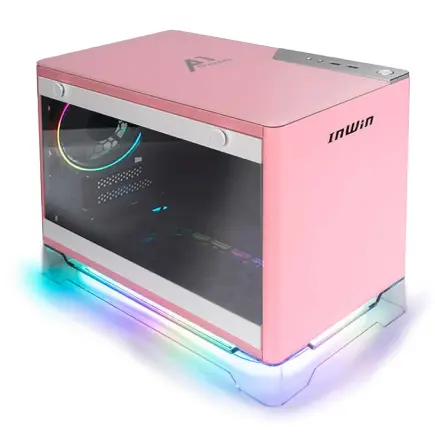
| ケース | INWIN A1 PRIME ピンク |
| マザーボード | intel B860 チップセット ASRock製 B860I WiFi |
| 電源ユニット | 750W 80Plus GOLD認証 |
| 無線LAN | Wi-Fi 6E (IEEE802.11ax/11ad/11ac/11n/11a/11g/11b) |
| BlueTooth | BlueTooth 5 |
| OS | Microsoft Windows 11 Home |
パソコンショップSEVEN ZEFT R60HP
| 【ZEFT R60HP スペック】 | |
| CPU | AMD Ryzen7 9700X 8コア/16スレッド 5.50GHz(ブースト)/3.80GHz(ベース) |
| グラフィックボード | GeForce RTX5050 (VRAM:8GB) |
| メモリ | 32GB DDR5 (32GB x1枚 クルーシャル製) |
| ストレージ | SSD 1TB (m.2 nVMe READ/WRITE:7250Gbps/6900Gbps WD製) |
| ケース | Thermaltake S200 TG ARGB Plus ホワイト |
| CPUクーラー | 空冷 DeepCool製 空冷CPUクーラー AK400 DIGITAL WH |
| マザーボード | AMD B850 チップセット ASRock製 B850M-X WiFi R2.0 |
| 電源ユニット | 650W 80Plus BRONZE認証 電源ユニット (COUGAR製) |
| 無線LAN | Wi-Fi 6E (IEEE802.11ax/11ad/11ac/11n/11a/11g/11b) |
| BlueTooth | BlueTooth 5 |
| OS | Microsoft Windows 11 Home |
パソコンショップSEVEN ZEFT Z54H

| 【ZEFT Z54H スペック】 | |
| CPU | Intel Core Ultra5 245KF 14コア/14スレッド 5.20GHz(ブースト)/4.20GHz(ベース) |
| グラフィックボード | GeForce RTX4060Ti (VRAM:8GB) |
| メモリ | 32GB DDR5 (16GB x2枚 Micron製) |
| ストレージ | SSD 1TB (m.2 nVMe READ/WRITE:7250Gbps/6900Gbps WD製) |
| ケース | Thermaltake Versa H26 |
| CPUクーラー | 空冷 DeepCool製 空冷CPUクーラー AK400 |
| マザーボード | intel B860 チップセット ASRock製 B860M Pro RS WiFi |
| 電源ユニット | 650W 80Plus BRONZE認証 電源ユニット (COUGAR製) |
| 無線LAN | Wi-Fi 6E (IEEE802.11ax/11ad/11ac/11n/11a/11g/11b) |
| BlueTooth | BlueTooth 5 |
| 光学式ドライブ | DVDスーパーマルチドライブ (内蔵) |
| OS | Microsoft Windows 11 Home |
セカンダリストレージの必要性
メインのGen.4 SSDに加えて、セカンダリストレージの導入も検討する価値があります。
録画データやスクリーンショット、過去のリプレイファイルなどは、アクセス速度よりも容量が重要になるため、大容量のGen.3 SSDやSATA SSDで十分です。
メインストレージの容量を圧迫せず、データを整理しやすくなるメリットがあります。
HDDについては、eスポーツ用途では推奨しません。
アクセス速度が遅く、ゲームをインストールした場合のロード時間が大幅に長くなってしまいます。
また、物理的な駆動部品があるため、振動や衝撃に弱く、故障リスクも高めです。
データバックアップ用途であれば外付けHDDを使用し、PC内部にはSSDのみを搭載する構成が理想的でしょう。
メインにはOSと現在プレイ中のゲームをインストールし、セカンダリには録画データやあまりプレイしないゲームを保存する運用方法が効率的です。
この構成なら合計4TBの容量が確保でき、当面は容量不足に悩まされることもないですし、将来的な拡張も容易です。
冷却システムで安定性を確保する
空冷クーラーで十分な理由
水冷クーラーは確かに冷却性能が高いですが、ポンプ故障のリスクや定期的なメンテナンスの必要性、そして価格の高さを考えると、eスポーツ用途では空冷クーラーの方が実用的といえるでしょう。
DEEPCOOLやサイズ、Noctuaといったメーカーの高性能空冷クーラーは、6本から8本のヒートパイプと大型フィンを備え、TDP 200W以上のCPUでも安定して冷却できます。
特にNoctuaのNH-D15シリーズやDEEPCOOLのAK620シリーズは、静音性と冷却性能のバランスが優れており、長時間のゲームプレイでもCPU温度を70度前後に保つことが可能です。
空冷クーラーのもう一つの利点は、故障リスクの低さです。
水冷クーラーのようにポンプやチューブといった複雑な機構がないため、長期間にわたって安定した性能を維持できます。
万が一ファンが故障しても、交換が容易で費用も安く済みます。
ケースエアフローの重要性
いくら高性能なクーラーを搭載しても、ケース内部に熱がこもってしまえば、冷却効率は大幅に低下してしまいます。
フロントに吸気ファン、リアとトップに排気ファンを配置する基本的な構成が、最も効率的なエアフローを実現します。
ケース選びでは、メッシュパネルを採用したモデルが空冷構成には適しています。
強化ガラスパネルは見た目が美しいですが、通気性の面ではメッシュパネルに劣ります。
DEEPCOOLやCOOLER MASTER、Thermaltakeといったメーカーのミドルタワーケースは、エアフロー重視の設計で、複数のファンマウントポイントを備えています。
ファンの回転数と騒音のバランスも考慮すべきポイント。
高回転で冷却性能を追求すると、騒音が気になってしまいます。
PWM制御に対応したファンを選び、マザーボードのBIOS設定で温度に応じた回転数制御を行うことで、静音性と冷却性能を両立できます。
ゲームプレイ中は集中しているため多少の騒音は気になりませんが、配信を行う場合はマイクに騒音が入らないよう注意が必要です。
水冷クーラーを選ぶべきケース
それでも水冷クーラーを選択すべきケースも存在します。
例えば、オーバークロックを前提とした運用や、ケース内部のスペースが限られている場合、あるいは見た目の美しさを重視したい場合などです。
特に簡易水冷クーラーは、取り付けが比較的容易で、本格的な水冷システムほどメンテナンスの手間もかかりません。
DEEPCOOLやCorsair、NZXTといったメーカーの簡易水冷クーラーは、240mmや280mm、360mmといったラジエーターサイズが選べます。
RTX5070との組み合わせであれば、240mmラジエーターでも十分な冷却性能が得られますが、余裕を持たせるなら280mmや360mmを選ぶと安心です。
ラジエーターが大きいほど、ファンを低回転で運用でき、静音性が向上します。
水冷クーラーを選ぶ際の注意点として、ポンプの動作音があります。
一部の製品ではポンプ音が気になるケースがあるため、レビューや口コミを確認してから購入することをおすすめします。
また、ラジエーターの取り付け位置によって冷却効率が変わるため、ケースとの相性も事前に確認しておく必要があります。
マザーボード選びで拡張性を確保
チップセットの違いを理解する
マザーボード選びでは、まずチップセットの違いを理解することが重要です。
Intel Core Ultra 200シリーズであれば、Z890チップセットがハイエンド向けで、オーバークロックに対応し、PCIe 5.0レーンも豊富に用意されています。
B860チップセットはミドルレンジ向けで、オーバークロックには非対応ですが、通常使用には十分な機能を備えています。
AMD Ryzen 9000シリーズの場合、X870EチップセットとX870チップセットがハイエンド向けで、B850チップセットがミドルレンジ向けです。
X870Eは最新のUSB4やPCIe 5.0 SSDに対応し、将来的な拡張性が最も高いですが、価格も高めに設定されています。
eスポーツ用途に限定すれば、X870やB850でも必要な機能は揃っています。
オーバークロックを行わないのであれば、B860やB850といったミドルレンジチップセットで十分です。
その分の予算をGPUやメモリ、ストレージに回した方が、実際のゲーミング性能向上につながります。

パソコン おすすめモデル4選
パソコンショップSEVEN ZEFT R60SE
| 【ZEFT R60SE スペック】 | |
| CPU | AMD Ryzen9 9900X 12コア/24スレッド 5.60GHz(ブースト)/4.40GHz(ベース) |
| グラフィックボード | GeForce RTX5060Ti 16GB (VRAM:16GB) |
| メモリ | 32GB DDR5 (32GB x1枚 クルーシャル製) |
| ストレージ | SSD 1TB (m.2 nVMe READ/WRITE:7250Gbps/6900Gbps WD製) |
| ケース | Thermaltake S100 TG |
| CPUクーラー | 空冷 DeepCool製 空冷CPUクーラー AK400 |
| マザーボード | AMD B850 チップセット ASRock製 B850I Lightning WiFi |
| 電源ユニット | 650W 80Plus BRONZE認証 電源ユニット (COUGAR製) |
| 無線LAN | Wi-Fi 6E (IEEE802.11ax/11ad/11ac/11n/11a/11g/11b) |
| BlueTooth | BlueTooth 5 |
| OS | Microsoft Windows 11 Home |
パソコンショップSEVEN ZEFT R67M

| 【ZEFT R67M スペック】 | |
| CPU | AMD Ryzen7 9700X 8コア/16スレッド 5.50GHz(ブースト)/3.80GHz(ベース) |
| グラフィックボード | GeForce RTX5060Ti 16GB (VRAM:16GB) |
| メモリ | 32GB DDR5 (32GB x1枚 クルーシャル製) |
| ストレージ | SSD 1TB (m.2 nVMe READ/WRITE:7250Gbps/6900Gbps WD製) |
| ケース | Corsair FRAME 4000D RS ARGB Black |
| CPUクーラー | 空冷 DeepCool製 空冷CPUクーラー AK400 |
| マザーボード | AMD B850 チップセット ASRock製 B850M-X WiFi R2.0 |
| 電源ユニット | 650W 80Plus BRONZE認証 電源ユニット (COUGAR製) |
| 無線LAN | Wi-Fi 6E (IEEE802.11ax/11ad/11ac/11n/11a/11g/11b) |
| BlueTooth | BlueTooth 5 |
| OS | Microsoft Windows 11 Home |
パソコンショップSEVEN ZEFT R60RF

| 【ZEFT R60RF スペック】 | |
| CPU | AMD Ryzen7 9800X3D 8コア/16スレッド 5.20GHz(ブースト)/4.70GHz(ベース) |
| グラフィックボード | GeForce RTX5070Ti (VRAM:16GB) |
| メモリ | 32GB DDR5 (16GB x2枚 クルーシャル製) |
| ストレージ | SSD 1TB (m.2 nVMe READ/WRITE:7250Gbps/6900Gbps WD製) |
| ケース | ASUS Prime AP201 Tempered Glass ホワイト |
| CPUクーラー | 空冷 DeepCool製 空冷CPUクーラー AK400 DIGITAL WH |
| マザーボード | AMD X870 チップセット GIGABYTE製 X870M AORUS ELITE WIFI7 ICE |
| 電源ユニット | 850W 80Plus GOLD認証 電源ユニット (Silverstone製) |
| 無線LAN | Wi-Fi 6E (IEEE802.11ax/11ad/11ac/11n/11a/11g/11b) |
| BlueTooth | BlueTooth 5 |
| OS | Microsoft Windows 11 Home |
パソコンショップSEVEN ZEFT R61A
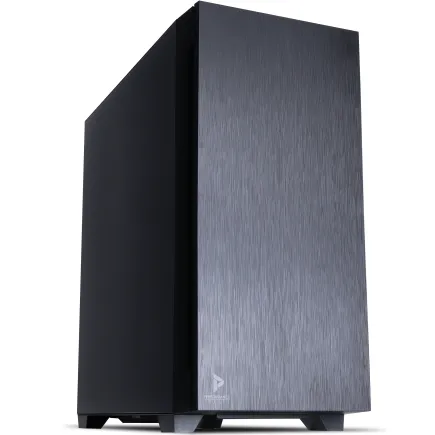
| 【ZEFT R61A スペック】 | |
| CPU | AMD Ryzen5 8600G 6コア/12スレッド 5.00GHz(ブースト)/4.30GHz(ベース) |
| グラフィックボード | GeForce RTX5070 (VRAM:12GB) |
| メモリ | 16GB DDR5 (16GB x1枚 クルーシャル製) |
| ストレージ | SSD 1TB (m.2 nVMe READ/WRITE:7250Gbps/6900Gbps WD製) |
| ケース | Antec P10 FLUX |
| マザーボード | AMD B850 チップセット ASRock製 B850M-X WiFi R2.0 |
| 電源ユニット | 750W 80Plus GOLD認証 電源ユニット (Silverstone製) |
| 無線LAN | Wi-Fi 6E (IEEE802.11ax/11ad/11ac/11n/11a/11g/11b) |
| BlueTooth | BlueTooth 5 |
| 光学式ドライブ | DVDスーパーマルチドライブ (内蔵) |
| OS | Microsoft Windows 11 Home |
必要な機能と不要な機能
eスポーツ用途で必要なマザーボードの機能は、実はそれほど多くありません。
安定した電源供給、十分な数のUSB端子、有線LANポート、そして適切な数のM.2スロットがあれば、基本的には問題ありません。
逆に、Wi-Fi 7やBluetooth、RGB LED制御機能といった付加機能は、必須ではありません。
有線LAN接続は、eスポーツでは絶対に避けたいですよね。
無線接続は遅延やパケットロスのリスクがあるため、競技プレイには不向きです。
マザーボードには2.5Gbps対応のLANポートが搭載されているモデルが増えていますが、実際のインターネット回線速度を考えると、1Gbps対応でも実用上は問題ありません。
M.2スロットは最低でも2つ、できれば3つ以上あると便利です。
ただし、M.2スロットの位置によってはGPUと干渉する場合があるため、購入前に確認しておきましょう。
メーカーとモデルの選び方
これらのメーカーは、BIOS更新が頻繁に行われ、新しいCPUやメモリへの対応も迅速です。
また、サポート体制も充実しており、トラブル発生時の対応も期待できます。
各メーカーにはゲーミングブランドがあり、ASUSならROG(Republic of Gamers)やTUF Gaming、MSIならGAMINGシリーズ、GIGABYTEならAORUSといったラインナップが展開されています。
これらのゲーミングモデルは、電源回路が強化されていたり、オーディオ回路が高品質だったりと、ゲーミング用途に最適化されています。
価格帯としては、2万円から3万円程度のミドルレンジモデルが、コストパフォーマンスと機能のバランスが取れています。
1万円台の格安モデルは電源回路が貧弱だったり、BIOSの完成度が低かったりするリスクがあります。
逆に5万円を超えるハイエンドモデルは、eスポーツ用途では過剰スペックになる可能性が高いでしょう。
電源ユニットで安定動作を実現
必要な電源容量の計算方法
電源ユニットの容量選びは、システム全体の消費電力を正確に把握することから始まります。
RTX5070のTDPは約220W、Core Ultra 7 265KFは約125W、その他のパーツを合わせると、システム全体で約400W程度の消費電力となります。
電源ユニットは最大負荷時でも余裕を持たせるため、750W以上のモデルを選ぶことを推奨します。
電源ユニットは、定格容量の50〜80%程度の負荷で運用するのが最も効率が良く、発熱も抑えられます。
750W電源であれば、400Wの負荷は約53%となり、理想的な運用範囲に収まります。
また、将来的にGPUをアップグレードする可能性を考えると、余裕のある容量を選んでおくことが賢明です。
電源容量が不足すると、高負荷時にシステムが突然シャットダウンしたり、不安定な動作を引き起こしたりします。
電源ユニットはPCパーツの中でも特に長寿命な部品なので、初期投資として質の高いモデルを選ぶことが重要です。
80 PLUS認証のグレードを理解する
Bronze、Silver、Gold、Platinum、Titaniumといったグレードがあり、上位グレードほど変換効率が高く、無駄な発熱が少なくなります。
eスポーツ用途であれば、80 PLUS Goldグレード以上を選ぶことをおすすめします。
Goldグレードは、50%負荷時で90%以上の変換効率を持ち、電気代の節約にもつながります。
長時間のゲームプレイや練習を行うeスポーツプレイヤーにとって、年間の電気代の差は無視できない金額になります。
また、変換効率が高いということは発熱が少ないということでもあり、ケース内部の温度上昇を抑える効果もあります。
PlatinumやTitaniumグレードは確かに効率が高いですが、価格も大幅に上昇します。
モジュラー式ケーブルの利点
電源ユニットには、ケーブルが固定されているタイプと、必要なケーブルだけを接続できるモジュラー式があります。
モジュラー式は、使用しないケーブルを取り外せるため、ケース内部の配線がすっきりし、エアフローの改善につながります。
見た目の美しさだけでなく、実用的なメリットも大きいのです。
価格差は数千円程度なので、予算に余裕があればフルモジュラー式を選ぶと良いでしょう。
ケーブルの取り回しが楽になり、組み立て時の作業効率も向上します。
電源ユニットメーカーは、Corsair、Seasonic、EVGA、Antecといった信頼性の高いブランドから選ぶことが重要です。
これらのメーカーは、保護回路が充実しており、過電流や過電圧、短絡といった異常事態からシステムを守ってくれます。
また、10年保証を提供しているモデルも多く、長期的な安心感があります。
BTOパソコンと自作の選択
BTOパソコンのメリットとデメリット
パーツの相性問題や初期不良への対応も、BTOメーカーが一括して行ってくれるため、PC組み立ての経験がない方でも安心して購入できます。
また、Windowsのライセンスも含まれているため、追加費用を抑えられるのも魅力です。
一方でデメリットとしては、パーツの選択肢が限られることが挙げられます。
特にマザーボードやメモリ、ストレージのメーカーを細かく指定できないBTOショップも多く、こだわりのある方には物足りなく感じるかもしれません。
また、同じスペックで比較すると、自作よりも若干割高になる傾向があります。
BTOパソコンを選ぶ際は、カスタマイズの自由度が高いショップを選ぶことが重要です。
パーツメーカーを指定できたり、複数の選択肢から選べたりするショップであれば、自分の理想に近い構成を実現できます。
また、納期も確認しておきましょう。
人気モデルは受注生産となり、納品まで数週間かかる場合があります。
自作PCのメリットとデメリット
自作PCの最大のメリットは、全てのパーツを自分で選べる自由度の高さです。
マザーボードからケース、CPUクーラーに至るまで、自分の好みや用途に合わせて最適なパーツを選択できます。
また、パーツごとに価格を比較して購入できるため、セールやキャンペーンを活用すれば、BTOよりも安く構成できる可能性があります。
デメリットとしては、組み立ての知識と技術が必要なことです。
また、組み立て中にパーツを破損させてしまうリスクもあります。
自作PCのもう一つの利点は、将来的なアップグレードが容易なことです。
GPUやメモリ、ストレージといったパーツを個別に交換できるため、必要に応じて段階的に性能を向上させられます。
BTOパソコンでもアップグレードは可能ですが、保証が切れてしまう場合があるため、事前に確認が必要です。
結局どちらを選ぶべきか
特にeスポーツを本格的に始めたい方は、機材トラブルで練習時間を失うリスクを避けるべきです。
信頼性の高いBTOメーカーを選べば、長期間安定して使用できます。
逆に、PC組み立ての知識があり、パーツ選びにこだわりたい方には自作PCが向いています。
自分で組み立てることで、PCの内部構造や動作原理を深く理解でき、トラブル発生時にも自力で対処できるようになります。
また、パーツ交換やアップグレードの際も、作業がスムーズに進められます。
予算面では、BTOパソコンと自作PCで大きな差はありません。
BTOパソコンは組み立て費用が上乗せされますが、Windowsライセンスが含まれているため、トータルではほぼ同等になります。
むしろ、自分の技術レベルと時間的余裕を考慮して選択することが重要です。
推奨構成とカスタマイズポイント

スタンダード構成の提案
eスポーツ志望者向けのRTX5070搭載PCとして、私が推奨するスタンダード構成を提示します。
この構成は、コストパフォーマンスと性能のバランスを重視し、ほとんどのeスポーツタイトルで高フレームレートを維持できる設計となっています。
| パーツ | 推奨モデル | 価格目安 |
|---|---|---|
| GPU | GeForce RTX5070 | 85,000円 |
| CPU | Core Ultra 7 265KF | 52,000円 |
| マザーボード | B860チップセット搭載モデル | 25,000円 |
| メモリ | DDR5-5600 32GB (16GB×2) | 18,000円 |
| ストレージ | Gen.4 SSD 2TB | 22,000円 |
| 電源 | 750W 80 PLUS Gold | 15,000円 |
| CPUクーラー | 空冷クーラー(6本ヒートパイプ以上) | 8,000円 |
| ケース | ミドルタワー(メッシュパネル) | 12,000円 |
| 合計 | – | 237,000円 |
この構成であれば、VALORANTやApex Legends、Fortniteといった人気eスポーツタイトルで、1080p解像度において300fps以上を安定して出力できます。
配信ソフトウェアを同時起動しても、フレームレートの大幅な低下は発生しません。
ハイエンド構成へのアップグレード
CPUをRyzen 7 9800X3Dに変更し、メモリを64GBに増量、ストレージも4TBに拡張した構成です。
| パーツ | 推奨モデル | 価格目安 |
|---|---|---|
| GPU | GeForce RTX5070Ti | 110,000円 |
| CPU | Ryzen 7 9800X3D | 68,000円 |
| マザーボード | X870チップセット搭載モデル | 38,000円 |
| メモリ | DDR5-5600 64GB (32GB×2) | 35,000円 |
| ストレージ | Gen.4 SSD 4TB | 42,000円 |
| 電源 | 850W 80 PLUS Gold | 18,000円 |
| CPUクーラー | 簡易水冷クーラー(280mm) | 18,000円 |
| ケース | ミドルタワー(強化ガラス3面) | 20,000円 |
| 合計 | – | 349,000円 |
この構成は、4K解像度でのゲームプレイや、高品質での配信を行いたい方に最適です。
また、動画編集やサムネイル作成といったコンテンツ制作にも対応できる性能を持っています。
ただし、純粋な競技プレイだけを考えるなら、スタンダード構成で十分な性能が得られることを理解しておいてください。
コストダウンのポイント
まず、GPUをRTX5070からRTX5060Tiに変更することで、約2万円の節約が可能です。
メモリを32GBから16GBに減らすことも選択肢の一つですが、これはあまり推奨しません。
前述の通り、バックグラウンドアプリケーションを考慮すると、16GBでは余裕がなくなってしまいます。
むしろストレージを2TBから1TBに減らし、必要になった時点で追加する方が現実的でしょう。
ケースやCPUクーラーは、見た目よりも機能を重視することでコストを抑えられます。
モニターと周辺機器の重要性
高リフレッシュレートモニターは必須
どれだけ高性能なPCを構築しても、モニターが60Hzでは意味がありません。
eスポーツで勝つためには、最低でも240Hz、できれば360Hzのモニターを選ぶべきです。
RTX5070であれば、これらの高リフレッシュレートを十分に活用できる性能を持っています。
モニターサイズは24インチから27インチが主流です。
24インチは画面全体を視野に収めやすく、敵の動きを素早く察知できるメリットがあります。
27インチは画面が大きく見やすいですが、視線移動が増えるため、好みが分かれるところです。
プロゲーマーの多くは24インチを選択していることが分かっています。
解像度については、1080p(1920×1080)が競技シーンでは標準です。
高フレームレートを維持することが最優先であり、解像度は二の次と考えるべきでしょう。
入力デバイスへの投資も忘れずに
ゲーミングマウスは、センサーの精度、ポーリングレート、重量バランスが重要で、自分の手に合ったモデルを選ぶ必要があります。
ゲーミングキーボードは、メカニカルスイッチを採用したモデルが主流です。
赤軸、青軸、茶軸といったスイッチの種類によって、打鍵感や音が異なります。
マウスパッドも見落としがちですが、重要な要素です。
布製とハード製があり、それぞれ滑りやすさや止めやすさが異なります。
大型のマウスパッドを使用することで、ローセンシでも快適にプレイできます。
オーディオ環境の整備
ゲーミングヘッドセットは、7.1chバーチャルサラウンドに対応したモデルが人気ですが、実際には高品質なステレオヘッドセットの方が定位感に優れているケースもあります。
有線接続のヘッドセットを選ぶことをおすすめします。
無線接続は遅延のリスクがあり、バッテリー切れの心配もあります。
競技プレイでは、こうした不確定要素は排除すべきです。
また、マイク品質も重要で、チームメイトとのコミュニケーションが円滑に行えるモデルを選びましょう。
配信を行う場合は、ヘッドセットとは別に、スタンドマイクの導入も検討する価値があります。
ただし、キーボードの打鍵音を拾いやすいため、ノイズゲート機能を活用する必要があります。
メンテナンスと長期運用
定期的な清掃の重要性
ホコリはファンやヒートシンクに付着し、冷却効率を低下させる原因となります。
最低でも3ヶ月に1回、できれば月に1回は内部清掃を行うことをおすすめします。
エアダスターを使用して、ファンやヒートシンク、フィルターのホコリを吹き飛ばしましょう。
特にケースのフロントパネルやボトムに装着されているダストフィルターは、ホコリが溜まりやすい部分です。
これらは取り外して水洗いできるモデルが多いため、定期的に洗浄することで、エアフローを維持できます。
フィルターが目詰まりすると、吸気量が減少し、ケース内部の温度が上昇してしまいますよね。
GPUのファンも忘れずに清掃しましょう。
GPUは高温になりやすいパーツであり、ファンにホコリが溜まると冷却性能が大幅に低下します。
ソフトウェアのアップデート
グラフィックドライバーは定期的に更新され、新しいゲームへの最適化やバグ修正が行われます。
マザーボードのBIOSも、重要な更新がある場合はアップデートを検討しましょう。
新しいCPUやメモリへの対応が必要な場合や、重大なセキュリティ問題が修正される場合にのみ実施すれば十分です。
Windowsのアップデートも忘れずに行いましょう。
セキュリティパッチや機能改善が含まれており、システムの安定性向上につながります。
ただし、大型アップデート直後は不具合が報告されることもあるため、数日待ってから適用するのも一つの方法です。
パーツ交換のタイミング
GPUは通常3〜4年で世代交代が進み、新しいタイトルへの対応が厳しくなってきます。
eスポーツタイトルは比較的軽量ですが、新作タイトルに移行する際は、GPU交換を検討するタイミングかもしれません。
SSDは、TBWの上限に達する前に交換を検討しましょう。
ただし、通常のゲーミング用途では、5年以上使用しても上限に達することは稀です。
むしろ、容量不足を感じた時点で、より大容量のモデルに交換するか、セカンダリストレージを追加する方が現実的でしょう。
電源ユニットは最も長寿命なパーツで、10年以上使用できるモデルも珍しくありません。
電源ユニットの故障は、他のパーツを巻き込んで破損させるリスクがあるため、異常を感じたら早めに対処することが重要です。
よくある質問
RTX5070とRTX5070Tiの差額分の価値はあるか
RTX5070とRTX5070Tiの性能差は約15〜20%程度ですが、eスポーツタイトルに限定すれば、その差を体感できる場面は限られています。
1080p解像度の競技設定では、RTX5070でも300fps以上を安定して出力できるため、RTX5070Tiの追加性能を活かしきれないケースが多いのです。
配信も行いたい場合の推奨構成は
Core Ultra 7 265KFやRyzen 7 9800X3Dであれば、ゲームプレイと配信を同時に行っても、フレームレートの大幅な低下は発生しません。
また、NVIDIAのNVENCエンコーダーを活用することで、CPU負荷を軽減しながら高品質な配信が可能です。
メモリは32GB以上を推奨し、配信ソフトウェアやブラウザを同時起動しても余裕を持たせることが重要です。
中古パーツの使用はありか
特にGPUは、マイニングに使用されていた可能性があり、寿命が大幅に短くなっているケースがあります。
一方で、ケースや電源ユニット、CPUクーラーといった補助的なパーツであれば、状態が良ければ中古品でも問題ありません。
ただし、保証がない点を理解した上で購入する必要があります。
オーバークロックは必要か
eスポーツ用途では、オーバークロックは必須ではありません。
むしろ、システムの安定性を優先すべきです。
オーバークロックは発熱と消費電力を増加させ、長期的な安定性を損なうリスクがあります。
BTOパソコンのカスタマイズで優先すべき項目は
次にストレージを2TB以上に拡張し、余裕があればSSDメーカーを指定できる場合は信頼性の高いメーカーを選びましょう。
これらの変更により、長期的な安定性と快適性が大幅に向上します。