
メモリ価格高騰の現状と賢い選択
半導体不足が再び襲来している背景
メモリ価格が再び高騰しています。
DDR5メモリの価格は前年比で約1.8倍に跳ね上がり、ゲーミングPC市場に大きな影響を与えているのが現状です。
この価格上昇の主な要因は、データセンター向けの需要急増とAI関連サーバーへの供給優先により、コンシューマー向けメモリの供給が逼迫していることが挙げられます。
さらに地政学的リスクや製造拠点の集中により、安定供給が困難になっている状況も価格を押し上げる要因となっています。
妥協しないための基本戦略
単純にメモリ容量を削減するのではなく、グラフィックボードやCPUとの組み合わせを最適化し、将来の拡張性を確保しながら初期投資を抑える戦略が求められます。
例えば初期構成では16GBでスタートし、価格が落ち着いた段階で32GBへ増設する計画を立てることで、トータルコストを抑えながら必要な性能を確保できるわけです。
グラフィックボード選択で予算を最適配分
RTX 50シリーズの価格対効果
RTX 5060Tiは1080pから1440pでのゲーミングに最適で、DLSS 4とフレーム生成技術により実質的なフレームレートを大幅に向上させることができます。
一方RTX 5070は1440pから4Kまで対応可能で、レイトレーシング性能も実用レベルに達しているため、長期的な投資として優れた選択肢といえるでしょう。
RTX 5070との性能差は約15%程度であるのに対し、価格差は30%以上開くケースが多く、浮いた予算をメモリやストレージに回した方が総合的な使用感は向上します。
Radeon RX 90シリーズという選択肢
AMD Radeon RX 90シリーズも見逃せない選択肢です。
特にRX 9070XTはRTX 5070と同等の性能を持ちながら、価格が10〜15%程度安価に設定されているケースが多く、メモリ高騰時の予算調整に有効な手段となります。
FSR 4の機械学習ベースのアップスケーリングは、NVIDIAのDLSS 4に匹敵する画質とパフォーマンスを実現しており、ゲームタイトルによってはむしろRadeonの方が優位に立つ場面も増えてきました。
RX 9060XTはエントリーからミドルレンジのゲーマーにとって非常に魅力的な選択肢で、1080pゲーミングであれば高設定で快適にプレイできる性能を持っています。
CPU選択における賢い妥協点
パソコン おすすめモデル4選
パソコンショップSEVEN ZEFT Z55GD
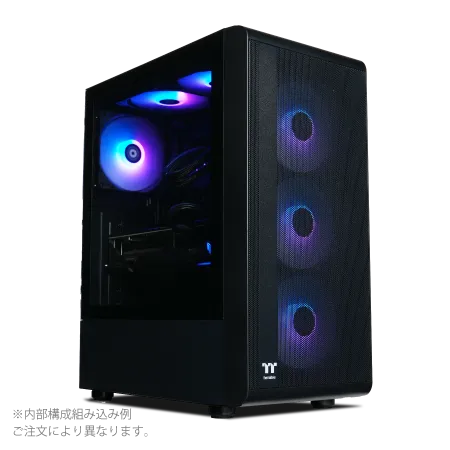
| 【ZEFT Z55GD スペック】 | |
| CPU | Intel Core Ultra5 245KF 14コア/14スレッド 5.20GHz(ブースト)/4.20GHz(ベース) |
| グラフィックボード | GeForce RTX5070Ti (VRAM:16GB) |
| メモリ | 32GB DDR5 (32GB x1枚 クルーシャル製) |
| ストレージ | SSD 1TB (m.2 nVMe READ/WRITE:7250Gbps/6900Gbps WD製) |
| ケース | Thermaltake S200 TG ARGB Plus ブラック |
| CPUクーラー | 空冷 DeepCool製 空冷CPUクーラー AK400 |
| マザーボード | intel B860 チップセット ASRock製 B860M Pro RS WiFi |
| 電源ユニット | 850W 80Plus GOLD認証 電源ユニット (Silverstone製) |
| 無線LAN | Wi-Fi 6E (IEEE802.11ax/11ad/11ac/11n/11a/11g/11b) |
| BlueTooth | BlueTooth 5 |
| OS | Microsoft Windows 11 Home |
パソコンショップSEVEN ZEFT Z56Y
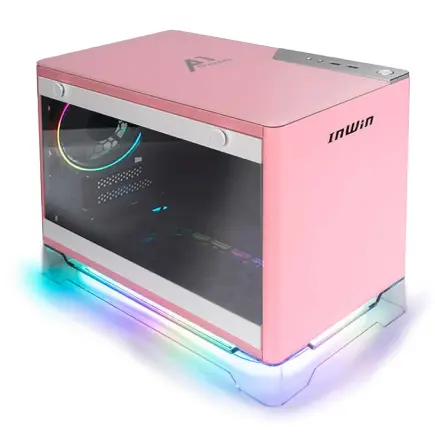
| 【ZEFT Z56Y スペック】 | |
| CPU | Intel Core Ultra5 235 14コア/14スレッド 5.00GHz(ブースト)/3.40GHz(ベース) |
| グラフィックボード | GeForce RTX5060Ti 16GB (VRAM:16GB) |
| メモリ | 16GB DDR5 (16GB x1枚 クルーシャル製) |
| ストレージ | SSD 1TB (m.2 nVMe READ/WRITE:7250Gbps/6900Gbps WD製) |
| ケース | INWIN A1 PRIME ピンク |
| マザーボード | intel B860 チップセット ASRock製 B860I WiFi |
| 電源ユニット | 750W 80Plus GOLD認証 |
| 無線LAN | Wi-Fi 6E (IEEE802.11ax/11ad/11ac/11n/11a/11g/11b) |
| BlueTooth | BlueTooth 5 |
| OS | Microsoft Windows 11 Home |
パソコンショップSEVEN ZEFT R60HP
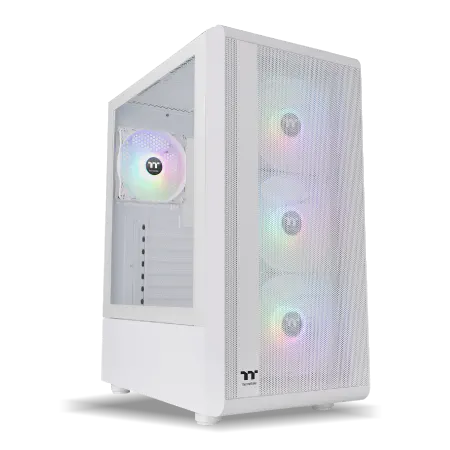
| 【ZEFT R60HP スペック】 | |
| CPU | AMD Ryzen7 9700X 8コア/16スレッド 5.50GHz(ブースト)/3.80GHz(ベース) |
| グラフィックボード | GeForce RTX5050 (VRAM:8GB) |
| メモリ | 32GB DDR5 (32GB x1枚 クルーシャル製) |
| ストレージ | SSD 1TB (m.2 nVMe READ/WRITE:7250Gbps/6900Gbps WD製) |
| ケース | Thermaltake S200 TG ARGB Plus ホワイト |
| CPUクーラー | 空冷 DeepCool製 空冷CPUクーラー AK400 DIGITAL WH |
| マザーボード | AMD B850 チップセット ASRock製 B850M-X WiFi R2.0 |
| 電源ユニット | 650W 80Plus BRONZE認証 電源ユニット (COUGAR製) |
| 無線LAN | Wi-Fi 6E (IEEE802.11ax/11ad/11ac/11n/11a/11g/11b) |
| BlueTooth | BlueTooth 5 |
| OS | Microsoft Windows 11 Home |
パソコンショップSEVEN ZEFT Z54H
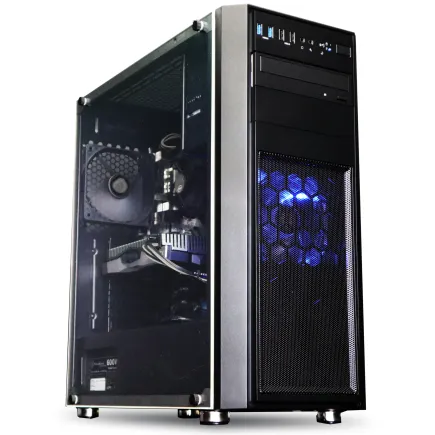
| 【ZEFT Z54H スペック】 | |
| CPU | Intel Core Ultra5 245KF 14コア/14スレッド 5.20GHz(ブースト)/4.20GHz(ベース) |
| グラフィックボード | GeForce RTX4060Ti (VRAM:8GB) |
| メモリ | 32GB DDR5 (16GB x2枚 Micron製) |
| ストレージ | SSD 1TB (m.2 nVMe READ/WRITE:7250Gbps/6900Gbps WD製) |
| ケース | Thermaltake Versa H26 |
| CPUクーラー | 空冷 DeepCool製 空冷CPUクーラー AK400 |
| マザーボード | intel B860 チップセット ASRock製 B860M Pro RS WiFi |
| 電源ユニット | 650W 80Plus BRONZE認証 電源ユニット (COUGAR製) |
| 無線LAN | Wi-Fi 6E (IEEE802.11ax/11ad/11ac/11n/11a/11g/11b) |
| BlueTooth | BlueTooth 5 |
| 光学式ドライブ | DVDスーパーマルチドライブ (内蔵) |
| OS | Microsoft Windows 11 Home |
Intel Core Ultraシリーズの戦略的選択
Intel Core Ultra 200シリーズの中で、メモリ高騰時に最もバランスが取れているのはCore Ultra 7 265Kまたは265KFです。
Core Ultra 9 285Kとの性能差はゲーミング用途では5〜8%程度に留まる一方、価格差は20〜25%程度あるため、この差額をメモリやCPUクーラーに振り分けた方が実用的な性能向上につながります。
KFモデルを選択することで約5,000〜8,000円の節約が可能となり、この金額はDDR5メモリ16GBから32GBへのアップグレード費用の一部として活用できます。
最新CPU性能一覧
| 型番 | コア数 | スレッド数 | 定格クロック | 最大クロック | Cineスコア Multi |
Cineスコア Single |
公式 URL |
価格com URL |
|---|---|---|---|---|---|---|---|---|
| Core Ultra 9 285K | 24 | 24 | 3.20GHz | 5.70GHz | 42923 | 2462 | 公式 | 価格 |
| Ryzen 9 9950X | 16 | 32 | 4.30GHz | 5.70GHz | 42678 | 2266 | 公式 | 価格 |
| Ryzen 9 9950X3D | 16 | 32 | 4.30GHz | 5.70GHz | 41712 | 2257 | 公式 | 価格 |
| Core i9-14900K | 24 | 32 | 3.20GHz | 6.00GHz | 41007 | 2355 | 公式 | 価格 |
| Ryzen 9 7950X | 16 | 32 | 4.50GHz | 5.70GHz | 38483 | 2075 | 公式 | 価格 |
| Ryzen 9 7950X3D | 16 | 32 | 4.20GHz | 5.70GHz | 38407 | 2046 | 公式 | 価格 |
| Core Ultra 7 265K | 20 | 20 | 3.30GHz | 5.50GHz | 37176 | 2353 | 公式 | 価格 |
| Core Ultra 7 265KF | 20 | 20 | 3.30GHz | 5.50GHz | 37176 | 2353 | 公式 | 価格 |
| Core Ultra 9 285 | 24 | 24 | 2.50GHz | 5.60GHz | 35552 | 2194 | 公式 | 価格 |
| Core i7-14700K | 20 | 28 | 3.40GHz | 5.60GHz | 35411 | 2232 | 公式 | 価格 |
| Core i9-14900 | 24 | 32 | 2.00GHz | 5.80GHz | 33667 | 2205 | 公式 | 価格 |
| Ryzen 9 9900X | 12 | 24 | 4.40GHz | 5.60GHz | 32811 | 2235 | 公式 | 価格 |
| Core i7-14700 | 20 | 28 | 2.10GHz | 5.40GHz | 32445 | 2099 | 公式 | 価格 |
| Ryzen 9 9900X3D | 12 | 24 | 4.40GHz | 5.50GHz | 32334 | 2190 | 公式 | 価格 |
| Ryzen 9 7900X | 12 | 24 | 4.70GHz | 5.60GHz | 29174 | 2037 | 公式 | 価格 |
| Core Ultra 7 265 | 20 | 20 | 2.40GHz | 5.30GHz | 28462 | 2153 | 公式 | 価格 |
| Core Ultra 7 265F | 20 | 20 | 2.40GHz | 5.30GHz | 28462 | 2153 | 公式 | 価格 |
| Core Ultra 5 245K | 14 | 14 | 3.60GHz | 5.20GHz | 25380 | 0 | 公式 | 価格 |
| Core Ultra 5 245KF | 14 | 14 | 3.60GHz | 5.20GHz | 25380 | 2172 | 公式 | 価格 |
| Ryzen 7 9700X | 8 | 16 | 3.80GHz | 5.50GHz | 23022 | 2209 | 公式 | 価格 |
| Ryzen 7 9800X3D | 8 | 16 | 4.70GHz | 5.40GHz | 23010 | 2089 | 公式 | 価格 |
| Core Ultra 5 235 | 14 | 14 | 3.40GHz | 5.00GHz | 20797 | 1857 | 公式 | 価格 |
| Ryzen 7 7700 | 8 | 16 | 3.80GHz | 5.30GHz | 19452 | 1935 | 公式 | 価格 |
| Ryzen 7 7800X3D | 8 | 16 | 4.50GHz | 5.40GHz | 17682 | 1814 | 公式 | 価格 |
| Core i5-14400 | 10 | 16 | 2.50GHz | 4.70GHz | 16001 | 1776 | 公式 | 価格 |
| Ryzen 5 7600X | 6 | 12 | 4.70GHz | 5.30GHz | 15246 | 1979 | 公式 | 価格 |
AMD Ryzen 9000シリーズの強み
AMD Ryzen 9000シリーズではRyzen 7 9700XとRyzen 7 9800X3Dがコストパフォーマンスに優れています。
特にRyzen 7 9800X3Dは3D V-Cache技術により、ゲーミング性能において上位モデルのRyzen 9 9950X3Dに迫る性能を発揮しながら、価格は30%以上安価に設定されているのが魅力です。
浮いた予算をメモリに回せば、32GBや64GBといった大容量構成も現実的な選択肢となってくるわけです。
メモリ容量の現実的な選び方
ゲーミング用途における最適容量
ゲーミングPCにおけるメモリ容量は、プレイするゲームタイトルと同時に行う作業によって必要量が大きく変わります。
2026年時点でのゲーミング用途では、16GBが最低ライン、32GBが推奨ライン、64GBは配信者やクリエイター向けという位置づけになっています。
この状態ではシステムがスワップファイルを使用し始め、体感速度が低下してしまいますよね。
メモリ高騰時でも、長期的な使用を考えれば32GBを確保することが理想的といえるでしょう。
段階的アップグレード戦略
メモリ価格が高騰している現状では、初期構成を16GBでスタートし、価格が落ち着いた段階で32GBへ増設する戦略が最も現実的です。
ただしこの戦略を採用する場合、いくつかの注意点があります。
まず使用するマザーボードのメモリスロット数を確認すること。
4スロット搭載モデルであれば、8GB×2枚構成でスタートし、後から8GB×2枚を追加することで32GBへ拡張できます。
2スロットモデルの場合は、将来的な拡張を考えて16GB×1枚構成にするか、最初から16GB×2枚で32GBを確保するか判断が分かれるところです。
メモリの増設時には、既存のメモリと同じメーカー、同じ規格、同じ速度のモジュールを選ぶことが重要になります。
BTOパソコンのカスタマイズ戦略
標準構成からの賢い変更点
BTOパソコンを購入する際、標準構成のまま注文するのではなく、戦略的にカスタマイズすることで、メモリ高騰の影響を最小限に抑えながら必要な性能を確保できます。
最も効果的なカスタマイズは、メモリを最小構成にして、グラフィックボードとCPUに予算を集中させることです。
この金額をグラフィックボードのアップグレードに充てれば、RTX 5060TiからRTX 5070へ、あるいはRX 9060XTからRX 9070XTへのステップアップが可能になるわけです。
パソコン おすすめモデル5選
パソコンショップSEVEN EFFA G09T
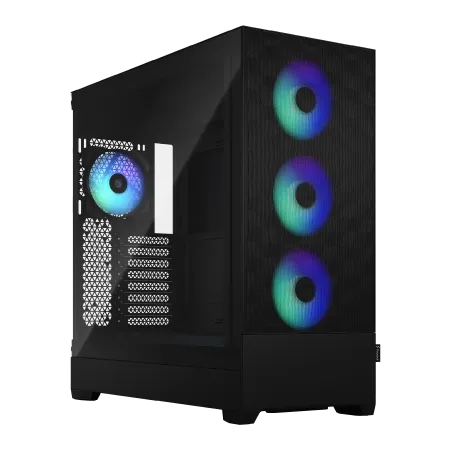
| 【EFFA G09T スペック】 | |
| CPU | AMD Ryzen7 9700X 8コア/16スレッド 5.50GHz(ブースト)/3.80GHz(ベース) |
| グラフィックボード | GeForce RTX5050 (VRAM:8GB) |
| メモリ | 32GB DDR5 (32GB x1枚 クルーシャル製) |
| ストレージ | SSD 1TB (m.2 nVMe READ/WRITE:7250Gbps/6900Gbps WD製) |
| ケース | Fractal Design Pop XL Air RGB TG |
| CPUクーラー | 空冷 DeepCool製 空冷CPUクーラー AK400 |
| マザーボード | AMD B850 チップセット ASRock製 B850M-X WiFi R2.0 |
| 電源ユニット | 650W 80Plus BRONZE認証 電源ユニット (COUGAR製) |
| 無線LAN | Wi-Fi 6E (IEEE802.11ax/11ad/11ac/11n/11a/11g/11b) |
| BlueTooth | BlueTooth 5 |
| OS | Microsoft Windows 11 Home |
パソコンショップSEVEN ZEFT R60HT
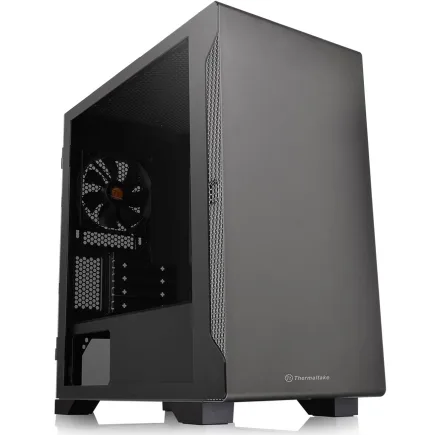
| 【ZEFT R60HT スペック】 | |
| CPU | AMD Ryzen7 9800X3D 8コア/16スレッド 5.20GHz(ブースト)/4.70GHz(ベース) |
| グラフィックボード | GeForce RTX5070 (VRAM:12GB) |
| メモリ | 32GB DDR5 (32GB x1枚 クルーシャル製) |
| ストレージ | SSD 1TB (m.2 nVMe READ/WRITE:7250Gbps/6900Gbps WD製) |
| ケース | Thermaltake S100 TG |
| CPUクーラー | 空冷 DeepCool製 空冷CPUクーラー AK400 |
| マザーボード | AMD B850 チップセット MSI製 PRO B850M-A WIFI |
| 電源ユニット | 750W 80Plus GOLD認証 電源ユニット (Silverstone製) |
| 無線LAN | Wi-Fi 6E (IEEE802.11ax/11ad/11ac/11n/11a/11g/11b) |
| BlueTooth | BlueTooth 5 |
| OS | Microsoft Windows 11 Home |
パソコンショップSEVEN ZEFT Z56P
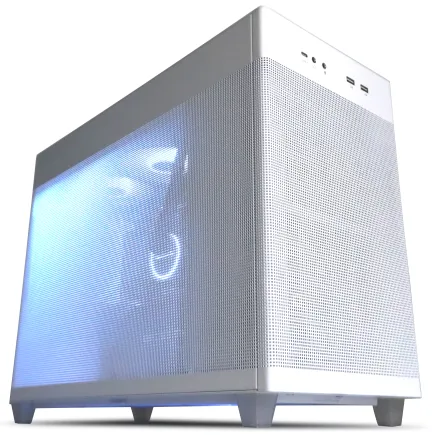
| 【ZEFT Z56P スペック】 | |
| CPU | Intel Core i7 14700F 20コア/28スレッド 5.30GHz(ブースト)/2.10GHz(ベース) |
| グラフィックボード | GeForce RTX5060 (VRAM:8GB) |
| メモリ | 16GB DDR5 (16GB x1枚 クルーシャル製) |
| ストレージ | SSD 1TB (m.2 nVMe READ/WRITE:7250Gbps/6900Gbps WD製) |
| ケース | ASUS Prime AP201 Tempered Glass ホワイト |
| マザーボード | intel B760 チップセット ASRock製 B760M Pro RS WiFi |
| 電源ユニット | 650W 80Plus BRONZE認証 電源ユニット (COUGAR製) |
| 無線LAN | Wi-Fi 6E (IEEE802.11ax/11ad/11ac/11n/11a/11g/11b) |
| BlueTooth | BlueTooth 5 |
| OS | Microsoft Windows 11 Home |
パソコンショップSEVEN ZEFT R60SE
| 【ZEFT R60SE スペック】 | |
| CPU | AMD Ryzen9 9900X 12コア/24スレッド 5.60GHz(ブースト)/4.40GHz(ベース) |
| グラフィックボード | GeForce RTX5060Ti 16GB (VRAM:16GB) |
| メモリ | 32GB DDR5 (32GB x1枚 クルーシャル製) |
| ストレージ | SSD 1TB (m.2 nVMe READ/WRITE:7250Gbps/6900Gbps WD製) |
| ケース | Thermaltake S100 TG |
| CPUクーラー | 空冷 DeepCool製 空冷CPUクーラー AK400 |
| マザーボード | AMD B850 チップセット ASRock製 B850I Lightning WiFi |
| 電源ユニット | 650W 80Plus BRONZE認証 電源ユニット (COUGAR製) |
| 無線LAN | Wi-Fi 6E (IEEE802.11ax/11ad/11ac/11n/11a/11g/11b) |
| BlueTooth | BlueTooth 5 |
| OS | Microsoft Windows 11 Home |
パソコンショップSEVEN ZEFT Z55DX
| 【ZEFT Z55DX スペック】 | |
| CPU | Intel Core i5 14400F 10コア/16スレッド 4.70GHz(ブースト)/2.50GHz(ベース) |
| グラフィックボード | GeForce RTX5070Ti (VRAM:16GB) |
| メモリ | 32GB DDR5 (16GB x2枚 Micron製) |
| ストレージ | SSD 1TB (m.2 nVMe READ/WRITE:7250Gbps/6900Gbps WD製) |
| ケース | ASUS Prime AP201 Tempered Glass ホワイト |
| CPUクーラー | 空冷 DeepCool製 空冷CPUクーラー AK400 DIGITAL WH |
| マザーボード | intel B760 チップセット ASRock製 B760M Pro RS WiFi |
| 電源ユニット | 850W 80Plus GOLD認証 電源ユニット (CWT製) |
| 無線LAN | Wi-Fi 6E (IEEE802.11ax/11ad/11ac/11n/11a/11g/11b) |
| BlueTooth | BlueTooth 5 |
| 光学式ドライブ | DVDスーパーマルチドライブ (外付け) |
| OS | Microsoft Windows 11 Home |
メーカー選択の重要性
Micron(Crucial)、GSkill、Samsungといった信頼性の高いメーカーのメモリを選択できれば、将来的な増設時の互換性確保が容易になります。
一部のBTOショップでは、メモリメーカーを明記せず「標準メモリ」として提供しているケースがありますが、これは避けた方が無難でしょう。
後から増設する際にメーカーや型番が分からず、互換性のあるメモリを探すのに苦労することになりかねません。
ストレージ選択で予算を調整
Gen.4とGen.5の現実的な選択
SSDの選択においても、メモリ高騰時には戦略的な判断が求められます。
PCIe Gen.5 SSDは確かに最大14,000MB/s超という驚異的な読込速度を実現していますが、ゲーミング用途においてGen.4 SSDとの体感差はほとんどありません。
ゲームのロード時間で比較すると、Gen.5とGen.4の差は数秒程度に留まるケースが大半です。
Gen.5 SSDの価格はGen.4 SSDの1.5〜2倍程度に設定されており、1TBモデルで比較すると10,000〜15,000円の価格差が生じます。
この差額をメモリに振り向ければ、16GBから32GBへのアップグレードが可能になるため、総合的な使用感は大幅に向上するでしょう。
容量選択の最適解
最近のAAAタイトルは100GB以上の容量を必要とするケースも増えており、複数のゲームをインストールする場合、1TBでは不足を感じる場面も出てきます。
ただし初期構成で無理に2TBを選択するよりも、1TBでスタートして後から増設する方が柔軟性が高い。
M.2スロットは多くのマザーボードで2〜3基搭載されているため、将来的に価格が下がった段階で追加のSSDを増設すれば、トータルコストを抑えられます。
BTOパソコンの場合、WD(WESTERN DIGITAL)、Crucial、キオクシアといった人気メーカーのSSDを選択できるショップを選ぶことで、信頼性と性能を両立できるでしょう。
冷却システムの賢い選択
空冷と水冷の判断基準
CPUクーラーの選択は、メモリ高騰時の予算配分において見落とされがちですが、実は重要なポイントです。
水冷CPUクーラーは確かに冷却性能に優れ、見た目も洗練されていますが、空冷クーラーと比較して10,000〜20,000円程度高価になります。
BTOでの冷却カスタマイズ
BTOパソコンで冷却システムをカスタマイズする際、標準構成で水冷クーラーが選択されている場合は、空冷クーラーへのダウングレードを検討する価値があります。
特にミドルレンジCPUを選択している場合、空冷クーラーへの変更で10,000円前後の予算が浮き、この金額をメモリ増量に充てることができます。
パソコン おすすめモデル5選
パソコンショップSEVEN ZEFT Z55XB
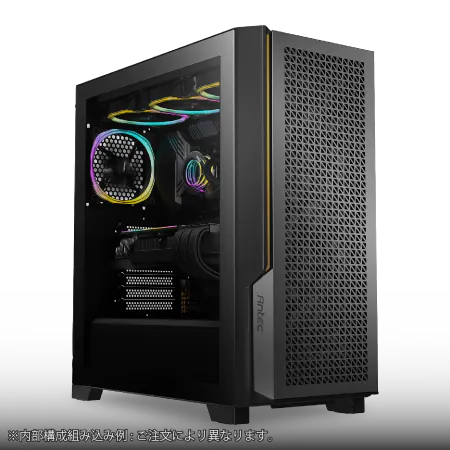
| 【ZEFT Z55XB スペック】 | |
| CPU | Intel Core Ultra7 265 20コア/20スレッド 5.30GHz(ブースト)/2.40GHz(ベース) |
| グラフィックボード | GeForce RTX5070Ti (VRAM:16GB) |
| メモリ | 32GB DDR5 (16GB x2枚 クルーシャル製) |
| ストレージ | SSD 2TB (m.2 nVMe READ/WRITE:7250Gbps/6900Gbps WD製) |
| ケース | Antec P20C ブラック |
| CPUクーラー | 水冷 240mmラジエータ CoolerMaster製 水冷CPUクーラー ML 240 Core II Black |
| マザーボード | intel B860 チップセット ASRock製 B860M Pro RS WiFi |
| 電源ユニット | 850W 80Plus GOLD認証 電源ユニット (CWT製) |
| 無線LAN | Wi-Fi 6E (IEEE802.11ax/11ad/11ac/11n/11a/11g/11b) |
| BlueTooth | BlueTooth 5 |
| 光学式ドライブ | DVDスーパーマルチドライブ (外付け) |
| OS | Microsoft Windows 11 Home |
パソコンショップSEVEN ZEFT Z55IS
| 【ZEFT Z55IS スペック】 | |
| CPU | Intel Core Ultra5 245KF 14コア/14スレッド 5.20GHz(ブースト)/4.20GHz(ベース) |
| グラフィックボード | GeForce RTX5070Ti (VRAM:16GB) |
| メモリ | 32GB DDR5 (32GB x1枚 クルーシャル製) |
| ストレージ | SSD 2TB (m.2 nVMe READ/WRITE:7250Gbps/6900Gbps WD製) |
| ケース | Antec P20C ブラック |
| CPUクーラー | 空冷 DeepCool製 空冷CPUクーラー AK400 |
| マザーボード | intel B860 チップセット ASRock製 B860M Pro RS WiFi |
| 電源ユニット | 850W 80Plus GOLD認証 電源ユニット (Silverstone製) |
| 無線LAN | Wi-Fi 6E (IEEE802.11ax/11ad/11ac/11n/11a/11g/11b) |
| BlueTooth | BlueTooth 5 |
| OS | Microsoft Windows 11 Home |
パソコンショップSEVEN ZEFT Z58U

| 【ZEFT Z58U スペック】 | |
| CPU | Intel Core Ultra7 265F 20コア/20スレッド 5.30GHz(ブースト)/2.40GHz(ベース) |
| グラフィックボード | GeForce RTX5060Ti 16GB (VRAM:16GB) |
| メモリ | 32GB DDR5 (32GB x1枚 クルーシャル製) |
| ストレージ | SSD 1TB (m.2 nVMe READ/WRITE:5000Gbps/3900Gbps KIOXIA製) |
| ケース | DeepCool CH170 PLUS Black |
| CPUクーラー | 空冷 DeepCool製 空冷CPUクーラー AK400 |
| マザーボード | intel B860 チップセット ASRock製 B860M Pro RS WiFi |
| 電源ユニット | 650W 80Plus BRONZE認証 電源ユニット (COUGAR製) |
| 無線LAN | Wi-Fi 6E (IEEE802.11ax/11ad/11ac/11n/11a/11g/11b) |
| BlueTooth | BlueTooth 5 |
| OS | Microsoft Windows 11 Home |
パソコンショップSEVEN ZEFT Z55WQ
| 【ZEFT Z55WQ スペック】 | |
| CPU | Intel Core Ultra7 265KF 20コア/20スレッド 5.50GHz(ブースト)/3.90GHz(ベース) |
| グラフィックボード | GeForce RTX5070Ti (VRAM:16GB) |
| メモリ | 32GB DDR5 (16GB x2枚 クルーシャル製) |
| ストレージ | SSD 2TB (m.2 nVMe READ/WRITE:7250Gbps/6900Gbps WD製) |
| ケース | Thermaltake S200 TG ARGB Plus ホワイト |
| CPUクーラー | 空冷 サイズ製 空冷CPUクーラー SCYTHE() MUGEN6 BLACK EDITION |
| マザーボード | intel B860 チップセット ASRock製 B860M Pro RS WiFi |
| 電源ユニット | 850W 80Plus GOLD認証 電源ユニット (Silverstone製) |
| 無線LAN | Wi-Fi 6E (IEEE802.11ax/11ad/11ac/11n/11a/11g/11b) |
| BlueTooth | BlueTooth 5 |
| OS | Microsoft Windows 11 Home |
パソコンショップSEVEN SR-ii9-9260A/S9
| 【SR-ii9-9260A/S9 スペック】 | |
| CPU | Intel Core i9 14900 24コア/32スレッド 5.40GHz(ブースト)/2.00GHz(ベース) |
| メモリ | 16GB DDR5 (16GB x1枚 Micron製) |
| ストレージ | SSD 1TB (m.2 nVMe READ/WRITE:7250Gbps/6900Gbps WD製) |
| ケース | Thermaltake S100 TG |
| マザーボード | intel B760 チップセット ASRock製 B760M Pro RS WiFi |
| 電源ユニット | 500W 80Plus STANDARD認証 電源ユニット (Thermaltake製) |
| 無線LAN | Wi-Fi 6E (IEEE802.11ax/11ad/11ac/11n/11a/11g/11b) |
| BlueTooth | BlueTooth 5 |
| 光学式ドライブ | DVDスーパーマルチドライブ (外付け) |
| OS | Microsoft Windows 11 Home |
ケース選択で個性を出す
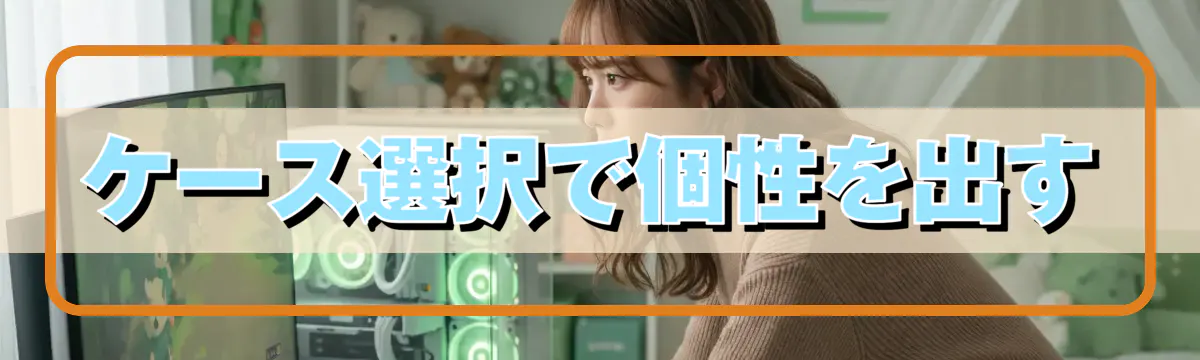
デザインと機能性の両立
ピラーレスケースや木製パネルケースは確かに魅力的ですが、スタンダードなケースでも十分に優れたエアフローと拡張性を確保できます。
NZXT、Lian Li、Antecのピラーレスケースは、2面または3面が強化ガラス製で視覚的なインパクトが強く、内部のコンポーネントを美しく見せることができます。
しかし価格は15,000〜30,000円程度と高めに設定されており、メモリ高騰時には優先度を下げるべき項目といえるでしょう。
浮いた予算をメモリやストレージに回すことで、実用性の高い構成を実現できるわけです。

将来の拡張性を確保
M.2 SSDスロットへのアクセスが容易か、追加のストレージベイは十分にあるか、ケーブルマネジメントはしやすいか、といった点をチェックしましょう。
具体的な構成例と価格比較
ミドルレンジ構成の最適解
| パーツ | 推奨モデル | 価格目安 | 選択理由 |
|---|---|---|---|
| CPU | Core Ultra 7 265KF | 48,000円 | ゲーミング性能とコスパのバランス |
| GPU | GeForce RTX 5070 | 78,000円 | 1440p高設定で快適、DLSS 4対応 |
| メモリ | DDR5-5600 16GB | 12,000円 | 初期構成、後日32GBへ拡張予定 |
| SSD | Gen.4 1TB | 11,000円 | 実用十分な速度、コスパ優秀 |
| CPUクーラー | 空冷(DEEPCOOL) | 6,000円 | 十分な冷却性能、静音性も良好 |
| マザーボード | Z890チップセット | 25,000円 | 拡張性と安定性を確保 |
| 電源 | 750W 80PLUS Gold | 13,000円 | 余裕のある電源容量 |
| ケース | スタンダード型 | 10,000円 | エアフロー重視、拡張性良好 |
| 合計 | 203,000円 |
この構成であれば、メモリを16GBに抑えることで、グラフィックボードとCPUに十分な予算を配分できています。
半年から1年後、メモリ価格が落ち着いた段階で16GBを追加し、32GB構成にアップグレードする計画です。
ハイエンド構成での予算配分
より高性能を求めるハイエンド構成では、以下のような配分が効果的です。
| パーツ | 推奨モデル | 価格目安 | 選択理由 |
|---|---|---|---|
| CPU | Ryzen 7 9800X3D | 68,000円 | ゲーミング最強クラスの性能 |
| GPU | GeForce RTX 5070Ti | 98,000円 | 4K対応、レイトレ性能優秀 |
| メモリ | DDR5-5600 32GB | 28,000円 | 配信・マルチタスクも余裕 |
| SSD | Gen.4 2TB | 20,000円 | 大容量で複数ゲーム対応 |
| CPUクーラー | 空冷(Noctua) | 12,000円 | 高性能空冷で十分冷却可能 |
| マザーボード | X870チップセット | 32,000円 | 最新機能フル対応 |
| 電源 | 850W 80PLUS Gold | 16,000円 | 将来のアップグレードにも対応 |
| ケース | ピラーレス型 | 22,000円 | デザイン性と機能性両立 |
| 合計 | 296,000円 |
ハイエンド構成では、メモリを32GB確保しつつ、CPUとGPUにも妥協しない配分を実現しています。
Ryzen 7 9800X3Dの選択により、上位モデルのRyzen 9 9950X3Dとほぼ同等のゲーミング性能を、より低価格で実現できているのがポイントです。
AMD構成でのコスト削減
| パーツ | 推奨モデル | 価格目安 | 選択理由 |
|---|---|---|---|
| CPU | Ryzen 7 9700X | 52,000円 | 発熱低く空冷で十分、コスパ優秀 |
| GPU | Radeon RX 9070XT | 68,000円 | RTX 5070相当の性能で低価格 |
| メモリ | DDR5-5600 32GB | 28,000円 | 余裕の容量確保 |
| SSD | Gen.4 1TB | 11,000円 | 実用十分、後日増設可能 |
| CPUクーラー | 空冷(サイズ) | 5,000円 | 9700Xの低発熱に最適 |
| マザーボード | B850チップセット | 20,000円 | 必要十分な機能 |
| 電源 | 750W 80PLUS Gold | 13,000円 | 安定した電力供給 |
| ケース | スタンダード型 | 10,000円 | 実用性重視 |
| 合計 | 207,000円 |
AMD構成では、ミドルレンジの価格帯で32GBメモリを確保しながら、1440pゲーミングに十分な性能を実現できています。
FSR 4対応により、対応タイトルでは高いフレームレートを維持できるのも魅力です。
BTOショップ選びの重要ポイント
カスタマイズ自由度の確認
メモリメーカーを選択できるか、CPUクーラーのメーカー指定が可能か、ケースの選択肢は豊富かといった点を事前に確認することが重要です。
保証とサポート体制
標準で3年保証が付帯しているか、延長保証のオプションは用意されているか、故障時の対応は迅速か、といった点をチェックしましょう。
メモリ高騰時には初期投資を抑えるため、保証期間中に段階的にアップグレードする戦略が有効だからです。
特にPC初心者の場合、手厚いサポートが受けられるショップを選ぶことで、トラブル時の不安を軽減できるわけです。
自作PCという選択肢
自作のメリットとデメリット
メモリ高騰時には、BTOパソコンではなく自作PCを選択することで、さらに細かい予算配分が可能になります。
自作PCの最大のメリットは、各パーツを個別に選択し、セールやキャンペーンを活用して最安値で購入できる点です。
例えばメモリ価格が一時的に下落したタイミングで32GBを購入し、グラフィックボードは新製品発売直後の旧モデル値下げを狙う、といった戦略が取れます。
BTOパソコンでは実現できない、時間軸を使った価格最適化が可能になるわけです。
一方でデメリットとしては、組み立ての手間と知識が必要になること、パーツ単位での保証となるため故障時の対応が煩雑になること、相性問題が発生する可能性があることなどが挙げられます。
PC組み立ての経験がない場合、最初の一台はBTOパソコンで購入し、次回以降に自作に挑戦するのが現実的でしょう。
自作時の注意点
自作PCを組む場合、メモリ高騰時には特に注意すべきポイントがあります。
まずマザーボードのメモリスロット数と最大対応容量を確認すること。
将来的な拡張を見据えて、4スロット搭載モデルを選択しておくと、段階的なアップグレードがスムーズに進みます。
次にメモリの動作クロックとマザーボードの対応を確認することです。
DDR5-5600が主流ですが、マザーボードによってはDDR5-6000以上の高クロックメモリに対応しているモデルもあります。
中古パーツという選択肢の是非
中古メモリのリスク
メモリ価格高騰時には、中古パーツの購入を検討する方もいるのではないでしょうか。
確かに中古メモリは新品の50〜70%程度の価格で入手できるケースもありますが、メモリに関しては中古購入を推奨できません。
メモリは経年劣化により、エラー発生率が上昇する特性があります。
新品時には問題なく動作していても、使用時間が長くなるにつれて、データの読み書きエラーが発生しやすくなるのです。
中古で検討できるパーツ
一方で、グラフィックボードやCPUクーラー、ケースといったパーツは、中古でも比較的安全に購入できます。
特にグラフィックボードは、マイニングブーム終了後に市場に大量に放出されており、適切に選別すれば新品の60〜70%程度の価格で入手可能です。
個人間取引では保証がないため、トラブル時の対応が困難になるリスクがあるからです。
メモリ価格の今後の見通し
2026年後半の価格動向予測
メモリ価格は2026年後半にかけて、緩やかに下落していくと予想しています。
AI関連サーバー向けの需要は依然として高水準を維持するものの、製造キャパシティの増強により供給量が増加し、コンシューマー向けメモリの供給も改善される見込みです。
特に第3四半期以降は、新製品発表に伴う在庫調整が進み、DDR5メモリの価格は現在の水準から15〜20%程度下落する可能性があります。
この時期を狙って、初期構成で16GBにしていたメモリを32GBへアップグレードするのが、最もコストパフォーマンスの高い戦略といえるでしょう。
長期的な価格安定化
製造プロセスの微細化と生産効率の向上により、単価も徐々に低下していく見通しです。
ただし地政学的リスクや自然災害などの不確定要素により、一時的な価格高騰が発生する可能性は常に存在します。
結局どう選ぶのが正解か
予算別の最適戦略
メモリ高騰下でのゲーミングPC選びは、予算規模によって最適な戦略が異なります。
予算20万円前後のミドルレンジ構成では、メモリを16GBに抑え、グラフィックボードとCPUに予算を集中させることが正解です。
具体的にはCore Ultra 7 265KFまたはRyzen 7 9700XとGeForce RTX 5070またはRadeon RX 9070XTの組み合わせを軸に、将来的なメモリ増設を前提とした構成を選択します。
予算30万円前後のハイエンド構成では、メモリ32GBを確保しつつ、CPUはRyzen 7 9800X3D、グラフィックボードはRTX 5070Tiを選択することで、妥協のない性能を実現できます。
この価格帯であれば、ストレージも2TBを選択し、CPUクーラーやケースにもある程度の予算を配分できるでしょう。
BTOか自作かの判断基準
BTOパソコンと自作PCのどちらを選ぶかは、PC組み立ての経験と、価格変動を追いかける時間的余裕があるかで判断します。
PC初心者または時間的余裕がない場合は、保証とサポートが充実したBTOパソコンを選択し、メモリは最小構成でスタートして後日増設する戦略が最適です。
特にセールやキャンペーンを活用すれば、BTOパソコンでは実現できない価格で高性能な構成を組めるわけです。
妥協してはいけないポイント
それはグラフィックボードとCPUの性能です。
1080pゲーミングであればRTX 5060TiまたはRX 9060XT、1440pゲーミングであればRTX 5070またはRX 9070XT、4KゲーミングであればRTX 5070Ti以上を選択することで、今後3〜4年は快適にゲームをプレイできる性能を確保できるでしょう。
CPUについても、Core Ultra 7 265KFまたはRyzen 7 9700X以上を選択することで、ゲーミング性能とマルチタスク性能のバランスが取れた構成を実現できます。
よくある質問
メモリ16GBでは本当に足りないのか
16GBでも多くのゲームタイトルは快適に動作します。
DDR5-5600より高速なメモリを選ぶべきか
メモリ高騰時には、標準的なDDR5-5600を選択し、浮いた予算を他のパーツに回した方が賢明です。
メモリメーカーはどこを選べばいいのか
Micron(Crucial)、GSkill、Samsungの3社が、信頼性と性能のバランスに優れています。
特にMicronは価格と性能のバランスが良く、将来的な増設時にも同じモデルを入手しやすいため、初心者にもおすすめできます。
Gen.4 SSDで本当に問題ないのか
Gen.5 SSDは発熱も高く、大型ヒートシンクやアクティブ冷却が必要になるため、コストパフォーマンスを考えるとGen.4が最適解といえます。
空冷クーラーで冷却は十分なのか
Core Ultra 7 265KFやRyzen 7 9700Xクラスであれば、高性能な空冷クーラーで十分に冷却できます。
DEEPCOOLやNoctuaの上位モデルであれば、定格動作時の温度は60〜70度程度に抑えられ、静音性も優れています。
水冷クーラーが必要になるのは、ハイエンドCPUをオーバークロックする場合に限られるでしょう。
BTOパソコンのメモリ増設は自分でできるのか
BTOパソコンのメモリ増設は、デスクトップ型であれば比較的簡単に行えます。
サイドパネルを開けて、空いているメモリスロットに追加のメモリを挿入するだけです。
ただし保証期間中に自分で増設すると、保証が無効になる可能性があるため、事前にショップに確認することをおすすめします。
保証期間終了後であれば、自由に増設できます。