

8K動画編集に必要なPCスペックの全体像

8K編集が求める処理能力の本質
プレビュー再生だけでも相当な負荷がかかりますし、エフェクト適用やカラーグレーディングを行えば、さらに処理負荷は跳ね上がってしまいますよね。
8K編集を快適に行うには、GPU性能とメモリ容量、そしてストレージ速度の3要素が特に重要になります。
なぜ今8K対応を考えるべきなのか
クライアントワークでも8K納品を求められるケースが増えており、対応できる編集環境を整えておかないと仕事の機会を逃してしまう可能性があるのです。
私自身、昨年から8K案件の問い合わせが明らかに増えたと実感しています。
8K編集PCに必要な投資額の目安
本格的な8K編集環境を構築するには、最低でも40万円から、理想的には60万円以上の予算を見込んだ方がいいでしょう。
特にグラフィックボードとメモリは妥協すると後悔する部分です。
グラフィックボード選びの決定版
8K編集に最適なGPUの選択基準
8K動画編集ではVRAM容量が最も重要な判断基準となります。
プレビュー時のフレームバッファ、エフェクト処理、カラーグレーディングのすべてでVRAMを大量に消費するため、16GB以上は必須と考えるとよいかと思います。
処理速度も当然重要ですが、VRAMが不足するとそもそも編集ソフトが正常に動作しない事態に陥ってしまいますよね。
GeForce RTX 50シリーズの実力
特にRTX5080とRTX5090は、GDDR7メモリによる高速帯域と第5世代Tensorコアによって、Adobe Premiere ProやDaVinci Resolveでのエフェクト処理が劇的に高速化されているのです。
RTX5080は24GBのVRAMを搭載しており、8K編集における最もバランスの取れた選択肢といえます。
RTX5070Tiも16GBのVRAMを持ち、軽めの8K編集やプロキシ編集を前提とするなら充分に実用的です。
RTX5070やRTX5060Tiは8K編集には力不足で、4K編集までと割り切った方が賢明です。
最新グラフィックボード(VGA)性能一覧
| GPU型番 | VRAM | 3DMarkスコア TimeSpy |
3DMarkスコア FireStrike |
TGP | 公式 URL |
価格com URL |
|---|---|---|---|---|---|---|
| GeForce RTX 5090 | 32GB | 48533 | 101751 | 575W | 公式 | 価格 |
| GeForce RTX 5080 | 16GB | 32047 | 77933 | 360W | 公式 | 価格 |
| Radeon RX 9070 XT | 16GB | 30055 | 66640 | 304W | 公式 | 価格 |
| Radeon RX 7900 XTX | 24GB | 29978 | 73293 | 355W | 公式 | 価格 |
| GeForce RTX 5070 Ti | 16GB | 27075 | 68805 | 300W | 公式 | 価格 |
| Radeon RX 9070 | 16GB | 26420 | 60131 | 220W | 公式 | 価格 |
| GeForce RTX 5070 | 12GB | 21879 | 56698 | 250W | 公式 | 価格 |
| Radeon RX 7800 XT | 16GB | 19855 | 50392 | 263W | 公式 | 価格 |
| Radeon RX 9060 XT 16GB | 16GB | 16507 | 39301 | 145W | 公式 | 価格 |
| GeForce RTX 5060 Ti 16GB | 16GB | 15942 | 38131 | 180W | 公式 | 価格 |
| GeForce RTX 5060 Ti 8GB | 8GB | 15805 | 37909 | 180W | 公式 | 価格 |
| Arc B580 | 12GB | 14592 | 34857 | 190W | 公式 | 価格 |
| Arc B570 | 10GB | 13699 | 30804 | 150W | 公式 | 価格 |
| GeForce RTX 5060 | 8GB | 13160 | 32303 | 145W | 公式 | 価格 |
| Radeon RX 7600 | 8GB | 10787 | 31685 | 165W | 公式 | 価格 |
| GeForce RTX 4060 | 8GB | 10617 | 28534 | 115W | 公式 | 価格 |
パソコン おすすめモデル5選
パソコンショップSEVEN ZEFT R67T

| 【ZEFT R67T スペック】 | |
| CPU | AMD Ryzen9 9950X3D 16コア/32スレッド 5.70GHz(ブースト)/4.30GHz(ベース) |
| グラフィックボード | GeForce RTX5070Ti (VRAM:16GB) |
| メモリ | 32GB DDR5 (16GB x2枚 クルーシャル製) |
| ストレージ | SSD 2TB (m.2 nVMe READ/WRITE:7250Gbps/6900Gbps WD製) |
| ケース | Corsair FRAME 4000D RS ARGB Black |
| CPUクーラー | 空冷 サイズ製 空冷CPUクーラー SCYTHE() MUGEN6 BLACK EDITION |
| マザーボード | AMD B850 チップセット ASRock製 B850M-X WiFi R2.0 |
| 電源ユニット | 850W 80Plus GOLD認証 電源ユニット (Silverstone製) |
| 無線LAN | Wi-Fi 6E (IEEE802.11ax/11ad/11ac/11n/11a/11g/11b) |
| BlueTooth | BlueTooth 5 |
| OS | Microsoft Windows 11 Home |
パソコンショップSEVEN ZEFT Z55GJ

| 【ZEFT Z55GJ スペック】 | |
| CPU | Intel Core Ultra9 285K 24コア/24スレッド 5.70GHz(ブースト)/3.70GHz(ベース) |
| グラフィックボード | GeForce RTX5070Ti (VRAM:16GB) |
| メモリ | 32GB DDR5 (16GB x2枚 クルーシャル製) |
| ストレージ | SSD 1TB (m.2 nVMe READ/WRITE:7250Gbps/6900Gbps WD製) |
| ケース | Antec P20C ブラック |
| CPUクーラー | 空冷 サイズ製 空冷CPUクーラー SCYTHE() MUGEN6 BLACK EDITION |
| マザーボード | intel B860 チップセット ASRock製 B860M Pro RS WiFi |
| 電源ユニット | 850W 80Plus GOLD認証 電源ユニット (CWT製) |
| 無線LAN | Wi-Fi 6E (IEEE802.11ax/11ad/11ac/11n/11a/11g/11b) |
| BlueTooth | BlueTooth 5 |
| OS | Microsoft Windows 11 Pro |
パソコンショップSEVEN ZEFT R60CI

| 【ZEFT R60CI スペック】 | |
| CPU | AMD Ryzen7 7700 8コア/16スレッド 5.30GHz(ブースト)/3.80GHz(ベース) |
| グラフィックボード | GeForce RTX5070Ti (VRAM:16GB) |
| メモリ | 32GB DDR5 (32GB x1枚 クルーシャル製) |
| ストレージ | SSD 1TB (m.2 nVMe READ/WRITE:7250Gbps/6900Gbps WD製) |
| ケース | Thermaltake S200 TG ARGB Plus ブラック |
| CPUクーラー | 空冷 DeepCool製 空冷CPUクーラー AK400 |
| マザーボード | AMD B850 チップセット ASRock製 B850M-X WiFi R2.0 |
| 電源ユニット | 850W 80Plus GOLD認証 電源ユニット (Silverstone製) |
| 無線LAN | Wi-Fi 6E (IEEE802.11ax/11ad/11ac/11n/11a/11g/11b) |
| BlueTooth | BlueTooth 5 |
| 光学式ドライブ | DVDスーパーマルチドライブ (外付け) |
| OS | Microsoft Windows 11 Home |
パソコンショップSEVEN ZEFT Z55YA
| 【ZEFT Z55YA スペック】 | |
| CPU | Intel Core Ultra9 285K 24コア/24スレッド 5.70GHz(ブースト)/3.70GHz(ベース) |
| グラフィックボード | GeForce RTX5070 (VRAM:12GB) |
| メモリ | 64GB DDR5 (32GB x2枚 クルーシャル製) |
| ストレージ | SSD 2TB (m.2 nVMe READ/WRITE:7250Gbps/6900Gbps WD製) |
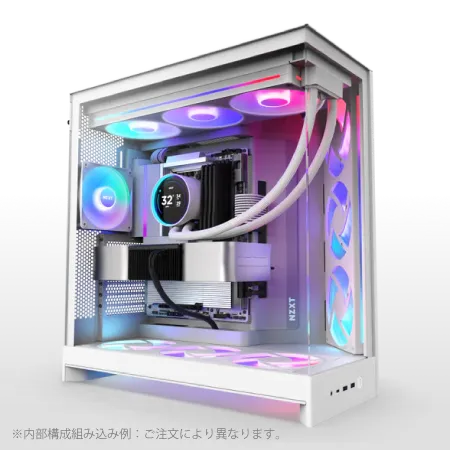
| ケース | NZXT H9 FLOW RGB ホワイト |
| CPUクーラー | 水冷 360mmラジエータ NZXT製 水冷CPUクーラー Kraken Plus 360 RGB White |
| マザーボード | intel B860 チップセット ASRock製 B860M Pro RS WiFi |
| 電源ユニット | 850W 80Plus GOLD認証 電源ユニット (Silverstone製) |
| 無線LAN | Wi-Fi 6E (IEEE802.11ax/11ad/11ac/11n/11a/11g/11b) |
| BlueTooth | BlueTooth 5 |
| OS | Microsoft Windows 11 Pro |
パソコンショップSEVEN ZEFT Z56A

| 【ZEFT Z56A スペック】 | |
| CPU | Intel Core i5 14400F 10コア/16スレッド 4.70GHz(ブースト)/2.50GHz(ベース) |
| グラフィックボード | GeForce RTX5070 (VRAM:12GB) |
| メモリ | 16GB DDR5 (16GB x1枚 クルーシャル製) |
| ストレージ | SSD 1TB (m.2 nVMe READ/WRITE:7250Gbps/6900Gbps WD製) |
| ケース | ASUS Prime AP201 Tempered Glass ホワイト |
| マザーボード | intel B760 チップセット ASRock製 B760M Pro RS WiFi |
| 電源ユニット | 750W 80Plus GOLD認証 電源ユニット (Silverstone製) |
| 無線LAN | Wi-Fi 6E (IEEE802.11ax/11ad/11ac/11n/11a/11g/11b) |
| BlueTooth | BlueTooth 5 |
| OS | Microsoft Windows 11 Home |
Radeon RX 90シリーズという選択肢
Radeon RX 9070XTは16GBのVRAMを搭載し、DaVinci Resolveとの相性が良いことで知られています。
FSR 4による機械学習ベースのアップスケーリングは、プレビュー時の負荷軽減に効果的です。
ただしAdobe製品との最適化はGeForceに一歩譲る部分があり、Premiere ProやAfter Effectsをメインで使うならGeForceを選んだ方が無難でしょう。
RX 9060XTは完全に4K編集向けと考えた方がいいでしょう。
推奨グラフィックボード構成
| 用途レベル | 推奨GPU | VRAM容量 | 想定予算 |
|---|---|---|---|
| プロフェッショナル8K編集 | RTX5090 | 32GB | 35万円前後 |
| 本格8K編集 | RTX5080 | 24GB | 22万円前後 |
| 標準8K編集 | RTX5070Ti | 16GB | 14万円前後 |
| プロキシ併用8K編集 | RX 9070XT | 16GB | 12万円前後 |
CPUは何を選ぶべきか
マルチコア性能こそが命
8K動画の書き出しでは、CPUのマルチコア性能が処理時間に直結します。
16コア以上のCPUを選ぶことで、バックグラウンドでの書き出し中も別の作業を快適に進められるのです。
シングルコア性能も重要ですが、8K編集においてはコア数とスレッド数を優先した方が実用的な結果を得られることが分かっています。

Intel Core Ultra 200シリーズの評価
Core Ultra 9 285Kは24コア(8P+16E)を搭載し、8K編集における書き出し速度で優れた結果を示します。
Lion Coveアーキテクチャによる効率的な処理と、NPUによるAI支援機能は、Adobe Premiere ProのAI機能やDaVinci ResolveのNeural Engineと相性が良いのです。
発熱も抑えられており、長時間の編集作業でも安定したパフォーマンスを維持できます。
Core Ultra 7 265Kは20コア(8P+12E)で、コストパフォーマンスに優れた選択肢。
8K編集でも実用的な性能を発揮しますが、複数のアプリケーションを同時起動する場合や、After Effectsで重いコンポジションを扱う際にはやや余裕が欲しくなる場面もあるでしょう。
4K編集までと考えた方がいいでしょう。
最新CPU性能一覧
| 型番 | コア数 | スレッド数 | 定格クロック | 最大クロック | Cineスコア Multi |
Cineスコア Single |
公式 URL |
価格com URL |
|---|---|---|---|---|---|---|---|---|
| Core Ultra 9 285K | 24 | 24 | 3.20GHz | 5.70GHz | 42923 | 2462 | 公式 | 価格 |
| Ryzen 9 9950X | 16 | 32 | 4.30GHz | 5.70GHz | 42678 | 2266 | 公式 | 価格 |
| Ryzen 9 9950X3D | 16 | 32 | 4.30GHz | 5.70GHz | 41712 | 2257 | 公式 | 価格 |
| Core i9-14900K | 24 | 32 | 3.20GHz | 6.00GHz | 41007 | 2355 | 公式 | 価格 |
| Ryzen 9 7950X | 16 | 32 | 4.50GHz | 5.70GHz | 38483 | 2075 | 公式 | 価格 |
| Ryzen 9 7950X3D | 16 | 32 | 4.20GHz | 5.70GHz | 38407 | 2046 | 公式 | 価格 |
| Core Ultra 7 265K | 20 | 20 | 3.30GHz | 5.50GHz | 37176 | 2353 | 公式 | 価格 |
| Core Ultra 7 265KF | 20 | 20 | 3.30GHz | 5.50GHz | 37176 | 2353 | 公式 | 価格 |
| Core Ultra 9 285 | 24 | 24 | 2.50GHz | 5.60GHz | 35552 | 2194 | 公式 | 価格 |
| Core i7-14700K | 20 | 28 | 3.40GHz | 5.60GHz | 35411 | 2232 | 公式 | 価格 |
| Core i9-14900 | 24 | 32 | 2.00GHz | 5.80GHz | 33667 | 2205 | 公式 | 価格 |
| Ryzen 9 9900X | 12 | 24 | 4.40GHz | 5.60GHz | 32811 | 2235 | 公式 | 価格 |
| Core i7-14700 | 20 | 28 | 2.10GHz | 5.40GHz | 32445 | 2099 | 公式 | 価格 |
| Ryzen 9 9900X3D | 12 | 24 | 4.40GHz | 5.50GHz | 32334 | 2190 | 公式 | 価格 |
| Ryzen 9 7900X | 12 | 24 | 4.70GHz | 5.60GHz | 29174 | 2037 | 公式 | 価格 |
| Core Ultra 7 265 | 20 | 20 | 2.40GHz | 5.30GHz | 28462 | 2153 | 公式 | 価格 |
| Core Ultra 7 265F | 20 | 20 | 2.40GHz | 5.30GHz | 28462 | 2153 | 公式 | 価格 |
| Core Ultra 5 245K | 14 | 14 | 3.60GHz | 5.20GHz | 25380 | 0 | 公式 | 価格 |
| Core Ultra 5 245KF | 14 | 14 | 3.60GHz | 5.20GHz | 25380 | 2172 | 公式 | 価格 |
| Ryzen 7 9700X | 8 | 16 | 3.80GHz | 5.50GHz | 23022 | 2209 | 公式 | 価格 |
| Ryzen 7 9800X3D | 8 | 16 | 4.70GHz | 5.40GHz | 23010 | 2089 | 公式 | 価格 |
| Core Ultra 5 235 | 14 | 14 | 3.40GHz | 5.00GHz | 20797 | 1857 | 公式 | 価格 |
| Ryzen 7 7700 | 8 | 16 | 3.80GHz | 5.30GHz | 19452 | 1935 | 公式 | 価格 |
| Ryzen 7 7800X3D | 8 | 16 | 4.50GHz | 5.40GHz | 17682 | 1814 | 公式 | 価格 |
| Core i5-14400 | 10 | 16 | 2.50GHz | 4.70GHz | 16001 | 1776 | 公式 | 価格 |
| Ryzen 5 7600X | 6 | 12 | 4.70GHz | 5.30GHz | 15246 | 1979 | 公式 | 価格 |
AMD Ryzen 9000シリーズの実力
特にDaVinci Resolveでのカラーグレーディングやノード処理で、キャッシュの恩恵を強く受けるのです。
価格は高めですが、本格的な8K編集環境を構築するなら最有力候補といえます。
Ryzen 9 9900X3Dは12コア24スレッドで、バランスの取れた性能を持ちます。
8K編集でも充分に実用的ですが、書き出し時間では9950X3Dに劣るため、時間効率を重視するなら上位モデルを選びたいところ。
Ryzen 7 9800X3Dは8コア16スレッドで、ゲーミング性能は優秀ですが8K編集ではコア数不足を感じる場面が出てきます。
8K編集向けCPU比較
| CPU | コア/スレッド | 特徴 | 8K編集適性 |
|---|---|---|---|
| Ryzen 9 9950X3D | 16C/32T | 3D V-Cache搭載、最高峰の処理能力 | ★★★★★ |
| Core Ultra 9 285K | 24C(8P+16E) | AI機能強化、発熱抑制 | ★★★★★ |
| Ryzen 9 9900X3D | 12C/24T | 3D V-Cache搭載、コスパ良好 | ★★★★☆ |
| Core Ultra 7 265K | 20C(8P+12E) | バランス型、コスパ重視 | ★★★★☆ |
| Ryzen 7 9800X3D | 8C/16T | ゲーミング特化 | ★★★☆☆ |
パソコン おすすめモデル4選
パソコンショップSEVEN ZEFT R65X
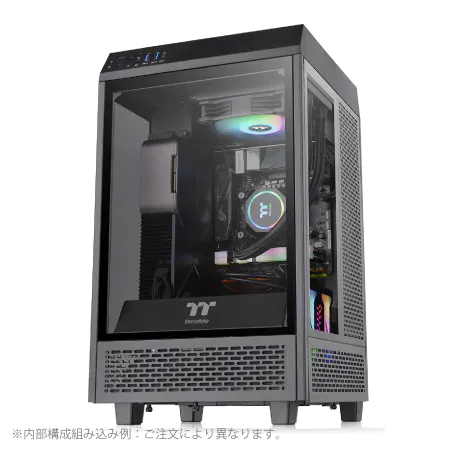
| 【ZEFT R65X スペック】 | |
| CPU | AMD Ryzen7 9800X3D 8コア/16スレッド 5.20GHz(ブースト)/4.70GHz(ベース) |
| グラフィックボード | Radeon RX 9060XT (VRAM:16GB) |
| メモリ | 32GB DDR5 (32GB x1枚 クルーシャル製) |
| ストレージ | SSD 2TB (m.2 nVMe READ/WRITE:7250Gbps/6900Gbps WD製) SSD SSD 2TB (m.2 nVMe READ/WRITE:5000Gbps/3900Gbps KIOXIA製) |
| ケース | Thermaltake The Tower 100 Black |
| CPUクーラー | 空冷 サイズ製 空冷CPUクーラー SCYTHE() MUGEN6 BLACK EDITION |
| マザーボード | AMD B850 チップセット ASRock製 B850I Lightning WiFi |
| 電源ユニット | 750W 80Plus GOLD認証 電源ユニット (Silverstone製) |
| 無線LAN | Wi-Fi 6E (IEEE802.11ax/11ad/11ac/11n/11a/11g/11b) |
| BlueTooth | BlueTooth 5 |
| OS | Microsoft Windows 11 Home |
パソコンショップSEVEN SR-ar9-9580U/S9ND
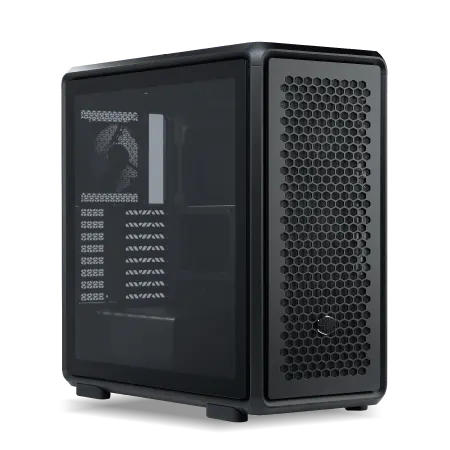
| 【SR-ar9-9580U/S9ND スペック】 | |
| CPU | AMD Ryzen9 9950X3D 16コア/32スレッド 5.70GHz(ブースト)/4.30GHz(ベース) |
| メモリ | 64GB DDR5 (32GB x2枚 クルーシャル製) |
| ストレージ | SSD 1TB (m.2 nVMe READ/WRITE:7250Gbps/6900Gbps WD製) |
| ケース | CoolerMaster MasterFrame 600 Black |
| CPUクーラー | 水冷 360mmラジエータ CoolerMaster製 水冷CPUクーラー ML 360 Core II Black |
| マザーボード | AMD B850 チップセット GIGABYTE製 B850 AORUS ELITE WIFI7 |
| 電源ユニット | 850W 80Plus GOLD認証 電源ユニット (Silverstone製) |
| 無線LAN | Wi-Fi 6E (IEEE802.11ax/11ad/11ac/11n/11a/11g/11b) |
| BlueTooth | BlueTooth 5 |
| OS | Microsoft Windows 11 Home |
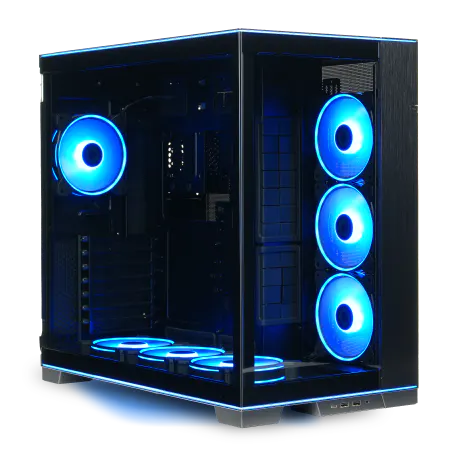
パソコンショップSEVEN SR-ar7-7970Li/S9
| 【SR-ar7-7970Li/S9 スペック】 | |
| CPU | AMD Ryzen7 9700X 8コア/16スレッド 5.50GHz(ブースト)/3.80GHz(ベース) |
| メモリ | 32GB DDR5 (32GB x1枚 クルーシャル製) |
| ストレージ | SSD 1TB (m.2 nVMe READ/WRITE:7250Gbps/6900Gbps WD製) |
| ケース | LianLi O11D EVO RGB Black 特別仕様 |
| CPUクーラー | 空冷 DeepCool製 空冷CPUクーラー AK400 |
| マザーボード | AMD B850 チップセット ASRock製 B850M-X WiFi R2.0 |
| 電源ユニット | 850W 80Plus GOLD認証 電源ユニット (Silverstone製) |
| 無線LAN | Wi-Fi 6E (IEEE802.11ax/11ad/11ac/11n/11a/11g/11b) |
| BlueTooth | BlueTooth 5 |
| 光学式ドライブ | DVDスーパーマルチドライブ (外付け) |
| OS | Microsoft Windows 11 Home |
パソコンショップSEVEN ZEFT R60AF

| 【ZEFT R60AF スペック】 | |
| CPU | AMD Ryzen7 7700 8コア/16スレッド 5.30GHz(ブースト)/3.80GHz(ベース) |
| グラフィックボード | GeForce RTX4060 (VRAM:8GB) |
| メモリ | 32GB DDR5 (16GB x2枚 Micron製) |
| ストレージ | SSD 1TB (m.2 nVMe READ/WRITE:7250Gbps/6900Gbps WD製) |
| ケース | Thermaltake Versa H26 |
| CPUクーラー | 空冷 DeepCool製 空冷CPUクーラー AK400 |
| マザーボード | AMD B850 チップセット ASRock製 B850M-X WiFi R2.0 |
| 電源ユニット | 650W 80Plus BRONZE認証 電源ユニット (COUGAR製) |
| 無線LAN | Wi-Fi 6E (IEEE802.11ax/11ad/11ac/11n/11a/11g/11b) |
| BlueTooth | BlueTooth 5 |
| 光学式ドライブ | DVDスーパーマルチドライブ (内蔵) |
| OS | Microsoft Windows 11 Home |
メモリ容量は妥協できない

8K編集に必要な最低ライン
8K動画編集では、最低64GBのメモリが必要です。
これは妥協できない数字。
理想は128GB以上
本格的な8K編集環境を構築するなら、128GBのメモリを搭載した方がいいでしょう。
特にRAW形式の8K素材を扱う場合は、128GB以上が推奨されます。
DDR5-5600が標準規格
現行のCPUはすべてDDR5に対応しており、DDR5-5600が標準的な動作クロックとなっています。
動画編集においてメモリクロックの違いは体感できるほどの差にはなりませんが、容量こそが一番の肝です。
信頼性の高いメモリメーカー
MicronのCrucialブランドは、動画編集用途での安定性に定評があります。
GSkillも高品質なメモリを提供しており、特にTrident Z5シリーズは冷却性能に優れているのです。
Samsungのメモリも信頼性が高く、BTOパソコンで採用されることが多いメーカー。


ストレージ構成の最適解
システムドライブはGen.4 SSDで充分
OSとアプリケーションをインストールするシステムドライブには、PCIe Gen.4 SSDの1TBまたは2TBを選べば充分です。
パソコン おすすめモデル4選
パソコンショップSEVEN ZEFT R62X

| 【ZEFT R62X スペック】 | |
| CPU | AMD Ryzen7 7700 8コア/16スレッド 5.30GHz(ブースト)/3.80GHz(ベース) |
| グラフィックボード | GeForce RTX5070 (VRAM:12GB) |
| メモリ | 32GB DDR5 (32GB x1枚 クルーシャル製) |
| ストレージ | SSD 1TB (m.2 nVMe READ/WRITE:7250Gbps/6900Gbps WD製) |
| ケース | Thermaltake S100 TG |
| マザーボード | AMD B850 チップセット ASRock製 B850M-X WiFi R2.0 |
| 電源ユニット | 750W 80Plus GOLD認証 電源ユニット (Silverstone製) |
| 無線LAN | Wi-Fi 6E (IEEE802.11ax/11ad/11ac/11n/11a/11g/11b) |
| BlueTooth | BlueTooth 5 |
| OS | Microsoft Windows 11 Home |
パソコンショップSEVEN ZEFT Z57S
| 【ZEFT Z57S スペック】 | |
| CPU | Intel Core Ultra7 265F 20コア/20スレッド 5.30GHz(ブースト)/2.40GHz(ベース) |
| グラフィックボード | GeForce RTX5070Ti (VRAM:16GB) |
| メモリ | 32GB DDR5 (16GB x2枚 クルーシャル製) |
| ストレージ | SSD 1TB (m.2 nVMe READ/WRITE:7250Gbps/6900Gbps WD製) |
| ケース | CoolerMaster MasterFrame 600 Black |
| マザーボード | intel Z890 チップセット ASRock製 Z890 Steel Legend WiFi |
| 電源ユニット | 850W 80Plus GOLD認証 電源ユニット (CWT製) |
| 無線LAN | Wi-Fi 6E (IEEE802.11ax/11ad/11ac/11n/11a/11g/11b) |
| BlueTooth | BlueTooth 5 |
| OS | Microsoft Windows 11 Home |
パソコンショップSEVEN SR-u5-4070N/S9
| 【SR-u5-4070N/S9 スペック】 | |
| CPU | Intel Core Ultra5 235 14コア/14スレッド 5.00GHz(ブースト)/3.40GHz(ベース) |
| メモリ | 32GB DDR5 (32GB x1枚 クルーシャル製) |
| ストレージ | SSD 1TB (m.2 nVMe READ/WRITE:7250Gbps/6900Gbps WD製) |
| ケース | Antec P20C ブラック |
| マザーボード | intel B860 チップセット ASRock製 B860M Pro RS WiFi |
| 電源ユニット | 650W 80Plus BRONZE認証 電源ユニット (COUGAR製) |
| 無線LAN | Wi-Fi 6E (IEEE802.11ax/11ad/11ac/11n/11a/11g/11b) |
| BlueTooth | BlueTooth 5 |
| 光学式ドライブ | DVDスーパーマルチドライブ (外付け) |
| OS | Microsoft Windows 11 Home |
パソコンショップSEVEN ZEFT R60AC

| 【ZEFT R60AC スペック】 | |
| CPU | AMD Ryzen7 7700 8コア/16スレッド 5.30GHz(ブースト)/3.80GHz(ベース) |
| グラフィックボード | GeForce RTX4060 (VRAM:8GB) |
| メモリ | 16GB DDR5 (8GB x2枚 Micron製) |
| ストレージ | SSD 1TB (m.2 nVMe READ/WRITE:7250Gbps/6900Gbps WD製) |
| ケース | Thermaltake S200 TG ARGB Plus ホワイト |
| CPUクーラー | 空冷 DeepCool製 空冷CPUクーラー AK400 DIGITAL WH |
| マザーボード | AMD B650 チップセット ASRock製 B650M Pro X3D WiFi |
| 電源ユニット | 650W 80Plus BRONZE認証 電源ユニット (COUGAR製) |
| 無線LAN | Wi-Fi 6E (IEEE802.11ax/11ad/11ac/11n/11a/11g/11b) |
| BlueTooth | BlueTooth 5 |
| 光学式ドライブ | DVDスーパーマルチドライブ (外付け) |
| OS | Microsoft Windows 11 Home |
作業用ドライブは2TB以上必須
プロジェクトファイル、プレビューキャッシュ、レンダリングファイルを保存すると、あっという間に容量を消費してしまうのです。
作業用ドライブもPCIe Gen.4 SSDを選ぶことで、素材の読み込み速度が向上し、プレビュー再生がスムーズになります。
キャッシュ専用ドライブの効果
キャッシュ専用ドライブには1TBのGen.4 SSDで充分で、定期的にキャッシュをクリアすれば容量不足に陥ることもありません。
バックアップ用ストレージの重要性
完成した動画ファイルや重要なプロジェクトファイルは、外付けHDDやNASにバックアップを取る必要があります。
最低でも8TB以上のHDDを用意し、可能であればRAID構成のNASを導入することで、データの安全性が格段に高まります。
推奨ストレージ構成
| 用途 | 容量 | 規格 | 推奨メーカー |
|---|---|---|---|
| システムドライブ | 1TB~2TB | PCIe Gen.4 SSD | WD、Crucial、キオクシア |
| 作業用ドライブ | 2TB~4TB | PCIe Gen.4 SSD | WD、Crucial、キオクシア |
| キャッシュドライブ | 1TB | PCIe Gen.4 SSD | WD、Crucial、キオクシア |
| バックアップ | 8TB以上 | HDD/NAS | WD、Seagate |
冷却システムの選択

空冷か水冷か
水冷CPUクーラーは冷却性能が高く、静音性にも優れているため、本格的な編集環境には水冷を推奨します。
空冷CPUクーラーの選び方
空冷CPUクーラーを選ぶなら、ヒートパイプが6本以上で、ファンサイズが140mm以上のモデルを選んだ方がいいでしょう。
サイズの虎徹シリーズもコストパフォーマンスに優れていますが、最上位CPUでは冷却能力がやや不足する場面もあるでしょう。
水冷CPUクーラーの実力
ケースのエアフロー設計
CPUクーラーだけでなく、ケース全体のエアフロー設計も重要になります。
フロントに140mmファンを3基、リアに120mmファンを1基配置することで、効率的な排熱が可能です。
特にグラフィックボードの発熱も考慮し、ケース内の空気の流れを最適化する必要があります。
PCケース選びのポイント
拡張性と冷却性能の両立
また360mmラジエーターを搭載できるスペースがあれば、水冷CPUクーラーの選択肢が広がります。
ピラーレスケースの魅力
2面または3面が強化ガラス製のピラーレスケースは、内部の美しさを際立たせるデザインが特徴です。
NZXTのH9シリーズやLian LiのO11 Dynamicは、見た目の美しさだけでなく、エアフロー性能も優れているのです。
ただしピラーレスケースは価格が高めで、実用性を重視するなら標準的なケースでも問題ありません。
木製パネルケースという選択
スタンダードなケースの実用性
DEEPCOOLのCH560やCOOLER MASTERのMasterBox TD500 Meshは、エアフロー性能に優れたスタンダードなケースです。
価格も手頃で、実用性を重視するなら最適な選択といえます。
電源ユニットの重要性
必要な電源容量の計算
RTX5080とCore Ultra 9 285Kの組み合わせでは、ピーク時に600W以上を消費する可能性があるため、850W以上の電源ユニットを選ぶことで余裕を持った運用ができます。
RTX5090を搭載する場合は1000W以上が推奨されるでしょう。
80 PLUS認証の選び方
8K編集用PCは長時間稼働することが多いため、最低でもGold認証以上を選んだ方が電気代の節約になるのです。
Platinum認証やTitanium認証は価格が高くなりますが、発熱も抑えられ、静音性にも優れています。
信頼性の高い電源メーカー
ASUS ROG Thorシリーズも品質が高く、10年保証が付いているため長期的な安心感があるのです。
マザーボード選びの基準

チップセットの選択
Intel Core Ultra 200シリーズにはZ890チップセット、AMD Ryzen 9000シリーズにはX870EまたはX870チップセットを搭載したマザーボードが推奨されます。
メモリスロットと拡張スロット
128GBのメモリを搭載する可能性を考えると、メモリスロットが4本あるマザーボードが必須です。
また複数のM.2 SSDを搭載するため、M.2スロットが3つ以上あることも重要な条件。
VRM設計と冷却
高性能なCPUを安定して動作させるには、VRM(電圧レギュレーターモジュール)の設計が重要になります。
ASUSのROG STRIXシリーズやMSIのMPG/MEGシリーズは、VRM設計に優れており、オーバークロックをしない場合でも充分な余裕があります。
BTOパソコンか自作か
BTOパソコンのメリット
BTOパソコンは、パーツの相性問題を気にせず、保証も充実しているため、初めて8K編集用PCを構築する方には最適な選択です。
主要なBTOメーカーは、動画編集向けの構成を用意しており、必要なスペックを選ぶだけで最適なシステムが手に入るのです。
またトラブル時のサポートも受けられるため、安心感があります。
自作PCの利点
自作PCは、パーツを自由に選べるため、予算配分を最適化できる利点があります。
例えばグラフィックボードとメモリに予算を集中させ、ケースやCPUクーラーはコストを抑えるといった調整が可能です。
また将来的なアップグレードも容易で、必要に応じてパーツを交換できる柔軟性があります。
ただしパーツの相性問題やトラブルシューティングは自己責任となるため、ある程度の知識と経験が求められるでしょう。
推奨BTOメーカー
マウスコンピューターのDAIVシリーズは、動画編集向けに最適化された構成を提供しており、カスタマイズの自由度も高いのです。
パソコン工房のクリエイター向けモデルも、コストパフォーマンスに優れた選択肢。
ツクモやドスパラも、ゲーミングPCだけでなくクリエイター向けモデルを展開しており、人気メーカーのパーツを選べる点が魅力です。
実際の8K編集PCスペック例
プロフェッショナル構成(予算70万円)
電源は1000W Platinum認証、CPUクーラーは360mm水冷、ケースはピラーレスケースという組み合わせで、あらゆる8K編集作業を快適にこなせる環境が整います。
本格構成(予算50万円)
実用的な8K編集環境を構築するなら、この構成がバランスに優れています。
CPUにCore Ultra 9 285K、グラフィックボードにRTX5080、メモリは64GB、ストレージはシステム用に1TB Gen.4 SSD、作業用に2TB Gen.4 SSDの2ドライブ構成。
標準構成(予算40万円)
予算を抑えつつ8K編集に対応するなら、この構成が最低ラインです。
電源は750W Gold認証、CPUクーラーは高性能空冷、ケースはスタンダードなミドルタワーという組み合わせで、プロキシ編集を併用すれば充分に実用的な環境が構築できます。
構成別比較表
| 項目 | プロフェッショナル | 本格 | 標準 |
|---|---|---|---|
| CPU | Ryzen 9 9950X3D | Core Ultra 9 285K | Core Ultra 7 265K |
| GPU | RTX5090 32GB | RTX5080 24GB | RTX5070Ti 16GB |
| メモリ | 128GB DDR5-5600 | 64GB DDR5-5600 | 64GB DDR5-5600 |
| ストレージ | 2TB+4TB+1TB Gen.4 | 1TB+2TB Gen.4 | 1TB+2TB Gen.4 |
| 電源 | 1000W Platinum | 850W Gold | 750W Gold |
| 予算 | 約70万円 | 約50万円 | 約40万円 |
編集ソフトウェアとの相性

Adobe Premiere Proの最適化
Adobe Premiere Proは、CUDA対応のGeForce GPUとの相性が特に良く、Mercury Playback Engineによる高速プレビューが可能です。
DaVinci Resolveの要求スペック
DaVinci Resolveは、カラーグレーディングとVFX処理において非常に高い処理能力を要求します。
特にFusion機能を使用する場合は、GPUのVRAM容量が重要で、24GB以上が推奨されるでしょう。
Final Cut Proの特殊性
本格的な8K編集を行うなら、Windows PCでPremiere ProまたはDaVinci Resolveを使用した方が、より高性能なハードウェアを選択できるため有利です。
プロキシ編集という選択肢
プロキシ編集のメリット
8K素材をそのまま編集するのではなく、低解像度のプロキシファイルを生成して編集作業を行い、最終的な書き出し時のみ8K素材を使用する方法があります。
編集中の動作が軽快になり、エフェクトのプレビューもスムーズに行えます。
プロキシファイルの生成方法
Adobe Premiere Proでは、プロジェクトパネルからプロキシファイルを自動生成できます。
解像度を1/4(1920×1080)または1/2(3840×2160)に設定し、H.264やProResコーデックで生成することで、編集作業が格段に快適になるのです。
プロキシ編集の注意点
またプロキシファイルの生成にも時間がかかるため、撮影後すぐに編集を開始したい場合には向いていません。
それでも編集作業の快適さを考えると、プロキシ編集を活用しない手はありませんね。
周辺機器の選択
モニター選びの重要性
8K編集を行うなら、最低でも4K解像度のモニターが必要です。
27インチ以上の4Kモニターを使用することで、タイムラインの視認性が向上し、カラーグレーディングの精度も高まるのです。
可能であれば32インチの4Kモニターを2台使用するデュアルモニター環境を構築することで、作業効率が大幅に向上します。
色域はsRGB 100%以上、できればDCI-P3カバー率95%以上のモデルを選んだ方がいいでしょう。
入力デバイスの最適化
WacomのIntuos ProやLogicoolのMX ERGOは、長時間の編集作業でも疲れにくく、作業効率を高めてくれるのです。
またショートカットキーを割り当てられる左手デバイスを導入することで、編集スピードが格段に向上します。
オーディオ環境の整備
将来のアップグレード計画
段階的なスペックアップ
最初から最高スペックを揃える必要はなく、段階的にアップグレードしていく方法もあります。
まずはCPUとグラフィックボード、メモリに予算を集中させ、ストレージやケースは後から追加・交換するという計画が現実的です。
特にストレージは後から増設しやすいため、初期投資を抑えられます。
次世代規格への対応
PCIe 5.0対応のマザーボードを選んでおけば、将来的にGen.5 SSDが普及した際にも対応できます。
またDDR5メモリも今後さらに高速化が進むため、現時点でDDR5-5600を選んでおけば、将来的なメモリ交換時にも互換性が保たれるのです。
グラフィックボードの交換タイミング
グラフィックボードは2〜3年で性能が大きく向上するため、定期的な交換を視野に入れた方がいいでしょう。
8K編集PCの運用ノウハウ
定期的なメンテナンス
高性能なPCは発熱量も大きいため、定期的な清掃が必要です。
特に夏場は室温が上がるため、エアコンで室温を管理することも重要になります。
バックアップ体制の構築
8K動画プロジェクトは膨大なデータ量になるため、確実なバックアップ体制が必須です。
クラウドストレージも併用すれば、さらに安全性が高まります。
電力管理と省エネ
8K編集PCは消費電力が大きいため、電気代も無視できません。
編集作業をしていない時間帯はスリープモードに移行させ、長時間使用しない場合はシャットダウンすることで、電力消費を抑えられるのです。
また電源ユニットの効率が高いモデルを選ぶことで、年間の電気代を数千円単位で節約できます。
よくある質問

8K編集にRTX5070Tiでは不足でしょうか
RTX5070Tiは16GBのVRAMを搭載しており、軽めの8K編集やプロキシ編集を前提とするなら充分に実用的です。
ただし複数のエフェクトレイヤーを重ねたり、カラーグレーディングを多用する場合は、VRAM不足を感じる場面が出てくるでしょう。
本格的な8K編集を行うなら、RTX5080以上を選んだ方が後悔しません。
メモリは64GBで足りますか
64GBのメモリは8K編集の最低ラインです。
空冷と水冷どちらがいいですか
Core Ultra 9 285KやRyzen 9 9950X3Dを使用する場合、高性能な空冷CPUクーラーでも充分に冷却できます。
ただし8K動画の書き出しでは長時間にわたってCPUが高負荷状態になるため、冷却性能と静音性を両立できる360mm水冷CPUクーラーを推奨します。
予算を抑えたい場合は、DEEPCOOLのAK620やNoctuaのNH-D15といった高性能空冷クーラーでも問題ありません。
BTOと自作どちらがおすすめですか
初めて8K編集用PCを構築する方には、BTOパソコンをおすすめします。
パーツの相性問題を気にする必要がなく、保証も充実しているため安心です。
プロキシ編集は必須ですか
特にミドルスペックのPCで8K編集を行う場合や、外出先でノートPCを使用する場合には、プロキシ編集が非常に有効。
ただし最終的な書き出し時には元の8K素材を使用するため、充分なストレージ容量が必要になります。
ストレージはGen.5 SSDが必要ですか
体感速度の差もほとんどないため、Gen.5 SSDにこだわる必要はほとんどないでしょう。