
RTX5060Tiは初心者に最適なグラフィックボード
コストパフォーマンスに優れた選択肢
GeForce RTX 50シリーズの中でもコスパが良いモデルとして位置づけられており、フルHDから2K解像度でのゲームプレイに必要十分な性能を持っています。
価格帯も手が届きやすく、初めてゲーミングPCを購入する方にとって予算と性能のバランスが取れた選択肢といえるでしょう。
Blackwellアーキテクチャを採用したRTX5060Tiは、前世代のRTX4060と比較してレイトレーシング性能が大幅に向上しており、第4世代RTコアと第5世代Tensorコアの恩恵を受けています。
DLSS 4にも対応しているため、重量級のゲームタイトルでもフレームレートを維持しながら美しいグラフィックスを楽しめるのです。
GDDR7メモリを搭載し、PCIe 5.0に対応することで将来的な拡張性も確保されています。
初心者が陥りがちな選択ミス
しかし初心者の場合、まずは自分がどのようなゲームをプレイするのか、どの解像度でプレイするのかを明確にする必要があります。
フルHDや2K解像度でのゲームプレイが中心であれば、RTX5060Tiで十分に快適な環境を構築できますし、浮いた予算を他のパーツに回すことで全体的なバランスの良いシステムを組めるのです。
実際にRTX5060Tiは人気ランキングでも2位に位置しており、多くのゲーマーから支持されていることが分かっています。
これは単に価格が安いからではなく、実用性と性能のバランスが優れているからに他なりません。
CPUとの組み合わせで性能が決まる
RTX5060Tiに最適なCPU選び
RTX5060TiにはCore Ultra 7 265KまたはRyzen 7 9700Xを組み合わせるのが最適解です。
これらのCPUはミドルハイクラスに位置し、RTX5060Tiの性能を余すことなく引き出せる処理能力を持っています。
NPUを統合しているためAI処理も高速で、将来的にゲームやアプリケーションがAI機能を活用する場面でも有利になります。
発熱も抑制されているため、冷却面でのコストも抑えられるでしょう。
一方のRyzen 7 9700XはZen5アーキテクチャを採用し、マルチスレッド性能に優れています。
ゲーム配信をしながらのプレイや、バックグラウンドで複数のアプリケーションを動かす場合でも安定したパフォーマンスを発揮するのです。
DDR5-5600メモリに対応し、PCIe 5.0を28レーンサポートすることで、将来的なストレージやグラフィックボードのアップグレードにも対応できます。
最新CPU性能一覧
| 型番 | コア数 | スレッド数 | 定格クロック | 最大クロック | Cineスコア Multi |
Cineスコア Single |
公式 URL |
価格com URL |
|---|---|---|---|---|---|---|---|---|
| Core Ultra 9 285K | 24 | 24 | 3.20GHz | 5.70GHz | 42923 | 2462 | 公式 | 価格 |
| Ryzen 9 9950X | 16 | 32 | 4.30GHz | 5.70GHz | 42678 | 2266 | 公式 | 価格 |
| Ryzen 9 9950X3D | 16 | 32 | 4.30GHz | 5.70GHz | 41712 | 2257 | 公式 | 価格 |
| Core i9-14900K | 24 | 32 | 3.20GHz | 6.00GHz | 41007 | 2355 | 公式 | 価格 |
| Ryzen 9 7950X | 16 | 32 | 4.50GHz | 5.70GHz | 38483 | 2075 | 公式 | 価格 |
| Ryzen 9 7950X3D | 16 | 32 | 4.20GHz | 5.70GHz | 38407 | 2046 | 公式 | 価格 |
| Core Ultra 7 265K | 20 | 20 | 3.30GHz | 5.50GHz | 37176 | 2353 | 公式 | 価格 |
| Core Ultra 7 265KF | 20 | 20 | 3.30GHz | 5.50GHz | 37176 | 2353 | 公式 | 価格 |
| Core Ultra 9 285 | 24 | 24 | 2.50GHz | 5.60GHz | 35552 | 2194 | 公式 | 価格 |
| Core i7-14700K | 20 | 28 | 3.40GHz | 5.60GHz | 35411 | 2232 | 公式 | 価格 |
| Core i9-14900 | 24 | 32 | 2.00GHz | 5.80GHz | 33667 | 2205 | 公式 | 価格 |
| Ryzen 9 9900X | 12 | 24 | 4.40GHz | 5.60GHz | 32811 | 2235 | 公式 | 価格 |
| Core i7-14700 | 20 | 28 | 2.10GHz | 5.40GHz | 32445 | 2099 | 公式 | 価格 |
| Ryzen 9 9900X3D | 12 | 24 | 4.40GHz | 5.50GHz | 32334 | 2190 | 公式 | 価格 |
| Ryzen 9 7900X | 12 | 24 | 4.70GHz | 5.60GHz | 29174 | 2037 | 公式 | 価格 |
| Core Ultra 7 265 | 20 | 20 | 2.40GHz | 5.30GHz | 28462 | 2153 | 公式 | 価格 |
| Core Ultra 7 265F | 20 | 20 | 2.40GHz | 5.30GHz | 28462 | 2153 | 公式 | 価格 |
| Core Ultra 5 245K | 14 | 14 | 3.60GHz | 5.20GHz | 25380 | 0 | 公式 | 価格 |
| Core Ultra 5 245KF | 14 | 14 | 3.60GHz | 5.20GHz | 25380 | 2172 | 公式 | 価格 |
| Ryzen 7 9700X | 8 | 16 | 3.80GHz | 5.50GHz | 23022 | 2209 | 公式 | 価格 |
| Ryzen 7 9800X3D | 8 | 16 | 4.70GHz | 5.40GHz | 23010 | 2089 | 公式 | 価格 |
| Core Ultra 5 235 | 14 | 14 | 3.40GHz | 5.00GHz | 20797 | 1857 | 公式 | 価格 |
| Ryzen 7 7700 | 8 | 16 | 3.80GHz | 5.30GHz | 19452 | 1935 | 公式 | 価格 |
| Ryzen 7 7800X3D | 8 | 16 | 4.50GHz | 5.40GHz | 17682 | 1814 | 公式 | 価格 |
| Core i5-14400 | 10 | 16 | 2.50GHz | 4.70GHz | 16001 | 1776 | 公式 | 価格 |
| Ryzen 5 7600X | 6 | 12 | 4.70GHz | 5.30GHz | 15246 | 1979 | 公式 | 価格 |
予算を抑えたい場合のCPU選択
初期投資を抑えたい方には、Core Ultra 5 235やCore Ultra 5 235Fという選択肢があります。
これらはミドルローからミドルクラスのCPUですが、RTX5060Tiとの組み合わせでフルHD解像度のゲームプレイには十分な性能を発揮します。
ただし配信や動画編集を本格的に行いたい場合は、やや力不足を感じる場面もあるかもしれません。
Ryzen 5 9600も同様にコストパフォーマンスに優れた選択肢ですが、コア数とスレッド数がRyzen 7シリーズより少ないため、マルチタスク性能では劣ります。
純粋にゲームプレイだけを楽しむのであれば問題ありませんが、将来的な用途拡大を考えるとCore Ultra 7やRyzen 7を選んだ方が後悔しないでしょう。
下記の表でRTX5060Tiに適したCPUの比較をまとめました。
| CPU | アーキテクチャ | コア/スレッド | 推奨用途 | コスパ評価 |
|---|---|---|---|---|
| Core Ultra 7 265K | Lion Cove + Skymont | 20コア/20スレッド | ゲーム+配信+編集 | 最高 |
| Ryzen 7 9700X | Zen5 | 8コア/16スレッド | ゲーム+マルチタスク | 最高 |
| Core Ultra 5 235 | Lion Cove + Skymont | 14コア/14スレッド | ゲーム中心 | 良好 |
| Ryzen 5 9600 | Zen5 | 6コア/12スレッド | ゲーム専用 | 良好 |
メモリは32GBを標準として考える
パソコン おすすめモデル5選
パソコンショップSEVEN ZEFT Z54QK

| 【ZEFT Z54QK スペック】 | |
| CPU | Intel Core Ultra7 265KF 20コア/20スレッド 5.50GHz(ブースト)/3.90GHz(ベース) |
| グラフィックボード | GeForce RTX5060Ti 16GB (VRAM:16GB) |
| メモリ | 32GB DDR5 (32GB x1枚 クルーシャル製) |
| ストレージ | SSD 1TB (m.2 nVMe READ/WRITE:7250Gbps/6900Gbps WD製) |
| ケース | Antec P20C ブラック |
| CPUクーラー | 水冷 240mmラジエータ CoolerMaster製 水冷CPUクーラー ML 240 Core II Black |
| マザーボード | intel B860 チップセット ASRock製 B860M Pro RS WiFi |
| 電源ユニット | 650W 80Plus BRONZE認証 電源ユニット (COUGAR製) |
| 無線LAN | Wi-Fi 6E (IEEE802.11ax/11ad/11ac/11n/11a/11g/11b) |
| BlueTooth | BlueTooth 5 |
| 光学式ドライブ | DVDスーパーマルチドライブ (外付け) |
| OS | Microsoft Windows 11 Home |
パソコンショップSEVEN ZEFT R60IE
| 【ZEFT R60IE スペック】 | |
| CPU | AMD Ryzen5 9600 6コア/12スレッド 5.20GHz(ブースト)/3.80GHz(ベース) |
| グラフィックボード | GeForce RTX5060Ti 16GB (VRAM:16GB) |
| メモリ | 32GB DDR5 (32GB x1枚 クルーシャル製) |
| ストレージ | SSD 1TB (m.2 nVMe READ/WRITE:7250Gbps/6900Gbps WD製) |
| ケース | Antec P20C ブラック |
| マザーボード | AMD B850 チップセット GIGABYTE製 B850 AORUS ELITE WIFI7 |
| 電源ユニット | 650W 80Plus BRONZE認証 電源ユニット (COUGAR製) |
| 無線LAN | Wi-Fi 6E (IEEE802.11ax/11ad/11ac/11n/11a/11g/11b) |
| BlueTooth | BlueTooth 5 |
| 光学式ドライブ | DVDスーパーマルチドライブ (外付け) |
| OS | Microsoft Windows 11 Home |
パソコンショップSEVEN ZEFT R60YR

| 【ZEFT R60YR スペック】 | |
| CPU | AMD Ryzen5 8500G 6コア/12スレッド 5.00GHz(ブースト)/3.50GHz(ベース) |
| グラフィックボード | GeForce RTX5060Ti 16GB (VRAM:16GB) |
| メモリ | 16GB DDR5 (16GB x1枚 クルーシャル製) |
| ストレージ | SSD 1TB (m.2 nVMe READ/WRITE:7250Gbps/6900Gbps WD製) |
| ケース | Okinos Mirage 4 ARGB Black |
| マザーボード | AMD B850 チップセット ASRock製 B850M-X WiFi R2.0 |
| 電源ユニット | 650W 80Plus BRONZE認証 電源ユニット (COUGAR製) |
| 無線LAN | Wi-Fi 6E (IEEE802.11ax/11ad/11ac/11n/11a/11g/11b) |
| BlueTooth | BlueTooth 5 |
| OS | Microsoft Windows 11 Home |
パソコンショップSEVEN ZEFT Z56BG

| 【ZEFT Z56BG スペック】 | |
| CPU | Intel Core Ultra7 265KF 20コア/20スレッド 5.50GHz(ブースト)/3.90GHz(ベース) |
| グラフィックボード | GeForce RTX5070Ti (VRAM:16GB) |
| メモリ | 32GB DDR5 (16GB x2枚 クルーシャル製) |
| ストレージ | SSD 1TB (m.2 nVMe READ/WRITE:7250Gbps/6900Gbps WD製) |
| ケース | ASUS Prime AP201 Tempered Glass ホワイト |
| CPUクーラー | 空冷 DeepCool製 空冷CPUクーラー AK400 DIGITAL WH |
| マザーボード | intel B860 チップセット ASRock製 B860M Pro RS WiFi |
| 電源ユニット | 850W 80Plus GOLD認証 電源ユニット (Silverstone製) |
| 無線LAN | Wi-Fi 6E (IEEE802.11ax/11ad/11ac/11n/11a/11g/11b) |
| BlueTooth | BlueTooth 5 |
| OS | Microsoft Windows 11 Pro |
パソコンショップSEVEN ZEFT R47FT
| 【ZEFT R47FT スペック】 | |
| CPU | AMD Ryzen9 7950X3D 16コア/32スレッド 5.70GHz(ブースト)/4.20GHz(ベース) |
| グラフィックボード | Radeon RX 7800XT (VRAM:16GB) |
| メモリ | 32GB DDR5 (16GB x2枚 Micron製) |
| ストレージ | SSD 1TB (m.2 nVMe READ/WRITE:7300Gbps/6800Gbps Crucial製) |
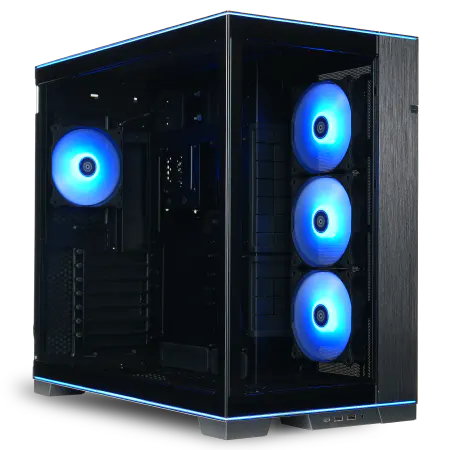
| ケース | LianLi O11D EVO RGB Black |
| CPUクーラー | 水冷 360mmラジエータ CoolerMaster製 水冷CPUクーラー ML 360 Core II White |
| マザーボード | AMD B650 チップセット ASUS製 TUF GAMING B650-PLUS WIFI |
| 電源ユニット | 850W 80Plus GOLD認証 電源ユニット (Silverstone製) |
| 無線LAN | Wi-Fi 6E (IEEE802.11ax/11ad/11ac/11n/11a/11g/11b) |
| BlueTooth | BlueTooth 5 |
| OS | Microsoft Windows 11 Home |
16GBでは不足する時代に
ゲーミングPCのメモリ容量について「16GBあれば十分」という情報を見かけることもありますが、実は最新のゲームタイトルやマルチタスク環境を考えると、16GBでは不足する場面が増えてきているのです。
特にオープンワールド系のゲームや、高解像度テクスチャを使用するタイトルでは、メモリ使用量が12GBを超えることも珍しくありません。
初心者のゲーミングPCには32GBのDDR5メモリを搭載することを強く推奨します。
これは現在の人気容量ランキングでも1位となっており、多くのゲーマーが32GBを選択していることが分かっています。
DDR5-5600が現在の主流規格となっており、Intel Core UltraシリーズもAMD Ryzen 9000シリーズも標準でサポートしています。
DDR4を選択する理由はもはや存在せず、新規でゲーミングPCを購入する際はDDR5一択と考えてよいでしょう。
64GBは必要か
「将来のことを考えて64GBにしておこう」という方もいると思います。
確かに64GBあれば当面メモリ不足に悩むことはありませんが、初心者の段階で64GBを選択する必要はほとんどないでしょう。
動画編集や3DCG制作を本格的に行う予定があるなら別ですが、ゲームプレイが主目的であれば32GBで十分ですし、将来的に不足を感じたらメモリを増設すればいいのです。
メモリは比較的簡単に増設できるパーツですから、最初から過剰なスペックにするよりも、その予算をグラフィックボードやストレージに回した方が体感できる性能向上につながります。
ストレージはGen.4 SSDの2TBが最適解
Gen.5とGen.4の違いを理解する
PCIe Gen.5 SSDは最大14,000MB/s超という驚異的な読込速度を実現していますが、発熱が非常に高く大型ヒートシンクやアクティブ冷却が必要になります。
また価格も高額で、コストパフォーマンスを考えるとまだGen.4 SSDが主流となっているのが実情です。
初心者のゲーミングPCにおいては、PCIe Gen.4 SSDの2TB構成が最もバランスの取れた選択となります。
Gen.4 SSDでも読込速度は7,000MB/s前後に達し、ゲームのロード時間やOSの起動速度は十分に高速です。
Gen.5との体感差はほとんどありませんし、発熱も抑えられているため標準的なヒートシンクで十分に冷却できます。
浮いた予算を他のパーツに回せることを考えると、Gen.4を選ぶメリットは大きいのです。
容量については2TBを推奨します。
最新のゲームタイトルは1本あたり100GB以上の容量を必要とするものも増えており、1TBでは数本インストールしただけで容量が逼迫してしまいますよね。
2TBあれば10本以上のゲームをインストールできますし、OSやアプリケーション、録画データなども余裕を持って保存できます。
人気容量ランキングでも2TBが1位となっており、多くのユーザーがこの容量を選んでいることが分かっています。
信頼できるSSDメーカーを選ぶ
SSDメーカーについては、WD(WESTERN DIGITAL)、Crucial、キオクシアが人気の3大メーカーです。
これらのメーカーは品質と信頼性が高く、保証期間も長いため安心して使用できます。
BTOパソコンを選ぶ際には、これらの人気メーカーのSSDを選択できるショップを選ぶことが重要です。
一部のBTOショップでは独自ブランドや聞いたことのないメーカーのSSDを採用している場合もありますが、ストレージは大切なデータを保存する場所ですから、信頼性を最優先に考えるべきでしょう。
多少価格が高くても、人気メーカーのSSDを選択することで長期的な安心感を得られるのです。
下記の表で推奨ストレージ構成をまとめました。
| 規格 | 容量 | 読込速度 | 発熱 | 価格 | 推奨度 |
|---|---|---|---|---|---|
| PCIe Gen.4 SSD | 2TB | 約7,000MB/s | 低い | 中程度 | 最高 |
| PCIe Gen.5 SSD | 2TB | 約14,000MB/s | 非常に高い | 高額 | 低い |
| PCIe Gen.4 SSD | 1TB | 約7,000MB/s | 低い | 安価 | 中程度 |
| PCIe Gen.4 SSD | 4TB | 約7,000MB/s | 低い | 高額 | 中程度 |
冷却システムは空冷で十分
最新CPUは発熱が抑制されている
そのため初心者のゲーミングPCでは、空冷CPUクーラーで十分に冷却可能です。
人気の空冷CPUクーラーメーカーであるDEEPCOOL、サイズ、Noctuaの製品であれば、Core Ultra 7やRyzen 7クラスのCPUでも十分に冷却できます。
特にDEEPCOOLのミドルレンジモデルやサイズの虎徹シリーズは、コストパフォーマンスに優れており初心者に最適です。
パソコン おすすめモデル4選
パソコンショップSEVEN ZEFT Z56BC
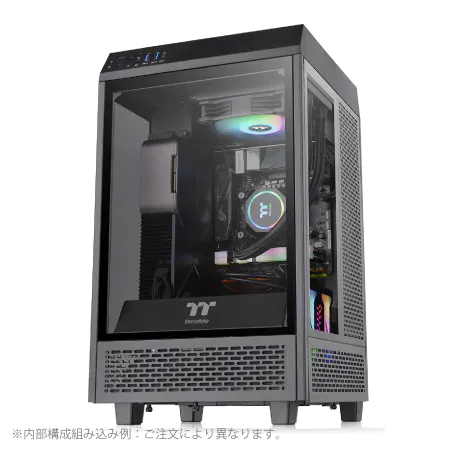
| 【ZEFT Z56BC スペック】 | |
| CPU | Intel Core Ultra7 265F 20コア/20スレッド 5.30GHz(ブースト)/2.40GHz(ベース) |
| グラフィックボード | GeForce RTX5060Ti 16GB (VRAM:16GB) |
| メモリ | 32GB DDR5 (32GB x1枚 クルーシャル製) |
| ストレージ | SSD 1TB (m.2 nVMe READ/WRITE:7250Gbps/6900Gbps WD製) |
| ケース | Thermaltake The Tower 100 Black |
| マザーボード | intel B860 チップセット ASRock製 B860I WiFi |
| 電源ユニット | 750W 80Plus GOLD認証 電源ユニット (Silverstone製) |
| 無線LAN | Wi-Fi 6E (IEEE802.11ax/11ad/11ac/11n/11a/11g/11b) |
| BlueTooth | BlueTooth 5 |
| OS | Microsoft Windows 11 Home |
パソコンショップSEVEN SR-u9-8160B/S9ND

| 【SR-u9-8160B/S9ND スペック】 | |
| CPU | Intel Core Ultra9 285K 24コア/24スレッド 5.70GHz(ブースト)/3.70GHz(ベース) |
| メモリ | 16GB DDR5 (16GB x1枚 クルーシャル製) |
| ストレージ | SSD 1TB (m.2 nVMe READ/WRITE:7250Gbps/6900Gbps WD製) |
| ケース | Thermaltake S100 TG |
| CPUクーラー | 空冷 サイズ製 空冷CPUクーラー SCYTHE() MUGEN6 BLACK EDITION |
| マザーボード | intel B860 チップセット ASRock製 B860M Pro RS WiFi |
| 電源ユニット | 650W 80Plus BRONZE認証 電源ユニット (COUGAR製) |
| 無線LAN | Wi-Fi 6E (IEEE802.11ax/11ad/11ac/11n/11a/11g/11b) |
| BlueTooth | BlueTooth 5 |
| OS | Microsoft Windows 11 Pro |
パソコンショップSEVEN ZEFT Z54FC
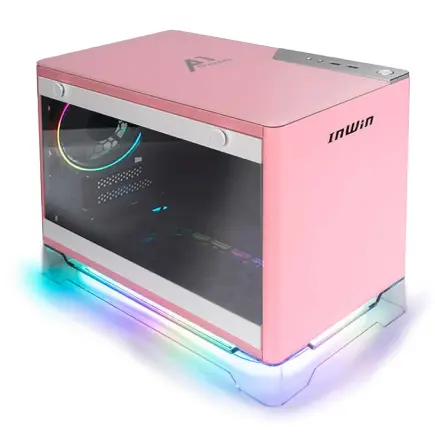
| 【ZEFT Z54FC スペック】 | |
| CPU | Intel Core Ultra5 245KF 14コア/14スレッド 5.20GHz(ブースト)/4.20GHz(ベース) |
| グラフィックボード | GeForce RTX5060Ti 16GB (VRAM:16GB) |
| メモリ | 32GB DDR5 (32GB x1枚 クルーシャル製) |
| ストレージ | SSD 1TB (m.2 nVMe READ/WRITE:7250Gbps/6900Gbps WD製) |
| ケース | INWIN A1 PRIME ピンク |
| CPUクーラー | 空冷 DeepCool製 空冷CPUクーラー AK400 |
| マザーボード | intel B860 チップセット ASRock製 B860I WiFi |
| 電源ユニット | 750W 80Plus GOLD認証 |
| 無線LAN | Wi-Fi 6E (IEEE802.11ax/11ad/11ac/11n/11a/11g/11b) |
| BlueTooth | BlueTooth 5 |
| OS | Microsoft Windows 11 Home |
パソコンショップSEVEN ZEFT Z52B

| 【ZEFT Z52B スペック】 | |
| CPU | Intel Core i5 14400F 10コア/16スレッド 4.70GHz(ブースト)/2.50GHz(ベース) |
| グラフィックボード | GeForce RTX4060 (VRAM:8GB) |
| メモリ | 16GB DDR5 (16GB x1枚 Micron製) |
| ストレージ | SSD 1TB (m.2 nVMe READ/WRITE:7300Gbps/6800Gbps Crucial製) |
| ケース | Thermaltake Versa H26 |
| マザーボード | intel B760 チップセット ASRock製 B760M Pro RS WiFi |
| 電源ユニット | 650W 80Plus BRONZE認証 電源ユニット (COUGAR製) |
| 無線LAN | Wi-Fi 6E (IEEE802.11ax/11ad/11ac/11n/11a/11g/11b) |
| BlueTooth | BlueTooth 5 |
| 光学式ドライブ | DVDスーパーマルチドライブ (内蔵) |
| OS | Microsoft Windows 11 Home |
水冷を選ぶべきケース
見た目のかっこよさやRGBライティングを楽しみたい、あるいは将来的にオーバークロックを試してみたいという場合は、水冷CPUクーラーも選択肢に入ります。
DEEPCOOL、Corsair、NZXTが人気メーカーで、特に簡易水冷タイプであれば初心者でも扱いやすいでしょう。
ただし水冷CPUクーラーは空冷と比較して価格が1.5倍から2倍程度高くなりますし、ポンプの動作音が気になる場合もあります。
また経年劣化によるクーラント液の蒸発や、ポンプの故障リスクも考慮しなければなりません。
ケース選びで個性を出す
ピラーレスケースの魅力
ゲーミングPCのケース選びは、性能だけでなく見た目の満足度にも大きく影響します。
最近のトレンドとして、2面または3面が強化ガラス製のピラーレスケースが人気を集めているのです。
ピラーレスケースは支柱がないため内部が見渡せ、美しいパーツ構成やRGBライティングを存分に楽しめます。
初心者でも組み立てやすい設計になっており、ケーブルマネジメントもしやすいため、初めての自作PCやBTOカスタマイズでも安心して選べるでしょう。
デザイン性重視なら木製パネルケース
「ゲーミングPCっぽい派手なデザインは好みじゃない」という方には、木製パネルケースという選択肢があります。
Fractal Design、Corsair、Lian Liが木製パネルケースを展開しており、高級木材を使用したフロントパネルは落ち着いた雰囲気を演出してくれるのです。
スタンダードな側面1面が強化ガラス製でエアフローに優れたケースも根強い人気があります。
DEEPCOOL、COOLER MASTER、Thermaltakeのケースは実用性が高く、価格も手頃です。
RGBゲーミングケースを選びたい方には、Corsair、ASUS、Fractal Designの製品がおすすめで、派手なライティングエフェクトを楽しめます。
電源ユニットは80PLUS GOLDの750W以上

電源容量の計算方法
電源ユニットは地味なパーツですが、システム全体の安定性を左右する重要なコンポーネントです。
RTX5060TiとCore Ultra 7またはRyzen 7を組み合わせた構成では、80PLUS GOLD認証の750W電源を選ぶのが安全です。
RTX5060Tiの消費電力は約220W、CPUが約150W、その他のパーツで約100Wとして、合計で約470W程度になります。
電源ユニットは定格出力の70〜80%程度で運用するのが効率と寿命の面で最適とされていますから、470Wの使用を想定すると600W電源でも計算上は足りますが、将来的なパーツアップグレードや電源の経年劣化を考慮すると750W以上を選んでおくと安心です。
特にグラフィックボードを将来RTX5070TiやRTX5080にアップグレードする可能性がある場合、750W電源であれば対応できます。
80PLUS認証のグレードについて
80PLUS認証にはBRONZE、SILVER、GOLD、PLATINUM、TITANIUMというグレードがあり、上位グレードほど電力変換効率が高くなります。
初心者のゲーミングPCには80PLUS GOLDが最もバランスが良く、価格と性能のコストパフォーマンスに優れているのです。
PLATINUMやTITANIUMは確かに効率が高いですが、価格差に見合うだけの電気代削減効果は期待できません。
電源メーカーについては、Corsair、Seasonic、EVGA、Antecなどが信頼性の高いブランドとして知られています。
一部のショップでは「80PLUS GOLD 750W」としか記載されておらず、具体的なメーカーや型番が不明な場合もありますが、そのような場合は避けた方が無難でしょう。
パソコン おすすめモデル4選
パソコンショップSEVEN ZEFT Z55GD

| 【ZEFT Z55GD スペック】 | |
| CPU | Intel Core Ultra5 245KF 14コア/14スレッド 5.20GHz(ブースト)/4.20GHz(ベース) |
| グラフィックボード | GeForce RTX5070Ti (VRAM:16GB) |
| メモリ | 32GB DDR5 (32GB x1枚 クルーシャル製) |
| ストレージ | SSD 1TB (m.2 nVMe READ/WRITE:7250Gbps/6900Gbps WD製) |
| ケース | Thermaltake S200 TG ARGB Plus ブラック |
| CPUクーラー | 空冷 DeepCool製 空冷CPUクーラー AK400 |
| マザーボード | intel B860 チップセット ASRock製 B860M Pro RS WiFi |
| 電源ユニット | 850W 80Plus GOLD認証 電源ユニット (Silverstone製) |
| 無線LAN | Wi-Fi 6E (IEEE802.11ax/11ad/11ac/11n/11a/11g/11b) |
| BlueTooth | BlueTooth 5 |
| OS | Microsoft Windows 11 Home |
パソコンショップSEVEN ZEFT Z56Y
| 【ZEFT Z56Y スペック】 | |
| CPU | Intel Core Ultra5 235 14コア/14スレッド 5.00GHz(ブースト)/3.40GHz(ベース) |
| グラフィックボード | GeForce RTX5060Ti 16GB (VRAM:16GB) |
| メモリ | 16GB DDR5 (16GB x1枚 クルーシャル製) |
| ストレージ | SSD 1TB (m.2 nVMe READ/WRITE:7250Gbps/6900Gbps WD製) |
| ケース | INWIN A1 PRIME ピンク |
| マザーボード | intel B860 チップセット ASRock製 B860I WiFi |
| 電源ユニット | 750W 80Plus GOLD認証 |
| 無線LAN | Wi-Fi 6E (IEEE802.11ax/11ad/11ac/11n/11a/11g/11b) |
| BlueTooth | BlueTooth 5 |
| OS | Microsoft Windows 11 Home |
パソコンショップSEVEN ZEFT R60HP

| 【ZEFT R60HP スペック】 | |
| CPU | AMD Ryzen7 9700X 8コア/16スレッド 5.50GHz(ブースト)/3.80GHz(ベース) |
| グラフィックボード | GeForce RTX5050 (VRAM:8GB) |
| メモリ | 32GB DDR5 (32GB x1枚 クルーシャル製) |
| ストレージ | SSD 1TB (m.2 nVMe READ/WRITE:7250Gbps/6900Gbps WD製) |
| ケース | Thermaltake S200 TG ARGB Plus ホワイト |
| CPUクーラー | 空冷 DeepCool製 空冷CPUクーラー AK400 DIGITAL WH |
| マザーボード | AMD B850 チップセット ASRock製 B850M-X WiFi R2.0 |
| 電源ユニット | 650W 80Plus BRONZE認証 電源ユニット (COUGAR製) |
| 無線LAN | Wi-Fi 6E (IEEE802.11ax/11ad/11ac/11n/11a/11g/11b) |
| BlueTooth | BlueTooth 5 |
| OS | Microsoft Windows 11 Home |
パソコンショップSEVEN ZEFT Z54H
| 【ZEFT Z54H スペック】 | |
| CPU | Intel Core Ultra5 245KF 14コア/14スレッド 5.20GHz(ブースト)/4.20GHz(ベース) |
| グラフィックボード | GeForce RTX4060Ti (VRAM:8GB) |
| メモリ | 32GB DDR5 (16GB x2枚 Micron製) |
| ストレージ | SSD 1TB (m.2 nVMe READ/WRITE:7250Gbps/6900Gbps WD製) |
| ケース | Thermaltake Versa H26 |
| CPUクーラー | 空冷 DeepCool製 空冷CPUクーラー AK400 |
| マザーボード | intel B860 チップセット ASRock製 B860M Pro RS WiFi |
| 電源ユニット | 650W 80Plus BRONZE認証 電源ユニット (COUGAR製) |
| 無線LAN | Wi-Fi 6E (IEEE802.11ax/11ad/11ac/11n/11a/11g/11b) |
| BlueTooth | BlueTooth 5 |
| 光学式ドライブ | DVDスーパーマルチドライブ (内蔵) |
| OS | Microsoft Windows 11 Home |
BTOパソコンと完成品どちらを選ぶか
BTOパソコンのメリット
初心者がゲーミングPCを購入する際、BTOパソコンと完成品パソコンのどちらを選ぶべきか悩むところです。
初心者にはBTOパソコンをおすすめします。
例えば完成品パソコンでは、メモリが16GBしか搭載されていないのに、不要なソフトウェアが大量にプリインストールされているケースがあります。
また前述したように、SSDやCPUクーラー、ケースなどのメーカーを指定できるBTOショップを選べば、信頼性の高いパーツで構成されたゲーミングPCを手に入れられます。

完成品パソコンが適している場合
それでも完成品パソコンが適している場合もあります。
パーツの知識が全くなく、カスタマイズ画面を見ても何を選べばいいか分からないという方や、すぐに使い始めたいという方には完成品パソコンが向いているでしょう。
ただしその場合でも、最低限のスペック確認は必要です。
予算別の推奨構成
20万円前後の構成
グラフィックボードにRTX5060Ti、CPUにCore Ultra 5 235またはRyzen 5 9600、メモリは32GB DDR5-5600、ストレージはGen.4 SSDの1TB、電源は80PLUS GOLD 750W、ケースはスタンダードなエアフロー重視モデルという構成です。
この価格帯ではCPUをミドルクラスに抑えることで、グラフィックボードとメモリに予算を振り分けています。
フルHD解像度でのゲームプレイには十分な性能を発揮しますし、多くのゲームタイトルを快適に楽しめます。
25万円前後の構成
予算25万円前後になると、より余裕のある構成が可能です。
グラフィックボードはRTX5060Ti、CPUはCore Ultra 7 265KまたはRyzen 7 9700X、メモリは32GB DDR5-5600、ストレージはGen.4 SSDの2TB、電源は80PLUS GOLD 750W、CPUクーラーは高性能な空冷または簡易水冷、ケースはピラーレスケースまたは木製パネルケースという構成になります。
この価格帯が初心者にとって最もバランスの取れた構成といえるでしょう。
CPUをミドルハイクラスにすることで、ゲーム配信や動画編集にも対応できますし、2TBのストレージで容量不足に悩むこともありません。
30万円前後の構成
予算30万円前後であれば、さらに充実した構成が実現できます。
グラフィックボードをRTX5070にアップグレードし、CPUはCore Ultra 7 265KまたはRyzen 7 9800X3D、メモリは64GB DDR5-5600、ストレージはGen.4 SSDの2TBをメインに、サブで2TBを追加して合計4TB、電源は80PLUS GOLD 850W、CPUクーラーは高性能な簡易水冷、ケースはピラーレスケースという構成です。
ただし初心者の段階でこの構成が必要かというと、正直そこまでのスペックは不要かもしれません。
RTX5060Tiで十分に快適なゲーム体験ができますし、浮いた予算でゲーミングモニターやゲーミングデバイスを充実させた方が、トータルでの満足度は高くなるでしょう。
下記の表で予算別の推奨構成をまとめました。
| 予算 | GPU | CPU | メモリ | ストレージ | 電源 | 推奨度 |
|---|---|---|---|---|---|---|
| 20万円 | RTX5060Ti | Core Ultra 5 235 / Ryzen 5 9600 | 32GB | Gen.4 1TB | 750W GOLD | 良好 |
| 25万円 | RTX5060Ti | Core Ultra 7 265K / Ryzen 7 9700X | 32GB | Gen.4 2TB | 750W GOLD | 最高 |
| 30万円 | RTX5070 | Core Ultra 7 265K / Ryzen 7 9800X3D | 64GB | Gen.4 4TB | 850W GOLD | 中程度 |
モニターとの組み合わせを考える
フルHDモニターとの相性
144Hzや165Hzのリフレッシュレートを持つゲーミングモニターと組み合わせることで、滑らかな映像でゲームを楽しめるのです。
特に競技性の高いFPSゲームやMOBAゲームでは、高リフレッシュレートが勝敗を分けることもあります。
フルHDモニターは価格も手頃で、24インチから27インチのサイズであれば3万円前後から購入できます。
初心者がゲーミングPCとモニターを同時に購入する場合、フルHD 144Hzモニターを選ぶのが最もコストパフォーマンスに優れた選択でしょう。
2K解像度への対応
RTX5060Tiは2K解像度(2560×1440)でも十分に実用的な性能を発揮します。
ただし最高画質設定では60fps前後になるゲームタイトルもあるため、DLSS 4を活用することが重要です。
DLSS 4をオンにすることで、画質を維持しながらフレームレートを大幅に向上させられます。
2Kモニターは27インチが主流で、価格は5万円前後から購入できます。
4K解像度は推奨しない
軽量なゲームタイトルであれば動作しますが、最新のAAAタイトルでは画質設定を大幅に下げても30fps前後になってしまうことが多いのです。
4K解像度でゲームを楽しみたい場合は、RTX5070Ti以上のグラフィックボードを選ぶべきでしょう。
購入後のメンテナンスと拡張性
定期的な清掃の重要性
ゲーミングPCを購入したら、定期的なメンテナンスが必要です。
特にケース内部のホコリ清掃は3ヶ月に1回程度行うことで、冷却性能を維持できます。
ホコリが溜まるとエアフローが悪化し、CPUやグラフィックボードの温度が上昇してしまいますよね。
エアダスターやブロワーを使って、ファンやヒートシンクのホコリを除去しましょう。
特にグラフィックボードのファンはホコリが溜まりやすく、放置すると冷却性能が低下して動作が不安定になることもあります。
ケースのフロントパネルやダストフィルターも定期的に清掃することで、常に最適な冷却状態を保てるのです。
初心者でも簡単にできる作業ですから、購入時にエアダスターも一緒に用意しておくとよいでしょう。
将来的なアップグレード計画
ゲーミングPCの魅力は、パーツを交換することで性能を向上させられる拡張性にあります。
RTX5060Ti搭載PCを購入した後、将来的にどのようなアップグレードが考えられるでしょうか。
最も効果的なのはグラフィックボードの交換です。
2年から3年後にRTX6060TiやRTX6070が発売されたら、グラフィックボードだけを交換することで最新のゲームにも対応できます。
メモリの増設も比較的簡単なアップグレードです。
32GBで始めて、将来的に動画編集や配信を本格的に行いたくなったら64GBに増設すればいいのです。
BTOショップの選び方
大手BTOショップの特徴
大手BTOショップにはそれぞれ特徴があり、自分のニーズに合ったショップを選ぶ必要があります。
マウスコンピューターは国内生産で品質が高く、サポート体制も充実しています。
初心者でも安心して購入できるでしょう。
ドスパラは納期が早く、カスタマイズの自由度も高いのが特徴です。
パーツメーカーを指定できる項目も多く、こだわりのある構成を組みたい方に適しています。
パソコン工房は店舗数が多く、実際に店舗で相談しながら購入できるのがメリットです。
カスタマイズ項目の確認ポイント
BTOショップを選ぶ際には、カスタマイズ項目の充実度を確認することが重要です。
特にSSD、メモリ、CPUクーラー、ケースのメーカーを指定できるかどうかをチェックしましょう。
前述したように、これらのパーツは信頼性の高いメーカーを選ぶことで、長期的な安心感が得られるのです。
また保証期間やサポート内容も確認が必要です。
標準保証が1年のショップもあれば3年のショップもあり、有償で延長保証を付けられる場合もあります。
初心者の場合、何かトラブルがあった際にサポートを受けられる体制が整っているショップを選ぶと安心でしょう。
ゲームジャンル別の快適性
FPSゲームでの性能
RTX5060TiはFPSゲームで優れた性能を発揮します。
Apex Legends、VALORANT、Counter-Strike 2といった人気FPSタイトルでは、フルHD最高設定で200fps以上を安定して出せるのです。
競技性の高いFPSゲームでは、高フレームレートが重要ですから、RTX5060Tiは初心者から中級者まで幅広く対応できるグラフィックボードといえるでしょう。
特にReflex 2は競技シーンで重要な機能で、マウスクリックからゲーム内での反応までの遅延を大幅に削減してくれるのです。
人気PCゲームタイトル一覧
| ゲームタイトル | 発売日 | 推奨スペック | 公式 URL |
Steam URL |
|---|---|---|---|---|
| Street Fighter 6 / ストリートファイター6 | 2023/06/02 | プロセッサー: Core i7 8700 / Ryzen 5 3600
グラフィック: RTX2070 / Radeon RX 5700XT メモリー: 16 GB RAM |
公式 | steam |
| Monster Hunter Wilds
/ モンスターハンターワイルズ |
2025/02/28 | プロセッサー:Core i5-11600K / Ryzen 5 3600X
グラフィック: GeForce RTX 2070/ RTX 4060 / Radeon RX 6700XT メモリー: 16 GB RAM |
公式 | steam |
| Apex Legends
/ エーペックスレジェンズ |
2020/11/05 | プロセッサー: Ryzen 5 / Core i5
グラフィック: Radeon R9 290/ GeForce GTX 970 メモリー: 8 GB RAM |
公式 | steam |
| ロマンシング サガ2
リベンジオブザセブン |
2024/10/25 | プロセッサー: Core i5-6400 / Ryzen 5 1400
グラフィック:GeForce GTX 1060 / Radeon RX 570 メモリ: 8 GB RAM |
公式 | steam |
| 黒神話:悟空 | 2024/08/20 | プロセッサー: Core i7-9700 / Ryzen 5 5500
グラフィック: GeForce RTX 2060 / Radeon RX 5700 XT / Arc A750 |
公式 | steam |
| メタファー:リファンタジオ | 2024/10/11 | プロセッサー: Core i5-7600 / Ryzen 5 2600
グラフィック:GeForce GTX 970 / Radeon RX 480 / Arc A380 メモリ: 8 GB RAM |
公式 | steam |
| Call of Duty: Black Ops 6 | 2024/10/25 | プロセッサー:Core i7-6700K / Ryzen 5 1600X
グラフィック: GeForce RTX 3060 / GTX 1080Ti / Radeon RX 6600XT メモリー: 12 GB RAM |
公式 | steam |
| ドラゴンボール Sparking! ZERO | 2024/10/11 | プロセッサー: Core i7-9700K / Ryzen 5 3600
グラフィック:GeForce RTX 2060 / Radeon RX Vega 64 メモリ: 16 GB RAM |
公式 | steam |
| ELDEN RING SHADOW OF THE ERDTREE | 2024/06/21 | プロセッサー: Core i7-8700K / Ryzen 5 3600X
グラフィック: GeForce GTX 1070 / RADEON RX VEGA 56 メモリー: 16 GB RAM |
公式 | steam |
| ファイナルファンタジーXIV
黄金のレガシー |
2024/07/02 | プロセッサー: Core i7-9700
グラフィック: GeForce RTX 2060 / Radeon RX 5600 XT メモリー: 16 GB RAM |
公式 | steam |
| Cities: Skylines II | 2023/10/25 | プロセッサー:Core i5-12600K / Ryzen 7 5800X
グラフィック: GeForce RTX 3080 | RadeonRX 6800 XT メモリー: 16 GB RAM |
公式 | steam |
| ドラゴンズドグマ 2 | 2024/03/21 | プロセッサー: Core i7-10700 / Ryzen 5 3600X
グラフィック GeForce RTX 2080 / Radeon RX 6700 メモリー: 16 GB |
公式 | steam |
| サイバーパンク2077:仮初めの自由 | 2023/09/26 | プロセッサー: Core i7-12700 / Ryzen 7 7800X3D
グラフィック: GeForce RTX 2060 SUPER / Radeon RX 5700 XT メモリー: 16 GB RAM |
公式 | steam |
| ホグワーツ・レガシー | 2023/02/11 | プロセッサー: Core i7-8700 / Ryzen 5 3600
グラフィック: GeForce 1080 Ti / Radeon RX 5700 XT メモリー: 16 GB RAM |
公式 | steam |
| TEKKEN 8 / 鉄拳8 | 2024/01/26 | プロセッサー: Core i7-7700K / Ryzen 5 2600
グラフィック: GeForce RTX 2070/ Radeon RX 5700 XT メモリー: 16 GB RAM |
公式 | steam |
| Palworld / パルワールド | 2024/01/19 | プロセッサー: Core i9-9900K
グラフィック: GeForce RTX 2070 メモリー: 32 GB RAM |
公式 | steam |
| オーバーウォッチ 2 | 2023/08/11 | プロセッサー:Core i7 / Ryzen 5
グラフィック: GeForce GTX 1060 / Radeon RX 6400 メモリー: 8 GB RAM |
公式 | steam |
| Monster Hunter RISE: Sunbreak
/ モンスターハンターライズ:サンブレイク |
2022/01/13 | プロセッサー:Core i5-4460 / AMD FX-8300
グラフィック: GeForce GTX 1060 / Radeon RX 570 メモリー: 8 GB RAM |
公式 | steam |
| BIOHAZARD RE:4 | 2023/03/24 | プロセッサー: Ryzen 5 3600 / Core i7 8700
グラフィック: Radeon RX 5700 / GeForce GTX 1070 メモリー: 16 GB RAM |
公式 | steam |
| デッドバイデイライト | 2016/06/15 | プロセッサー: Core i3 / AMD FX-8300
グラフィック: 4GB VRAM以上 メモリー: 8 GB RAM |
公式 | steam |
| Forza Horizon 5 | 2021/11/09 | プロセッサー: Core i5-8400 / Ryzen 5 1500X
グラフィック: GTX 1070 / Radeon RX 590 メモリー: 16 GB RAM |
公式 | steam |
オープンワールドゲームでの性能
オープンワールドゲームは要求スペックが高いジャンルですが、RTX5060TiならフルHD高設定で60fps以上を維持できます。
Elden Ring、Cyberpunk 2077、Starfieldといった重量級タイトルでも、DLSS 4を活用することで快適にプレイできるのです。
レイトレーシングをオンにしても、DLSSによるフレームレート向上効果で実用的な性能を発揮します。
ただし2K解像度で最高設定+レイトレーシングをオンにすると、一部のシーンでフレームレートが低下する場合もあります。
その場合は画質設定を高設定に下げるか、DLSSの品質モードを調整することで対応できるでしょう。
MMORPGでの性能
RTX5060TiならFF14、PSO2 NGS、ブループロトコルといった人気MMORPGを最高設定で快適にプレイできるのです。
フルHDであれば100fps以上を安定して維持できますし、2K解像度でも60fps以上を確保できます。
MMORPGは長時間プレイすることが多いジャンルですから、安定した動作と低発熱が重要です。
RTX5060Tiは消費電力が抑えられており、長時間のプレイでも温度上昇が穏やかなため、夏場でも快適にプレイできるでしょう。
周辺機器への投資も忘れずに
ゲーミングモニターの重要性
しかしせっかくRTX5060Ti搭載PCを購入しても、60Hzのモニターでは性能を活かしきれません。
ゲーミングモニターへの投資は、体感できる性能向上に直結します。
最低でも144Hzのリフレッシュレートを持つモニターを選びましょう。
応答速度は1ms以下、パネルはIPSまたはVAが推奨されます。
TNパネルは応答速度が速いですが視野角が狭く、色再現性も劣るため、現在ではあまり推奨されません。
ゲーミングデバイスの選択
マウス、キーボード、ヘッドセットといったゲーミングデバイスも、ゲーム体験を大きく左右します。
特にFPSゲームをプレイする場合、マウスの性能が重要です。
ロジクール、Razer、SteelSeriesといった人気メーカーのゲーミングマウスは、高精度なセンサーと軽量設計で正確なエイムをサポートしてくれるのです。
キーボードはメカニカルスイッチを採用したゲーミングキーボードがおすすめです。
赤軸、青軸、茶軸など様々なスイッチタイプがあり、好みに応じて選べます。
ヘッドセットは7.1chサラウンド対応モデルを選ぶことで、FPSゲームでの足音の方向を正確に把握できるようになります。
初心者が避けるべき失敗パターン
オーバースペックな構成
初めてのゲーミングPC購入で、「せっかくだから最高性能を」と考えてRTX5090やCore Ultra 9 285Kを選んでしまう方もいます。
しかし初心者の段階でそこまでのスペックは必要ありませんし、予算の無駄遣いになってしまいますよね。
フルHDや2K解像度でのゲームプレイが中心であれば、RTX5060TiとCore Ultra 7の組み合わせで十分です。
浮いた予算をモニターやゲーミングデバイス、あるいはゲームソフトの購入に回した方が、トータルでの満足度は高くなります。
ゲーミングPCは段階的にアップグレードできるのが強みですから、最初から完璧を目指す必要はないのです。
まずは必要十分なスペックで始めて、実際の使用状況を見ながら必要に応じてアップグレードしていくという考え方が重要でしょう。
メモリやストレージをケチる
逆にグラフィックボードとCPUにばかり予算を使って、メモリを16GBにしたり、ストレージを500GBにしたりするのも失敗パターンです。
メモリ不足やストレージ不足は、日常的にストレスを感じる原因になりますし、後から増設するにしても手間がかかります。
最初から32GBメモリと2TB SSDを選んでおけば、当面は容量不足に悩むことはありません。
特にストレージは、最新のゲームタイトルが100GB以上の容量を必要とすることを考えると、500GBや1TBでは数本インストールしただけで満杯になってしまいます。
電源容量の不足
電源容量を節約しようとして、600W電源を選んでしまうのも避けたい失敗です。
確かに計算上はRTX5060Ti構成で600Wでも足りますが、電源は定格出力の70〜80%で運用するのが最適ですから、常に高負荷で動作することになります。
これは電源の寿命を縮めますし、効率も悪化するのです。
750W電源を選んでおけば、余裕を持った運用ができますし、将来的にグラフィックボードをアップグレードする際にも電源交換が不要になります。
電源は地味なパーツですが、システム全体の安定性を支える重要な役割を担っているのです。
よくある質問
RTX5060TiとRTX5070の性能差はどれくらいですか
RTX5070はRTX5060Tiと比較して約30%程度性能が高くなります。
フルHD解像度ではその差を体感しにくいですが、2K解像度や4K解像度では明確な差が出るのです。
IntelとAMDどちらのCPUを選ぶべきですか
ゲーム性能だけで見ると、Core Ultra 7 265KとRyzen 7 9700Xはほぼ同等です。
Intelは統合NPUによるAI処理が強く、AMDはマルチスレッド性能に優れています。
どちらを選んでも大きな差はありませんから、価格が安い方を選ぶか、好みのメーカーを選べばよいでしょう。
ゲーム配信を重視するならRyzen 7 9700X、AI機能を活用したいならCore Ultra 7 265Kという選び方もできます。
自作PCとBTOパソコンどちらがおすすめですか
初心者にはBTOパソコンをおすすめします。
自作PCは確かに自由度が高く、パーツ選びの楽しさもありますが、組み立ての知識や経験が必要です。
配線ミスや静電気によるパーツ破損のリスクもありますし、トラブルが発生した際に自分で解決しなければなりません。
BTOパソコンなら組み立て済みで届きますし、保証もついているため安心です。
ゲーミングPCの寿命はどれくらいですか
適切にメンテナンスすれば、ゲーミングPCは5年から7年程度使用できます。
ただしゲームの要求スペックは年々上昇していくため、3年から4年程度でグラフィックボードのアップグレードが必要になる場合が多いでしょう。
CPUやメモリは比較的長く使えますが、グラフィックボードは最も進化が早いパーツですから、定期的な更新が必要です。
中古のゲーミングPCは避けるべきですか
初心者には中古のゲーミングPCはおすすめできません。
パーツの使用状況や残り寿命が不明ですし、保証もない場合が多いのです。
特にグラフィックボードは酷使されている可能性が高く、購入後すぐに故障するリスクもあります。
新品のBTOパソコンであれば保証がついていますし、最新のパーツで構成されているため長く使えるでしょう。