
大学生活で実際に使いやすいAI対応パソコンの選び方
レポート作成や研究で困らないCPU性能のめやす
学業や研究に本気で取り組めば取り組むほど、処理が遅いパソコンで作業をすることは、自分の思考や行動のスピードを無理やり減速させられるような感覚に直結します。
正直に言えば、それだけで勉強に対する意欲まで削がれてしまうことがあるんです。
私の経験から言っても、大学生が日常的にAI機能を活用する場面は確実に増えています。
課題レポートの下書きをAIに手伝わせたり、統計データの整理をさせたり、あるいはオンライン授業を受けながら資料を検索してまとめるといったシーンです。
そうした複数のタスクを同時並行でやろうとすれば、やはりCore i5やRyzen 5といった中堅以上のCPUが最低ラインになる。
それ以下のCPUでは、思い通りに動かせない場面がはっきり出てきます。
以前、私の後輩がCeleron搭載のノートPCを使ってゼミ活動に挑んでいたのですが、Teamsを起動しながら資料整理を試みた途端にパソコンが固まり、やむなくスマホの音声参加に切り替える羽目になっていました。
本当なら同じ場で意見を出しながら作業を進められたはずですし、その瞬間に学べる大切な機会が、単純にパソコンの性能不足ゆえに取りこぼされていったのです。
なんとも悔しい。
むしろ体感を左右するのはコア数とスレッド数であり、そこが足りないと途端に「遅いな…」という印象に変わります。
たとえば4コア8スレッドのCPUであれば、レポート作成をしつつ複数のブラウザを広げてAIに文章提案をさせても、ある程度快適に動いてくれます。
しかし、2コア程度のCPUでは、Wordとブラウザだけで既に動作が重く、気づけば溜息が出てしまう。
避けたい現実です。
さらに言うと、もし学問に本腰を入れてAIを研究で使うのなら、Core i7やRyzen 7クラスを検討する意味は十分にあります。
統計解析やコード処理を日常で回すようになれば、待ち時間が積み重なることで思考の流れが断ち切られる場面が増えるのです。
データ処理が数分単位で終わるのと、数十分待たされるのとでは、学習の集中度や研究への熱意に雲泥の差が生じる。
これは机上の話ではなく、私自身が何度も見てきた現実です。
あるとき、インターン研修に同行した学生とともに統計プログラムを動かしたことがありました。
私が用意したのはRyzen 7搭載機とCore i5搭載機の二台です。
同じタスクを走らせた結果、Ryzen 7は半分以下の時間で処理を完了しました。
確かに結果を比較すれば一目瞭然の差でしたが、それ以上に印象的だったのは、作業に取り組む学生の姿勢そのものが変わったことです。
ストレスなくスムーズに計算が進む環境では、学生は前のめりに発想を広げ、次の試みに迷わず着手していました。
性能の違いがモチベーションをここまで左右するのかと、私自身驚いたぐらいです。
もちろん、パソコンを単なるワープロ代わりとして割り切る考え方もあります。
しかし大学で本当に時間を費やす作業がどのあたりにあるかを冷静に考えると、研究やゼミ発表、あるいは就職活動に至るまで、パソコンは学びの現場に直結する存在です。
「動けばいい」ではなく、「少し先を見て投資する」という意識の違いが、数年後の自分に思わぬ余裕を与えてくれます。
私自身も社会人になってから、性能不足のPCで深夜に資料作りをする羽目になり、遅延にいら立ちと疲れを重ねた経験を数え切れないほどしています。
まるで自分の集中力まで奪われるような時間でした。
そのたびに、「学生時代にもっと余裕のある一台を選んでおけばよかった」と思い返すのです。
心の疲弊を防ぐ意味でも、これは大きな投資効果になるからです。
要するに、軽い用途ならCore i5以上が現実的な安心ラインです。
そしてAIを積極的に取り入れる学び方を選ぶなら、迷わずCore i7以上を選択することで、何よりも自分の時間と集中力を守ることができる。
この判断をするかどうかが、大学生活そのものの豊かさを左右します。
だから私は言いたいんです。
「どうせなら快適な環境で過ごそうよ」と。
少し先を見越して、未来の自分に投資する。
それが学び続ける力を支えてくれるのだと思います。
身体で覚えました。
心からそう実感していますよ。
最新CPU性能一覧
| 型番 | コア数 | スレッド数 | 定格クロック | 最大クロック | Cineスコア Multi |
Cineスコア Single |
公式 URL |
価格com URL |
|---|---|---|---|---|---|---|---|---|
| Core Ultra 9 285K | 24 | 24 | 3.20GHz | 5.70GHz | 42923 | 2462 | 公式 | 価格 |
| Ryzen 9 9950X | 16 | 32 | 4.30GHz | 5.70GHz | 42678 | 2266 | 公式 | 価格 |
| Ryzen 9 9950X3D | 16 | 32 | 4.30GHz | 5.70GHz | 41712 | 2257 | 公式 | 価格 |
| Core i9-14900K | 24 | 32 | 3.20GHz | 6.00GHz | 41007 | 2355 | 公式 | 価格 |
| Ryzen 9 7950X | 16 | 32 | 4.50GHz | 5.70GHz | 38483 | 2075 | 公式 | 価格 |
| Ryzen 9 7950X3D | 16 | 32 | 4.20GHz | 5.70GHz | 38407 | 2046 | 公式 | 価格 |
| Core Ultra 7 265K | 20 | 20 | 3.30GHz | 5.50GHz | 37176 | 2353 | 公式 | 価格 |
| Core Ultra 7 265KF | 20 | 20 | 3.30GHz | 5.50GHz | 37176 | 2353 | 公式 | 価格 |
| Core Ultra 9 285 | 24 | 24 | 2.50GHz | 5.60GHz | 35552 | 2194 | 公式 | 価格 |
| Core i7-14700K | 20 | 28 | 3.40GHz | 5.60GHz | 35411 | 2232 | 公式 | 価格 |
| Core i9-14900 | 24 | 32 | 2.00GHz | 5.80GHz | 33667 | 2205 | 公式 | 価格 |
| Ryzen 9 9900X | 12 | 24 | 4.40GHz | 5.60GHz | 32811 | 2235 | 公式 | 価格 |
| Core i7-14700 | 20 | 28 | 2.10GHz | 5.40GHz | 32445 | 2099 | 公式 | 価格 |
| Ryzen 9 9900X3D | 12 | 24 | 4.40GHz | 5.50GHz | 32334 | 2190 | 公式 | 価格 |
| Ryzen 9 7900X | 12 | 24 | 4.70GHz | 5.60GHz | 29174 | 2037 | 公式 | 価格 |
| Core Ultra 7 265 | 20 | 20 | 2.40GHz | 5.30GHz | 28462 | 2153 | 公式 | 価格 |
| Core Ultra 7 265F | 20 | 20 | 2.40GHz | 5.30GHz | 28462 | 2153 | 公式 | 価格 |
| Core Ultra 5 245K | 14 | 14 | 3.60GHz | 5.20GHz | 25380 | 0 | 公式 | 価格 |
| Core Ultra 5 245KF | 14 | 14 | 3.60GHz | 5.20GHz | 25380 | 2172 | 公式 | 価格 |
| Ryzen 7 9700X | 8 | 16 | 3.80GHz | 5.50GHz | 23022 | 2209 | 公式 | 価格 |
| Ryzen 7 9800X3D | 8 | 16 | 4.70GHz | 5.40GHz | 23010 | 2089 | 公式 | 価格 |
| Core Ultra 5 235 | 14 | 14 | 3.40GHz | 5.00GHz | 20797 | 1857 | 公式 | 価格 |
| Ryzen 7 7700 | 8 | 16 | 3.80GHz | 5.30GHz | 19452 | 1935 | 公式 | 価格 |
| Ryzen 7 7800X3D | 8 | 16 | 4.50GHz | 5.40GHz | 17682 | 1814 | 公式 | 価格 |
| Core i5-14400 | 10 | 16 | 2.50GHz | 4.70GHz | 16001 | 1776 | 公式 | 価格 |
| Ryzen 5 7600X | 6 | 12 | 4.70GHz | 5.30GHz | 15246 | 1979 | 公式 | 価格 |
AI処理にNPUやGPUはどこまで必要なのか考える
どんなに高性能なものを揃えても、用途に見合わなければ結局は無駄づかいになってしまうのです。
GPUとNPUはよく比較されますが、大切なのは自分が普段どんな作業に時間をかけているかを冷静に見極めることだと思います。
重たい画像生成や映像の編集を何度も行うならGPUは必要不可欠ですし、逆に文章の翻訳や要約程度ならNPUの軽快さで充分に満足できるのです。
そこで一番に驚いたのは「静かさ」と「熱の少なさ」でした。
これまでは少し負荷をかけるとすぐにファンが唸りだし、机の上が熱でむわっとするのが当たり前でしたが、その不快感がない。
体感して初めて、この差の大きさに気づきました。
例えば研究者や映像制作を本格的に行う人なら、中途半端な性能では作業そのものが成り立ちません。
クラウドを借りる方法もありますが、それなりのGPUを積んだ機材を使うかどうかは必ず向き合わざるを得ない点です。
これは避けられない現実だと受け止めています。
私が忘れられないのは、ある学生の相談を受けたときのことです。
彼にはRTX 4060を積んだノートPCをすすめましたが、結果的に「オーバースペック」になってしまいました。
週に数枚の画像生成をする程度の用途で、バッテリーの減りに悩み、持ち運びの重さにも苦しんでいました。
結局彼はNPU搭載の軽量ノートを追加で買い、翻訳や議事録作成に役立てて嬉しそうに「これが自分の生活には合ってる」と言っていたのです。
あのときの表情が今でも頭に残っています。
これほど日々の快適さを支える要素はありません。
カフェで仕事をしていて、隣の人の会話よりパソコンのファンの音が気になるようでは集中できないのです。
数字やスペックで測れない使い心地の良さ、それがNPUを選ぶ大きな理由になります。
GPUの熱で部屋が一気に暑くなる経験をしたときは何度もうんざりしました。
これから先の流れを考えると、私はNPUの進化に強い期待を抱いています。
最近の傾向を見れば、スマートフォンのように軽く薄いデバイスでさえ高いAI処理能力を発揮するようになるのは時間の問題でしょう。
大がかりなGPUを必要としない場面がどんどん広がっていく。
普段使いではNPUが主役となり、GPUは専門的な作業現場に限られていくはずです。
こうした二極化はますます進んでいくと直感しています。
AIが気づけば生活の背景に自然と溶け込んでいる、そんな未来です。
そう考えると、パソコンを選ぶときに大切なのは派手な性能数値ではなく、自分の毎日の生活に合うかどうかです。
仕事でレポートやメール作成にAIを活用する人であれば、迷わずNPU搭載のノートが快適です。
一方で研究や編集作業のようなヘビーな用途ならGPUは欠かせません。
私が心から言いたいのは、性能より生活です。
どれほど高価で性能抜群のパソコンを手に入れても、使いこなせなければ意味がありません。
逆に控えめな性能でも、自分の生活や仕事にぴたりとはまれば、圧倒的に効率が良くなりストレスも減ります。
毎日の積み重ねで感じる安心感、その価値は数字では表せないのです。
だからこそ私は、GPUとNPUをただスペックで比較するのではなく、自分の日常にどちらが寄り添ってくれるかを考えて選ぶことが最も大切だと信じています。
最新グラフィックボード(VGA)性能一覧
| GPU型番 | VRAM | 3DMarkスコア TimeSpy |
3DMarkスコア FireStrike |
TGP | 公式 URL |
価格com URL |
|---|---|---|---|---|---|---|
| GeForce RTX 5090 | 32GB | 48533 | 101751 | 575W | 公式 | 価格 |
| GeForce RTX 5080 | 16GB | 32047 | 77933 | 360W | 公式 | 価格 |
| Radeon RX 9070 XT | 16GB | 30055 | 66640 | 304W | 公式 | 価格 |
| Radeon RX 7900 XTX | 24GB | 29978 | 73293 | 355W | 公式 | 価格 |
| GeForce RTX 5070 Ti | 16GB | 27075 | 68805 | 300W | 公式 | 価格 |
| Radeon RX 9070 | 16GB | 26420 | 60131 | 220W | 公式 | 価格 |
| GeForce RTX 5070 | 12GB | 21879 | 56698 | 250W | 公式 | 価格 |
| Radeon RX 7800 XT | 16GB | 19855 | 50392 | 263W | 公式 | 価格 |
| Radeon RX 9060 XT 16GB | 16GB | 16507 | 39301 | 145W | 公式 | 価格 |
| GeForce RTX 5060 Ti 16GB | 16GB | 15942 | 38131 | 180W | 公式 | 価格 |
| GeForce RTX 5060 Ti 8GB | 8GB | 15805 | 37909 | 180W | 公式 | 価格 |
| Arc B580 | 12GB | 14592 | 34857 | 190W | 公式 | 価格 |
| Arc B570 | 10GB | 13699 | 30804 | 150W | 公式 | 価格 |
| GeForce RTX 5060 | 8GB | 13160 | 32303 | 145W | 公式 | 価格 |
| Radeon RX 7600 | 8GB | 10787 | 31685 | 165W | 公式 | 価格 |
| GeForce RTX 4060 | 8GB | 10617 | 28534 | 115W | 公式 | 価格 |
容量不足で後悔しないためのメモリとストレージ選び
私はこれまで何度も「安いから」「とりあえず大丈夫だろう」と思って妥協した結果、動作の遅さに振り回され、貴重な時間を失ってきました。
これは単なるカタログスペックの話ではなく、現場で実際に使ってきた実感そのものなんです。
私は以前、メモリ8GBのノートパソコンでAIアプリを試したことがありました。
正直、何とか動くだろうと甘く見ていたのですが、ブラウザを開きながら資料を作って、さらにAIアプリを立ち上げると一気に反応が鈍り、耐えられないほどのストレスになりました。
ひどいときにはアプリが固まって強制終了。
そこで一気に集中力が途切れ、作業リズムが崩れる。
逆に、メモリにしっかり余裕があると世界が変わります。
例えば同じAIアプリを立ち上げても反応は軽快で、画面の切り替えもスムーズ。
何をするにも待たされないので、アイデアが浮かんだ瞬間にすぐ試せるのです。
私はメモリ16GB環境に変えたときに初めて「これなら心置きなく使える」と思いましたが、さらに32GBのマシンを試したときの安心感は格別でした。
余裕があるって、こういうことなんだと実感しました。
ただ、十分と思っていたスペックでも動画編集や会議アプリを同時に立ち上げると、あっという間に限界が見えてくる。
フリーズして作業が止まるなんて状況は誰しも経験したくないはずです。
でも、私は何度もそういう事態に直面してしまいました。
そして思うのです。
作業を妨げるイライラが積み重なると、本当に無駄でしかない、と。
ストレージも同じで、HDDの時代にはもう戻れませんね。
SSDの速さは比べ物にならないほど快適で、特に移動中や急な作業依頼のときにその違いが際立ちます。
私は以前、1TBのSSDが載ったノートを使っており、AI用のデータや画像を保存するだけであっという間に半分以上を消費。
結局クラウドに逃がすことになり、その都度ファイル転送を待ちながら仕事の流れを中断するはめになりました。
あの途切れ途切れの感覚は、集中したいときに本当に致命的です。
だからこそ、2TB。
私はこの容量を積んでから初めて余裕を感じました。
わずかな違いかもしれませんが、安心できる道具は日々の小さなストレスを消し去ってくれるんです。
そしてもう一つ気をつけたいのが、最近のノートパソコン事情です。
メーカー製の中には、メモリが基板に固定されており、後から増設できないタイプが増えています。
これは予想以上に厄介です。
知人が安価なエントリーモデルを購入しましたが、8GB固定で増設不可。
その姿を見て、私は身につまされる思いでした。
あらためて感じたのは「最初の選択がすべて」だということ。
後から変えられないものに妥協してしまうと、結局長く後悔を抱えることになるんですよ。
私はこれまで、スペック不足による失敗を繰り返してきました。
それが仕事の遅れにつながり、せっかくのモチベーションを無駄にする。
どれほど頑張っても道具が追いついてこない状況は、本当に情けなくなります。
一方で、環境を整えたときの快適さはまさに別世界です。
待ち時間が消えることで、思考の流れが途切れず、気持ちよく作業に没頭できる。
快適なマシンは、仕事の成果だけでなく、自分の精神的なゆとりにも大きな影響を与えると痛感しました。
もちろん予算の制約はあります。
ただ、パソコンは毎日長時間使う道具。
しかもAIを使うなら、処理の重さは避けられない。
最初に無理をしてでもある程度のスペックを確保しておいた方が、結局は長く安心して使えるんです。
私の結論はシンプルです。
AIを本気で活用するなら、最低でもメモリ16GB、ストレージはSSDで2TB。
ここを下回れば必ずどこかで壁にぶつかります。
その投資は裏切りません。
私は今、ようやくその快適さを手に入れられました。
そして次の選択でも、迷うことなく同じ基準を守るつもりです。
信じていいライン。
これを守るだけで、AI活用の毎日は見違えるほど快適になります。
安心できる環境こそが、仕事も研究も人生までも支えてくれると、私は実体験から強く伝えたいのです。
コスパを重視して選ぶ学生向けAI対応PCのチェックポイント
価格帯ごとに分かるおすすめモデルと違い
値段の幅は広く、ざっくりと分けても「10万円前後の入門機」「15?20万円のミドルクラス」「25万円以上のハイエンドクラス」という区分に落ち着きます。
そしてこの価格差は、単なる数字の違いではなく、使い心地そのものをガラリと変えてしまう。
だから、ここを意識して選ぶことが後悔を防ぐ鍵だと実感しています。
まず入門機にあたる10万円前後のクラスについてです。
社会人になりたてだった自分が最初に買ったノートPCもこのあたりの価格帯でした。
率直に言えば、性能面ではやや物足りないものです。
アプリを切り替えるたびにじわりと待たされる。
その一瞬が積み重なると妙に苛立ちを覚える。
でも、同時にブラウザを開いて調べものをしつつ、ChatGPTにちょっとした要約を頼むくらいなら十分こなせるんですよ。
つまり、この段階では「本格的なAI活用」ではなく「AIを軽く味見する」つもりでいるなら適しています。
正直、画像生成や高画質編集を求めると、途中で処理が息切れしてこちらが先に根負けすることもあるのですが、逆に言えば失敗も含めて初めての経験にできる。
このあたりを割り切れる人には、ちょうどいいスタートラインになると思います。
入門としての役割、それが一番の価値でしょう。
次にミドルクラス。
15?20万円という金額を支払うと、明らかにパソコンが働いてくれる感覚が違うんです。
私が初めてミドル機を使ったとき、電源を押してから立ち上がる速さで思わず声を漏らしました。
「ああ、これが本来のスピードか」。
AIを動かすタスクも、ひとつひとつが実用レベルでサクサク回る。
自動字幕付けなんて、本当に仕事が進むのが早くなる。
さらにファンの音が静かになっているのも嬉しかったですね。
夜中に子どもが寝ている横で資料をまとめても気にならない。
エントリー機に比べると余計なお金を払う感じもしますが、この余裕が心まで軽くする。
だから私はいつも「中途半端に安いのを買ってモヤモヤするくらいなら、ここに投資した方がずっと健全だ」と思っています。
後悔しないため、お金の使い方をどう考えるか。
そこを突きつけられるゾーンです。
そして最後にハイエンドクラス。
ここまで投資すると、もはや「道具」としての次元を超えます。
25万円以上のマシンに触れたときの衝撃は今でも覚えています。
ローカルで画像生成を繰り返しても息切れしない。
正直、こんな感覚は数年前には考えられませんでした。
クラウドに頼らず自宅環境でAIをフル活用できるなんて、ある意味で夢の延長ですよ。
私自身、動画編集にAIを載せて作業していたことがあるのですが、もう「あ、終わったの?」というくらいスピードが速い。
ここまで来るとパソコンに振り回されているのではなく、自分が完全に手綱を握っている。
自分の時間を自分の意志通りに管理できる。
そんな強い支配感があります。
もちろん、全員にハイエンドを勧めるわけではありません。
学生や若手のうちは資金を抑えつつ経験を積んでもいいでしょう。
ただ、もし仕事やクリエイティブに直結させたいと考えているなら、ミドル以上でないと応えきれない。
ハイエンドに投資する余裕があるなら、そのリターンは確実に大きい。
だから私は、用途に応じて冷静に線を引く必要があると思っています。
「自分の求めるAI活用の深さはここまでだ」という腹の据わったラインを定めてしまう。
結局のところこの決断がすべてを楽にするんです。
仕事なのか趣味なのか。
それとも両方なのか。
選びかた一つで日々の疲れ方まで変わってきます。
私はこれまで何台もパソコンを買い替えましたが、最後には必ず「なぜそれを選んだのか」という自分の基準に立ち戻っていました。
安心感があるんです。
信じられる相棒になります。
だから私はこう思うんです。
価格表だけに目を奪われず、実際に自分がAIをどう扱いたいのかをしっかり想像すること。
たとえ同じ10万円を払うとしても、曖昧な気持ちで買うのと、確信をもって選ぶのとでは、パソコンと過ごす時間の質がまるで違う。
長く使い続けることで生まれる安心も、毎日のタスクを速やかに任せられる信頼も、自分の判断からしか育たない。
AI時代のパソコン選びに必要なのは、価格帯の知識だけではなく、自分自身の覚悟と想像力なのだと。
中古より新品を選んだほうが安心できる理由
私自身も何度も悩み、そのたびに揺れ動きました。
しかし今では、中古よりも新品を選ぶ方が結果として安心でき、満足度も高いと強く言えます。
理由は単に性能の差だけではなく、実際の体験を通じて「心配を抱えずに使えるかどうか」という視点が最終的にものを言うと痛感したからです。
サブ機としては十分だろうと割り切っていたのですが、いざ実務や趣味に本気で使おうとすると、現実は厳しいものでした。
AI画像生成と動画書き出しを並行して実行した瞬間、ファンは唸りを上げ、処理は止まったかのように遅くなる。
正直に言えば、自分が甘かった。
そんな一言に尽きます。
しかし使えば使うほど、その机上の判断とのギャップが露骨に出てきます。
カタログは静かにうなずいても、現実のマシンは首を横に振る。
想像以上にきつい体験でした。
この失敗が、新品に切り替える決断を後押ししました。
新品の良さは性能だけではありません。
保証やサポートの存在が何よりもありがたいのです。
メーカー保証が付くということは、万が一の不具合や予期せぬトラブルに直面しても、自分一人で頭を抱え続ける必要がないということ。
日々時間に追われ仕事に追い立てられる身としては、この心強さにどれだけ救われるか。
たとえば購入後すぐに部品の不良が見つかっても、自分で高額な修理費を出さなくて済む安心感。
これは年齢を重ねるにつれてさらに大事に思えてきました。
また、ソフトウェアやセキュリティのアップデート対象に常に入っていることも極めて重要です。
中古の場合、購入して数か月後に「このモデルはもう対応外です」と冷たく突き放されることが少なくありません。
セキュリティリスクの心配から解放されること、それが新品を選ぶ大きな理由です。
私は感じました。
本当に大切なのは性能をフルに使える環境を整えておくということ。
スムーズに動き、安心して扱えること。
これこそが毎日の積み重ねにおいて無視できない価値です。
新品購入には一時的に大きな出費が伴いますが、その投資がもたらすリターンは意外なほど広く、長期にわたって効いてきます。
最近のAI対応モデルの進化スピードを見ればなおさらです。
数か月前には実験段階だったような新機能が、気づけば量販店に並ぶ製品に普通に搭載されている。
追いつけないほどの速さだと感じることもあります。
しかし新品を買っておけば、その進化の波に自然に乗れる。
先端技術を遠い存在にせず、自分の身近な道具として取り入れることができるのです。
その積み重ねが、気づけばキャリアや趣味の幅を大きく押し広げてくれる。
そう思っています。
私はあの中古での苦い経験を繰り返したくはありません。
「また動かないのか」と肩を落とす気持ちは、本当に消耗します。
新しい機能を使えない苛立ちや、途中で止まる作業への怒り。
仕事でも趣味でも活用できるパソコン。
その基盤が弱ければ、結局は成果も楽しみも中途半端になってしまう。
新品は未来への投資。
中古は過去への妥協。
そう言ってしまっても大げさではありません。
だから私は新品を選びます。
多少背伸びをしてでも、そのほうが自分の気持ちも明るくなりますし、失敗の後悔に引きずられることもなくなります。
未来の自分が自由に動けるよう、私は今の時点で投資する決心をしています。
これまでに積んできた経験と比較して言えるのは、安心できる選択がいかに価値のあるものかということです。
結局はそこに尽きます。
中古はどうしても制約が多く、安心感や信頼が揺らぐ場面がやってきてしまう。
新品は逆に、挑戦や成長に集中できる環境を用意してくれる。
安心感。
これがすべてです。
私はもう迷いません。
ゲーミングPC おすすめモデル5選
パソコンショップSEVEN ZEFT R60CL
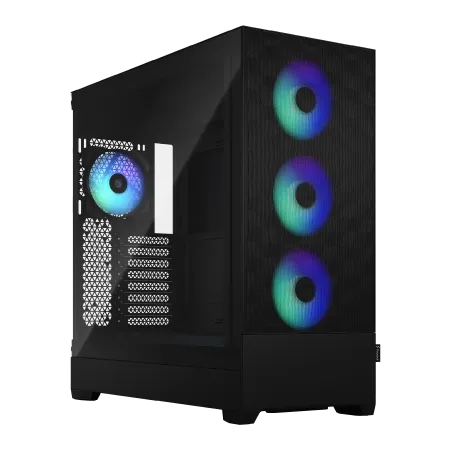
| 【ZEFT R60CL スペック】 | |
| CPU | AMD Ryzen7 9700X 8コア/16スレッド 5.50GHz(ブースト)/3.80GHz(ベース) |
| グラフィックボード | GeForce RTX5070Ti (VRAM:16GB) |
| メモリ | 32GB DDR5 (16GB x2枚 クルーシャル製) |
| ストレージ | SSD 1TB (m.2 nVMe READ/WRITE:7250Gbps/6900Gbps WD製) |
| ケース | Fractal Design Pop XL Air RGB TG |
| CPUクーラー | 水冷 240mmラジエータ CoolerMaster製 水冷CPUクーラー ML 240 Core II Black |
| マザーボード | AMD B850 チップセット GIGABYTE製 B850 AORUS ELITE WIFI7 |
| 電源ユニット | 850W 80Plus GOLD認証 電源ユニット (CWT製) |
| 無線LAN | Wi-Fi 6E (IEEE802.11ax/11ad/11ac/11n/11a/11g/11b) |
| BlueTooth | BlueTooth 5 |
| 光学式ドライブ | DVDスーパーマルチドライブ (内蔵) |
| OS | Microsoft Windows 11 Home |
パソコンショップSEVEN ZEFT R60FS

| 【ZEFT R60FS スペック】 | |
| CPU | AMD Ryzen7 9800X3D 8コア/16スレッド 5.20GHz(ブースト)/4.70GHz(ベース) |
| グラフィックボード | Radeon RX 9060XT (VRAM:16GB) |
| メモリ | 32GB DDR5 (32GB x1枚 クルーシャル製) |
| ストレージ | SSD 2TB (m.2 nVMe READ/WRITE:7250Gbps/6900Gbps WD製) |
| ケース | Antec P20C ブラック |
| CPUクーラー | 水冷 240mmラジエータ CoolerMaster製 水冷CPUクーラー ML 240 Core II Black |
| マザーボード | AMD B850 チップセット ASRock製 B850M-X WiFi R2.0 |
| 電源ユニット | 750W 80Plus GOLD認証 電源ユニット (Silverstone製) |
| 無線LAN | Wi-Fi 6E (IEEE802.11ax/11ad/11ac/11n/11a/11g/11b) |
| BlueTooth | BlueTooth 5 |
| OS | Microsoft Windows 11 Home |
パソコンショップSEVEN ZEFT Z54Y

| 【ZEFT Z54Y スペック】 | |
| CPU | Intel Core Ultra7 265K 20コア/20スレッド 5.50GHz(ブースト)/3.90GHz(ベース) |
| グラフィックボード | GeForce RTX5050 (VRAM:8GB) |
| メモリ | 32GB DDR5 (32GB x1枚 クルーシャル製) |
| ストレージ | SSD 1TB (m.2 nVMe READ/WRITE:7250Gbps/6900Gbps WD製) |
| ケース | Thermaltake S200 TG ARGB Plus ホワイト |
| CPUクーラー | 空冷 DeepCool製 空冷CPUクーラー AK400 DIGITAL WH |
| マザーボード | intel B860 チップセット ASRock製 B860M Pro RS WiFi |
| 電源ユニット | 650W 80Plus BRONZE認証 電源ユニット (COUGAR製) |
| 無線LAN | Wi-Fi 6E (IEEE802.11ax/11ad/11ac/11n/11a/11g/11b) |
| BlueTooth | BlueTooth 5 |
| 光学式ドライブ | DVDスーパーマルチドライブ (外付け) |
| OS | Microsoft Windows 11 Home |
パソコンショップSEVEN ZEFT Z55ED

| 【ZEFT Z55ED スペック】 | |
| CPU | Intel Core i7 14700KF 20コア/28スレッド 5.50GHz(ブースト)/3.40GHz(ベース) |
| グラフィックボード | GeForce RTX5070Ti (VRAM:16GB) |
| メモリ | 32GB DDR5 (16GB x2枚 Micron製) |
| ストレージ | SSD 2TB (m.2 nVMe READ/WRITE:7400Gbps/7000Gbps Crucial製) |
| ケース | ASUS Prime AP201 Tempered Glass ホワイト |
| CPUクーラー | 水冷 240mmラジエータ CoolerMaster製 水冷CPUクーラー ML 240 Core II White |
| マザーボード | intel B760 チップセット ASRock製 B760M Pro RS WiFi |
| 電源ユニット | 850W 80Plus GOLD認証 電源ユニット (CWT製) |
| 無線LAN | Wi-Fi 6E (IEEE802.11ax/11ad/11ac/11n/11a/11g/11b) |
| BlueTooth | BlueTooth 5 |
| 光学式ドライブ | DVDスーパーマルチドライブ (外付け) |
| OS | Microsoft Windows 11 Home |
学生割引やセールを賢く活用するコツ
経験上、これ以上に効率的で確実な方法はないと断言できます。
学生に与えられる学割は、単なる割引というよりも「特権」に近いものです。
社会人になった今振り返っても、あの時代にこれがあればどんなに助かっただろうと、悔しくなるくらいです。
学生証を持っているだけで、保証延長やメモリ増設といったオプションが無料で付くケースがあるのです。
これは数千円や数万円に相当する内容で、社会人が同じ条件を望めば確実に追加費用が必要になります。
「学生である」というだけで受けられる優遇、その強さに気づいている人は意外と少ないように思います。
正直、羨ましい限りですね。
さらに、新学期や夏休み前に大規模なセールが実施されることもよくあります。
私は以前、RyzenとRTXを搭載したノートパソコンをセールで購入し、定価から約5万円引かれたことがありました。
当時の私は本当に驚き、会計時に手が震えるほどでした。
あれは得をした実感が強烈に残った瞬間です。
そして、そのとき「定価で買わなくて良かった」と心底思いました。
ただし注意も必要です。
「とにかく安ければいい」という考えで飛びつくと、結果的に後悔します。
私は昔その失敗をやってしまい、結局パソコンを買い直すことになりました。
あの時は、さすがにがっかりしましたね。
そして忘れてはいけないのが、クーポンの存在です。
今のECサイトではアプリ経由やLINE連携で追加の値引きが発行されることがあります。
これをセール価格に重ねられると、節約額はさらに膨らみます。
私も保証延長が無料で付いたことがありましたが、そのときは「お得に買えたうえに安心感まで増えた」と感じたものです。
ちょっとした裏技と言ってもいいでしょう。
一方で、セールの終盤は落とし穴です。
油断すると在庫切れに遭遇します。
「まだあるだろう」と思っていたら、残っているのは下位モデルだけということも珍しくありません。
私は2TBのSSDを搭載したモデルを狙っていたのに迷っている間に売り切れてしまい、泣く泣く1TBのモデルを選んだことがありました。
結局、後から外付けSSDを購入する羽目になり、余計に時間もお金もかかりました。
これは本当に苦い思い出です。
心底悔しかった。
だからこそ戦略が重要です。
学割を最初に確認し、欲しいモデルを事前にリストアップする。
そこから価格の動きを観察し、条件が整った瞬間に一気に購入する。
私はこれを徹底するようになってから、買い物で大きく後悔することがなくなりました。
準備と決断。
この二つが勝負どころなんです。
思い出すと、私が学生だったころは比較サイトも皆無で、実物を確認するには店舗を回るしか方法がありませんでした。
学割も今ほど大盤振る舞いではなく、せいぜい金額が少し下がる程度。
今の学生の皆さんは、情報と選択肢の豊かさという点で幸運だと思います。
本当にうらやましい。
特に今は情報を集める手段が多いので、冷静に検討して準備すれば、同じお金でも格段に性能の良いパソコンを手に入れられるチャンスが広がっています。
それは単なる「節約」ではなく、自分の学びや挑戦に対する投資なのです。
私は心からそう考えます。
AI開発や動画制作のような分野で性能の高さが直接効率につながることを知ってからは、その思いが一層強まりました。
つまり、学生の特権を最大限に使い、セールを狙い、さらにクーポンを組み合わせる。
ただそれだけで、大きな差が生まれるのです。
大げさではなく、将来の選択肢にまで影響する差です。
とてもシンプルなことですが、予想以上の成果を生み出します。
私はこの方法に気づいてから、パソコン選びでの後悔がなくなったと断言できます。
学生のうちにしか得られない恩恵。
日常の使い勝手で差が出るAI対応PCのポイント
文字入力しやすさを決めるキーボードとタッチパッド
快適にAIパソコンを使いこなす上で、私が強く感じているのは「入力のしやすさ」が何よりも肝心だということです。
性能や処理速度に目を奪われがちですが、実際に毎日の業務で長時間触れるのはキーボードとタッチパッド。
ここが自分に合っていないと、いくらAIが高度な予測や計算をしてくれようとも、作業はぎこちなくストレスが募るばかりです。
パソコンに求めるものは決して派手な機能だけではなく、日々の肌感覚に直結する使いやすさ。
その積み重ねが生産性や気分にまで響いてくるのだと私は考えています。
学生向けの機種を検討していたとき、私が真っ先に見たポイントはやはりキーボードでした。
配列が窮屈でキーが小さすぎると、ホームポジションにすら自然に手が置けない。
浅すぎるストロークでは、文字を叩いているという感覚すら希薄で、まるでスマートフォンの画面を延々とタップしているかのような頼りなさしか残りません。
これでは長文を打つときにすぐに苛立ちが募り、仕事どころではなくなってしまうのです。
その一方で、しっかりとした押し込み感や適度な反発力があるキーボードに出会ったとき、私は思わず「これなら夜中の書類作成も苦にならないな」と口にしていました。
あの安心感は、単なるハードウェアの評価を超えて、精神面にまで影響を及ぼすとすら思えます。
疲れているときでも、指先がきちんと支えられている確かな感覚があると、気持ちが前向きに切り替わるのです。
これはカタログやレビューで数字を眺めてもけっして掴めない部分で、実際に手を置いてみないと見えない違いなのだと思います。
毎日の仕事を共にするパートナーだからこそ、小さな積み重ねが地味に効いてくる。
だからこそ妥協したくない。
タッチパッドについては、私は特に敏感になりました。
「これでは資料作成のリズムが全部崩れる」と正直思いましたし、1日を終える頃には小さな違和感が積もり積もって大きな疲労になっている。
逆に、なめらかに指先に追従してくれるタッチパッドを備えた機種に出会ったときは、操作そのものを意識せず自然に作業に没頭できました。
AIによる検索やPDFのページ送りといった単純作業ですら、動きがスムーズだと心地よくて全体のテンポが良くなるのです。
こんなにも精度の差が実感に直結するとは、購入する前は思いもしませんでした。
それは、手のひらをタッチパッドが誤認識するかどうかという小さな違いです。
会議中や講義のメモを急いでとっている最中に、カーソルがふっと勝手に飛んでしまう。
一方で最新のAI学習機能を備えた機種はパームリジェクションの精度が高く、指と手のひらをしっかり区別してくれます。
その瞬間に私は「あぁ、このマシンは本当に使う側の気持ちをわかっているな」と感じました。
細かい部分ですが、それが毎日の作業環境においては決定的に大切なのです。
集中力。
私は一時期、ゼミでAI生成レポートの校正を任されたことがありました。
赤入れをしながら文章を打ち直す作業はただでさえ神経をすり減らす仕事なのですが、そのとき触っていたキーボードが快適だったことが救いになりました。
もし反応が鈍く、誤入力ばかり招くようなものだったら、私は作業の半分も終えられず苛立ちで机を叩いていたかもしれません。
指先にストレスがかからないだけで、集中力の持続時間がまるで違ってくる。
これは作業後の疲労感や成果物の質に確実に跳ね返ってくる要素だと実感しました。
AIパソコンを選ぶとき、私が最終的に強くお伝えしたいのは、派手なスペック競争や見栄えの良い演算能力に惑わされるのではなく、自分の感覚に寄り添ってくれる入力環境を重視してほしいということです。
それだけで毎日の満足度が根底から変わります。
数字やカタログ表記に表れない「触れる感覚」が、じわじわと積み重なって、仕事のパフォーマンスや気持ちまで左右するのです。
だから私は迷わず言います。
選ぶ基準は「打ちやすさ」と「触りやすさ」です。
多少の価格差や付加的な機能は気にしなくてもいい。
むしろそこに投資することこそが、自分の時間と集中力を守る最短距離なのです。
結局、毎日の仕事や学びを支えるのは、手の感覚に自然になじむかどうか。
ただそれだけ。
軽さと持ち運びやすさが大学生活で効く理由
AIパソコンを考えるときに私が一番大事だと思うのは、性能の高さと同じくらい、その軽さです。
研究や勉強は教室と自宅だけでは完結せず、図書館で資料を調べたり、気分転換にカフェへ立ち寄ったり、ゼミ仲間とキャンパス内で打ち合わせをしたりと、とにかく移動がつきものです。
その流れの中で、「よし、持っていこう」と自然に手を伸ばせる重さかどうかが、実際にどれだけ活用できるかを左右してしまいます。
高性能でも重すぎれば外で使う機会が減り、宝の持ち腐れになることもあります。
だから軽さの意味は想像以上に大きいんですよね。
私自身、1.5キロを超えるノートPCを毎日抱えて通学した経験があります。
正直なところ、最初は性能重視で「重くても支障はないだろう」と思っていました。
でも現実は甘くありませんでした。
肩への負担は日ごとに増し、夕方になるころには「今日はもう使わなくてもいいか」と妥協してしまうんです。
その瞬間、買ったときに期待していた機能や性能の価値はどんどん薄れていく。
重さの影響は本当に侮れないと、そのとき心の底から実感しました。
いや、本当に困りましたよ。
一方で、軽いモデルに買い替えてからは驚くほど世界が変わりました。
1キロ台前半のPCに替えてからは、移動先でもスムーズに取り出してすぐ使う気持ちになれたんです。
授業前のちょっとした時間や、カフェの空いた席に腰掛けた瞬間にパソコンを開く。
そんな些細な習慣が積もると、学びの時間が大幅に増えるんです。
これは小さな変化ではなく、日常生活の質を上げる大きな要因になっていきました。
軽い道具は日々の流れを支えてくれます。
今の学生生活はというと、対面授業とオンライン授業が混ざり合って展開されています。
その場で切り替え、柔軟に対応しなければなりません。
この条件を満たすAIパソコンは強力な味方です。
ゼミで意見を深め、その足でカフェに寄ってレポートを仕上げ、夕方には仲間とプレゼンの準備を進める。
そんな流れでも電池切れの不安に追われず「任せられる」と思える安心感があるのです。
頼れる存在。
もちろん、軽さを重視すると「性能が犠牲になるのでは」と不安に思う方もいます。
私もそう考えていました。
しかし最近のAIパソコンは事情が違います。
私が今愛用しているのはインテルの新しいチップを積んだモデルですが、研究用の画像解析も余裕でこなしますし、一日が終わるまでしっかり駆動してくれる。
省電力とパワーが両立している姿には、正直驚かされました。
昔の重たいPCと比べると、本当に別物だとしか言えませんね。
つまり大学生活で頼りになるAIパソコンは、軽さと性能が両立している機種です。
大きな数字で語られる処理性能ばかりに目を奪われても、持ち歩けないのでは意味がありません。
置きっぱなしになってしまえば成績や成果に結びつかないし、生活の中で自然に使い倒せる軽快さこそが最大の武器になります。
それこそが日常の一部になる条件なのです。
移動中の電車の中や、友人を待つわずかな時間にさっとレポートを書き進めたり、小さな分析を回したりする。
これが積み重なると、後々大きな差になるんです。
昔の重いPCのときには思いつきもしなかったスタイルです。
持ち歩けるからこそ、生活の中に馴染み、自然と使える。
そこで広がる学びの深さは想像以上のものでした。
大学生活は案外、体力も気力も削られます。
移動や課題の切り替えが日常だからこそ、余計な負担を避け、確実に支えてくれる道具が必要です。
その役割を果たすのが軽量かつ高性能のAIパソコンです。
性能の魅力を日常で引き出せるのは軽さという条件があってこそだと、私は強く感じています。
だから、私の答えは明確です。
学生を支える最強のAIパソコンは「軽くて、しかも強い」もの。
最後にもう一度伝えたい。
持ち歩けるかどうか、それこそがすべての分岐点なんです。
持ち運び。
それが本質です。

大学キャンパスのWiFi環境に合わせた通信性能の見方
少し前まで「パソコンの性能はCPUやGPUの数字で判断するもの」と信じ込んでいましたが、それは大きな思い違いでした。
実際に使ってみると、パワフルなCPUよりも、快適な通信環境こそが決定的に差を生むんです。
つまり答えはシンプルでした。
WiFi6以上に対応したパソコンと、それを活かせる環境。
これが最優先なのです。
大学キャンパスという場所は特殊です。
学生と教員が集中して同じ時間帯にアクセスするため、まるで朝の通勤ラッシュの電車のように混み合います。
旧式のWiFiで授業を受けると、速度の遅さよりも先に「遅延」が肌で感じられ、講義中の動画が突然止まったり、AIで自動生成している処理が一拍遅れて返ってきたりする。
これがじわじわとストレスになるんですよ。
特にクラウド型授業やリアルタイムで翻訳・分析を行うAIサービスは、遅延がゼロに近い状態で初めて使えると実感します。
通信性能が学びの効率を直結的に左右する、これを無視はできません。
ある日の体験が私を強烈に納得させました。
リアルタイム字幕生成のAIを使った授業があり、最新のWiFi6対応機種と古めのノートPCで同じ講義を聴き比べたのですが、その差は歴然でした。
新しい方は安定して字幕がスラスラ出るのに、古いPCでは数秒遅れてから表示され、時にはぷつりと表示が途切れてしまう。
講義の大事な一言が抜け落ちる。
これがどれだけ痛いことか。
思わず机を叩きそうになったほどです。
まずアンテナ設計の良し悪し。
通信の安定感はスペック表に出てこない部分で大きく違ってきます。
次にWiFi6Eへの対応。
キャンパスのような混雑環境では、6E対応機種が一歩抜きん出た存在になります。
そして最後に、有線LAN接続の余地。
USB-C経由のLANアダプタひとつで、混雑エリアでも安定した通信が確保できる。
これがあるかないかで安心感がまったく変わるのです。
私はつい先日、AI対応の新しいPCを購入しましたが、正直ここまで快適だとは思っていませんでした。
性能そのものも重要ですが、レスポンスの速さが日常のストレスを根本から消してくれるのだと。
速度だけでなく切り替えや応答の滑らかさ。
これを軽視すると必ず後悔します。
スマホのテザリングやモバイルルーターでも最低限の作業はこなせますが、数百人規模で一斉にアクセスする試験やクラウドレンダリングを考えると、どうしても非力です。
その差はほんのコンマ数秒でも、課題提出のタイムリミットに直結します。
去年全国規模で起きたオンライン試験システムの障害も、多くの学生が「なんで送れないんだ」と焦ったことでしょう。
通信が途切れる恐怖。
その一瞬で冷や汗が出ます。
こうしたトラブルを避けたいなら、常日頃から快適な通信環境を「当たり前」にしておく必要があります。
要は選択はシンプルなのです。
WiFi6E対応機種を選び、アンテナ設計に信頼があるブランドを選ぶこと。
必要に応じて有線LANに逃げられる安心感を持つこと。
これだけで学びの体験は大きく違います。
私は嫌というほどそれを味わいました。
この一点に尽きます。
信用の低下にも直結します。
つまり「通信弱者」になってはいけないんです。
WiFi6Eや有線LANといった備えは贅沢ではなく、必須。
これがあるかどうかで、大学生活の質は間違いなく変わります。
快適さを味わいたいのなら、通信環境には迷わず投資すべきだと強く思います。
そして最後に。
私はもう二度と通信環境で後悔したくありません。
だから次にどんなパソコンを買うとしても、必ず通信性能を最優先に見るでしょう。
当たり前のように使える快適さ。
長く付き合えるパソコンに欠かせない拡張性と耐久性
購入後にSSDやメモリを増設できるかどうか
性能を長く維持できるかは、まさに「拡張できる余地があるかどうか」で決まるのです。
本体価格が手頃でも拡張できないモデルを選んでしまえば、数年のうちに性能不足にぶつかり、結局また大きな出費を強いられる状況になりかねません。
とりわけAIの活用や動画編集のように日々処理の負荷が高まる作業では、この点が将来的な満足度を左右する決定的な分かれ道になると私は考えています。
私自身の経験を振り返ると、この違いが鮮明に浮かび上がってきます。
そのモデルは裏蓋を開ければすぐにSSDが換装でき、実際に500GBから1TBへ変更したのですが、作業自体は10分とかからず終了しました。
シンプルな作業でしたが、その安心感は大きかったです。
研究用に扱う巨大な動画データや、仕事での重たい資料ファイルもひとつも心配せず処理でき、拡張性という「余力」がどれほど精神的なゆとりにつながるか実感しました。
一方で、薄型軽量を売りにした別モデルを購入したこともあります。
とにかく軽い。
持ち運びやすさは最高でしたし、最初に手にしたときは「これで十分だ」と舞い上がっていました。
しかし、見事に盲点を突かれました。
出張の合間にAI処理を使ってみた瞬間、性能の壁にぶつかり、期待と現実の差に気持ちが落ち込みましたね。
半年も持たずに「もう買い替えなきゃならないのか」と頭を抱えることになり、正直、軽快感よりも失望の方が強烈に記憶に残っています。
これが現実でした。
最近の市場を見ると、ファンレス設計や極薄デザインといったポイントが注目されがちです。
デザインの美しさや静音性は確かに魅力的ですし、私もその良さを理解はしています。
ただし、とても冷静に言えば、それが犠牲にしているものの大きさも忘れてはいけないと感じます。
特にAI用途を想定するならば、裏側に「あとから強化できる余地」が残っているかを優先すべきです。
SSDを二つ載せられれば、システムとデータを分離して安心して取り扱えます。
メモリを自分で増設できるなら、アプリの更新で必要容量が膨らんだ時も慌てずに対応できます。
その余裕こそが日々のストレスを減らし、仕事の効率を守ることにつながるのです。
私が繰り返し学んできたのは、仕様を自分で確かめる行動の大切さです。
メーカー公式のページを開き、メモリがオンボード固定なのか、それともスロット式なのかを調べる。
そして、販売店の保証条件を確認して実際に増設対応を認めているのかを確認する。
これらの作業は数分しかかかりません。
しかし、その数分をさぼったがために後から長い後悔を引き受けることになるのだと、私は痛いほど実感してきました。
忙しい日常の中では軽視しがちな工程ですが、ここを疎かにしてはいけません。
小さな確認が、大きな未来の違いを生むのです。
ではどう選ぶべきか。
私の結論は一つに尽きます。
購入時点で、SSDやメモリを自分で増設できるモデルを選ぶ。
それこそが正解なのです。
これを外してしまうと、数年後に「なぜあの時もっと注意しなかったのか」と後悔するのが目に見えています。
逆にその一点さえ押さえていれば、AIアプリが進化しても実用には十分耐えうるのです。
未来の自分に「よくやった」と言ってもらえる選び方、それが拡張性を重視する選び方だと思います。
安心感があります。
仕事が安定します。
その二つを金額やデザインより重視すべきだと私は考えます。
特に40代に差しかかり、仕事でも家庭でも複数のタスクと時間に追われる日々を送っていると、性能不足のパソコンに振り回されるわずかな時間すら惜しいのです。
長期間安心して使える一台を選んでおけば、余計な不安に背中を押されず、目の前の仕事に集中できます。
道具は私たちの時間を守る存在であってほしい。
だからこそ最初の選択で手を抜いてはいけないのです。
購入直後の快適さに惑わされるのではなく、3年後、4年後の自分の働き方をイメージして機種を選ぶこと。
それこそがAI時代に求められる賢いパソコン選びだと私は信じています。
経験を通して学んだことは、結局シンプルな真実です。
長く使える道具を、人は必ず求めるのだと。
SSD規格一覧
| ストレージ規格 | 最大速度MBs | 接続方法 | URL_価格 |
|---|---|---|---|
| SSD nVMe Gen5 | 16000 | m.2 SSDスロット | 価格 |
| SSD nVMe Gen4 | 8000 | m.2 SSDスロット | 価格 |
| SSD nVMe Gen3 | 4000 | m.2 SSDスロット | 価格 |
| SSD SATA3 | 600 | SATAケーブル | 価格 |
| HDD SATA3 | 200 | SATAケーブル | 価格 |
ゲーミングPC おすすめモデル5選
パソコンショップSEVEN ZEFT R66D

| 【ZEFT R66D スペック】 | |
| CPU | AMD Ryzen5 8500G 6コア/12スレッド 5.00GHz(ブースト)/3.50GHz(ベース) |
| グラフィックボード | GeForce RTX5070Ti (VRAM:16GB) |
| メモリ | 32GB DDR5 (32GB x1枚 クルーシャル製) |
| ストレージ | SSD 1TB (m.2 nVMe READ/WRITE:7250Gbps/6900Gbps WD製) |
| ケース | DeepCool CH170 PLUS Black |
| CPUクーラー | 空冷 DeepCool製 空冷CPUクーラー AK400 |
| マザーボード | AMD B850 チップセット ASRock製 B850M-X WiFi R2.0 |
| 電源ユニット | 850W 80Plus GOLD認証 電源ユニット (Silverstone製) |
| 無線LAN | Wi-Fi 6E (IEEE802.11ax/11ad/11ac/11n/11a/11g/11b) |
| BlueTooth | BlueTooth 5 |
| OS | Microsoft Windows 11 Home |
パソコンショップSEVEN ZEFT Z55EG
| 【ZEFT Z55EG スペック】 | |
| CPU | Intel Core Ultra7 265 20コア/20スレッド 5.30GHz(ブースト)/2.40GHz(ベース) |
| グラフィックボード | GeForce RTX5070Ti (VRAM:16GB) |
| メモリ | 32GB DDR5 (16GB x2枚 クルーシャル製) |
| ストレージ | SSD 2TB (m.2 nVMe READ/WRITE:7250Gbps/6900Gbps WD製) |
| ケース | Thermaltake S200 TG ARGB Plus ホワイト |
| CPUクーラー | 水冷 240mmラジエータ CoolerMaster製 水冷CPUクーラー ML 240 Core II White |
| マザーボード | intel B860 チップセット ASRock製 B860M Pro RS WiFi |
| 電源ユニット | 850W 80Plus GOLD認証 電源ユニット (Silverstone製) |
| 無線LAN | Wi-Fi 6E (IEEE802.11ax/11ad/11ac/11n/11a/11g/11b) |
| BlueTooth | BlueTooth 5 |
| 光学式ドライブ | DVDスーパーマルチドライブ (外付け) |
| OS | Microsoft Windows 11 Home |
パソコンショップSEVEN ZEFT R60RY
| 【ZEFT R60RY スペック】 | |
| CPU | AMD Ryzen7 9800X3D 8コア/16スレッド 5.20GHz(ブースト)/4.70GHz(ベース) |
| グラフィックボード | GeForce RTX5080 (VRAM:16GB) |
| メモリ | 32GB DDR5 (16GB x2枚 クルーシャル製) |
| ストレージ | SSD 1TB (m.2 nVMe READ/WRITE:7250Gbps/6900Gbps WD製) |
| ケース | Antec P20C ブラック |
| CPUクーラー | 空冷 DeepCool製 空冷CPUクーラー AK400 |
| マザーボード | AMD B850 チップセット GIGABYTE製 B850 AORUS ELITE WIFI7 |
| 電源ユニット | 850W 80Plus GOLD認証 電源ユニット (Silverstone製) |
| 無線LAN | Wi-Fi 6E (IEEE802.11ax/11ad/11ac/11n/11a/11g/11b) |
| BlueTooth | BlueTooth 5 |
| OS | Microsoft Windows 11 Pro |
パソコンショップSEVEN ZEFT Z55WX
| 【ZEFT Z55WX スペック】 | |
| CPU | Intel Core Ultra9 285 24コア/24スレッド 5.60GHz(ブースト)/2.50GHz(ベース) |
| グラフィックボード | GeForce RTX5070 (VRAM:12GB) |
| メモリ | 32GB DDR5 (16GB x2枚 クルーシャル製) |
| ストレージ | SSD 2TB (m.2 nVMe READ/WRITE:7250Gbps/6900Gbps WD製) |
| ケース | Antec P20C ブラック |
| CPUクーラー | 空冷 DeepCool製 空冷CPUクーラー AK400 |
| マザーボード | intel B860 チップセット ASRock製 B860M Pro RS WiFi |
| 電源ユニット | 850W 80Plus GOLD認証 電源ユニット (CWT製) |
| 無線LAN | Wi-Fi 6E (IEEE802.11ax/11ad/11ac/11n/11a/11g/11b) |
| BlueTooth | BlueTooth 5 |
| OS | Microsoft Windows 11 Pro |
パソコンショップSEVEN ZEFT R60AY
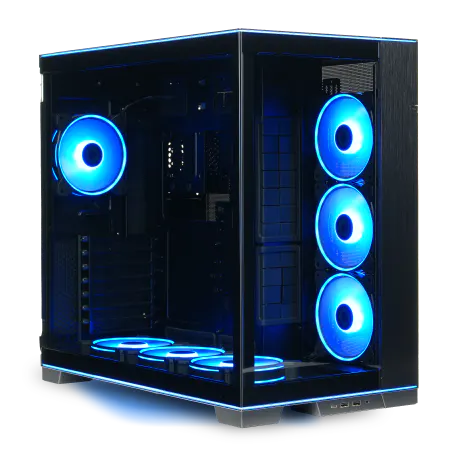
| 【ZEFT R60AY スペック】 | |
| CPU | AMD Ryzen9 9900X 12コア/24スレッド 5.60GHz(ブースト)/4.40GHz(ベース) |
| グラフィックボード | GeForce RTX4060 (VRAM:8GB) |
| メモリ | 32GB DDR5 (16GB x2枚 Micron製) |
| ストレージ | SSD 1TB (m.2 nVMe READ/WRITE:7250Gbps/6900Gbps WD製) |
| ケース | LianLi O11D EVO RGB Black 特別仕様 |
| CPUクーラー | 空冷 サイズ製 空冷CPUクーラー SCYTHE() MUGEN6 BLACK EDITION |
| マザーボード | AMD B650 チップセット ASRock製 B650M Pro X3D WiFi |
| 電源ユニット | 650W 80Plus BRONZE認証 電源ユニット (COUGAR製) |
| 無線LAN | Wi-Fi 6E (IEEE802.11ax/11ad/11ac/11n/11a/11g/11b) |
| BlueTooth | BlueTooth 5 |
| 光学式ドライブ | DVDスーパーマルチドライブ (外付け) |
| OS | Microsoft Windows 11 Home |
静音性と冷却性能のバランスを考える
AIパソコンを選ぶときに大切なのは、性能の高さや派手な外見ではなく、何時間も安心して付き合えるかどうかだと私は考えています。
つまり静かでありながら熱に強いこと、この2つが両立できているかが最も重要なのです。
だから私は「静音と冷却の両立こそが本質だ」と強く思うのです。
以前、大学時代の後輩にノートPCを勧めるためにいくつかのモデルを比較したことがありました。
その中に膝に乗せても熱がこもりにくく、音が全く気にならない機種があったのです。
デザインこそ派手さはなかったものの、内部設計にしっかりした工夫が詰め込まれていて、その堅実さに私は深く唸りました。
小さな工夫でこれほど使い勝手が変わるのかと、妙に感心したのを今でも覚えています。
正直なところ、昔は冷やそうと思えばファンが大きな音を立てるのは仕方がないもの、と短絡的に決めつけていた自分がいます。
ただ、最近触ったモデルでは、低回転の大型ファンやAIによる制御で状況に応じた空気の流れを作り、驚くほど静かに稼働する姿を見せてくれました。
夜更けに作業中、思わず耳を近づけて「本当に動いてるのか?」と口にしてしまったほどです。
私は仕事柄、動画編集とAI処理を同時並行で回すことがあります。
普通のマシンなら高負荷に耐えきれず熱で落ちたり、ノイズが気になって作業に集中できなかったりするはずです。
しかし選んだPCは低い唸り声のような音こそ出ましたが、温度は安定。
徹夜で数時間レンダリングをしても、最後まで安心しながら進められたのです。
そういうとき、ふっと「この信頼感こそがすべてだ」と心の底から思いました。
揺るぎない安心感。
一方で、軽さやデザインを優先したモデルも目にしますが、「結局は冷えて静かなことのほうが価値がある」と私は言い切ります。
何より大事なのは安定して動くこと。
見た目は二の次なんです。
過去にメーカーの発表会へ出席したとき、パワーポイントで示される数字や性能値を見せながら担当者が熱く語っていました。
でも、その場で私の頭の中に出てきた言葉は「ところで、それは冷えるのか?」でした。
数字に裏付けはあっても、心からの信頼は実際に使ってみないと得られない。
これはビジネスの世界にも共通する感覚です。
しかし、性能表や値段の上下よりも「日常の中でどう感じるか」を基準に置いてみれば、答えは驚くほど明快です。
夜の静かな部屋で集中を途切れさせることなく、熱で誤作動することもなく、ただ自分の作業に没頭できる。
そんな時間を提供してくれるマシンこそが、本当に頼れる存在なのだと思います。
静かなこと。
熱に強いこと。
究極的にはこの2点に尽きます。
パソコンは私にとって仕事でもプライベートでも長い時間を共にする道具ですから、雑音や不安定さは本当に避けたい。
学生が勉強に打ち込むときも、社会人が重要な会議に向けて集中したいときも、思いは同じではないでしょうか。
だから声を大きくして伝えたいのです。
AIパソコンは「冷却性能と静音性能を兼ね備えたもの」これしかない、と。
もし熱と音を気にすることなく、ただ自分の表現や学びに一直線になれる環境を一度でも体験したのなら、もう以前の妥協だらけの環境には戻れません。
これほどまでに作業の質や意欲を左右する条件はほかにないからです。
そして最後に私が確信しているのは、この静音性と冷却性能を備えたモデルこそが真に長く信頼できるパートナーになってくれる、ということです。
本体の素材やデザインが実際の使いやすさに与える影響
パソコンは道具である以上、性能だけでは語れない部分が大きく、使う人の心地良さや安心感まで左右するからです。
数字上の処理能力がいくら高くても、手に触れたときの違和感や不安定感があれば、自然と使う気持ちは削がれてしまう。
結局のところ、日々の仕事道具として信頼できる一台こそが価値のある存在なのだと、私はこれまでの経験から痛感しています。
私がはっきりとその思いを強めたのは、社会人になってからノートパソコンを買い替えたときでした。
昔は性能にばかり目が行っていましたが、出張でバッグに詰め込んで持ち歩くと、筐体への負担は想像以上です。
私はアルミ素材のモデルを選びましたが、これがとても頼もしい存在となりました。
電車で揺られても歪みはなく、傷も少なく、使うほど安心できる。
これが道具か、と心底思った瞬間でした。
さらに、デザインの違いも無視できないと学びました。
画面の縁が少し狭いだけで没入感はまるで変わり、複数ウィンドウを並べても視線を邪魔しない。
これが毎日の積み重ねになると大きな差につながります。
ちょっとした工夫が、結果として生産性をぐっと押し上げるんです。
そして忘れてはならないのがキーボードの打ち心地。
あるパソコンを使ったとき、程よい反発が気持ち良く、長時間入力しても肩や手首の疲れが軽く済んだのです。
指先一つで集中力まで変わる。
私は一度、安価な素材で作られた機種で失敗したことがあります。
樹脂の表面がじわじわと劣化し、見た目も手触りも残念な姿になってしまったのです。
オンライン会議中にカメラに映る自分のパソコンを見て「古い機種ですか」と冗談交じりに言われた時は、胸の奥がずしんと重くなりました。
性能では勝っていたはずなのに、印象で損をする。
そこにあるのは悔しさだけでした。
最近は薄型化と冷却性の両立を狙ったモデルも出ています。
まるでスマホが折りたたみ式で革新を起こしたときのような、挑戦心を思わせます。
薄くても強い。
新しい素材や工夫が登場するたびに、時代は着実に進歩していると感じます。
これからの数年で、今以上に軽く頑丈なモデルが当たり前になっていくでしょう。
この変化を見届けられることに、私自身わくわくしています。
ただし私が選ぶ際に最重視しているのは、硬い素材や見た目だけではありません。
バランスです。
打鍵の配置やタッチパッドの感度、ディスプレイの映り方、ちょっとした部分に妥協があると毎日の使い勝手は一気に落ちてしまいます。
高い買い物であっても納得できず結局は使わなくなる。
それほどまでに「使い心地」の軸を持つことが大切なのだと思います。
安心できるかどうか。
そういう気持ちの積み重ねが仕事のリズムに表れます。
その差は数字では表せないけれど、確かに存在します。
もちろん性能も外せません。
処理速度が早く、AIアプリの起動が軽やかなら、余計な時間を取られず済む。
でもパソコンは単なる演算機ではなく、毎日目で見て、耳で音を聞き、手で触れる存在です。
画面の美しさやキーの響き、触れたときのわずかな質感。
私は仕事柄、いくつもの機種を試しましたが、この点が揺るがない本質だと思っています。
だから私は必ず購入前に実際に触れるようにしています。
店頭で画面を開いたときのヒンジの硬さ、キーを押し込んだ瞬間の返り、筐体を手で支えたときの感触。
カタログではわからないその「実際の声」をパソコンは確かに持っています。
そこを見てこそ、自分にとって本物の相棒か決められるのです。
最終的に私が辿りついた考えはとてもシンプルです。
AIパソコンは高性能であることは前提ですが、それだけで選んではいけない。
堅牢な素材で作られた筐体や妥協のないデザインは、その信頼を支える根っこです。
一緒に時間を重ね、頼れる存在として長く付き合うために、私はそうした「全体の質」にこだわっています。
信じられる道具。
学生が気になるAI対応PCの疑問あれこれ
講義ノート作成でAI機能はどれくらい役立つ?
人間の記憶は曖昧で、時間が経つと輪郭がぼやけてしまう。
そこにAIを使う意味があると気づいたのは、そんな自分自身の経験からでした。
そして実際に試してみて思ったのは、AIを導入することで得られるメリットは非常に大きいということです。
面倒な下書きや文字起こしは機械に任せ、自分は判断や整理といった本質に集中すればよい。
これが大きな違いを生みます。
最初にAIをノート代わりにしたときには、本当に横に有能な秘書が座っていて、自分の代わりに記録してくれているような気持ちでした。
そのおかげで私は「ノートをとらなきゃ」と焦ることなく、落ち着いて相手の話に耳を傾けられたのです。
心に余裕ができた分、内容を深く考えられる。
これは大きな変化でした。
ただ、手放しで「全部機械に任せればいい」とは思いません。
実際の現場では専門用語や独特の言い回しが飛び交い、AIが誤解する場面もまだまだあります。
AIはあくまで補助。
だからこそ、単調な作業は機械に委ね、本当に大事な核心部分は人間が自分の頭で捉え続ける。
この使い方がいちばん現実的で効果的だと私は考えています。
先日、学生向けに提供されているLenovoのAI搭載ノートPCを数日間試す機会がありました。
静かな環境ではスムーズに音声を文字化してくれるのに、懇親会や発表会のように雑音が重なると、誤認識が急に増えてしまって笑ってしまった場面もありましたね。
「万能じゃないなあ」と自嘲気味に呟いた記憶があります。
それでも魅力的に感じたのは、まとめた内容をすぐに図や表に変換してくれる機能です。
振り返る時間が大幅に短縮され、見直しの効率が圧倒的に上がりました。
これは便利すぎるなと感心しました。
さらに興味深いのは、生成AIが講義内容を百文字程度にまで圧縮して「要約の要約」を提示してくれる点です。
新聞の大見出しやビジネス誌のサマリーをパッと読むような感覚で、全体像を瞬時に思い出せるのです。
時間が限られているときには、この機能のありがたさが身に沁みる。
まさに効率を加速させる武器だと感じました。
一方で、講義や会議中にノートPCを打ち続けると、周囲の視線が気になることもあります。
キーボードの音は時に耳障りに感じる人もいますから、そこではスマホの音声収録とクラウド連携が役立ちました。
スマホをポケットに忍ばせ、さりげなく音声を記録してクラウドに送る。
デスクに戻ればPCで自動整理された結果が待っている。
初めてこの流れを体験したときには「もう戻れないな」と思いました。
これは快適すぎます。
ただし雑音下での誤変換は相変わらず課題です。
それでも、これはむしろ自分の聞き方や理解の仕方を客観的に見直すきっかけになりました。
機械にすべてを委ねてしまうと気づけない、自分の姿勢に改めて向き合うチャンス。
そう考えると、AIの弱点は弱点でありながら、人間の役割を再認識させてくれる存在でもあるのです。
要は共生。
私はそう捉えています。
AIを使うようになって、一時間の講義後でもノート作成にかかる手間は半分以下です。
以前は録音を何度も再生して、長時間を費やして文字に起こしていましたが、その作業に費やしたエネルギーの大きさを今思うとぞっとします。
AIは一次処理をきちんと担当してくれますから、私は本当に大事な部分だけに集中できる。
結果として会議後の議論内容が頭にすっきり整理され、より深い議論が可能になるのです。
正直なところ、最初に試す前は半信半疑でした。
「本当に機能するのか?」と疑っていました。
ところが実際に使ってみると、思っていた以上に手応えが大きく、一度体験したらもうやめられない。
時間の質がこんなに変わるのかと驚きましたし、なにより仕事の後の疲労感が軽減されるのを実感しました。
今どう判断するかと問われたら、私は迷わずこう答えます。
講義や会議のノート作成にAIを活用することで得られる効果は大きく、もはや外せない存在になっている。
下準備はAIに任せ、人間は理解と考察に集中する。
この分担がいちばん実用的で、現場でも結果を出せる方法です。
私ははっきりと言い切れます。
「講義ノートにAIを使う理由は山ほどあって、使わない理由はもうどこにも残っていない」と。
安心感。
AI対応PCでゲームや動画編集はどの程度まで可能?
昔のPCで感じていた細かい引っかかりや待ち時間が驚くほど減り、ストレスを抱えずに作業や趣味を楽しめるようになったのです。
もちろん万能とまでは言えませんが、40代の私が日常の中で向き合う作業においては、必要十分以上の働きをしてくれていると率直に思います。
ゲームに関しては特に大きな進化を体感しました。
私は日々の息抜きとしてFPSをよく遊ぶのですが、AI対応PCを導入した途端、これまでなら動きが重くなっていたシーンも滑らかになり、フルHD画質での平均フレームレートはほとんどの場面で安定して60を超えるようになりました。
以前は敵が画面に飛び出す瞬間にカクつくたびに舌打ちしていたのですが、今ではその不快感がほぼ消えました。
まるで環境そのものが一気に変わったようで、最初は半信半疑ながら私自身「あぁこれは本物だな」とつぶやいてしまったほどです。
ただし、当然ながら限界もあります。
4K環境で最高設定のグラフィックをすべてオンにし、最新の大作ゲームを楽しもうとすると力不足が見えてしまうのは事実です。
結局のところ、そういった極限でのプレイを求める人はハイエンドGPUが欠かせません。
けれども私のように一日の仕事終わりに数試合遊んで気分転換をする程度であれば、これほど快適なマシンはそう多くないと断言できます。
本当にちょうどいい塩梅。
私は副業で動画制作を少しだけ請け負うことがあり、Adobe Premiere ProやDaVinci Resolveをよく使います。
従来はAIエフェクトを適用するとプレビューすらまともに再生できず、いったん再生ボタンを押したら「さてコーヒーでも」と離席することもありました。
待たされないという体験は、単なる利便性を超えて心が軽くなるんです。
実際に10分程度の動画を書き出したときには、以前なら30分近くかかっていた処理が15分ほどで終了しました。
数字だけ見ると半分短縮ですが、実際に使う側としては毎回の積み重ねが重要で、この差が1週間、1か月と続けば仕事のスピードに直結します。
副業として収益を得ている方にとっては、この効率化がどれほど価値のあることか、感覚的に理解できるはずです。
待ち疲れが消える喜び。
しかし、ここでもやはり現実があります。
あくまでもAIは補助であり、全能の魔法ではありません。
そのあたりの線引きを頭に入れて使う姿勢が大切だと私は思います。
盲目的に期待してしまうと「あれ、全然じゃないか」という不満につながるからです。
それでもこの変化がもたらす感覚を、私はスマートフォンの進化に重ねて考えることがあります。
昔のスマホで写真の加工をすると数秒かかり、結果を待つのが当たり前でした。
今はシャッターを切った瞬間にまるで完成したような写真が出てきます。
AI対応PCも同じで、作業開始と同時に結果に近いものが目の前に現れる。
待ち時間がゼロに近づくほどに、人は気持ちの余裕を取り戻せるのだと強く感じます。
ここで改めて「誰に向いているのか」という問いに触れると、私の答えは明確です。
ゲームも映像編集も、限られた時間の中で幅広く楽しみたい人に向いています。
本格的にどちらかへ突き抜けたい人には専用マシンをすすめますが、仕事や家庭を担う40代の立場からすれば、このちょうどよさこそ最大のポイントだと断言できます。
ゲームも趣味も仕事も、すべてを両立するのは難しい。
でもAI対応PCは「できる範囲を大きく広げながら無理をさせない」存在として役に立ってくれる。
これが実感です。
若い頃は夜通しゲームをして次の日を犠牲にするなんてこともしましたが、今はそんな体力はありません。
だからこそ短い時間をどう使うかが大切になります。
週末に撮りためた家族の映像を編集して祖父母に送ったときの喜ぶ顔、平日の夜に1時間だけ気分転換でゲームをしてすっと心が軽くなる感じ――そういう小さな幸せを支えてくれるのです。
無理をしなくてもできるというありがたみ。
どんな世代であっても「最高性能」が本当に必要な人は限られています。
その意味でAI対応PCはすでに完成度が高く、特に私たち40代以降の世代には「安心して任せられる相棒」になり得ます。
私はこの快適さを、技術の進化そのものというより、生活の質を底上げしてくれる恩恵として評価しています。
最終的には、AI対応PCは万能ではないにせよ生活を確実に豊かにしてくれる存在です。
そこに過剰な期待を重ねず適切に使えば、日常も趣味もいい意味で変化させてくれるでしょう。
ゲーミングPC おすすめモデル4選
パソコンショップSEVEN ZEFT R65V
| 【ZEFT R65V スペック】 | |
| CPU | AMD Ryzen7 7800X3D 8コア/16スレッド 5.00GHz(ブースト)/4.20GHz(ベース) |
| グラフィックボード | GeForce RTX5070Ti (VRAM:16GB) |
| メモリ | 32GB DDR5 (32GB x1枚 クルーシャル製) |
| ストレージ | SSD 1TB (m.2 nVMe READ/WRITE:7250Gbps/6900Gbps WD製) |
| ケース | ASUS Prime AP201 Tempered Glass ホワイト |
| CPUクーラー | 空冷 DeepCool製 空冷CPUクーラー AK400 DIGITAL WH |
| マザーボード | AMD B850 チップセット ASRock製 B850M-X WiFi R2.0 |
| 電源ユニット | 850W 80Plus GOLD認証 電源ユニット (Silverstone製) |
| 無線LAN | Wi-Fi 6E (IEEE802.11ax/11ad/11ac/11n/11a/11g/11b) |
| BlueTooth | BlueTooth 5 |
| OS | Microsoft Windows 11 Home |
パソコンショップSEVEN ZEFT R66A
| 【ZEFT R66A スペック】 | |
| CPU | AMD Ryzen5 8500G 6コア/12スレッド 5.00GHz(ブースト)/3.50GHz(ベース) |
| グラフィックボード | GeForce RTX5060Ti 16GB (VRAM:16GB) |
| メモリ | 16GB DDR5 (16GB x1枚 クルーシャル製) |
| ストレージ | SSD 1TB (m.2 nVMe READ/WRITE:5000Gbps/3900Gbps KIOXIA製) |
| ケース | DeepCool CH170 PLUS Black |
| CPUクーラー | 水冷 240mmラジエータ CoolerMaster製 水冷CPUクーラー ML 240 Core II Black |
| マザーボード | AMD B850 チップセット ASRock製 B850M-X WiFi R2.0 |
| 電源ユニット | 650W 80Plus BRONZE認証 電源ユニット (COUGAR製) |
| 無線LAN | Wi-Fi 6E (IEEE802.11ax/11ad/11ac/11n/11a/11g/11b) |
| BlueTooth | BlueTooth 5 |
| OS | Microsoft Windows 11 Home |
パソコンショップSEVEN ZEFT R60XV
| 【ZEFT R60XV スペック】 | |
| CPU | AMD Ryzen7 9700X 8コア/16スレッド 5.50GHz(ブースト)/3.80GHz(ベース) |
| グラフィックボード | GeForce RTX5060 (VRAM:8GB) |
| メモリ | 32GB DDR5 (32GB x1枚 クルーシャル製) |
| ストレージ | SSD 1TB (m.2 nVMe READ/WRITE:7250Gbps/6900Gbps WD製) |
| ケース | Antec P20C ブラック |
| CPUクーラー | 空冷 DeepCool製 空冷CPUクーラー AK400 |
| マザーボード | AMD B850 チップセット ASRock製 B850I Lightning WiFi |
| 電源ユニット | 650W 80Plus BRONZE認証 電源ユニット (COUGAR製) |
| 無線LAN | Wi-Fi 6E (IEEE802.11ax/11ad/11ac/11n/11a/11g/11b) |
| BlueTooth | BlueTooth 5 |
| OS | Microsoft Windows 11 Home |
パソコンショップSEVEN ZEFT R60GU
| 【ZEFT R60GU スペック】 | |
| CPU | AMD Ryzen7 9800X3D 8コア/16スレッド 5.20GHz(ブースト)/4.70GHz(ベース) |
| グラフィックボード | GeForce RTX5060Ti 16GB (VRAM:16GB) |
| メモリ | 32GB DDR5 (32GB x1枚 クルーシャル製) |
| ストレージ | SSD 1TB (m.2 nVMe READ/WRITE:7250Gbps/6900Gbps WD製) |
| ケース | Thermaltake S200 TG ARGB Plus ホワイト |
| CPUクーラー | 空冷 サイズ製 空冷CPUクーラー SCYTHE() MUGEN6 BLACK EDITION |
| マザーボード | AMD X870 チップセット GIGABYTE製 X870M AORUS ELITE WIFI7 ICE |
| 電源ユニット | 750W 80Plus GOLD認証 電源ユニット (Silverstone製) |
| 無線LAN | Wi-Fi 6E (IEEE802.11ax/11ad/11ac/11n/11a/11g/11b) |
| BlueTooth | BlueTooth 5 |
| OS | Microsoft Windows 11 Home |
パソコンショップSEVEN ZEFT R44CG
高速な実行力で極限のゲーム体験を支えるゲーミングモデル
直感的プレイが可能、16GBメモリと1TB SSDでゲームも作業もスムーズに
コンパクトなキューブケースで場所を取らず、スタイリッシュなホワイトが魅力
Ryzen 9 7900X搭載で、臨場感あふれるゲームプレイを実現
| 【ZEFT R44CG スペック】 | |
| CPU | AMD Ryzen9 7900X 12コア/24スレッド 5.60GHz(ブースト)/4.70GHz(ベース) |
| グラフィックボード | GeForce RTX4060Ti (VRAM:8GB) |
| メモリ | 16GB DDR5 (8GB x2枚 Micron製) |
| ストレージ | SSD 1TB (m.2 nVMe READ/WRITE:7250Gbps/6900Gbps WD製) |
| ケース | ASUS Prime AP201 Tempered Glass ホワイト |
| CPUクーラー | 水冷 240mmラジエータ CoolerMaster製 水冷CPUクーラー ML 240 Core II Black |
| マザーボード | AMD B650 チップセット MSI製 PRO B650M-A WIFI |
| 電源ユニット | 750W 80Plus GOLD認証 電源ユニット (Silverstone製) |
| 無線LAN | Wi-Fi 6E (IEEE802.11ax/11ad/11ac/11n/11a/11g/11b) |
| BlueTooth | BlueTooth 5 |
| 光学式ドライブ | DVDスーパーマルチドライブ (外付け) |
| OS | Microsoft Windows 11 Home |
卒業まで安心して使える性能ラインはどこ?
正直、途中で動作が遅くなって買い替えを迫られるのは時間もお金ももったいない。
だから私はCore i5以上、メモリ16GB、SSDは512GB、このあたりを最低ラインとしてすすめています。
自分自身の経験からしても、この条件を満たせば4年間は安心して乗り切れるんです。
ある日のゼミでの出来事を思い出します。
Wordを立ち上げ、生成AIで文章を作りながら同時に参考サイトを開いても、待たされるストレスがほとんどなかったんです。
隣にいた学生が「先生、本当にこんなに快適なんですか」と驚いていた顔、今でも鮮明に覚えています。
その瞬間、この性能ラインなら大学生活を通して十分戦えると確信しました。
ところが別の現場では、メモリ8GBのノートを使う学生と一緒に作業したことがありました。
Chromeでタブを多めに開き、さらに画像生成を頼んだところで、明らかに応答が遅くなり、作業の流れが止まってしまったのです。
わずかな遅延なのに、集中の糸が切れる。
本人も「これ、やっぱり限界ですね」と肩を落としていました。
数字にすればたったの8GBと16GBの違いですが、実際に体験するとその差は大きい。
性能はやっぱり余裕を見ておくべきだと実感した瞬間でした。
特に卒論の時期を想像してほしいのです。
さらにAIで文章表現の相談をすることもあれば、画像生成でスライド資料を作ることもある。
これをスペックぎりぎりのパソコンでやると、思うように作業が進まず精神的に追い込まれてしまいます。
だからこそ余裕あるマシン環境を持っておくことは、効率だけでなく心の安定にも直結するんです。
やはりパソコンの性能は、大学生活という長いマラソンを走り切るための強い支えになると私は思います。
GPUについては必須ではありませんが、無視していいわけでもありません。
文系の学生なら内蔵GPUでレポート作成やAIの文章利用には十分耐えられます。
ただ理系や芸術系で3D処理やCG制作が必要な学生にとっては、RTXシリーズあたりを選んでおいた方が確実に役立つ。
出費は痛くても、未来への自己投資と考えれば安いものです。
私は学生にパソコンの話をするとき、スポーツに例えることがあります。
パソコンも同じです。
性能に限界が見えていると、常にどこかで「落ちないか、固まらないか」と心配しながら使うことになる。
でも余裕があれば、そういう不安を気にせず中身の作業に集中できる。
やっぱり余白が人を力強くします。
私自身もASUSのZenbookシリーズを仕事道具として使ってきました。
軽くて持ち運びもラクなので、図書館でもカフェでもその場で広げてすぐ作業に入れる。
しかもAIを同時に動かしても、しっかりついてくるんです。
正直、最初に触ったときは「ここまで快適なのか」と感心しました。
この快適さを学生時代に味わえたなら、もっと多くの場面で可能性を広げられるだろうなと羨ましくさえ思いました。
私も若い頃は「まあ安い方でいいか」と軽く考えて購入したことがありましたが、数年後にソフトの動作が遅すぎて、結局買い替える羽目に。
あれは二度とやりたくない経験です。
だから学生にすすめるときは「少し背伸びしてでも性能を優先しなさい」と言うようにしています。
未来の自分を守るための判断ですから。
学業を支える道具。
人生の基盤。
私は最終的に、やはりCore i5以上、メモリ16GB、SSD512GB以上を備えたモデルをすすめます。
環境に余裕があると、学生が本当にやりたいことを性能が邪魔しない。
だからこそ声を大にして伝えます。
4年間を背中から支えてくれる相棒を選ぶという意識が、大学生活を確実に豊かにするのです。
MacとWindowsのAI対応PC、結局どちらが使いやすい?
AIを前提にしてパソコンを選ぶなら、私はWindowsを選ぶ方が結果的に安心して使えると感じています。
特にここ数年でAI機能を中心にしたPCの進化を体験する中で、Windowsの自由度や拡張性が仕事の現場で実際に役立つことが多かったのです。
もちろんMacの完成度の高さやデザイン性には心惹かれる部分もありますが、私自身がAIを使ってプロジェクトを進めるときにはWindowsの方が「もう一歩踏み込んでくれる」と実感しています。
これは現場で試したからこそ感じられる差です。
出張先で電源を探すことなく丸一日プレゼンから打ち合わせまでこなせたときは、正直に「これは助かるな」と胸をなでおろしました。
軽量で持ち運びやすく、すぐに開いて作業に取りかかれる俊敏さは、私のように慌ただしいスケジュールを動く社会人にとって確かな魅力です。
しかしその一方で、AIの学習モデルをローカルで動かすとなると制約が多く、どうしてもクラウド環境に処理を依存せざるを得ない場面が目立ってしまう。
これは実際の研究や開発で突き当たる壁であり、少し不自由さを感じざるを得ませんでした。
逆に最近のWindows機は進化が著しく、AI処理を前提にしたCPUやNPU搭載モデルも登場しています。
さらに強力なGPUを積んだノートPCでは、画像生成や動画編集の処理にも余裕がある。
私は実際にAI支援を取り入れた資料作成やデータ処理を進めていますが、裏で黙々と演算をさばいてくれるWindows機の存在には本当に助けられています。
待ち時間が短縮され、頭の中のアイデアがそのまま形になるスピード感。
この快適さは一度体験すると戻れなくなるほどです。
「生産性が大きく変わる」というのは大げさではありません。
印象的だったのは、ある国内メーカーのAI搭載ノートを試したときです。
Tensor関連の処理スピードが想像以上に速く、Microsoft製品との親和性も実に高かった。
しかも議事録をAIで整理し教授から「これは使えるね」と言葉をもらったときには、心の底から「もうこれはパソコン以上の存在だな」と思ったものです。
小さな感動がそこにありました。
とはいえMacの魅力は消えません。
直感的で洗練されたUI、滑らかに操作できるアプリの一貫した動作、デザイン面での美しさは、日々触るツールとして非常に豊かな体験を与えてくれます。
特にデザインや動画制作に関わる人材が、Macを愛用する理由は理解できます。
単なる道具として以上の居心地の良さがあって、創作に集中できる環境が整う。
それは仕事に前向きさをもたらし、ときにモチベーションを押し上げてくれるのです。
毎日触れるものだからこそ、心地よさは非常に大切で、これは単純な処理能力では測れない価値だと思います。
要は使う目的次第です。
AIを前提に分析や研究を深めて成果に直結させたいのか、それともデザインや作品制作に没頭して感性を存分に発揮したいのか。
その軸で考えれば自然と選択の方向は定まります。
私自身はAIに重きを置く立場なのでWindowsを選びますが、もしデザイン中心の業務ならMacを手放せないでしょう。
だからこそ「どちらも正解で、どちらも不正解ではない」という言葉に落ち着いてしまうのです。
実際の社会人視点で考えると、たとえば企業のAI研究部門ではWindows環境が定番ですが、広告や映像制作の現場ではMacに対する信頼感が根強いのも事実です。
つまり現場ごとに必要な快適さやスピード感が変わる。
その中で自分がどんな役割を担い、どんな未来を形作っていきたいのかを見極めることが、本当に重要になるのだと思います。
私は「道具に使われるのではなく、自分の挑戦を支えてもらう存在」としてパソコンを捉えています。
AIが一気に存在感を高めたこの数年、働き方も学び方も変わる中で、選ぶべきパソコンも変わってきたのは間違いありません。
もはや調達の作業ではなく、未来への投資です。
使えばすぐわかることですが、両者の違いは単純なスペック比較以上のものなのです。
正直に言えば、私はWindowsを推しています。
理由は、AIを伴う仕事に強いから。
けれども一方で、毎日触れたときの感覚ではMacに惹かれる部分も多いのです。
この二つを天秤にかけながら、自分の仕事や生活にどれが合っているのか考える。
それこそが一番大切な過程なのではないでしょうか。
最終的に私にとってWindowsは力強く前に進ませてくれる相棒であり、Macは穏やかに寄り添ってくれる伴走者です。
安心感。