
AI活用を意識したPCに最適なCPUはどう選ぶ?
AI処理が得意なのはCore UltraかRyzenか、実際の強みを比較
AI関連の処理について比べてみると、私にとって選びたいのはCore Ultraです。
なぜなら専用のNPUを持ち合わせているため、電力を無駄に消費せずにAI処理を肩代わりしてくれるからです。
きれいごとではなく、出先でバッテリー残量を気にせずにAIによる支援に頼れるありがたさは、働く立場からすると実に心強いものです。
GPUの力押しではなく、どこかスマートに処理を進めていく感覚があり、この点がモバイル環境での決定的な差になっていると痛感しています。
外回りの合間に電源プラグを探し回るか否か、その違いは思っている以上に大きいんです。
一方、Ryzenについては力強さを前面に押し出す存在だと私は感じています。
CPUのマルチスレッド性能が頼りになり、特に生成AIではなく映像のエンコードや、複数のアプリを同時に走らせるような現実的な場面で光を放ちます。
以前、私自身がRyzen搭載ノートをメインに長く使っていたのですが、NPUを持たないぶんCPUとGPUで全てを引き受ける、その泥臭いパワープレイを見て「頼れるなあ」と思わされた瞬間がいくつもありました。
Core Ultraをさらに掘り下げると、小規模なAI処理でレスポンスが驚くほど速いことがわかります。
例えばチャット系のAIとのやり取りやリアルタイムで文書を要約するような軽い作業において、その反応の確かさは「まるで背後で気を利かせて動いてくれる秘書がいるようだ」と感じるほどで、触れて数分で設計思想の違いが実感できるのです。
その設計は最初からAI活用を見据えたものだと確信でき、実際に日々のアウトプット作業を後押ししてくれる息づかいを感じました。
Ryzenが輝く場面、つまりディープラーニングの重い学習や、大型のモデルを動かすときの力強さとは正反対。
そこではコア数の多さとメモリ帯域が頼もしく、舞台裏で一気に重量物を持ち上げてくれる頑丈さがあります。
音声入力した内容が一瞬で整い、思わず「あれ、もう仕上がったのか」と声に出てしまったほどです。
しかも動作が静かで発熱も控えめ。
スマホを超えているかもしれないと感じる手触りでした。
この体験こそが、RyzenとCore Ultraの方向性の違いを物語っているのかもしれません。
Ryzenの場合、ゲーミングノートでの採用が多く、冷却性能や電力枠の余裕が活きています。
AIに特化してはいませんが、安定動作や長時間走らせても動じない安心感が強みです。
これは重い処理を継続するユーザーにとって確かに欠かせない価値です。
改めて自分の使い方を振り返れば、普段は外出先での時間活用が中心です。
移動の合間にカフェで資料をまとめたり、アイデアを整理したりする場面では、やはり省電力で反応が速いCore Ultraがありがたい。
電源席を探す面倒から解放されるのは、実務の効率を大きく変えてくれます。
働き方の質そのものが変わる感覚です。
だからこそ私は「Core Ultraが合っている」と強く思うのです。
数時間ものエンコードを回すとき、頼りになるのはRyzen。
その力強さは見事で、長く作業を続けても崩れない安定感に助けられる。
そういう意味でRyzenは自宅作業の相棒として外せない存在です。
私にとっては用途によって評価が確かに変わるんですね。
AI処理に絞ればCore Ultraですが、高負荷の長時間処理となるとRyzenを信頼します。
AIをメインに活用したい人ならCore Ultraを選べば間違いない。
省電力で反応も速く、精神的負担を感じずにAIを駆使できるからです。
ただし幅広い計算処理やコンテンツ制作、ゲーミングを視野に入れるならRyzenが選択肢として強い存在感を持つ。
私は率直に、こう思います。
AIをまるで補助輪のように横で支えてほしいならCore Ultra。
重作業を丸ごと背負って走り抜いてほしいならRyzen。
シンプルな二択に見えて、自分自身の働き方のスタイルを映す鏡でもあるんです。
毎日の時間の配分をどう考えるか、それが機種選びの決め手になっているのです。
大きな力を借りて堅実に前へ進みたいのか。
安心をどこに置くか。
効率と満足感の両立をどこで求めるか。
私はこの視点を忘れないようにしています。
でも実際にAIだけで考えるなら、私が選ぶのはCore Ultraです。
コストパフォーマンスを重視するなら、どの世代が狙い目?
理由は単純で、AI関連の処理をスムーズにこなせる性能を備えているうえに、最近は中古や在庫処分の流れで手の届きやすい価格帯になってきているからです。
正直な話、最新世代を使ったところで「体感できるほどの差」を感じられるケースは限られています。
テキスト生成や簡単な画像生成を普段の業務で動かす程度なら、この世代で十分なんです。
だから私は、費用対効果を考えたときにこのゾーンが一番納得感を得やすいと感じています。
財布の重みを考えればなおさらです。
さらに冷却性能も成熟してきており、何年も前のように爆熱を気にしてファン音に神経を逆立てる必要はほとんどなくなりました。
あの頃の騒がしいオフィス環境を思い出すと、今の静けさに感謝すらしたくなる。
落ち着き。
もちろん、第13世代やさらに新しい世代を選ぶ理由があるのも理解しています。
数字上のベンチマークを追いかければ確かに差が出る場面もある。
ですが、日常でAIを業務活用する程度の使い方では、数値ほどの違いを実感できることは滅多にありません。
むしろ「誤差の範囲じゃないか」と思うことの方が多いのです。
だからこそ私は、あえて一世代前を選ぶ判断に説得力があると強く感じています。
声を大にして言いたい。
一方でAMDのRyzen 7000シリーズも見逃せない存在です。
特にありがたいのが統合GPU性能の高さで、軽めの生成AIや簡易な画像生成なら専用の外付けGPUなしで十分に対応してくれること。
私自身、Ryzen 7 7700を導入したときに、追加投資なしでスムーズにタスクを回せた瞬間、「これは助かる」と心底思いました。
わざわざGPUを積まなくても動く、これこそ大きな魅力なんです。
ただ、個人的にはエントリークラスのモデルにももう少しコア数が欲しかったという気持ちは残ります。
私の仕事では、議事録の整理や報告資料用の簡単な画像生成などにAIを使っています。
理想を言えばハイエンドCPUを使ってみたい気持ちもゼロではありませんが、現実的にはコストを抑えつつも遅延なく回せるほうが重要です。
結局はそこなんですよね。
便利さこそ基準。
では結局どう選ぶのが最善か。
考え抜いた私の答えは、第12世代Core i5以上かRyzen 7000シリーズを選ぶことです。
価格が安定し始めて入手性も良く、AI関連の業務にも即戦力になる。
コストパフォーマンスの高さを最優先に考えたとき、この二択が最も合理的です。
ビジネスの現場で冷静に判断するなら、この選び方は間違っていません。
安心感と実用性を両立する、ちょうどいい落とし所なんです。
新しい世代を購入することが、一種の心理的な安心につながるのも理解できます。
私自身「せっかく買うなら最新を」と考えて選んだ経験もありました。
ただ後から振り返ると、その安心感が果たして価格差に見合っていたのかという疑問が残りました。
むしろ、最初の満足感よりも支払い時の負担が頭に強く刻まれてしまったのです。
その後悔は今でも覚えていますし、正直、もう同じ間違いはしたくないと強く思います。
だから今は胸を張ってこう言えます。
生成AIを日常の業務にしっかり活かしたいなら、第12世代のCore i5以上かRyzen 7000シリーズを選ぶのが最良です。
性能、価格、発熱、消費電力のバランス、すべてを含めて納得できる選択肢だからです。
しかも、新しいアイデアを試したくなったときにすぐ取りかかれる環境が整う。
予算を無理に広げずに済む安心感は、使えば使うほど実感できます。
このストレスのなさは、何物にも代え難い。
最後に一つ強調したいのは、自分の懐から出したお金で手に入れた機材がきっちり仕事を支えてくれる。
その確かさです。
結局それが一番の満足につながるのだと、私は身をもって学びました。
NPU内蔵CPUは日常的にどこまで役立つのか
日々パソコンを使っていると、本当に大事なのは処理速度そのものではなく、仕事の流れを止めないことだと感じます。
集中しているときに画面が固まったり、作業待ちが続いたりすると、流れが途切れてしまって戻るのに時間がかかる。
私は長年仕事でこうしたストレスを抱えてきましたが、NPUを搭載したCPUを試してから、その感覚が大きく変わりました。
処理待ちの時間が一気に短くなって、頭の中のリズムが途切れなくなったのです。
これは本当に驚きでしたね。
私が最初に試したのは、クラウドを経由せず、パソコン内で処理する軽量なAIモデルでした。
正直、これまでは「重い」「遅い」「電池が持たない」と三拍子揃った印象で、正直言って実用性に欠けると思っていたのです。
しかし、今回の体験ではバッテリーの減りも気にならず、スムーズに動いてくれました。
気持ちいいくらいに。
こんなに快適に動くなら業務に本格的に取り入れられると確信しました。
特にありがたかったのは、日常的に使うビデオ会議での変化です。
これまで背景処理を使うと画面がカクついたり、雑音を拾って会話が止まることがありました。
でもNPUの処理が入ると、ノイズがほとんど気にならず、背景処理も滑らかに動く。
さらには資料を翻訳するAIを組み合わせることで、海外との会議でも準備時間を削減できました。
同僚に「今日は随分スムーズだね」と言われたときは、心の中で大きく頷きましたよ。
スマホでAIが便利だと感じる瞬間はこれまでもありました。
写真を撮ったときに自動で補正してくれる機能や、音声入力で文章を整えてくれる機能は使いやすい。
ただ、昨年までは熱を持ったり電池がすぐ切れたりと、がっかりさせられる瞬間も多かったのです。
それが今回パソコンで体験したNPU活用は別格でした。
安定して動く。
期待を裏切られない。
これが本来あるべき姿なんだと、自然に納得できました。
もちろん、万能ではありません。
例えば数GB単位の大きな動画を編集するような作業では、やはりGPUが必要です。
しかし、私の仕事の大半は会議、資料作成、軽いデータ分析といったものですから、その範囲では十分に威力を発揮してくれます。
使っていて気づいたのですが、処理が手元で完結するという安心感はとても大きいですね。
私はこれまで「クラウドにデータを送って処理する」ことを当たり前と考えていました。
でもデータが外に出ないだけで、気持ちがぐっと楽になる。
セキュリティを気にして余計な神経を使わずに済む。
その結果、仕事を進めるエネルギーを集中できるようになったのです。
これは思った以上に影響が大きい。
つまり、私にとってNPUを搭載したCPUは「ぜったいに必要なもの」になりつつあります。
さらにクラウドに依存しない安心感を得られる。
その三つが揃うと、ただのパソコンが「頼れる同僚」に見えてきます。
支えてくれる存在があることで、前に進める。
そんな気持ちが高まってきました。
もし今も「パソコンなんて道具でしかない」と考えている人がいたら、一度NPU入りのものを試してほしい。
処理の速さだけでなく、安定性、省エネ、データを外へ送らない安心、そのどれもが想像以上に効いてくると思います。
実際に使えば「こんなに快適だったのか」と意識が変わるはずです。
それが一番重要な条件になることは間違いありません。
そして改めて感じるのは、NPUの進化は単なるスペックアップではなく、働き方そのものを変えるということです。
新しい機能を試すワクワク感を超えて、仕事の進め方や心の落ち着き方まで変えてしまう。
安心できる環境。
集中を妨げない流れ。
この二つが揃うことこそ、これからの仕事に欠かせない条件だと断言できます。
パソコンを新調するときに、見栄えや細かな仕様ももちろん大事ですが、「仕事の流れを止めない仕組み」を備えているかどうか、それが最重要のチェックポイントになると私は思います。
これは決して大げさではなく、実務に携わる私たちの現場感覚に直結する大切な進化なのだと、心から実感しています。
最新CPU性能一覧
| 型番 | コア数 | スレッド数 | 定格クロック | 最大クロック | Cineスコア Multi |
Cineスコア Single |
公式 URL |
価格com URL |
|---|---|---|---|---|---|---|---|---|
| Core Ultra 9 285K | 24 | 24 | 3.20GHz | 5.70GHz | 42923 | 2462 | 公式 | 価格 |
| Ryzen 9 9950X | 16 | 32 | 4.30GHz | 5.70GHz | 42678 | 2266 | 公式 | 価格 |
| Ryzen 9 9950X3D | 16 | 32 | 4.30GHz | 5.70GHz | 41712 | 2257 | 公式 | 価格 |
| Core i9-14900K | 24 | 32 | 3.20GHz | 6.00GHz | 41007 | 2355 | 公式 | 価格 |
| Ryzen 9 7950X | 16 | 32 | 4.50GHz | 5.70GHz | 38483 | 2075 | 公式 | 価格 |
| Ryzen 9 7950X3D | 16 | 32 | 4.20GHz | 5.70GHz | 38407 | 2046 | 公式 | 価格 |
| Core Ultra 7 265K | 20 | 20 | 3.30GHz | 5.50GHz | 37176 | 2353 | 公式 | 価格 |
| Core Ultra 7 265KF | 20 | 20 | 3.30GHz | 5.50GHz | 37176 | 2353 | 公式 | 価格 |
| Core Ultra 9 285 | 24 | 24 | 2.50GHz | 5.60GHz | 35552 | 2194 | 公式 | 価格 |
| Core i7-14700K | 20 | 28 | 3.40GHz | 5.60GHz | 35411 | 2232 | 公式 | 価格 |
| Core i9-14900 | 24 | 32 | 2.00GHz | 5.80GHz | 33667 | 2205 | 公式 | 価格 |
| Ryzen 9 9900X | 12 | 24 | 4.40GHz | 5.60GHz | 32811 | 2235 | 公式 | 価格 |
| Core i7-14700 | 20 | 28 | 2.10GHz | 5.40GHz | 32445 | 2099 | 公式 | 価格 |
| Ryzen 9 9900X3D | 12 | 24 | 4.40GHz | 5.50GHz | 32334 | 2190 | 公式 | 価格 |
| Ryzen 9 7900X | 12 | 24 | 4.70GHz | 5.60GHz | 29174 | 2037 | 公式 | 価格 |
| Core Ultra 7 265 | 20 | 20 | 2.40GHz | 5.30GHz | 28462 | 2153 | 公式 | 価格 |
| Core Ultra 7 265F | 20 | 20 | 2.40GHz | 5.30GHz | 28462 | 2153 | 公式 | 価格 |
| Core Ultra 5 245K | 14 | 14 | 3.60GHz | 5.20GHz | 25380 | 0 | 公式 | 価格 |
| Core Ultra 5 245KF | 14 | 14 | 3.60GHz | 5.20GHz | 25380 | 2172 | 公式 | 価格 |
| Ryzen 7 9700X | 8 | 16 | 3.80GHz | 5.50GHz | 23022 | 2209 | 公式 | 価格 |
| Ryzen 7 9800X3D | 8 | 16 | 4.70GHz | 5.40GHz | 23010 | 2089 | 公式 | 価格 |
| Core Ultra 5 235 | 14 | 14 | 3.40GHz | 5.00GHz | 20797 | 1857 | 公式 | 価格 |
| Ryzen 7 7700 | 8 | 16 | 3.80GHz | 5.30GHz | 19452 | 1935 | 公式 | 価格 |
| Ryzen 7 7800X3D | 8 | 16 | 4.50GHz | 5.40GHz | 17682 | 1814 | 公式 | 価格 |
| Core i5-14400 | 10 | 16 | 2.50GHz | 4.70GHz | 16001 | 1776 | 公式 | 価格 |
| Ryzen 5 7600X | 6 | 12 | 4.70GHz | 5.30GHz | 15246 | 1979 | 公式 | 価格 |
AI処理を快適に動かすために必要なグラフィック性能を考える

最新のRTX50シリーズとRX90シリーズ、AI用途ではどちらが優勢か
最新のGPUを選ぶにあたって、私が率直に伝えたいのは、生成AIを本格的に運用する人であればRTX50シリーズの優位性は揺るがないということです。
机上の計算値だけではなく、実務で何度も試してみて、その差を痛感してきました。
特にAIの学習や推論を長時間回していると、性能の違いは肌でわかるほどはっきりと現れてきます。
同じモデルを動かしているのに、処理の途切れやトラブルが極端に少なく、精神的な安心感が段違いなのです。
これは単なる数字では説明できない、現場で手を動かす人にしかわからない実感です。
RTX50シリーズを支えているのは最新の第5世代Tensorコアだけではなく、NVIDIAが長年積み重ねてきたCUDAやTensorRTなどのソフトウェア基盤です。
環境が整っているというのは、ただ速いだけでなく、安定して仕事を任せられるということ。
安心して回し続けられるんです。
フリーズや無駄な再起動が減れば、それだけ集中を切らさずに前に進める。
一方でRX90シリーズも軽視できません。
特に生成AIのテキスト処理には少し弱さを感じたものの、映像寄りの作業ではむしろ快適。
夜遅くまで編集ソフトを動かしながら、「これなら仕事でも十分通用するな」と感じる場面が何度もありました。
加えて最近はドライバの改善が進み、消費電力や発熱も抑えられ、静かに動いてくれるのがありがたい。
家庭やオフィス環境で長時間動かす人にとって、この静音性はかなり魅力になります。
ただ正直にいうと、AIの研究や開発を日常的に取り組んでいる立場からすれば、RTX50の安定性に勝るものはありません。
処理落ちなし、再現性あり。
作業効率への寄与はとてつもなく大きいです。
待ち時間が短くなるだけでなく、「次の実験を早く走らせたい」という小さな焦りやストレスからも解放されます。
本当に助かるんです。
NVIDIAの強みは単なる性能の話に留まりません。
ドライバ更新の頻度が高く、サポートが厚い。
さらに世界中の開発者コミュニティが非常に活発です。
「このエラーなんだ?」と悩んで検索すれば、同じ悩みを抱えたユーザーの議論や解決策がすぐに出てくる。
それがだいたいRTXユーザーというのが実情です。
私自身、何度もPyTorchやTensorFlowのエラーにぶつかってきましたが、答えを見つけられるのはいつもRTX環境の情報でした。
困ったときに頼れる情報が多いということは、それだけで安心感につながります。
チームでプロジェクトを回していると尚更そのありがたみを感じます。
ただしコストを重視する人にとっては、RX90シリーズが現実的であることも事実です。
実際、私もYouTube配信用にリアルタイムのAIフィルターをかけたり、短い動画を生成したりといった用途で試しましたが、RX90でも問題なく動きました。
「AIにちょっと挑戦してみたい。
でも本業は映像やゲーム」という人には確かに悪くない選択肢です。
このバランス感覚は、特に個人クリエイターにとって大きな武器になるはずです。
GPU選びは単に性能スペックを比較することではなく、自分の時間と向き合うことに直結しています。
その答えによって、最適解は変わります。
RTX50は効率と安定を重視する人の味方。
RX90はコストと多用途を求める人の味方。
私が40代になって実感したのは、機械に合わせるより、自分のライフスタイルに合う機械を選ぶべきだということです。
夜遅くまで一人で走らせ続ける処理か、日中の隙間時間に触れる作業か。
ライフステージや働き方で最適解は変わってきます。
私は声を大にして伝えたい。
選ぶべきは「スペックだけで優れているもの」ではなく、「自分の生活との相性が良いもの」だと。
時間は有限です。
その問いがGPU選びの核心だと、私は強く感じています。
デザインや映像制作で実用的に使えるGPUメモリ容量の基準
グラフィックデザインや映像制作を職業として、あるいは本気で取り組んでいるなら、GPUメモリは最も軽視してはいけない要素だと私は考えています。
メモリ容量が不足すると、どれだけ良いアイデアを持っていても、それを形にする段階で足を引っ張られます。
私自身、8GBのGPUを使っていたときには「まだ大丈夫だろう」と思っていましたが、4K映像編集や生成AIを絡めた制作に踏み込んだ瞬間、作業が途端に停滞してしまい、大きなストレスを抱えることになりました。
GPUメモリが限界に達すると、一番最初に起きるのは「作業の中断」です。
これは現場の人にしかわからない種類の苛立ちです。
さらに、タイムライン再生はカクカクになり、生成AIを使えば数分間ただ眺めているしかない場面も珍しくありません。
そのわずかな待ち時間の積み重ねが、最終的には納期のプレッシャーを加速させる。
これが本当に怖いところです。
最初は値段に尻込みもしましたが、8GBで無理をしていた頃の苛立ちを思い返すと、この選択は後悔するどころか清々しささえありました。
DaVinci Resolveで4Kのカラーグレーディングを行いながら、Stable Diffusionで素材を生成しても問題なく動く。
今までの不安定さが嘘のように消えたのです。
「あぁ、これでもうあの待ち時間とはサヨナラか」と心の底から思いましたね。
Adobeのソフトを中心に使っている人なら、この感覚はさらに強いはずです。
Photoshopで高解像度の画像を扱ったり、After Effectsで複雑な処理をしたり。
しかもAI機能を取り入れると8GBなんて数分で足りなくなります。
私は実際にそれを経験しました。
作業が止まるたびに「余裕のあるGPUを買っておけば…」と頭を抱えていました。
だからこそ、同時に複数の工程を進めたいのであれば16GB、さらには24GBといった選択が現実的になってくるのです。
オーバースペックと聞こえるかもしれませんが、複雑な現場では「過剰」であることが安心につながる。
それを実体験として学びました。
去年、映像制作をしている友人の仕事を間近で見たことがあります。
彼はMarvelous Designerで3D衣装をデザインし、それと同時に生成AIで素材を作ろうと試していたのですが、GPUメモリ不足でシミュレーションが止まり、操作そのものが遅延してしまった。
側で見ている私まで歯がゆいほどでした。
結局彼も24GB搭載のカードに切り替えたのですが、そのときの表情といったら違いました。
「全然違う、快適さが次元を超えた」と笑っていたのをよく覚えています。
だから迷っている人がいるなら、私からはっきり伝えたいです。
4K編集や生成AIを意識しているなら最低でも16GBは確保してください。
8GBは本当に避けたほうがいい。
確かにコストは上がりますが、その負担以上に得られる生産性と安心感があります。
時間は資産です。
気づかないうちに奪われていく「待ち時間」ほど無駄なものはありません。
もっとも、すべての人が一律で24GBを持つべきと言うつもりもありません。
作業内容やプロジェクトの規模に応じて考える必要があります。
私の感覚では、最低ラインは12GB、安心できる基準は16GB。
そして本格的にAI生成や4K以上の映像を同時進行で扱うなら24GBが理想です。
要は自分にとってのゴールをどこに置くかなんですよね。
最初に12GBを選んだとき、正直少し疑いもありました。
しかし実際に使ってみるとその快適さは大きく、作業中に余計なストレスを抱えないことの価値を噛みしめました。
環境に余裕を持たせることで集中が途切れず、結果として仕事のアウトプットが変わる。
人間、やはり安心して取り組める環境でこそ力を最大限発揮できるものなのだと実感します。
安心感。
これは単なる気分の問題ではなく、仕事の質に直結することです。
投資と呼べる買い物の中でも、GPUメモリへの投資は確実に裏切らない。
多少の初期費用はかかりますが、そこから取り戻せる時間と成果を考えたら安いものだと思います。
だから私は声を大にして言いたい。
アップグレードを迷う時間すら、すでに無駄になっているのかもしれません。
最新グラフィックボード(VGA)性能一覧
| GPU型番 | VRAM | 3DMarkスコア TimeSpy |
3DMarkスコア FireStrike |
TGP | 公式 URL |
価格com URL |
|---|---|---|---|---|---|---|
| GeForce RTX 5090 | 32GB | 48533 | 101751 | 575W | 公式 | 価格 |
| GeForce RTX 5080 | 16GB | 32047 | 77933 | 360W | 公式 | 価格 |
| Radeon RX 9070 XT | 16GB | 30055 | 66640 | 304W | 公式 | 価格 |
| Radeon RX 7900 XTX | 24GB | 29978 | 73293 | 355W | 公式 | 価格 |
| GeForce RTX 5070 Ti | 16GB | 27075 | 68805 | 300W | 公式 | 価格 |
| Radeon RX 9070 | 16GB | 26420 | 60131 | 220W | 公式 | 価格 |
| GeForce RTX 5070 | 12GB | 21879 | 56698 | 250W | 公式 | 価格 |
| Radeon RX 7800 XT | 16GB | 19855 | 50392 | 263W | 公式 | 価格 |
| Radeon RX 9060 XT 16GB | 16GB | 16507 | 39301 | 145W | 公式 | 価格 |
| GeForce RTX 5060 Ti 16GB | 16GB | 15942 | 38131 | 180W | 公式 | 価格 |
| GeForce RTX 5060 Ti 8GB | 8GB | 15805 | 37909 | 180W | 公式 | 価格 |
| Arc B580 | 12GB | 14592 | 34857 | 190W | 公式 | 価格 |
| Arc B570 | 10GB | 13699 | 30804 | 150W | 公式 | 価格 |
| GeForce RTX 5060 | 8GB | 13160 | 32303 | 145W | 公式 | 価格 |
| Radeon RX 7600 | 8GB | 10787 | 31685 | 165W | 公式 | 価格 |
| GeForce RTX 4060 | 8GB | 10617 | 28534 | 115W | 公式 | 価格 |
ゲーミングPC おすすめモデル5選
パソコンショップSEVEN ZEFT R60CL
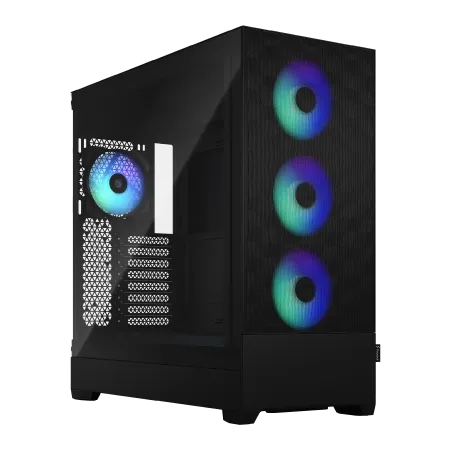
| 【ZEFT R60CL スペック】 | |
| CPU | AMD Ryzen7 9700X 8コア/16スレッド 5.50GHz(ブースト)/3.80GHz(ベース) |
| グラフィックボード | GeForce RTX5070Ti (VRAM:16GB) |
| メモリ | 32GB DDR5 (16GB x2枚 クルーシャル製) |
| ストレージ | SSD 1TB (m.2 nVMe READ/WRITE:7250Gbps/6900Gbps WD製) |
| ケース | Fractal Design Pop XL Air RGB TG |
| CPUクーラー | 水冷 240mmラジエータ CoolerMaster製 水冷CPUクーラー ML 240 Core II Black |
| マザーボード | AMD B850 チップセット GIGABYTE製 B850 AORUS ELITE WIFI7 |
| 電源ユニット | 850W 80Plus GOLD認証 電源ユニット (CWT製) |
| 無線LAN | Wi-Fi 6E (IEEE802.11ax/11ad/11ac/11n/11a/11g/11b) |
| BlueTooth | BlueTooth 5 |
| 光学式ドライブ | DVDスーパーマルチドライブ (内蔵) |
| OS | Microsoft Windows 11 Home |
パソコンショップSEVEN ZEFT R60FS

| 【ZEFT R60FS スペック】 | |
| CPU | AMD Ryzen7 9800X3D 8コア/16スレッド 5.20GHz(ブースト)/4.70GHz(ベース) |
| グラフィックボード | Radeon RX 9060XT (VRAM:16GB) |
| メモリ | 32GB DDR5 (32GB x1枚 クルーシャル製) |
| ストレージ | SSD 2TB (m.2 nVMe READ/WRITE:7250Gbps/6900Gbps WD製) |
| ケース | Antec P20C ブラック |
| CPUクーラー | 水冷 240mmラジエータ CoolerMaster製 水冷CPUクーラー ML 240 Core II Black |
| マザーボード | AMD B850 チップセット ASRock製 B850M-X WiFi R2.0 |
| 電源ユニット | 750W 80Plus GOLD認証 電源ユニット (Silverstone製) |
| 無線LAN | Wi-Fi 6E (IEEE802.11ax/11ad/11ac/11n/11a/11g/11b) |
| BlueTooth | BlueTooth 5 |
| OS | Microsoft Windows 11 Home |
パソコンショップSEVEN ZEFT Z54Y

| 【ZEFT Z54Y スペック】 | |
| CPU | Intel Core Ultra7 265K 20コア/20スレッド 5.50GHz(ブースト)/3.90GHz(ベース) |
| グラフィックボード | GeForce RTX5050 (VRAM:8GB) |
| メモリ | 32GB DDR5 (32GB x1枚 クルーシャル製) |
| ストレージ | SSD 1TB (m.2 nVMe READ/WRITE:7250Gbps/6900Gbps WD製) |
| ケース | Thermaltake S200 TG ARGB Plus ホワイト |
| CPUクーラー | 空冷 DeepCool製 空冷CPUクーラー AK400 DIGITAL WH |
| マザーボード | intel B860 チップセット ASRock製 B860M Pro RS WiFi |
| 電源ユニット | 650W 80Plus BRONZE認証 電源ユニット (COUGAR製) |
| 無線LAN | Wi-Fi 6E (IEEE802.11ax/11ad/11ac/11n/11a/11g/11b) |
| BlueTooth | BlueTooth 5 |
| 光学式ドライブ | DVDスーパーマルチドライブ (外付け) |
| OS | Microsoft Windows 11 Home |
パソコンショップSEVEN ZEFT Z55ED

| 【ZEFT Z55ED スペック】 | |
| CPU | Intel Core i7 14700KF 20コア/28スレッド 5.50GHz(ブースト)/3.40GHz(ベース) |
| グラフィックボード | GeForce RTX5070Ti (VRAM:16GB) |
| メモリ | 32GB DDR5 (16GB x2枚 Micron製) |
| ストレージ | SSD 2TB (m.2 nVMe READ/WRITE:7400Gbps/7000Gbps Crucial製) |
| ケース | ASUS Prime AP201 Tempered Glass ホワイト |
| CPUクーラー | 水冷 240mmラジエータ CoolerMaster製 水冷CPUクーラー ML 240 Core II White |
| マザーボード | intel B760 チップセット ASRock製 B760M Pro RS WiFi |
| 電源ユニット | 850W 80Plus GOLD認証 電源ユニット (CWT製) |
| 無線LAN | Wi-Fi 6E (IEEE802.11ax/11ad/11ac/11n/11a/11g/11b) |
| BlueTooth | BlueTooth 5 |
| 光学式ドライブ | DVDスーパーマルチドライブ (外付け) |
| OS | Microsoft Windows 11 Home |
安定稼働を支えるために電源と冷却で注意したいこと
安定したAI処理環境を整える上で、私が最も強調したいのは電源と冷却を軽視しないことです。
CPUやGPUの性能ばかりに意識が向きがちですが、実際にはその土台となる部分こそが安定性を左右します。
見落としやすいけれど、結局ここを怠ると後で必ず痛い目を見ることになるのです。
私自身も昔は「数字が高いパーツを選べば大丈夫だろう」と高を括っていました。
しかし現実は甘くありません。
以前、自宅で推論用にPCを組んだとき、850W電源と簡易水冷なら十分だと思ったのですが、長時間の高負荷をかけるとGPUクロックが突然下がり始めてしまった。
真夜中、机の前で「なんでなんだよ!」と声に出した瞬間、何とも言えない虚しさが込み上げました。
その後、何度も検証を繰り返し、最終的に1000W電源と360mmラジエーターの水冷に切り替えました。
するとようやく安定して動き始めたのです。
あのとき学んだのは、わずかな妥協が大きなトラブルを呼ぶという厳しい現実でした。
結局のところ、余裕をもたない構成は命取りだと痛感しました。
特に電源容量には必ず余裕をもたせる必要があります。
消費電力のピーク値だけでなく、周辺機器や将来的な拡張も考慮しなくてはいけません。
昔の私は「余裕があると電気代が無駄になるのでは」と思い込み、ギリギリを狙って構成しました。
しかし、それが原因で突然処理が落ち、数時間分の作業が無駄になったことがあります。
あのときの絶望感は、もう二度と味わいたくないと心に誓いました。
ほんの数十ワットの余剰電力がシステム全体を守る命綱になるのです。
冷却面については人によって意見が分かれるところでしょう。
空冷で問題ないと考える人もいれば、静音性や冷却力のある水冷を重視する人もいる。
ただ私の経験から言えば、GPUを常時高負荷で回す環境ではケース全体のエアフローまで緻密に設計しなければなりません。
夏場に熱気が机の奥にこもり、ファンが全開で回りっぱなしになったことがありました。
最近、新しく導入したメッシュパネルのPCケースでは、以前より気温が10度以上も下がり、信じられないほど安定して稼働しています。
真夏でも丸一日動かし続けられることに驚きました。
この小さな気づきが後々の安心感につながるわけです。
私もかつては新しいGPUを買った日は深夜まで性能テストを走らせて一人でニヤニヤしていました。
しかし冷静に振り返ると、それらの性能を本当に活かすかどうかは電源と冷却が決めるのです。
ここの選択を誤ると、せっかく高性能なパーツも本領を発揮できず、場合によっては寿命を縮める。
だからこそ裏方に投資する意味がある、と声を大にして言いたい。
私は過去に何度も「まあこれくらいで大丈夫だろう」と楽観的に構成し、結果として夜中に処理が落ちて一からやり直す、そんなトラブルを繰り返しました。
作業が完了したと思って確認したとき、成果ファイルが何も残っていなかった瞬間のあのやるせなさ。
悔しくて机に突っ伏したことも一度や二度ではありません。
だからこそ今の私は、最初から電源と冷却の余裕をしっかり確保することを強く勧めます。
仕事で使う環境だからこそ、安定性は妥協できないと思います。
研究でも業務でも、処理が何十時間にも及ぶのは珍しくありません。
その途中で中断するかどうかで成果物の有無が決まってしまう。
つまり成功と失敗を分けるのは、派手なGPUではなく見えない電源と冷却なのです。
安心して任せられる装置。
長時間続けても崩れない安定感。
私にとって電源と冷却は、そんな存在です。
基盤を支える裏方ですが、そこに力を入れることで得られる安心感は他では代えがたいものです。
自作や導入を考えるとき、ぜひ最後に思い出してほしいのです。
性能だけではなく、その性能を「活かし続ける環境」こそが本当の鍵になります。
私はそう確信しています。
AI用途を踏まえたPCのメモリとストレージ選び
クリエイティブ作業をストレスなく進められるDDR5メモリ容量の目安
結局のところ、安定した作業環境を求めるなら64GBにしておくのが安心なんです。
いくら高性能なCPUやGPUを積んでいても、メモリ不足が起きると突然パフォーマンスが落ちて、やる気まで一緒に持っていかれる。
だから人から相談を受ければ、迷わず「64GBにしておきなさい」と答えるようになりました。
経験者の言葉のほうが説得力があると思うんですよね。
私が最初に32GBの環境を整えたときは、「これで十分だろう」と気楽に考えていました。
軽い画像生成やブラウジング程度ならまったく問題なく、動画も単発ならこなせました。
しかし、仕事での利用が増えるにつれて限界を突きつけられた瞬間がやってきたんです。
ある日Lightroomで大量の写真処理をしながらAIを同時に走らせると、数分おきに引っかかる。
そのたびにイライラして、正直パソコンを閉じてしまいたくなる気持ちでした。
64GBに増設してからは状況が一変しました。
タスクマネージャーを確認する必要すらなく、とにかくサクサク動き続ける。
あの安心感は、言葉にしにくいほど大きなものです。
特に3DレンダリングやStable Diffusionを複数並行で回すような現場では、32GBではすぐに限界が来ます。
スワップが走り、数分単位の待ち時間。
集中しているときにそのリズムを壊されるのは辛い。
あのガクッと集中が途切れる感覚、あまりにも腹立たしいんです。
私はたびたび作業を止め、コーヒーを入れ直して気持ちを立て直していました。
無駄な時間。
しかし64GBにしてからは、そうした中断が消え去りました。
同じ状況でもほとんど止まらない。
この「没頭できる」という感覚が何よりの成果だと感じています。
効率とか数値以上に、気持ちが乗る。
32GBでもある程度こなせるものの動画編集を並行すると再び限界。
そこで64GBにしたときの余裕はまさに解放感でした。
焦りや苛立ちで心拍数まで上がるような状況から解放されるんです。
その安心感、もう後戻りできません。
昨年、Adobe Fireflyのリリースをきっかけに試してみたところ、多くのユーザーが同じようにフリーズを経験していたようですが、私もそこで痛感しました。
メモリ不足とは、作業の流れを容赦なく断ち切り、モチベーションを根こそぎ奪っていく大敵です。
本当に邪魔者。
もちろん128GBという選択肢も頭をよぎったことがあります。
ただ、あまりに特殊な用途でしか必要とされないと正直思います。
私の仕事や趣味の領域ではほぼ不要で、せいぜい実験的な遊び感覚くらい。
64GBならコスト面も含めて十分ですし、やりすぎかなと少し思うくらいが実際の実務にはぴったりだとも感じました。
私の場合、生成AIや動画編集は仕事でもあり趣味でもある。
つまり生活の一部を支える重要な領域であり、ここは削れなかったんです。
答えはすぐに見えてしまいました。
そして64GBを選ぶことで初めて「余裕が余裕を生む」感覚を味わってもらいたい。
心の余白。
最後に、私の本音を伝えます。
余計な迷いは置いておきましょう。
64GBを選ぶんです。
その決断で変わりますよ、本当に。
環境も、気分も、成果も。
以上が、私の実体験から得た確かな確信です。
PCIe Gen5 SSDとGen4 SSD、実際に選ぶならどちらが得?
現時点で私が心から納得して選んでいるのは、Gen4 SSDです。
最新のGen5 SSDには確かに夢や可能性を感じる部分もありますが、実際に日常的な環境で活かそうとすると、その華やかな数字ほどの意味は持ちません。
むしろ手間やコスト、そして静かな作業環境を犠牲にする場面が多く、「現場での実用性」という視点に立つとGen4 SSDの方がはるかに自然で、安心して使えると実感しています。
初めてGen5 SSDを導入したときの体験は今でも覚えています。
性能表を眺めた時点では興奮していましたし、ベンチマークを回すと驚くような数値が出て、最初は「ついにここまで来たか」と気持ちが高ぶりました。
しかし時間が経つにつれ、その裏側にある消費電力や発熱問題に直面しました。
ヒートシンクが以前より一回りも二回りも大きくなり、小さめのPCケースには収まりが悪い。
さらにファンが高回転する音が作業空間をかき乱す。
正直に言うと、しんどい。
そんなとき思いましたよ、「これじゃ本末転倒じゃないか」と。
逆にGen4 SSDを選んだときの体験は、ずっと肩の力が抜けるものでした。
価格は手ごろで容量も十分、2TBや4TBといった大きさを気軽に選べるのはありがたいですし、発熱に神経質にならなくても安定して動作してくれる。
AI画像生成や写真のバッチ処理といった作業でも十分にスピードは出て、体感的な待ち時間はほとんどない。
朝の短い時間で一気に資料をまとめたいときや、休日に趣味で動画をいじるときもストレスがない。
便利、という言葉では片づけられない快適さでした。
私は技術をよく交通に例えて考えます。
スペックシートでは圧倒的でも、日常の運用では安全やコストが優先され、結局そこまでのスピードは必要とされない。
そう考えたとき、この比較は自然に腑に落ちました。
大げさに言えば、未来を象徴する存在。
しかし、今目の前で役立つ実用車両はGen4 SSDということです。
少し自分の気持ちを正直に吐き出すと、私は最新のスペックが大好きです。
数字を見ればワクワクするし、新しいものを手に入れると胸が躍ります。
でも日常生活に取り入れてみると、むしろ余計な負担を抱える結果になることが多いのです。
騒音対策に手を焼き、発熱に驚き、結局は手間ばかりかかって疲れてしまう。
「夢はあるが身につけたときは重い鎧」、まさに??感覚でした。
その点、Gen4 SSDは本当に肩肘張らずに付き合えます。
余裕のある価格で容量を確保でき、環境を壊さない静かさがあって、気を使わなくても安心して長時間作業できる。
仕事でも趣味でも、やりたいことに集中させてくれるんです。
安心感。
では、Gen5は誰に向いているのか。
もしも巨大なAIモデルをローカル環境で動かす研究者や、大規模な3Dレンダリングや動画生成を手がけるプロであれば、確かにGen5の帯域を使い切る瞬間があるでしょう。
そういう環境では、あの性能を必要とし、投資に見合う効果を得られる。
つまり現段階でのGen5は「専門家や先行投資を楽しめる人」のための製品だと私は思っています。
去年、私は自腹でGen5 SSDを購入しました。
ところが実際に運用してみると、冷却パーツの工夫や騒音対策に気を取られるばかりで、自分の時間をもっと別のことに使えたのではないかという後悔を感じる瞬間がありました。
贅沢品。
次に選ぶときには迷いませんでした。
自然と手が伸びたのはGen4 SSDでした。
市場の動向を見ても流れは明らかです。
供給も安定していて、特に個人利用では「安心して買える選択肢」になっている。
AIの試行を増やしたり、クラウドサービスと効率的に組み合わせたり、仕事や趣味の幅が広がっていく。
これが大きな魅力だと私は感じています。
だから、私の中では結論は明確になりました。
日常生活や仕事において一番頼りになるのはGen4 SSDです。
身の丈に合った選択をすることが大事だと思うのです。
信頼できる日常の相棒。
派手な数字や未来の夢よりも、静かに支えてくれる力の方が結局はありがたい。
つまり、現時点で一番お得で安心なのはGen4 SSDに他なりません。
SSD規格一覧
| ストレージ規格 | 最大速度MBs | 接続方法 | URL_価格 |
|---|---|---|---|
| SSD nVMe Gen5 | 16000 | m.2 SSDスロット | 価格 |
| SSD nVMe Gen4 | 8000 | m.2 SSDスロット | 価格 |
| SSD nVMe Gen3 | 4000 | m.2 SSDスロット | 価格 |
| SSD SATA3 | 600 | SATAケーブル | 価格 |
| HDD SATA3 | 200 | SATAケーブル | 価格 |

長期間使うことを見据えたストレージ構成の考え方
何度も痛い目を見てきましたが、結局このやり方ほど安心できる方法はないと実感しています。
ファイルサイズは増える一方で、気を抜けばすぐ容量が埋まり、そのたびに移行や削除を迫られる。
正直、あの繰り返しの緊張感は二度と味わいたくありません。
実務の流れが止まり、頭を抱えた場面もありました。
だからこそ、今は仕組みを固めることがいかに重要か強く心に刻んでいます。
数年前の私は甘かったんです。
けれど半年も経たないうちに、空き容量は20%を切り、警告が出始めた。
外付けのSSDを慌てて買い足したものの、「本体が圧迫されている」という心理的な不安は消えず、常にどこか落ち着かない。
こうなると仕事に集中できないんですよね。
ある種の焦りばかりを抱え、効率が下がるという悪循環を経験しました。
そんな中、私は一度すべての構成をじっくり見直しました。
システム用に1TBのNVMe SSDを確保し、OSやアプリはそこに集める。
そしてAI向けのデータやモデルは2TB以上の専用ドライブに分けました。
この二段構えに変えてからは、ストレージ全体に余裕が生まれました。
焦って空きを確認することもなく、「やっと呼吸できる」と感じたほどです。
小さなことに思えるかもしれませんが、この安心感は仕事の大きな支えになりました。
さらに意識すべきはSSDの寿命です。
知り合いの一人はAI関連ソフトを毎日回していた結果、たった1年でSSDが危険水準にまで劣化し驚いていました。
あの話を聞いたとき、私も背筋がゾッとしました。
大切なシステム領域に過剰な書き込みをさせない。
まさに地味だけど効く。
クラウドについても私はいろいろ試しました。
バックアップとしては心強いのですが、生成AI環境をクラウド頼みにすると正直きつい。
ファイル転送にかかる時間が重なり、気づけばテンポが乱れるんです。
毎日のように扱う大容量ファイルだからこそ、ローカルで快適さを確保する方が現実的だと学びました。
クラウドはあくまでも「いざという時のセーフティ」。
そう割り切ってからは、迷うことも減りました。
私はこれまでの失敗から「理想の構成」として一つの答えにたどり着きました。
1TBクラスの高速NVMeをOS専用に据え、データには2TB以上のSSDを回し、さらにクラウドを補助的に利用する。
この三段構成です。
結果として毎日のストレスが激減しました。
一度仕組みを固めれば、そのあと得られる安心は計り知れないものがあります。
だからこそ計画的に組む意味があると強調したいのです。
40代になって見える景色もあります。
もう若い頃のように「失敗したらもう一度ゼロから作ればいい」とはいきません。
体力もそうですが時間の制約が大きい。
だからこそ、最初から土台をよく練っておくことに価値がある。
整えれば整えるほど、自由に動けるんです。
思い切って新しいことに挑戦できる。
そのためには、やはり「システムとデータをきちんと分ける」ことを声高にすすめたい。
そしてこれは研究者やプロのクリエイターだけの話ではありません。
ビジネスの現場でAIを試してみたいと考える誰にとっても、この考え方は有効です。
数か月先や数年先、トラブルに頭を抱えることなく環境を維持するには、少し先を見る投資が必要になります。
短期的な「便利さ」ではなく、長期的な「安定性」を優先すること。
これは年齢を重ねるにつれて見えてくる本質であり、私が胸を張って人に伝えたいことです。
安心できる環境。
この三段構成に行き着いたおかげで私はやっとストレージの悩みから自由になれました。
過去の失敗から学び、改善を重ね、今に至ったという実感があります。
技術を扱う以上は避けられない部分ですし、そこにこそ差が出ると確信しています。
これから環境を整えようとしている方には、私が遠回りして学んだ経験を、ぜひ活かしていただければと思います。
信頼感。
長く、安定して、そして安心して仕事を進められる。
それを支えるのは結局、日々の仕組みづくりなんです。
AI用途PCの安定動作を左右する冷却とケースの選び方
空冷と水冷、どういう使い方ならどちらが適しているか
空冷と水冷はどちらを選ぶべきかという問いに対して、私が長年パソコンを使ってきた実体験から言えるのは、用途と使い方次第で答えが明確に分かれるということです。
私は仕事でも趣味でも両方の冷却方式を試してきましたが、単なるスペックや数字の比較ではなく、日々の使い心地や安心感が選択を大きく左右すると感じています。
静かに安定して動き続けてほしいのか、あるいは多少リスクを負ってでも性能を限界まで引き出したいのか。
この軸が結論を分けるのです。
空冷の魅力は、やはりシンプルさと堅実さにあると思います。
ファンとヒートシンクというごく基本的なものだけで構成されていて、冷却液が漏れる心配もありません。
少し調子が悪いなと感じてもファンだけ取り替えればすぐ復旧できますから、長期運用をするなら安心できる方法です。
実際に私は週末の空いた時間にケースを開けて内部を掃除することがありますが、空冷の仕組みは分かりやすく「よし、これで終わりだな」と肩の力を抜いて作業できる感覚があるんです。
その安心感は何ものにも代え難いものがありますよ。
しかし一方で、私は空冷の限界も痛いほど体験しました。
ある夜、GPUを使って一晩中AIの学習を走らせたことがありました。
深夜二時を過ぎたあたりからファンの回転数がどんどん上がって、部屋に「ゴーッ」という低い唸り音が響き始めたんです。
温度的には何とか耐えていましたが、この音を毎晩聞き続けるのは現実的じゃないと心から感じました。
そんな経験の後に思い切って導入したのが簡易水冷です。
取り付けには少し緊張感がありましたが、使い始めて最初の結果に驚かされました。
正直に言えば「こんなに違うのか」とニヤリとしたほどです。
しかもファン音が大幅に静かになったため、リモート会議の途中にPCの騒音を気にする必要もなくなり、周囲を気遣うストレスから解放されました。
ただ、水冷には短所もはっきりと存在します。
私はテレワークで大切なプレゼン資料をまとめていた最中、「ん?変な音がする…」と首をかしげたことがあります。
恐る恐るケースを開けたらポンプの動きが悪くなっていて、血の気が引く思いでした。
これが水冷の怖さですね。
去年の夏、動画編集をしていたときのことも忘れられません。
夜遅くレンダリングをかけ、安心していたら途中で処理速度が落ちて、三割も遅くなったんです。
画面の進行バーが少しも進まず「なんで止まるんだよ」と思わず声が漏れました。
あとで確認したらGPUとCPUが熱を持ちすぎてクロックダウンしていたんです。
あの瞬間は本当に悔しかった。
「あの場面で水冷を使っていればなあ」と今でも思い出しては歯噛みします。
私はもう十年以上自作PCを続けていますが、空冷のしぶとさには驚かされます。
多少ほこりが溜まっても動き続けてくれるんですよ。
「まあ、このくらいなら大丈夫だろう」と思わせてくれる頼もしさがあります。
長い付き合いを考えれば、やっぱり空冷なんだよなと感じる瞬間は多いです。
だから私は明確に使い分けています。
短時間の作業で静かさを重視する必要のないときは空冷。
一方でGPUを使って一晩中学習を回すときは迷わず水冷に切り替えます。
時にはトラブルを抱えるリスクがありますが、処理速度の滑らかさと静音性を考えるとやはり水冷を選びたくなる。
それが現実です。
快適さか、それとも安定か。
この問いは単なる冷却方式の比較以上に、自分の仕事スタイルや価値観を映し出すものだと思います。
もしあなたが「効率第一」と考える人なら水冷をおすすめします。
逆に「余計な心配を増やしたくない」「頼れる道具が長く動いてくれるほうが安心だ」と思うなら空冷が向いているでしょう。
私はどちらも使い続けてきて、その違いを肌で理解しました。
だからこそ、最後の選択はカタログの数字ではなく、自分の生活の中で何を重視したいのかに尽きるのです。
今後、技術はさらに進化して新しい冷却の形が出てくるかもしれません。
ただ、人間の感覚や価値観は変わらない。
静けさを求めて仕事に集中したいのか、リスクを抱えてでも最高性能を追い求めたいのか、結局はそのバランスに私たちは悩み続けるのだと思います。
選択基準は実にシンプルです。
短いタスク中心で安定を大事にするなら空冷。
長い処理やGPU負荷の高い作業を想定するなら水冷。
それを自分のライフスタイルや働き方にどう重ね合わせるか。
私が伝えたいのはそこだけです。
そして、どちらを選んでも正解です。
大事なのは環境に合った方法を、自分自身が納得して選ぶこと。
だから私は今日も悩みながら、空冷と水冷をうまく使い分けています。
ゲーミングPC おすすめモデル4選
パソコンショップSEVEN ZEFT R66D

| 【ZEFT R66D スペック】 | |
| CPU | AMD Ryzen5 8500G 6コア/12スレッド 5.00GHz(ブースト)/3.50GHz(ベース) |
| グラフィックボード | GeForce RTX5070Ti (VRAM:16GB) |
| メモリ | 32GB DDR5 (32GB x1枚 クルーシャル製) |
| ストレージ | SSD 1TB (m.2 nVMe READ/WRITE:7250Gbps/6900Gbps WD製) |
| ケース | DeepCool CH170 PLUS Black |
| CPUクーラー | 空冷 DeepCool製 空冷CPUクーラー AK400 |
| マザーボード | AMD B850 チップセット ASRock製 B850M-X WiFi R2.0 |
| 電源ユニット | 850W 80Plus GOLD認証 電源ユニット (Silverstone製) |
| 無線LAN | Wi-Fi 6E (IEEE802.11ax/11ad/11ac/11n/11a/11g/11b) |
| BlueTooth | BlueTooth 5 |
| OS | Microsoft Windows 11 Home |
パソコンショップSEVEN ZEFT Z55EG
| 【ZEFT Z55EG スペック】 | |
| CPU | Intel Core Ultra7 265 20コア/20スレッド 5.30GHz(ブースト)/2.40GHz(ベース) |
| グラフィックボード | GeForce RTX5070Ti (VRAM:16GB) |
| メモリ | 32GB DDR5 (16GB x2枚 クルーシャル製) |
| ストレージ | SSD 2TB (m.2 nVMe READ/WRITE:7250Gbps/6900Gbps WD製) |
| ケース | Thermaltake S200 TG ARGB Plus ホワイト |
| CPUクーラー | 水冷 240mmラジエータ CoolerMaster製 水冷CPUクーラー ML 240 Core II White |
| マザーボード | intel B860 チップセット ASRock製 B860M Pro RS WiFi |
| 電源ユニット | 850W 80Plus GOLD認証 電源ユニット (Silverstone製) |
| 無線LAN | Wi-Fi 6E (IEEE802.11ax/11ad/11ac/11n/11a/11g/11b) |
| BlueTooth | BlueTooth 5 |
| 光学式ドライブ | DVDスーパーマルチドライブ (外付け) |
| OS | Microsoft Windows 11 Home |
パソコンショップSEVEN ZEFT R60RY
| 【ZEFT R60RY スペック】 | |
| CPU | AMD Ryzen7 9800X3D 8コア/16スレッド 5.20GHz(ブースト)/4.70GHz(ベース) |
| グラフィックボード | GeForce RTX5080 (VRAM:16GB) |
| メモリ | 32GB DDR5 (16GB x2枚 クルーシャル製) |
| ストレージ | SSD 1TB (m.2 nVMe READ/WRITE:7250Gbps/6900Gbps WD製) |
| ケース | Antec P20C ブラック |
| CPUクーラー | 空冷 DeepCool製 空冷CPUクーラー AK400 |
| マザーボード | AMD B850 チップセット GIGABYTE製 B850 AORUS ELITE WIFI7 |
| 電源ユニット | 850W 80Plus GOLD認証 電源ユニット (Silverstone製) |
| 無線LAN | Wi-Fi 6E (IEEE802.11ax/11ad/11ac/11n/11a/11g/11b) |
| BlueTooth | BlueTooth 5 |
| OS | Microsoft Windows 11 Pro |
パソコンショップSEVEN ZEFT Z55WX
| 【ZEFT Z55WX スペック】 | |
| CPU | Intel Core Ultra9 285 24コア/24スレッド 5.60GHz(ブースト)/2.50GHz(ベース) |
| グラフィックボード | GeForce RTX5070 (VRAM:12GB) |
| メモリ | 32GB DDR5 (16GB x2枚 クルーシャル製) |
| ストレージ | SSD 2TB (m.2 nVMe READ/WRITE:7250Gbps/6900Gbps WD製) |
| ケース | Antec P20C ブラック |
| CPUクーラー | 空冷 DeepCool製 空冷CPUクーラー AK400 |
| マザーボード | intel B860 チップセット ASRock製 B860M Pro RS WiFi |
| 電源ユニット | 850W 80Plus GOLD認証 電源ユニット (CWT製) |
| 無線LAN | Wi-Fi 6E (IEEE802.11ax/11ad/11ac/11n/11a/11g/11b) |
| BlueTooth | BlueTooth 5 |
| OS | Microsoft Windows 11 Pro |
パソコンショップSEVEN ZEFT R60AY
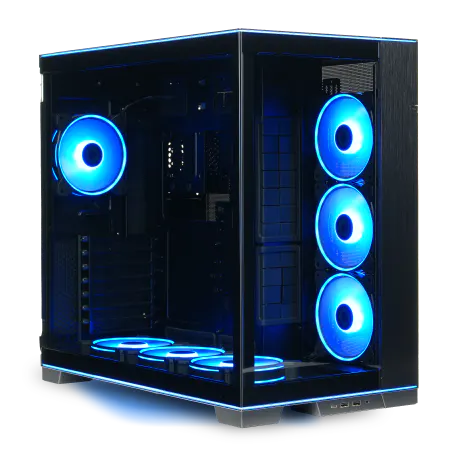
| 【ZEFT R60AY スペック】 | |
| CPU | AMD Ryzen9 9900X 12コア/24スレッド 5.60GHz(ブースト)/4.40GHz(ベース) |
| グラフィックボード | GeForce RTX4060 (VRAM:8GB) |
| メモリ | 32GB DDR5 (16GB x2枚 Micron製) |
| ストレージ | SSD 1TB (m.2 nVMe READ/WRITE:7250Gbps/6900Gbps WD製) |
| ケース | LianLi O11D EVO RGB Black 特別仕様 |
| CPUクーラー | 空冷 サイズ製 空冷CPUクーラー SCYTHE() MUGEN6 BLACK EDITION |
| マザーボード | AMD B650 チップセット ASRock製 B650M Pro X3D WiFi |
| 電源ユニット | 650W 80Plus BRONZE認証 電源ユニット (COUGAR製) |
| 無線LAN | Wi-Fi 6E (IEEE802.11ax/11ad/11ac/11n/11a/11g/11b) |
| BlueTooth | BlueTooth 5 |
| 光学式ドライブ | DVDスーパーマルチドライブ (外付け) |
| OS | Microsoft Windows 11 Home |
静音性とエアフローを両立させるケース選びのコツ
見た目や宣伝文句に惑わされがちですが、現実に長時間作業する立場から言えば「静かに動いて快適であること」、これに尽きます。
仕事に直結するからこそ妥協はできない。
派手さではなく、実用性。
だから私は今までケースの選び方について何度も失敗し、そのたびに考えを改めてきました。
当初は本当に静かで、初めて電源を入れたときに「これは理想のケースかもしれない」と嬉しくなったのを覚えています。
ところが、動画のレンダリングを数時間走らせたときに状況は一変しました。
GPUの温度がみるみる上昇し、気がつけば90℃近くに達していたのです。
このときのショックと悔しさは忘れようがありません。
その後、同僚から「フロントメッシュタイプはどうだ」とすすめられ、半信半疑で試しました。
そのときの正直な気持ちは「メッシュ構造はホコリが入って掃除が面倒そうだ」というもので、あまり乗り気ではありませんでした。
ところが、防塵フィルター付きの製品を選んだことで、不安はほとんど解消されました。
実際に稼働させるとファンの回転数は下がり、温度もしっかり安定、しかも以前のケースとは比べ物にならないくらい静かでした。
机に向かう時間が快適になり、作業の没頭感まで変わったのです。
このとき心の底から「もっと早く乗り換えておけばよかった」と感じました。
最近のPCパーツ事情を考えると、特にGPUの発熱は昔以上に深刻です。
だからこそケースメーカーも風の流れを丁寧に設計し、単なる吸気排気の仕組みではなく、空気が溜まらないよう計算された直線的なフローを作ろうとしています。
前面から背面へ、そして必要なら底面の補助ファンで熱を逃がす。
こうした配置テクニックは、サッカーのフォーメーションに近いとすら思えます。
無駄のない連携で1本の流れを作る。
それが静音と冷却両立の鍵になるのです。
一方で「ファンを増やせば冷える」という単純な発想をしていた時期の私もいました。
確かに温度は下がりますが、異様にうるさいファンの音が延々と耳に残り、肝心の仕事の集中力は削られるばかり。
パフォーマンスは数字で計れても、生産性という観点ではマイナスの効果でした。
会社でも自宅でも長くPCに向き合う以上、大事なのは持続的で穏やかな環境で動かし続けられること。
私はそこに尽きると確信しています。
華々しさではなく、安定性。
その意味で、無駄にファンを追加するのではなく、設計の段階で考え抜かれた合理的なエアフローを持つケースを選んだほうがはるかに価値があるのです。
振り返ると、10年前は静音化といえば吸音材の採用が主流でした。
しかし当時と違い、現在のPCはパーツ自体が高発熱になっています。
そのため吸音材で遮音するという従来の方法では、通気不足によって逆に高回転のファンが唸り声を上げてしまうことが多いのです。
それよりも、きちんと吸気口と排気口を設計し、風の流れを意識して作られたケースの方が温度もノイズも抑えられるようになりました。
時代そのものが変わったのだと痛感しています。
夏場などはその差が処理落ちを防ぐ決定的要因になります。
わずかな設計上の工夫が実務に直結し、信頼のおける環境をつくる。
この現実は、単なる机上の知識では絶対に得られないもので、毎日実際に作業を重ねる中で刻み込まれた体験です。
そして最後に強調しておきたいのは、静音と冷却がトレードオフであった時代はもう過去の話だということです。
むしろそれを自然な形で実現できるケースを選ぶことこそが、成果を最大化するための前提条件だと私は実感しています。
毎日何時間もPCに向かう者にとって、これは本当に切実なテーマです。
我慢の上で仕事をする時代ではない。
いや、そんな時代はもう終わらなければいけないんです。
だから私は新しいケースを選ぶときには、必ず「開口部の設計」と「フィルター構造」、そして「直線的なエアフロー」を重視しています。
LEDやデザインに目を奪われがちな時代だからこそ、自分に必要なのはどこかを冷静に見極める。
結局はシンプルな話なのですが、年齢を重ね経験を重ねてきたからこそ「余計な装飾ではなく本質を選ぶ」ことの意味を強くかみしめています。
外観デザインと機能性をどうバランスさせるか
特に仕事で日常的に使うPCにおいては許されない状況です。
過去に私は見た目だけで選んだケースに痛い目を見た経験があり、あの時の後悔は今も忘れられません。
気に入った派手さがわずか数か月で苦痛に変わり、結局は出費も二重になりました。
昨年の買い替えで、正面がすっきりしたケースを選んだのですが、フロントパネルに開口部が乏しく、サイドにファンを増設しても内部の熱は改善されませんでした。
夏にAI処理を実行した際にはGPUが異常に熱を持ち、動作が不安定になったのです。
その時、結局ケース自体を買い替える羽目になり「冷えないケースに未来はない」という現実を強烈に実感しました。
最近のケースには進化が感じられます。
強化ガラスを用いたサイドパネルを持ちながら、前面がしっかりメッシュ加工されている製品が増え、見た目も犠牲にせず高い冷却効果を実現できるようになってきました。
初めてそういったモデルを導入したとき、私は心底「ようやく時代が追いついた」と感じました。
仕事という舞台でPCを酷使していると、細部への気配りが後の快適さを大きく左右します。
ケーブルの取り回し一つとっても、内部が乱雑になればそれだけでエアフローが阻害され、熱がこもりやすくなります。
いざ何か問題が起きたときの対処も大変です。
毎日使うからこそ小さな工夫がのちの大きな安心に直結するのだと私は身にしみて学びました。
それでもやはり「派手さ」や「見た目へのこだわり」に惹かれる人はいます。
最初の数日は「やったぞ」と得意げでも、日を重ねるごとに不満と疑念が湧いてくる。
私が経験したことそのままです。
華美さの裏には必ずリスクが潜んでいます。
だから私の結論はいつも同じです。
ケース選びでは冷却性能を第一に考える。
特に生成AIの処理を負担なく回したい人には、前面が全面メッシュ構造で、360mm級ラジエーターを搭載可能なケースを強く勧めたいです。
確かにサイズは大きく場所もとります。
しかし机の横に鎮座するその存在感はむしろ心地よく、所有すること自体に満足感を与えてくれます。
冷える。
そして映える。
私にとって理想の形です。
実際、私の後輩から「ケースってどう選ぶんですか?」と相談されることがあります。
その時は必ず「まず冷えるかを軸にしろ」と伝えます。
デザインだけで決めようとする人には、あえて自分の苦い体験談を話し、通気性不足の怖さを具体的に説明します。
最初は「本当にそんなに違うんですか」と不思議そうに聞いてきますが、事例を丁寧に示すと納得してくれることが多いです。
伝わった瞬間、こちらも思わず笑顔になるんですよ。
思えば新人の頃、私は「ケースなんて何でも同じ」と軽視していました。
細かな不安を抱えながらの作業は本当に辛いものです。
クラッシュするのではと怯え、心のどこかで集中できない。
もし安心して業務を進めたいなら、安定環境を整えることは避けて通れないテーマなのです。
もちろん人間ですから欲も出ます。
せっかく毎日目にするものだからデザインにもこだわりたい。
けれども絶対に譲れない線引きは冷却性能です。
熱という見えない敵は、外観以上に作業の効率と精神的安定を揺らします。
この点だけは妥協してはいけないと、私は繰り返し伝えたい気持ちでいっぱいです。
作業中に余計な不安を抱え込むことがなくなり、結果として集中できる時間が格段に増えました。
性能とビジュアルの両立は可能です。
メーカーがその需要に応える製品を提供している今だからこそ、私たちはもう妥協をする必要がないのです。
これからケースを選ぼうとしている人たちにお願いしたいのは、私と同じ過ちを繰り返さないことです。
最初から「冷却性能」を基準に据え、そのうえで自分に合うデザインを探す順番を守ってください。
これが最も後悔のない選択です。
長く寄り添う相棒としての正しい選び方だと私は信じています。
安心感。
これは冷却性が作り出すものです。
派手さよりも優先されるべきは、安定感と信頼性です。
外観と機能の両立は少しの基準を持つだけで見違えるほど簡単になります。
私の基準は揺るぎません。
AI向けPCに関するよくある質問と答え【2025年版】
AI専用GPUがなくても性能は十分なのか?
AI向けのGPUが必須かどうかについて多くの人が迷うのは当然だと思います。
実際のところ、小規模なテキスト生成やちょっとした業務補助のような用途であれば、高価な専用GPUは必要ありません。
一般的なGPU、あるいはCPUに内蔵されたグラフィック機能だけで充分に回ります。
大げさに構えるほどのものでもなく、むしろコストを抑えて取り入れた方が現実的で効果的です。
私は無駄な投資を避けて、できるだけ堅実に業務に役立つ方法を選ぶことが大切だと考えています。
ただ、規模が大きくなると一気に事情は変わってきます。
以前、私が社内で画像生成AIを試験運用したときのことですが、最初は問題なく動いていて「十分使えるじゃないか」と安心しました。
しかし、連続して生成を行っていくうちにファンが激しく回り出し、処理速度が目に見えて落ちてしまいました。
その瞬間、「ああ、やっぱり限界か」とつい口に出してしまったのを覚えています。
結局、GPUの性能が追いつかない場面では業務レベルで使うのは難しい。
近年のCPU自体の進化も見過ごせません。
昔に比べると処理効率も高まり、AI向けの命令セットまで実装されていて、短文生成くらいであれば十分に使えます。
しかも電力効率も改善されているため、GPUの価格が跳ね上がっている現状においては、CPUを有効に活用するという選択肢も十分魅力的だと言えるでしょう。
率直に言って、最新GPUにまで振り回されるのは賢い判断ではありません。
私自身も、必要以上に投資に走らない冷静な考え方にはつい頷かずにはいられないのです。
それでも未来を考えると、GPUの進化スピードはすさまじいものがあります。
自分の業務環境にこうした高性能マシンを導入すれば、作業効率がどう変わるだろうかと胸が高鳴って仕方ありませんでした。
さらに最近のソフトウェアはGPU前提で最適化される傾向が強まっています。
いずれGPUを搭載していない環境では、業務効率が著しく落ちる可能性もあり得るでしょう。
この変化の早さを無視してはいけない。
そう痛感します。
では最終的にどう判断すべきでしょうか。
それは突き詰めると、どの規模でどの種類のAIを業務に取り入れるのかという一点に集約されます。
小さな文書生成やアイデア検証なら一般的なGPUで十分ですが、大量の画像生成や動画分析を本格的に取り込むのであれば、AI専用GPUがほぼ不可欠になります。
結局のところ、必要とする用途のサイズによって答えは最初から決まっている。
シンプルですが、それ以外に判断軸はないのだと思います。
私はこの判断を家電選びに例えることがあります。
たとえば一人暮らしの小さな洗濯機なら十分に日常を支えられますが、四人家族ならどう考えても大容量洗濯機が必要です。
AI用途のGPUもまさに同じです。
身の丈に合わせた設備を選ぶことが賢明であり、最新の大型GPUをただ追いかけても、結局は使いこなせず無駄になる可能性があります。
無理して背伸びをしても意味がないんです。
正直に言うと、私は何もかもGPU頼みの時代になるとは考えていません。
クラウドサービス、分散処理、CPUの活用など、別の手段で補える部分はまだまだ残っています。
しかし、制作や解析を本格的に業務へ組み込むのであれば、やはりAI専用GPUは避けて通れない設備投資だと思っています。
最終的には、現場感覚からも「必要な場面では結局GPUに頼るしかない」というのが私の実感です。
つまり言いたいことはこうです。
AIを業務に導入する際、本格的な規模で回すのであればAI専用GPUを備えることが最適。
しかし、検証や補助的なレベルであれば、通常のGPUやCPUで十分に成立します。
大切なのは、線引きをはっきりさせること。
私はそこにこそ実用上の知恵があると信じています。
効率とコスト。
その両立。
最後に私が重視するのはこの二つをどう天秤にかけるかです。
日々の仕事で速度を優先するのか、それとも投資を抑制し必要に応じてクラウドなど外部を利用するのか。
その決断に正解は一つではありません。
すべては環境をどう活かすか、業務の中でどう位置づけるか、そして何より納得感を持って判断できるか。
それが肝心です。
私は数字だけに振り回されず、人間らしい感覚を込めて選ぶことに価値があると強く思っています。
メモリは32GBと64GB、どちらが現実的な選択?
64GBを選択することは、いまの時代において極めて現実的な判断だと私は思います。
これは実際に私が仕事や趣味でPCを使い続け、何度も痛感してきたことです。
正直、32GBの環境で生成AIを動かしながら裏で映像編集をしていたときは、あのヒヤッとする感覚に何度も悩まされました。
マウスが急に重くなり、画面がカクカクし始め、焦っているうちにフリーズ寸前。
思わず「勘弁してくれよ」と声に出したことを今でも鮮明に覚えています。
そして、その瞬間こそが64GBへの切り替えを決意させた分岐点でした。
切り替えた後は景色が変わったようでした。
生成AIを数種類立ち上げつつ動画編集ソフトを並行して扱っても、まるで風が通り抜けるように軽快に動いてくれる。
もう何度も仕事のペースを乱されたあのストレスから解放されたのです。
仕事のリズムを保てるというのは、小さなことのようで大きい。
むしろ成果の出方に直結するくらい重要なことだと感じました。
本当に助かった。
もちろん「大容量なら安心」という言葉だけで片づけてしまえば簡単ですが、実際はもっと切実な意味を帯びています。
いまの生成AI関連ソフトはアップデートのたびにメモリ消費が増しており、「昔は32GBで十分だった」と思い返しても、その記憶が役に立たないほど状況は変わっています。
作業を途中で止めないために、すでに64GBがボーダーラインに近づいているということです。
容量は余裕ではなく、必須条件へと変わりつつあるのです。
実際、最近売られている一般的なPCパーツを見ても、64GB対応はもはや珍しくありません。
中級クラスのマザーボードでも素直に対応していますし、かつてのように「64GBは不安定になるかもしれない」とびくびくする必要もほとんどありません。
私も最初は身構えていましたが、実際に使ってみたら肩透かしを食らったくらい安定していて、今は快適そのものです。
声を大にして言いたいですね、「心配無用だ」と。
とはいえ、32GBで十分に足りる方がいることも理解しています。
例えば文章作成や軽いAIツールの利用に限っている方であれば、目の前の作業が滞ることはおそらく少ないでしょう。
ただ問題は先のことです。
同じ環境で数年先まで戦えるかどうかを冷静に考えると、やはり「もう少し余裕がほしい」と考える瞬間は避けられません。
今と未来の関係も結局は同じラインにあるのです。
だから私は最初から64GBを導入する判断を推奨しています。
短期的には費用負担が少し高めに見えるかもしれません。
しかし、途中で追加費用を払って増設する手間や、最も大切な仕事中にフリーズしてしまうリスクを考えれば、結果として最初に踏み切るほうがはるかに合理的です。
環境の安定感が仕事の安定にも直結する。
これは自分の経験の中で一番大きな気づきでした。
過去に私はメモリをケチって買ったことがありました。
正直、無駄な遠回りでした。
その時の悔しさがあるからこそ、今は強く言えます。
「最初から64GBを選んでおくべきだ」と。
未来を見据えて今を決めること。
簡単ではありませんが、確実に自分を助けてくれる判断です。
生成AIを活用する時代に、メモリ不足で立ち止まってしまう余裕はもうない。
そう言い切れます。
64GBは現実的な出発点であり、むしろ積極的に選ぶべき投資なのです。
安心感。
信頼できる環境。
そしてこれこそが、私が伝えたいシンプルな結論です。
迷っているなら思い返してください。
過去に「もう少し余裕を持っておけばよかった」と感じた経験はありませんか。
それだけで、未来の自分への最高の備えになるのです。
ゲーミングPC おすすめモデル4選
パソコンショップSEVEN ZEFT R64N
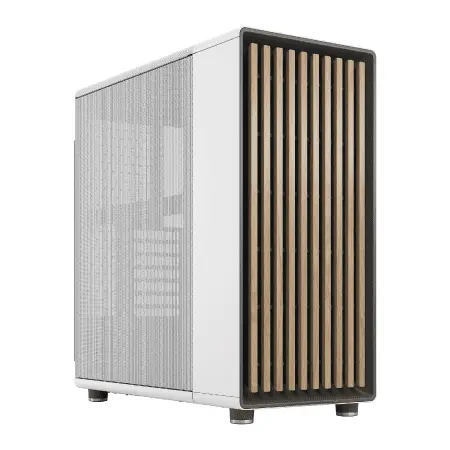
| 【ZEFT R64N スペック】 | |
| CPU | AMD Ryzen7 7700 8コア/16スレッド 5.30GHz(ブースト)/3.80GHz(ベース) |
| グラフィックボード | GeForce RTX5070 (VRAM:12GB) |
| メモリ | 16GB DDR5 (16GB x1枚 クルーシャル製) |
| ストレージ | SSD 1TB (m.2 nVMe READ/WRITE:7250Gbps/6900Gbps WD製) |
| ケース | Fractal North ホワイト |
| マザーボード | AMD B850 チップセット ASRock製 B850M-X WiFi R2.0 |
| 電源ユニット | 750W 80Plus GOLD認証 電源ユニット (Silverstone製) |
| 無線LAN | Wi-Fi 6E (IEEE802.11ax/11ad/11ac/11n/11a/11g/11b) |
| BlueTooth | BlueTooth 5 |
| OS | Microsoft Windows 11 Home |
パソコンショップSEVEN ZEFT R60FS
| 【ZEFT R60FS スペック】 | |
| CPU | AMD Ryzen7 9800X3D 8コア/16スレッド 5.20GHz(ブースト)/4.70GHz(ベース) |
| グラフィックボード | Radeon RX 9060XT (VRAM:16GB) |
| メモリ | 32GB DDR5 (32GB x1枚 クルーシャル製) |
| ストレージ | SSD 2TB (m.2 nVMe READ/WRITE:7250Gbps/6900Gbps WD製) |
| ケース | Antec P20C ブラック |
| CPUクーラー | 水冷 240mmラジエータ CoolerMaster製 水冷CPUクーラー ML 240 Core II Black |
| マザーボード | AMD B850 チップセット ASRock製 B850M-X WiFi R2.0 |
| 電源ユニット | 750W 80Plus GOLD認証 電源ユニット (Silverstone製) |
| 無線LAN | Wi-Fi 6E (IEEE802.11ax/11ad/11ac/11n/11a/11g/11b) |
| BlueTooth | BlueTooth 5 |
| OS | Microsoft Windows 11 Home |
パソコンショップSEVEN ZEFT Z59M

| 【ZEFT Z59M スペック】 | |
| CPU | Intel Core Ultra9 285K 24コア/24スレッド 5.70GHz(ブースト)/3.70GHz(ベース) |
| グラフィックボード | GeForce RTX5060 (VRAM:8GB) |
| メモリ | 32GB DDR5 (32GB x1枚 クルーシャル製) |
| ストレージ | SSD 1TB (m.2 nVMe READ/WRITE:7250Gbps/6900Gbps WD製) |
| ケース | Corsair FRAME 4000D RS ARGB Black |
| CPUクーラー | 空冷 サイズ製 空冷CPUクーラー SCYTHE() MUGEN6 BLACK EDITION |
| マザーボード | intel B860 チップセット ASRock製 B860M Pro RS WiFi |
| 電源ユニット | 650W 80Plus BRONZE認証 電源ユニット (COUGAR製) |
| 無線LAN | Wi-Fi 6E (IEEE802.11ax/11ad/11ac/11n/11a/11g/11b) |
| BlueTooth | BlueTooth 5 |
| OS | Microsoft Windows 11 Home |
パソコンショップSEVEN ZEFT Z47CC
最新のパワーでプロレベルの体験を実現する、エフォートレスクラスのゲーミングマシン
高速DDR5メモリ搭載で、均整の取れたパフォーマンスを実現するPC
コンパクトでクリーンな外観のキューブケース、スタイリッシュなホワイトデザインのマシン
クリエイティブワークからゲームまで、Core i9の圧倒的スピードを体感
| 【ZEFT Z47CC スペック】 | |
| CPU | Intel Core i9 14900F 24コア/32スレッド 5.40GHz(ブースト)/2.00GHz(ベース) |
| グラフィックボード | GeForce RTX4060Ti (VRAM:8GB) |
| メモリ | 32GB DDR5 (16GB x2枚 Micron製) |
| ストレージ | SSD 1TB (m.2 nVMe READ/WRITE:5150Gbps/4900Gbps WD製) |
| ケース | ASUS Prime AP201 Tempered Glass ホワイト |
| マザーボード | intel B760 チップセット ASUS製 ROG Strix B760-I GAMING WIFI |
| 電源ユニット | 650W 80Plus BRONZE認証 電源ユニット (Silverstone製) |
| 無線LAN | Wi-Fi 6E (IEEE802.11ax/11ad/11ac/11n/11a/11g/11b) |
| BlueTooth | BlueTooth 5 |
| 光学式ドライブ | DVDスーパーマルチドライブ (外付け) |
| OS | Microsoft Windows 11 Home |
冷却性能を優先するならBTOと自作、どっちが安心感がある?
冷却性能を本気で引き出そうと考えるなら、やはり自作パソコンに分があると私は感じています。
過去に何台も組み上げてきた経験から言っても、部品の選択肢や設計の自由度が最終的な冷却の安定性を左右します。
もちろん最近のBTOモデルも大幅に進化しており、水冷や静音ケースの選択肢が広がった結果、実際の運用上も大きな問題は出にくくなっています。
しかし、いざAIや映像処理のような高負荷を長時間かけ続ける作業になると、小さな差が徐々に大きな安心感につながるのです。
だから私は「本当に冷やしたい」と思うときには、どうしても自作に気持ちが傾いてしまいます。
とはいえ、BTOの利点を軽視することはできません。
私自身、納期に追われて夜遅くまで作業をしているとき、完成済みのBTOを手配して事なきを得たことが何度もありました。
CPUクーラーが干渉する心配もなく、届いたその日に電源を入れて使い始められるのは本当に助かります。
ある案件で急遽BTOを調達したときなど、起動後に驚くほど安定して動作し、その瞬間思わず「助かった」と声が漏れたのを覚えています。
ファンの音が予想以上に静かで、打ち合わせ中に相手の声が聞きやすかったのも、細かなことながら大きな利点でしたね。
一方、自作の最大の魅力は自由度です。
グラフィックカードを複数差す構成や、大型ケースに合わせてファンを増設するような細かいチューニングまで、自分の思い通りにできる。
その自由さは、仕事柄どうしても性能を突き詰めたくなる私にとって、大きなモチベーションになっています。
実際にRTXシリーズを二枚搭載して組んだマシンでは、高負荷テストを繰り返しても温度が安定していて、不安を抱える時間が減りました。
生成AIの学習を動かすときも「温度は大丈夫か」と余計な心配をせずに済んでいて、その安心感が作業に集中させてくれます。
一度この快適さを経験すると、もう簡単には手放せません。
BTOならメーカー保証で初期不良をすぐに交換してもらえますが、自作の場合は完全に自分の責任です。
過去にラジエーターが輸送中に曲がって届き、開封した瞬間に絶句したこともあります。
返品も利かず、結局は自費で再注文。
あのときは苦笑いするしかありませんでしたが、正直「これが自作の現実か」と痛感しました。
自分で選んだ道なので仕方ないとはいえ、あの瞬間は頭を抱えましたね。
考えてみると安心感というのは冷却性能そのものだけではありません。
仕事で最新のAIを動かそうとすると必ず発熱が課題になりますが、その問題に直面したとき、自作とBTOのどちらを選ぶか。
それは「どこまで自分で責任を負えるか」と「どこから外部に委ねたいか」の線引きに近いのかもしれません。
では、最終的にどう選べばいいのか。
これは用途と状況、そして自分の優先順位次第です。
冷却性能を極めたいときには自作が向いていますし、期限に追われていてすぐに安定稼働させたいときにはBTOが最適です。
私は冷却妥協が苦手なので、多くの場合自作を選びますが、得意先との打ち合わせに追われて時間がない時には迷う余地なくBTOです。
スケジュールに仕事が縛られている以上、「自作だけが正解」などとは決して言えないのです。
仕事は待ってくれません。
だからこそ、BTOの「買ってすぐ使える」という強みはかなり大きいのです。
実際、あるプレゼン直前に新しいPCが必要になったとき、即日納品可能なBTOを選んで危機を回避しました。
あのとき自作を試みていたら間違いなく失敗していたでしょう。
その経験以降、私は一概に自作を推すのではなく、用途に応じて柔軟に選択するようになりました。
自由度の高さ。
保証の安心。
この二つが最終的な分岐点になります。
冷却を徹底して追求したいなら自作に挑戦するのが正しい選択ですし、短納期で堅実さを求めるならBTOに頼るのもまた正しい判断です。
人によって重視するものが違うからこそ、答えも一つではありません。
私自身はどちらか一方にこだわるのではなく、状況に応じて使い分けるのが現実的だと思っています。
冷却重視で余裕があるときは自作を、確実に結果を求められるときはBTOを。
この柔軟な住み分けこそが今の私にとって、もっとも理にかなった答えです。
パソコン選びは、単なる機材の話にとどまらない。
仕事の効率や安心感を左右する大きな要素です。
少し面倒でも自作に挑戦して技術を磨くのも良いですし、割り切ってBTOに頼ってスピードを優先するのも有効です。
結局、何を「安心」と感じるのかを一度考え抜くこと。
それが選択のスタートラインになります。
その上で、自分自身にとって最適な答えを選び取ればいいのです。
私なら状況に応じて両方を使い分ける。
長期利用を考えた電源容量の選び方
生成AI用途のPCを本気で組むなら、まず最初に意識すべきは電源ユニットの容量に余裕を持たせることだと、私は強く感じています。
性能の高いGPUをはじめ、拡張カードや冷却用のファン、そして複数のストレージを追加していくと、想像以上に電力が必要となります。
経験から言えば、750Wは最低ラインであり、できることなら1000Wクラス、さらに将来を見据えるなら1200Wの電源を選んでも決して大げさではありません。
後で泣きを見ないためには、ここで妥協しないことが肝心なんです。
私自身、以前に600Wの電源でRTX40シリーズを回したことがありました。
そのときの苦い経験は今も忘れられません。
生成AIの推論処理を回している最中、突然PCが落ちるのです。
画面が真っ暗になり、数時間かけて準備した作業が一瞬で無駄になったときの焦りと絶望感といったら、本当に心臓に悪いものでした。
慌てて再起動しながら「またか」とつぶやいた自分の姿が今でも浮かびます。
結局、新しい電源を買い直す羽目になり、お金も時間も精神力も大幅に失いました。
あのときは「最初から1000Wにしておけば」と何度も後悔しましたよ。
冷静に考えれば、最近のGPUは多少省電力化されているとはいえ、生成AIの学習や推論を行うとかなりの電力を消費します。
CPUやメモリまでもが同時にフル稼働し、水面下でどんどん電力を奪っていく。
これが実際の現実です。
だからこそ、余裕のある電源を最初から積んでおくことが最善の選択です。
いや、むしろそれしかない、と言わせてもらいます。
拡張性という観点も忘れてはいけません。
PCIeカードを追加するにしても、M.2ストレージを増設するにしても、あるいはケース内の冷却性能を強化するためにファンを増やすにしても、確実に電力は増える一方です。
人間というのは一度快適さを知ってしまうと、どうしても「もう少し追加したい」となるものです。
私も例外ではなく、新しい部品を試したくなる癖があります。
そうした欲求を受け止められるかどうかは、結局のところ電源がどこまで対応できるかにかかっています。
これが長く安心して使い続けるための秘訣だと痛感しました。
言い換えれば、ここをケチると後から必ず響いてくるということです。
生成AIは進化のスピードが恐ろしく速い。
気づけば動画生成や3D生成も一般のユーザーが扱えるようになってきています。
処理はより複雑に、負荷はより重くなり、周辺機器も総動員で稼働する。
私にとっては、安定性こそが最大の安心材料だと確信しています。
去年導入した1200Wの電源は、その安心感を一層裏付けてくれました。
正直「1200Wまでは不要かもな」と思っていたのですが、今は「導入して良かった」と心から思っています。
冷却ファンを増設しても音はほとんど気にならず、生成AIによる長時間の処理を走らせても電力が揺らぐ不安がない。
さらにはケース内部の温度が安定し、夏場でも落ち着いたまま動いてくれる。
いや、本当に快適としか言いようがありませんね。
安心感というのは、表に出ないからこそ価値があるのだと思います。
電源はパッと見では地味な部品に見えます。
しかし、一度トラブルを経験するとその価値が骨身に染みる。
私はそれを体験したからこそ今こうして声を大にして言いたい。
容量に余裕がある電源を選べば、後で悔しい思いをせずに済む、と。
若い頃の私は正直なところ、安ければ満足という考え方に偏っていました。
予算に収めることが第一。
それで不具合があっても「仕方ない」と自分を納得させていた。
でも40代になってみると、違うんですよね。
安定して長く使えるものこそ結局は得なんです。
値段だけを優先するのではなく、時間や安心感を買っているという感覚に変わった。
これは年齢を重ねないと理解できなかった部分かもしれません。
PC選びも同じです。
余裕を買う、時間を買う、信頼を買う。
こうして振り返ってみると、余白を持つことが結局は一番の合理性につながっていると気づきます。
快適さは余裕の証。
だから私はもう迷いません。
生成AIに関連した用途を考えるなら、750Wから1000W、可能なら1200Wクラスを選びます。
自分の経験を踏まえて、きっぱりと言えるのです。
最後に、選択肢に迷う人への私なりの答えを書いておきます。
生成AIを軸にPCを使うのであれば、750W以上、できれば1000Wを超える余裕を備えた電源が最適解です。
その選択が安定と安心を生み、長期にわたって仕事や趣味を快適に続ける力を与えてくれる。
そして「選んで良かった」と心から思える瞬間が必ず訪れます。
これが私のたどり着いた答えです。