
AI用途に強い最新CPUを実際に試してみた
Core UltraとRyzen 9000を触って分かった違い
どちらが優れているという単純な話ではなく、自分がどんな時間を過ごしたいか、そしてどんな作業に一番力を入れたいかによって答えはまるで変わってくるものだと、実体験を通じて思い知らされたのです。
私は普段から生成AIを仕事で多用しているため、結果としてCore Ultraの方が自分に合っていると判断しました。
ただし、これはあくまで私個人の環境における選択であって、すべての方に同じ結論をおすすめできるわけではありません。
Core Ultraを最初に使ったときに最も強く印象に残ったのは、NPUが生み出す軽快さです。
これまでCPUやGPUに頼りすぎて処理が重くなりがちだった作業でも、NPUが裏で支えてくれることで自然なスピード感が保たれる。
AIによる要約や画像補正を試験的に実行してみたとき、ほとんど待たされることなく処理が終わる体験に驚きました。
「ああ、これなら仕事中のリズムが崩れない」と直感的に感じたのです。
会議の場でリアルタイムに文字起こしをし、その場ですぐ要点を抽出できる快適さは、単なる便利を超えて実務効率の武器になります。
待ち時間に苛立つことがない。
それだけで一日の仕事のリズムが変わります。
一方で、Ryzen 9000はとことん実力派。
動画編集や大量データを扱ったレンダリングを試してみたとき、その力強さを実感しました。
例えるなら、一直線のコースを迷いなく加速していくスポーツカーのような伸びやかさです。
この勢いを体験すると、パワーを求める人が自然とこちらに惹かれる理由も納得できます。
そして、冷却設計にも安心感があります。
「静音って、こんなに心地よいものか」とあらためて気づかされました。
静音性、大事ですね。
正直に振り返ると、最初に両方を試す前は「まあそんなに違いはないだろう」と思っていました。
ところが実際に使い込んでみると、AIを重視するのか、クリエイティブ作業を重視するのかで印象がまったく変わってくることを痛感しました。
私自身はAIの同時処理を頻繁に使うのでCore Ultraに軍配を上げましたが、もし私の友人のようにゲームを中心に楽しむのであれば、Ryzen 9000の前に迷うことなく座るはずです。
実際、その友人に両方をテストしてもらったところ、彼はRyzen 9000を触った瞬間に笑いながら「やっぱりこれはゲーマー向けのマシンだな」と言ったのです。
まさに人によって優先順位が違うということを示していた場面です。
私は快適にAIを使いたい。
彼はゲームをとにかく楽しみたい。
立場が違えば評価がこうも変わるのかと感じました。
なるほど、と頷くしかありませんでした。
AI対応PCを選ぶとき、私なりの考え方はとてもシンプルです。
「汎用性能で走るか」「AI専用機能で賢く働かせるか」。
この二つの軸に整理して考えれば、迷いが少なくなると思います。
逆に、私のように生成AIを日常的に使ってコンテンツを作ったり業務サポートに活かすスタイルならCore Ultraの恩恵はとてつもなく大きい。
小さな効率化が積み重なり、結果として日々の流れがまるっきり変わるのです。
もちろん「ゲームも編集もAIも全部やりたい」という人もいるはずです。
そういう欲張りなケースでは、総合力の高さを持つRyzen 9000がメリットを発揮する場が多いと感じます。
逆に私のようにAI中心で考えるなら、Core Ultraがしっかり寄り添ってくれるでしょう。
AIと一緒に仕事しているような感覚、これが本当にありがたい。
こうして書いていると、最初に抱いていた印象よりも両者の差はずっと明確でした。
得意な土俵に乗せると、それぞれが非常に頼もしい相棒になるのです。
苦手分野を抱き合わせて比較しても意味はないでしょう。
むしろ、自分のライフスタイルや働き方を映す鏡として、PCをどう選ぶのかが一番大事なのだと思います。
だから、答えが人によって異なるのはごく自然なことです。
私は現時点ではCore Ultraを選びました。
その理由は明快で、瞬発力あるレスポンスが私の大切な時間を守ってくれると感じたからです。
それに、ほどよく賢いサポート役のように寄り添ってくれる点も気に入っています。
小さな安心感が積もっていくんですよ。
逆に休日に編集やゲームを楽しみたい方には、迷わずRyzen 9000をおすすめします。
堂々と胸を張れる提案です。
最終的にまとめるなら、生成AIを前提にするならCore Ultraが合う。
映像制作やゲームを楽しみたいならRyzen 9000が強い。
性能の数字ではなく、そこでどんな時間を過ごしたいのかを基準にすることがなにより大切だと私は思います。
NPUが本当にAI処理に効いているのか確かめる
私がここ数か月いろいろな場面で試してきてわかったのは、生成AIを快適に使うにはNPUがあるかどうかで体感が大きく変わるという事実です。
正直に言えば、最初はそこまでの差はないだろうと思っていました。
ところが実際に触ってみると、CPUやGPU任せの環境と、そこにNPUを加えた環境では別世界のような違いがあり、驚かされました。
同時に文章生成と画像処理を走らせたところ、GPUに負荷が集中した構成では処理が遅れるのに対して、NPUを組み込んだ環境に切り替えると不思議なほどスムーズだったのです。
その瞬間、心の中で「これは本当に別物だな」と呟きました。
嬉しさと同時に、これがこれからの標準になるのだろうと確信しました。
私が最初に実際試したのは、NPU搭載のノートPCでの音声認識でした。
会議で話した内容をリアルタイムで文字に起こすとき、CPU単体に処理を任せていたときと比べると反応の速さが全然違うのです。
一瞬の差ではあるのですが、毎日繰り返すと、その時間の積み重ねが無視できない効果を生み出します。
特にお客様との打ち合わせで会話をすぐに文字化できると、そのまま議事録が形になっていく。
待ち時間がない。
これによって生まれる集中力の持続は、数字では測れない大きなメリットです。
この瞬間だけでも、私はNPUの導入に価値があると感じました。
ただ、それほど万能ではないこともすぐに気づきました。
ソフトウェアの対応状況次第で性能の伸び幅が大きく変わってしまうのです。
最新の画像生成アプリをNPU対応モードで動かすとCPU負荷が軽くなり、パソコンのファンも静かに回るようになりました。
その結果、作業環境の快適さまで変わってきます。
しかし古いバージョンを動かしてみたときには、その恩恵がほとんどなく、CPUとGPUにばかり処理が偏っていました。
その時は思わず「せっかくの機能が遊んでいるな」とつぶやいてしまいました。
結局、システムのポテンシャルを発揮させるにはソフト側の最適化が不可欠なのです。
もっとも強く印象に残っているのはモバイル環境での変化です。
私は出張や外出先でも資料づくりやメールの下書き生成を日常的に行っていますが、GPU中心だったころはあっという間にバッテリーが減ってしまい、常に予備の電源を気にして落ち着かなかったのです。
ところがNPUを有効にしたPCでは消費電力が抑えられ、稼働時間がはっきりと延びました。
安心して外で作業できる。
これがどれほど大きな変化か。
実際に持ち歩く仕事が多い私にとって、この安堵感は言葉以上の価値がありました。
「今日は電池の心配なく最後まで作業できるんだ」と感じた瞬間は、本当に心が軽くなりました。
とはいえ、過信は禁物です。
高度な3Dレンダリングを伴う生成では、NPUだけでは処理が追い付かずフレーム落ちを起こしました。
その場で「あ、やはり得意不得意があるんだな」と納得しました。
NPU一つで全てが解決するような万能の存在ではありません。
それを見て、人の組織でも同じことが言えると改めて思いました。
いくら優れた人材がいても、能力を生かす配置を間違えれば成果は出ない。
適材適所。
その言葉が胸に浮かびました。
技術の流れを俯瞰すると、NPUの存在感はますます強まっていくはずです。
スマートフォンの分野では数年前からSoCの中にAIコアを組み込み、利用者はそのことを意識すらせずに恩恵を享受してきました。
その時と同じような変化がようやくPCにも訪れたのだと思うと、私は時代の転換点に立ち会っているような気持ちになります。
まるで新しい常識が静かに、しかし確実に広がっていく瞬間を肌で感じているようです。
ワクワクしました。
最終的に私が強く言いたいのは、これからAI利用を本格化させたい人にとってはNPU搭載パソコンを選ぶことが自然な選択になるということです。
省電力性能、処理効率、応答性。
この3つを同時に手に入れるためには現状NPUを組み込んだモデルがもっとも現実的だからです。
私はここでためらわず強調します。
AIと日常、あるいはビジネスを切り離せないと考えている人なら、まずNPUの有無を確認するべきだと。
少し誇張に聞こえるかもしれませんが、この判断ひとつで2年後、3年後の快適さが大きく変わります。
だから私は聞かれたら迷わず答えます。
「どうしたら正解か? それはNPU搭載機を選ぶこと」。
声を大にして言いたいくらいです。
体験してしまった以上、もはやそれ以外の選択肢はないと確信しています。
AI向けCPUを選ぶときに僕が気にしている基準
単にクロック周波数の数字を比べるだけでは仕事にならない。
実際に生成AIを走らせてみると、膨大な並列処理をどれだけ滑らかにこなせるかや、データを止めずに流し続けられるかによって、体験の質が大きく変わるのです。
数字だけ見て安心しても、実際に使って「あれ、思っていたより重いな」と感じてしまえば意味がありません。
だからこそ机上の議論ではなく、実利用において快適であることが最終的な判断基準になると私は思っています。
私自身の経験でその違いをはっきりと体感したのは、AIを動かしながら複数の作業を同時に進めたときでした。
調べ物をブラウザでしながら、もう片方で資料入力を行い、裏で生成モデルの処理を回す。
ところが意外にもCPU使用率は大きく暴れず、むしろ穏やかに推移して、結果として作業の流れが途切れない。
思わず「ここまで変わるのか」と声が出た瞬間でした。
こうした驚きは机に向かって実際に動かした人にしかわからないと思います。
性能といえば単純に速さを連想してしまいがちですが、それに加えてキャッシュ容量の重要性を強く感じています。
最近のCPUはL3キャッシュがかなり拡張されており、そのおかげで大規模言語モデルを扱うときの「一拍置かされるような間」が減ってきました。
こうした体感はとても大きな違いです。
私にとっては、その滑らかさが落ち着いて仕事を進められる安心材料になっています。
もっとも、良い部分だけではなく課題もあります。
AIをフル稼働させるとCPUの発熱はかなりのもので、ファンが勢いよく回り始める。
最初に体験したときは「おいおい、そんなに音を立てなくても」と苦笑してしまいました。
静かな書斎で作業していると、この音が気になる場面は正直あります。
私は机の下に筐体を移し、冷却ユニットを強化することでようやく納得のいく環境になりましたが、電源や冷却に余裕がないと性能を使い切れない。
その現実は頭に入れておいた方がいいと思います。
さらに、AI向けに最適化された専用のアクセラレーション機能を持つCPUを選べるかどうかも見逃せない点です。
同じクロック数でも、専用ユニット付きのCPUは明らかに処理速度が変わる。
実際、最近のGPU統合型の設計を試したとき、あまりに快適で「なんだこれ?」と笑ってしまったほどです。
昔スマートフォンが一気に進化した時のような勢いを感じるというのが正直なところです。
この潮流はもう止まらない。
40代という年齢を重ねると、どうしても先のことを考えて選択をしたくなります。
私が重視しているもう一つの要素は拡張性です。
生成AIのモデルは成長スピードが凄まじいので、数年後にはもっと大きなものを扱いたくなるでしょう。
今、私が手にしているCPUはPCIeレーンに余裕があり、あとからAI専用カードやGPUを増設できます。
この余裕が心を落ち着かせてくれる。
短期間で買い替えるのはコストも手間も大きく、現実的ではありません。
だから最初から将来を見据えて余裕を組み込むのが、結局は最も賢い投資になると考えます。
要はどうするかという話です。
私の結論は明確で、新世代のCPU、つまりAI用アクセラレーションを備えつつ、マルチコア性能とメモリ帯域を高いレベルで両立したものを選ぶべきだということです。
その上で拡張の選択肢を持たせておく。
これでようやく「生成AIを支える十分な環境」が整うと断言できます。
便利さだけじゃないんです。
実際にCPUを選ぶときに一番大事なのは、数値スペックを追いかけることではなく、自分がどんな作業をし、どれくらいの負荷を長時間かけるのかを具体的にイメージすることです。
カタログで比較検討するのも悪くはありませんが、実際に使ってみて「これなら仕事を任せられる」と感じることの方がずっと大事になります。
その納得感さえあれば、価格に数万円の差があっても後悔はしない。
むしろそれで毎日の生産性が上がるのであれば、十分に投資価値があるはずです。
最後にまとめておくと、CPU選びで外せない要素は性能、キャッシュ、冷却、アクセラレーション機能、そして拡張性の五点です。
それらがうまく噛み合ったとき、ようやく本当の意味での快適な環境が手に入る。
数年後に「ああ、ちゃんと考えておいて良かった」と胸を張れるよう、いま慎重に選ぶべきだとお伝えしたい。
頼れる相棒になってくれるからです。
全体を通じて私が伝えたいのは、CPU購入は単なるスペック競争に踊らされる話ではなく、自分の生活や働き方への長期的な投資だということです。
最新CPU性能一覧
| 型番 | コア数 | スレッド数 | 定格クロック | 最大クロック | Cineスコア Multi |
Cineスコア Single |
公式 URL |
価格com URL |
|---|---|---|---|---|---|---|---|---|
| Core Ultra 9 285K | 24 | 24 | 3.20GHz | 5.70GHz | 42923 | 2462 | 公式 | 価格 |
| Ryzen 9 9950X | 16 | 32 | 4.30GHz | 5.70GHz | 42678 | 2266 | 公式 | 価格 |
| Ryzen 9 9950X3D | 16 | 32 | 4.30GHz | 5.70GHz | 41712 | 2257 | 公式 | 価格 |
| Core i9-14900K | 24 | 32 | 3.20GHz | 6.00GHz | 41007 | 2355 | 公式 | 価格 |
| Ryzen 9 7950X | 16 | 32 | 4.50GHz | 5.70GHz | 38483 | 2075 | 公式 | 価格 |
| Ryzen 9 7950X3D | 16 | 32 | 4.20GHz | 5.70GHz | 38407 | 2046 | 公式 | 価格 |
| Core Ultra 7 265K | 20 | 20 | 3.30GHz | 5.50GHz | 37176 | 2353 | 公式 | 価格 |
| Core Ultra 7 265KF | 20 | 20 | 3.30GHz | 5.50GHz | 37176 | 2353 | 公式 | 価格 |
| Core Ultra 9 285 | 24 | 24 | 2.50GHz | 5.60GHz | 35552 | 2194 | 公式 | 価格 |
| Core i7-14700K | 20 | 28 | 3.40GHz | 5.60GHz | 35411 | 2232 | 公式 | 価格 |
| Core i9-14900 | 24 | 32 | 2.00GHz | 5.80GHz | 33667 | 2205 | 公式 | 価格 |
| Ryzen 9 9900X | 12 | 24 | 4.40GHz | 5.60GHz | 32811 | 2235 | 公式 | 価格 |
| Core i7-14700 | 20 | 28 | 2.10GHz | 5.40GHz | 32445 | 2099 | 公式 | 価格 |
| Ryzen 9 9900X3D | 12 | 24 | 4.40GHz | 5.50GHz | 32334 | 2190 | 公式 | 価格 |
| Ryzen 9 7900X | 12 | 24 | 4.70GHz | 5.60GHz | 29174 | 2037 | 公式 | 価格 |
| Core Ultra 7 265 | 20 | 20 | 2.40GHz | 5.30GHz | 28462 | 2153 | 公式 | 価格 |
| Core Ultra 7 265F | 20 | 20 | 2.40GHz | 5.30GHz | 28462 | 2153 | 公式 | 価格 |
| Core Ultra 5 245K | 14 | 14 | 3.60GHz | 5.20GHz | 25380 | 0 | 公式 | 価格 |
| Core Ultra 5 245KF | 14 | 14 | 3.60GHz | 5.20GHz | 25380 | 2172 | 公式 | 価格 |
| Ryzen 7 9700X | 8 | 16 | 3.80GHz | 5.50GHz | 23022 | 2209 | 公式 | 価格 |
| Ryzen 7 9800X3D | 8 | 16 | 4.70GHz | 5.40GHz | 23010 | 2089 | 公式 | 価格 |
| Core Ultra 5 235 | 14 | 14 | 3.40GHz | 5.00GHz | 20797 | 1857 | 公式 | 価格 |
| Ryzen 7 7700 | 8 | 16 | 3.80GHz | 5.30GHz | 19452 | 1935 | 公式 | 価格 |
| Ryzen 7 7800X3D | 8 | 16 | 4.50GHz | 5.40GHz | 17682 | 1814 | 公式 | 価格 |
| Core i5-14400 | 10 | 16 | 2.50GHz | 4.70GHz | 16001 | 1776 | 公式 | 価格 |
| Ryzen 5 7600X | 6 | 12 | 4.70GHz | 5.30GHz | 15246 | 1979 | 公式 | 価格 |
AI処理を後押しするGPUの実力と選び方
RTX 50シリーズとRadeon RX 90シリーズを触った感想
RTX 50シリーズとRadeon RX 90シリーズを実際に触ってみて、私が率直に感じたのは、生成AIを本気で使っていくならRTX 5070クラスを選んでおけば間違いない、ということでした。
理由はシンプルで、バランスが非常に良いからです。
ゲーム用にも不足がなく、さらに大規模言語モデルをローカルで動かすといった負荷の高い利用にも十分応えてくれる力を持っている。
正直、この一台で多くの用途をまかなえてしまう安心感があります。
RTX 50シリーズを試した際に特に印象に残ったのは、Stable Diffusionを数千枚単位で処理したときのスピード感でした。
ベンチマークの数値以上に、待ち時間の短さを体で実感できたのです。
私はその瞬間「ああ、これはもう一つ上の世代に来たな」と、思わず声に出してしまいました。
裏ではCUDAやTensorコアがしっかり活躍しており、NVIDIAの持つ強みを改めて見せつけられた気分でした。
まさに安定した実力を感じる瞬間でした。
一方でRadeon RX 90シリーズを触ってみて心を動かされたのは、映像や画の色味でした。
生成AIで画像を出力したとき、ノイズ除去をかけると「あれ、想像以上に綺麗じゃないか」と驚かされました。
映像が滑らかにまとまっていく感覚は心地よく、数字では計れない魅力をはっきり示していました。
ただ残念なのは、AI関連のライブラリの対応でまだ差がある点です。
設定や工夫を盛り込めばなんとかなるのですが、少し遠回りを強いられる印象です。
その煩わしさを受け入れられれば、表現面での強みは確かに存在します。
私は昔、動画編集がGPU支援で一気に高速化された時代を目の当たりにしました。
あのとき配信者やクリエイターが一気に増え、環境が整った人から順に次のステージへ進んでいくのを実感したのです。
今の生成AI市場にも、それとよく似た空気があります。
「できて当然」「使えて当たり前」という価値観が広がろうとしている。
だからこそ、数字の比較に偏らず、未来の使い勝手まで考えて選ぶことが重要だと思うのです。
ハードウェアというのは数字の世界だけで語れないものです。
RTX 5080を空冷で回したときに気づいたのは、静音性と温度管理の進化でした。
かつては高負荷をかければ轟音が当たり前でしたが、今回は驚くほど穏やかな音の中で安定していました。
私は夜遅くに作業することも多いので、この静かさはありがたい。
家族の眠りを妨げない。
静寂の中で集中力を保てる。
その小さな違いが、作業効率や創作の質に直結することに改めて気づきました。
快適さって、単なるオマケじゃないんですよね。
一方でRadeon RX 90シリーズには、どこか人の感覚に寄り添うような色味があります。
しかし、画像や映像を作る人にとっては「心に響く色」というものが確かにある。
長く使うほどにじんわりと魅力が増していく。
私はその感覚を味わったとき、思わずうなずいてしまいました。
人は必ずしも数値だけでモノを選ばない。
表現に携わるなら、なおさらです。
私が強く伝えたいのは、GPU選びに絶対の正解はないということです。
汎用性や安定性を何よりも求めるなら、RTX 50シリーズは最適な選択でしょう。
両者の個性ははっきりしており、これは「優劣」ではなく「方向性」の違いだと私は考えています。
使い方を自分で定め、その軸に沿って選べば、後悔はないでしょう。
私は現在の自分の仕事や用途を考えれば、まずRTXを選びます。
AI処理での快適さは譲れないからです。
しかし、もし今後仕事がデザインや映像寄りにシフトするなら、そのときは迷わずRadeonに触れてみたい。
結局、道具はどう生かすかで価値が変わるのです。
自分の作業を支えてくれる相棒をどう選ぶか。
これが本当に大事なのだと感じています。
信じられる相棒を選ぶこと。
そして何より、こうした選択の積み重ねこそが、自分の働き方や表現のスタイルを形作っていくのだと思います。
実際に使って分かるTensorコアやAIアクセラレータの強み
実際にTensorコアやAIアクセラレータを日常業務に取り入れてみると、従来のPC環境では到底得られなかった大幅な効率向上を確かに感じます。
以前は待ち時間が当たり前で、それを我慢して仕事を進めていたものですが、いったんこのスピードに慣れると後戻りできません。
これは本当に正直な感想です。
かつてはCPUで時間をかけて処理していましたが、今は専用ハードがあるかどうかが決定的な分かれ道です。
私が最初に衝撃を受けたのは、RTX40シリーズを搭載した環境でStable Diffusionを実行したときでした。
旧世代のGPUを使っていた頃との違いは、数字で2倍や3倍という言葉で片づけられるものではありませんでした。
実際に触ってみると「待たされない」という感覚がすべてを物語る。
そう言ってしまいたくなるほどです。
効率が上がるのはもちろんですが、何より大きいのは気持ちの余裕。
作業のたびに進捗を待たされることがないだけで、心の疲れが段違いに軽くなるのです。
さらに驚いたのは、最新のAIアクセラレータを搭載したノートPCを出張先でバッテリー駆動のまま使ったときのことでした。
そのときは本当に心が震えました。
もう「会社に戻ったら試します」なんて言う必要がない。
こうした瞬発力が仕事の質を確実に押し上げてくれる。
即戦力という言葉を、私は心から実感しました。
モバイル環境で生成AIを自在に扱えるようになったことは、単なる便利さを超えていると私は思います。
自分の効率が高まるだけでなく、相手とのやりとりのテンポが大きく変わるのです。
その場で結果を示せることで、信頼されやすくなる。
昔のように「帰社してからご連絡します」と言わずに済むことで、顧客との距離もさらに近づいていく。
信頼感というのは積み重ねですね。
Tensorコアの本当の価値は、単純な演算速度ではなく、仕事の流れを止めないところにあります。
複数のアプリを同時に使っていても処理が裏で回り続け、表の作業は滑らかに進行していく。
これがどれほどの強みかは、実際に時間をかけて業務に取り入れてみると身に染みて感じます。
私の感覚では、まるで会議を取り仕切りながら同時進行でまとめ役を務めてくれる参謀がいるような安心感。
存在が心強いんです。
業務として比較したとき、その差はさらに明確に現れます。
AIアクセラレータ搭載PCと非搭載PCで同じ処理を並行してこなすと、前者は常に一定のテンポで成果を出し続けられる一方、後者は次第に動作が乱れていきます。
そのリズムの乱れが積み重なり、最終的には目に見える差として開いていく。
例えるなら、高速道路を休まず安定して走り続ける車と、信号に何度も引っかかって減速を繰り返す車。
その違いは時間が経つほどに大きく広がっていきます。
もちろん、課題がまったくないわけではありません。
GPUを積んでいてもメモリ帯域に限界が来て処理が頭打ちになることもありました。
つまり、専用ハードを導入すればすべてが魔法のように解決するわけではない。
CPU、メモリ、ストレージを含めてトータルでバランスを整える必要があるのです。
この点は経験から強く学びました。
楽観は禁物。
それでも私は確信します。
制約を理解した上で環境を構築すれば、この新世代のPCは間違いなく仕事のスタイルを変えます。
日常業務に組み込み、さらに新しいアイデアを試す場面にまで活用すれば、手数は増えてスピードが変わり、気づけば質そのものが一段上がっている。
これは誇張でも理想論でもありません。
実感です。
では、最終的にどう判断すべきかという問いに対しては答えは非常にシンプルです。
生成AIを本気で使うつもりなら、TensorコアやAIアクセラレータを搭載した環境を選ぶべきです。
用途や予算によって差が出るのは当然ですが、少なくともビジネスの現場で成果を求めるのであれば、その投資は確実に回収できると思います。
これは私の経験に基づく断言です。
かつて私も「今の環境で十分じゃないか」と思っていた側の人間です。
しかし、快適さを知ったあの日を境に、昔の環境には戻れなくなりました。
むしろこれは効率を高めるため以上に、心の安定を手に入れる投資だったのだと、今は考えています。
安心感。
それが最大の価値でした。
そして未来を切り拓くための選択だったと胸を張って言えます。
ゲーミングPC おすすめモデル4選
パソコンショップSEVEN ZEFT Z57J

| 【ZEFT Z57J スペック】 | |
| CPU | Intel Core Ultra5 245KF 14コア/14スレッド 5.20GHz(ブースト)/4.20GHz(ベース) |
| グラフィックボード | GeForce RTX5060Ti 16GB (VRAM:16GB) |
| メモリ | 32GB DDR5 (32GB x1枚 クルーシャル製) |
| ストレージ | SSD 1TB (m.2 nVMe READ/WRITE:7250Gbps/6900Gbps WD製) |
| ケース | Antec P20C ブラック |
| CPUクーラー | 空冷 DeepCool製 空冷CPUクーラー AK400 |
| マザーボード | intel B860 チップセット ASRock製 B860M Pro RS WiFi |
| 電源ユニット | 750W 80Plus GOLD認証 電源ユニット (Silverstone製) |
| 無線LAN | Wi-Fi 6E (IEEE802.11ax/11ad/11ac/11n/11a/11g/11b) |
| BlueTooth | BlueTooth 5 |
| OS | Microsoft Windows 11 Home |
パソコンショップSEVEN ZEFT Z58N

| 【ZEFT Z58N スペック】 | |
| CPU | Intel Core Ultra5 235 14コア/14スレッド 5.00GHz(ブースト)/3.40GHz(ベース) |
| グラフィックボード | GeForce RTX5060 (VRAM:8GB) |
| メモリ | 16GB DDR5 (16GB x1枚 クルーシャル製) |
| ストレージ | SSD 1TB (m.2 nVMe READ/WRITE:7250Gbps/6900Gbps WD製) |
| ケース | LianLi A3-mATX-WD Black |
| マザーボード | intel B860 チップセット ASRock製 B860M Pro RS WiFi |
| 電源ユニット | 650W 80Plus BRONZE認証 電源ユニット (COUGAR製) |
| 無線LAN | Wi-Fi 6E (IEEE802.11ax/11ad/11ac/11n/11a/11g/11b) |
| BlueTooth | BlueTooth 5 |
| OS | Microsoft Windows 11 Home |
パソコンショップSEVEN ZEFT Z58Q
| 【ZEFT Z58Q スペック】 | |
| CPU | Intel Core Ultra5 235 14コア/14スレッド 5.00GHz(ブースト)/3.40GHz(ベース) |
| グラフィックボード | GeForce RTX5060Ti 16GB (VRAM:16GB) |
| メモリ | 16GB DDR5 (16GB x1枚 クルーシャル製) |
| ストレージ | SSD 1TB (m.2 nVMe READ/WRITE:5000Gbps/3900Gbps KIOXIA製) |
| ケース | LianLi A3-mATX-WD Black |
| CPUクーラー | 水冷 240mmラジエータ CoolerMaster製 水冷CPUクーラー ML 240 Core II Black |
| マザーボード | intel B860 チップセット ASRock製 B860M Pro RS WiFi |
| 電源ユニット | 650W 80Plus BRONZE認証 電源ユニット (COUGAR製) |
| 無線LAN | Wi-Fi 6E (IEEE802.11ax/11ad/11ac/11n/11a/11g/11b) |
| BlueTooth | BlueTooth 5 |
| OS | Microsoft Windows 11 Home |
パソコンショップSEVEN EFFA G09C
| 【EFFA G09C スペック】 | |
| CPU | Intel Core Ultra7 265KF 20コア/20スレッド 5.50GHz(ブースト)/3.90GHz(ベース) |
| グラフィックボード | GeForce RTX5060Ti 16GB (VRAM:16GB) |
| メモリ | 32GB DDR5 (32GB x1枚 クルーシャル製) |
| ストレージ | SSD 1TB (m.2 nVMe READ/WRITE:7250Gbps/6900Gbps WD製) |
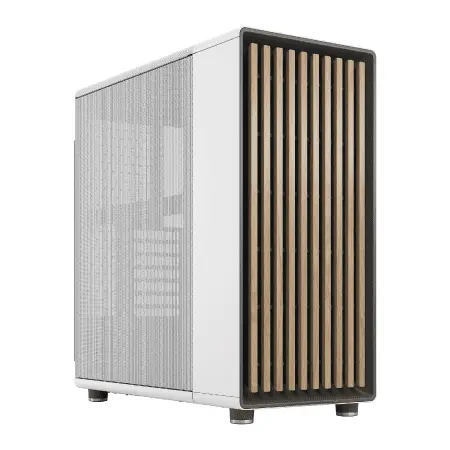
| ケース | Fractal North ホワイト |
| CPUクーラー | 水冷 360mmラジエータ CoolerMaster製 水冷CPUクーラー ML 360 Core II White |
| マザーボード | intel B860 チップセット ASRock製 B860M Pro RS WiFi |
| 電源ユニット | 850W 80Plus GOLD認証 電源ユニット (Silverstone製) |
| 無線LAN | Wi-Fi 6E (IEEE802.11ax/11ad/11ac/11n/11a/11g/11b) |
| BlueTooth | BlueTooth 5 |
| OS | Microsoft Windows 11 Home |
パソコンショップSEVEN ZEFT Z52AH

| 【ZEFT Z52AH スペック】 | |
| CPU | Intel Core i7 14700F 20コア/28スレッド 5.30GHz(ブースト)/2.10GHz(ベース) |
| グラフィックボード | GeForce RTX4060Ti (VRAM:8GB) |
| メモリ | 32GB DDR5 (16GB x2枚 Micron製) |
| ストレージ | SSD 1TB (m.2 nVMe READ/WRITE:7250Gbps/6900Gbps WD製) |
| ケース | Thermaltake Versa H26 |
| マザーボード | intel B760 チップセット ASRock製 B760M Pro RS WiFi |
| 電源ユニット | 650W 80Plus BRONZE認証 電源ユニット (COUGAR製) |
| 無線LAN | Wi-Fi 6E (IEEE802.11ax/11ad/11ac/11n/11a/11g/11b) |
| BlueTooth | BlueTooth 5 |
| 光学式ドライブ | DVDスーパーマルチドライブ (内蔵) |
| OS | Microsoft Windows 11 Home |
4Kや高リフレッシュで快適に動かすためのGPU条件
4KでAI処理と高リフレッシュレートの映像を同時に快適に走らせたい人には、最終的にRTX4090クラスを選ぶのが最も後悔しない選択になると私は考えています。
値段は確かに高いです。
一度でも処理落ちのないスムーズな環境を体験すると、正直もう他には戻れません。
私もかつてはミドルレンジで妥協した時期があり、その後悔を今も覚えています。
あのときの苛立ちや不満を思い出すと、やはり性能に甘えられる環境に投資することの意味は大きいのだと感じます。
RTX4070Tiを以前導入して4Kモニターを144Hzで動かしてみたことがありました。
AI処理を並行して動かすと、ゲーム中にわずかな文章生成を走らせただけでフレームが落ちる。
いや、本当にがっかりしました。
せっかく仕事終わりにリフレッシュしようと思っても、その一瞬で楽しみが削られていく。
趣味であるはずの時間に余計なストレスが混じるのは、思いのほか堪えるものでした。
この経験から私が強く感じたのは、GPUの性能とは単なるベンチマークの数字遊びではなく、日常体験そのものを左右する基盤だということです。
ほんの数年前なら「無理だ」と諦めていた体験が当然のように実現できる。
新しい世界が開ける瞬間です。
技術に感謝したくなるような気持ちでしたね。
そして無視できないのがVRAMの容量です。
4Kと高リフレッシュを軸にしながら生成AIを走らせると、VRAMは一気に食い尽くされます。
16GBでは限界が早く訪れ、処理が突然止まる恐れがあります。
私の実体験では24GBモデルなら安心して複数処理を並列させることができました。
動画生成と画像処理を一度に動かしたとき、途中で止まらず最後まで駆け抜けた瞬間の解放感。
肩の力がふっと抜けるような安らぎを味わいました。
もちろん冷静になれば価格の壁は相当に高いです。
RTX4090は誰だって「高い」と口にします。
簡単に手が届く代物ではない。
短期的な節約のために中途半端なカードを選び、その後の長い時間で不満やストレスに悩まされるくらいなら、最初から余裕を持たせた方が結局は楽だと。
でも時間の質が明らかに上がるわけで、その投資は十分に価値があると実感できています。
AI生成や映像処理の速度は、もはや専門職の話ではありません。
動画編集を趣味でやるときでもちょっとしたAIタスクを裏で走らせることが当たり前になり、処理待ちの積み重ねが集中を散らしていきます。
スペックとは単に性能の天井の話ではなく、心理的な余裕の話でもあります。
RTX4090を実際に使ったときの私は、ただ処理が速くなった以上に「心配する必要がない」という安堵を得ました。
作業中に「途中で落ちるんじゃないか」という恐れがなくなり、試したいことを気兼ねなく試せる。
これは精神的にも大きな力になります。
仕事における集中力も、趣味における創造性も、思い切り後押ししてくれる存在なんです。
人によって求めるものは違うでしょう。
全員がRTX4090を必要とするとは思いません。
ただ、4KでAI処理を本格的に使いたい人なら妥協してはいけないと伝えたい。
安易に妥協した選択は多くの場合、後悔につながります。
高価だからこその迷いは理解できますが、それを乗り越えた先には全く違う世界が待っています。
ストレスに遮られない快適さ。
想像以上の自由さ。
私はその選択をしたことで、満足という一言では表しきれない確信を得ました。
いまでは堂々と「買って良かった」と言えますし、その環境で作業や遊びをしている時間は、何ものにも代えがたい充実感で満たされています。
納得感。
誇らしさ。
そして、もう「足りないかもしれない」と悩まなくていいという自信です。
最新グラフィックボード(VGA)性能一覧
| GPU型番 | VRAM | 3DMarkスコア TimeSpy |
3DMarkスコア FireStrike |
TGP | 公式 URL |
価格com URL |
|---|---|---|---|---|---|---|
| GeForce RTX 5090 | 32GB | 48533 | 101751 | 575W | 公式 | 価格 |
| GeForce RTX 5080 | 16GB | 32047 | 77933 | 360W | 公式 | 価格 |
| Radeon RX 9070 XT | 16GB | 30055 | 66640 | 304W | 公式 | 価格 |
| Radeon RX 7900 XTX | 24GB | 29978 | 73293 | 355W | 公式 | 価格 |
| GeForce RTX 5070 Ti | 16GB | 27075 | 68805 | 300W | 公式 | 価格 |
| Radeon RX 9070 | 16GB | 26420 | 60131 | 220W | 公式 | 価格 |
| GeForce RTX 5070 | 12GB | 21879 | 56698 | 250W | 公式 | 価格 |
| Radeon RX 7800 XT | 16GB | 19855 | 50392 | 263W | 公式 | 価格 |
| Radeon RX 9060 XT 16GB | 16GB | 16507 | 39301 | 145W | 公式 | 価格 |
| GeForce RTX 5060 Ti 16GB | 16GB | 15942 | 38131 | 180W | 公式 | 価格 |
| GeForce RTX 5060 Ti 8GB | 8GB | 15805 | 37909 | 180W | 公式 | 価格 |
| Arc B580 | 12GB | 14592 | 34857 | 190W | 公式 | 価格 |
| Arc B570 | 10GB | 13699 | 30804 | 150W | 公式 | 価格 |
| GeForce RTX 5060 | 8GB | 13160 | 32303 | 145W | 公式 | 価格 |
| Radeon RX 7600 | 8GB | 10787 | 31685 | 165W | 公式 | 価格 |
| GeForce RTX 4060 | 8GB | 10617 | 28534 | 115W | 公式 | 価格 |
AI作業を支えるメモリとストレージの考え方

DDR5の容量や速度をどう選ぶべきか体感から整理
PCのメモリ選びで一番大切なのは、現実的にストレスなく働ける環境を手に入れることだと、私は強く思うようになりました。
性能の数字を並べて比較するのももちろん大事ですが、実際に日常で仕事を進めているときに感じる安心感や不安感の差こそが、最終的には自分のパフォーマンスを決めてしまうのです。
私はこれまで何度もメモリ構成を試し、そのたびに「数字では説明できない快適さ」というものを痛感しました。
正直、画面を見つめながら「なんだよ、せっかく高いPC買ったのに…」とつぶやいてしまったくらいです。
せっかくの投資がこれでは生きない。
苛立ちが大きかったことを今でも覚えています。
結局思い切ってDDR5-6000に切り替えたところ、状況は驚くほど改善しました。
同じ作業をしているのに、処理が一気にスムーズになり、余計な中断がなくなったのです。
そのときは本当にホッとした気持ちになりました。
体感の差というのは、数値だけでは捉えきれない部分です。
64GBにしたい気持ちもありますが、実際には画像生成をメインに行っても32GBで十分に回せています。
Stable Diffusionを走らせながら、同時にブラウザで資料を開いてチェックしても、ほとんどストレスを感じませんでした。
つまり、ただ容量を増やすことだけが安心にはつながらない。
余分なメモリは眠ったままになって、結局意味を持たないことが多いのです。
だからこそ「自分の用途に合わせた最適なライン」を見つけることが肝心なんだと、40代になった今の私はしみじみ思います。
思い返せば3年前のことです。
当時リモートワークを始めたばかりの私が使っていたノートPCはDDR4-3200でした。
Zoom会議をすると、映像がカクついてしまい、発言のタイミングを外すこともしばしば。
「あの頃はよく我慢してたな」と今となっては笑ってしまうくらいです。
しかし新しいDDR5の環境を経験してしまうと、もう後戻りできません。
滑らかな動作と安定性、そして長時間使っても崩れない挙動があるだけで、仕事への気持ちの集中度がまるで変わるのです。
そうすることで、本当に必要な投資が見えてくるはずです。
速度だけを追い求めるのも考えものです。
DDR5-6400以上になると、電圧や発熱で安定性を損なうリスクが出てきます。
私はやはり長時間安定して使える6000前後こそが現実的だと感じます。
机上の最大値には夢がありますが、実際に毎日働く身からすると、ほんの少しの不安定さが積もり積もって大きなストレスになる。
だから私は数字に惑わされずに、安定性能を選ぶようになったのです。
安心できる環境。
それが何より大事です。
私自身、何度か作業中のトラブルで集中を削がれた経験があります。
せっかくひらめいたアイデアが、システムの遅延一つで流れてしまう。
その悔しさは計算では測れません。
だからこそ私は「少し余裕を持って投資する」ことが一番のリスク回避になると考えています。
その思いが強くなったのは、40代に入ってから仕事も生活も長期的な視点で見るようになったからだと思います。
一日の大半をPCと向き合って過ごしていると、ちょっとした快適さの差が仕事全体の質につながることを肌で感じます。
逆に不安定な環境では、小さな作業も面倒に感じるほど疲弊してしまうのです。
結局のところ、メモリ選びは単なるスペック比較ではなく、自分の働き方をどう支えるかという道具選びに近い。
だから妥協したくないのです。
私は声を大にして伝えたいことがあります。
それは32GBとDDR5-6000を軸にした構成が、多くのビジネスパーソンにとって最もバランスの良い選択になるということです。
そのラインを選んでおけば、生成AIの活用においても安心して進められる。
余計なストレスを抱え込むことなく、日々の仕事の質を一段上げていける。
そういう実体験から導き出した答えを、これからPCを選ぶ人にはぜひ参考にしてほしいのです。
快適さ。
安定感。
この二つをそろえることで、日々の業務も趣味の時間も、無理なく続けられる環境が整います。
それこそが、私が自信を持っておすすめするメモリ選びの本質です。
PCIe Gen4 SSDとGen5 SSDをシーンでどう使い分けるか
生成AIの利用を前提にPCのストレージを考えるとき、私が一番伝えたいのは「Gen4とGen5のSSDは用途によってきちんと使い分けた方がいい」ということです。
新しい世代だからと無条件で飛びつくのではなく、自分の仕事や使う場面を冷静に見極める。
結果としてそのほうが満足度は何倍も高まります。
SSDは単なる部品ではなく、毎日の作業効率や気持ちの余裕まで左右しますからね。
私の場合、社内でよくやるのは議事録の自動生成や資料の下書きづくりなど、ごく日常的なAI活用です。
そうした軽めの仕事ならGen4 SSDで十分でした。
読み込みや保存で「待たされている」と感じた場面はほぼありません。
一日じっくり仕事に取り組んでいても、スムーズに進んでいく心地よさ。
だからこそ余った予算をGPUや安定した電源回りに振り分けた方が全体のパフォーマンスは高くなります。
資金のバランス感覚。
これが大人の選択だと思っています。
一方で、AIによる画像生成や動画編集に挑戦するときは状況が一変します。
高解像度の映像素材や大規模モデルのチェックポイントを読み込む際、Gen5 SSDは明確に違いを見せるのです。
以前は数GBのデータを開くたびに「まあ、仕方ない」と思いながら待っていました。
しかし、Gen5を導入した後はそのイライラが一気になくなった。
性格的にせっかちな私には、この差は本当に心に響きました。
「もう待たされてない」――ふっと肩の力が抜ける感覚。
小さなことに見えても大きい効果です。
ただ、ここで困った問題も出ました。
発熱です。
Gen5はとにかく熱を出す。
付属のヒートシンクでは追いつかず、結局は冷却装置を追加購入することになりました。
小型ケースを愛用している私には悩ましさしかありませんでした。
「高性能の代償だな」と笑うしかありません。
そこで強く実感したのは、最新スペックを追う興奮は確かに楽しいが、それ以上に重要なのは自分の環境に合うかどうかという視点でした。
冷却や電源への追加投資がかさみ、メンテナンスの手間が増えるなら、その分のリスクも抱える覚悟が要る。
業務で使うPCならなにより安定して動くことが第一です。
せっかくの高性能も熱暴走で落ちてしまったら何の意味もない。
これこそ本末転倒です。
市場を見渡すと、ゲーミングPCの分野でもGen5の採用例がどんどん広がっています。
単にゲームの読み込み時間を短縮するためだけでなく、AI絡みの処理を見据えた設計になっている雰囲気を感じるのです。
かつてPS5が公式にストレージ拡張をサポートしたときもインパクトがありましたが、「ストレージが体験そのものを変えていく時代」へと移りつつあるのだなと、ひしひし感じます。
流れの速さに驚きます。
私の身近な友人でも、映像制作やグラフィックデザインに関わる人たちはすでにGen5にシフトしつつあります。
共通して聞く感想は「もう後戻りできない」という言葉。
誇張に聞こえるかもしれませんが、性能が日常の作業や気分まで変えるのを目の当たりにすると納得します。
PCの中の一枚の部品がライフスタイルまで変えてしまう。
不思議ですが、本当の話です。
一方で私のように文章中心の業務を進めている限り、Gen4で十分に満たされています。
不満を感じる瞬間すら滅多にありません。
発熱も少なくシンプルに扱え、容量あたりのコスパも良い。
安定して長く使える、扱いやすい相棒という印象です。
こうした安心感はなにものにも代えがたい。
最終的には「使い道次第」で答えは変わります。
もし週に何度も重いモデルを入手して試したいなら迷わずGen5。
けれど文書の要約や軽い生成ならGen4が堅実です。
人によって正解は全然違う。
要は割り切りです。
最新のものに走るのではなく、必要な場面でどちらを選ぶかを考える。
それが冷静な判断です。
私が試行錯誤して得た実感は、性能だけでは仕事は支えられないということでした。
安定性と快適さ。
この2つを満たしてこそ、仕事を心地よく進められる。
だからGen5もGen4も、それぞれに価値があるのです。
これに尽きます。
性能を追いかけるドキドキも悪くはありません。
これからのAI時代、冷静な選び分けこそが最大の武器になると私は信じています。
SSD規格一覧
| ストレージ規格 | 最大速度MBs | 接続方法 | URL_価格 |
|---|---|---|---|
| SSD nVMe Gen5 | 16000 | m.2 SSDスロット | 価格 |
| SSD nVMe Gen4 | 8000 | m.2 SSDスロット | 価格 |
| SSD nVMe Gen3 | 4000 | m.2 SSDスロット | 価格 |
| SSD SATA3 | 600 | SATAケーブル | 価格 |
| HDD SATA3 | 200 | SATAケーブル | 価格 |

長く安心して使える容量の目安とメーカー選びのコツ
生成AIを本気で活用するなら、パソコンの容量と構成に妥協してはいけないと痛感しています。
私は以前、AIモデルを複数同時に動かした際に、メモリ不足によってアプリが突然クラッシュし、大切な作業データが消えてしまった経験があります。
あの時の焦りと冷や汗、そして背筋を走る嫌な感覚はいまでも忘れられません。
その経験を経たからこそ、私は最低限でも32GBメモリと2TBのストレージを当たり前と考えるようになりました。
メモリは普段は目に見えない存在ですが、足りなくなると突然パソコンが人間の貧血のように力を失います。
ソフトが応答しない。
たった数分の停止が業務全体を狂わせるのです。
私はその恐怖を味わってから、余裕のある構成こそが安心感をもたらすのだと心の底から理解しました。
1TBを選んだ知人は、わずか数か月で「もう残り容量がない」と頭を抱えていました。
かといって外付けHDDをつなぐと結局機動性を失う。
クラウドに逃げても毎月の契約料がかさむ。
出費ばかりが増え、自由度は減る。
その姿を見て、私ははっきりと思いました。
メーカー選びについても、見た目以上に大きな意味があります。
会社で使うものだからこそ、トラブル発生時に頼れる体制があるか。
納品のスピードが必要な場面で応えてくれるか。
そして何より品質の安定性があるか。
私はこれまで、パソコン工房やドスパラ、パソコンショップSEVENを比較してきました。
それぞれの特徴を知っていれば、用途に応じて最適な一台に出会える可能性が広がります。
パソコン工房は、とにかくラインナップが豊富です。
仕事用でも趣味用でも、自分の使い方に合ったモデルを見つけやすい印象があります。
その時、現場にお店が存在する安心感にどれだけ救われたか、いまも強く記憶に残っています。
ドスパラは、とにかく納期が早い。
それは本当に助かる。
以前、私は提出期限ギリギリの案件で「もう間に合わないかもしれない」と絶望しかけていました。
その瞬間の安堵感。
あの時は本気で心の底から「よかった」とつぶやいていました。
ビジネスの現場では、納期の早さがそのまま信頼につながるのだと実感しました。
パソコンショップSEVENも見逃せません。
ここは透明性が高いのが特徴で、パーツの型番まで公開している点が大きな安心材料です。
数年前まではほとんど知らなかったのですが、いまではプロゲーマーとのコラボモデルや自由度の高い構成で存在感を増しています。
自作に近い自由さと、サポートの安心感を両立できる。
大人世代の私にとって、妙に居心地がいい存在なのです。
顧客満足度が高いと聞いても納得できます。
ストレージ容量については、私は過去の失敗から声を大にして伝えたい。
AIモデルのファイルはとにかく大きいのです。
キャッシュも積み上がれば、どんどん容量を奪っていく。
結局、後悔することになりました。
あのとき最初から4TBにしておくべきだった。
後悔先に立たずとはまさにこのことです。
だからこそSSDは、いまから買うならPCIe Gen.4の2TBをベースに考えるのが妥当でしょう。
さらに余裕が欲しいならGen.5の4TB。
もちろん価格は跳ね上がりますが、10万円前後の差で数年先の快適さが保証されるのであれば、それはもはや出費ではなく投資です。
この部分でケチると痛い思いをする。
私はそれを体験したからこそ、はっきりこう言えるのです。
最終的にどうするべきか。
私の結論はシンプルです。
ストレージは2TBでも足りなくなるので、4TBを基準にする。
これを守るだけで日々のストレスは劇的に減ります。
この三つの選択肢から選べば、大きな失敗は避けられるでしょう。
長く続ける仕事において大切なのは、購入時の価格だけではありません。
数年先を見据えて「これで十分」と思える余裕を持つこと。
だから最初にどれだけしっかり備えるか。
そこが勝負の分かれ目です。
安心して作業できる環境を整えることは、自分の将来の時間や精神状態まで守ることにつながると感じます。
少し背伸びをしてでも、余裕のある構成を選ぶ。
それが後に「やってよかった」と思える選択になります。
だから私は声を大にします。
AI対応のPCを買うのなら、容量で妥協するな。
それこそが私が苦い体験を経てたどり着いた答えです。
安定動作に大事な冷却・静音・ケース周り
空冷と水冷でパフォーマンスに差は出るのか
生成AI活用の現場で本当に安定性と効率を求めるなら、水冷にしておいた方が確実に成果につながります。
これは理屈ではなく、実際に毎日の作業の中で体感してきたことです。
長時間負荷をかけ続けても動作が落ちないのは、精神的にも余計な不安を持たずに作業に没頭できる安心材料になります。
私にとってはこの差が決定的でした。
やるからには安定した環境で成果を出したい。
そう思ったときに選んだのが水冷です。
私の手元の環境でテストしたときのことを今でも覚えています。
RTX4090とRyzen9を水冷で組んだとき、負荷を30分以上かけてみてもクロックが落ちない。
処理時間もずっと一定で、画像生成を連続で動かしても動作に引っかかりが出ない。
この安定感に、思わず小さく唸ったものです。
それに比べて、以前空冷ケースに同じカードを入れて試したときには、20分を過ぎたあたりからクロックが少しずつ落ちていき、処理がじわじわと遅くなる現象が出ました。
ほんのわずかな差と思えるかもしれませんが、これが積もると1時間、2時間と作業するうちに「なんだか効率が悪いな」と気持ちが削られていくのです。
時間のロス。
空冷にだって当然メリットはあります。
シンプルで扱いやすい構造だから、掃除やパーツ交換のしやすさは本当にありがたい。
大型空冷はヒートパイプや巨大フィンの効果で十分冷えるし、大規模作業を想定していないときはむしろ楽で助かります。
特に短い検証作業や、小規模なモデルのテストなどには適していますし、電源を切った後の熱の抜けも早くて、真夏に夜中まで作業していると「ああ助かった」と思う瞬間があるくらいです。
心地よさ。
ただ、ことAIを本業レベルで扱うとなると空冷だけでは限界があります。
実際、以前話題になった高速チャットボット開発の現場の話を振り返ると、あのような環境で空冷を導入していたら明らかに安定性で差が出たはずです。
GPUが本来の性能を発揮できないのは、せっかくの投資を無駄にしているのと同じことです。
性能を最大限引き出してこそ、自分の環境は整ったと言えるのだと思います。
私自身の体験をもう少し具体的に言うと、以前はASUSの大型空冷クーラーを使っていました。
冷えるし静かだったので満足していたのも事実です。
しかしStable Diffusionで数百枚単位の一括処理を回しているとき、だんだん速度が落ちていくことがあって、毎回その遅れにイライラするようになったんです。
最初は思い過ごしかと思いましたが、繰り返すうちに「これは空冷の限界なのでは」と気づきました。
そのストレスに耐えかねて思い切って水冷へ移行したのが転機です。
振り返ると、もっと早く踏み切るべきだったと感じています。
ポンプの音もケースに収めればほとんど気にならず、逆に空冷より静かで、しかも性能が落ちない。
この差は大きい。
要するに、業務で生成AIを使うなら水冷にしておけば安心です。
週末に軽く触れるくらいなら空冷でも十分ですし、最近の空冷は間違いなく優秀です。
ただし本当に長時間の連続処理を当たり前にこなす環境を求めるなら、水冷が最適だと私は思います。
安心感というのは数字では測れませんが、作業する人間にとっては何より大事な要素です。
静かさや日常の手入れのしやすさでいえば、空冷に軍配が上がる場面もありますが、それは使い方次第だと感じています。
数時間だけの気楽な利用なら空冷で十分。
ただ、毎日何時間も生成AIを動かすのであれば水冷が必要です。
この線引きを自分でしっかり意識しておくことが、余計な悩みを避けるコツになります。
私は今の環境にとても満足しています。
パフォーマンスが落ちる心配をしなくてもいいから、作業に集中できますし、気持ちが楽になる。
40代にもなると、効率を無視して挑戦するより、確実に成果を得られる選択が大事だとつくづく思います。
自分の体力も時間も有限だと実感するので、なおさらです。
だからこそ水冷に切り替えて得られた快適さには感謝すら覚えています。
最終的に私の選択は決まっています。
本気で生成AIを扱う人には水冷を勧めたい。
ゲーミングPC おすすめモデル5選
パソコンショップSEVEN ZEFT Z57A
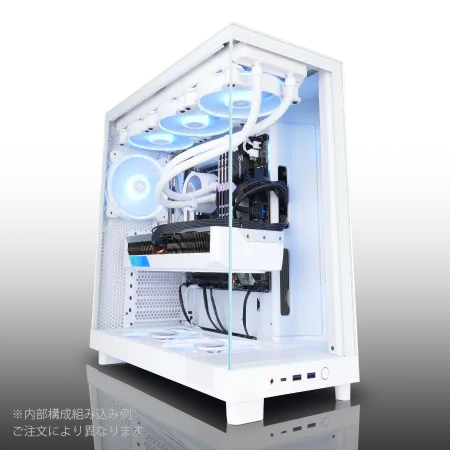
| 【ZEFT Z57A スペック】 | |
| CPU | Intel Core Ultra7 265F 20コア/20スレッド 5.30GHz(ブースト)/2.40GHz(ベース) |
| グラフィックボード | GeForce RTX5060Ti 16GB (VRAM:16GB) |
| メモリ | 32GB DDR5 (32GB x1枚 クルーシャル製) |
| ストレージ | SSD 1TB (m.2 nVMe READ/WRITE:7250Gbps/6900Gbps WD製) |
| ケース | NZXT H6 Flow White |
| マザーボード | intel B860 チップセット ASRock製 B860M Pro RS WiFi |
| 電源ユニット | 750W 80Plus GOLD認証 電源ユニット (Silverstone製) |
| 無線LAN | Wi-Fi 6E (IEEE802.11ax/11ad/11ac/11n/11a/11g/11b) |
| BlueTooth | BlueTooth 5 |
| OS | Microsoft Windows 11 Home |
パソコンショップSEVEN ZEFT Z55IM

| 【ZEFT Z55IM スペック】 | |
| CPU | Intel Core Ultra7 265F 20コア/20スレッド 5.30GHz(ブースト)/2.40GHz(ベース) |
| グラフィックボード | GeForce RTX5050 (VRAM:8GB) |
| メモリ | 16GB DDR5 (16GB x1枚 クルーシャル製) |
| ストレージ | SSD 1TB (m.2 nVMe READ/WRITE:7250Gbps/6900Gbps WD製) |
| ケース | Thermaltake S100 TG |
| マザーボード | intel B860 チップセット ASRock製 B860M Pro RS WiFi |
| 電源ユニット | 650W 80Plus BRONZE認証 電源ユニット (COUGAR製) |
| 無線LAN | Wi-Fi 6E (IEEE802.11ax/11ad/11ac/11n/11a/11g/11b) |
| BlueTooth | BlueTooth 5 |
| OS | Microsoft Windows 11 Home |
パソコンショップSEVEN ZEFT Z55WI

| 【ZEFT Z55WI スペック】 | |
| CPU | Intel Core Ultra7 265F 20コア/20スレッド 5.30GHz(ブースト)/2.40GHz(ベース) |
| グラフィックボード | GeForce RTX5070Ti (VRAM:16GB) |
| メモリ | 32GB DDR5 (32GB x1枚 クルーシャル製) |
| ストレージ | SSD 1TB (m.2 nVMe READ/WRITE:7250Gbps/6900Gbps WD製) |
| ケース | Thermaltake S200 TG ARGB Plus ブラック |
| マザーボード | intel B860 チップセット ASRock製 B860M Pro RS WiFi |
| 電源ユニット | 850W 80Plus GOLD認証 電源ユニット (Silverstone製) |
| 無線LAN | Wi-Fi 6E (IEEE802.11ax/11ad/11ac/11n/11a/11g/11b) |
| BlueTooth | BlueTooth 5 |
| OS | Microsoft Windows 11 Home |
パソコンショップSEVEN ZEFT Z55DX

| 【ZEFT Z55DX スペック】 | |
| CPU | Intel Core i5 14400F 10コア/16スレッド 4.70GHz(ブースト)/2.50GHz(ベース) |
| グラフィックボード | GeForce RTX5070Ti (VRAM:16GB) |
| メモリ | 32GB DDR5 (16GB x2枚 Micron製) |
| ストレージ | SSD 1TB (m.2 nVMe READ/WRITE:7250Gbps/6900Gbps WD製) |
| ケース | ASUS Prime AP201 Tempered Glass ホワイト |
| CPUクーラー | 空冷 DeepCool製 空冷CPUクーラー AK400 DIGITAL WH |
| マザーボード | intel B760 チップセット ASRock製 B760M Pro RS WiFi |
| 電源ユニット | 850W 80Plus GOLD認証 電源ユニット (CWT製) |
| 無線LAN | Wi-Fi 6E (IEEE802.11ax/11ad/11ac/11n/11a/11g/11b) |
| BlueTooth | BlueTooth 5 |
| 光学式ドライブ | DVDスーパーマルチドライブ (外付け) |
| OS | Microsoft Windows 11 Home |
よく選ばれているCPUクーラーのブランドと特徴
生成AI対応PCを安心して使いこなすうえで最も重要なのは、冷却性能をしっかり確保することだと私は考えています。
CPUの性能がどれだけ高くても、それに伴う発熱をきちんと処理できなければ安定して動作できません。
特にCore Ultra 200シリーズやRyzen 9000シリーズになると、高負荷をかけ続けたときに一気に温度が上がる瞬間があります。
その際に冷却が追いつかず不安定さが出ると、肝心な作業の途中でフリーズするのではないかという不安に駆られます。
空冷クーラーを選ぶなら、私が信頼して使った経験からおすすめできるのはDEEP COOL、サイズ、Noctuaの三つです。
それぞれに良さや個性があって、選んでいく過程も楽しめるのではないでしょうか。
私がDEEP COOLを選んだときのことを思い出します。
水冷モデルを導入して、AIによる重い処理を丸一日走らせたにもかかわらず、ファンの音はほとんど気になりませんでした。
作業に集中して気づいたら丸一日経っていた、そんな安心感に包まれていたのです。
性能と価格のバランスが取れていて、コストパフォーマンスを大事にしたい人にも十分すすめられます。
頼もしい存在でしたよ。
それからサイズ。
これは日本メーカーらしさが前面に出ているブランドです。
派手さはないのですが、作りが堅実で真面目。
周囲のビジネスパーソンでPCを仕事用に組む人は、大抵サイズの製品を候補にしていますね。
手頃な価格で堅調な働きをする。
実直という言葉がよく似合います。
Noctuaに関しては、本当に伝統を感じます。
私は静かなオフィスで作業するので、ファンの落ち着いた回転音には心底助けられました。
ただし見た目には独特のカラーリングがあって、人によっては「少し浮くな」と思うかもしれません。
しかしその点を差し引いても、性能と安心感では頭一つ抜けています。
格別という表現がふさわしいでしょう。
一方でCorsairの水冷は、初めて導入した瞬間に強烈な印象を受けました。
冷却力の高さに加えて、ポンプの存存在感や鮮やかなライティング。
冷却と華やかさの両方を求めるのであれば、これ以上ない組み合わせだと胸を張って言えます。
NZXTはもう少し方向性が違います。
選ぶ人は機能だけでなく、美しさを重視するのです。
さらに近年は冷却性能そのものも改善されており、以前課題だった静音性も良くなっています。
さて、PC本体をどこから購入するかという問題もあります。
大手メーカーのHPやDellは、安心できるサポートや安定した設計が魅力的です。
特に法人用途では間違いないでしょう。
ただし自分好みに冷却パーツを選んだり、自由なカスタムを楽しむ余地が少ないのが難点になります。
そこでパソコンショップSEVENの名前を挙げておきたいのです。
秋葉原を拠点に長年実績を積んできた信頼あるショップで、国内生産を軸にしたBTOも強みです。
プロゲーマーや配信者とのコラボPCなども展開しており、個性を重視したいユーザーにはぴったりだと思います。
私自身もここのBTOを注文してPCを組みましたが、何年経っても不具合は一度も経験していません。
冷却性能を重視して選べたからこそ、長く快適に動いてくれているのだと実感しています。
要するにどういうことか。
私のおすすめは明確です。
空冷ならDEEP COOLやNoctua、水冷ならCorsairやNZXTから好みに合わせて選び、それをパソコンショップSEVENでBTOとして組み上げる。
この流れが、AI対応PCを長期間安定して使うために最も現実的で賢い選択肢です。
だからこそ、これから導入を考えている方にはぜひこの組み合わせを検討してほしいと心から思います。
ガラスパネルや木目調ケースの意外な実用性
しかし実際に自宅の仕事専用PCを組み、生成AIの処理で毎日何時間も動かしてみると、ケースの素材によって静音性や冷却性、家庭環境との共存までが大きく左右されることに気づかされたのです。
ガラスパネルのケースを使ってみて感じたのは、何よりもその重量感が安心をくれることでした。
実際に模様替えの時に持ち上げて、「これは重いな」と思わず声が出てしまいましたが、その重さが逆に揺れに強く安定感をもたらしてくれているんです。
机をぶつけても全く動じない姿を見て、私は不思議な安心感に包まれました。
地震の時にも少し落ち着いていられる、そんな気持ちにすらさせてくれます。
大袈裟かもしれませんが、機材に対する安心があるだけで仕事にも余裕が出るんですよね。
さらに驚いたのは、ガラスを通して内部の様子がよく見えることでした。
例えば照明に反射したとき、埃が目に留まりやすいのです。
「あ、そろそろ掃除しないとな」と自然に気づかされ、以前のように後悔しながら掃除をすることが減りました。
メンテナンスの負担が減ることが、これほど精神的に楽になるのかと痛感しました。
長くPCを使う立場からすると、手入れしやすさはとても大きな要素です。
冷却についても思ったほどネックにはなりませんでした。
金属に比べて放熱が弱いのでは、と懸念していましたが、内部が見えることで風の流れを調整しやすかったのです。
例えばファンの位置を何度も変えて、エアフローをじっくり確認する。
少し試しては「ああ、この動作音なら許せる」と小さく喜ぶ。
そんな実験の繰り返しが快適さにつながりました。
一方で木目調のケースはまた別の良さがありました。
リビングに置いても違和感がない。
家具のひとつのように自然に馴染み、家族からも「これなら部屋に合うね」と好評価を受けました。
その反応は正直うれしかったものです。
しかも実用面で想定外の効果を発見しました。
夜の静けさを壊さない。
これ、とても大事なんです。
実際に最近の木目ケースは改善も進んでいて、内部に静音シートを組み合わせると驚くほど効果があります。
あのとき「これなら心置きなく一晩中回しておける」と素直に感じました。
静音性を求める人が増えた今の時代には、まさにこういうケースが求められているのだと思います。
AI動作を前提とするPCが市場に増えれば、この流れはさらに強くなるでしょう。
ただ、もちろん欠点がゼロではありません。
木目は強度の面で少々心配になることもあります。
「これ、何年持つんだろう」と疑いながら手で触れてしまう。
でも不思議と、そのわずかな心配よりも日常で得られる快適さのほうが勝ってしまうんです。
それらが居心地の良さにつながり、手放したくなくなるんです。
だから私は、メーカーの今後に期待しています。
単なるデザイン性ではなく冷却や振動吸収を真剣に考えた素材使いがもっと広まってほしい。
ガラスと木目を組み合わせたケースがあれば最高です。
高級感のある外観でありながら夜は静かに眠れる。
そんな理想的なバランスは、決して夢物語ではないと思っています。
では、最終的に私が選ぶとしたらどうか。
答えはシンプルで、生成AI対応PCを考えている人なら、ガラスと木目のケースを候補に入れてほしいのです。
理由は二つ。
ひとつは静音と冷却のバランスがとりやすい点。
もうひとつは生活に自然に馴染む点。
家族とともに過ごす時間を大切にすると同時に、自分の作業環境を快適にする。
その両立を実現させる素材選びこそが、快適さを長続きさせる秘訣だと私は感じています。
だからこそ、部屋でPCが静かに動いているのを見ながら「いやあ、この選択は正解だった」と呟ける。
40代になってからの私にとって、その納得感は何よりも貴重でした。
安心感。
PC購入前に確認しておきたいこと
価格と性能を両立できるAI向けPCの考え方
ここを外すと、本当にがっかりします。
スペック表だけを眺めて「これなら大丈夫だろう」と思っていた構成が、実際にプログラムを走らせた瞬間に思い切り失速して、ただ待ち時間にイライラするばかりだったことを私は一度経験しました。
強く思ったのはGPUの力がすべてを左右するということです。
1080pの作業環境ならRTX4070以上をおすすめしたいです。
理由はシンプルで、12GBのVRAMと余裕あるTensorコア性能が、生成AIを「とりあえず動く」レベルから「仕事に活かせる速度」にまで引き上げてくれるからです。
CPUはCore i7やRyzen 7クラスで十分だと実感しています。
それ以上の投資をしても大きな違いは出にくく、むしろGPUを手厚くした方が後悔しないんです。
GPUこそがボトルネック、それは間違いないと私は思います。
私がRTX4070を初めて導入したときの驚きは、今でもはっきり覚えています。
3060を使っていた頃は、1枚の画像を生成するのに2分以上かかっていました。
そのたびに「まだか…」と時計を見てため息をつくのです。
その時間が積み重なると、創作意欲もどんどん薄れていく。
ところが4070に切り替えた瞬間、同じ生成が20秒ほどで終わった。
取り組んでいるテンポが全く変わり、アイデアを試すリズムが途切れない。
些細な時間短縮に感じるかもしれませんが、日常的な積み重ねは膨大な差になるものです。
これが効率。
ストレージについても軽視できません。
私は以前、HDDを中心に使っていましたが、大きなモデルファイルを読み込むたびに待たされて、やる気が削がれました。
ちょっとした保存や移動が仕事の流れを止めてしまう。
NVMe SSDに切り替えてからは、驚くほど速くなり、余計な待ち時間から完全に解放されました。
最低でも1TBは確保する。
それだけで安心してファイルを扱えるし、新しいモデルを気兼ねなく試せるのです。
安心感がまるで違います。
これは本当に盲点でした。
生成AIの処理はGPUを休みなく使い続けるため、冷却性能が弱いと途端に処理速度が落ちて、ファンの音も耐えがたい騒音になります。
私は夏場にその苦しみを味わいました。
汗をかきながらファンの轟音を聞きつつ作業をしていると、集中力など保てません。
これが理想です。
冷却がしっかりしているケースは投資の価値があります。
私の結論をまとめると、生成AIを効率良く使うにはRTX4070以上のGPU、16GB以上のメモリ、1TB以上のNVMe SSD、そして冷却に優れたケース。
性能と価格のバランス、その両立が重要だと身に染みて感じます。
若い頃は「最新で最上位こそ正義」だと信じ込んでいました。
見栄もあったし、何となく強いPCを持っているという優越感もあった。
ところが40代になって振り返ってみると、あれは無駄が多かったと気づきました。
今の私はコストと効果を冷静に比べ、必要十分な性能を選ぶことを優先しています。
後悔しない、でも無駄もない。
これが大人の買い物なんだと思うんです。
だから生成AIデビューを考えている人には「GPUだけはケチらないで。
でも全体で背伸びはしなくていい」と伝えたいのです。
私にとってPCは単なる道具ではありません。
効率を共に作り出すパートナーであり、アイデアを具現化してくれる頼れる相棒です。
うまくいけば嬉しくて、失敗すれば正直腹が立つ。
人間と同じ感情の対象です。
AIの時代だからこそ、選び方を間違えると時間まで失うと感じます。
時間は有限なのです。
だから二度と、昔のように無駄なスペックに走った構成へは戻りたくない。
快適さと効率、この2つを絶妙に兼ね備えたPC。
完璧な理想の一台を追い求めるよりも、「必要に見合った、ちょうどいい構成」を冷静に選び抜く。
BTOと自作、AI用途ではどちらに分があるか
なぜなら、最新のGPUをすぐ手に入れられることや、冷却や電源などの環境が最初から整っていることで、余計な心配や調整に時間を奪われずに済むからです。
BTOには「届いたらその日から使える」安心感があり、これは自作では得られにくいものだと私は思っています。
機材トラブルで仕事が滞るほどもったいないことはありません。
だからこそ安定性を第一に考えるようになったのです。
若い頃の私なら間違いなく自作を選んでいました。
実際にGPUをパーツショップで探し回り、ようやく手に入れたRTX A4000を組み込んで、完成した瞬間には大きな達成感がありました。
今でも「自分の手で作ったからこその愛着」という実感は心地よく覚えています。
しかし、数時間動かしただけで熱の問題に悩まされ、水冷クーラーを急遽導入する羽目になったときは、さすがにうんざりしましたね。
予算も時間も大幅に超え、趣味としては楽しめても実務では到底やっていられない、そう痛感しました。
あのときの疲労感は忘れようにも忘れられません。
その反面、BTOを初めて導入したときのスムーズさは、言葉にできないほど衝撃でした。
電源を入れるだけでStable Diffusionがすぐに動き、LoRAの学習まで滞りなくスタートできたのです。
「え?こんなに簡単なの?」と拍子抜けするくらいでした。
パソコンが問題なく動いてくれるだけで、これほど作業に集中できるのかと感心しましたし、同時に安心感で肩の力が抜けました。
頼もしい味方を得たような感覚でしたね。
特に感謝したのは、強力なGPUが簡単に手に入ることです。
しかしBTOなら、そのクラスのGPUがオプションで用意されており、クリック一つで確実に選べる。
GPU不足が深刻だった時期には、この仕組みのありがたさを心底実感しました。
メーカーが課題を先に解決してくれている、これは大きな価値です。
もちろんBTOにも弱点はあります。
パーツ交換の柔軟さが乏しく、新世代GPUが登場しても即座に差し替えることは難しいのです。
私はマルチモーダル技術が急速に進化したタイミングでどうしてもGPUを強化したいと思ったのですが、スロットに余裕がなく増設を断念せざるを得ませんでした。
そのときは正直悔しかった。
「やっぱり自作の自由さが恋しいな」と思わされましたね。
それでも仕事でAIを扱うなら、スピード感が最優先です。
思いついた瞬間に検証を始められなければ、技術の進化の速さに取り残されてしまいます。
趣味で楽しむのなら自作もワクワクしますが、ビジネスではその数日の差が命取りになりかねません。
私の経験上、それは痛いほど分かっています。
ですから私はBTOを選びます。
「悩むな、前へ進め」と背中を押される感覚ですね。
40代になった今、何よりも強く感じるのは、自分の時間の価値が若い頃よりも重くなったということです。
学生時代や20代の頃なら、休日を丸一日つぶしてショップを巡るのも楽しくて仕方がありませんでした。
しかし今は、限られたリソースをどう振り分けるかが重要になりました。
家族との時間もある。
何より仕事としてAIを扱う以上、成果を最短で出せる環境が必要です。
自作の達成感は確かに格別ですが、「即戦力」としての安心を選ぶほうが、現実的にはずっと有意義だと感じます。
クライアントが「数日以内にプロトタイプを」と迫ってくる状況です。
冷却不足だとか帯域幅が足りないだとか、そんな理由で遅れを出せるはずがありません。
ここで頼れるのは、トラブルが起きにくい安定したBTO環境なのです。
安定稼働。
安心感。
言葉にすれば簡単ですが、その裏にある信頼は、現場を担う人間にとって妥協できない命綱みたいなものです。
最終的な答えはとてもシンプルでした。
AI業務での最適解はBTOを選ぶこと。
趣味でパソコンを自作し楽しむのは最高です。
それがストレスを軽減し、結果を早く出し、自分の時間を生かす方法だと思います。
要は、成果につながる道具選びを間違わないこと。
だから私は今もBTOを推しています。
道具は裏切らないと今も実感しているのです。
ゲーミングPC おすすめモデル5選
パソコンショップSEVEN ZEFT R67S

| 【ZEFT R67S スペック】 | |
| CPU | AMD Ryzen9 9950X3D 16コア/32スレッド 5.70GHz(ブースト)/4.30GHz(ベース) |
| グラフィックボード | GeForce RTX5070 (VRAM:12GB) |
| メモリ | 32GB DDR5 (16GB x2枚 クルーシャル製) |
| ストレージ | SSD 1TB (m.2 nVMe READ/WRITE:7250Gbps/6900Gbps WD製) |
| ケース | Corsair FRAME 4000D RS ARGB Black |
| CPUクーラー | 水冷 360mmラジエータ CoolerMaster製 水冷CPUクーラー ML 360 Core II Black |
| マザーボード | AMD B850 チップセット ASRock製 B850M-X WiFi R2.0 |
| 電源ユニット | 750W 80Plus GOLD認証 電源ユニット (Silverstone製) |
| 無線LAN | Wi-Fi 6E (IEEE802.11ax/11ad/11ac/11n/11a/11g/11b) |
| BlueTooth | BlueTooth 5 |
| OS | Microsoft Windows 11 Home |
パソコンショップSEVEN ZEFT Z58C
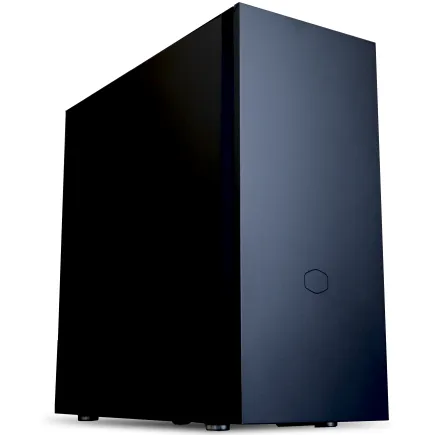
| 【ZEFT Z58C スペック】 | |
| CPU | Intel Core Ultra7 265KF 20コア/20スレッド 5.50GHz(ブースト)/3.90GHz(ベース) |
| グラフィックボード | GeForce RTX5070 (VRAM:12GB) |
| メモリ | 32GB DDR5 (32GB x1枚 クルーシャル製) |
| ストレージ | SSD 1TB (m.2 nVMe READ/WRITE:7250Gbps/6900Gbps WD製) |
| ケース | CoolerMaster Silencio S600 |
| CPUクーラー | 空冷 DeepCool製 空冷CPUクーラー AK400 |
| マザーボード | intel B860 チップセット ASRock製 B860M Pro RS WiFi |
| 電源ユニット | 750W 80Plus GOLD認証 電源ユニット (Silverstone製) |
| 無線LAN | Wi-Fi 6E (IEEE802.11ax/11ad/11ac/11n/11a/11g/11b) |
| BlueTooth | BlueTooth 5 |
| OS | Microsoft Windows 11 Home |
パソコンショップSEVEN ZEFT Z58W

| 【ZEFT Z58W スペック】 | |
| CPU | Intel Core Ultra7 265F 20コア/20スレッド 5.30GHz(ブースト)/2.40GHz(ベース) |
| グラフィックボード | GeForce RTX5060Ti 16GB (VRAM:16GB) |
| メモリ | 32GB DDR5 (32GB x1枚 クルーシャル製) |
| ストレージ | SSD 1TB (m.2 nVMe READ/WRITE:5000Gbps/3900Gbps KIOXIA製) |
| ケース | Okinos Mirage 4 ARGB Black |
| CPUクーラー | 水冷 240mmラジエータ CoolerMaster製 水冷CPUクーラー ML 240 Core II Black |
| マザーボード | intel B860 チップセット ASRock製 B860M Pro RS WiFi |
| 電源ユニット | 650W 80Plus BRONZE認証 電源ユニット (COUGAR製) |
| 無線LAN | Wi-Fi 6E (IEEE802.11ax/11ad/11ac/11n/11a/11g/11b) |
| BlueTooth | BlueTooth 5 |
| OS | Microsoft Windows 11 Home |
パソコンショップSEVEN ZEFT Z56AD
| 【ZEFT Z56AD スペック】 | |
| CPU | Intel Core Ultra7 265KF 20コア/20スレッド 5.50GHz(ブースト)/3.90GHz(ベース) |
| グラフィックボード | GeForce RTX5060 (VRAM:8GB) |
| メモリ | 16GB DDR5 (16GB x1枚 クルーシャル製) |
| ストレージ | SSD 1TB (m.2 nVMe READ/WRITE:7250Gbps/6900Gbps WD製) |
| ケース | Thermaltake S100 TG |
| CPUクーラー | 空冷 DeepCool製 空冷CPUクーラー AK400 |
| マザーボード | intel B860 チップセット ASRock製 B860M Pro RS WiFi |
| 電源ユニット | 650W 80Plus BRONZE認証 電源ユニット (COUGAR製) |
| 無線LAN | Wi-Fi 6E (IEEE802.11ax/11ad/11ac/11n/11a/11g/11b) |
| BlueTooth | BlueTooth 5 |
| OS | Microsoft Windows 11 Home |
パソコンショップSEVEN ZEFT R52O-Cube
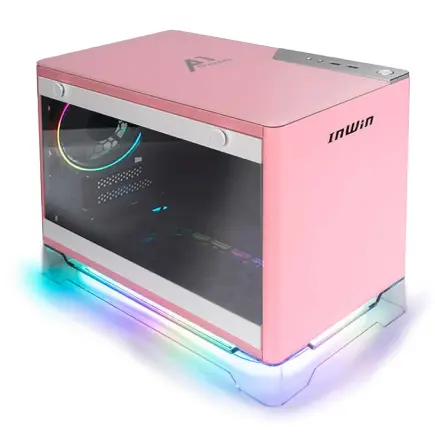
ハイレベルゲームも快適に対応するパワフル・ゲーミングPC
高速32GB DDR5メモリと最新のSSDの極上のハーモニー
省スペースに収まる美しきコンパクト設計のマシン
Ryzen 7 7700の力強いパフォーマンスを体感せよ
| 【ZEFT R52O-Cube スペック】 | |
| CPU | AMD Ryzen7 7700 8コア/16スレッド 5.30GHz(ブースト)/3.80GHz(ベース) |
| グラフィックボード | GeForce RTX4060Ti (VRAM:8GB) |
| メモリ | 32GB DDR5 (16GB x2枚 Micron製) |
| ストレージ | SSD 1TB (m.2 nVMe READ/WRITE:7250Gbps/6900Gbps WD製) |
| ケース | INWIN A1 PRIME ピンク |
| マザーボード | AMD B850 チップセット ASRock製 B850I Lightning WiFi |
| 電源ユニット | 750W 80Plus GOLD認証 |
| 無線LAN | Wi-Fi 6E (IEEE802.11ax/11ad/11ac/11n/11a/11g/11b) |
| BlueTooth | BlueTooth 5 |
| 光学式ドライブ | DVDスーパーマルチドライブ (外付け) |
| OS | Microsoft Windows 11 Home |
将来的な拡張性を見極めるための具体的なチェック法
なぜなら、AI活用のスピードは凄まじく速く、数年前なら十分だったものが、気が付けば時代遅れになっているからです。
正直なところ、私は過去に「このくらいのスペックなら3年は戦えるだろう」と安易に決めたPCが、わずか2年で息切れした経験があります。
そのときは想像以上にストレスで、仕事のリズムまで崩れてしまいました。
その経験以来、拡張性というキーワードは、私にとっては単なる技術的な要素ではなく、働く上での安心感そのものになっています。
拡張性を考えると、まず真っ先にチェックしてほしいのがマザーボードの拡張スロットです。
PCIeスロットが複数用意されていれば、必要に応じてGPUや専用カードを増設できますが、最初から数が少ないモデルを選んでしまうと、その時点で可能性を自分で狭めてしまうことになります。
以前の私は、拡張性よりも価格を優先して購入してしまい、後になって「しまった」と頭を抱えるはめになりました。
目先のコストに惑わされて、本当に必要な自由度を犠牲にしてはいけないなと学びましたね。
次に意識したいのが電源ユニットの容量です。
これは本当に盲点になりやすい部分です。
電源が足りないと、良いパーツを積んだのに処理が不安定になり、結局使い物にならないなんてこともあるんです。
実際、同僚が最新GPUを導入したところ、電力不足でPCが何度も固まってしまい、仕事に大きな遅れが出ました。
その光景を横で見ながら「電源を軽視すると痛い目を見る」という教訓を心に刻みました。
裏方に見える部分ほど大事になる、それがPCの世界だと実感しています。
安心感ってこういう積み重ねから生まれるんです。
さらに意外な落とし穴が筐体内部のスペースです。
見た目に惹かれてスリムなデザインPCを選んだことがあったのですが、追加GPUを差し込もうとしたときに物理的に手が入らず断念しました。
その瞬間の脱力感は今でも忘れられません。
オフィスに置くのだからスタイリッシュさも確かに大切です。
でも、本当に仕事で使うなら、見た目よりも拡張のしやすさを優先すべきだったと痛感しました。
狭さは敵。
これは身をもって知ったことです。
AIを扱い始めるとデータが肥大化するスピードは本当に加速します。
16GBで行けるだろうと思って始めても、やがて必ず壁にぶつかります。
私は以前、64GB対応のマシンにしておいたおかげで、作業効率を落とすことなくプロジェクトを進められました。
メモリ不足という見えない不安に追われ続けない自由。
ストレージも同じです。
M.2スロットが一つ多いだけで劇的に環境が変わることがあります。
私の場合、大容量のSSDを後から追加できたことで、クラウドにアクセスする手間が減り、ローカルで一気に処理を回せるようになりました。
その効果は単なるスピードの向上にとどまらず、「いつ切れるか分からないクラウド回線に依存しすぎなくてよい」という精神的な余裕に直結しました。
安心できる環境って、仕事のパフォーマンスを何倍にも高めてくれるんです。
きっと「そんなに拡張することなんてない」と思う人もいるはずです。
確かに数年のうちは問題ないでしょう。
ただ、その数年後、買い替え頻度が増えることでコストも手間も大きく膨らみます。
そのとききっと「最初から拡張余地のあるモデルにしておけば」と後悔するはずです。
少なくとも私はもう二度と同じ失敗を繰り返したくない。
心からそう思っています。
「備えあれば憂いなし」という言葉はこういうときにこそ響くのだと感じますね。
つまり、見るべきポイントはシンプルなんです。
PCIeスロットの数、電源ユニット容量、筐体スペースの余裕、メモリスロットの拡張性、そしてM.2スロットの空き。
この5つさえ最初に押さえておけば、ほとんどの後悔は防げます。
それだけで未来の自分に余裕と安心を贈れるのです。
冷静に考えれば、確認を怠る理由なんてありません。
私は今でもはっきり言えます。
AI対応PCを長く一線で活用するための唯一の正解は、買うときに「余裕を持たせた拡張性」へ目を向けること。
それに尽きます。
迷う時間があるなら、まずはその構造をしっかり確認してください。
未来の自分を助けてくれる最もシンプルで力強い方法だと、声を大にして伝えたいのです。

FAQ よくある質問
AI向けPCとゲーミングPC、どこがどう違う?
AI向けPCとゲーミングPC、見た目やスペック表だけを並べると「どちらも高性能なマシン」に見えるかもしれません。
しかし実際に両方を使い比べてみて、私は決定的に異なる存在だと感じました。
結論から言えば、業務で生成AIを本気で活用したいなら迷わずAI向けPCを選ぶべきです。
その理由を順にお伝えしていきます。
私も最初は「ゲーミングPCで十分なのでは」と思っていました。
GPUも強力だしメモリも大容量、見た目の数値的には十分でした。
しかし実際にStable Diffusionを回してみたとき、生成に想像以上の時間がかかり、待ち時間の長さに正直イライラしました。
ところがAI向けPCを導入したところ、一気に処理が進み「これは仕事でも安心して使える」と体感したのです。
その差はあまりにも大きく、もはや別物だと痛感しました。
GPUに関して言えば、ゲーミングPCのGPUはゲーム体験を快適にするために作られていて、映像の滑らかな描画やフレームレート維持に特化しています。
一方でAI向けGPUは、行列演算や推論処理といった高負荷を長時間続けることを前提に設計されています。
特にVRAM容量は圧倒的な差を生み出しますね。
その現実に触れた瞬間、自分の考えが浅かったことを痛感しました。
メモリの使われ方も違うなと実感しました。
ゲーミング用のDDR5メモリは速度追求型で、プレイの快適さを高める仕組みになっていますが、AI用途ではそれだけでは不十分です。
CPUとGPUの間で効率よく大容量データをやり取りできるかどうかが重要になります。
実際にモデルを切り替えるときの挙動が象徴的でした。
ゲーミングPCではガクッと引っかかるような不快な動きが出て、どんどん心に小さなストレスが溜まるんです。
逆にAI向けPCでは切り替えもスムーズで、思わず「これだよ、まさに欲しかった反応だ」と声に出てしまいました。
ストレージも甘く見てはいけません。
ゲーム用途なら1TBあれば贅沢だと考えていましたが、AIの場合は全く次元が違います。
学習データやモデルのファイルが数百GB単位で膨れ上がり、あっという間に容量を食いつぶしていきます。
さらに問題はSSDの寿命です。
書き込みの回数が桁違いに増えるので、一般的なSSDだと耐用年数への不安がすぐに頭をよぎります。
何度も学習を回しているうちに「これは安物で済ませていたら危なかったな」と心底思いました。
恐怖でしたね、正直。
冷却性能の差も無視できません。
ゲームPCは「短時間の高負荷」をいかに冷ますかという発想で設計されています。
しかし生成AI作業は延々と続くマラソンのようなもの。
数時間どころか十数時間、GPU全開で回すことは珍しくないのです。
そのとき頼りになるのがAI向けPCの冷却機構でした。
実際に稼働させても安定していて、安心感がまるで違いましたね。
長丁場の相棒として信頼できる存在でした。
こうした違いを日々の作業で体感していると、ゲーミングPCで生成AIを業務に導入するのは難しいと強く思います。
モデルを検証したい、プロンプトを少し変えてすぐ反応を確かめたい、そうしたスピード感ある作業に耐えられるのはやはりAI向けに設計されたPCだけです。
遊び程度ならゲーミングPCでも使えるでしょう。
ただし業務の道具としては選択肢に入れるべきではない。
答えは一つ。
AI向けPCを選ぶ。
私は実際、最初にゲーミングPCを選んで失敗しました。
当時はGPUやメモリの数値だけを見て「問題ない」と決めつけていたのです。
しかし結局はストレスばかり溜まり、作業に集中できず「なんでこんなことで待たされるんだ」と文句もこぼしました。
それがAI向けPCに乗り換えてからは様変わり。
生成が滑らかに進み、作業のテンポも守られ、気持ちまで軽くなりました。
ようやく道具が仕事に追いついた、と安堵した瞬間です。
改めて思うのは、スペックの数字だけでは本質はつかめないということです。
AI処理に特化したGPU、耐久性重視のストレージ、効率的なメモリ配分、頑丈な冷却機構。
これらは実際に触って初めてわかる差であり、机上で比較していた頃には気付けなかった部分でした。
でも仕事の現場に直結する要素なんです。
道具選びは仕事そのものに直結します。
待ち時間が減れば、集中力が上がり、余裕も生まれる。
だからこそ私は今、胸を張って言えます。
業務で生成AIを使うなら、AI向けPCこそが正解です、と。
最適な道具を選ぶ大切さを、この経験を通じて身をもって学びました。
外見こそ似たように見えても、ゲーミング用とAI用とでは設計思想が根本から違います。
違う方向を向いた設計だからこそ、結果は大きく変わるのです。
生成AIで成果を出したいなら、長期的に見てもAI向けPCの方が圧倒的に効率的。
安心して日々の仕事を進められる環境を自分に用意すべきだと痛感しました。
今の私にとって、その安心感はかけがえのない財産です。
信頼できる道具にやっと出会えた。
その事実には感謝しかありません。
人気PCゲームタイトル一覧
| ゲームタイトル | 発売日 | 推奨スペック | 公式 URL |
Steam URL |
|---|---|---|---|---|
| Street Fighter 6 / ストリートファイター6 | 2023/06/02 | プロセッサー: Core i7 8700 / Ryzen 5 3600
グラフィック: RTX2070 / Radeon RX 5700XT メモリー: 16 GB RAM |
公式 | steam |
| Monster Hunter Wilds
/ モンスターハンターワイルズ |
2025/02/28 | プロセッサー:Core i5-11600K / Ryzen 5 3600X
グラフィック: GeForce RTX 2070/ RTX 4060 / Radeon RX 6700XT メモリー: 16 GB RAM |
公式 | steam |
| Apex Legends
/ エーペックスレジェンズ |
2020/11/05 | プロセッサー: Ryzen 5 / Core i5
グラフィック: Radeon R9 290/ GeForce GTX 970 メモリー: 8 GB RAM |
公式 | steam |
| ロマンシング サガ2
リベンジオブザセブン |
2024/10/25 | プロセッサー: Core i5-6400 / Ryzen 5 1400
グラフィック:GeForce GTX 1060 / Radeon RX 570 メモリ: 8 GB RAM |
公式 | steam |
| 黒神話:悟空 | 2024/08/20 | プロセッサー: Core i7-9700 / Ryzen 5 5500
グラフィック: GeForce RTX 2060 / Radeon RX 5700 XT / Arc A750 |
公式 | steam |
| メタファー:リファンタジオ | 2024/10/11 | プロセッサー: Core i5-7600 / Ryzen 5 2600
グラフィック:GeForce GTX 970 / Radeon RX 480 / Arc A380 メモリ: 8 GB RAM |
公式 | steam |
| Call of Duty: Black Ops 6 | 2024/10/25 | プロセッサー:Core i7-6700K / Ryzen 5 1600X
グラフィック: GeForce RTX 3060 / GTX 1080Ti / Radeon RX 6600XT メモリー: 12 GB RAM |
公式 | steam |
| ドラゴンボール Sparking! ZERO | 2024/10/11 | プロセッサー: Core i7-9700K / Ryzen 5 3600
グラフィック:GeForce RTX 2060 / Radeon RX Vega 64 メモリ: 16 GB RAM |
公式 | steam |
| ELDEN RING SHADOW OF THE ERDTREE | 2024/06/21 | プロセッサー: Core i7-8700K / Ryzen 5 3600X
グラフィック: GeForce GTX 1070 / RADEON RX VEGA 56 メモリー: 16 GB RAM |
公式 | steam |
| ファイナルファンタジーXIV
黄金のレガシー |
2024/07/02 | プロセッサー: Core i7-9700
グラフィック: GeForce RTX 2060 / Radeon RX 5600 XT メモリー: 16 GB RAM |
公式 | steam |
| Cities: Skylines II | 2023/10/25 | プロセッサー:Core i5-12600K / Ryzen 7 5800X
グラフィック: GeForce RTX 3080 | RadeonRX 6800 XT メモリー: 16 GB RAM |
公式 | steam |
| ドラゴンズドグマ 2 | 2024/03/21 | プロセッサー: Core i7-10700 / Ryzen 5 3600X
グラフィック GeForce RTX 2080 / Radeon RX 6700 メモリー: 16 GB |
公式 | steam |
| サイバーパンク2077:仮初めの自由 | 2023/09/26 | プロセッサー: Core i7-12700 / Ryzen 7 7800X3D
グラフィック: GeForce RTX 2060 SUPER / Radeon RX 5700 XT メモリー: 16 GB RAM |
公式 | steam |
| ホグワーツ・レガシー | 2023/02/11 | プロセッサー: Core i7-8700 / Ryzen 5 3600
グラフィック: GeForce 1080 Ti / Radeon RX 5700 XT メモリー: 16 GB RAM |
公式 | steam |
| TEKKEN 8 / 鉄拳8 | 2024/01/26 | プロセッサー: Core i7-7700K / Ryzen 5 2600
グラフィック: GeForce RTX 2070/ Radeon RX 5700 XT メモリー: 16 GB RAM |
公式 | steam |
| Palworld / パルワールド | 2024/01/19 | プロセッサー: Core i9-9900K
グラフィック: GeForce RTX 2070 メモリー: 32 GB RAM |
公式 | steam |
| オーバーウォッチ 2 | 2023/08/11 | プロセッサー:Core i7 / Ryzen 5
グラフィック: GeForce GTX 1060 / Radeon RX 6400 メモリー: 8 GB RAM |
公式 | steam |
| Monster Hunter RISE: Sunbreak
/ モンスターハンターライズ:サンブレイク |
2022/01/13 | プロセッサー:Core i5-4460 / AMD FX-8300
グラフィック: GeForce GTX 1060 / Radeon RX 570 メモリー: 8 GB RAM |
公式 | steam |
| BIOHAZARD RE:4 | 2023/03/24 | プロセッサー: Ryzen 5 3600 / Core i7 8700
グラフィック: Radeon RX 5700 / GeForce GTX 1070 メモリー: 16 GB RAM |
公式 | steam |
| デッドバイデイライト | 2016/06/15 | プロセッサー: Core i3 / AMD FX-8300
グラフィック: 4GB VRAM以上 メモリー: 8 GB RAM |
公式 | steam |
| Forza Horizon 5 | 2021/11/09 | プロセッサー: Core i5-8400 / Ryzen 5 1500X
グラフィック: GTX 1070 / Radeon RX 590 メモリー: 16 GB RAM |
公式 | steam |
AI作業用にはメモリは何GBあれば安心か
32GBでも最低限は回せますが、複数のAIツールを同時に扱うとすぐに限界が見えてきます。
やはり64GBという余裕があるからこそ、安心して作業ができる。
そう実感しているのです。
最初に環境を整えたとき、私は16GBしか積んでいませんでした。
Stable Diffusionを動かしたときのことを今でもよく覚えています。
ちょっと設定を触るだけで動作が重くなり、タスクマネージャーが真っ赤に染まっていく。
画面の前で「またか…」とため息をつき、暗い部屋で苦笑いしていたのが正直なところです。
無駄に待たされる時間が続くと、思考まで遮られてしまう。
振り返ってみれば、あの頃は効率なんて言葉からほど遠い毎日でしたね。
ところが、32GBに増設したときは一気に空気が変わりました。
動作が軽くなり、あれほど嫌っていた赤いゲージを見なくても済むようになった。
さらに64GBまで伸ばしてみたら、もう「世界が変わった」と言っていい感触でした。
アプリをいくつも並行して動かしても余裕がある、その安心感は想像以上で、時間を浪費していないという満足感にもつながりました。
この感覚は投資額以上の価値を感じさせてくれました。
なにより、自分の時間を取り戻せるんです。
時間の価値。
これですね。
画像生成のツールでは、モデルファイルが数GB単位で肥大化していきます。
さらにLoRAや追加モデルを読み込めば簡単に膨らんでしまう。
テキスト生成のツールでも同じことで、大規模言語モデルをローカル環境で動かすときはCPUやGPUの力も必要ですが、ボトルネックになるのは意外にもメモリなんです。
実際に体験してみて、私は身をもって学びました。
容量を軽視したら痛い目を見ると。
この前、新しく発売された国内メーカーのハイエンドモデルを試す機会がありました。
なんと標準で64GBを搭載していました。
そしてメーカーが本気で生成AIの時代を見据えているのだと強く感じました。
もはやゲーミング用途だけでなく、クリエイティブやAI活用があたりまえの時代になっている証拠でしょう。
昭和世代の私ですら、この変化の速さには感心してしまいます。
では、さらにその上の128GBについてはどうなのか。
正直に言いますが、普段の利用では必要ありません。
研究用途や、4K以上の映像編集や音声生成など極端に重い作業なら意味があるかもしれませんが、一般的な生成AIの運用にそこまでの容量は不要です。
無駄なオーバースペックとなり、コストを回収できない可能性の方が高いでしょう。
私は64GBが必要十分で、現実的かつ効率的な投資だと思っています。
効率の良さ。
これに尽きます。
確かにテキスト中心であれば耐えられる場面もあります。
でも画像や動画を混ぜた途端に顕著に遅くなる。
処理が30分かかる作業が64GBなら数分で終わることもある。
これほど差が出るのに、数万円を節約するためにストレスと時間を背負い込むのは得策とは言えないと思うのです。
40代になってつくづく感じるのは「時間はお金よりも価値が高い」ということ。
それは年齢とともに身にしみてきました。
16GBの頃を改めて振り返ると、私にとっては時間を奪われ続けた日々だったとしか言えません。
待つことに苛立つ日々から抜け出し、自分の発想や成果に集中できるようになったのです。
生成AIは試行錯誤の連続ですから、処理の速さがそのままアイデアの実現力につながる。
そのフットワークの軽さは仕事にも趣味にもプラスを与えてくれます。
結局のところ、私の考えは一つです。
生成AIを活用するなら64GBこそ最適解。
32GBでは余裕が足りず不安が残り、128GBは現状では使い切れない無駄な投資です。
私の体験から言うと、64GBがもっとも賢い選択肢だと胸を張って言えます。
同世代の仲間にも自信を持ってすすめられる選択です。
時間を大切にしながら、無駄なく余裕を確保していく。
それが現実的で、そして私がたどり着いた答えです。
法人利用で組みやすいAI対応構成はある?
なぜなら、生成AIは想像以上に処理の負荷が高く、安定稼働が揺らぐと現場全体のリズムが大きく崩れてしまうからです。
処理が止まれば作業が止まり、その後に対応コストやリカバリー時間が積み上がる。
つまり、最初から「余裕のある性能」を意識した設計をすることが、法人の実務にとっては一番の保険になるのです。
私はこれを自分の手で検証しながらはっきりと体験しました。
まだ導入を検討していた頃、GeForce構成で環境を組んで試したことがあります。
価格的には手頃で惹かれる部分もあったのですが、実際に走らせると処理が終わるまでにムラが多く、再計算ややり直しが何度も発生しました。
その度にじわじわとストレスが溜まりましたね。
一方でワークステーション向けGPUを導入した環境に切り替えてからは、深夜まで処理を走らせても安定が崩れない。
その差を体感した瞬間に「これはもう投資と呼ぶべきだ」と腹から納得しました。
夜中に「また止まったか」と肩を落とすことがなくなるだけでも、現場で働く人間には大きな意味があります。
安心感。
ただ、最近よく耳にするNPU搭載のAI対応PCも見逃せません。
初めてインテルの新しいCPUを扱ったとき、Teamsで試した文字起こし機能がGPUに負担をかけず軽やかに動いたのを見て、「これはこれで十分便利だな」と素直に感心しました。
社員一人ずつの基本業務にアシスタント的な形で導入していくのなら現実的です。
社内の誰もが気楽にAIの恩恵を受けられるとなれば、それだけで日々の効率は確実に上がります。
ただし、画像生成や映像処理を担う場面に踏み込めば、もちろん物足りなさがすぐに顔を出します。
だから、私は「万能ではない」という前提を忘れずに扱うべきだと思っています。
NPUを軽作業用、GPUを本格的な業務用と明確に分け、それぞれ役割をはっきりさせる、この発想が結局最も健全なのです。
私が強く思うのは、法人におけるAI導入は単に「どのマシンを選ぶか」というカタログ選びでは終わらないという点です。
例えばサーバーラック型とデスクトップ型を組み合わせて運用すれば、ボトルネックになりそうな業務を吸収しあえますし、クラウド依存が減れば、後々の利用料対策にもなります。
表面的には複雑に見えますが、長い目で見ると業務の安定に直結する。
社員の小さな心配を一つずつ取り除きながら働かせることの意味を、私は歳を経るごとに痛感しています。
信頼性。
すると結局は現場の人間が苦労し、上司からの信頼も社員のモチベーションも削られる羽目になる。
私はこれを実体験として見てきました。
だからこそ自分が決裁する立場になった今は、初期段階で妥協しない投資を意識します。
オーバースペックと呼ばれても、後で「あのときの決断が正しかった」と言われる方がどれほど気持ちいいか。
そういう瞬間を重ねるほうが、よほど職場全体を健やかにします。
40代になった今、私が部下たちに繰り返し伝えているのは「最初に腹をくくる覚悟の重要性」です。
現場を動かす責任者であれば尚更です。
未来のトラブルを避けるために少し高い投資を選ぶのは、私にとっても勇気が要る場面でした。
しかし後で余計な火消しをして疲れ果てるぐらいなら、最初に信頼できる環境を買っておくほうが数倍楽ですし、社員からの信頼も自然に積み上がっていきます。
私はそう思います。
最終的に私が導き出した最適解は、研究開発やクリエイティブ部門にはRTX5000以上の環境を整備し、それ以外のバックオフィスにはNPU搭載PCを標準的な装備として導入するという二段構えの戦略です。
そのうえで、サーバーとデスクトップを組み合わせて柔軟に回す。
この方法こそが法人AI利用を「堅実に持続させる」現実的な道筋になります。
派手な話ではありません。
そこに尽きます。
積み重なる信頼。
私は、この地道さを何より尊く感じています。
少し遠回りに見えても、その道を選び続けるのが法人にふさわしいAI導入の答えだと今も確信しているのです。
ストレージはGen4 SSDで十分足りるのか
ストレージをどう選ぶかで迷う方は多いですが、私は自分の経験から「Gen4 SSDで十分だ」と心から言えます。
最新のGen5 SSDが掲げる圧倒的な速度には一瞬心が揺れるものの、使ってみるとGPUやメモリのほうが先に足を引っ張る場面が多く、「そこまで速いSSDはいらないな」と我に返るわけです。
つまり、現段階ではGen4が一番バランスがいいという結論です。
数字だけを追いかけても、必ずしも快適さに直結しないんですよね。
これは仕事でも同じで、派手な実績や一時的な成果があっても、現場で役立たなければ意味がありません。
でも冷静に考えてみてください。
生成AIの処理の大半はモデルの読み込みとキャッシュ展開であり、それすらGen4で十分快適に回っています。
実際に私がStable Diffusionで数百枚を生成しても、処理が詰まったことなんて一度もありません。
この体験があるからこそ、安心してGen4を勧められるのです。
それに、使い続ける上でもっとも怖いのは熱です。
性能をうたう製品ほど熱処理に弱いことも少なくありません。
こういう安定感は長い付き合いでこそ価値を実感します。
だから体で覚えたんです。
発熱対策は妥協しちゃいけないと。
最近の大作ゲームは1本で200GBを超えるなんてざらで、3本入れたら気がつけばSSDが真っ赤。
そのとき「あとちょっと入らない」というストレスほど無駄なものはない。
だから、私の答えはシンプルです。
容量は1TB以上。
ここは絶対にけちってはいけない。
ストレージに余裕があると気持ちも余裕が生まれる。
これは経験上ほんとうに大きな意味を持つんですよ。
実際、私が複数のモデルを切り替えながら日々検証していると、ストレージが貧弱だとイライラが募る一方で、十分な容量があると余計な心配をせず実験に集中できる。
精神的リソースを食わないんです。
これは仕事における「安心して任せられる同僚がいる状況」にも似ていますね。
現場を支えるのは派手な数字よりも着実な安定感。
つまりSSD選びにおいても、数字や理論値より「実際にどう感じるか」が最良の判断基準になるのです。
たとえばGen5 SSDに切り替えれば作業環境が格段に快適になると信じていた時期があった。
冷却装備を追加する羽目になり、コスト増。
ファンの音も気になって集中力が切れる。
結局得られたのは速度という数字上の満足だけで、実務ではむしろ煩わしさのほうが勝ってしまったのです。
この選択肢ならAIもゲームも仕事も、全部しっかり支えてくれるんですよ。
これからの未来を考えれば、いずれGen5やさらにその先の規格が必須になる時代が来るでしょう。
動画生成やマルチモーダルAIが当たり前になればデータ量も指数的に増える。
けれど、まだ来ていない未来のために今すぐ高価な投資をする必要はない。
限られた資金や労力を、本当に活きる場所に回すべきです。
そこは身をもって学んできたこと。
無駄な出費は控えたい。
日々の使い方に照らして合理的に判断することが、最も幸福度の高い選択につながると信じています。
技術の進化に振り回されず、自分のニーズを直視する。
そのうえで選んだGen4 SSDは、私にとって信用できる相棒のような存在です。
派手ではない。
でも仕事も遊びも黙々と支えてくれる。
だから私は胸を張って言います。
今SSDを選ぶなら、無理にGen5に飛びつく必要はありません。
Gen4で十分。
容量は1TB以上。
これが私の揺るぎない答えです。
そしてこれからも自分の経験を大事にしながら、冷静な判断を続けていこうと思います。
それが結果的に、仕事も生活も快適にしていくと確信しているからです。
将来のAIソフトに備えた構成をどう考えるか
将来に向けてAIを本気で活用しようと考えるなら、まず押さえておきたいのはGPUのメモリ容量だと私は思っています。
過去の体験から言えば、8GBや12GBではあっという間に足りなくなり、特に画像や動画を生成する場面ではストレスだらけでした。
結局、仕事や趣味の時間を台無しにしてしまったことが何度もあります。
16GB以上のメモリがあって初めて安心して作業できる、このラインを外すと遠回りになると痛感しました。
正直な話、「まあ何とかなるだろう」と妥協してパーツを選んだときには、まともに処理が動かないタスクで頭を抱え、後悔だけが残るという苦い経験を繰り返しました。
そのたびに、初期投資で妥協した自分への苛立ちが心に積もっていった記憶があります。
今となっては、そこを避けるためにGPU選びでは決して妥協しないと決めています。
CPUについてもかつては「GPUほど直接的に効かない」という言葉をそのまま信じていました。
ところが実際にはオフィスワークを並行してやる中で、CPU性能の不足がジワジワと効いてきます。
例えば、生成AIを回しながらブラウザで調べ物をしたり、会議資料をいじっていたら途端に動作がもたつく。
ある日、会議直前に固まって冷や汗をかいた場面は忘れられません。
焦りで手が震えました。
あのとき本当に思いましたよ、「CPUをけちるんじゃなかった」と。
だから今ではCore i7以上、あるいはRyzen 9クラスは必須と考えています。
ここを甘くすると自分が困る。
ストレージはNVMe SSDに変えてから世界が変わったとしか言いようがありません。
PCIe Gen4対応の2TBモデルを導入したとき、データ展開やキャッシュの読み込みがまるで瞬間移動したかのように終了しました。
古いSATA SSDを使っていたときには待ち時間にイライラし続け、積み上げた疲労が小さな不満になってこぼれていたのです。
まさに働く空気そのものを変えた体験です。
さらに電源ユニット。
これは正直なところ、「安いので十分だろう」と軽く見ていたパーツでした。
ですが実際に750Wの電源を積んで長時間AIを回したとき、突然ガシャッと落ちる事件が起きました。
徹夜で仕上げた途中データが吹き飛び、ひどい脱力感に襲われた。
まったく、あの虚しさと悔しさは言葉になりません。
それ以来、私は迷いなく1000W以上を選ぶようになりました。
大きめの電源を積むと全体の発熱が下がり、ファンの音も静かになって、精神的にものすごく安心できるんです。
目に見えにくい部分ですが、これがあると仕事に集中できます。
支えになるんですよ。
ノートPCについても聞かれることがあります。
私もRTX4080 Laptop GPUを積んだノートを購入して試した時期がありました。
正直、人前で動かして見せられるのは自信に繋がりますよ。
熱暴走に近い感覚で「ああ、やっぱりな」とため息をつきました。
そういう意味では本気で腰を据えて使うならデスクトップ以外はあり得ないと思っています。
とはいえ、軽く持ち運びたいときにノートが役立つのも事実。
では最終的にどう組むべきか。
私なりの結論ははっきりしています。
GPUは最低でも16GB以上、CPUはハイエンドを選び、ストレージはNVMe SSDで2TB以上、電源は迷わず1000W以上。
これがどう考えても後悔の少ない構成です。
数年先に出るであろう重量級の生成AIサービスにも立ち向かえる備えだと信じています。
もちろん安い買い物ではない。
でも、不具合や性能不足で振り回される無駄な時間に比べたらずっと価値があります。
心底そう思います。
私は過去に中途半端な構成を選んで幾度も痛い目を見ました。
結果的に業務が遅れ、肩身の狭い思いをしたこともあります。
だから今は「最初からきちんと整える」と心に拳を握っています。
AIは進化のスピードが速く、ある日突然新しいサービスが登場して「自分のPCじゃ動かない」という事態は簡単にやってきます。
そうなったときに悔しい思いをするよりも、少し余裕を持った設備を整えておいたほうが精神的にラクなんです。
ストレスと不安を抱えるくらいなら、投資しておいたほうがいい。
これは心からの実感です。
未来を見据えてどうするかは、結局誰もが自分に問いかけるテーマです。
試しに遊んでみる程度であれば安めの構成でも良いでしょう。
ただ、本業や真剣勝負で使いたいなら、性能に投資しない選択肢はありません。
それが現実です。
そう、備えあれば憂いなし。
私は失敗を重ねてようやくその意味を理解しました。
だから同じ道をたどろうとしている人にはぜひ伝えたい。
妥協せず最初に環境を整えた人ほど、次の時代に真っ先に飛び込んでいけます。
不安に押しつぶされるのではなく、挑戦できる環境を自分の手でつくって欲しいのです。
未来の準備。
これほど大事なことはありません。