
Core Ultra 9 285Kの実力を正しく理解する
最新アーキテクチャがもたらす変化とは何か
Core Ultra 9 285Kを搭載したゲーミングPCを選ぶ際、まず理解しておくべきなのは、このCPUが従来のCore i9シリーズとは根本的に設計思想が異なるという点です。
Lion CoveとSkymontという2つのアーキテクチャを組み合わせたチップレット構成により、ゲーム中の高負荷処理とバックグラウンドタスクを効率的に分散させることができるようになっています。
従来のCore i9 14900Kと比較すると、Core Ultra 9 285Kは発熱を大幅に抑制しながらも、マルチスレッド性能では同等以上のパフォーマンスを発揮することが分かっています。
特にゲーム配信やビデオエンコードを同時に行うような用途では、この効率性の高さが顕著に現れてしまいますよね。
ただし、現時点でNPUを活用するゲームタイトルは限定的なため、購入時の決定的な要素とはいえません。
ゲーミング性能で見た場合の立ち位置
ゲーミング性能だけを見た場合、Core Ultra 9 285Kは必ずしも最強の選択肢とはいえないのが正直なところです。
純粋なゲームフレームレートだけを追求するなら、Ryzen 7 9800X3Dの方が優れた結果を出すタイトルも多く存在します。
しかし、ゲーム以外の用途も含めた総合的な使い勝手を考えると、Core Ultra 9 285Kは非常にバランスの取れた選択肢になります。
動画編集、3Dレンダリング、プログラミング、仮想環境の構築など、クリエイティブワークやビジネス用途でも高いパフォーマンスを発揮するからです。
Thunderbolt 4やPCIe 5.0といった高速I/Oを標準で内蔵しているため、将来的な拡張性も確保されています。
特にPCIe 5.0対応のSSDやグラフィックボードが普及してきた現在、この対応は大きなアドバンテージといえるでしょう。
グラフィックボードの選択が成否を分ける
RTX 50シリーズとの組み合わせを考える
Core Ultra 9 285Kを搭載するゲーミングPCでは、グラフィックボードの選択こそが一番の肝になります。
予算に余裕があるなら、RTX 5070TiまたはRTX 5080を選択することで、Core Ultra 9 285Kのポテンシャルを最大限に引き出せるでしょう。
これらのモデルはDLSS 4に対応しており、4K解像度でのゲーミングでも快適なフレームレートを維持できます。
コストパフォーマンスを重視するなら、RTX 5070またはRTX 5060Tiが現実的な選択肢です。
特にRTX 5070は、WQHD解像度でのゲーミングにおいて非常に優れたバランスを持っており、多くのゲーマーにとって満足度の高い組み合わせになるはずです。
RTX 5090という選択肢もありますが、このクラスになるとCore Ultra 9 285Kよりも、さらに上位のCPUとの組み合わせを検討した方がバランスが良いかもしれません。
Radeon RX 90シリーズという選択肢
GeForceだけでなく、Radeon RX 90シリーズも有力な選択肢になります。
特にRX 9070XTは、コストパフォーマンスに優れており、FSR 4による機械学習ベースのアップスケーリングも魅力的です。
AMD製グラフィックボードの最大の利点は、価格対性能比の高さと、オープンソース技術への対応にあります。
ただし、レイトレーシング性能やAI機能の成熟度では、現時点ではGeForce RTX 50シリーズに一歩譲る部分があることも事実です。
DLSS 4とFSR 4の性能差、対応タイトル数の違いなども考慮に入れる必要があります。
Core Ultra 9 285Kと組み合わせることで、ゲーム以外の処理能力を確保しながら、予算を抑えた構成が実現できます。
メモリ構成で快適性が大きく変わる
パソコン おすすめモデル5選
パソコンショップSEVEN ZEFT R67T

| 【ZEFT R67T スペック】 | |
| CPU | AMD Ryzen9 9950X3D 16コア/32スレッド 5.70GHz(ブースト)/4.30GHz(ベース) |
| グラフィックボード | GeForce RTX5070Ti (VRAM:16GB) |
| メモリ | 32GB DDR5 (16GB x2枚 クルーシャル製) |
| ストレージ | SSD 2TB (m.2 nVMe READ/WRITE:7250Gbps/6900Gbps WD製) |
| ケース | Corsair FRAME 4000D RS ARGB Black |
| CPUクーラー | 空冷 サイズ製 空冷CPUクーラー SCYTHE() MUGEN6 BLACK EDITION |
| マザーボード | AMD B850 チップセット ASRock製 B850M-X WiFi R2.0 |
| 電源ユニット | 850W 80Plus GOLD認証 電源ユニット (Silverstone製) |
| 無線LAN | Wi-Fi 6E (IEEE802.11ax/11ad/11ac/11n/11a/11g/11b) |
| BlueTooth | BlueTooth 5 |
| OS | Microsoft Windows 11 Home |
パソコンショップSEVEN ZEFT Z55GJ

| 【ZEFT Z55GJ スペック】 | |
| CPU | Intel Core Ultra9 285K 24コア/24スレッド 5.70GHz(ブースト)/3.70GHz(ベース) |
| グラフィックボード | GeForce RTX5070Ti (VRAM:16GB) |
| メモリ | 32GB DDR5 (16GB x2枚 クルーシャル製) |
| ストレージ | SSD 1TB (m.2 nVMe READ/WRITE:7250Gbps/6900Gbps WD製) |
| ケース | Antec P20C ブラック |
| CPUクーラー | 空冷 サイズ製 空冷CPUクーラー SCYTHE() MUGEN6 BLACK EDITION |
| マザーボード | intel B860 チップセット ASRock製 B860M Pro RS WiFi |
| 電源ユニット | 850W 80Plus GOLD認証 電源ユニット (CWT製) |
| 無線LAN | Wi-Fi 6E (IEEE802.11ax/11ad/11ac/11n/11a/11g/11b) |
| BlueTooth | BlueTooth 5 |
| OS | Microsoft Windows 11 Pro |
パソコンショップSEVEN ZEFT R60CI

| 【ZEFT R60CI スペック】 | |
| CPU | AMD Ryzen7 7700 8コア/16スレッド 5.30GHz(ブースト)/3.80GHz(ベース) |
| グラフィックボード | GeForce RTX5070Ti (VRAM:16GB) |
| メモリ | 32GB DDR5 (32GB x1枚 クルーシャル製) |
| ストレージ | SSD 1TB (m.2 nVMe READ/WRITE:7250Gbps/6900Gbps WD製) |
| ケース | Thermaltake S200 TG ARGB Plus ブラック |
| CPUクーラー | 空冷 DeepCool製 空冷CPUクーラー AK400 |
| マザーボード | AMD B850 チップセット ASRock製 B850M-X WiFi R2.0 |
| 電源ユニット | 850W 80Plus GOLD認証 電源ユニット (Silverstone製) |
| 無線LAN | Wi-Fi 6E (IEEE802.11ax/11ad/11ac/11n/11a/11g/11b) |
| BlueTooth | BlueTooth 5 |
| 光学式ドライブ | DVDスーパーマルチドライブ (外付け) |
| OS | Microsoft Windows 11 Home |
パソコンショップSEVEN ZEFT Z55YA
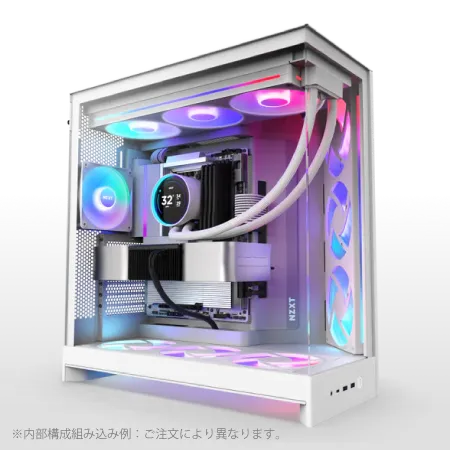
| 【ZEFT Z55YA スペック】 | |
| CPU | Intel Core Ultra9 285K 24コア/24スレッド 5.70GHz(ブースト)/3.70GHz(ベース) |
| グラフィックボード | GeForce RTX5070 (VRAM:12GB) |
| メモリ | 64GB DDR5 (32GB x2枚 クルーシャル製) |
| ストレージ | SSD 2TB (m.2 nVMe READ/WRITE:7250Gbps/6900Gbps WD製) |
| ケース | NZXT H9 FLOW RGB ホワイト |
| CPUクーラー | 水冷 360mmラジエータ NZXT製 水冷CPUクーラー Kraken Plus 360 RGB White |
| マザーボード | intel B860 チップセット ASRock製 B860M Pro RS WiFi |
| 電源ユニット | 850W 80Plus GOLD認証 電源ユニット (Silverstone製) |
| 無線LAN | Wi-Fi 6E (IEEE802.11ax/11ad/11ac/11n/11a/11g/11b) |
| BlueTooth | BlueTooth 5 |
| OS | Microsoft Windows 11 Pro |
パソコンショップSEVEN ZEFT Z56A

| 【ZEFT Z56A スペック】 | |
| CPU | Intel Core i5 14400F 10コア/16スレッド 4.70GHz(ブースト)/2.50GHz(ベース) |
| グラフィックボード | GeForce RTX5070 (VRAM:12GB) |
| メモリ | 16GB DDR5 (16GB x1枚 クルーシャル製) |
| ストレージ | SSD 1TB (m.2 nVMe READ/WRITE:7250Gbps/6900Gbps WD製) |
| ケース | ASUS Prime AP201 Tempered Glass ホワイト |
| マザーボード | intel B760 チップセット ASRock製 B760M Pro RS WiFi |
| 電源ユニット | 750W 80Plus GOLD認証 電源ユニット (Silverstone製) |
| 無線LAN | Wi-Fi 6E (IEEE802.11ax/11ad/11ac/11n/11a/11g/11b) |
| BlueTooth | BlueTooth 5 |
| OS | Microsoft Windows 11 Home |
容量は32GBが最低ライン
Core Ultra 9 285Kを搭載したゲーミングPCでは、メモリ容量は32GBを最低ラインとして考えるべきです。
DDR5-5600が現在の主流規格であり、Core Ultra 9 285Kとの相性も良好です。
64GBという選択肢は、動画編集や3Dレンダリング、仮想環境を多用する方には必要になってきます。
特に4K動画の編集や、複数の仮想マシンを同時に動かすような用途では、64GBあることで作業効率が劇的に向上します。
メーカー選びで信頼性を確保する
Micron(Crucial)、GSkill、Samsungといった信頼性の高いメーカーの製品を選ぶことで、長期的な安定動作が期待できます。
特にMicron(Crucial)製のメモリは、品質と価格のバランスが優れており、多くのBTOメーカーでも採用されているため、迷った場合の第一選択肢として考えるとよいかと思います。
Samsung製メモリは、半導体メーカーとしての技術力を背景に、高い信頼性を誇ります。
特にサーバー用途でも使用される品質管理の厳しさは、長時間の安定動作が求められるゲーミングPCにおいても大きなメリットです。
ノーブランドや聞いたことのないメーカーのメモリは、初期不良率が高かったり、長期使用での不具合が発生したりするリスクがあるため、避けた方が無難です。
ストレージ構成の最適解を見つける

Gen.4 SSDが現実的な選択
ストレージについては、PCIe Gen.4 SSDを選択するのが、性能とコストのバランスから見て最も現実的です。
Gen.5 SSDは確かに最大14,000MB/s超という驚異的な読込速度を実現していますが、発熱が非常に高く、大型ヒートシンクやアクティブ冷却が必要になります。
実際のゲームロード時間やアプリケーション起動速度において、Gen.4とGen.5の体感差はほとんどないというのが正直なところです。
ベンチマークスコアでは大きな差が出ますが、日常的な使用シーンでその差を実感できる場面は限られています。
容量については、2TBを選択することをおすすめします。
最新のAAAタイトルは1本で100GB以上の容量を消費することも珍しくなく、複数のゲームをインストールしておきたい場合、1TBでは不足する可能性が高いからです。
4TBという選択肢もありますが、価格が大幅に上昇するため、予算に余裕がある場合や、大量のゲームライブラリを保持したい方向けの選択肢になります。
メーカー選択とセカンダリストレージ
SSDメーカーは、WD(WESTERN DIGITAL)、Crucial、キオクシアといった信頼性の高いブランドから選ぶべきです。
特にWDのBlackシリーズは、ゲーミング用途に最適化されており、5年保証も付いているため安心感があるでしょう。
Crucialは、Micron製のNANDフラッシュを使用しており、品質と価格のバランスに優れています。
キオクシアは、旧東芝メモリの技術を継承しており、日本メーカーとしての信頼性も魅力です。
セカンダリストレージとしてHDDを追加するかどうかは、用途次第です。
ロード時間が大幅に長くなるだけでなく、オープンワールドゲームなどでは、ストリーミング読み込みが追いつかず、テクスチャの表示遅延が発生することもあります。
冷却システムの選択で静音性と性能を両立
空冷か水冷か、それが問題だ
Core Ultra 9 285Kは、従来のCore i9シリーズと比較して発熱が抑制されているため、高性能な空冷CPUクーラーでも充分に冷却できるのが大きな特徴です。
DEEPCOOLやサイズ、Noctuaといったメーカーの大型空冷クーラーなら、静音性を保ちながら適切な温度管理が可能です。
空冷クーラーの利点は、メンテナンスフリーで長期的な信頼性が高いこと、そして価格が比較的安価であることです。
特にNoctuaのNH-D15シリーズは、冷却性能と静音性の両立において定評があり、多くの自作PCユーザーから支持されています。
一方、水冷CPUクーラーを選択するメリットは、冷却性能の高さとケース内のエアフローを妨げないことです。
特に小型ケースを使用する場合や、グラフィックボードの排熱が気になる構成では、水冷クーラーの方が全体的な温度管理がしやすくなります。
DEEPCOOLやCorsair、NZXTといったメーカーの簡易水冷クーラーは、取り付けも比較的簡単で、初心者でも扱いやすい製品が揃っています。
特に280mmや360mmのラジエーターを搭載したモデルなら、Core Ultra 9 285Kを余裕を持って冷却できるでしょう。
パソコン おすすめモデル4選
パソコンショップSEVEN ZEFT Z56BC
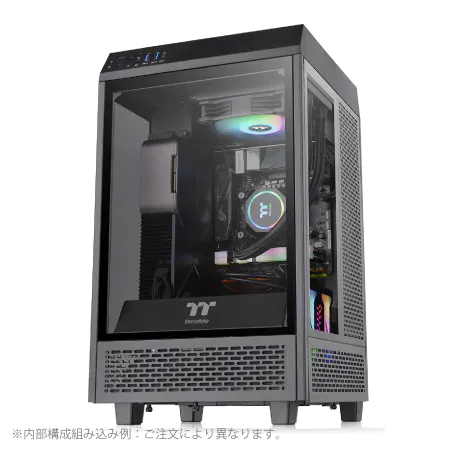
| 【ZEFT Z56BC スペック】 | |
| CPU | Intel Core Ultra7 265F 20コア/20スレッド 5.30GHz(ブースト)/2.40GHz(ベース) |
| グラフィックボード | GeForce RTX5060Ti 16GB (VRAM:16GB) |
| メモリ | 32GB DDR5 (32GB x1枚 クルーシャル製) |
| ストレージ | SSD 1TB (m.2 nVMe READ/WRITE:7250Gbps/6900Gbps WD製) |
| ケース | Thermaltake The Tower 100 Black |
| マザーボード | intel B860 チップセット ASRock製 B860I WiFi |
| 電源ユニット | 750W 80Plus GOLD認証 電源ユニット (Silverstone製) |
| 無線LAN | Wi-Fi 6E (IEEE802.11ax/11ad/11ac/11n/11a/11g/11b) |
| BlueTooth | BlueTooth 5 |
| OS | Microsoft Windows 11 Home |
パソコンショップSEVEN SR-u9-8160B/S9ND

| 【SR-u9-8160B/S9ND スペック】 | |
| CPU | Intel Core Ultra9 285K 24コア/24スレッド 5.70GHz(ブースト)/3.70GHz(ベース) |
| メモリ | 16GB DDR5 (16GB x1枚 クルーシャル製) |
| ストレージ | SSD 1TB (m.2 nVMe READ/WRITE:7250Gbps/6900Gbps WD製) |
| ケース | Thermaltake S100 TG |
| CPUクーラー | 空冷 サイズ製 空冷CPUクーラー SCYTHE() MUGEN6 BLACK EDITION |
| マザーボード | intel B860 チップセット ASRock製 B860M Pro RS WiFi |
| 電源ユニット | 650W 80Plus BRONZE認証 電源ユニット (COUGAR製) |
| 無線LAN | Wi-Fi 6E (IEEE802.11ax/11ad/11ac/11n/11a/11g/11b) |
| BlueTooth | BlueTooth 5 |
| OS | Microsoft Windows 11 Pro |
パソコンショップSEVEN ZEFT Z54FC
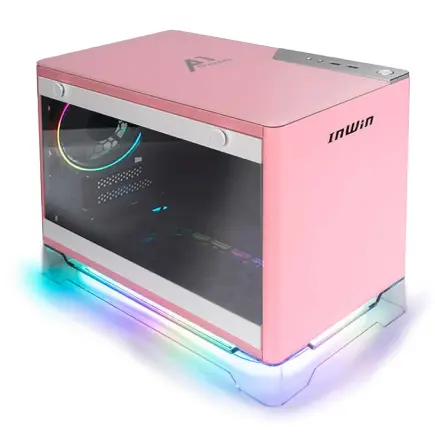
| 【ZEFT Z54FC スペック】 | |
| CPU | Intel Core Ultra5 245KF 14コア/14スレッド 5.20GHz(ブースト)/4.20GHz(ベース) |
| グラフィックボード | GeForce RTX5060Ti 16GB (VRAM:16GB) |
| メモリ | 32GB DDR5 (32GB x1枚 クルーシャル製) |
| ストレージ | SSD 1TB (m.2 nVMe READ/WRITE:7250Gbps/6900Gbps WD製) |
| ケース | INWIN A1 PRIME ピンク |
| CPUクーラー | 空冷 DeepCool製 空冷CPUクーラー AK400 |
| マザーボード | intel B860 チップセット ASRock製 B860I WiFi |
| 電源ユニット | 750W 80Plus GOLD認証 |
| 無線LAN | Wi-Fi 6E (IEEE802.11ax/11ad/11ac/11n/11a/11g/11b) |
| BlueTooth | BlueTooth 5 |
| OS | Microsoft Windows 11 Home |
パソコンショップSEVEN ZEFT Z52B

| 【ZEFT Z52B スペック】 | |
| CPU | Intel Core i5 14400F 10コア/16スレッド 4.70GHz(ブースト)/2.50GHz(ベース) |
| グラフィックボード | GeForce RTX4060 (VRAM:8GB) |
| メモリ | 16GB DDR5 (16GB x1枚 Micron製) |
| ストレージ | SSD 1TB (m.2 nVMe READ/WRITE:7300Gbps/6800Gbps Crucial製) |
| ケース | Thermaltake Versa H26 |
| マザーボード | intel B760 チップセット ASRock製 B760M Pro RS WiFi |
| 電源ユニット | 650W 80Plus BRONZE認証 電源ユニット (COUGAR製) |
| 無線LAN | Wi-Fi 6E (IEEE802.11ax/11ad/11ac/11n/11a/11g/11b) |
| BlueTooth | BlueTooth 5 |
| 光学式ドライブ | DVDスーパーマルチドライブ (内蔵) |
| OS | Microsoft Windows 11 Home |
BTOパソコンでのクーラー選択
追加料金を支払ってでも、信頼できるメーカーの高性能クーラーにアップグレードすることをおすすめします。
特に夏場の室温が高い環境でPCを使用する予定がある方は、冷却性能に余裕を持たせておくことが快適性の維持につながります。
水冷クーラーを選択する場合、ラジエーターの取り付け位置も確認しておきましょう。
ケースの天板に取り付けるか、フロントに取り付けるかで、ケース内のエアフローが変わってきます。
一般的には、天板に排気として取り付ける方が、全体的な温度管理がしやすいとされています。
クーラーの選択は、単なる冷却性能だけでなく、静音性も重要な要素です。
ケース選びで個性と機能性を表現する
ピラーレスケースの魅力とは
最近のトレンドとして、2面または3面が強化ガラス製のピラーレスケースが人気を集めています。
ピラーレスケースの最大の魅力は、内部のパーツ構成を美しく見せられることであり、RGB照明を搭載したパーツとの相性も抜群です。
NZXTやLian Li、Antecといったメーカーから、デザイン性に優れたピラーレスケースが多数リリースされています。
特にNZXTのH9シリーズやLian LiのO11 Dynamicシリーズは、ビルドの美しさを追求するユーザーから高い評価を得ています。
ただし、ピラーレスケースを選ぶ際は、エアフローの確保に注意が必要です。
また、ピラーレスケースは一般的に価格が高めに設定されているため、予算との兼ね合いも考慮する必要があります。
見た目の美しさに価値を見出せるかどうかが、選択の分かれ目になるでしょう。
木製パネルケースという新しい選択
デザイン性の高い木製パネルや、フロントパネルに高級木材を使用したケースの人気が上昇中です。
Fractal DesignやCorsair、Lian Liといったメーカーが、この分野で注目される製品を展開しています。
木製パネルケースは、ゲーミングPCでありながら、リビングや書斎にも自然に溶け込むデザイン性を持っているのが特徴です。
いかにもゲーミングPCという派手な見た目に抵抗を覚える人もいるでしょうが、木製パネルケースならそうした懸念も解消されます。
Fractal DesignのNorthシリーズは、北欧デザインの美学を取り入れた洗練された外観と、優れたエアフロー設計を両立させており、機能性とデザイン性のバランスが取れた製品です。
木製パネルケースを選ぶ際の注意点は、重量が増加することと、価格がやや高めになることです。
また、木材の経年変化も考慮に入れる必要がありますが、それも味わいとして楽しめる方には最適な選択肢といえます。
スタンダードケースとRGBゲーミングケース
予算を抑えつつ、機能性を重視するなら、スタンダードな側面1面が強化ガラス製でエアフローに優れたケースが現実的です。
DEEPCOOLやCOOLER MASTER、Thermaltakeといったメーカーから、コストパフォーマンスに優れた製品が多数リリースされています。
これらのケースは、派手さはありませんが、ケーブルマネジメントのしやすさや、拡張性の高さ、優れた冷却性能といった実用面での利点が詰まっていると思います。
長期的に使用することを考えると、こうした基本性能の高さが重要になってきます。
一方、RGBゲーミングケースは、視覚的なインパクトを重視する方に向いています。
CorsairやASUS、Fractal Designといったメーカーの製品は、RGB照明の制御機能が充実しており、自分好みのライティング演出が可能です。
電源ユニットで安定性を確保する
容量と効率の最適なバランス
RTX 5070TiやRTX 5080を搭載する場合、850W以上の電源ユニットを選択することで、システム全体の安定動作と将来的なアップグレードの余地を確保できるでしょう。
RTX 5090のような超ハイエンドグラフィックボードを搭載する場合は、1000W以上の電源ユニットが必要になります。
電源容量に余裕を持たせることで、ピーク時の電力消費にも対応でき、電源ユニット自体の寿命も延びる傾向があります。
80 PLUS認証のグレードも重要な選択基準です。
Gold認証以上の製品を選ぶことで、電力変換効率が高く、発熱も抑えられるため、電気代の節約にもつながります。
Platinum認証やTitanium認証の製品は、さらに高効率ですが、価格も上昇するため、コストパフォーマンスを考えるとGold認証が現実的な選択肢です。
パソコン おすすめモデル5選
パソコンショップSEVEN ZEFT Z54QK
| 【ZEFT Z54QK スペック】 | |
| CPU | Intel Core Ultra7 265KF 20コア/20スレッド 5.50GHz(ブースト)/3.90GHz(ベース) |
| グラフィックボード | GeForce RTX5060Ti 16GB (VRAM:16GB) |
| メモリ | 32GB DDR5 (32GB x1枚 クルーシャル製) |
| ストレージ | SSD 1TB (m.2 nVMe READ/WRITE:7250Gbps/6900Gbps WD製) |
| ケース | Antec P20C ブラック |
| CPUクーラー | 水冷 240mmラジエータ CoolerMaster製 水冷CPUクーラー ML 240 Core II Black |
| マザーボード | intel B860 チップセット ASRock製 B860M Pro RS WiFi |
| 電源ユニット | 650W 80Plus BRONZE認証 電源ユニット (COUGAR製) |
| 無線LAN | Wi-Fi 6E (IEEE802.11ax/11ad/11ac/11n/11a/11g/11b) |
| BlueTooth | BlueTooth 5 |
| 光学式ドライブ | DVDスーパーマルチドライブ (外付け) |
| OS | Microsoft Windows 11 Home |
パソコンショップSEVEN ZEFT R60IE
| 【ZEFT R60IE スペック】 | |
| CPU | AMD Ryzen5 9600 6コア/12スレッド 5.20GHz(ブースト)/3.80GHz(ベース) |
| グラフィックボード | GeForce RTX5060Ti 16GB (VRAM:16GB) |
| メモリ | 32GB DDR5 (32GB x1枚 クルーシャル製) |
| ストレージ | SSD 1TB (m.2 nVMe READ/WRITE:7250Gbps/6900Gbps WD製) |
| ケース | Antec P20C ブラック |
| マザーボード | AMD B850 チップセット GIGABYTE製 B850 AORUS ELITE WIFI7 |
| 電源ユニット | 650W 80Plus BRONZE認証 電源ユニット (COUGAR製) |
| 無線LAN | Wi-Fi 6E (IEEE802.11ax/11ad/11ac/11n/11a/11g/11b) |
| BlueTooth | BlueTooth 5 |
| 光学式ドライブ | DVDスーパーマルチドライブ (外付け) |
| OS | Microsoft Windows 11 Home |
パソコンショップSEVEN ZEFT R60YR

| 【ZEFT R60YR スペック】 | |
| CPU | AMD Ryzen5 8500G 6コア/12スレッド 5.00GHz(ブースト)/3.50GHz(ベース) |
| グラフィックボード | GeForce RTX5060Ti 16GB (VRAM:16GB) |
| メモリ | 16GB DDR5 (16GB x1枚 クルーシャル製) |
| ストレージ | SSD 1TB (m.2 nVMe READ/WRITE:7250Gbps/6900Gbps WD製) |
| ケース | Okinos Mirage 4 ARGB Black |
| マザーボード | AMD B850 チップセット ASRock製 B850M-X WiFi R2.0 |
| 電源ユニット | 650W 80Plus BRONZE認証 電源ユニット (COUGAR製) |
| 無線LAN | Wi-Fi 6E (IEEE802.11ax/11ad/11ac/11n/11a/11g/11b) |
| BlueTooth | BlueTooth 5 |
| OS | Microsoft Windows 11 Home |
パソコンショップSEVEN ZEFT Z56BG
| 【ZEFT Z56BG スペック】 | |
| CPU | Intel Core Ultra7 265KF 20コア/20スレッド 5.50GHz(ブースト)/3.90GHz(ベース) |
| グラフィックボード | GeForce RTX5070Ti (VRAM:16GB) |
| メモリ | 32GB DDR5 (16GB x2枚 クルーシャル製) |
| ストレージ | SSD 1TB (m.2 nVMe READ/WRITE:7250Gbps/6900Gbps WD製) |
| ケース | ASUS Prime AP201 Tempered Glass ホワイト |
| CPUクーラー | 空冷 DeepCool製 空冷CPUクーラー AK400 DIGITAL WH |
| マザーボード | intel B860 チップセット ASRock製 B860M Pro RS WiFi |
| 電源ユニット | 850W 80Plus GOLD認証 電源ユニット (Silverstone製) |
| 無線LAN | Wi-Fi 6E (IEEE802.11ax/11ad/11ac/11n/11a/11g/11b) |
| BlueTooth | BlueTooth 5 |
| OS | Microsoft Windows 11 Pro |
パソコンショップSEVEN ZEFT R47FT
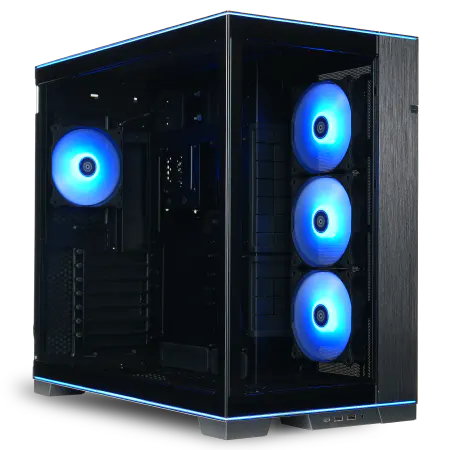
| 【ZEFT R47FT スペック】 | |
| CPU | AMD Ryzen9 7950X3D 16コア/32スレッド 5.70GHz(ブースト)/4.20GHz(ベース) |
| グラフィックボード | Radeon RX 7800XT (VRAM:16GB) |
| メモリ | 32GB DDR5 (16GB x2枚 Micron製) |
| ストレージ | SSD 1TB (m.2 nVMe READ/WRITE:7300Gbps/6800Gbps Crucial製) |
| ケース | LianLi O11D EVO RGB Black |
| CPUクーラー | 水冷 360mmラジエータ CoolerMaster製 水冷CPUクーラー ML 360 Core II White |
| マザーボード | AMD B650 チップセット ASUS製 TUF GAMING B650-PLUS WIFI |
| 電源ユニット | 850W 80Plus GOLD認証 電源ユニット (Silverstone製) |
| 無線LAN | Wi-Fi 6E (IEEE802.11ax/11ad/11ac/11n/11a/11g/11b) |
| BlueTooth | BlueTooth 5 |
| OS | Microsoft Windows 11 Home |
信頼できるメーカーを選ぶ
Corsair、Seasonic、EVGA、Antecといった信頼性の高いメーカーの製品を選ぶことが絶対に必要です。
特にSeasonicは、電源ユニット専業メーカーとして長年の実績があり、多くの他社ブランドのOEM供給も行っているため、品質面での信頼性は非常に高いといえます。
Corsairも、ゲーミング向け電源ユニットのラインナップが充実しており、保証期間も長めに設定されています。
BTOパソコンを購入する際、電源ユニットのメーカーや型番を明示しているショップを選ぶことが重要です。
単に「850W電源搭載」とだけ記載されている場合、品質の低い製品が使用されている可能性もあるため、注意が必要でしょう。
保証期間も確認しておきたいポイントです。

マザーボード選択で拡張性を確保
チップセットの違いを理解する
Z890チップセットは、オーバークロック機能、豊富なPCIeレーン、複数のM.2スロット、高速なUSBポートなど、フル機能を利用できるのが特徴です。
オーバークロックを行う予定がない場合や、予算を抑えたい場合は、B860チップセットという選択肢もあります。
ただし、Core Ultra 9 285Kというハイエンドプロセッサを選択する以上、マザーボードもそれに見合った機能を持つZ890チップセット搭載製品を選ぶのが理想的です。
マザーボードのフォームファクターも重要な選択基準です。
ATXサイズが最も一般的で、拡張スロットやM.2スロットの数も多く、将来的なアップグレードの自由度が高くなります。
メーカーとグレードの選び方
ASUSのROGシリーズやMSIのMEGシリーズは、ゲーミング向けの最上位ラインであり、VRM設計の強化、高品質なオーディオコーデック、豊富なRGB照明制御機能などが搭載されているため、Core Ultra 9 285Kのポテンシャルを最大限に引き出せます。
GIGABYTEのAORUSシリーズやASRockのTaichiシリーズも、コストパフォーマンスと機能性のバランスが良く、多くのユーザーから支持されています。
特にASRockは、独自の機能を搭載しながらも価格を抑えた製品が多く、コスパ重視の方には魅力的な選択肢です。
これらの機能は、日常的な使い勝手に直結します。
BTOショップの選び方で満足度が変わる
カスタマイズの自由度を重視する
BTOパソコンを購入する際、ショップごとにカスタマイズできる項目や選択できるパーツのメーカー・グレードが大きく異なるため、複数のショップを比較検討することが重要です。
特にCore Ultra 9 285KのようなハイエンドCPUを選択する場合、他のパーツも妥協したくないという方が多いのではないでしょうか。
カスタマイズの自由度が高いショップとしては、サイコム、パソコン工房、ドスパラ、マウスコンピューターなどが挙げられます。
これらのショップは、パーツの選択肢が豊富で、自分の用途に最適化した構成を組みやすいという利点があります。
見積もり機能を使って、複数の構成パターンを試してみることも効果的です。
予算内で最大限のパフォーマンスを引き出せる組み合わせを見つけるには、時間をかけて比較検討する価値があります。
保証とサポート体制を確認する
BTOパソコンの購入では、価格やスペックだけでなく、保証内容とサポート体制も重要な選択基準です。
標準保証が1年間のショップが多いですが、有償で3年保証や5年保証に延長できるオプションを用意しているショップもあります。
特にCore Ultra 9 285Kのようなハイエンド構成では、総額が高額になるため、万が一の故障時に備えて延長保証に加入しておくことをおすすめします。
保証料金は数千円から数万円程度ですが、パーツ交換や修理費用を考えると、充分に元が取れる投資といえるでしょう。
サポート体制については、電話サポートの受付時間、メールサポートの返信速度、修理時の代替機貸出サービスの有無などを確認しておきましょう。
特に、PCを仕事で使用する予定がある方は、迅速なサポート対応が受けられるショップを選ぶことが重要です。
これは、技術者が自宅や職場まで出張して修理を行うサービスで、PCを送付する手間や時間を省けるため、ビジネス用途では特に価値が高いサービスです。
納期と支払い方法の確認
BTOパソコンは、注文を受けてから組み立てを開始するため、完成品のパソコンと比較して納期が長くなる傾向があります。
通常は1週間から2週間程度ですが、人気の構成やパーツの在庫状況によっては、さらに時間がかかる場合もあります。
急ぎでPCが必要な場合は、即納モデルや短納期モデルを選択するという方法もあります。
これらのモデルは、あらかじめ組み立てられた構成から選ぶ形になるため、カスタマイズの自由度は制限されますが、数日で手元に届くというメリットがあります。
支払い方法も、ショップによって選択肢が異なります。
クレジットカード、銀行振込、代金引換、分割払い、ショッピングローンなど、自分に合った支払い方法が選べるショップを選ぶことで、購入時の負担を軽減できます。
金利や手数料も確認して、総支払額を把握しておくことが大切です。
予算別の推奨構成を具体的に提示
25万円クラスのバランス型構成
Core Ultra 9 285Kを搭載したゲーミングPCを、25万円前後の予算で構成する場合、各パーツのバランスを取ることが重要になります。
この価格帯では、グラフィックボードにRTX 5060TiまたはRTX 5070を選択し、他のパーツも実用性を重視した構成が現実的です。
| パーツ | 推奨スペック | 価格目安 |
|---|---|---|
| CPU | Core Ultra 9 285K | 65,000円 |
| グラフィックボード | RTX 5060Ti または RTX 5070 | 70,000円 |
| メモリ | DDR5-5600 32GB(16GB×2) | 18,000円 |
| ストレージ | PCIe Gen.4 SSD 2TB | 20,000円 |
| マザーボード | Z890チップセット(ミドルクラス) | 35,000円 |
| CPUクーラー | 空冷(大型タワー型) | 8,000円 |
| 電源ユニット | 850W 80PLUS Gold | 15,000円 |
| ケース | スタンダードATXケース | 12,000円 |
| OS | Windows 11 Home | 15,000円 |
この構成では、WQHD解像度でのゲーミングが快適に行え、動画編集やクリエイティブワークにも対応できる性能を確保しています。
将来的なアップグレードの余地も残されており、グラフィックボードやストレージの増設が容易です。
コストを抑えるポイントとしては、ケースをスタンダードなモデルにすること、CPUクーラーを空冷にすること、マザーボードをミドルクラスにすることが挙げられます。
これらの選択により、性能を犠牲にすることなく、予算内に収めることが可能です。
35万円クラスのハイエンド構成
35万円前後の予算があれば、Core Ultra 9 285Kのポテンシャルを最大限に引き出せる構成が実現できます。
グラフィックボードにRTX 5070TiまたはRTX 5080を選択し、他のパーツもハイエンドクラスで統一することで、4K解像度でのゲーミングも視野に入ってきます。
| パーツ | 推奨スペック | 価格目安 |
|---|---|---|
| CPU | Core Ultra 9 285K | 65,000円 |
| グラフィックボード | RTX 5070Ti または RTX 5080 | 120,000円 |
| メモリ | DDR5-5600 64GB(32GB×2) | 35,000円 |
| ストレージ | PCIe Gen.4 SSD 4TB | 40,000円 |
| マザーボード | Z890チップセット(ハイエンド) | 50,000円 |
| CPUクーラー | 簡易水冷(360mmラジエーター) | 20,000円 |
| 電源ユニット | 1000W 80PLUS Gold | 22,000円 |
| ケース | ピラーレスケースまたは木製パネルケース | 25,000円 |
| OS | Windows 11 Pro | 18,000円 |
この構成では、最新のAAAタイトルを最高設定で快適にプレイでき、レイトレーシングを有効にした状態でも高いフレームレートを維持できます。
64GBのメモリにより、ゲームをプレイしながらの配信や、本格的な動画編集作業も余裕を持って行えるでしょう。
簡易水冷CPUクーラーの採用により、静音性と冷却性能を両立し、長時間の高負荷作業でも安定した動作が期待できます。
ピラーレスケースや木製パネルケースを選択することで、性能だけでなく、見た目の満足度も高い仕上がりになります。
45万円以上のウルトラハイエンド構成
RTX 5080またはRTX 5090を搭載し、すべてのパーツを最高グレードで揃えることで、8K解像度でのゲーミングや、プロフェッショナルなクリエイティブワークにも対応できる究極の構成が実現します。
この価格帯では、PCIe Gen.5 SSDの採用も検討に値します。
確かに発熱は高いですが、適切な冷却システムを組み合わせることで、将来的なソフトウェアの進化に対応できる先進性を確保できるでしょう。
メモリも64GB以上、場合によっては128GBまで増設することで、複数の仮想マシンを同時に動かしたり、大規模な3Dプロジェクトを扱ったりする際の快適性が格段に向上します。
カスタム水冷システムの導入や、RGB照明の統合制御、高級木材を使用したケースなど、自分だけのこだわりを詰め込んだPCを作り上げることができます。
購入後の最適化とメンテナンス
初期設定で性能を引き出す
BTOパソコンが届いたら、まず行うべきなのは、BIOSの設定確認とWindowsの初期設定です。
BIOSでXMPプロファイルを有効にすることで、メモリが定格速度で動作するようになり、システム全体のパフォーマンスが向上することが分かっています。
グラフィックボードのドライバーも、最新版に更新しておきましょう。
NVIDIAのGeForce Experienceや、AMDのAdrenalin Softwareを使用することで、ドライバーの更新だけでなく、ゲームごとの最適設定も自動で行えます。
Windowsの電源プランを「高パフォーマンス」に設定することも重要です。
デフォルトの「バランス」設定では、省電力性が優先されるため、ゲーム中のパフォーマンスが制限される場合があります。
SSDは、容量の70%以上を使用すると、書き込み速度が低下する傾向があるため、定期的に不要なファイルを削除するか、セカンダリストレージに移動させましょう。
定期的なメンテナンスで長寿命化
ゲーミングPCを長く快適に使い続けるには、定期的なメンテナンスが欠かせません。
特に重要なのが、ケース内部の清掃です。
3ヶ月に1回程度、エアダスターを使用してホコリを除去することで、冷却性能を維持できます。
CPUクーラーやグラフィックボードのファンにホコリが溜まると、冷却効率が低下し、温度上昇や騒音増加の原因になります。
特に夏場は、ホコリの蓄積が早いため、こまめなチェックが必要です。
ソフトウェア面では、定期的なWindowsアップデートとドライバー更新を行いましょう。
セキュリティパッチの適用だけでなく、パフォーマンスの改善や新機能の追加も含まれているため、常に最新の状態を保つことが重要です。
ストレージの健康状態も定期的に確認すべきです。
CrystalDiskInfoなどのツールを使用して、SSDの書き込み量や温度、エラー発生状況をチェックすることで、故障の予兆を早期に発見できます。
トラブルシューティングの基本
ゲームが起動しない、フレームレートが低い、画面が乱れるといった問題が発生した場合、まずはグラフィックボードのドライバーを最新版に更新してみましょう。
温度が異常に高い場合は、ケース内のエアフローを見直す必要があります。
ケースファンの向きが適切か、ケーブルがエアフローを妨げていないか、CPUクーラーのマウントが正しく行われているかを確認しましょう。
システムが不安定な場合は、メモリのエラーチェックを行うことも効果的です。
Windowsの「メモリ診断ツール」や、Memtest86などのソフトウェアを使用して、メモリに問題がないかを確認できます。
それでも問題が解決しない場合は、BTOショップのサポートに連絡することをためらわないでください。
Core Ultra 9 285Kと競合CPUの比較

Ryzen 9 9950X3Dとの性能差
Core Ultra 9 285Kを検討する際、必ず比較対象として挙がるのがAMDのRyzen 9 9950X3Dです。
純粋なゲーミング性能だけを見ると、3D V-Cacheを搭載したRyzen 9 9950X3Dの方が、多くのタイトルで高いフレームレートを記録することが分かっています。
特にキャッシュヒット率が高いゲームタイトルでは、Ryzen 9 9950X3Dの優位性が顕著に現れます。
例えば、オープンワールドゲームやMMORPGなど、大量のデータを頻繁に読み込むタイトルでは、3D V-Cacheの恩恵を大きく受けられるでしょう。
一方、Core Ultra 9 285Kは、ゲーム以外の用途での性能バランスに優れています。
動画エンコード、3Dレンダリング、コンパイル作業などでは、Core Ultra 9 285Kの方が効率的に処理できる場合も多く、クリエイティブワークとゲームの両方を高いレベルでこなしたい方には魅力的な選択肢です。
消費電力と発熱の面では、Core Ultra 9 285Kの方が優れています。
同等の性能を発揮する際の消費電力が低く、冷却システムへの要求も緩やかなため、静音性を重視する方にとっては大きなアドバンテージになるでしょう。
Core Ultra 7 265Kという選択肢
予算を抑えつつ、高性能なゲーミングPCを構築したい場合、Core Ultra 7 265Kも有力な選択肢になります。
Core Ultra 7 265Kで節約できた予算を、グラフィックボードのグレードアップに回すという戦略も効果的です。
例えば、Core Ultra 9 285K + RTX 5070という組み合わせよりも、Core Ultra 7 265K + RTX 5070Tiという組み合わせの方が、ゲーミング性能では高い結果を出せる可能性があります。
ただし、動画編集や3Dレンダリングなど、マルチスレッド性能が重要な作業を頻繁に行う場合は、Core Ultra 9 285Kの方が作業時間の短縮につながります。
自分の用途を明確にして、CPUとGPUのバランスを最適化することが重要です。
マザーボードのソケットが同じであれば、CPUの交換は比較的簡単に行えるため、段階的なアップグレード戦略も検討に値するでしょう。
ゲームタイトル別の推奨構成
競技系FPSタイトルでの最適化
Valorant、Counter-Strike 2、Apex Legendsといった競技系FPSタイトルでは、高フレームレートの維持が最優先事項です。
これらのタイトルでは、グラフィック品質よりもフレームレートを重視する設定が一般的であり、Core Ultra 9 285K + RTX 5070という組み合わせでも、フルHD解像度で300fps以上を安定して出せるでしょう。
競技系FPSでは、入力遅延の低減も重要な要素です。
NVIDIAのReflex 2技術に対応したRTX 50シリーズのグラフィックボードを選択することで、クリックから画面表示までの遅延を最小限に抑えられます。
モニターも、144Hz以上のリフレッシュレートに対応した製品を選ぶことが重要です。
240Hzや360Hzといった超高リフレッシュレートモニターを使用する場合、Core Ultra 9 285Kの高いシングルスレッド性能が活きてきます。
メモリのレイテンシも、競技系FPSでは無視できない要素です。
オープンワールドゲームでの快適性
Cyberpunk 2077、Starfield、Elden Ringといったオープンワールドゲームでは、グラフィック品質と快適なフレームレートの両立が求められます。
これらのタイトルでは、RTX 5070Ti以上のグラフィックボードを選択することで、WQHD解像度で高画質設定を維持しながら60fps以上を確保できるはずです。
レイトレーシングを有効にする場合、さらに高性能なグラフィックボードが必要になります。
オープンワールドゲームでは、ストレージの読み込み速度も重要です。
PCIe Gen.4 SSDであれば充分ですが、DirectStorage対応タイトルが増えてきた場合、Gen.5 SSDの高速性が活きてくる可能性もあります。
特にSkyrimやFalloutシリーズのように、MODコミュニティが活発なタイトルでは、メモリ容量が快適性に直結します。
人気PCゲームタイトル一覧
| ゲームタイトル | 発売日 | 推奨スペック | 公式 URL |
Steam URL |
|---|---|---|---|---|
| Street Fighter 6 / ストリートファイター6 | 2023/06/02 | プロセッサー: Core i7 8700 / Ryzen 5 3600
グラフィック: RTX2070 / Radeon RX 5700XT メモリー: 16 GB RAM |
公式 | steam |
| Monster Hunter Wilds
/ モンスターハンターワイルズ |
2025/02/28 | プロセッサー:Core i5-11600K / Ryzen 5 3600X
グラフィック: GeForce RTX 2070/ RTX 4060 / Radeon RX 6700XT メモリー: 16 GB RAM |
公式 | steam |
| Apex Legends
/ エーペックスレジェンズ |
2020/11/05 | プロセッサー: Ryzen 5 / Core i5
グラフィック: Radeon R9 290/ GeForce GTX 970 メモリー: 8 GB RAM |
公式 | steam |
| ロマンシング サガ2
リベンジオブザセブン |
2024/10/25 | プロセッサー: Core i5-6400 / Ryzen 5 1400
グラフィック:GeForce GTX 1060 / Radeon RX 570 メモリ: 8 GB RAM |
公式 | steam |
| 黒神話:悟空 | 2024/08/20 | プロセッサー: Core i7-9700 / Ryzen 5 5500
グラフィック: GeForce RTX 2060 / Radeon RX 5700 XT / Arc A750 |
公式 | steam |
| メタファー:リファンタジオ | 2024/10/11 | プロセッサー: Core i5-7600 / Ryzen 5 2600
グラフィック:GeForce GTX 970 / Radeon RX 480 / Arc A380 メモリ: 8 GB RAM |
公式 | steam |
| Call of Duty: Black Ops 6 | 2024/10/25 | プロセッサー:Core i7-6700K / Ryzen 5 1600X
グラフィック: GeForce RTX 3060 / GTX 1080Ti / Radeon RX 6600XT メモリー: 12 GB RAM |
公式 | steam |
| ドラゴンボール Sparking! ZERO | 2024/10/11 | プロセッサー: Core i7-9700K / Ryzen 5 3600
グラフィック:GeForce RTX 2060 / Radeon RX Vega 64 メモリ: 16 GB RAM |
公式 | steam |
| ELDEN RING SHADOW OF THE ERDTREE | 2024/06/21 | プロセッサー: Core i7-8700K / Ryzen 5 3600X
グラフィック: GeForce GTX 1070 / RADEON RX VEGA 56 メモリー: 16 GB RAM |
公式 | steam |
| ファイナルファンタジーXIV
黄金のレガシー |
2024/07/02 | プロセッサー: Core i7-9700
グラフィック: GeForce RTX 2060 / Radeon RX 5600 XT メモリー: 16 GB RAM |
公式 | steam |
| Cities: Skylines II | 2023/10/25 | プロセッサー:Core i5-12600K / Ryzen 7 5800X
グラフィック: GeForce RTX 3080 | RadeonRX 6800 XT メモリー: 16 GB RAM |
公式 | steam |
| ドラゴンズドグマ 2 | 2024/03/21 | プロセッサー: Core i7-10700 / Ryzen 5 3600X
グラフィック GeForce RTX 2080 / Radeon RX 6700 メモリー: 16 GB |
公式 | steam |
| サイバーパンク2077:仮初めの自由 | 2023/09/26 | プロセッサー: Core i7-12700 / Ryzen 7 7800X3D
グラフィック: GeForce RTX 2060 SUPER / Radeon RX 5700 XT メモリー: 16 GB RAM |
公式 | steam |
| ホグワーツ・レガシー | 2023/02/11 | プロセッサー: Core i7-8700 / Ryzen 5 3600
グラフィック: GeForce 1080 Ti / Radeon RX 5700 XT メモリー: 16 GB RAM |
公式 | steam |
| TEKKEN 8 / 鉄拳8 | 2024/01/26 | プロセッサー: Core i7-7700K / Ryzen 5 2600
グラフィック: GeForce RTX 2070/ Radeon RX 5700 XT メモリー: 16 GB RAM |
公式 | steam |
| Palworld / パルワールド | 2024/01/19 | プロセッサー: Core i9-9900K
グラフィック: GeForce RTX 2070 メモリー: 32 GB RAM |
公式 | steam |
| オーバーウォッチ 2 | 2023/08/11 | プロセッサー:Core i7 / Ryzen 5
グラフィック: GeForce GTX 1060 / Radeon RX 6400 メモリー: 8 GB RAM |
公式 | steam |
| Monster Hunter RISE: Sunbreak
/ モンスターハンターライズ:サンブレイク |
2022/01/13 | プロセッサー:Core i5-4460 / AMD FX-8300
グラフィック: GeForce GTX 1060 / Radeon RX 570 メモリー: 8 GB RAM |
公式 | steam |
| BIOHAZARD RE:4 | 2023/03/24 | プロセッサー: Ryzen 5 3600 / Core i7 8700
グラフィック: Radeon RX 5700 / GeForce GTX 1070 メモリー: 16 GB RAM |
公式 | steam |
| デッドバイデイライト | 2016/06/15 | プロセッサー: Core i3 / AMD FX-8300
グラフィック: 4GB VRAM以上 メモリー: 8 GB RAM |
公式 | steam |
| Forza Horizon 5 | 2021/11/09 | プロセッサー: Core i5-8400 / Ryzen 5 1500X
グラフィック: GTX 1070 / Radeon RX 590 メモリー: 16 GB RAM |
公式 | steam |
MMORPGとシミュレーションゲーム
Final Fantasy XIV、Black Desert、Cities: Skylinesといったタイトルでは、多数のオブジェクトやキャラクターを同時に処理する必要があるため、CPUの性能が重要になります。
Core Ultra 9 285Kの高いマルチスレッド性能は、これらのタイトルで特に効果を発揮するでしょう。
MMORPGでは、大規模なレイドバトルやPvPイベント時に、画面内に数十人から数百人のキャラクターが表示されることがあります。
このような状況でも快適なフレームレートを維持するには、CPUとGPUの両方に余裕を持たせた構成が必要です。
シミュレーションゲームでは、ゲームの進行に伴って処理負荷が増大する傾向があります。
Cities: Skylinesのような都市建設シミュレーションでは、都市の規模が大きくなるほどCPU負荷が高まるため、Core Ultra 9 285Kの性能が長期的なプレイの快適性を支えてくれます。
将来性を見据えた選択
3年後も現役で使える構成とは
ゲーミングPCを購入する際、3年から5年程度は快適に使い続けられる構成を目指すべきです。
Core Ultra 9 285Kは、最新のアーキテクチャとAI処理機能を搭載しているため、今後のゲームタイトルやアプリケーションの進化にも対応できる将来性があるといえます。
グラフィックボードについては、RTX 5070Ti以上を選択しておくことで、3年後の最新タイトルでも、設定を調整すれば快適にプレイできる可能性が高いでしょう。
ただし、グラフィックボードは最も進化が速いパーツでもあるため、将来的な交換を前提に考えることも現実的です。
メモリは、現時点で32GBあれば充分ですが、将来的に64GBに増設できる余地を残しておくことが重要です。
マザーボードのメモリスロットが4つある場合、最初は16GB×2枚で構成し、必要に応じて追加するという方法も効果的です。
2TBでスタートして、容量不足を感じたら追加するという方法なら、初期投資を抑えながら、長期的な拡張性も確保できます。
アップグレードパスを考える
BTOパソコンを購入する際、将来的なアップグレードのしやすさも考慮に入れるべきです。
特にグラフィックボードとストレージは、比較的簡単に交換や増設ができるため、初期構成では予算を抑えて、後から強化するという戦略も有効です。
電源ユニットは、将来的なアップグレードを見据えて、余裕のある容量を選んでおくことが重要です。
850W以上の電源ユニットを選択しておけば、グラフィックボードを上位モデルに交換する際も、電源ユニットまで交換する必要がなくなります。
マザーボードのPCIeスロット数やM.2スロット数も、拡張性に直結します。
将来的にキャプチャーボードやサウンドカードを追加する可能性がある方は、拡張スロットに余裕のあるマザーボードを選んでおくと安心です。
よくある質問
Core Ultra 9 285KとCore i9 14900Kはどちらが良いのか
Core Ultra 9 285Kは、Core i9 14900Kの後継モデルとして位置づけられており、アーキテクチャが根本的に刷新されています。
発熱と消費電力が抑制されている点、NPUによるAI処理機能が追加されている点が大きな違いです。
現時点で新規購入するなら、将来性を考えてCore Ultra 9 285Kを選択する方が賢明でしょう。
RTX 5070とRTX 5070Tiの性能差は体感できるのか
フルHD解像度では、両者の差はそれほど大きくありませんが、WQHD以上の解像度で、レイトレーシングを有効にした場合、RTX 5070Tiの方が明らかに快適なフレームレートを維持できます。
予算に余裕があるなら、RTX 5070Tiを選択することで、より長期間にわたって快適なゲーミング体験を楽しめるでしょう。
空冷と水冷、どちらを選ぶべきか
予算を抑えたい場合や、メンテナンスフリーを重視する場合は、空冷クーラーが適しています。
一方、静音性を最優先する場合や、ケース内のエアフローを改善したい場合は、簡易水冷クーラーが有効です。
特に小型ケースを使用する場合は、水冷クーラーの方がケース内の温度管理がしやすくなります。
どちらを選んでも性能面での問題はないため、予算と好みで決めて問題ありません。
メモリは32GBで充分か、64GB必要か
最新のAAAタイトルでも、32GBあればメモリ不足に陥ることはほとんどありません。
ただし、ゲーム配信を行う場合や、動画編集を並行して行う場合、複数の仮想マシンを動かす場合などは、64GBあると快適性が大きく向上します。
BTOパソコンと自作PC、どちらが良いのか
初期不良や故障時の対応が迅速で、技術的な知識がなくても安心して使用できます。
一方、自作PCは、パーツ選択の自由度が高く、同じ予算でより高性能な構成を組める可能性があります。
ただし、組み立ての手間や、トラブル時の対応を自分で行う必要があります。
PC組み立ての経験がない方や、時間をかけたくない方にはBTOパソコンがおすすめです。
ゲーミングPCの寿命はどのくらいか
適切にメンテナンスを行えば、ゲーミングPCは5年以上使用できます。
ただし、最新のゲームタイトルを最高設定でプレイし続けたい場合は、3年程度でグラフィックボードのアップグレードが必要になる可能性があります。