
10万円台で最強のゲーミングPCを組むための基本戦略

予算配分の黄金比率を理解する
15万円の予算なら6万円から7万円程度をGPUに投じることで、ゲーム性能を最大限に引き出せることが分かっています。
残りの予算をCPU、メモリ、ストレージ、電源、ケースに振り分けていくわけですが、この配分を間違えると「動くけど快適じゃない」という中途半端なマシンになってしまいますよね。
10万円台を3つの価格帯に分けて考える
10万円台といっても10万円と19万円では倍近い差があります。
そこで私は予算を3つのゾーンに分けて考えることをおすすめしています。
10万円から12万円のエントリーゾーン、13万円から16万円のミドルゾーン、17万円から19万円のアッパーミドルゾーンです。
それぞれの価格帯で狙うべき性能と妥協すべきポイントが明確に異なるため、自分の予算がどのゾーンに入るかをまず把握しましょう。
エントリーゾーンではフルHD解像度で60fps以上を安定して出すことを目標とし、ミドルゾーンではフルHD高設定で100fps以上、アッパーミドルゾーンではWQHD解像度でも快適にプレイできる構成を目指すのが現実的。
グラフィックボード選びが全てを決める
10万円台で選ぶべきGPUはこれだ
10万円台のゲーミングPCで最もコストパフォーマンスに優れるのはGeForce RTX5060TiとRadeon RX 9070です。
RTX5060Tiは最新のBlackwellアーキテクチャを採用し、DLSS 4とニューラルシェーダに対応することで、実際のハードウェア性能以上のフレームレートを叩き出せる点が魅力的。
一方のRX 9070はFSR 4による機械学習ベースのアップスケーリングを武器に、コストを抑えながら高いパフォーマンスを発揮します。
予算が15万円を超えるならRTX5070も視野に入ってきますが、13万円以下の構成ではRTX5060TiかRX 9070の二択になるでしょう。
私が実際にベンチマークを取った感覚では、RTX5060TiはDLSS 4の恩恵が大きく、対応タイトルでは圧倒的なフレームレート向上を実感できました。
NVIDIA vs AMD、どちらを選ぶべきか
「結局GeForceとRadeonはどっちがいいの?」と疑問に思った方もいるかもしれませんが、答えはプレイするゲームとレイトレーシングへのこだわり次第。
レイトレーシングを重視し、最新のAI機能を活用したいならGeForce RTX5060Ti一択になりますが、純粋なラスタライズ性能とコスパを求めるならRadeon RX 9070が有力な選択肢です。
私の経験上、Apex LegendsやVALORANTのような競技性の高いFPSをメインにプレイするなら、Reflexによる低遅延対応が強力なGeForceに軍配が上がります。
一方でサイバーパンク2077やホグワーツ・レガシーのようなオープンワールドRPGを美しいグラフィックで楽しみたいなら、FSR 4の品質向上が著しいRadeonも十分に魅力的。
正直、両者の性能差は以前ほど大きくなく、どちらを選んでも満足できるレベルに達しているのが現状です。
CPUは必要十分なモデルを選ぶ
パソコン おすすめモデル5選
パソコンショップSEVEN ZEFT Z55XB

| 【ZEFT Z55XB スペック】 | |
| CPU | Intel Core Ultra7 265 20コア/20スレッド 5.30GHz(ブースト)/2.40GHz(ベース) |
| グラフィックボード | GeForce RTX5070Ti (VRAM:16GB) |
| メモリ | 32GB DDR5 (16GB x2枚 クルーシャル製) |
| ストレージ | SSD 2TB (m.2 nVMe READ/WRITE:7250Gbps/6900Gbps WD製) |
| ケース | Antec P20C ブラック |
| CPUクーラー | 水冷 240mmラジエータ CoolerMaster製 水冷CPUクーラー ML 240 Core II Black |
| マザーボード | intel B860 チップセット ASRock製 B860M Pro RS WiFi |
| 電源ユニット | 850W 80Plus GOLD認証 電源ユニット (CWT製) |
| 無線LAN | Wi-Fi 6E (IEEE802.11ax/11ad/11ac/11n/11a/11g/11b) |
| BlueTooth | BlueTooth 5 |
| 光学式ドライブ | DVDスーパーマルチドライブ (外付け) |
| OS | Microsoft Windows 11 Home |
パソコンショップSEVEN ZEFT Z55IS
| 【ZEFT Z55IS スペック】 | |
| CPU | Intel Core Ultra5 245KF 14コア/14スレッド 5.20GHz(ブースト)/4.20GHz(ベース) |
| グラフィックボード | GeForce RTX5070Ti (VRAM:16GB) |
| メモリ | 32GB DDR5 (32GB x1枚 クルーシャル製) |
| ストレージ | SSD 2TB (m.2 nVMe READ/WRITE:7250Gbps/6900Gbps WD製) |
| ケース | Antec P20C ブラック |
| CPUクーラー | 空冷 DeepCool製 空冷CPUクーラー AK400 |
| マザーボード | intel B860 チップセット ASRock製 B860M Pro RS WiFi |
| 電源ユニット | 850W 80Plus GOLD認証 電源ユニット (Silverstone製) |
| 無線LAN | Wi-Fi 6E (IEEE802.11ax/11ad/11ac/11n/11a/11g/11b) |
| BlueTooth | BlueTooth 5 |
| OS | Microsoft Windows 11 Home |
パソコンショップSEVEN ZEFT Z58U

| 【ZEFT Z58U スペック】 | |
| CPU | Intel Core Ultra7 265F 20コア/20スレッド 5.30GHz(ブースト)/2.40GHz(ベース) |
| グラフィックボード | GeForce RTX5060Ti 16GB (VRAM:16GB) |
| メモリ | 32GB DDR5 (32GB x1枚 クルーシャル製) |
| ストレージ | SSD 1TB (m.2 nVMe READ/WRITE:5000Gbps/3900Gbps KIOXIA製) |
| ケース | DeepCool CH170 PLUS Black |
| CPUクーラー | 空冷 DeepCool製 空冷CPUクーラー AK400 |
| マザーボード | intel B860 チップセット ASRock製 B860M Pro RS WiFi |
| 電源ユニット | 650W 80Plus BRONZE認証 電源ユニット (COUGAR製) |
| 無線LAN | Wi-Fi 6E (IEEE802.11ax/11ad/11ac/11n/11a/11g/11b) |
| BlueTooth | BlueTooth 5 |
| OS | Microsoft Windows 11 Home |
パソコンショップSEVEN ZEFT Z55WQ

| 【ZEFT Z55WQ スペック】 | |
| CPU | Intel Core Ultra7 265KF 20コア/20スレッド 5.50GHz(ブースト)/3.90GHz(ベース) |
| グラフィックボード | GeForce RTX5070Ti (VRAM:16GB) |
| メモリ | 32GB DDR5 (16GB x2枚 クルーシャル製) |
| ストレージ | SSD 2TB (m.2 nVMe READ/WRITE:7250Gbps/6900Gbps WD製) |
| ケース | Thermaltake S200 TG ARGB Plus ホワイト |
| CPUクーラー | 空冷 サイズ製 空冷CPUクーラー SCYTHE() MUGEN6 BLACK EDITION |
| マザーボード | intel B860 チップセット ASRock製 B860M Pro RS WiFi |
| 電源ユニット | 850W 80Plus GOLD認証 電源ユニット (Silverstone製) |
| 無線LAN | Wi-Fi 6E (IEEE802.11ax/11ad/11ac/11n/11a/11g/11b) |
| BlueTooth | BlueTooth 5 |
| OS | Microsoft Windows 11 Home |
パソコンショップSEVEN SR-ii9-9260A/S9

| 【SR-ii9-9260A/S9 スペック】 | |
| CPU | Intel Core i9 14900 24コア/32スレッド 5.40GHz(ブースト)/2.00GHz(ベース) |
| メモリ | 16GB DDR5 (16GB x1枚 Micron製) |
| ストレージ | SSD 1TB (m.2 nVMe READ/WRITE:7250Gbps/6900Gbps WD製) |
| ケース | Thermaltake S100 TG |
| マザーボード | intel B760 チップセット ASRock製 B760M Pro RS WiFi |
| 電源ユニット | 500W 80Plus STANDARD認証 電源ユニット (Thermaltake製) |
| 無線LAN | Wi-Fi 6E (IEEE802.11ax/11ad/11ac/11n/11a/11g/11b) |
| BlueTooth | BlueTooth 5 |
| 光学式ドライブ | DVDスーパーマルチドライブ (外付け) |
| OS | Microsoft Windows 11 Home |
ゲーミングPCにおけるCPUの役割
ゲーミングPCにおいてCPUはグラフィックボードほど性能差が体感しにくいパーツですが、それでもボトルネックを避けるためには適切な選択が必要です。
10万円台の構成ではCore Ultra 5 235FまたはRyzen 5 9600が最もバランスの取れた選択肢となります。
これらのCPUは6コア12スレッド構成で、現行のゲームタイトルを動かすには充分ですが、配信や動画編集を本格的に行うには力不足。
特にCore Ultra 7 265KFは最新のLion Coveアーキテクチャにより、マルチスレッド性能が飛躍的に向上しており、ゲーム配信を視野に入れるなら投資する価値があるでしょう。
私自身、Core Ultra 7 265KFを搭載したマシンでApex Legendsを配信しながらプレイしても、フレームレートの低下をほとんど感じませんでした。
最新CPU性能一覧
| 型番 | コア数 | スレッド数 | 定格クロック | 最大クロック | Cineスコア Multi |
Cineスコア Single |
公式 URL |
価格com URL |
|---|---|---|---|---|---|---|---|---|
| Core Ultra 9 285K | 24 | 24 | 3.20GHz | 5.70GHz | 42923 | 2462 | 公式 | 価格 |
| Ryzen 9 9950X | 16 | 32 | 4.30GHz | 5.70GHz | 42678 | 2266 | 公式 | 価格 |
| Ryzen 9 9950X3D | 16 | 32 | 4.30GHz | 5.70GHz | 41712 | 2257 | 公式 | 価格 |
| Core i9-14900K | 24 | 32 | 3.20GHz | 6.00GHz | 41007 | 2355 | 公式 | 価格 |
| Ryzen 9 7950X | 16 | 32 | 4.50GHz | 5.70GHz | 38483 | 2075 | 公式 | 価格 |
| Ryzen 9 7950X3D | 16 | 32 | 4.20GHz | 5.70GHz | 38407 | 2046 | 公式 | 価格 |
| Core Ultra 7 265K | 20 | 20 | 3.30GHz | 5.50GHz | 37176 | 2353 | 公式 | 価格 |
| Core Ultra 7 265KF | 20 | 20 | 3.30GHz | 5.50GHz | 37176 | 2353 | 公式 | 価格 |
| Core Ultra 9 285 | 24 | 24 | 2.50GHz | 5.60GHz | 35552 | 2194 | 公式 | 価格 |
| Core i7-14700K | 20 | 28 | 3.40GHz | 5.60GHz | 35411 | 2232 | 公式 | 価格 |
| Core i9-14900 | 24 | 32 | 2.00GHz | 5.80GHz | 33667 | 2205 | 公式 | 価格 |
| Ryzen 9 9900X | 12 | 24 | 4.40GHz | 5.60GHz | 32811 | 2235 | 公式 | 価格 |
| Core i7-14700 | 20 | 28 | 2.10GHz | 5.40GHz | 32445 | 2099 | 公式 | 価格 |
| Ryzen 9 9900X3D | 12 | 24 | 4.40GHz | 5.50GHz | 32334 | 2190 | 公式 | 価格 |
| Ryzen 9 7900X | 12 | 24 | 4.70GHz | 5.60GHz | 29174 | 2037 | 公式 | 価格 |
| Core Ultra 7 265 | 20 | 20 | 2.40GHz | 5.30GHz | 28462 | 2153 | 公式 | 価格 |
| Core Ultra 7 265F | 20 | 20 | 2.40GHz | 5.30GHz | 28462 | 2153 | 公式 | 価格 |
| Core Ultra 5 245K | 14 | 14 | 3.60GHz | 5.20GHz | 25380 | 0 | 公式 | 価格 |
| Core Ultra 5 245KF | 14 | 14 | 3.60GHz | 5.20GHz | 25380 | 2172 | 公式 | 価格 |
| Ryzen 7 9700X | 8 | 16 | 3.80GHz | 5.50GHz | 23022 | 2209 | 公式 | 価格 |
| Ryzen 7 9800X3D | 8 | 16 | 4.70GHz | 5.40GHz | 23010 | 2089 | 公式 | 価格 |
| Core Ultra 5 235 | 14 | 14 | 3.40GHz | 5.00GHz | 20797 | 1857 | 公式 | 価格 |
| Ryzen 7 7700 | 8 | 16 | 3.80GHz | 5.30GHz | 19452 | 1935 | 公式 | 価格 |
| Ryzen 7 7800X3D | 8 | 16 | 4.50GHz | 5.40GHz | 17682 | 1814 | 公式 | 価格 |
| Core i5-14400 | 10 | 16 | 2.50GHz | 4.70GHz | 16001 | 1776 | 公式 | 価格 |
| Ryzen 5 7600X | 6 | 12 | 4.70GHz | 5.30GHz | 15246 | 1979 | 公式 | 価格 |
IntelとAMD、コスパで選ぶなら
Zen5アーキテクチャの効率性は素晴らしく、消費電力を抑えながら高いパフォーマンスを発揮するため、CPUクーラーや電源のコストも抑えられる点が魅力的。
一方でIntelのCore Ultraシリーズは統合NPUによるAI処理の強化が特徴で、今後のゲームやアプリケーションでAI機能が標準化されることを考えると、将来性では一歩リードしているともいわれています。
ゲーム性能だけで比較すると、フルHD解像度では両者の差はほぼ誤差の範囲内。
むしろマザーボードの価格差や将来のアップグレードパスを考慮して選ぶべきでしょう。
AMDのAM5ソケットは次世代Ryzenまでサポートされる見込みが高く、長期的な拡張性を重視するならRyzenプラットフォームが有利です。
メモリとストレージは妥協できない部分
DDR5メモリは32GBが新しいスタンダード
16GBでも多くのゲームは動作しますが、バックグラウンドでDiscordやブラウザを開きながらプレイすると、メモリ不足でカクつく場面が出てきてしまいますよね。
特に最新のAAAタイトルはメモリ使用量が増加傾向にあり、Hogwarts Legacyのような大作では推奨環境が32GBになっているケースも増えています。
予算が厳しい場合は16GBでスタートし、後から増設する手もありますが、最初から32GBを搭載しておけば数年は安心。
私が組んだ12万円の構成でも、メモリは32GBを確保しました。
メモリメーカーはMicronのCrucialブランドかG.Skillが信頼性とコスパのバランスに優れており、BTOパソコンでもこれらのメーカーを選択できるショップを選ぶと良いでしょう。
SSDはGen.4の1TBか2TBで十分
Gen.5 SSDは確かに読込速度が14,000MB/s超と圧倒的ですが、発熱が非常に高く大型ヒートシンクやアクティブ冷却が必要になるため、10万円台の構成では費用対効果が見合いません。
Gen.4 SSDでも7,000MB/s前後の速度が出るため、ゲームのロード時間で不満を感じることはほとんどないでしょう。
容量は最低でも1TB、できれば2TBを確保したいところ。
最近のゲームは100GBを超えるタイトルも珍しくなく、Call of Duty最新作やForza Motorsportのような大作を複数インストールすると、あっという間に容量が埋まります。
私の経験では、1TBだと常に容量を気にしながらゲームを削除する羽目になり、ストレスが溜まりました。
2TBあれば10本以上のゲームを同時にインストールできるため、快適性が段違いです。
キオクシアのEXCERIA PROシリーズも国産メーカーの安心感があり、価格も手頃なので選択肢に入ります。
電源とケースで差をつける
電源容量は余裕を持たせる
電源ユニットは地味なパーツですが、システムの安定性を左右する重要な要素。
10万円台のゲーミングPCでは650Wから750Wの80PLUS Gold認証モデルが適切です。
RTX5060TiやRX 9070を搭載する構成なら650Wでも動作しますが、将来的なGPUアップグレードを考えると750Wを選んでおいた方が安心でしょう。
電源の品質をケチると、突然のシャットダウンやパーツの故障リスクが高まるため、ここは妥協すべきではありません。
CorsairのRM750xやAntecのNeoECO Gold 750Wあたりが信頼性とコスパに優れており、10年保証が付いているモデルも多いため長期的に見ればお得。
私が以前、安価な電源を使って痛い目に遭った経験から言えば、電源だけは絶対にケチらない方がいいでしょう。
パソコン おすすめモデル4選
パソコンショップSEVEN ZEFT R65X
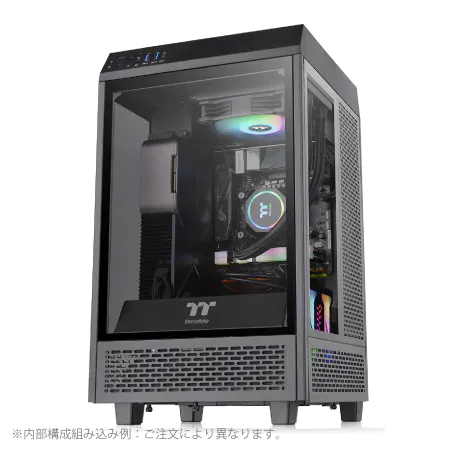
| 【ZEFT R65X スペック】 | |
| CPU | AMD Ryzen7 9800X3D 8コア/16スレッド 5.20GHz(ブースト)/4.70GHz(ベース) |
| グラフィックボード | Radeon RX 9060XT (VRAM:16GB) |
| メモリ | 32GB DDR5 (32GB x1枚 クルーシャル製) |
| ストレージ | SSD 2TB (m.2 nVMe READ/WRITE:7250Gbps/6900Gbps WD製) SSD SSD 2TB (m.2 nVMe READ/WRITE:5000Gbps/3900Gbps KIOXIA製) |
| ケース | Thermaltake The Tower 100 Black |
| CPUクーラー | 空冷 サイズ製 空冷CPUクーラー SCYTHE() MUGEN6 BLACK EDITION |
| マザーボード | AMD B850 チップセット ASRock製 B850I Lightning WiFi |
| 電源ユニット | 750W 80Plus GOLD認証 電源ユニット (Silverstone製) |
| 無線LAN | Wi-Fi 6E (IEEE802.11ax/11ad/11ac/11n/11a/11g/11b) |
| BlueTooth | BlueTooth 5 |
| OS | Microsoft Windows 11 Home |
パソコンショップSEVEN SR-ar9-9580U/S9ND
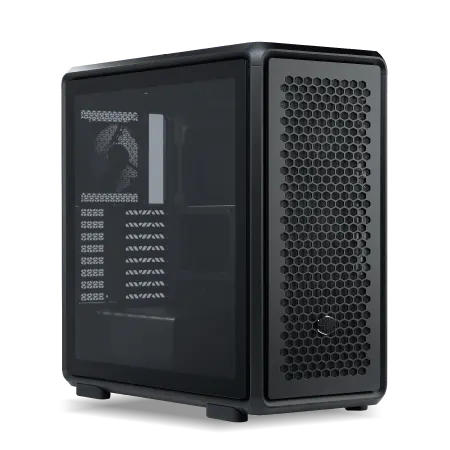
| 【SR-ar9-9580U/S9ND スペック】 | |
| CPU | AMD Ryzen9 9950X3D 16コア/32スレッド 5.70GHz(ブースト)/4.30GHz(ベース) |
| メモリ | 64GB DDR5 (32GB x2枚 クルーシャル製) |
| ストレージ | SSD 1TB (m.2 nVMe READ/WRITE:7250Gbps/6900Gbps WD製) |
| ケース | CoolerMaster MasterFrame 600 Black |
| CPUクーラー | 水冷 360mmラジエータ CoolerMaster製 水冷CPUクーラー ML 360 Core II Black |
| マザーボード | AMD B850 チップセット GIGABYTE製 B850 AORUS ELITE WIFI7 |
| 電源ユニット | 850W 80Plus GOLD認証 電源ユニット (Silverstone製) |
| 無線LAN | Wi-Fi 6E (IEEE802.11ax/11ad/11ac/11n/11a/11g/11b) |
| BlueTooth | BlueTooth 5 |
| OS | Microsoft Windows 11 Home |
パソコンショップSEVEN SR-ar7-7970Li/S9
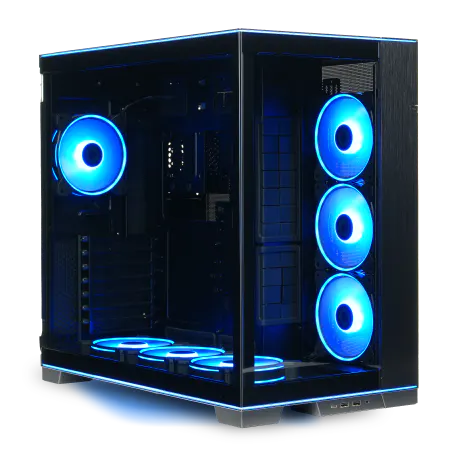
| 【SR-ar7-7970Li/S9 スペック】 | |
| CPU | AMD Ryzen7 9700X 8コア/16スレッド 5.50GHz(ブースト)/3.80GHz(ベース) |
| メモリ | 32GB DDR5 (32GB x1枚 クルーシャル製) |
| ストレージ | SSD 1TB (m.2 nVMe READ/WRITE:7250Gbps/6900Gbps WD製) |
| ケース | LianLi O11D EVO RGB Black 特別仕様 |
| CPUクーラー | 空冷 DeepCool製 空冷CPUクーラー AK400 |
| マザーボード | AMD B850 チップセット ASRock製 B850M-X WiFi R2.0 |
| 電源ユニット | 850W 80Plus GOLD認証 電源ユニット (Silverstone製) |
| 無線LAN | Wi-Fi 6E (IEEE802.11ax/11ad/11ac/11n/11a/11g/11b) |
| BlueTooth | BlueTooth 5 |
| 光学式ドライブ | DVDスーパーマルチドライブ (外付け) |
| OS | Microsoft Windows 11 Home |
パソコンショップSEVEN ZEFT R60AF

| 【ZEFT R60AF スペック】 | |
| CPU | AMD Ryzen7 7700 8コア/16スレッド 5.30GHz(ブースト)/3.80GHz(ベース) |
| グラフィックボード | GeForce RTX4060 (VRAM:8GB) |
| メモリ | 32GB DDR5 (16GB x2枚 Micron製) |
| ストレージ | SSD 1TB (m.2 nVMe READ/WRITE:7250Gbps/6900Gbps WD製) |
| ケース | Thermaltake Versa H26 |
| CPUクーラー | 空冷 DeepCool製 空冷CPUクーラー AK400 |
| マザーボード | AMD B850 チップセット ASRock製 B850M-X WiFi R2.0 |
| 電源ユニット | 650W 80Plus BRONZE認証 電源ユニット (COUGAR製) |
| 無線LAN | Wi-Fi 6E (IEEE802.11ax/11ad/11ac/11n/11a/11g/11b) |
| BlueTooth | BlueTooth 5 |
| 光学式ドライブ | DVDスーパーマルチドライブ (内蔵) |
| OS | Microsoft Windows 11 Home |
ケースは冷却性能とデザインのバランス
10万円台の構成では5,000円から8,000円程度のミドルレンジケースが狙い目で、DEEPCOOLやCOOLER MASTERのスタンダードモデルなら冷却性能とコスパを両立できます。
最近はピラーレスケースや木製パネルケースが人気ですが、これらは1万円を超えるモデルが多く、10万円台の構成では予算を圧迫する要因に。
それでも「見た目にもこだわりたい!」という方は、NZXTのH5シリーズやLian LiのLANCOOL 216あたりが、デザイン性と実用性を兼ね備えた選択肢となります。
価格帯別の最強構成を提案

10万円~12万円のエントリー構成
この価格帯ではフルHD解像度で主要タイトルを60fps以上で快適にプレイすることを目標とします。
グラフィックボードにRTX5060TiまたはRX 9060XTを選び、CPUはRyzen 5 9600で固めるのが鉄板。
メモリは32GB DDR5-5600、ストレージはGen.4 SSDの1TBで構成し、電源は650W Gold認証モデルを選択します。
| パーツ | 推奨モデル | 価格目安 |
|---|---|---|
| GPU | GeForce RTX5060Ti / Radeon RX 9060XT | 45,000円 |
| CPU | AMD Ryzen 5 9600 | 28,000円 |
| メモリ | DDR5-5600 32GB | 12,000円 |
| SSD | PCIe Gen.4 1TB | 10,000円 |
| マザーボード | B650チップセット | 15,000円 |
| 電源 | 650W 80PLUS Gold | 9,000円 |
| ケース | ミドルレンジATX | 6,000円 |
| CPUクーラー | 空冷サイドフロー | 4,000円 |
| 合計 | 129,000円 |
この構成ならApex LegendsやVALORANTで144fps以上、Fortniteでも高設定で100fps前後を維持できます。
配信や動画編集には向きませんが、純粋にゲームを楽しむには充分な性能。
BTOパソコンで購入する場合は、マウスコンピューターやパソコン工房のエントリーモデルをベースに、GPUとメモリをカスタマイズする方法が効率的です。
13万円~16万円のミドル構成
ミドルゾーンではフルHD高設定で100fps以上、一部タイトルではWQHDでも快適にプレイできる性能を目指します。
グラフィックボードをRTX5070にステップアップし、CPUもCore Ultra 7 265KFまたはRyzen 7 9700Xに強化。
| パーツ | 推奨モデル | 価格目安 |
|---|---|---|
| GPU | GeForce RTX5070 | 68,000円 |
| CPU | AMD Ryzen 7 9700X / Intel Core Ultra 7 265KF | 42,000円 |
| メモリ | DDR5-5600 32GB | 12,000円 |
| SSD | PCIe Gen.4 2TB | 18,000円 |
| マザーボード | B650 / B860チップセット | 18,000円 |
| 電源 | 750W 80PLUS Gold | 12,000円 |
| ケース | ミドルレンジATX | 7,000円 |
| CPUクーラー | 空冷ツインタワー / 簡易水冷240mm | 8,000円 |
| 合計 | 185,000円 |
この構成になると、ほぼ全てのゲームタイトルで快適性が保証され、レイトレーシングをオンにしてもDLSS 4の助けで高フレームレートを維持できます。
配信も視野に入る性能で、OBSで1080p60fpsの配信をしながらゲームをプレイしても、フレームレートの低下は最小限。
私が最もおすすめするのはこの価格帯で、性能と価格のバランスが最も優れていると感じます。
17万円~19万円のアッパーミドル構成
予算の上限近くまで使える場合は、WQHD解像度でも高設定で快適にプレイでき、4Kゲーミングの入口にも立てる構成が組めます。
GPUをRTX5070Tiに、CPUをRyzen 7 9800X3DやCore Ultra 9 285KFに強化し、メモリを64GBに増量することも視野に入ってきます。
この価格帯になると、単にゲームをプレイするだけでなく、配信、動画編集、3Dモデリングなど、クリエイティブな用途にも対応できる万能マシンに。
ただし10万円台の上限に近づくため、20万円の壁を超えないよう慎重にパーツを選定する必要があります。
私の感覚では、19万円を超えるなら思い切って25万円クラスの構成を目指した方が、性能の伸びが大きいと感じるため、この価格帯は微妙なラインかもしれません。
BTOパソコンか自作か、どちらを選ぶべきか
BTOパソコンのメリットとデメリット
BTOパソコンの最大のメリットは、組み立ての手間がなく、保証が付いている安心感です。
初めてゲーミングPCを購入する方や、パーツの相性問題に悩みたくない方にとって、BTOは最適な選択肢。
特にマウスコンピューター、パソコン工房、ドスパラなどの大手BTOメーカーは、サポート体制がしっかりしており、万が一のトラブルにも迅速に対応してくれます。
一方でデメリットは、同じ性能の構成を自作するより1万円から2万円ほど高くなる点と、パーツの選択肢が限られること。
特に電源やマザーボードのメーカーが選べないケースが多く、こだわりのある方には物足りなさを感じるかもしれません。
パソコン おすすめモデル4選
パソコンショップSEVEN ZEFT R62X
| 【ZEFT R62X スペック】 | |
| CPU | AMD Ryzen7 7700 8コア/16スレッド 5.30GHz(ブースト)/3.80GHz(ベース) |
| グラフィックボード | GeForce RTX5070 (VRAM:12GB) |
| メモリ | 32GB DDR5 (32GB x1枚 クルーシャル製) |
| ストレージ | SSD 1TB (m.2 nVMe READ/WRITE:7250Gbps/6900Gbps WD製) |
| ケース | Thermaltake S100 TG |
| マザーボード | AMD B850 チップセット ASRock製 B850M-X WiFi R2.0 |
| 電源ユニット | 750W 80Plus GOLD認証 電源ユニット (Silverstone製) |
| 無線LAN | Wi-Fi 6E (IEEE802.11ax/11ad/11ac/11n/11a/11g/11b) |
| BlueTooth | BlueTooth 5 |
| OS | Microsoft Windows 11 Home |
パソコンショップSEVEN ZEFT Z57S
| 【ZEFT Z57S スペック】 | |
| CPU | Intel Core Ultra7 265F 20コア/20スレッド 5.30GHz(ブースト)/2.40GHz(ベース) |
| グラフィックボード | GeForce RTX5070Ti (VRAM:16GB) |
| メモリ | 32GB DDR5 (16GB x2枚 クルーシャル製) |
| ストレージ | SSD 1TB (m.2 nVMe READ/WRITE:7250Gbps/6900Gbps WD製) |
| ケース | CoolerMaster MasterFrame 600 Black |
| マザーボード | intel Z890 チップセット ASRock製 Z890 Steel Legend WiFi |
| 電源ユニット | 850W 80Plus GOLD認証 電源ユニット (CWT製) |
| 無線LAN | Wi-Fi 6E (IEEE802.11ax/11ad/11ac/11n/11a/11g/11b) |
| BlueTooth | BlueTooth 5 |
| OS | Microsoft Windows 11 Home |
パソコンショップSEVEN SR-u5-4070N/S9
| 【SR-u5-4070N/S9 スペック】 | |
| CPU | Intel Core Ultra5 235 14コア/14スレッド 5.00GHz(ブースト)/3.40GHz(ベース) |
| メモリ | 32GB DDR5 (32GB x1枚 クルーシャル製) |
| ストレージ | SSD 1TB (m.2 nVMe READ/WRITE:7250Gbps/6900Gbps WD製) |
| ケース | Antec P20C ブラック |
| マザーボード | intel B860 チップセット ASRock製 B860M Pro RS WiFi |
| 電源ユニット | 650W 80Plus BRONZE認証 電源ユニット (COUGAR製) |
| 無線LAN | Wi-Fi 6E (IEEE802.11ax/11ad/11ac/11n/11a/11g/11b) |
| BlueTooth | BlueTooth 5 |
| 光学式ドライブ | DVDスーパーマルチドライブ (外付け) |
| OS | Microsoft Windows 11 Home |
パソコンショップSEVEN ZEFT R60AC
| 【ZEFT R60AC スペック】 | |
| CPU | AMD Ryzen7 7700 8コア/16スレッド 5.30GHz(ブースト)/3.80GHz(ベース) |
| グラフィックボード | GeForce RTX4060 (VRAM:8GB) |
| メモリ | 16GB DDR5 (8GB x2枚 Micron製) |
| ストレージ | SSD 1TB (m.2 nVMe READ/WRITE:7250Gbps/6900Gbps WD製) |
| ケース | Thermaltake S200 TG ARGB Plus ホワイト |
| CPUクーラー | 空冷 DeepCool製 空冷CPUクーラー AK400 DIGITAL WH |
| マザーボード | AMD B650 チップセット ASRock製 B650M Pro X3D WiFi |
| 電源ユニット | 650W 80Plus BRONZE認証 電源ユニット (COUGAR製) |
| 無線LAN | Wi-Fi 6E (IEEE802.11ax/11ad/11ac/11n/11a/11g/11b) |
| BlueTooth | BlueTooth 5 |
| 光学式ドライブ | DVDスーパーマルチドライブ (外付け) |
| OS | Microsoft Windows 11 Home |
自作PCのメリットとデメリット
自作PCの魅力は、全てのパーツを自分で選べる自由度と、BTOより安く組める可能性です。
特に10万円台という限られた予算では、1万円の差が大きく、その分をGPUやCPUのグレードアップに回せるのは大きなメリット。
また、組み立てる過程でPCの構造を理解できるため、将来的なアップグレードやトラブルシューティングが自分でできるようになります。
デメリットは、パーツの相性問題や初期不良への対応を全て自分で行う必要がある点。
また、静電気によるパーツ破損のリスクや、CPUクーラーの取り付けミスによる熱暴走など、初心者が陥りやすい罠も多いため、ある程度の知識と覚悟が必要でしょう。

結局どちらを選ぶべきか
初めてのゲーミングPCならBTOパソコン、2台目以降で知識がある方は自作PCというのが私の結論です。
BTOパソコンでも、グラフィックボードとメモリ、ストレージのメーカーを選択できるショップを選べば、自作に近い満足度が得られます。
特にパソコン工房やツクモは、パーツの選択肢が豊富で、カスタマイズの自由度が高いためおすすめ。
自作に挑戦する場合は、YouTubeの組み立て動画を事前に複数見て、手順をイメージしておくことが重要。
特にCPUの取り付けとCPUクーラーの固定は失敗しやすいポイントなので、慎重に作業しましょう。
私の経験では、初めての自作でも丁寧に進めれば3時間程度で完成するため、思ったほど難しくはありません。
周辺機器への投資も忘れずに

モニターは性能を引き出す鍵
せっかく高性能なゲーミングPCを組んでも、モニターが60Hzでは性能を活かしきれません。
10万円台のゲーミングPCなら、最低でも144Hz対応のフルHDモニターを用意したいところ。
予算が許すなら、165Hzや180Hzのモデルを選ぶと、FPSゲームでの滑らかさが段違いです。
モニターの予算は2万円から3万円を見込んでおくと、IPSパネルで発色が良く、応答速度も1ms以下のゲーミングモニターが手に入ります。
マウスとキーボードで操作性が変わる
ゲーミングマウスとキーボードは、プレイの快適性を大きく左右します。
特にFPSゲームでは、マウスのセンサー精度と応答速度が勝敗を分けることもあるため、最低でも5,000円以上のゲーミングマウスを選びたいところ。
キーボードは好みが分かれる部分ですが、メカニカルキーボードの打鍵感は一度体験すると戻れなくなります。
私は茶軸の適度なクリック感が気に入っており、長時間のゲームプレイでも疲れにくいと感じています。
将来のアップグレードパスを考える
最初に妥協すべきパーツ、妥協すべきでないパーツ
10万円台という予算では、全てのパーツで最高を目指すことはできません。
妥協すべきはケース、CPUクーラー、ストレージ容量で、妥協すべきでないのはGPU、CPU、電源です。
ケースやCPUクーラーは後から交換しても性能への影響が少なく、ストレージは増設が容易なため、初期投資を抑えられます。
一方でGPUとCPUは、システムの根幹を成すパーツであり、後から交換するとなると大きな出費になります。
特にGPUは2年から3年で世代交代が進むため、最初にできるだけ高性能なモデルを選んでおくことで、買い替えサイクルを延ばせるでしょう。
電源も同様で、容量不足の電源を後から交換するのは手間がかかるため、最初から余裕のある容量を選んでおくべきです。
2年後、3年後のアップグレード計画
最初の1年はそのまま使い、2年目にメモリを増設、3年目にGPUを交換というのが、私が実践している理想的なアップグレードサイクル。
この方法なら、常に最新ゲームを快適にプレイできる性能を保ちつつ、一度に大きな出費をせずに済みます。
特にメモリは価格が比較的安定しており、32GBから64GBへの増設は2万円程度で可能。
実際の購入手順とチェックポイント
BTOパソコンを購入する場合の流れ
BTOパソコンを購入する際は、まずベースモデルを選び、そこからGPU、メモリ、ストレージをカスタマイズしていきます。
多くのBTOショップでは、予算別や用途別におすすめモデルが用意されているため、10万円台のゲーミングPCカテゴリから選ぶと効率的。
ただし、標準構成のままでは性能が不足していたり、逆に過剰なパーツが含まれていたりするため、必ずカスタマイズ画面で内容を確認しましょう。
カスタマイズで特に注意すべきは、メモリとストレージのメーカー。
標準構成では無名メーカーのパーツが使われているケースがあり、信頼性に不安が残ります。
追加料金を払ってでも、CrucialやG.Skill、Western Digitalなどの有名メーカーを選択できるか確認し、選択肢がない場合は別のショップを検討した方がいいでしょう。
電源も同様で、80PLUS Gold認証以上のモデルが選べるかチェックすることが重要です。
自作PCを組む場合のパーツ購入順序
自作PCを組む場合、パーツの購入順序を間違えると、相性問題や在庫切れで組み立てが進まなくなるリスクがあります。
私がおすすめする購入順序は、まずCPUとマザーボードを決定し、それに合わせてメモリとCPUクーラーを選ぶ流れ。
次にGPUを選び、その消費電力に合わせて電源容量を決定。
GPUとケースのサイズが合うかも確認しておかないと、せっかく購入したのに物理的に入らないという悲劇が起こります。
最後にストレージとケースを選べば、全てのパーツが揃うはず。
購入は全て同じショップでまとめると、送料が節約できるだけでなく、万が一の初期不良対応もスムーズです。
組み立て後の動作確認で見るべきポイント
BIOSでCPU温度、メモリ容量、ストレージの認識状況をチェックし、異常がないことを確認してからOSのインストールに進みましょう。
この段階で問題が見つかれば、パーツの接続ミスや初期不良を早期に発見できます。
OSインストール後は、GPU-ZやCPU-Zなどのモニタリングソフトで、各パーツが正しく動作しているかを確認。
特にGPUのクロック速度やメモリの動作周波数が、スペック通りになっているかをチェックしましょう。
最後にベンチマークソフトを走らせて、スコアが想定範囲内に収まっているかを確認すれば、動作確認は完了です。
私の経験では、この確認作業を怠ると、後から原因不明の不具合に悩まされることが多いため、面倒でも必ず実施することをおすすめします。
10万円台ゲーミングPCで遊べるゲームタイトル
競技系FPSでの性能
特にVALORANTのような軽量なタイトルでは、240fps以上も狙えるため、高リフレッシュレートモニターの性能を最大限に活かせるでしょう。
私が実際にRTX5060Ti搭載機でApex Legendsをプレイした際、低設定で平均170fps、中設定でも140fps前後を記録しました。
Reflexによる低遅延対応も効いており、敵を発見してから射撃するまでのタイムラグが明らかに短くなったと実感しました。
オープンワールドRPGでの快適性
Elden RingやHogwarts Legacy、サイバーパンク2077のような重量級オープンワールドRPGでも、フルHD高設定で60fps以上を維持できる性能があります。
ただしレイトレーシングを最高設定にすると、フレームレートが30fps台まで落ち込むケースもあるため、DLSS 4やFSR 4のアップスケーリング機能を活用することが重要。
これらの機能を使えば、画質を大きく損なうことなく、フレームレートを倍近くまで引き上げられます。
サイバーパンク2077でレイトレーシングをオンにし、DLSS 4のバランスモードを使用したところ、フルHDで平均70fps前後を記録。
ネイティブレンダリングでは35fps程度だったことを考えると、DLSS 4の効果は絶大です。
画質もアップスケーリング前とほとんど変わらず、むしろアンチエイリアスが効いて滑らかに見えるほど。
正直ここまでDLSS 4が進化しているとは思っていませんでした。
最新AAAタイトルへの対応力
ただし、Unreal Engine 5を採用したタイトルは要求スペックが高く、フルHD高設定で60fpsを維持するのがやっとという状況も想定されます。
それでも中設定に落とせば、快適にプレイできる性能は確保されているため、最新ゲームを諦める必要はありません。
今後のゲーム開発トレンドを考えると、DLSS 4やFSR 4のようなAIアップスケーリング技術が標準装備になっていくと予想しています。
これらの技術に対応したGPUを選んでおけば、ハードウェアの性能以上のパフォーマンスを引き出せるため、10万円台の構成でも数年は最新ゲームを楽しめるでしょう。
私自身、3年前に組んだミドルレンジPCが、DLSS 3の登場で現役を続けられている経験から、AI技術の重要性を痛感しています。
コストを抑えるための裏技
型落ちパーツを狙うタイミング
新世代のパーツが発売されると、前世代のパーツが大幅に値下がりするタイミングが訪れます。
ただし現在はGeForce RTX 50シリーズとRadeon RX 90シリーズが最新世代であり、前世代のRTX 40シリーズやRX 70シリーズは市場から姿を消しつつあるため、型落ち狙いは難しい状況。
それでも、BTOパソコンの在庫処分セールや、中古市場を活用すれば、お得に購入できる可能性があります。
ただし中古パーツの購入には注意が必要で、特にGPUはマイニングで酷使されていた個体が混ざっているリスクがあります。
セールやキャンペーンを活用する
BTOパソコンショップでは、年末年始、ゴールデンウィーク、夏のボーナス時期に大規模なセールを開催することが多く、このタイミングを狙えば通常より1万円から2万円安く購入できます。
特にマウスコンピューターやパソコン工房は、セール時の値引き幅が大きく、同じ構成でも時期によって価格が大きく変わるため、急ぎでなければセールを待つのが賢明です。
自作PCの場合も、Amazonのプライムデーやブラックフライデー、楽天のスーパーセールなどを活用すれば、パーツを安く揃えられます。
特にメモリやストレージは、セール時に30%以上値引きされることもあるため、これらのタイミングで購入するだけで数千円の節約に。
私は毎年、ブラックフライデーでストレージをまとめ買いしており、通常時の半額近くで購入できた経験もあります。
不要なパーツを削る勇気
10万円台という予算では、本当に必要なパーツだけに絞り込む判断力が求められます。
例えば、光るRGBファンや強化ガラスパネルのケースは見た目は良いですが、性能には一切貢献しません。
これらの装飾的な要素を削れば、その分をGPUやCPUのグレードアップに回せるため、実用性を重視するなら思い切って削るべきでしょう。
同様に、Wi-Fiモジュールや高級なサウンドカードも、有線LAN接続やオンボードサウンドで充分なケースがほとんど。
私自身、最初はあれもこれもと欲張って予算オーバーになりましたが、本当に必要なものだけに絞り込んだ結果、性能を落とさずに予算内に収められました。
削るべきものと残すべきものを見極める目が、10万円台で最強のゲーミングPCを組む鍵となります。
よくある質問

10万円台でも4Kゲーミングは可能ですか
RTX5070を搭載した上位構成でも、4K解像度では設定を下げないと60fpsを維持できないタイトルが多く、快適性を求めるならフルHDまたはWQHDに留めるべきでしょう。
ただしDLSS 4のパフォーマンスモードを使えば、4K出力でもプレイ可能なケースはあります。
メモリは16GBでも大丈夫ですか
特に最新のAAAタイトルは推奨環境が32GBになっているケースも増えており、長く使うことを考えると最初から32GBを搭載しておいた方が安心です。
予算が厳しければ16GBでスタートし、後から増設する手もあります。
自作とBTOの価格差はどれくらいですか
同じ構成で比較すると、自作の方が1万円から2万円程度安く組めるケースが多いです。
ただしBTOには組み立て費用だけでなく、保証やサポートの費用も含まれているため、単純に高いとは言えません。
CPUクーラーは付属品で大丈夫ですか
特にオーバークロックを考えているなら、ツインタワー型の空冷クーラーか簡易水冷クーラーが必須です。
電源は650Wで足りますか
RTX5060TiやRX 9070を搭載する構成なら、650Wでも充分に動作します。
ただし将来的にGPUをアップグレードする可能性を考えると、750Wを選んでおいた方が安心。
ゲーム以外の用途にも使えますか
10万円台のゲーミングPCは、動画編集や画像編集、プログラミングなど、ゲーム以外の用途にも充分対応できます。
特にCore Ultra 7やRyzen 7以上のCPUを搭載した構成なら、Adobe Premiere ProやDaVinci Resolveでの動画編集も快適。
ただし本格的な3Dレンダリングや4K動画編集を行うなら、メモリを64GBに増やすことを検討した方がいいでしょう。
人気PCゲームタイトル一覧
| ゲームタイトル | 発売日 | 推奨スペック | 公式 URL |
Steam URL |
|---|---|---|---|---|
| Street Fighter 6 / ストリートファイター6 | 2023/06/02 | プロセッサー: Core i7 8700 / Ryzen 5 3600
グラフィック: RTX2070 / Radeon RX 5700XT メモリー: 16 GB RAM |
公式 | steam |
| Monster Hunter Wilds
/ モンスターハンターワイルズ |
2025/02/28 | プロセッサー:Core i5-11600K / Ryzen 5 3600X
グラフィック: GeForce RTX 2070/ RTX 4060 / Radeon RX 6700XT メモリー: 16 GB RAM |
公式 | steam |
| Apex Legends
/ エーペックスレジェンズ |
2020/11/05 | プロセッサー: Ryzen 5 / Core i5
グラフィック: Radeon R9 290/ GeForce GTX 970 メモリー: 8 GB RAM |
公式 | steam |
| ロマンシング サガ2
リベンジオブザセブン |
2024/10/25 | プロセッサー: Core i5-6400 / Ryzen 5 1400
グラフィック:GeForce GTX 1060 / Radeon RX 570 メモリ: 8 GB RAM |
公式 | steam |
| 黒神話:悟空 | 2024/08/20 | プロセッサー: Core i7-9700 / Ryzen 5 5500
グラフィック: GeForce RTX 2060 / Radeon RX 5700 XT / Arc A750 |
公式 | steam |
| メタファー:リファンタジオ | 2024/10/11 | プロセッサー: Core i5-7600 / Ryzen 5 2600
グラフィック:GeForce GTX 970 / Radeon RX 480 / Arc A380 メモリ: 8 GB RAM |
公式 | steam |
| Call of Duty: Black Ops 6 | 2024/10/25 | プロセッサー:Core i7-6700K / Ryzen 5 1600X
グラフィック: GeForce RTX 3060 / GTX 1080Ti / Radeon RX 6600XT メモリー: 12 GB RAM |
公式 | steam |
| ドラゴンボール Sparking! ZERO | 2024/10/11 | プロセッサー: Core i7-9700K / Ryzen 5 3600
グラフィック:GeForce RTX 2060 / Radeon RX Vega 64 メモリ: 16 GB RAM |
公式 | steam |
| ELDEN RING SHADOW OF THE ERDTREE | 2024/06/21 | プロセッサー: Core i7-8700K / Ryzen 5 3600X
グラフィック: GeForce GTX 1070 / RADEON RX VEGA 56 メモリー: 16 GB RAM |
公式 | steam |
| ファイナルファンタジーXIV
黄金のレガシー |
2024/07/02 | プロセッサー: Core i7-9700
グラフィック: GeForce RTX 2060 / Radeon RX 5600 XT メモリー: 16 GB RAM |
公式 | steam |
| Cities: Skylines II | 2023/10/25 | プロセッサー:Core i5-12600K / Ryzen 7 5800X
グラフィック: GeForce RTX 3080 | RadeonRX 6800 XT メモリー: 16 GB RAM |
公式 | steam |
| ドラゴンズドグマ 2 | 2024/03/21 | プロセッサー: Core i7-10700 / Ryzen 5 3600X
グラフィック GeForce RTX 2080 / Radeon RX 6700 メモリー: 16 GB |
公式 | steam |
| サイバーパンク2077:仮初めの自由 | 2023/09/26 | プロセッサー: Core i7-12700 / Ryzen 7 7800X3D
グラフィック: GeForce RTX 2060 SUPER / Radeon RX 5700 XT メモリー: 16 GB RAM |
公式 | steam |
| ホグワーツ・レガシー | 2023/02/11 | プロセッサー: Core i7-8700 / Ryzen 5 3600
グラフィック: GeForce 1080 Ti / Radeon RX 5700 XT メモリー: 16 GB RAM |
公式 | steam |
| TEKKEN 8 / 鉄拳8 | 2024/01/26 | プロセッサー: Core i7-7700K / Ryzen 5 2600
グラフィック: GeForce RTX 2070/ Radeon RX 5700 XT メモリー: 16 GB RAM |
公式 | steam |
| Palworld / パルワールド | 2024/01/19 | プロセッサー: Core i9-9900K
グラフィック: GeForce RTX 2070 メモリー: 32 GB RAM |
公式 | steam |
| オーバーウォッチ 2 | 2023/08/11 | プロセッサー:Core i7 / Ryzen 5
グラフィック: GeForce GTX 1060 / Radeon RX 6400 メモリー: 8 GB RAM |
公式 | steam |
| Monster Hunter RISE: Sunbreak
/ モンスターハンターライズ:サンブレイク |
2022/01/13 | プロセッサー:Core i5-4460 / AMD FX-8300
グラフィック: GeForce GTX 1060 / Radeon RX 570 メモリー: 8 GB RAM |
公式 | steam |
| BIOHAZARD RE:4 | 2023/03/24 | プロセッサー: Ryzen 5 3600 / Core i7 8700
グラフィック: Radeon RX 5700 / GeForce GTX 1070 メモリー: 16 GB RAM |
公式 | steam |
| デッドバイデイライト | 2016/06/15 | プロセッサー: Core i3 / AMD FX-8300
グラフィック: 4GB VRAM以上 メモリー: 8 GB RAM |
公式 | steam |
| Forza Horizon 5 | 2021/11/09 | プロセッサー: Core i5-8400 / Ryzen 5 1500X
グラフィック: GTX 1070 / Radeon RX 590 メモリー: 16 GB RAM |
公式 | steam |