
フルHDゲーミングPCで最優先すべきは「グラフィックボード選び」
なぜグラフィックボードが最重要なのか
フルHD解像度でゲームを快適にプレイするために、グラフィックボードこそが一番の肝になります。
CPUやメモリも重要ではありますが、ゲームのフレームレートを決定づけるのはグラフィックボードの性能だからです。
私自身、数多くのベンチマークテストを実施してきましたが、同じCPUとメモリ構成でもグラフィックボードを変えるだけでフレームレートが倍以上変わることも珍しくありません。
フルHD環境では60fpsを安定して維持できるかどうかが快適性の分かれ目。
特に最近のAAAタイトルは要求スペックが高騰しており、中途半端なグラフィックボードでは設定を下げても満足なパフォーマンスが得られないケースが増えています。
最新グラフィックボード(VGA)性能一覧
| GPU型番 | VRAM | 3DMarkスコア TimeSpy |
3DMarkスコア FireStrike |
TGP | 公式 URL |
価格com URL |
|---|---|---|---|---|---|---|
| GeForce RTX 5090 | 32GB | 48533 | 101751 | 575W | 公式 | 価格 |
| GeForce RTX 5080 | 16GB | 32047 | 77933 | 360W | 公式 | 価格 |
| Radeon RX 9070 XT | 16GB | 30055 | 66640 | 304W | 公式 | 価格 |
| Radeon RX 7900 XTX | 24GB | 29978 | 73293 | 355W | 公式 | 価格 |
| GeForce RTX 5070 Ti | 16GB | 27075 | 68805 | 300W | 公式 | 価格 |
| Radeon RX 9070 | 16GB | 26420 | 60131 | 220W | 公式 | 価格 |
| GeForce RTX 5070 | 12GB | 21879 | 56698 | 250W | 公式 | 価格 |
| Radeon RX 7800 XT | 16GB | 19855 | 50392 | 263W | 公式 | 価格 |
| Radeon RX 9060 XT 16GB | 16GB | 16507 | 39301 | 145W | 公式 | 価格 |
| GeForce RTX 5060 Ti 16GB | 16GB | 15942 | 38131 | 180W | 公式 | 価格 |
| GeForce RTX 5060 Ti 8GB | 8GB | 15805 | 37909 | 180W | 公式 | 価格 |
| Arc B580 | 12GB | 14592 | 34857 | 190W | 公式 | 価格 |
| Arc B570 | 10GB | 13699 | 30804 | 150W | 公式 | 価格 |
| GeForce RTX 5060 | 8GB | 13160 | 32303 | 145W | 公式 | 価格 |
| Radeon RX 7600 | 8GB | 10787 | 31685 | 165W | 公式 | 価格 |
| GeForce RTX 4060 | 8GB | 10617 | 28534 | 115W | 公式 | 価格 |
フルHDに最適なグラフィックボードの選択肢
GeForce RTX 50シリーズから選ぶなら、GeForce RTX 5060TiまたはRTX 5070が最適解といえます。
RTX 5060Tiは価格と性能のバランスに優れており、フルHD環境で高設定60fps以上を安定して維持できる実力を持っています。
一方でRTX 5070は、より高いフレームレートや将来的な性能余裕を求める方に向いているモデルです。
Radeon系を検討するなら、Radeon RX 9070XTが有力候補になります。
FSR 4という機械学習ベースのアップスケーリング技術に対応しており、対応タイトルでは驚異的なパフォーマンス向上を実現することが分かっています。
ただしゲームタイトルによってはGeForce系の方が最適化されているケースもあるため、自分がプレイしたいタイトルのベンチマーク結果を事前に確認しておくことが重要です。
美麗なグラフィックスを堪能したいなら、GeForce系を選んだ方がいいでしょう。
CPUは「ボトルネックを作らない」ことを意識する
グラフィックボードの性能を引き出せるCPU選び
グラフィックボードの性能をフルに発揮させるには、CPUがボトルネックにならないよう適切なモデルを選ぶ必要があります。
フルHD環境ではCPU負荷がそれほど高くないため、最上位モデルを選ぶ必要はほとんどないでしょう。
むしろミドルクラスのCPUで十分な性能が得られます。
Intel系ならCore Ultra 7 265KまたはCore Ultra 5 235Fが現実的な選択肢。
Core Ultra 7 265Kは最新のLion CoveアーキテクチャとSkymontチップレット構成により、ゲーミング性能と電力効率を高次元でバランスさせています。
発熱も抑えられているため、冷却面でのコストも抑えられるのが魅力です。
特にRyzen 7 9800X3Dは3D V-Cacheを搭載しており、キャッシュヒット率が高いゲームでは圧倒的なパフォーマンスを発揮します。
ゲーム配信や動画編集も並行して行いたい方には、マルチスレッド性能に優れたRyzen 9 9900Xも選択肢に入ってくるでしょう。
最新CPU性能一覧
| 型番 | コア数 | スレッド数 | 定格クロック | 最大クロック | Cineスコア Multi |
Cineスコア Single |
公式 URL |
価格com URL |
|---|---|---|---|---|---|---|---|---|
| Core Ultra 9 285K | 24 | 24 | 3.20GHz | 5.70GHz | 42923 | 2462 | 公式 | 価格 |
| Ryzen 9 9950X | 16 | 32 | 4.30GHz | 5.70GHz | 42678 | 2266 | 公式 | 価格 |
| Ryzen 9 9950X3D | 16 | 32 | 4.30GHz | 5.70GHz | 41712 | 2257 | 公式 | 価格 |
| Core i9-14900K | 24 | 32 | 3.20GHz | 6.00GHz | 41007 | 2355 | 公式 | 価格 |
| Ryzen 9 7950X | 16 | 32 | 4.50GHz | 5.70GHz | 38483 | 2075 | 公式 | 価格 |
| Ryzen 9 7950X3D | 16 | 32 | 4.20GHz | 5.70GHz | 38407 | 2046 | 公式 | 価格 |
| Core Ultra 7 265K | 20 | 20 | 3.30GHz | 5.50GHz | 37176 | 2353 | 公式 | 価格 |
| Core Ultra 7 265KF | 20 | 20 | 3.30GHz | 5.50GHz | 37176 | 2353 | 公式 | 価格 |
| Core Ultra 9 285 | 24 | 24 | 2.50GHz | 5.60GHz | 35552 | 2194 | 公式 | 価格 |
| Core i7-14700K | 20 | 28 | 3.40GHz | 5.60GHz | 35411 | 2232 | 公式 | 価格 |
| Core i9-14900 | 24 | 32 | 2.00GHz | 5.80GHz | 33667 | 2205 | 公式 | 価格 |
| Ryzen 9 9900X | 12 | 24 | 4.40GHz | 5.60GHz | 32811 | 2235 | 公式 | 価格 |
| Core i7-14700 | 20 | 28 | 2.10GHz | 5.40GHz | 32445 | 2099 | 公式 | 価格 |
| Ryzen 9 9900X3D | 12 | 24 | 4.40GHz | 5.50GHz | 32334 | 2190 | 公式 | 価格 |
| Ryzen 9 7900X | 12 | 24 | 4.70GHz | 5.60GHz | 29174 | 2037 | 公式 | 価格 |
| Core Ultra 7 265 | 20 | 20 | 2.40GHz | 5.30GHz | 28462 | 2153 | 公式 | 価格 |
| Core Ultra 7 265F | 20 | 20 | 2.40GHz | 5.30GHz | 28462 | 2153 | 公式 | 価格 |
| Core Ultra 5 245K | 14 | 14 | 3.60GHz | 5.20GHz | 25380 | 0 | 公式 | 価格 |
| Core Ultra 5 245KF | 14 | 14 | 3.60GHz | 5.20GHz | 25380 | 2172 | 公式 | 価格 |
| Ryzen 7 9700X | 8 | 16 | 3.80GHz | 5.50GHz | 23022 | 2209 | 公式 | 価格 |
| Ryzen 7 9800X3D | 8 | 16 | 4.70GHz | 5.40GHz | 23010 | 2089 | 公式 | 価格 |
| Core Ultra 5 235 | 14 | 14 | 3.40GHz | 5.00GHz | 20797 | 1857 | 公式 | 価格 |
| Ryzen 7 7700 | 8 | 16 | 3.80GHz | 5.30GHz | 19452 | 1935 | 公式 | 価格 |
| Ryzen 7 7800X3D | 8 | 16 | 4.50GHz | 5.40GHz | 17682 | 1814 | 公式 | 価格 |
| Core i5-14400 | 10 | 16 | 2.50GHz | 4.70GHz | 16001 | 1776 | 公式 | 価格 |
| Ryzen 5 7600X | 6 | 12 | 4.70GHz | 5.30GHz | 15246 | 1979 | 公式 | 価格 |
コスパで選ぶならこのCPU
両者ともフルHDゲーミングには十分すぎる性能を持ちながら、価格は抑えられているため初めてのゲーミングPC構築に最適です。
Core Ultra 7 265Kの利点は、NPUを統合しておりAI処理を活用したアプリケーションで優位性があること。
一方Ryzen 7 9700Xは、純粋なゲーミング性能とマルチスレッド性能のバランスが取れており、ゲーム以外の用途でも活躍してくれる万能型です。
正直、どちらを選んでも後悔することはないと思います。
Intel系はThunderbolt 4などの高速I/Oが標準で使えるメリットがあり、AMD系は消費電力あたりの性能が高く電気代の面で有利。
自分の使用環境や将来的な拡張性を考えて選択すればいいというわけではありませんが、どちらも優れた選択肢であることは間違いありません。
メモリは32GBを標準として考える
パソコン おすすめモデル4選
パソコンショップSEVEN ZEFT R62X

| 【ZEFT R62X スペック】 | |
| CPU | AMD Ryzen7 7700 8コア/16スレッド 5.30GHz(ブースト)/3.80GHz(ベース) |
| グラフィックボード | GeForce RTX5070 (VRAM:12GB) |
| メモリ | 32GB DDR5 (32GB x1枚 クルーシャル製) |
| ストレージ | SSD 1TB (m.2 nVMe READ/WRITE:7250Gbps/6900Gbps WD製) |
| ケース | Thermaltake S100 TG |
| マザーボード | AMD B850 チップセット ASRock製 B850M-X WiFi R2.0 |
| 電源ユニット | 750W 80Plus GOLD認証 電源ユニット (Silverstone製) |
| 無線LAN | Wi-Fi 6E (IEEE802.11ax/11ad/11ac/11n/11a/11g/11b) |
| BlueTooth | BlueTooth 5 |
| OS | Microsoft Windows 11 Home |
パソコンショップSEVEN ZEFT Z57S
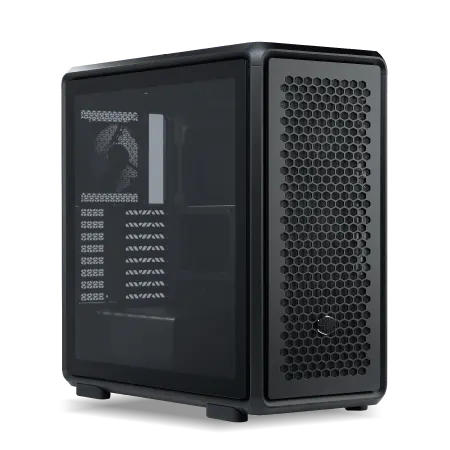
| 【ZEFT Z57S スペック】 | |
| CPU | Intel Core Ultra7 265F 20コア/20スレッド 5.30GHz(ブースト)/2.40GHz(ベース) |
| グラフィックボード | GeForce RTX5070Ti (VRAM:16GB) |
| メモリ | 32GB DDR5 (16GB x2枚 クルーシャル製) |
| ストレージ | SSD 1TB (m.2 nVMe READ/WRITE:7250Gbps/6900Gbps WD製) |
| ケース | CoolerMaster MasterFrame 600 Black |
| マザーボード | intel Z890 チップセット ASRock製 Z890 Steel Legend WiFi |
| 電源ユニット | 850W 80Plus GOLD認証 電源ユニット (CWT製) |
| 無線LAN | Wi-Fi 6E (IEEE802.11ax/11ad/11ac/11n/11a/11g/11b) |
| BlueTooth | BlueTooth 5 |
| OS | Microsoft Windows 11 Home |
パソコンショップSEVEN SR-u5-4070N/S9

| 【SR-u5-4070N/S9 スペック】 | |
| CPU | Intel Core Ultra5 235 14コア/14スレッド 5.00GHz(ブースト)/3.40GHz(ベース) |
| メモリ | 32GB DDR5 (32GB x1枚 クルーシャル製) |
| ストレージ | SSD 1TB (m.2 nVMe READ/WRITE:7250Gbps/6900Gbps WD製) |
| ケース | Antec P20C ブラック |
| マザーボード | intel B860 チップセット ASRock製 B860M Pro RS WiFi |
| 電源ユニット | 650W 80Plus BRONZE認証 電源ユニット (COUGAR製) |
| 無線LAN | Wi-Fi 6E (IEEE802.11ax/11ad/11ac/11n/11a/11g/11b) |
| BlueTooth | BlueTooth 5 |
| 光学式ドライブ | DVDスーパーマルチドライブ (外付け) |
| OS | Microsoft Windows 11 Home |
パソコンショップSEVEN ZEFT R60AC

| 【ZEFT R60AC スペック】 | |
| CPU | AMD Ryzen7 7700 8コア/16スレッド 5.30GHz(ブースト)/3.80GHz(ベース) |
| グラフィックボード | GeForce RTX4060 (VRAM:8GB) |
| メモリ | 16GB DDR5 (8GB x2枚 Micron製) |
| ストレージ | SSD 1TB (m.2 nVMe READ/WRITE:7250Gbps/6900Gbps WD製) |
| ケース | Thermaltake S200 TG ARGB Plus ホワイト |
| CPUクーラー | 空冷 DeepCool製 空冷CPUクーラー AK400 DIGITAL WH |
| マザーボード | AMD B650 チップセット ASRock製 B650M Pro X3D WiFi |
| 電源ユニット | 650W 80Plus BRONZE認証 電源ユニット (COUGAR製) |
| 無線LAN | Wi-Fi 6E (IEEE802.11ax/11ad/11ac/11n/11a/11g/11b) |
| BlueTooth | BlueTooth 5 |
| 光学式ドライブ | DVDスーパーマルチドライブ (外付け) |
| OS | Microsoft Windows 11 Home |
なぜ16GBでは不足するのか
フルHDゲーミングPCを構築する際、メモリ容量は32GBを標準として考えるべきです。
「16GBでも動くのでは?」と疑問に思った方もいるかもしれませんが、最近のゲームタイトルはメモリ使用量が増加傾向にあり、16GBでは余裕がなくなってきています。
例えばバックグラウンドでDiscordやブラウザを起動しながらゲームをプレイする場合、システム全体で10GB以上のメモリを消費することも珍しくありません。
ゲーム本体が8GB程度使用するタイトルなら、合計で18GB近くになってしまい、16GBでは明らかに不足します。
メモリ不足になるとストレージへのスワップが発生し、ゲームがカクついたりロード時間が長くなったりする原因になってしまいますよね。
DDR5メモリの選び方
DDR5-5600が主流の規格となっており、Intel Core Ultra 200シリーズもAMD Ryzen 9000シリーズも正式にサポートしています。
メモリメーカーについては、Micron(Crucial)、GSkill、Samsungが人気の三大メーカー。
特にMicronのCrucialブランドは品質と価格のバランスが良く、初めてのゲーミングPC構築でも安心して選べます。
GSkillは高クロックメモリのラインナップが豊富で、オーバークロックを楽しみたい方に向いているメーカーです。
BTOパソコンを購入する場合、標準構成では16GBになっていることが多いため、カスタマイズで32GBに変更することをおすすめします。
後から自分でメモリを増設することもできますが、保証の関係や相性問題を考えると、最初から32GBで構成しておいた方が安心です。
| メモリ容量 | フルHDゲーミング適性 | 推奨用途 |
|---|---|---|
| 16GB | △ やや不足 | 軽量ゲームのみ、ブラウザ等を閉じてプレイ |
| 32GB | ◎ 最適 | 標準的なゲーミング、配信、マルチタスク |
| 64GB | ○ 過剰だが将来性あり | 動画編集併用、大規模MOD導入 |
ストレージは速度と容量のバランスを取る
Gen.4 SSDが現実的な選択
ストレージ選びでは、NVMe M.2規格のPCIe Gen.4 SSDが最もバランスの取れた選択肢になります。
Gen.5 SSDは最大14,000MB/s超という驚異的な速度を実現していますが、発熱が非常に高く大型ヒートシンクやアクティブ冷却が必要になるため、初めてのゲーミングPC構築では扱いが難しい面があります。
Gen.4 SSDでも7,000MB/s前後の読込速度があり、ゲームのロード時間短縮には十分な性能。
価格もGen.5と比べて手頃になっており、コストパフォーマンスを考えるとGen.4が最強の選択といえます。
実際のゲームプレイにおいて、Gen.4とGen.5の体感差はほとんど感じられないというのが私の実感です。
容量は1TBか2TBか
ストレージ容量については、2TBを選んでおけば当面困ることはありません。
最近のAAAタイトルは1本で100GB以上の容量を消費することが当たり前になっており、1TBでは数本インストールしただけで容量が逼迫してしまいます。
OSやアプリケーションも含めると、実質的に使える容量はさらに少なくなってしまいますよね。
価格差も1TBと2TBでそれほど大きくないため、最初から2TBを選んだ方が後々の拡張コストを考えると経済的です。
メーカーはWD(WESTERN DIGITAL)、Crucial、キオクシアが人気。
WDのBlackシリーズは高性能で信頼性も高く、5年保証が付いているため安心して使えます。
Crucialは価格と性能のバランスが良く、キオクシアは国内メーカーという安心感があります。
BTOパソコンを購入する際は、これらの人気メーカーから選べるショップを選ぶことが重要です。
データ保管用にHDDを追加するかどうかは悩ましいところ。
冷却システムは静音性と冷却性能のバランスで選ぶ

空冷か水冷か
特にCore Ultra 7 265KやRyzen 7 9700Xクラスなら、高性能な空冷クーラーで問題なく運用できます。
空冷クーラーのメリットは、メンテナンスフリーで故障リスクが低いこと。
水冷クーラーはポンプやチューブの劣化により、数年後に液漏れや冷却性能低下のリスクがあります。
初めてのゲーミングPCなら、トラブルの少ない空冷クーラーを選んだ方が安心でしょう。
それでも水冷クーラーを選びたい方もいると思います。
特に強化ガラスケースを使う場合、水冷クーラーの方が視覚的なインパクトがあり、ゲーミングPCらしい雰囲気を演出できます。
パソコン おすすめモデル4選
パソコンショップSEVEN ZEFT R65X
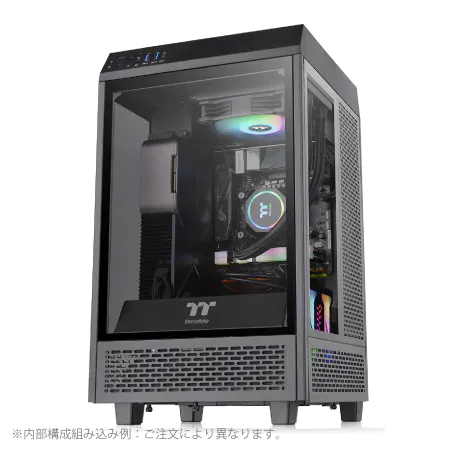
| 【ZEFT R65X スペック】 | |
| CPU | AMD Ryzen7 9800X3D 8コア/16スレッド 5.20GHz(ブースト)/4.70GHz(ベース) |
| グラフィックボード | Radeon RX 9060XT (VRAM:16GB) |
| メモリ | 32GB DDR5 (32GB x1枚 クルーシャル製) |
| ストレージ | SSD 2TB (m.2 nVMe READ/WRITE:7250Gbps/6900Gbps WD製) SSD SSD 2TB (m.2 nVMe READ/WRITE:5000Gbps/3900Gbps KIOXIA製) |
| ケース | Thermaltake The Tower 100 Black |
| CPUクーラー | 空冷 サイズ製 空冷CPUクーラー SCYTHE() MUGEN6 BLACK EDITION |
| マザーボード | AMD B850 チップセット ASRock製 B850I Lightning WiFi |
| 電源ユニット | 750W 80Plus GOLD認証 電源ユニット (Silverstone製) |
| 無線LAN | Wi-Fi 6E (IEEE802.11ax/11ad/11ac/11n/11a/11g/11b) |
| BlueTooth | BlueTooth 5 |
| OS | Microsoft Windows 11 Home |
パソコンショップSEVEN SR-ar9-9580U/S9ND
| 【SR-ar9-9580U/S9ND スペック】 | |
| CPU | AMD Ryzen9 9950X3D 16コア/32スレッド 5.70GHz(ブースト)/4.30GHz(ベース) |
| メモリ | 64GB DDR5 (32GB x2枚 クルーシャル製) |
| ストレージ | SSD 1TB (m.2 nVMe READ/WRITE:7250Gbps/6900Gbps WD製) |
| ケース | CoolerMaster MasterFrame 600 Black |
| CPUクーラー | 水冷 360mmラジエータ CoolerMaster製 水冷CPUクーラー ML 360 Core II Black |
| マザーボード | AMD B850 チップセット GIGABYTE製 B850 AORUS ELITE WIFI7 |
| 電源ユニット | 850W 80Plus GOLD認証 電源ユニット (Silverstone製) |
| 無線LAN | Wi-Fi 6E (IEEE802.11ax/11ad/11ac/11n/11a/11g/11b) |
| BlueTooth | BlueTooth 5 |
| OS | Microsoft Windows 11 Home |
パソコンショップSEVEN SR-ar7-7970Li/S9
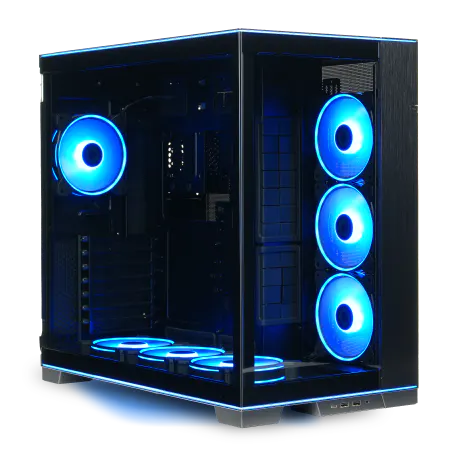
| 【SR-ar7-7970Li/S9 スペック】 | |
| CPU | AMD Ryzen7 9700X 8コア/16スレッド 5.50GHz(ブースト)/3.80GHz(ベース) |
| メモリ | 32GB DDR5 (32GB x1枚 クルーシャル製) |
| ストレージ | SSD 1TB (m.2 nVMe READ/WRITE:7250Gbps/6900Gbps WD製) |
| ケース | LianLi O11D EVO RGB Black 特別仕様 |
| CPUクーラー | 空冷 DeepCool製 空冷CPUクーラー AK400 |
| マザーボード | AMD B850 チップセット ASRock製 B850M-X WiFi R2.0 |
| 電源ユニット | 850W 80Plus GOLD認証 電源ユニット (Silverstone製) |
| 無線LAN | Wi-Fi 6E (IEEE802.11ax/11ad/11ac/11n/11a/11g/11b) |
| BlueTooth | BlueTooth 5 |
| 光学式ドライブ | DVDスーパーマルチドライブ (外付け) |
| OS | Microsoft Windows 11 Home |
パソコンショップSEVEN ZEFT R60AF

| 【ZEFT R60AF スペック】 | |
| CPU | AMD Ryzen7 7700 8コア/16スレッド 5.30GHz(ブースト)/3.80GHz(ベース) |
| グラフィックボード | GeForce RTX4060 (VRAM:8GB) |
| メモリ | 32GB DDR5 (16GB x2枚 Micron製) |
| ストレージ | SSD 1TB (m.2 nVMe READ/WRITE:7250Gbps/6900Gbps WD製) |
| ケース | Thermaltake Versa H26 |
| CPUクーラー | 空冷 DeepCool製 空冷CPUクーラー AK400 |
| マザーボード | AMD B850 チップセット ASRock製 B850M-X WiFi R2.0 |
| 電源ユニット | 650W 80Plus BRONZE認証 電源ユニット (COUGAR製) |
| 無線LAN | Wi-Fi 6E (IEEE802.11ax/11ad/11ac/11n/11a/11g/11b) |
| BlueTooth | BlueTooth 5 |
| 光学式ドライブ | DVDスーパーマルチドライブ (内蔵) |
| OS | Microsoft Windows 11 Home |
おすすめのCPUクーラーメーカー
空冷クーラーならDEEPCOOL、サイズ、Noctuaが人気メーカー。
DEEPCOOLのAK620は価格と性能のバランスに優れた定番モデルで、Core Ultra 7やRyzen 7クラスを余裕で冷却できます。
Noctuaは高価格帯ですが、冷却性能と静音性を両立した最高峰のクーラー。
ファンの品質が非常に高く、長期間使用しても性能が落ちにくいのが特徴です。
予算に余裕があるなら、Noctuaを選んでおけば間違いありません。
水冷クーラーを選ぶなら、DEEPCOOL、Corsair、NZXTが主要メーカー。
DEEPCOOLのLT720は360mmラジエーターを搭載しながら価格が抑えられており、コストパフォーマンスに優れています。
標準構成のクーラーは最低限の性能しかないことが多く、負荷時の騒音が気になるケースがあります。
ケースは拡張性とエアフローを重視
見た目だけで選んではいけない理由
どんなにカッコいいケースでも、内部の熱がこもりやすい設計だとパーツの寿命を縮めることになりますし、将来的にパーツを追加したいときに物理的なスペースがなくて困ることになってしまいますよね。
最近はピラーレスケースが人気を集めています。
2面または3面が強化ガラス製で、内部が見渡せるデザインは確かに魅力的。
フロントパネルがガラスで覆われていると吸気が制限され、内部温度が上昇しやすくなります。
実用性とデザイン性を両立するケース選び
エアフローを重視するなら、フロントパネルがメッシュ構造になっているケースを選ぶことが重要です。
DEEPCOOLやCOOLER MASTERのスタンダードなケースは、メッシュフロントパネルにより優れた吸気性能を確保しており、内部温度を低く保てます。
見た目は地味かもしれませんが、長期的な安定動作を考えると賢い選択です。
高級木材を使用したフロントパネルは、ゲーミングPCとは思えない上品な佇まいで、リビングに置いても違和感がありません。
木製パネルは適度な通気性も確保されており、エアフローとデザイン性を両立しています。
RGBライティングを楽しみたいなら、Corsair、ASUS、Fractal DesignのRGBゲーミングケースが選択肢。
ただしRGBファンは通常のファンより高価で、故障時の交換コストも高くなる点は理解しておく必要があります。
| ケースタイプ | エアフロー | デザイン性 | 価格帯 | 向いている人 |
|---|---|---|---|---|
| メッシュフロント | ◎ 優秀 | △ 地味 | 低〜中 | 冷却性能重視、実用派 |
| ピラーレス | △ やや劣る | ◎ 優秀 | 中〜高 | 見た目重視、展示したい |
| 木製パネル | ○ 良好 | ◎ 上品 | 高 | インテリア性重視、大人向け |
| RGBゲーミング | ○ 良好 | ○ 派手 | 中〜高 | ライティング好き、若年層 |
拡張性については、将来的にストレージを追加したり、グラフィックボードをアップグレードしたりする可能性を考えておくこと。
特にグラフィックボードは世代が進むごとに大型化しており、ケース内部に十分なクリアランスがないと物理的に搭載できないケースがあります。
電源ユニットは余裕を持った容量を選ぶ

必要な電源容量の計算方法
GeForce RTX 5070とCore Ultra 7 265Kの組み合わせなら、ピーク時の消費電力は合計で400W程度。
これにメモリ、ストレージ、ファンなどの周辺機器を加えると、システム全体で450〜500W程度になります。
電源ユニットは定格容量の70〜80%程度で運用するのが効率と寿命の面で最適とされているため、500Wのシステムなら650〜750Wの電源ユニットを選ぶのが理想的。
80PLUS認証のグレードについて
フルHDゲーミングPCなら、80PLUS Goldグレード以上を選んでおけば間違いありません。
Goldグレードは負荷率50%時に90%以上の変換効率を持ち、電気代の節約にもつながります。
PlatinumやTitaniumはさらに高効率ですが、価格が大幅に上がるため、コストパフォーマンスを考えるとGoldが最適なバランスポイントです。
電源ユニットのメーカーは、Corsair、Seasonic、Antecが信頼性の高い定番メーカー。
特にSeasonicは電源専業メーカーとして長年の実績があり、10年保証を提供しているモデルもあります。
電源ユニットは一度購入すれば長期間使い続けるパーツなので、信頼性の高いメーカーを選ぶことが重要です。
カスタマイズ画面で必ず電源ユニットの仕様を確認し、必要に応じてアップグレードしましょう。
パソコン おすすめモデル5選
パソコンショップSEVEN EFFA G09R

| 【EFFA G09R スペック】 | |
| CPU | AMD Ryzen7 7700 8コア/16スレッド 5.30GHz(ブースト)/3.80GHz(ベース) |
| グラフィックボード | GeForce RTX5050 (VRAM:8GB) |
| メモリ | 32GB DDR5 (32GB x1枚 クルーシャル製) |
| ストレージ | SSD 1TB (m.2 nVMe READ/WRITE:7250Gbps/6900Gbps WD製) |
| ケース | Thermaltake S200 TG ARGB Plus ブラック |
| CPUクーラー | 空冷 DeepCool製 空冷CPUクーラー AK400 |
| マザーボード | AMD B850 チップセット MSI製 PRO B850M-A WIFI |
| 電源ユニット | 650W 80Plus BRONZE認証 電源ユニット (COUGAR製) |
| 無線LAN | Wi-Fi 6E (IEEE802.11ax/11ad/11ac/11n/11a/11g/11b) |
| BlueTooth | BlueTooth 5 |
| OS | Microsoft Windows 11 Home |
パソコンショップSEVEN ZEFT R61BM
| 【ZEFT R61BM スペック】 | |
| CPU | AMD Ryzen7 9800X3D 8コア/16スレッド 5.20GHz(ブースト)/4.70GHz(ベース) |
| グラフィックボード | GeForce RTX5060Ti 16GB (VRAM:16GB) |
| メモリ | 32GB DDR5 (32GB x1枚 クルーシャル製) |
| ストレージ | SSD 1TB (m.2 nVMe READ/WRITE:7250Gbps/6900Gbps WD製) |
| ケース | Thermaltake S200 TG ARGB Plus ホワイト |
| CPUクーラー | 空冷 サイズ製 空冷CPUクーラー SCYTHE() MUGEN6 BLACK EDITION |
| マザーボード | AMD X870 チップセット GIGABYTE製 X870M AORUS ELITE WIFI7 ICE |
| 電源ユニット | 750W 80Plus GOLD認証 電源ユニット (Silverstone製) |
| 無線LAN | Wi-Fi 6E (IEEE802.11ax/11ad/11ac/11n/11a/11g/11b) |
| BlueTooth | BlueTooth 5 |
| OS | Microsoft Windows 11 Home |
パソコンショップSEVEN ZEFT R66C

| 【ZEFT R66C スペック】 | |
| CPU | AMD Ryzen5 8500G 6コア/12スレッド 5.00GHz(ブースト)/3.50GHz(ベース) |
| グラフィックボード | GeForce RTX5070 (VRAM:12GB) |
| メモリ | 16GB DDR5 (16GB x1枚 クルーシャル製) |
| ストレージ | SSD 1TB (m.2 nVMe READ/WRITE:7250Gbps/6900Gbps WD製) |
| ケース | Okinos Mirage 4 ARGB Black |
| CPUクーラー | 水冷 240mmラジエータ CoolerMaster製 水冷CPUクーラー ML 240 Core II Black |
| マザーボード | AMD B850 チップセット ASRock製 B850M-X WiFi R2.0 |
| 電源ユニット | 750W 80Plus GOLD認証 電源ユニット (Silverstone製) |
| 無線LAN | Wi-Fi 6E (IEEE802.11ax/11ad/11ac/11n/11a/11g/11b) |
| BlueTooth | BlueTooth 5 |
| OS | Microsoft Windows 11 Home |
パソコンショップSEVEN ZEFT R60HS
| 【ZEFT R60HS スペック】 | |
| CPU | AMD Ryzen9 9900X 12コア/24スレッド 5.60GHz(ブースト)/4.40GHz(ベース) |
| グラフィックボード | GeForce RTX5070 (VRAM:12GB) |
| メモリ | 32GB DDR5 (32GB x1枚 クルーシャル製) |
| ストレージ | SSD 1TB (m.2 nVMe READ/WRITE:7250Gbps/6900Gbps WD製) |
| ケース | Thermaltake S100 TG |
| CPUクーラー | 空冷 DeepCool製 空冷CPUクーラー AK400 |
| マザーボード | AMD B850 チップセット ASRock製 B850M-X WiFi R2.0 |
| 電源ユニット | 750W 80Plus GOLD認証 電源ユニット (Silverstone製) |
| 無線LAN | Wi-Fi 6E (IEEE802.11ax/11ad/11ac/11n/11a/11g/11b) |
| BlueTooth | BlueTooth 5 |
| OS | Microsoft Windows 11 Home |
パソコンショップSEVEN SR-ar9-9060K/S9
高速なパフォーマンスと頼りになる耐久性、これぞプロユースにふさわしい究極PCモデル
AMD Ryzenが中核を担う、スピードとパワーのバランスを極めたスペックの宝庫!
透明感あふれるクリアパネルが、技術の美を搭載したミドルタワーケースで際立たせるデザイン性
Ryzen9繰り出す処理能力は圧巻、エキスパート級のPC作業も軽々とこなす頼もしいパートナー
| 【SR-ar9-9060K/S9 スペック】 | |
| CPU | AMD Ryzen9 7900X 12コア/24スレッド 5.60GHz(ブースト)/4.70GHz(ベース) |
| メモリ | 16GB DDR5 (8GB x2枚 Micron製) |
| ストレージ | SSD 1TB (m.2 nVMe READ/WRITE:7250Gbps/6900Gbps WD製) |
| ケース | Thermaltake S200 TG ARGB Plus ホワイト |
| CPUクーラー | 水冷 240mmラジエータ CoolerMaster製 水冷CPUクーラー ML 240 Core II Black |
| マザーボード | AMD B650 チップセット MSI製 PRO B650M-A WIFI |
| 電源ユニット | 650W 80Plus BRONZE認証 電源ユニット (COUGAR製) |
| 無線LAN | Wi-Fi 6E (IEEE802.11ax/11ad/11ac/11n/11a/11g/11b) |
| BlueTooth | BlueTooth 5 |
| 光学式ドライブ | DVDスーパーマルチドライブ (外付け) |
| OS | Microsoft Windows 11 Home |
マザーボードは将来の拡張性を見据えて選ぶ

チップセットの違いを理解する
マザーボード選びで重要なのは、CPUに対応したチップセットを選ぶこと。
Intel Core Ultra 200シリーズならZ890またはB860チップセット、AMD Ryzen 9000シリーズならX870EまたはB850チップセットが対応しています。
Z890とX870Eはハイエンドチップセットで、オーバークロック機能や豊富な拡張スロットを備えています。
複数のM.2スロットやUSBポート、高速なネットワーク機能など、フル装備の構成が可能。
一方B860とB850はミドルレンジチップセットで、オーバークロック機能は制限されますが、通常使用には十分な機能を持っています。
フルHDゲーミングPCでオーバークロックを行う必要性は低いため、B860やB850チップセットのマザーボードで十分。
その分のコストをグラフィックボードやメモリに回した方が、実用的な性能向上につながります。

必要な拡張スロットと端子
M.2スロットは最低でも2つ、できれば3つ以上あると将来的にストレージを追加する際に便利です。
USBポートは、USB 3.2 Gen2(10Gbps)が複数あることを確認しましょう。
外付けストレージや周辺機器を接続する際、転送速度が遅いと作業効率が落ちてしまいますよね。
USB Type-Cポートも1つ以上あると、最新のデバイスに対応できて便利です。
ネットワーク機能については、2.5Gbps以上の有線LANが標準装備されているモデルを選ぶこと。
Wi-Fi 6EやWi-Fi 7に対応していれば、無線接続でも高速で安定した通信が可能になります。
BTOパソコンか自作かの判断基準
BTOパソコンのメリットとデメリット
初めてのフルHDゲーミングPCなら、BTOパソコンを選ぶのが現実的な選択。
BTOパソコンの最大のメリットは、動作保証とサポートが付いていることです。
パーツの相性問題やトラブルが発生しても、メーカーのサポートに相談できるため、PC初心者でも安心して使い始められます。
組み立て済みで届くため、箱から出して電源を入れればすぐに使えるのも大きな利点。
OSのインストールやドライバの設定も完了しており、面倒な初期設定作業から解放されます。
「PC組み立てなんて無理!」と不安を感じる方もいるかもしれませんが、BTOなら技術的な知識がなくても問題ありません。
デメリットは、自作と比べて価格がやや高くなること。
組み立て工賃やサポート費用が上乗せされるため、同じ構成でも自作より1〜2割程度高くなります。
またパーツの選択肢が限られており、特定のメーカーやモデルを指定できないケースもあります。
自作PCのメリットとデメリット
特定のメーカーやモデルにこだわりたい場合、自作以外に選択肢はありません。
またパーツ選びから組み立てまでの過程自体が楽しく、完成したときの達成感は格別です。
コスト面でも、セール品や型落ちパーツを活用すれば、BTOより安く構成できる可能性があります。
将来的なアップグレードも自分で行えるため、長期的に見ればメンテナンスコストを抑えられるでしょう。
PC組み立ての経験がない方には、かなりハードルが高いといえます。
結局どちらを選ぶべきか
初めてのフルHDゲーミングPCなら、BTOパソコンを選ぶことを強く推奨します。
自作PCは確かに魅力的ですが、トラブル対応のリスクを考えると、初心者には荷が重い。
まずはBTOパソコンでゲーミングPCの使用感を掴み、パーツ交換やアップグレードを経験しながら知識を深めていく方が、結果的に自作への道も開けます。
BTOパソコンを選ぶ際は、カスタマイズの自由度が高いショップを選ぶこと。
グラフィックボード、CPU、メモリ、ストレージ、CPUクーラー、電源ユニットなど、主要パーツを自分で選択できるショップなら、自作に近い満足度が得られます。
特にCPUクーラーやケースのメーカーを選べるショップは、品質にこだわる方におすすめです。
予算配分の黄金比率
各パーツへの適切な予算配分
具体的には、グラフィックボードに7〜8万円、CPUに4〜5万円、メモリに2万円、ストレージに2万円、マザーボードに2万円、電源ユニットに1.5万円、ケースに1.5万円、CPUクーラーに1万円という配分。
予算が15万円の場合は、グラフィックボードをRTX 5060Tiに、CPUをCore Ultra 5 235FまたはRyzen 5 9600にグレードダウンすることで対応可能。
メモリは32GBを維持し、ストレージを1TBに減らすことで調整します。
ただしフルHD環境では、これ以上の投資は性能向上よりも満足度向上の側面が強くなります。
削ってはいけないパーツ、削れるパーツ
この2つはゲーミング性能に直結するパーツであり、妥協すると確実に後悔します。
特にメモリを16GBにしてしまうと、すぐに容量不足を感じることになるでしょう。
削れるパーツは、ケースとCPUクーラー。
ケースは見た目を妥協すれば5,000円程度の安価なモデルでも機能的には問題ありません。
CPUクーラーも、Core Ultra 5やRyzen 5クラスなら付属クーラーでも最低限の冷却は可能です。
ただし騒音は覚悟する必要があります。
マザーボードも、B860やB850チップセットの安価なモデルを選べばコストを抑えられます。
オーバークロックをしないなら、ハイエンドチップセットは必要ありません。
電源ユニットは容量を削るのではなく、80PLUS認証のグレードをGoldからBronzeに下げることで価格を抑える方法があります。
購入後の初期設定とメンテナンス
最初にやるべき設定
BTOパソコンが届いたら、まず最初にWindows Updateを実行して、OSを最新の状態にすること。
次にグラフィックボードのドライバを、NVIDIAまたはAMDの公式サイトから最新版をダウンロードしてインストールします。
BIOSの設定も確認しておきたいところ。
XMPまたはEXPOプロファイルを有効にすることで、メモリが定格クロックで動作するようになります。
この設定を忘れると、DDR5-5600のメモリを購入してもDDR5-4800で動作してしまい、性能を発揮できません。
ゲームをインストールする前に、ベンチマークソフトを実行して性能を確認しておくのも重要です。
もし明らかに性能が低い場合は、初期不良の可能性があるため、早めにメーカーに連絡する必要があります。
定期的なメンテナンス
特に重要なのが、内部の清掃です。
3ヶ月に1回程度、ケースを開けてエアダスターでホコリを除去しましょう。
ホコリが溜まると冷却性能が低下し、パーツの温度が上昇してしまいますよね。
CPUクーラーやグラフィックボードのファンは、特にホコリが溜まりやすい部分。
ファンの羽根にホコリが付着すると回転バランスが崩れ、異音の原因になります。
綿棒や柔らかいブラシを使って、丁寧に清掃することが大切です。
ストレージの健康状態も定期的にチェックしましょう。
CrystalDiskInfoなどのツールを使えば、SSDの書き込み量や残り寿命を確認できます。
寿命が近づいているサインが出たら、早めにバックアップを取って交換の準備をすること。
突然故障してデータが失われるのは絶対に避けたいですよね。
グラフィックボードのドライバも、定期的に更新することをおすすめします。
新しいゲームタイトルに最適化されたドライバがリリースされることが多く、更新するだけでフレームレートが向上するケースもあります。
ただし安定性を重視するなら、問題が起きていない限り無理に最新版にする必要はほとんどないでしょう。
フルHDゲーミングPCの具体的な推奨構成
コストパフォーマンス重視の構成(予算20万円)
実際に私が推奨する、コストパフォーマンスに優れたフルHDゲーミングPCの構成を紹介します。
この構成なら、ほとんどのゲームタイトルを高設定で快適にプレイできる性能を持ちながら、予算を20万円程度に抑えられます。
| パーツ | 推奨モデル | 価格目安 |
|---|---|---|
| グラフィックボード | GeForce RTX 5060Ti | 7万円 |
| CPU | Core Ultra 7 265K | 5万円 |
| メモリ | DDR5-5600 32GB(Crucial) | 2万円 |
| ストレージ | NVMe Gen.4 SSD 2TB(WD Black) | 2万円 |
| マザーボード | B860チップセット | 2万円 |
| 電源ユニット | 750W 80PLUS Gold | 1.5万円 |
| CPUクーラー | 空冷(DEEPCOOL AK620) | 1万円 |
| ケース | メッシュフロント(DEEPCOOL) | 1万円 |
この構成の強みは、将来的なアップグレードの余地を残していること。
グラフィックボードをRTX 5070やRTX 5070Tiに交換すれば、さらに高いフレームレートを狙えますし、ストレージを追加すればゲームライブラリを拡張できます。
電源ユニットも750Wあるため、ハイエンドグラフィックボードへの換装にも対応可能です。
性能重視の構成(予算25万円)
予算に余裕があるなら、グラフィックボードとCPUをワンランク上げた構成がおすすめ。
フルHD環境で144fps以上を安定して維持でき、高リフレッシュレートモニターの性能を最大限に活かせます。
グラフィックボードをGeForce RTX 5070に、CPUをRyzen 7 9800X3Dにアップグレード。
特にRyzen 7 9800X3Dは3D V-Cache搭載により、ゲーミング性能が非常に高く、CPUボトルネックを完全に排除できます。
CPUクーラーは360mm水冷クーラーにすることで、冷却性能と静音性を両立。
予算抑えめの構成(予算15万円)
グラフィックボードはGeForce RTX 5060、CPUはCore Ultra 5 235Fにすることで、コストを削減。
メモリは32GBを維持し、ストレージを1TBに減らします。
競技性の高いFPSゲームなら、設定を下げることで100fps以上も狙えます。
将来的にグラフィックボードをアップグレードする前提で、まずは最小限の投資でゲーミングPCを手に入れたい方に向いています。
CPUクーラーは付属クーラーを使用し、ケースも5,000円程度の安価なモデルを選択。
見た目や静音性は妥協することになりますが、ゲームをプレイする上での性能には影響しません。
後から少しずつパーツをアップグレードしていく楽しみ方もできます。
モニターと周辺機器の選び方
フルHDモニターの選択基準
せっかくゲーミングPCを構築しても、モニターが適切でなければ性能を活かせません。
フルHD解像度なら、リフレッシュレート144Hz以上のゲーミングモニターを選ぶべきです。
60Hzモニターでは、せっかくグラフィックボードが100fps以上出力しても、画面には60fpsまでしか表示されません。
TNパネルは応答速度が速く価格も安いですが、視野角が狭く色味も劣るため、現在ではあまり推奨できません。
VAパネルはコントラスト比が高く、暗いシーンの表現に優れていますが、応答速度がIPSより遅い傾向があります。
応答速度は1ms以下のモデルを選びましょう。
特にFPSゲームをプレイする場合、応答速度が遅いと残像が発生し、敵の動きを正確に捉えられなくなってしまいますよね。
最近のゲーミングモニターは、IPSパネルでも1ms以下の応答速度を実現しているモデルが増えています。
入力デバイスの重要性
マウスは、センサーの精度とポーリングレートが重要。
1000Hz以上のポーリングレートに対応したモデルなら、マウスの動きが正確に画面に反映されます。
ゲーミングキーボードは、メカニカルスイッチ搭載モデルがおすすめ。
赤軸は静音性に優れ、青軸はクリック感が強く、茶軸はその中間という特性があります。
自分の好みに合ったスイッチを選ぶことで、長時間のゲームプレイでも疲れにくくなります。
ヘッドセットも重要な周辺機器。
特にFPSゲームでは、敵の足音や銃声の方向を正確に把握する必要があり、7.1chバーチャルサラウンド対応のヘッドセットが有利です。
マイク品質も重要で、ボイスチャットを使う場合は、ノイズキャンセリング機能付きのマイクを選びましょう。
よくある質問
フルHDゲーミングPCで4Kゲームはプレイできますか
フルHD向けに構成したゲーミングPCでも、4K解像度でのゲームプレイは可能です。
ただし設定を大幅に下げる必要があり、快適とは言えません。
GeForce RTX 5060TiやRTX 5070では、4K解像度で高設定を維持しながら60fpsを出すのは難しいでしょう。
4Kゲーミングを本格的に楽しみたいなら、RTX 5080以上のグラフィックボードが必要になります。
人気PCゲームタイトル一覧
| ゲームタイトル | 発売日 | 推奨スペック | 公式 URL |
Steam URL |
|---|---|---|---|---|
| Street Fighter 6 / ストリートファイター6 | 2023/06/02 | プロセッサー: Core i7 8700 / Ryzen 5 3600
グラフィック: RTX2070 / Radeon RX 5700XT メモリー: 16 GB RAM |
公式 | steam |
| Monster Hunter Wilds
/ モンスターハンターワイルズ |
2025/02/28 | プロセッサー:Core i5-11600K / Ryzen 5 3600X
グラフィック: GeForce RTX 2070/ RTX 4060 / Radeon RX 6700XT メモリー: 16 GB RAM |
公式 | steam |
| Apex Legends
/ エーペックスレジェンズ |
2020/11/05 | プロセッサー: Ryzen 5 / Core i5
グラフィック: Radeon R9 290/ GeForce GTX 970 メモリー: 8 GB RAM |
公式 | steam |
| ロマンシング サガ2
リベンジオブザセブン |
2024/10/25 | プロセッサー: Core i5-6400 / Ryzen 5 1400
グラフィック:GeForce GTX 1060 / Radeon RX 570 メモリ: 8 GB RAM |
公式 | steam |
| 黒神話:悟空 | 2024/08/20 | プロセッサー: Core i7-9700 / Ryzen 5 5500
グラフィック: GeForce RTX 2060 / Radeon RX 5700 XT / Arc A750 |
公式 | steam |
| メタファー:リファンタジオ | 2024/10/11 | プロセッサー: Core i5-7600 / Ryzen 5 2600
グラフィック:GeForce GTX 970 / Radeon RX 480 / Arc A380 メモリ: 8 GB RAM |
公式 | steam |
| Call of Duty: Black Ops 6 | 2024/10/25 | プロセッサー:Core i7-6700K / Ryzen 5 1600X
グラフィック: GeForce RTX 3060 / GTX 1080Ti / Radeon RX 6600XT メモリー: 12 GB RAM |
公式 | steam |
| ドラゴンボール Sparking! ZERO | 2024/10/11 | プロセッサー: Core i7-9700K / Ryzen 5 3600
グラフィック:GeForce RTX 2060 / Radeon RX Vega 64 メモリ: 16 GB RAM |
公式 | steam |
| ELDEN RING SHADOW OF THE ERDTREE | 2024/06/21 | プロセッサー: Core i7-8700K / Ryzen 5 3600X
グラフィック: GeForce GTX 1070 / RADEON RX VEGA 56 メモリー: 16 GB RAM |
公式 | steam |
| ファイナルファンタジーXIV
黄金のレガシー |
2024/07/02 | プロセッサー: Core i7-9700
グラフィック: GeForce RTX 2060 / Radeon RX 5600 XT メモリー: 16 GB RAM |
公式 | steam |
| Cities: Skylines II | 2023/10/25 | プロセッサー:Core i5-12600K / Ryzen 7 5800X
グラフィック: GeForce RTX 3080 | RadeonRX 6800 XT メモリー: 16 GB RAM |
公式 | steam |
| ドラゴンズドグマ 2 | 2024/03/21 | プロセッサー: Core i7-10700 / Ryzen 5 3600X
グラフィック GeForce RTX 2080 / Radeon RX 6700 メモリー: 16 GB |
公式 | steam |
| サイバーパンク2077:仮初めの自由 | 2023/09/26 | プロセッサー: Core i7-12700 / Ryzen 7 7800X3D
グラフィック: GeForce RTX 2060 SUPER / Radeon RX 5700 XT メモリー: 16 GB RAM |
公式 | steam |
| ホグワーツ・レガシー | 2023/02/11 | プロセッサー: Core i7-8700 / Ryzen 5 3600
グラフィック: GeForce 1080 Ti / Radeon RX 5700 XT メモリー: 16 GB RAM |
公式 | steam |
| TEKKEN 8 / 鉄拳8 | 2024/01/26 | プロセッサー: Core i7-7700K / Ryzen 5 2600
グラフィック: GeForce RTX 2070/ Radeon RX 5700 XT メモリー: 16 GB RAM |
公式 | steam |
| Palworld / パルワールド | 2024/01/19 | プロセッサー: Core i9-9900K
グラフィック: GeForce RTX 2070 メモリー: 32 GB RAM |
公式 | steam |
| オーバーウォッチ 2 | 2023/08/11 | プロセッサー:Core i7 / Ryzen 5
グラフィック: GeForce GTX 1060 / Radeon RX 6400 メモリー: 8 GB RAM |
公式 | steam |
| Monster Hunter RISE: Sunbreak
/ モンスターハンターライズ:サンブレイク |
2022/01/13 | プロセッサー:Core i5-4460 / AMD FX-8300
グラフィック: GeForce GTX 1060 / Radeon RX 570 メモリー: 8 GB RAM |
公式 | steam |
| BIOHAZARD RE:4 | 2023/03/24 | プロセッサー: Ryzen 5 3600 / Core i7 8700
グラフィック: Radeon RX 5700 / GeForce GTX 1070 メモリー: 16 GB RAM |
公式 | steam |
| デッドバイデイライト | 2016/06/15 | プロセッサー: Core i3 / AMD FX-8300
グラフィック: 4GB VRAM以上 メモリー: 8 GB RAM |
公式 | steam |
| Forza Horizon 5 | 2021/11/09 | プロセッサー: Core i5-8400 / Ryzen 5 1500X
グラフィック: GTX 1070 / Radeon RX 590 メモリー: 16 GB RAM |
公式 | steam |
メモリは後から増設できますか
既存のメモリと同じ規格、クロック、メーカーのモジュールを追加するのが理想的。
異なるメーカーやクロックのメモリを混在させると、相性問題で起動しなかったり、動作が不安定になったりするリスクがあります。
グラフィックボードは何年くらい使えますか
フルHD環境なら、GeForce RTX 5060TiやRTX 5070クラスで4年程度は快適に使えると予想しています。
BTOパソコンの保証期間はどのくらいですか
BTOパソコンの標準保証期間は、多くのメーカーで1年間。
有償で3年保証や5年保証に延長できるオプションを提供しているショップもあります。
初めてのゲーミングPCなら、3年保証に加入しておくと安心。
特にグラフィックボードや電源ユニットは高価なパーツなので、保証期間内に故障した場合の修理費用を考えると、延長保証のコストは決して高くありません。
自作PCとBTOパソコンの性能差はありますか
同じパーツ構成なら、自作PCとBTOパソコンで性能差はありません。
組み立て方によって多少の温度差が出る可能性はありますが、ゲーミング性能に影響するレベルではないでしょう。
性能面での心配は不要です。
ゲーム配信もしたい場合、構成を変えるべきですか
ゲーム配信を行う場合、CPUのマルチスレッド性能がより重要になります。
Core Ultra 7 265KやRyzen 7 9700Xなら、ゲームと配信を同時に行っても問題ありませんが、より快適に配信したいならCore Ultra 9 285KやRyzen 9 9900Xへのアップグレードを検討してもいいでしょう。
電源ユニットの容量は足りているか不安です
システム全体の消費電力は最大でも500W程度なので、750Wなら約70%の負荷率で運用でき、効率と寿命の面で最適な範囲です。
将来的にRTX 5080やRTX 5090にアップグレードする予定があるなら、850W以上の電源ユニットを選んでおくと安心でしょう。
ケースのサイズはどれを選べばいいですか
ケースサイズは、ミドルタワーが最も汎用性が高くおすすめ。
フルタワーは拡張性に優れていますが、設置スペースを取りすぎて邪魔になることがあります。
ミドルタワーなら、ほとんどのパーツが問題なく搭載でき、冷却性能も確保できます。