
動画生成AIに必要なストレージ容量の結論
最低でも2TB、実用なら4TB以上が必須
動画生成AIエンジニアとして本格的に活動するなら、ストレージ容量は4TB以上を確保すべきです。
動画生成AIは学習済みモデルだけで数十GBから100GB超、生成した動画ファイルも1本あたり数GBから数十GBに達するため、1TBでは数ヶ月で容量不足に陥ってしまいますよね。
私自身、最初は2TBで始めましたが、わずか3ヶ月で残り容量が200GBを切り、慌てて増設した経験があります。
さらに学習用データセット、中間生成ファイル、レンダリング済み動画、バックアップファイルなどを考慮すると、実務レベルでは最低でも4TB、理想は8TB以上のストレージ構成が求められることが分かっています。
用途別の推奨ストレージ容量
趣味レベルで月に数本の動画を生成する程度なら2TBでも何とかなりますが、クライアントワークで週に10本以上の動画を納品する場合や、複数のモデルを並行運用する場合は、6TB以上の容量が現実的な選択肢になります。
| 用途レベル | 推奨容量 | 想定される作業内容 |
|---|---|---|
| 入門・学習用 | 2TB | 基本的なモデル1~2種類の運用、月間5本程度の動画生成、学習用データセットの保存 |
| 実務・フリーランス | 4TB~6TB | 複数モデルの並行運用、週間10本以上の動画生成、クライアントデータの保管、バックアップ領域の確保 |
| プロフェッショナル | 8TB以上 | 大規模モデルの複数運用、カスタムモデルのファインチューニング、RAW素材の長期保存、冗長化構成 |
ストレージ構成の考え方
システムドライブと作業ドライブの分離が鉄則
動画生成AIの作業環境では、システムドライブ(OS・アプリケーション用)と作業ドライブ(データ保存用)を物理的に分離する構成が最も効率的です。
この構成により、OSの再インストールやトラブル発生時にもデータを保護でき、さらに読み書き速度の向上も期待できます。
高速ストレージが動画生成速度に直結する理由
動画生成AIの処理フローでは、モデルファイルの読み込み、中間データの書き出し、最終レンダリングという3つのフェーズで大量のディスクアクセスが発生します。
特にStable Video DiffusionやAnimateDiffなどのフレーム単位で生成を行うモデルでは、1秒間の動画を生成するために数百回から数千回のディスク読み書きが実行されるため、ストレージの速度が生成時間に直結してしまいますよね。
この差は1本あたりでは小さく感じるかもしれませんが、月間100本の動画を生成する場合、累計で約7.5時間もの時間短縮になり、作業効率が劇的に向上することを実感しました。
モデルファイルとデータセットの容量実態
パソコン おすすめモデル5選
パソコンショップSEVEN ZEFT Z55XB

| 【ZEFT Z55XB スペック】 | |
| CPU | Intel Core Ultra7 265 20コア/20スレッド 5.30GHz(ブースト)/2.40GHz(ベース) |
| グラフィックボード | GeForce RTX5070Ti (VRAM:16GB) |
| メモリ | 32GB DDR5 (16GB x2枚 クルーシャル製) |
| ストレージ | SSD 2TB (m.2 nVMe READ/WRITE:7250Gbps/6900Gbps WD製) |
| ケース | Antec P20C ブラック |
| CPUクーラー | 水冷 240mmラジエータ CoolerMaster製 水冷CPUクーラー ML 240 Core II Black |
| マザーボード | intel B860 チップセット ASRock製 B860M Pro RS WiFi |
| 電源ユニット | 850W 80Plus GOLD認証 電源ユニット (CWT製) |
| 無線LAN | Wi-Fi 6E (IEEE802.11ax/11ad/11ac/11n/11a/11g/11b) |
| BlueTooth | BlueTooth 5 |
| 光学式ドライブ | DVDスーパーマルチドライブ (外付け) |
| OS | Microsoft Windows 11 Home |
パソコンショップSEVEN ZEFT Z55IS
| 【ZEFT Z55IS スペック】 | |
| CPU | Intel Core Ultra5 245KF 14コア/14スレッド 5.20GHz(ブースト)/4.20GHz(ベース) |
| グラフィックボード | GeForce RTX5070Ti (VRAM:16GB) |
| メモリ | 32GB DDR5 (32GB x1枚 クルーシャル製) |
| ストレージ | SSD 2TB (m.2 nVMe READ/WRITE:7250Gbps/6900Gbps WD製) |
| ケース | Antec P20C ブラック |
| CPUクーラー | 空冷 DeepCool製 空冷CPUクーラー AK400 |
| マザーボード | intel B860 チップセット ASRock製 B860M Pro RS WiFi |
| 電源ユニット | 850W 80Plus GOLD認証 電源ユニット (Silverstone製) |
| 無線LAN | Wi-Fi 6E (IEEE802.11ax/11ad/11ac/11n/11a/11g/11b) |
| BlueTooth | BlueTooth 5 |
| OS | Microsoft Windows 11 Home |
パソコンショップSEVEN ZEFT Z58U

| 【ZEFT Z58U スペック】 | |
| CPU | Intel Core Ultra7 265F 20コア/20スレッド 5.30GHz(ブースト)/2.40GHz(ベース) |
| グラフィックボード | GeForce RTX5060Ti 16GB (VRAM:16GB) |
| メモリ | 32GB DDR5 (32GB x1枚 クルーシャル製) |
| ストレージ | SSD 1TB (m.2 nVMe READ/WRITE:5000Gbps/3900Gbps KIOXIA製) |
| ケース | DeepCool CH170 PLUS Black |
| CPUクーラー | 空冷 DeepCool製 空冷CPUクーラー AK400 |
| マザーボード | intel B860 チップセット ASRock製 B860M Pro RS WiFi |
| 電源ユニット | 650W 80Plus BRONZE認証 電源ユニット (COUGAR製) |
| 無線LAN | Wi-Fi 6E (IEEE802.11ax/11ad/11ac/11n/11a/11g/11b) |
| BlueTooth | BlueTooth 5 |
| OS | Microsoft Windows 11 Home |
パソコンショップSEVEN ZEFT Z55WQ

| 【ZEFT Z55WQ スペック】 | |
| CPU | Intel Core Ultra7 265KF 20コア/20スレッド 5.50GHz(ブースト)/3.90GHz(ベース) |
| グラフィックボード | GeForce RTX5070Ti (VRAM:16GB) |
| メモリ | 32GB DDR5 (16GB x2枚 クルーシャル製) |
| ストレージ | SSD 2TB (m.2 nVMe READ/WRITE:7250Gbps/6900Gbps WD製) |
| ケース | Thermaltake S200 TG ARGB Plus ホワイト |
| CPUクーラー | 空冷 サイズ製 空冷CPUクーラー SCYTHE() MUGEN6 BLACK EDITION |
| マザーボード | intel B860 チップセット ASRock製 B860M Pro RS WiFi |
| 電源ユニット | 850W 80Plus GOLD認証 電源ユニット (Silverstone製) |
| 無線LAN | Wi-Fi 6E (IEEE802.11ax/11ad/11ac/11n/11a/11g/11b) |
| BlueTooth | BlueTooth 5 |
| OS | Microsoft Windows 11 Home |
パソコンショップSEVEN SR-ii9-9260A/S9

| 【SR-ii9-9260A/S9 スペック】 | |
| CPU | Intel Core i9 14900 24コア/32スレッド 5.40GHz(ブースト)/2.00GHz(ベース) |
| メモリ | 16GB DDR5 (16GB x1枚 Micron製) |
| ストレージ | SSD 1TB (m.2 nVMe READ/WRITE:7250Gbps/6900Gbps WD製) |
| ケース | Thermaltake S100 TG |
| マザーボード | intel B760 チップセット ASRock製 B760M Pro RS WiFi |
| 電源ユニット | 500W 80Plus STANDARD認証 電源ユニット (Thermaltake製) |
| 無線LAN | Wi-Fi 6E (IEEE802.11ax/11ad/11ac/11n/11a/11g/11b) |
| BlueTooth | BlueTooth 5 |
| 光学式ドライブ | DVDスーパーマルチドライブ (外付け) |
| OS | Microsoft Windows 11 Home |
主要な動画生成AIモデルのサイズ
動画生成AIのモデルファイルは、画像生成AIと比較して圧倒的に大容量です。
Stable Diffusionの画像生成モデルが4GB~7GB程度であるのに対し、動画生成モデルは時間軸の情報を扱うため、最低でも15GB、大規模なものでは100GBを超えるケースもあります。
| モデル名 | 標準サイズ | 高精度版サイズ | 備考 |
|---|---|---|---|
| Runway Gen-3 Alpha | 約45GB | 約78GB | 商用利用可能な高品質モデル、4K出力対応版は容量増加 |
| Pika 1.5 | 約32GB | 約55GB | リップシンク機能付きモデルは追加で12GB必要 |
| Stable Video Diffusion | 約18GB | 約35GB | フレーム補間モデル併用時は合計50GB超 |
| AnimateDiff | 約22GB | 約40GB | モーションモジュール追加で1つあたり8GB増加 |
| CogVideoX | 約65GB | 約120GB | 長尺動画対応の大規模モデル、中国語特化版も同容量 |
これらのモデルを複数インストールして比較検証する場合、あっという間に200GB~300GBのストレージを消費してしまいます。
さらにファインチューニング用のチェックポイントファイルや、バージョン違いのモデルを保管しておくと、500GB以上が動画生成AIモデルだけで埋まってしまう計算になります。
学習用データセットの肥大化
動画生成AIのファインチューニングや、カスタムモデルの作成を行う場合、学習用データセットの容量が膨大になります。
一般的に、高品質な動画生成モデルを作成するには、最低でも1,000本以上の動画素材が必要とされており、1本あたり平均5GBと仮定すると、データセットだけで5TBもの容量が必要になってしまいますよね。
もちろん全てのエンジニアがファインチューニングを行うわけではありませんが、特定のスタイルや表現を追求する場合、独自データセットの構築は避けて通れません。
生成動画ファイルの保存戦略
解像度とフレームレートが容量を左右する
フルHD(1920×1080)で30fpsの10秒動画なら200MB~500MB程度ですが、4K(3840×2160)で60fpsになると、同じ10秒でも2GB~5GBに膨れ上がります。
クライアントワークでは、納品用の高品質版だけでなく、プレビュー用の圧縮版、修正前のバージョン、複数のバリエーションなどを保存する必要があるため、1つのプロジェクトで10GB~30GBのストレージを消費することも珍しくありません。
中間ファイルとレンダリングキャッシュの管理
動画生成AIの処理過程では、最終的な動画ファイル以外にも大量の中間ファイルが生成されます。
フレーム単位の画像ファイル、ノイズ除去前のRAWデータ、アップスケーリング前の低解像度版、モーション補間用のオプティカルフローデータなど、これらの中間ファイルは最終動画の3倍~5倍の容量を占めることが分かっています。
多くの動画生成AIツールは、処理完了後に自動的に中間ファイルを削除する機能を持っていますが、トラブルシューティングや再レンダリングの効率化を考えると、一定期間は中間ファイルを保持しておいた方が賢明です。
私は通常、プロジェクト完了後1ヶ月間は中間ファイルを保存し、クライアントからの修正依頼がなければ削除するルールを設けていますが、この運用でも常時500GB~1TB程度の中間ファイルがストレージを占有している状態です。
バックアップとアーカイブの容量計画
3-2-1ルールに基づくバックアップ戦略
これは、データを3つのコピーで保持し、2種類の異なるメディアに保存し、1つは物理的に離れた場所に配置するという原則です。
動画生成AIエンジニアの場合、作業用ストレージに加えて、ローカルバックアップ用のストレージと、クラウドまたは外部ストレージへのバックアップが必要になります。
仮に作業用ストレージが4TBの場合、ローカルバックアップ用に4TB、クラウドまたは外部ストレージに4TBの合計12TBの容量が理想的な構成となり、初期投資は大きくなりますが、データ損失のリスクを考えると必要な投資といえます。
実際に私の周囲でも、バックアップを怠ったためにストレージ故障で数ヶ月分のプロジェクトデータを失ったエンジニアが複数おり、その損失額は数百万円規模に達したケースもあります。
パソコン おすすめモデル5選
パソコンショップSEVEN EFFA G09T
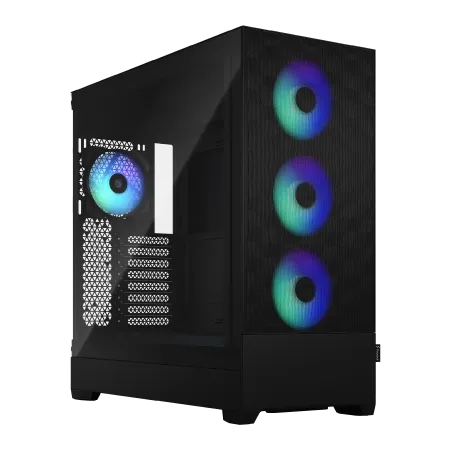
| 【EFFA G09T スペック】 | |
| CPU | AMD Ryzen7 9700X 8コア/16スレッド 5.50GHz(ブースト)/3.80GHz(ベース) |
| グラフィックボード | GeForce RTX5050 (VRAM:8GB) |
| メモリ | 32GB DDR5 (32GB x1枚 クルーシャル製) |
| ストレージ | SSD 1TB (m.2 nVMe READ/WRITE:7250Gbps/6900Gbps WD製) |
| ケース | Fractal Design Pop XL Air RGB TG |
| CPUクーラー | 空冷 DeepCool製 空冷CPUクーラー AK400 |
| マザーボード | AMD B850 チップセット ASRock製 B850M-X WiFi R2.0 |
| 電源ユニット | 650W 80Plus BRONZE認証 電源ユニット (COUGAR製) |
| 無線LAN | Wi-Fi 6E (IEEE802.11ax/11ad/11ac/11n/11a/11g/11b) |
| BlueTooth | BlueTooth 5 |
| OS | Microsoft Windows 11 Home |
パソコンショップSEVEN ZEFT R60HT
| 【ZEFT R60HT スペック】 | |
| CPU | AMD Ryzen7 9800X3D 8コア/16スレッド 5.20GHz(ブースト)/4.70GHz(ベース) |
| グラフィックボード | GeForce RTX5070 (VRAM:12GB) |
| メモリ | 32GB DDR5 (32GB x1枚 クルーシャル製) |
| ストレージ | SSD 1TB (m.2 nVMe READ/WRITE:7250Gbps/6900Gbps WD製) |
| ケース | Thermaltake S100 TG |
| CPUクーラー | 空冷 DeepCool製 空冷CPUクーラー AK400 |
| マザーボード | AMD B850 チップセット MSI製 PRO B850M-A WIFI |
| 電源ユニット | 750W 80Plus GOLD認証 電源ユニット (Silverstone製) |
| 無線LAN | Wi-Fi 6E (IEEE802.11ax/11ad/11ac/11n/11a/11g/11b) |
| BlueTooth | BlueTooth 5 |
| OS | Microsoft Windows 11 Home |
パソコンショップSEVEN ZEFT Z56P

| 【ZEFT Z56P スペック】 | |
| CPU | Intel Core i7 14700F 20コア/28スレッド 5.30GHz(ブースト)/2.10GHz(ベース) |
| グラフィックボード | GeForce RTX5060 (VRAM:8GB) |
| メモリ | 16GB DDR5 (16GB x1枚 クルーシャル製) |
| ストレージ | SSD 1TB (m.2 nVMe READ/WRITE:7250Gbps/6900Gbps WD製) |
| ケース | ASUS Prime AP201 Tempered Glass ホワイト |
| マザーボード | intel B760 チップセット ASRock製 B760M Pro RS WiFi |
| 電源ユニット | 650W 80Plus BRONZE認証 電源ユニット (COUGAR製) |
| 無線LAN | Wi-Fi 6E (IEEE802.11ax/11ad/11ac/11n/11a/11g/11b) |
| BlueTooth | BlueTooth 5 |
| OS | Microsoft Windows 11 Home |
パソコンショップSEVEN ZEFT R60SE
| 【ZEFT R60SE スペック】 | |
| CPU | AMD Ryzen9 9900X 12コア/24スレッド 5.60GHz(ブースト)/4.40GHz(ベース) |
| グラフィックボード | GeForce RTX5060Ti 16GB (VRAM:16GB) |
| メモリ | 32GB DDR5 (32GB x1枚 クルーシャル製) |
| ストレージ | SSD 1TB (m.2 nVMe READ/WRITE:7250Gbps/6900Gbps WD製) |
| ケース | Thermaltake S100 TG |
| CPUクーラー | 空冷 DeepCool製 空冷CPUクーラー AK400 |
| マザーボード | AMD B850 チップセット ASRock製 B850I Lightning WiFi |
| 電源ユニット | 650W 80Plus BRONZE認証 電源ユニット (COUGAR製) |
| 無線LAN | Wi-Fi 6E (IEEE802.11ax/11ad/11ac/11n/11a/11g/11b) |
| BlueTooth | BlueTooth 5 |
| OS | Microsoft Windows 11 Home |
パソコンショップSEVEN ZEFT Z55DX
| 【ZEFT Z55DX スペック】 | |
| CPU | Intel Core i5 14400F 10コア/16スレッド 4.70GHz(ブースト)/2.50GHz(ベース) |
| グラフィックボード | GeForce RTX5070Ti (VRAM:16GB) |
| メモリ | 32GB DDR5 (16GB x2枚 Micron製) |
| ストレージ | SSD 1TB (m.2 nVMe READ/WRITE:7250Gbps/6900Gbps WD製) |
| ケース | ASUS Prime AP201 Tempered Glass ホワイト |
| CPUクーラー | 空冷 DeepCool製 空冷CPUクーラー AK400 DIGITAL WH |
| マザーボード | intel B760 チップセット ASRock製 B760M Pro RS WiFi |
| 電源ユニット | 850W 80Plus GOLD認証 電源ユニット (CWT製) |
| 無線LAN | Wi-Fi 6E (IEEE802.11ax/11ad/11ac/11n/11a/11g/11b) |
| BlueTooth | BlueTooth 5 |
| 光学式ドライブ | DVDスーパーマルチドライブ (外付け) |
| OS | Microsoft Windows 11 Home |
アーカイブ用ストレージの選択肢
長期保存が必要なプロジェクトデータや、将来的に再利用する可能性がある素材については、アーカイブ用のストレージに移動させる運用が効果的です。
アーカイブ用途では、アクセス速度よりも容量単価とデータの安全性が重視されるため、大容量HDDや外付けストレージ、NAS(ネットワークアタッチトストレージ)などが選択肢になります。
BTOパソコンでのストレージカスタマイズ

初期構成からのアップグレードが必須
BTOパソコンの標準構成では、多くの場合1TBのSSDが搭載されていますが、動画生成AIエンジニアにとって1TBは明らかに容量不足です。
BTOパソコンを購入する際は、必ず2TB以上、できれば4TB以上にカスタマイズすることが前提になります。
BTOパソコンショップでストレージをカスタマイズする際の注意点として、搭載されるSSDのメーカーと規格を確認することが重要です。
一部のBTOショップでは、価格を抑えるために無名メーカーのSSDを採用しているケースがあり、速度や耐久性に問題が生じる可能性があるからです。
デュアルストレージ構成のメリット
BTOパソコンのカスタマイズでは、1つの大容量SSDではなく、複数のSSDを組み合わせるデュアルストレージ構成も検討する価値があります。
例えば、システム用に1TB、作業用に4TBという構成にすることで、OSのトラブル時にもデータを保護でき、さらにそれぞれのドライブを用途に応じて最適化できるメリットがあります。
デュアルストレージ構成のもう1つの利点は、将来的な拡張性です。
最初は1TB+2TBでスタートし、容量が不足してきたら作業用ドライブだけを4TBや8TBに交換するという段階的なアップグレードが可能になり、初期投資を抑えながら長期的に使用できる環境を構築できます。
ストレージ速度が作業効率に与える影響
Gen.4とGen.5の実用的な速度差
PCIe Gen.5 SSDは理論上14,000MB/s超の読込速度を実現しますが、動画生成AIの実作業において、Gen.4 SSD(読込速度7,000MB/s前後)と比較して体感できるほどの速度差があるかというと、現時点では限定的です。
モデルファイルの読み込みでは若干の高速化が見られますが、動画生成の処理自体はGPUとCPUの性能に依存する部分が大きく、ストレージ速度がボトルネックになるケースは少ないのが実情です。
それよりも問題なのは、Gen.5 SSDの発熱の高さです。
ランダムアクセス性能の重要性
ストレージのスペック表では、シーケンシャル読み書き速度(連続したデータの読み書き速度)が強調されることが多いのですが、動画生成AIの実作業では、ランダムアクセス性能(バラバラな場所にあるデータへのアクセス速度)も同様に重要です。
特に複数のモデルを切り替えながら作業する場合や、大量のフレーム画像を処理する場合、ランダムアクセス性能が低いと体感速度が大きく低下してしまいますよね。
パソコン おすすめモデル5選
パソコンショップSEVEN ZEFT R67T

| 【ZEFT R67T スペック】 | |
| CPU | AMD Ryzen9 9950X3D 16コア/32スレッド 5.70GHz(ブースト)/4.30GHz(ベース) |
| グラフィックボード | GeForce RTX5070Ti (VRAM:16GB) |
| メモリ | 32GB DDR5 (16GB x2枚 クルーシャル製) |
| ストレージ | SSD 2TB (m.2 nVMe READ/WRITE:7250Gbps/6900Gbps WD製) |
| ケース | Corsair FRAME 4000D RS ARGB Black |
| CPUクーラー | 空冷 サイズ製 空冷CPUクーラー SCYTHE() MUGEN6 BLACK EDITION |
| マザーボード | AMD B850 チップセット ASRock製 B850M-X WiFi R2.0 |
| 電源ユニット | 850W 80Plus GOLD認証 電源ユニット (Silverstone製) |
| 無線LAN | Wi-Fi 6E (IEEE802.11ax/11ad/11ac/11n/11a/11g/11b) |
| BlueTooth | BlueTooth 5 |
| OS | Microsoft Windows 11 Home |
パソコンショップSEVEN ZEFT Z55GJ
| 【ZEFT Z55GJ スペック】 | |
| CPU | Intel Core Ultra9 285K 24コア/24スレッド 5.70GHz(ブースト)/3.70GHz(ベース) |
| グラフィックボード | GeForce RTX5070Ti (VRAM:16GB) |
| メモリ | 32GB DDR5 (16GB x2枚 クルーシャル製) |
| ストレージ | SSD 1TB (m.2 nVMe READ/WRITE:7250Gbps/6900Gbps WD製) |
| ケース | Antec P20C ブラック |
| CPUクーラー | 空冷 サイズ製 空冷CPUクーラー SCYTHE() MUGEN6 BLACK EDITION |
| マザーボード | intel B860 チップセット ASRock製 B860M Pro RS WiFi |
| 電源ユニット | 850W 80Plus GOLD認証 電源ユニット (CWT製) |
| 無線LAN | Wi-Fi 6E (IEEE802.11ax/11ad/11ac/11n/11a/11g/11b) |
| BlueTooth | BlueTooth 5 |
| OS | Microsoft Windows 11 Pro |
パソコンショップSEVEN ZEFT R60CI

| 【ZEFT R60CI スペック】 | |
| CPU | AMD Ryzen7 7700 8コア/16スレッド 5.30GHz(ブースト)/3.80GHz(ベース) |
| グラフィックボード | GeForce RTX5070Ti (VRAM:16GB) |
| メモリ | 32GB DDR5 (32GB x1枚 クルーシャル製) |
| ストレージ | SSD 1TB (m.2 nVMe READ/WRITE:7250Gbps/6900Gbps WD製) |
| ケース | Thermaltake S200 TG ARGB Plus ブラック |
| CPUクーラー | 空冷 DeepCool製 空冷CPUクーラー AK400 |
| マザーボード | AMD B850 チップセット ASRock製 B850M-X WiFi R2.0 |
| 電源ユニット | 850W 80Plus GOLD認証 電源ユニット (Silverstone製) |
| 無線LAN | Wi-Fi 6E (IEEE802.11ax/11ad/11ac/11n/11a/11g/11b) |
| BlueTooth | BlueTooth 5 |
| 光学式ドライブ | DVDスーパーマルチドライブ (外付け) |
| OS | Microsoft Windows 11 Home |
パソコンショップSEVEN ZEFT Z55YA
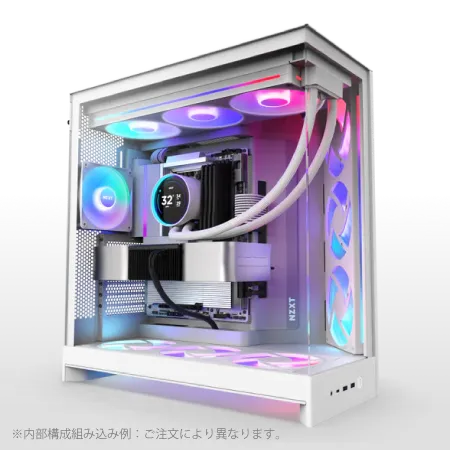
| 【ZEFT Z55YA スペック】 | |
| CPU | Intel Core Ultra9 285K 24コア/24スレッド 5.70GHz(ブースト)/3.70GHz(ベース) |
| グラフィックボード | GeForce RTX5070 (VRAM:12GB) |
| メモリ | 64GB DDR5 (32GB x2枚 クルーシャル製) |
| ストレージ | SSD 2TB (m.2 nVMe READ/WRITE:7250Gbps/6900Gbps WD製) |
| ケース | NZXT H9 FLOW RGB ホワイト |
| CPUクーラー | 水冷 360mmラジエータ NZXT製 水冷CPUクーラー Kraken Plus 360 RGB White |
| マザーボード | intel B860 チップセット ASRock製 B860M Pro RS WiFi |
| 電源ユニット | 850W 80Plus GOLD認証 電源ユニット (Silverstone製) |
| 無線LAN | Wi-Fi 6E (IEEE802.11ax/11ad/11ac/11n/11a/11g/11b) |
| BlueTooth | BlueTooth 5 |
| OS | Microsoft Windows 11 Pro |
パソコンショップSEVEN ZEFT Z56A
| 【ZEFT Z56A スペック】 | |
| CPU | Intel Core i5 14400F 10コア/16スレッド 4.70GHz(ブースト)/2.50GHz(ベース) |
| グラフィックボード | GeForce RTX5070 (VRAM:12GB) |
| メモリ | 16GB DDR5 (16GB x1枚 クルーシャル製) |
| ストレージ | SSD 1TB (m.2 nVMe READ/WRITE:7250Gbps/6900Gbps WD製) |
| ケース | ASUS Prime AP201 Tempered Glass ホワイト |
| マザーボード | intel B760 チップセット ASRock製 B760M Pro RS WiFi |
| 電源ユニット | 750W 80Plus GOLD認証 電源ユニット (Silverstone製) |
| 無線LAN | Wi-Fi 6E (IEEE802.11ax/11ad/11ac/11n/11a/11g/11b) |
| BlueTooth | BlueTooth 5 |
| OS | Microsoft Windows 11 Home |
容量不足を回避する運用テクニック
定期的なデータ整理とアーカイブ化
動画生成AIエンジニアとして長期的に活動するには、定期的なデータ整理とアーカイブ化のルーチンを確立することが不可欠です。
私が実践している方法は、月末に以下の作業を実施することです。
まず、完了したプロジェクトの中間ファイルを削除すること。
そして、3ヶ月以上アクセスしていないプロジェクトデータをアーカイブ用ストレージに移動すること。
この2つの作業だけで、毎月200GB~500GB程度のストレージ容量を回復でき、作業用ドライブの空き容量を常に30%以上に保つことができています。
クラウドストレージの活用戦略
大容量の動画ファイルをクラウドストレージに保存する際は、コストとアクセス速度のバランスを考慮する必要があります。
Google DriveやDropboxなどの汎用クラウドストレージは、月額料金が比較的高く、大容量データの保存には向いていません。
動画生成AIエンジニアには、Amazon S3やBackblazeなどの大容量データ保存に特化したサービスの方が、コストパフォーマンスに優れています。
ただしクラウドストレージは、アップロード・ダウンロード速度がインターネット回線に依存するため、頻繁にアクセスするデータの保存先としては不向きです。
私の場合、完了から6ヶ月以上経過したプロジェクトデータをクラウドに移動し、ローカルからは削除するという運用で、ストレージコストを最適化しています。
推奨ストレージ構成の具体例
入門レベル向け構成(予算15万円)
システム用に1TBのPCIe Gen.4 SSD、作業用に2TBのPCIe Gen.4 SSDのデュアル構成で、合計3TBの容量を確保します。
この構成なら、基本的なモデルを2~3種類運用し、月間10本程度の動画生成が可能です。
バックアップ用には、2TBの外付けSSDを追加することをおすすめします。
実務レベル向け構成(予算30万円)
システム用に1TBのPCIe Gen.4 SSD、作業用に4TBのPCIe Gen.4 SSDのデュアル構成を基本とし、さらにローカルバックアップ用に4TBの外付けSSD、アーカイブ用に8TB~12TBのNASを追加します。
この構成なら、複数のモデルを並行運用し、週間20本以上の動画生成にも対応できます。
NASは初期投資が大きくなりますが、複数のドライブでRAID構成を組むことでデータの冗長性を確保でき、さらにネットワーク経由で複数のPCからアクセスできるため、作業環境の拡張性も高まります。
総容量は17TB~21TBとなり、実務レベルとしては理想的な構成です。
プロフェッショナル向け構成(予算50万円以上)
大規模なプロジェクトを扱うプロフェッショナルや、複数のエンジニアでチームを組んで活動する場合は、さらに大容量で高信頼性のストレージ構成が求められます。
システム用に2TBのPCIe Gen.4 SSD、作業用に8TBのPCIe Gen.4 SSDのデュアル構成を基本とし、ローカルバックアップ用に8TBの外付けSSD、アーカイブ用に24TB以上のNAS(RAID 6構成)を導入します。
さらにクラウドストレージサービスと契約し、重要なプロジェクトデータは3-2-1ルールに基づいて完全なバックアップ体制を構築します。
この構成なら、カスタムモデルのファインチューニングや、4K・8K動画の大量生成にも対応でき、データ損失のリスクを最小限に抑えながら、長期的に安定した業務運用が可能になります。
ストレージ選びで失敗しないためのチェックポイント
耐久性とTBW(総書き込み量)の確認
この上限はTBW(Total Bytes Written:総書き込み量)という指標で表され、例えば「600TBW」と記載されている場合、累計で600TBのデータを書き込むと寿命に達する可能性があることを意味します。
動画生成AIの作業では、大量のデータを頻繁に書き込むため、TBWの値が高いSSDを選択することが重要です。
一般的に、エンタープライズ向けやプロフェッショナル向けのSSDは、コンシューマー向けと比較してTBWが2倍~3倍高く設定されており、長期的な信頼性に優れています。
保証期間とメーカーサポートの重要性
ストレージは消耗品であり、いつかは故障します。
そのため、購入時には保証期間とメーカーサポートの内容を必ず確認しましょう。
一般的なSSDの保証期間は3年~5年ですが、一部のプロフェッショナル向けモデルでは10年保証を提供しているケースもあります。
また、故障時のデータ復旧サービスの有無も重要なチェックポイントです。
WDやCrucialなどの大手メーカーは、有償でデータ復旧サービスを提供しており、万が一の際にもデータを救出できる可能性が高まります。
将来を見据えたストレージ拡張計画
段階的なアップグレード戦略
動画生成AIの技術は急速に進化しており、モデルの大規模化や高解像度化により、必要なストレージ容量も年々増加しています。
そのため、最初から最大容量のストレージを導入するのではなく、段階的にアップグレードしていく戦略が現実的です。
具体的には、最初は2TB~4TBでスタートし、容量が70%を超えたタイミングで次の容量帯にアップグレードするという計画を立てます。
この方法なら、初期投資を抑えながら、常に最新の技術を採用したストレージに更新でき、さらに古いストレージはバックアップ用やアーカイブ用に転用できるため、無駄がありません。
次世代ストレージ技術への対応
これらの技術が実用化されれば、現在の2倍~3倍の速度が実現され、動画生成AIの処理時間がさらに短縮される可能性があります。
ただし新技術は、登場直後は価格が高く、互換性や安定性にも課題があるため、すぐに飛びつくのではなく、市場が成熟してから導入するのが賢明です。
私の経験則では、新規格が登場してから1年~2年後が、価格と性能のバランスが最も良いタイミングといえます。
現時点では、PCIe Gen.4 SSDが最もコストパフォーマンスに優れており、向こう2年~3年は主流であり続けると予想しています。
よくある質問
動画生成AIに1TBのストレージでは足りませんか
1TBでは明らかに容量不足です。
基本的なモデルを1~2種類運用するだけで50GB~100GBを消費し、生成した動画ファイルやプロジェクトデータを保存していくと、数ヶ月で容量が枯渇してしまいます。
SSDとHDDはどちらを選ぶべきですか
動画生成AIの作業用ストレージには、必ずSSDを選択してください。
HDDは容量単価が安いものの、読み書き速度が遅く、モデルの読み込みや動画の生成時間が大幅に長くなってしまいます。
HDDはアーカイブ用やバックアップ用に限定し、作業用には高速なPCIe Gen.4 SSDを使用することが鉄則です。
Gen.4とGen.5のSSDはどちらがおすすめですか
現時点ではGen.4 SSDをおすすめします。
外付けSSDでも作業できますか
ただし内蔵SSDと比較すると若干速度が劣るため、メインの作業用ドライブとしては内蔵SSD、バックアップ用やサブの作業用として外付けSSDという使い分けが理想的です。
クラウドストレージだけで運用できますか
クラウドストレージのみでの運用は現実的ではありません。
動画生成AIは大量のデータを頻繁に読み書きするため、インターネット回線経由では速度が不足し、作業効率が著しく低下します。
クラウドストレージは長期アーカイブやバックアップ用途に限定し、日常的な作業にはローカルの高速SSDを使用すべきです。
NASは必要ですか
複数のPCから同じデータにアクセスできる、RAID構成でデータの冗長性を確保できる、容量の拡張が容易などのメリットがあります。
ストレージの寿命はどれくらいですか
SSDの寿命はTBW(総書き込み量)によって決まり、一般的なコンシューマー向けSSDで600TBW~1,200TBW程度です。
動画生成AIで毎日50GBのデータを書き込む場合、600TBWのSSDなら約33年持つ計算になりますが、実際には経年劣化もあるため、3年~5年での交換を想定した方が安全です。