
ゲームプランナーに必要なPCスペックの考え方
企画書作成の実態から見る要求性能
ドキュメント作成、スプレッドシートでのパラメータ管理、プレゼン資料の制作、ゲームエンジンでの簡易プロトタイプ検証、画像編集ソフトでの素材加工など、複数のアプリケーションを同時に立ち上げながら作業するのが当たり前になっています。
ゲームプランナー向けPCで最も重視すべきはメモリ容量とCPUのマルチスレッド性能です。
企画書作成時にはOfficeアプリケーション、Adobe製品、ゲームエンジン、ブラウザのタブを数十個開いた状態で作業することが多く、メモリ不足によるスワップが発生すると作業効率が著しく低下してしまいますよね。
32GBに増設してからは、同じ作業環境でもメモリ使用率は60%程度に収まり、アプリケーションの切り替えも瞬時に完了するようになったのです。
グラフィック性能は本当に必要か
しかし、ゲームプランナーの業務内容を考えると、必ずしも最新のGeForce RTX5090のような超ハイエンドGPUは必要ありません。
企画書作成が中心の業務であれば、CPUに統合されたGPUでも十分に対応できます。
GeForce RTX5060TiやRadeon RX 9060XTあたりが、コストと性能のバランスが取れた選択肢になります。
最新グラフィックボード(VGA)性能一覧
| GPU型番 | VRAM | 3DMarkスコア TimeSpy |
3DMarkスコア FireStrike |
TGP | 公式 URL |
価格com URL |
|---|---|---|---|---|---|---|
| GeForce RTX 5090 | 32GB | 48533 | 101751 | 575W | 公式 | 価格 |
| GeForce RTX 5080 | 16GB | 32047 | 77933 | 360W | 公式 | 価格 |
| Radeon RX 9070 XT | 16GB | 30055 | 66640 | 304W | 公式 | 価格 |
| Radeon RX 7900 XTX | 24GB | 29978 | 73293 | 355W | 公式 | 価格 |
| GeForce RTX 5070 Ti | 16GB | 27075 | 68805 | 300W | 公式 | 価格 |
| Radeon RX 9070 | 16GB | 26420 | 60131 | 220W | 公式 | 価格 |
| GeForce RTX 5070 | 12GB | 21879 | 56698 | 250W | 公式 | 価格 |
| Radeon RX 7800 XT | 16GB | 19855 | 50392 | 263W | 公式 | 価格 |
| Radeon RX 9060 XT 16GB | 16GB | 16507 | 39301 | 145W | 公式 | 価格 |
| GeForce RTX 5060 Ti 16GB | 16GB | 15942 | 38131 | 180W | 公式 | 価格 |
| GeForce RTX 5060 Ti 8GB | 8GB | 15805 | 37909 | 180W | 公式 | 価格 |
| Arc B580 | 12GB | 14592 | 34857 | 190W | 公式 | 価格 |
| Arc B570 | 10GB | 13699 | 30804 | 150W | 公式 | 価格 |
| GeForce RTX 5060 | 8GB | 13160 | 32303 | 145W | 公式 | 価格 |
| Radeon RX 7600 | 8GB | 10787 | 31685 | 165W | 公式 | 価格 |
| GeForce RTX 4060 | 8GB | 10617 | 28534 | 115W | 公式 | 価格 |
ストレージ速度が作業効率を左右する
企画書作成では大量のファイルを扱います。
画像素材、動画ファイル、過去の企画書、参考資料など、プロジェクトが進むにつれてファイル数は増加していきます。
ストレージの読み書き速度が遅いと、ファイルを開くたびに待たされ、集中力が途切れてしまいますよね。
PCIe Gen.4 SSDの2TB構成が、ゲームプランナーにとって最もバランスの良いストレージ選択です。
Gen.5 SSDは確かに高速ですが、発熱が高く価格も高額なため、企画書作成という用途では過剰投資になる可能性があります。
Gen.4 SSDでも読込速度は7,000MB/s前後に達し、大容量のPSDファイルやプレゼン資料を開く際のストレスは皆無です。
CPU選びの具体的な指針
IntelとAMD、どちらを選ぶべきか
ゲームプランナー向けPCのCPU選びでは、マルチタスク性能とシングルスレッド性能のバランスが重要になります。
企画書作成時には複数のアプリケーションを同時に動かすため、コア数が多いCPUが有利です。
一方で、Officeアプリケーションの動作はシングルスレッド性能にも依存するため、両方の性能を兼ね備えたCPUを選ぶ必要があります。
AMD Ryzen 7 9700XとIntel Core Ultra 7 265Kが、ゲームプランナーにとって最適なCPU選択になります。
どちらも8コア以上を搭載し、マルチスレッド性能が高く、同時に複数のアプリケーションを快適に動作させることができます。
Ryzen 7 9700XはZen5アーキテクチャを採用し、電力効率に優れています。
長時間の作業でもファンの騒音が抑えられ、集中して企画書作成に取り組める環境を提供してくれます。
最新CPU性能一覧
| 型番 | コア数 | スレッド数 | 定格クロック | 最大クロック | Cineスコア Multi |
Cineスコア Single |
公式 URL |
価格com URL |
|---|---|---|---|---|---|---|---|---|
| Core Ultra 9 285K | 24 | 24 | 3.20GHz | 5.70GHz | 42923 | 2462 | 公式 | 価格 |
| Ryzen 9 9950X | 16 | 32 | 4.30GHz | 5.70GHz | 42678 | 2266 | 公式 | 価格 |
| Ryzen 9 9950X3D | 16 | 32 | 4.30GHz | 5.70GHz | 41712 | 2257 | 公式 | 価格 |
| Core i9-14900K | 24 | 32 | 3.20GHz | 6.00GHz | 41007 | 2355 | 公式 | 価格 |
| Ryzen 9 7950X | 16 | 32 | 4.50GHz | 5.70GHz | 38483 | 2075 | 公式 | 価格 |
| Ryzen 9 7950X3D | 16 | 32 | 4.20GHz | 5.70GHz | 38407 | 2046 | 公式 | 価格 |
| Core Ultra 7 265K | 20 | 20 | 3.30GHz | 5.50GHz | 37176 | 2353 | 公式 | 価格 |
| Core Ultra 7 265KF | 20 | 20 | 3.30GHz | 5.50GHz | 37176 | 2353 | 公式 | 価格 |
| Core Ultra 9 285 | 24 | 24 | 2.50GHz | 5.60GHz | 35552 | 2194 | 公式 | 価格 |
| Core i7-14700K | 20 | 28 | 3.40GHz | 5.60GHz | 35411 | 2232 | 公式 | 価格 |
| Core i9-14900 | 24 | 32 | 2.00GHz | 5.80GHz | 33667 | 2205 | 公式 | 価格 |
| Ryzen 9 9900X | 12 | 24 | 4.40GHz | 5.60GHz | 32811 | 2235 | 公式 | 価格 |
| Core i7-14700 | 20 | 28 | 2.10GHz | 5.40GHz | 32445 | 2099 | 公式 | 価格 |
| Ryzen 9 9900X3D | 12 | 24 | 4.40GHz | 5.50GHz | 32334 | 2190 | 公式 | 価格 |
| Ryzen 9 7900X | 12 | 24 | 4.70GHz | 5.60GHz | 29174 | 2037 | 公式 | 価格 |
| Core Ultra 7 265 | 20 | 20 | 2.40GHz | 5.30GHz | 28462 | 2153 | 公式 | 価格 |
| Core Ultra 7 265F | 20 | 20 | 2.40GHz | 5.30GHz | 28462 | 2153 | 公式 | 価格 |
| Core Ultra 5 245K | 14 | 14 | 3.60GHz | 5.20GHz | 25380 | 0 | 公式 | 価格 |
| Core Ultra 5 245KF | 14 | 14 | 3.60GHz | 5.20GHz | 25380 | 2172 | 公式 | 価格 |
| Ryzen 7 9700X | 8 | 16 | 3.80GHz | 5.50GHz | 23022 | 2209 | 公式 | 価格 |
| Ryzen 7 9800X3D | 8 | 16 | 4.70GHz | 5.40GHz | 23010 | 2089 | 公式 | 価格 |
| Core Ultra 5 235 | 14 | 14 | 3.40GHz | 5.00GHz | 20797 | 1857 | 公式 | 価格 |
| Ryzen 7 7700 | 8 | 16 | 3.80GHz | 5.30GHz | 19452 | 1935 | 公式 | 価格 |
| Ryzen 7 7800X3D | 8 | 16 | 4.50GHz | 5.40GHz | 17682 | 1814 | 公式 | 価格 |
| Core i5-14400 | 10 | 16 | 2.50GHz | 4.70GHz | 16001 | 1776 | 公式 | 価格 |
| Ryzen 5 7600X | 6 | 12 | 4.70GHz | 5.30GHz | 15246 | 1979 | 公式 | 価格 |
コア数とクロック周波数のバランス
ゲームプランナーの業務では、16コアや32コアといった超多コアCPUの性能を活かしきれる場面は限られています。
むしろ、8コアから12コア程度で、各コアのクロック周波数が高いCPUの方が、体感速度は速くなる傾向があります。
Excelでマクロを実行する際や、PowerPointで複雑なアニメーションをプレビューする際は、シングルスレッド性能が効いてきます。
パソコン おすすめモデル4選
パソコンショップSEVEN ZEFT R60SE

| 【ZEFT R60SE スペック】 | |
| CPU | AMD Ryzen9 9900X 12コア/24スレッド 5.60GHz(ブースト)/4.40GHz(ベース) |
| グラフィックボード | GeForce RTX5060Ti 16GB (VRAM:16GB) |
| メモリ | 32GB DDR5 (32GB x1枚 クルーシャル製) |
| ストレージ | SSD 1TB (m.2 nVMe READ/WRITE:7250Gbps/6900Gbps WD製) |
| ケース | Thermaltake S100 TG |
| CPUクーラー | 空冷 DeepCool製 空冷CPUクーラー AK400 |
| マザーボード | AMD B850 チップセット ASRock製 B850I Lightning WiFi |
| 電源ユニット | 650W 80Plus BRONZE認証 電源ユニット (COUGAR製) |
| 無線LAN | Wi-Fi 6E (IEEE802.11ax/11ad/11ac/11n/11a/11g/11b) |
| BlueTooth | BlueTooth 5 |
| OS | Microsoft Windows 11 Home |
パソコンショップSEVEN ZEFT R67M

| 【ZEFT R67M スペック】 | |
| CPU | AMD Ryzen7 9700X 8コア/16スレッド 5.50GHz(ブースト)/3.80GHz(ベース) |
| グラフィックボード | GeForce RTX5060Ti 16GB (VRAM:16GB) |
| メモリ | 32GB DDR5 (32GB x1枚 クルーシャル製) |
| ストレージ | SSD 1TB (m.2 nVMe READ/WRITE:7250Gbps/6900Gbps WD製) |
| ケース | Corsair FRAME 4000D RS ARGB Black |
| CPUクーラー | 空冷 DeepCool製 空冷CPUクーラー AK400 |
| マザーボード | AMD B850 チップセット ASRock製 B850M-X WiFi R2.0 |
| 電源ユニット | 650W 80Plus BRONZE認証 電源ユニット (COUGAR製) |
| 無線LAN | Wi-Fi 6E (IEEE802.11ax/11ad/11ac/11n/11a/11g/11b) |
| BlueTooth | BlueTooth 5 |
| OS | Microsoft Windows 11 Home |
パソコンショップSEVEN ZEFT R60RF

| 【ZEFT R60RF スペック】 | |
| CPU | AMD Ryzen7 9800X3D 8コア/16スレッド 5.20GHz(ブースト)/4.70GHz(ベース) |
| グラフィックボード | GeForce RTX5070Ti (VRAM:16GB) |
| メモリ | 32GB DDR5 (16GB x2枚 クルーシャル製) |
| ストレージ | SSD 1TB (m.2 nVMe READ/WRITE:7250Gbps/6900Gbps WD製) |
| ケース | ASUS Prime AP201 Tempered Glass ホワイト |
| CPUクーラー | 空冷 DeepCool製 空冷CPUクーラー AK400 DIGITAL WH |
| マザーボード | AMD X870 チップセット GIGABYTE製 X870M AORUS ELITE WIFI7 ICE |
| 電源ユニット | 850W 80Plus GOLD認証 電源ユニット (Silverstone製) |
| 無線LAN | Wi-Fi 6E (IEEE802.11ax/11ad/11ac/11n/11a/11g/11b) |
| BlueTooth | BlueTooth 5 |
| OS | Microsoft Windows 11 Home |
パソコンショップSEVEN ZEFT R61A
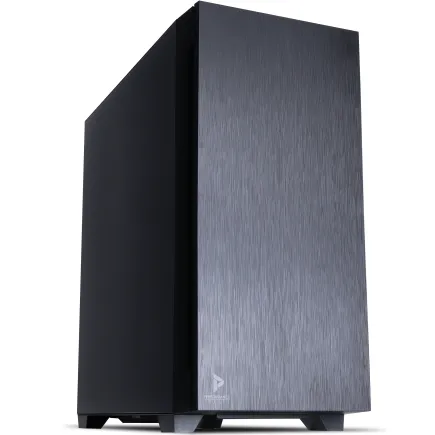
| 【ZEFT R61A スペック】 | |
| CPU | AMD Ryzen5 8600G 6コア/12スレッド 5.00GHz(ブースト)/4.30GHz(ベース) |
| グラフィックボード | GeForce RTX5070 (VRAM:12GB) |
| メモリ | 16GB DDR5 (16GB x1枚 クルーシャル製) |
| ストレージ | SSD 1TB (m.2 nVMe READ/WRITE:7250Gbps/6900Gbps WD製) |
| ケース | Antec P10 FLUX |
| マザーボード | AMD B850 チップセット ASRock製 B850M-X WiFi R2.0 |
| 電源ユニット | 750W 80Plus GOLD認証 電源ユニット (Silverstone製) |
| 無線LAN | Wi-Fi 6E (IEEE802.11ax/11ad/11ac/11n/11a/11g/11b) |
| BlueTooth | BlueTooth 5 |
| 光学式ドライブ | DVDスーパーマルチドライブ (内蔵) |
| OS | Microsoft Windows 11 Home |
X3Dモデルは必要か
Ryzen 7 9800X3DやRyzen 9 9950X3Dといった3D V-Cache搭載モデルは、ゲーミング性能に特化したCPUです。
大容量のキャッシュメモリがゲームのフレームレートを向上させますが、Office作業やドキュメント編集においては、通常モデルとの性能差はほとんど感じられません。
価格差を考えると、ゲームプランナーがX3Dモデルを選ぶメリットは薄いでしょう。
ただし、業務後にゲームをプレイする習慣がある方や、ゲームエンジンでの検証作業が多い方にとっては、X3Dモデルの恩恵を受けられる場面もあります。
メモリ容量と速度の最適解
32GBが標準、64GBは必要か
16GBでは明らかに不足し、複数のアプリケーションを開いた状態でメモリ不足に陥る可能性が高くなります。
私が実際に検証したところ、以下のような作業環境でのメモリ使用量は次の通りでした。
| 作業内容 | メモリ使用量 | 推奨容量 |
|---|---|---|
| Word + Excel + PowerPoint + Chrome(タブ20個) | 約18GB | 32GB |
| 上記 + Photoshop + Illustrator | 約26GB | 32GB |
| 上記 + Unity(軽量プロジェクト) | 約34GB | 64GB |
| 上記 + After Effects(フルHD編集) | 約48GB | 64GB |
この表から分かるように、Adobe製品とゲームエンジンを同時に使用する場合は、32GBでもメモリ使用率が90%を超えてしまいますよね。
頻繁にゲームエンジンを触る機会がある方は、最初から64GBを選択した方が後悔しません。
DDR5メモリの速度は重要か
より高速なDDR5-6400やDDR5-7200といった製品も存在しますが、企画書作成という用途では、速度による体感差はほとんどありません。
CPUのメモリコントローラーが対応している標準速度であるDDR5-5600を選んでおけば、安定性とコストのバランスが最も良くなります。
高速メモリは主にベンチマークスコアを追求する用途や、メモリ帯域が重要になる動画編集、3Dレンダリングで効果を発揮しますが、Officeアプリケーションの動作速度にはほとんど影響しないのです。
デュアルチャネル構成は必須
32GBのメモリを搭載する場合、32GB×1枚ではなく、16GB×2枚の構成にする必要があります。
デュアルチャネルで動作させることで、メモリ帯域が2倍になり、CPUとメモリ間のデータ転送速度が向上します。
BTOパソコンを購入する際は、メモリ構成を確認しましょう。
価格差はほとんどありませんが、性能差は明確に体感できるレベルです。
ストレージ構成の戦略
システムドライブとデータドライブの分離
推奨構成は、システム用に1TB SSD、データ用に2TB SSDのデュアルドライブ構成です。
1TBあれば、数年間は容量不足に悩まされることはないでしょう。
データドライブは、プロジェクトの規模によって必要容量が変わります。
パソコン おすすめモデル5選
パソコンショップSEVEN ZEFT Z54QK

| 【ZEFT Z54QK スペック】 | |
| CPU | Intel Core Ultra7 265KF 20コア/20スレッド 5.50GHz(ブースト)/3.90GHz(ベース) |
| グラフィックボード | GeForce RTX5060Ti 16GB (VRAM:16GB) |
| メモリ | 32GB DDR5 (32GB x1枚 クルーシャル製) |
| ストレージ | SSD 1TB (m.2 nVMe READ/WRITE:7250Gbps/6900Gbps WD製) |
| ケース | Antec P20C ブラック |
| CPUクーラー | 水冷 240mmラジエータ CoolerMaster製 水冷CPUクーラー ML 240 Core II Black |
| マザーボード | intel B860 チップセット ASRock製 B860M Pro RS WiFi |
| 電源ユニット | 650W 80Plus BRONZE認証 電源ユニット (COUGAR製) |
| 無線LAN | Wi-Fi 6E (IEEE802.11ax/11ad/11ac/11n/11a/11g/11b) |
| BlueTooth | BlueTooth 5 |
| 光学式ドライブ | DVDスーパーマルチドライブ (外付け) |
| OS | Microsoft Windows 11 Home |
パソコンショップSEVEN ZEFT R60IE
| 【ZEFT R60IE スペック】 | |
| CPU | AMD Ryzen5 9600 6コア/12スレッド 5.20GHz(ブースト)/3.80GHz(ベース) |
| グラフィックボード | GeForce RTX5060Ti 16GB (VRAM:16GB) |
| メモリ | 32GB DDR5 (32GB x1枚 クルーシャル製) |
| ストレージ | SSD 1TB (m.2 nVMe READ/WRITE:7250Gbps/6900Gbps WD製) |
| ケース | Antec P20C ブラック |
| マザーボード | AMD B850 チップセット GIGABYTE製 B850 AORUS ELITE WIFI7 |
| 電源ユニット | 650W 80Plus BRONZE認証 電源ユニット (COUGAR製) |
| 無線LAN | Wi-Fi 6E (IEEE802.11ax/11ad/11ac/11n/11a/11g/11b) |
| BlueTooth | BlueTooth 5 |
| 光学式ドライブ | DVDスーパーマルチドライブ (外付け) |
| OS | Microsoft Windows 11 Home |
パソコンショップSEVEN ZEFT R60YR

| 【ZEFT R60YR スペック】 | |
| CPU | AMD Ryzen5 8500G 6コア/12スレッド 5.00GHz(ブースト)/3.50GHz(ベース) |
| グラフィックボード | GeForce RTX5060Ti 16GB (VRAM:16GB) |
| メモリ | 16GB DDR5 (16GB x1枚 クルーシャル製) |
| ストレージ | SSD 1TB (m.2 nVMe READ/WRITE:7250Gbps/6900Gbps WD製) |
| ケース | Okinos Mirage 4 ARGB Black |
| マザーボード | AMD B850 チップセット ASRock製 B850M-X WiFi R2.0 |
| 電源ユニット | 650W 80Plus BRONZE認証 電源ユニット (COUGAR製) |
| 無線LAN | Wi-Fi 6E (IEEE802.11ax/11ad/11ac/11n/11a/11g/11b) |
| BlueTooth | BlueTooth 5 |
| OS | Microsoft Windows 11 Home |
パソコンショップSEVEN ZEFT Z56BG
| 【ZEFT Z56BG スペック】 | |
| CPU | Intel Core Ultra7 265KF 20コア/20スレッド 5.50GHz(ブースト)/3.90GHz(ベース) |
| グラフィックボード | GeForce RTX5070Ti (VRAM:16GB) |
| メモリ | 32GB DDR5 (16GB x2枚 クルーシャル製) |
| ストレージ | SSD 1TB (m.2 nVMe READ/WRITE:7250Gbps/6900Gbps WD製) |
| ケース | ASUS Prime AP201 Tempered Glass ホワイト |
| CPUクーラー | 空冷 DeepCool製 空冷CPUクーラー AK400 DIGITAL WH |
| マザーボード | intel B860 チップセット ASRock製 B860M Pro RS WiFi |
| 電源ユニット | 850W 80Plus GOLD認証 電源ユニット (Silverstone製) |
| 無線LAN | Wi-Fi 6E (IEEE802.11ax/11ad/11ac/11n/11a/11g/11b) |
| BlueTooth | BlueTooth 5 |
| OS | Microsoft Windows 11 Pro |
パソコンショップSEVEN ZEFT R47FT
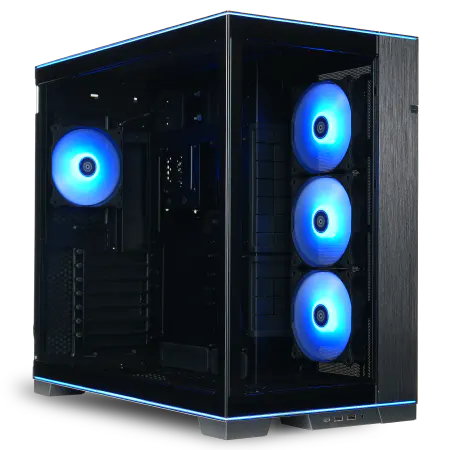
| 【ZEFT R47FT スペック】 | |
| CPU | AMD Ryzen9 7950X3D 16コア/32スレッド 5.70GHz(ブースト)/4.20GHz(ベース) |
| グラフィックボード | Radeon RX 7800XT (VRAM:16GB) |
| メモリ | 32GB DDR5 (16GB x2枚 Micron製) |
| ストレージ | SSD 1TB (m.2 nVMe READ/WRITE:7300Gbps/6800Gbps Crucial製) |
| ケース | LianLi O11D EVO RGB Black |
| CPUクーラー | 水冷 360mmラジエータ CoolerMaster製 水冷CPUクーラー ML 360 Core II White |
| マザーボード | AMD B650 チップセット ASUS製 TUF GAMING B650-PLUS WIFI |
| 電源ユニット | 850W 80Plus GOLD認証 電源ユニット (Silverstone製) |
| 無線LAN | Wi-Fi 6E (IEEE802.11ax/11ad/11ac/11n/11a/11g/11b) |
| BlueTooth | BlueTooth 5 |
| OS | Microsoft Windows 11 Home |
Gen.4とGen.5、どちらを選ぶべきか
しかし、実際の使用場面では、その速度差を体感できる機会は限られています。
大容量ファイルのコピーや、4K動画の編集では確かに効果がありますが、企画書を開く、保存するといった日常的な作業では、Gen.4とGen.5の差はほとんど感じられません。
さらに、Gen.5 SSDは発熱が非常に高く、大型のヒートシンクやアクティブ冷却が必要になります。
ケース内の温度が上昇すると、サーマルスロットリングが発生し、かえって性能が低下する可能性もあります。
価格もGen.4 SSDの1.5倍から2倍程度と高額です。
コストパフォーマンスを考えると、PCIe Gen.4 SSDが現時点での最適解です。
WD製やCrucial製のGen.4 SSDであれば、読込速度7,000MB/s、書込速度5,000MB/s程度の性能を持ち、ゲームプランナーの業務で不満を感じることはありません。
バックアップ戦略とストレージ選択
企画書は会社の重要な資産です。
ストレージの故障によってデータが失われると、プロジェクト全体に影響を及ぼす可能性があります。
そのため、バックアップ戦略を考慮したストレージ構成が重要になります。
外付けSSDやNASへの定期的なバックアップは必須ですが、PC内部にもバックアップ用のストレージを搭載しておくと、より安心です。
3台目のドライブとして、4TBのSATA SSDやHDDを追加し、自動バックアップソフトで毎日バックアップを取る運用が効果的です。
クラウドストレージも併用すれば、さらに安全性が高まります。
ただし、機密情報を含む企画書をクラウドに保存する際は、会社のセキュリティポリシーを確認する必要があります。
グラフィックボードの選択基準
統合GPUで十分な場合
Core Ultra 200シリーズやRyzen 9000シリーズには、統合GPUが搭載されています。
Office作業やブラウジングだけであれば、この統合GPUで十分に快適に動作します。
PowerPointのアニメーションやExcelのグラフ描画も、統合GPUで問題なく処理できます。
ただし、Photoshopで大きな画像を編集する際や、Illustratorで複雑なベクターデータを扱う際は、統合GPUでは処理が重くなる場合があります。
また、Unityでプロトタイプを動かす際も、統合GPUでは描画性能が不足し、フレームレートが低下する可能性があります。
ミドルレンジGPUの選び方
GeForce RTX5060TiまたはRadeon RX 9060XTが、ゲームプランナーにとって最もバランスの良い選択です。
GeForce RTX5060Tiは、DLSS 4に対応し、AI機能を活用したアップスケーリングやフレーム生成が可能です。
Unityでゲームを動かす際に、DLSS 4を有効にすることで、より高いフレームレートでプロトタイプを検証できます。
また、Adobe Premiere ProやAfter Effectsでは、NVIDIAのCUDAコアを活用した高速レンダリングが可能になります。
Radeon RX 9060XTは、FSR 4に対応し、機械学習ベースのアップスケーリング技術を利用できます。
価格がGeForce RTX5060Tiよりもやや安価な傾向があり、コストパフォーマンスに優れています。
ただし、Adobe製品との相性はNVIDIA製GPUの方が良いため、動画編集を頻繁に行う場合はGeForceを選んだ方がいいでしょう。
ハイエンドGPUは必要か
ゲームプランナーの業務では、これらのGPUの性能を活かしきれる場面は限られています。
ただし、Unreal Engine 5で高品質なプロトタイプを作成する場合や、Blenderで3Dモデルをレンダリングする場合は、ハイエンドGPUの恩恵を受けられます。
また、業務後に最新のAAAタイトルを最高設定でプレイしたい方にとっては、ハイエンドGPUは魅力的な選択肢になります。
予算に余裕があり、将来的に業務範囲が広がる可能性がある場合は、RTX5070Tiを選んでおくと、数年間は性能不足に悩まされることはないでしょう。
冷却システムの重要性
パソコン おすすめモデル5選
パソコンショップSEVEN ZEFT Z55XB
| 【ZEFT Z55XB スペック】 | |
| CPU | Intel Core Ultra7 265 20コア/20スレッド 5.30GHz(ブースト)/2.40GHz(ベース) |
| グラフィックボード | GeForce RTX5070Ti (VRAM:16GB) |
| メモリ | 32GB DDR5 (16GB x2枚 クルーシャル製) |
| ストレージ | SSD 2TB (m.2 nVMe READ/WRITE:7250Gbps/6900Gbps WD製) |
| ケース | Antec P20C ブラック |
| CPUクーラー | 水冷 240mmラジエータ CoolerMaster製 水冷CPUクーラー ML 240 Core II Black |
| マザーボード | intel B860 チップセット ASRock製 B860M Pro RS WiFi |
| 電源ユニット | 850W 80Plus GOLD認証 電源ユニット (CWT製) |
| 無線LAN | Wi-Fi 6E (IEEE802.11ax/11ad/11ac/11n/11a/11g/11b) |
| BlueTooth | BlueTooth 5 |
| 光学式ドライブ | DVDスーパーマルチドライブ (外付け) |
| OS | Microsoft Windows 11 Home |
パソコンショップSEVEN ZEFT Z55IS
| 【ZEFT Z55IS スペック】 | |
| CPU | Intel Core Ultra5 245KF 14コア/14スレッド 5.20GHz(ブースト)/4.20GHz(ベース) |
| グラフィックボード | GeForce RTX5070Ti (VRAM:16GB) |
| メモリ | 32GB DDR5 (32GB x1枚 クルーシャル製) |
| ストレージ | SSD 2TB (m.2 nVMe READ/WRITE:7250Gbps/6900Gbps WD製) |
| ケース | Antec P20C ブラック |
| CPUクーラー | 空冷 DeepCool製 空冷CPUクーラー AK400 |
| マザーボード | intel B860 チップセット ASRock製 B860M Pro RS WiFi |
| 電源ユニット | 850W 80Plus GOLD認証 電源ユニット (Silverstone製) |
| 無線LAN | Wi-Fi 6E (IEEE802.11ax/11ad/11ac/11n/11a/11g/11b) |
| BlueTooth | BlueTooth 5 |
| OS | Microsoft Windows 11 Home |
パソコンショップSEVEN ZEFT Z58U

| 【ZEFT Z58U スペック】 | |
| CPU | Intel Core Ultra7 265F 20コア/20スレッド 5.30GHz(ブースト)/2.40GHz(ベース) |
| グラフィックボード | GeForce RTX5060Ti 16GB (VRAM:16GB) |
| メモリ | 32GB DDR5 (32GB x1枚 クルーシャル製) |
| ストレージ | SSD 1TB (m.2 nVMe READ/WRITE:5000Gbps/3900Gbps KIOXIA製) |
| ケース | DeepCool CH170 PLUS Black |
| CPUクーラー | 空冷 DeepCool製 空冷CPUクーラー AK400 |
| マザーボード | intel B860 チップセット ASRock製 B860M Pro RS WiFi |
| 電源ユニット | 650W 80Plus BRONZE認証 電源ユニット (COUGAR製) |
| 無線LAN | Wi-Fi 6E (IEEE802.11ax/11ad/11ac/11n/11a/11g/11b) |
| BlueTooth | BlueTooth 5 |
| OS | Microsoft Windows 11 Home |
パソコンショップSEVEN ZEFT Z55WQ

| 【ZEFT Z55WQ スペック】 | |
| CPU | Intel Core Ultra7 265KF 20コア/20スレッド 5.50GHz(ブースト)/3.90GHz(ベース) |
| グラフィックボード | GeForce RTX5070Ti (VRAM:16GB) |
| メモリ | 32GB DDR5 (16GB x2枚 クルーシャル製) |
| ストレージ | SSD 2TB (m.2 nVMe READ/WRITE:7250Gbps/6900Gbps WD製) |
| ケース | Thermaltake S200 TG ARGB Plus ホワイト |
| CPUクーラー | 空冷 サイズ製 空冷CPUクーラー SCYTHE() MUGEN6 BLACK EDITION |
| マザーボード | intel B860 チップセット ASRock製 B860M Pro RS WiFi |
| 電源ユニット | 850W 80Plus GOLD認証 電源ユニット (Silverstone製) |
| 無線LAN | Wi-Fi 6E (IEEE802.11ax/11ad/11ac/11n/11a/11g/11b) |
| BlueTooth | BlueTooth 5 |
| OS | Microsoft Windows 11 Home |
パソコンショップSEVEN SR-ii9-9260A/S9
| 【SR-ii9-9260A/S9 スペック】 | |
| CPU | Intel Core i9 14900 24コア/32スレッド 5.40GHz(ブースト)/2.00GHz(ベース) |
| メモリ | 16GB DDR5 (16GB x1枚 Micron製) |
| ストレージ | SSD 1TB (m.2 nVMe READ/WRITE:7250Gbps/6900Gbps WD製) |
| ケース | Thermaltake S100 TG |
| マザーボード | intel B760 チップセット ASRock製 B760M Pro RS WiFi |
| 電源ユニット | 500W 80Plus STANDARD認証 電源ユニット (Thermaltake製) |
| 無線LAN | Wi-Fi 6E (IEEE802.11ax/11ad/11ac/11n/11a/11g/11b) |
| BlueTooth | BlueTooth 5 |
| 光学式ドライブ | DVDスーパーマルチドライブ (外付け) |
| OS | Microsoft Windows 11 Home |
空冷と水冷、どちらを選ぶべきか
CPUクーラーの選択は、PC全体の静音性と安定性に大きく影響します。
Core Ultra 200シリーズやRyzen 9000シリーズは、前世代と比較して発熱が抑えられており、空冷CPUクーラーでも十分に冷却できます。
ゲームプランナー向けPCでは、高性能な空冷CPUクーラーが最もバランスの良い選択です。
DEEPCOOLやNoctuaの大型空冷クーラーであれば、Core Ultra 7 265KやRyzen 7 9700Xを静かに冷却できます。
水冷クーラーは確かに冷却性能が高いですが、ポンプの動作音が気になる場合もあり、メンテナンスの手間も増えます。
企画書作成という業務では、長時間集中して作業することが多いため、静音性は非常に重要です。
ファンの回転音が気になると、集中力が削がれてしまいますよね。
ケースのエアフローを考える
CPUクーラーだけでなく、ケース全体のエアフローも重要です。
特に、夏場の室温が高い環境では、エアフローの良し悪しが体感温度に直結します。
フロントに吸気ファンを2基、リアに排気ファンを1基配置する構成が、最も基本的で効果的なエアフロー設計です。
さらに、トップに排気ファンを追加することで、CPUクーラー周辺の熱を効率的に排出できます。
BTOパソコンを購入する際は、標準構成のファン数を確認しましょう。
ファンが1基しか搭載されていない場合は、カスタマイズで追加することをおすすめします。
ディスプレイ選びのポイント
解像度とサイズの最適解
ゲームプランナーの作業では、複数のウィンドウを同時に表示することが多いため、ディスプレイの解像度とサイズは作業効率に直結します。
フルHD(1920×1080)では、ExcelとWordを並べて表示すると、それぞれのウィンドウが狭くなり、作業しづらくなってしまいますよね。
27インチのWQHD(2560×1440)ディスプレイが、ゲームプランナーにとって最も快適な選択です。
WQHDはフルHDの約1.8倍の表示領域を持ち、複数のアプリケーションを並べても、それぞれが十分な広さを確保できます。
27インチというサイズも、デスクに置いた際に視線の移動が少なく、長時間作業しても疲れにくいサイズです。
4K(3840×2160)ディスプレイも魅力的ですが、27インチで4K表示すると、文字が小さくなりすぎて読みづらくなる場合があります。
Windowsのスケーリング機能を使えば文字サイズを調整できますが、アプリケーションによってはスケーリングに対応しておらず、表示が崩れることもあります。
デュアルディスプレイ構成の効果
さらに作業効率を高めたい場合は、デュアルディスプレイ構成が効果的です。
メインディスプレイで企画書を作成しながら、サブディスプレイで参考資料やブラウザを表示することで、ウィンドウの切り替え回数が減り、作業の流れが途切れません。
特に、Excelでパラメータを調整しながら、Wordで仕様書を書く作業では、デュアルディスプレイの恩恵を強く感じます。
サイズや解像度が異なると、ウィンドウを移動させた際に表示サイズが変わり、違和感を覚えることがあります。
リフレッシュレートは重要か
高リフレッシュレートは、FPSゲームなどで滑らかな映像を表示するために必要な機能であり、Office作業では体感差がほとんどありません。
予算に余裕があれば、75Hzや100Hz程度のディスプレイを選んでおくと、ゲームエンジンでの作業も快適になります。
BTOパソコンと自作PCの選択
BTOパソコンのメリット
ゲームプランナー向けPCを用意する際、BTOパソコンと自作PCのどちらを選ぶべきか悩む方は多いのではないでしょうか。
BTOパソコンの最大のメリットは、保証とサポートが充実している点です。
パーツの相性問題や初期不良に悩まされることなく、届いたその日から安心して使用できます。
また、BTOパソコンショップでは、プロが選定したパーツ構成が提案されており、冷却性能や電源容量のバランスが取れています。
自作PCでは、CPUクーラーの取り付けミスや、電源容量の不足といったトラブルが発生する可能性がありますが、BTOパソコンではそのようなリスクがありません。
業務用PCとして使用する場合は、トラブルによるダウンタイムを最小限に抑える必要があります。
BTOパソコンであれば、故障時にメーカーサポートに連絡すれば、迅速に対応してもらえます。
自作PCでは、どのパーツが故障しているかを自分で特定し、該当パーツのメーカーに個別に連絡する必要があり、復旧までに時間がかかってしまいますよね。
自作PCのメリット
BTOパソコンでは、メモリやストレージのメーカーが指定できない場合が多く、好みのパーツを選べないことがあります。
特に、CPUクーラーやケースにこだわりたい方にとっては、自作PCの方が満足度が高くなります。
また、将来的なアップグレードも自作PCの方が柔軟です。
メモリを増設したい、ストレージを追加したい、グラフィックボードを交換したいといった場合、自作PCであれば自分で簡単に対応できます。
BTOパソコンでも増設は可能ですが、ケースの構造によっては作業が難しい場合もあります。
コスト面では、自作PCの方がやや安価になる傾向があります。
ただし、この価格差は保証とサポートの対価と考えれば、決して高くはありません。
結局どちらを選ぶべきか
保証とサポートの安心感は、業務の安定性に直結します。
一方、PCの組み立て経験があり、トラブル対応に自信がある方は、自作PCを選ぶことで、より自分好みの環境を構築できます。
BTOパソコンを選ぶ際は、カスタマイズの自由度が高いショップを選びましょう。
また、CPUクーラーやケースの選択肢が豊富なショップを選ぶことで、冷却性能やデザイン性にもこだわれます。
推奨スペック構成例
スタンダード構成(予算15万円前後)
| パーツ | 推奨スペック |
|---|---|
| CPU | Intel Core Ultra 5 235F または AMD Ryzen 5 9600 |
| メモリ | DDR5-5600 32GB(16GB×2) |
| ストレージ | PCIe Gen.4 SSD 1TB |
| GPU | CPU統合GPU |
| 電源 | 550W 80PLUS Bronze |
| ケース | ミドルタワー(エアフロー重視) |
この構成であれば、Office作業、Adobe Photoshop、Illustratorを快適に使用できます。
複数のアプリケーションを同時起動しても、メモリ不足に陥ることはありません。
ストレージは1TBですが、データドライブとして外付けSSDを追加すれば、容量不足の心配もないでしょう。
ミドルレンジ構成(予算25万円前後)
ゲームエンジンでの検証作業や動画編集も行う方向けの構成です。
| パーツ | 推奨スペック |
|---|---|
| CPU | Intel Core Ultra 7 265K または AMD Ryzen 7 9700X |
| メモリ | DDR5-5600 64GB(32GB×2) |
| ストレージ | PCIe Gen.4 SSD 2TB |
| GPU | GeForce RTX5060Ti または Radeon RX 9060XT |
| 電源 | 750W 80PLUS Gold |
| ケース | ミドルタワー(強化ガラスパネル) |
この構成は、ゲームプランナーにとって最もバランスが良く、長期間快適に使用できるスペックです。
UnityやUnreal Engineでプロトタイプを動かす際も、十分なフレームレートを確保できます。
After Effectsでの動画編集も、フルHD解像度であれば快適に作業できます。
ハイエンド構成(予算35万円以上)
3Dモデリングや4K動画編集も視野に入れた、将来性を重視した構成です。
| パーツ | 推奨スペック |
|---|---|
| CPU | Intel Core Ultra 9 285K または AMD Ryzen 9 9950X |
| メモリ | DDR5-5600 64GB(32GB×2) |
| ストレージ | PCIe Gen.4 SSD 2TB + 4TB |
| GPU | GeForce RTX5070Ti |
| 電源 | 850W 80PLUS Gold |
| ケース | ミドルタワー(ピラーレス強化ガラス) |
この構成であれば、Blenderでの3Dレンダリングや、Unreal Engine 5での高品質なプロトタイプ作成も可能です。
業務範囲が広がった際にも、スペック不足を感じることはないでしょう。
ストレージをデュアル構成にすることで、システムとデータを完全に分離し、バックアップ戦略も万全です。
周辺機器の選び方
キーボードとマウスの重要性
安価なキーボードやマウスでは、長時間の作業で手首や指に負担がかかり、腱鞘炎のリスクが高まってしまいますよね。
メカニカルキーボードは、タイピング時の打鍵感が良く、長時間のタイピングでも疲れにくいという特徴があります。
特に、赤軸や茶軸といった静音性の高いスイッチを選べば、オフィス環境でも周囲に迷惑をかけることなく使用できます。
マウスは、エルゴノミクスデザインのものを選ぶことで、手首への負担を軽減できます。
ロジクールのMX Masterシリーズや、エレコムのEX-Gシリーズは、手のひら全体で支える形状になっており、長時間使用しても疲れにくい設計です。
デスク環境の整備
ディスプレイの高さが合っていないと、首や肩に負担がかかり、長時間作業すると疲労が蓄積してしまいます。
ディスプレイアームを使用することで、ディスプレイの高さや角度を自由に調整できます。
視線が自然に画面の中央に向くように調整することで、首への負担を大幅に軽減できます。
また、デュアルディスプレイ構成の場合も、ディスプレイアームを使用することで、デスク上のスペースを有効活用できます。
エルゴヒューマンやハーマンミラーといった高級オフィスチェアは高額ですが、腰痛や肩こりを予防する効果は絶大です。
ソフトウェア環境の最適化
Officeのバージョン選択
Office 2021の買い切り版とMicrosoft 365のサブスクリプション版がありますが、どちらを選ぶべきか悩む方もいるのではないでしょうか。
Microsoft 365を選ぶことをおすすめします。
常に最新機能が使用でき、OneDriveの1TBストレージも付属するため、クラウドバックアップも同時に実現できます。
また、複数のデバイスで使用できるため、自宅のPCと会社のPCの両方にインストールできます。
Microsoft 365であれば、月額料金を支払い続ける限り、常に最新版を使用できるため、長期的にはコストパフォーマンスが良いのです。
Adobe Creative Cloudの活用
Photoshop、Illustrator、After EffectsといったAdobe製品も、ゲームプランナーの業務で頻繁に使用します。
Adobe Creative Cloudのコンプリートプランを契約すれば、すべてのAdobe製品を使用できますが、月額料金が高額です。
使用頻度が高いアプリケーションだけを選んで、単体プランを契約する方法もあります。
PhotoshopとIllustratorだけであれば、フォトプランとIllustrator単体プランを組み合わせることで、コンプリートプランよりも安価に利用できます。
ただし、After EffectsやPremiere Proも使用する可能性がある場合は、最初からコンプリートプランを契約した方が、後から追加契約するよりも割安になります。
ゲームエンジンの選択
UnityとUnreal Engine、どちらを使用するかによって、必要なPCスペックが変わります。
Unityは比較的軽量で、ミドルレンジのスペックでも快適に動作しますが、Unreal Engine 5は高いグラフィック性能を要求します。
一方、Unityで2Dゲームや軽量な3Dゲームのプロトタイプを作成する程度であれば、RTX5060Tiで十分です。
使用するゲームエンジンに応じて、PC構成を調整することが重要です。
Unreal Engine 5を本格的に使用する予定がある場合は、ハイエンド構成を選んだ方が、後悔しません。
人気PCゲームタイトル一覧
| ゲームタイトル | 発売日 | 推奨スペック | 公式 URL |
Steam URL |
|---|---|---|---|---|
| Street Fighter 6 / ストリートファイター6 | 2023/06/02 | プロセッサー: Core i7 8700 / Ryzen 5 3600
グラフィック: RTX2070 / Radeon RX 5700XT メモリー: 16 GB RAM |
公式 | steam |
| Monster Hunter Wilds
/ モンスターハンターワイルズ |
2025/02/28 | プロセッサー:Core i5-11600K / Ryzen 5 3600X
グラフィック: GeForce RTX 2070/ RTX 4060 / Radeon RX 6700XT メモリー: 16 GB RAM |
公式 | steam |
| Apex Legends
/ エーペックスレジェンズ |
2020/11/05 | プロセッサー: Ryzen 5 / Core i5
グラフィック: Radeon R9 290/ GeForce GTX 970 メモリー: 8 GB RAM |
公式 | steam |
| ロマンシング サガ2
リベンジオブザセブン |
2024/10/25 | プロセッサー: Core i5-6400 / Ryzen 5 1400
グラフィック:GeForce GTX 1060 / Radeon RX 570 メモリ: 8 GB RAM |
公式 | steam |
| 黒神話:悟空 | 2024/08/20 | プロセッサー: Core i7-9700 / Ryzen 5 5500
グラフィック: GeForce RTX 2060 / Radeon RX 5700 XT / Arc A750 |
公式 | steam |
| メタファー:リファンタジオ | 2024/10/11 | プロセッサー: Core i5-7600 / Ryzen 5 2600
グラフィック:GeForce GTX 970 / Radeon RX 480 / Arc A380 メモリ: 8 GB RAM |
公式 | steam |
| Call of Duty: Black Ops 6 | 2024/10/25 | プロセッサー:Core i7-6700K / Ryzen 5 1600X
グラフィック: GeForce RTX 3060 / GTX 1080Ti / Radeon RX 6600XT メモリー: 12 GB RAM |
公式 | steam |
| ドラゴンボール Sparking! ZERO | 2024/10/11 | プロセッサー: Core i7-9700K / Ryzen 5 3600
グラフィック:GeForce RTX 2060 / Radeon RX Vega 64 メモリ: 16 GB RAM |
公式 | steam |
| ELDEN RING SHADOW OF THE ERDTREE | 2024/06/21 | プロセッサー: Core i7-8700K / Ryzen 5 3600X
グラフィック: GeForce GTX 1070 / RADEON RX VEGA 56 メモリー: 16 GB RAM |
公式 | steam |
| ファイナルファンタジーXIV
黄金のレガシー |
2024/07/02 | プロセッサー: Core i7-9700
グラフィック: GeForce RTX 2060 / Radeon RX 5600 XT メモリー: 16 GB RAM |
公式 | steam |
| Cities: Skylines II | 2023/10/25 | プロセッサー:Core i5-12600K / Ryzen 7 5800X
グラフィック: GeForce RTX 3080 | RadeonRX 6800 XT メモリー: 16 GB RAM |
公式 | steam |
| ドラゴンズドグマ 2 | 2024/03/21 | プロセッサー: Core i7-10700 / Ryzen 5 3600X
グラフィック GeForce RTX 2080 / Radeon RX 6700 メモリー: 16 GB |
公式 | steam |
| サイバーパンク2077:仮初めの自由 | 2023/09/26 | プロセッサー: Core i7-12700 / Ryzen 7 7800X3D
グラフィック: GeForce RTX 2060 SUPER / Radeon RX 5700 XT メモリー: 16 GB RAM |
公式 | steam |
| ホグワーツ・レガシー | 2023/02/11 | プロセッサー: Core i7-8700 / Ryzen 5 3600
グラフィック: GeForce 1080 Ti / Radeon RX 5700 XT メモリー: 16 GB RAM |
公式 | steam |
| TEKKEN 8 / 鉄拳8 | 2024/01/26 | プロセッサー: Core i7-7700K / Ryzen 5 2600
グラフィック: GeForce RTX 2070/ Radeon RX 5700 XT メモリー: 16 GB RAM |
公式 | steam |
| Palworld / パルワールド | 2024/01/19 | プロセッサー: Core i9-9900K
グラフィック: GeForce RTX 2070 メモリー: 32 GB RAM |
公式 | steam |
| オーバーウォッチ 2 | 2023/08/11 | プロセッサー:Core i7 / Ryzen 5
グラフィック: GeForce GTX 1060 / Radeon RX 6400 メモリー: 8 GB RAM |
公式 | steam |
| Monster Hunter RISE: Sunbreak
/ モンスターハンターライズ:サンブレイク |
2022/01/13 | プロセッサー:Core i5-4460 / AMD FX-8300
グラフィック: GeForce GTX 1060 / Radeon RX 570 メモリー: 8 GB RAM |
公式 | steam |
| BIOHAZARD RE:4 | 2023/03/24 | プロセッサー: Ryzen 5 3600 / Core i7 8700
グラフィック: Radeon RX 5700 / GeForce GTX 1070 メモリー: 16 GB RAM |
公式 | steam |
| デッドバイデイライト | 2016/06/15 | プロセッサー: Core i3 / AMD FX-8300
グラフィック: 4GB VRAM以上 メモリー: 8 GB RAM |
公式 | steam |
| Forza Horizon 5 | 2021/11/09 | プロセッサー: Core i5-8400 / Ryzen 5 1500X
グラフィック: GTX 1070 / Radeon RX 590 メモリー: 16 GB RAM |
公式 | steam |
電源とマザーボードの選び方
電源容量の計算方法
電源容量は、搭載するパーツの消費電力を合計し、余裕を持たせた容量を選ぶ必要があります。
Core Ultra 7 265KとGeForce RTX5060Tiを搭載する場合、CPUの最大消費電力が約150W、GPUが約200W、その他のパーツで約100Wとして、合計450W程度になります。
電源は最大容量の80%程度で動作させるのが最も効率が良く、発熱も抑えられます。
450Wの消費電力であれば、550Wから650Wの電源を選ぶのが適切です。
余裕を持って750Wを選んでおけば、将来的にGPUをアップグレードする際にも対応できます。
80PLUS認証も重要です。
80PLUS Bronzeでも問題ありませんが、長時間使用する業務用PCでは、Goldを選んだ方が電気代の節約にもなります。
マザーボードのチップセット選択
IntelのCore Ultra 200シリーズを使用する場合、Z890チップセットとB860チップセットが選択肢になります。
Z890はオーバークロックに対応し、拡張性が高いですが、価格も高額です。
B860はオーバークロックに非対応ですが、通常使用では十分な機能を持ち、価格も手頃です。
ゲームプランナーの業務では、オーバークロックを行う必要はほとんどないでしょう。
B860チップセットのマザーボードで十分であり、浮いた予算をメモリやストレージに回した方が、実用的な性能向上を体感できます。
AMDのRyzen 9000シリーズを使用する場合、X870チップセットとB850チップセットが選択肢になります。
静音性と冷却性能のバランス
ファンの回転数制御
PC全体の静音性を高めるには、ファンの回転数制御が重要です。
BIOSやファン制御ソフトを使用して、温度に応じてファンの回転数を調整することで、必要な時だけファンが高速回転し、通常時は低速回転で静かに動作させることができます。
CPUの温度が60度以下の場合はファンを30%程度の回転数に抑え、70度を超えたら50%、80度を超えたら100%といった段階的な制御を設定することで、静音性と冷却性能を両立できます。
ケースファンも同様に、温度センサーと連動させて回転数を制御することで、無駄な騒音を減らせます。
最近のマザーボードには、複数のファンコネクタが搭載されており、個別に回転数を制御できるため、細かい調整が可能です。
防音対策の実施
ケース自体に防音材を貼り付けることで、さらに静音性を高めることができます。
市販の防音シートをケースの側面パネルや天板に貼り付けるだけで、ファンの回転音やHDDの動作音を大幅に軽減できます。
ただし、防音材を貼りすぎると、ケース内の通気性が悪化し、温度が上昇する可能性があります。
吸気口や排気口を塞がないように注意しながら、適度に防音材を配置することが重要です。
デスクの下にPCを置く場合は、床からの振動がデスクに伝わり、騒音が増幅されることがあります。
長期運用を見据えたメンテナンス
定期的な清掃の重要性
ホコリがファンやヒートシンクに付着すると、冷却性能が低下し、温度が上昇してしまいますよね。
定期的に内部を清掃することで、冷却性能を維持し、パーツの寿命を延ばすことができます。
3ヶ月に1回程度、ケースを開けてエアダスターでホコリを吹き飛ばすだけで、十分な効果があります。
特に、CPUクーラーのヒートシンクやグラフィックボードのファンは、ホコリが溜まりやすいため、重点的に清掃しましょう。
ソフトウェアのアップデート
Windowsやドライバのアップデートも、長期運用には欠かせません。
セキュリティパッチが適用されないと、マルウェアに感染するリスクが高まり、企画書などの重要なデータが流出する可能性があります。
Windows Updateは自動で実行されるように設定しておくことをおすすめします。
ただし、大型アップデートの直後は不具合が発生することもあるため、重要な作業の直前にアップデートが実行されないように、スケジュールを調整しましょう。
グラフィックボードのドライバも、定期的に更新することで、性能向上や不具合の修正が行われます。
NVIDIAのGeForce Experienceや、AMDのAdrenalin Softwareを使用すれば、ドライバの更新を自動で通知してくれます。
コストパフォーマンスを最大化する戦略
優先順位を明確にする
ゲームプランナーの業務では、メモリとストレージが最も重要であり、次にCPU、最後にGPUという順序になります。
その上で、CPUはミドルレンジのCore Ultra 7 265KやRyzen 7 9700Xを選び、GPUは統合GPUで我慢するという選択もありです。
セールやキャンペーンを活用する
BTOパソコンショップでは、定期的にセールやキャンペーンが開催されています。
決算期や年末年始、ゴールデンウィークなどのタイミングでは、通常よりも安価に購入できることが多いです。
また、旧モデルの在庫処分セールでは、最新モデルと性能差がほとんどないにもかかわらず、大幅に値引きされていることもあります。
人気の構成は早期に売り切れることもあるため、セール開始直後にチェックすることをおすすめします。
中古パーツの活用は慎重に
特に、グラフィックボードやメモリは、中古市場でも比較的状態の良い製品が流通しています。
ただし、業務用PCとして使用する場合は、中古パーツの使用は慎重に検討すべきです。
中古パーツには保証がないか、あっても短期間であることが多く、故障時のリスクが高くなります。
業務が止まることによる損失を考えると、新品パーツを選んだ方が安心です。
よくある質問
ノートPCとデスクトップPC、どちらが良いか
ゲームプランナーの業務では、デスクトップPCの方が適しています。
同じ予算であれば、デスクトップPCの方が高性能なパーツを搭載でき、拡張性も高いです。
また、ディスプレイを自由に選べるため、デュアルディスプレイ構成も容易に実現できます。
ノートPCは持ち運びができるというメリットがありますが、企画書作成という業務では、オフィスや自宅で作業することが多く、持ち運びの必要性は低いでしょう。
Macは選択肢に入るか
また、社内の他のメンバーがWindowsを使用している場合、ファイルのやり取りで問題が発生することもあります。
特に、Excelのマクロや、PowerPointのアニメーションは、Mac版Officeでは正しく動作しないことがあります。
予算10万円でも十分なPCは組めるか
メモリ32GB、SSD 1TB、ミドルレンジCPUを搭載すると、どうしても15万円程度は必要になります。
10万円の予算で妥協する場合、メモリを16GBに減らし、ストレージを500GBにする必要がありますが、この構成では複数のアプリケーションを同時起動した際にメモリ不足に陥り、作業効率が大幅に低下してしまいますよね。
業務用PCとして長期間使用することを考えると、初期投資をケチって後から買い替えるよりも、最初から十分なスペックのPCを購入した方が、トータルコストは安くなります。
予算が厳しい場合は、分割払いを利用するか、セールのタイミングを待つことをおすすめします。
ゲーミングPCとクリエイターPC、どちらを選ぶべきか
BTOパソコンショップでは、ゲーミングPCとクリエイターPCという区分で製品が販売されています。
ゲームプランナーの業務では、どちらを選んでも問題ありませんが、構成内容を確認して判断しましょう。
ゲーミングPCは、高性能なGPUを搭載し、ゲームのフレームレートを重視した構成になっています。
一方、クリエイターPCは、大容量メモリと高速ストレージを搭載し、クリエイティブ作業を重視した構成になっています。
ゲームプランナーの業務内容を考えると、クリエイターPCの方が適している場合が多いです。
カスタマイズでメモリやストレージを増強できるショップを選べば、どちらを選んでも最適な構成に調整できます。