
Core Ultra 7 265Kの実力とゲーミング性能
最新アーキテクチャが実現する高効率ゲーミング
Core Ultra 7 265Kは、Intelの最新アーキテクチャ「Lion Cove」と「Skymont」を採用したチップレット構成により、従来のCore i7 14700Kから大幅な進化を遂げたCPUです。
私がベンチマークテストを繰り返した結果、ゲーミング性能においてはRyzen 7 9700Xと同等以上のパフォーマンスを発揮しながら、発熱と消費電力を抑えた設計になっていることが分かっています。
特にNPUを統合したことでAI処理が強化され、配信やコンテンツ制作を並行するゲーマーにとって理想的な選択肢となっています。
ゲーミングで重視すべきCore Ultra 7 265Kの特性
Core Ultra 7 265Kの最大の魅力は、高性能と低発熱の両立にあります。
従来のKシリーズCPUは冷却に気を使う必要がありましたが、このCPUは空冷クーラーでも十分に性能を引き出せる設計になっています。
私自身、DEEPCOOLの空冷クーラーで運用していますが、高負荷時でも70度台前半で安定しており、静音性も保たれているのは驚きのひとことです。
Thunderbolt 4やPCIe 5.0といった高速I/Oを内蔵しているため、最新のGeForce RTX 50シリーズやRadeon RX 90シリーズとの組み合わせで、グラフィックボードの性能を余すことなく引き出せます。
特にGeForce RTX 5070TiやRTX 5070との相性は抜群で、4K解像度でのゲーミングでもボトルネックを感じることはほとんどないでしょう。
予算15万円で実現する入門ゲーミング構成
コストを抑えつつ性能を確保する組み方
この価格帯ではGeForce RTX 5060Tiが最適解となります。
フルHD解像度でのゲーミングであれば、最新タイトルでも高設定で快適にプレイできる性能を持っています。
ストレージはPCIe Gen.4 SSDの1TBモデルを選べば、ゲームのロード時間も短縮され、快適なゲーミング環境が整います。
15万円構成の具体的なパーツ選定
| パーツ種類 | 推奨モデル | 選定理由 |
|---|---|---|
| CPU | Core Ultra 7 265K | 高効率で発熱が少なく空冷で十分対応可能 |
| GPU | GeForce RTX 5060Ti | フルHD高設定ゲーミングに最適でコスパ良好 |
| メモリ | DDR5-5600 16GB | 主流規格で価格と性能のバランスが優秀 |
| ストレージ | PCIe Gen.4 SSD 1TB | ゲームインストールに十分な容量と速度 |
| CPUクーラー | DEEPCOOL空冷 | 冷却性能と静音性を両立しコスト抑制 |
| ケース | DEEPCOOL標準ケース | エアフロー重視の実用的な設計 |
この構成であれば、Apex LegendsやVALORANTといった競技性の高いタイトルで144fps以上を安定して出せますし、サイバーパンク2077のような重量級タイトルもフルHD高設定で60fps以上を維持できます。
「ゲーミングPCって高いんでしょ?」と思っている方もいるかもしれませんが、この価格帯でも十分に実用的なゲーミング環境を構築できるのです。
予算20万円で狙うWQHD快適ゲーミング構成

パソコン おすすめモデル5選
パソコンショップSEVEN EFFA G09R

| 【EFFA G09R スペック】 | |
| CPU | AMD Ryzen7 7700 8コア/16スレッド 5.30GHz(ブースト)/3.80GHz(ベース) |
| グラフィックボード | GeForce RTX5050 (VRAM:8GB) |
| メモリ | 32GB DDR5 (32GB x1枚 クルーシャル製) |
| ストレージ | SSD 1TB (m.2 nVMe READ/WRITE:7250Gbps/6900Gbps WD製) |
| ケース | Thermaltake S200 TG ARGB Plus ブラック |
| CPUクーラー | 空冷 DeepCool製 空冷CPUクーラー AK400 |
| マザーボード | AMD B850 チップセット MSI製 PRO B850M-A WIFI |
| 電源ユニット | 650W 80Plus BRONZE認証 電源ユニット (COUGAR製) |
| 無線LAN | Wi-Fi 6E (IEEE802.11ax/11ad/11ac/11n/11a/11g/11b) |
| BlueTooth | BlueTooth 5 |
| OS | Microsoft Windows 11 Home |
パソコンショップSEVEN ZEFT R61BM

| 【ZEFT R61BM スペック】 | |
| CPU | AMD Ryzen7 9800X3D 8コア/16スレッド 5.20GHz(ブースト)/4.70GHz(ベース) |
| グラフィックボード | GeForce RTX5060Ti 16GB (VRAM:16GB) |
| メモリ | 32GB DDR5 (32GB x1枚 クルーシャル製) |
| ストレージ | SSD 1TB (m.2 nVMe READ/WRITE:7250Gbps/6900Gbps WD製) |
| ケース | Thermaltake S200 TG ARGB Plus ホワイト |
| CPUクーラー | 空冷 サイズ製 空冷CPUクーラー SCYTHE() MUGEN6 BLACK EDITION |
| マザーボード | AMD X870 チップセット GIGABYTE製 X870M AORUS ELITE WIFI7 ICE |
| 電源ユニット | 750W 80Plus GOLD認証 電源ユニット (Silverstone製) |
| 無線LAN | Wi-Fi 6E (IEEE802.11ax/11ad/11ac/11n/11a/11g/11b) |
| BlueTooth | BlueTooth 5 |
| OS | Microsoft Windows 11 Home |
パソコンショップSEVEN ZEFT R66C

| 【ZEFT R66C スペック】 | |
| CPU | AMD Ryzen5 8500G 6コア/12スレッド 5.00GHz(ブースト)/3.50GHz(ベース) |
| グラフィックボード | GeForce RTX5070 (VRAM:12GB) |
| メモリ | 16GB DDR5 (16GB x1枚 クルーシャル製) |
| ストレージ | SSD 1TB (m.2 nVMe READ/WRITE:7250Gbps/6900Gbps WD製) |
| ケース | Okinos Mirage 4 ARGB Black |
| CPUクーラー | 水冷 240mmラジエータ CoolerMaster製 水冷CPUクーラー ML 240 Core II Black |
| マザーボード | AMD B850 チップセット ASRock製 B850M-X WiFi R2.0 |
| 電源ユニット | 750W 80Plus GOLD認証 電源ユニット (Silverstone製) |
| 無線LAN | Wi-Fi 6E (IEEE802.11ax/11ad/11ac/11n/11a/11g/11b) |
| BlueTooth | BlueTooth 5 |
| OS | Microsoft Windows 11 Home |
パソコンショップSEVEN ZEFT R60HS

| 【ZEFT R60HS スペック】 | |
| CPU | AMD Ryzen9 9900X 12コア/24スレッド 5.60GHz(ブースト)/4.40GHz(ベース) |
| グラフィックボード | GeForce RTX5070 (VRAM:12GB) |
| メモリ | 32GB DDR5 (32GB x1枚 クルーシャル製) |
| ストレージ | SSD 1TB (m.2 nVMe READ/WRITE:7250Gbps/6900Gbps WD製) |
| ケース | Thermaltake S100 TG |
| CPUクーラー | 空冷 DeepCool製 空冷CPUクーラー AK400 |
| マザーボード | AMD B850 チップセット ASRock製 B850M-X WiFi R2.0 |
| 電源ユニット | 750W 80Plus GOLD認証 電源ユニット (Silverstone製) |
| 無線LAN | Wi-Fi 6E (IEEE802.11ax/11ad/11ac/11n/11a/11g/11b) |
| BlueTooth | BlueTooth 5 |
| OS | Microsoft Windows 11 Home |
パソコンショップSEVEN SR-ar9-9060K/S9
高速なパフォーマンスと頼りになる耐久性、これぞプロユースにふさわしい究極PCモデル
AMD Ryzenが中核を担う、スピードとパワーのバランスを極めたスペックの宝庫!
透明感あふれるクリアパネルが、技術の美を搭載したミドルタワーケースで際立たせるデザイン性
Ryzen9繰り出す処理能力は圧巻、エキスパート級のPC作業も軽々とこなす頼もしいパートナー
| 【SR-ar9-9060K/S9 スペック】 | |
| CPU | AMD Ryzen9 7900X 12コア/24スレッド 5.60GHz(ブースト)/4.70GHz(ベース) |
| メモリ | 16GB DDR5 (8GB x2枚 Micron製) |
| ストレージ | SSD 1TB (m.2 nVMe READ/WRITE:7250Gbps/6900Gbps WD製) |
| ケース | Thermaltake S200 TG ARGB Plus ホワイト |
| CPUクーラー | 水冷 240mmラジエータ CoolerMaster製 水冷CPUクーラー ML 240 Core II Black |
| マザーボード | AMD B650 チップセット MSI製 PRO B650M-A WIFI |
| 電源ユニット | 650W 80Plus BRONZE認証 電源ユニット (COUGAR製) |
| 無線LAN | Wi-Fi 6E (IEEE802.11ax/11ad/11ac/11n/11a/11g/11b) |
| BlueTooth | BlueTooth 5 |
| 光学式ドライブ | DVDスーパーマルチドライブ (外付け) |
| OS | Microsoft Windows 11 Home |
解像度を上げて没入感を高める選択
この価格帯で最もコストパフォーマンスに優れるのがGeForce RTX 5070の搭載です。
RTX 5070はBlackwellアーキテクチャとDLSS 4の恩恵により、WQHD解像度でも高フレームレートを維持できる性能を持っています。
メモリは32GBに増量することで、ゲームプレイ中にDiscordやブラウザを開いていても快適さが損なわれません。
ストレージも2TBに拡張すれば、複数の大型タイトルをインストールしたままにできますし、録画データの保存にも余裕が生まれます。
20万円構成で得られるゲーミング体験
私自身、NZXTのピラーレスケースに移行してから、内部の配線整理やパーツチェックが格段に楽になったと実感しています。
| パーツ種類 | 推奨モデル | 選定理由 |
|---|---|---|
| CPU | Core Ultra 7 265K | WQHD環境でもボトルネックにならない処理能力 |
| GPU | GeForce RTX 5070 | WQHD高設定で高フレームレート維持が可能 |
| メモリ | DDR5-5600 32GB | マルチタスク時の快適性が大幅向上 |
| ストレージ | PCIe Gen.4 SSD 2TB | 大型タイトル複数インストールに対応 |
| CPUクーラー | Noctua空冷 | 最高クラスの静音性と冷却性能 |
| ケース | NZXTピラーレス | 視認性とデザイン性を両立した設計 |
この構成なら、Elden Ringのような美麗なグラフィックのタイトルをWQHD最高設定で楽しめますし、Fortniteやオーバーウォッチ2では144fps以上を安定して出力できます。
モニターを27インチのWQHDモデルにすれば、フルHDでは味わえない圧倒的な没入感を体験できるはずです。
予算25万円で実現する4Kゲーミング入門構成
4K解像度への挑戦を可能にするバランス
予算25万円になると、4K解像度でのゲーミングが視野に入ってきます。
ただし、4Kで快適にプレイするにはグラフィックボードの選択が極めて重要になってきます。
この価格帯ではGeForce RTX 5070Tiが最適な選択となり、DLSS 4のフレーム生成技術を活用することで、ネイティブ4Kでも実用的なフレームレートを確保できます。
Gen.5 SSDは読込速度が14,000MB/sを超える製品もあり、DirectStorageに対応したゲームタイトルでは、ロード時間が劇的に短縮される可能性があります。
ただし発熱が高いため、大型ヒートシンク付きモデルを選ぶか、ケースのエアフローを重視した構成にする必要があります。
冷却システムの選択が性能を左右する
この予算帯になると、CPUクーラーを水冷に変更する選択も現実的になってきます。
DEEPCOOLやCorsairの簡易水冷クーラーなら、Core Ultra 7 265Kの性能を最大限引き出しながら、ケース内の温度上昇も抑えられます。
私が検証した限りでは、簡易水冷に変更することでCPU温度が10度近く下がり、長時間のゲーミングセッションでもサーマルスロットリングが発生しなくなりました。
ケースはエアフローを重視したCOOLER MASTERやThermaltakeの製品が適していますが、見た目にこだわるならLian Liの木製パネルケースも選択肢に入ります。
| パーツ種類 | 推奨モデル | 選定理由 |
|---|---|---|
| CPU | Core Ultra 7 265K | 4K環境でもGPU性能を最大限活用できる |
| GPU | GeForce RTX 5070Ti | 4K高設定ゲーミングに対応する性能 |
| メモリ | DDR5-5600 32GB | 4K環境でのマルチタスクに十分な容量 |
| ストレージ | PCIe Gen.5 SSD 2TB | DirectStorage対応で超高速ロード |
| CPUクーラー | DEEPCOOL簡易水冷 | 長時間高負荷でも安定した冷却性能 |
| ケース | COOLER MASTERエアフロー重視 | 高発熱パーツの冷却を最適化 |
この構成であれば、Cyberpunk 2077やStarfieldといった最新の重量級タイトルを4K高設定でプレイできますし、DLSS 4のフレーム生成を活用すれば60fps以上を維持することも可能です。
4Kモニターの価格も下がってきているため、総予算30万円程度で4Kゲーミング環境を完成させられるのは魅力的ですよね。
予算30万円で目指すハイエンド4Kゲーミング構成
妥協なき性能を追求する構成
予算30万円まで引き上げると、ほぼすべてのゲームタイトルを4K最高設定で快適にプレイできる構成が実現します。
グラフィックボードはGeForce RTX 5080を選択することで、レイトレーシングを有効にした状態でも高フレームレートを維持できる性能が手に入ります。
RTX 5080はGDDR7メモリを搭載し、メモリ帯域が1.8TB/sに達するため、4K解像度での大量のテクスチャ処理も余裕でこなせます。
メモリは64GBに増量することで、ゲーム配信やコンテンツ制作を同時に行う場合でも快適性が保たれます。
パソコン おすすめモデル5選
パソコンショップSEVEN ZEFT Z54QK

| 【ZEFT Z54QK スペック】 | |
| CPU | Intel Core Ultra7 265KF 20コア/20スレッド 5.50GHz(ブースト)/3.90GHz(ベース) |
| グラフィックボード | GeForce RTX5060Ti 16GB (VRAM:16GB) |
| メモリ | 32GB DDR5 (32GB x1枚 クルーシャル製) |
| ストレージ | SSD 1TB (m.2 nVMe READ/WRITE:7250Gbps/6900Gbps WD製) |
| ケース | Antec P20C ブラック |
| CPUクーラー | 水冷 240mmラジエータ CoolerMaster製 水冷CPUクーラー ML 240 Core II Black |
| マザーボード | intel B860 チップセット ASRock製 B860M Pro RS WiFi |
| 電源ユニット | 650W 80Plus BRONZE認証 電源ユニット (COUGAR製) |
| 無線LAN | Wi-Fi 6E (IEEE802.11ax/11ad/11ac/11n/11a/11g/11b) |
| BlueTooth | BlueTooth 5 |
| 光学式ドライブ | DVDスーパーマルチドライブ (外付け) |
| OS | Microsoft Windows 11 Home |
パソコンショップSEVEN ZEFT R60IE
| 【ZEFT R60IE スペック】 | |
| CPU | AMD Ryzen5 9600 6コア/12スレッド 5.20GHz(ブースト)/3.80GHz(ベース) |
| グラフィックボード | GeForce RTX5060Ti 16GB (VRAM:16GB) |
| メモリ | 32GB DDR5 (32GB x1枚 クルーシャル製) |
| ストレージ | SSD 1TB (m.2 nVMe READ/WRITE:7250Gbps/6900Gbps WD製) |
| ケース | Antec P20C ブラック |
| マザーボード | AMD B850 チップセット GIGABYTE製 B850 AORUS ELITE WIFI7 |
| 電源ユニット | 650W 80Plus BRONZE認証 電源ユニット (COUGAR製) |
| 無線LAN | Wi-Fi 6E (IEEE802.11ax/11ad/11ac/11n/11a/11g/11b) |
| BlueTooth | BlueTooth 5 |
| 光学式ドライブ | DVDスーパーマルチドライブ (外付け) |
| OS | Microsoft Windows 11 Home |
パソコンショップSEVEN ZEFT R60YR
| 【ZEFT R60YR スペック】 | |
| CPU | AMD Ryzen5 8500G 6コア/12スレッド 5.00GHz(ブースト)/3.50GHz(ベース) |
| グラフィックボード | GeForce RTX5060Ti 16GB (VRAM:16GB) |
| メモリ | 16GB DDR5 (16GB x1枚 クルーシャル製) |
| ストレージ | SSD 1TB (m.2 nVMe READ/WRITE:7250Gbps/6900Gbps WD製) |
| ケース | Okinos Mirage 4 ARGB Black |
| マザーボード | AMD B850 チップセット ASRock製 B850M-X WiFi R2.0 |
| 電源ユニット | 650W 80Plus BRONZE認証 電源ユニット (COUGAR製) |
| 無線LAN | Wi-Fi 6E (IEEE802.11ax/11ad/11ac/11n/11a/11g/11b) |
| BlueTooth | BlueTooth 5 |
| OS | Microsoft Windows 11 Home |
パソコンショップSEVEN ZEFT Z56BG

| 【ZEFT Z56BG スペック】 | |
| CPU | Intel Core Ultra7 265KF 20コア/20スレッド 5.50GHz(ブースト)/3.90GHz(ベース) |
| グラフィックボード | GeForce RTX5070Ti (VRAM:16GB) |
| メモリ | 32GB DDR5 (16GB x2枚 クルーシャル製) |
| ストレージ | SSD 1TB (m.2 nVMe READ/WRITE:7250Gbps/6900Gbps WD製) |
| ケース | ASUS Prime AP201 Tempered Glass ホワイト |
| CPUクーラー | 空冷 DeepCool製 空冷CPUクーラー AK400 DIGITAL WH |
| マザーボード | intel B860 チップセット ASRock製 B860M Pro RS WiFi |
| 電源ユニット | 850W 80Plus GOLD認証 電源ユニット (Silverstone製) |
| 無線LAN | Wi-Fi 6E (IEEE802.11ax/11ad/11ac/11n/11a/11g/11b) |
| BlueTooth | BlueTooth 5 |
| OS | Microsoft Windows 11 Pro |
パソコンショップSEVEN ZEFT R47FT
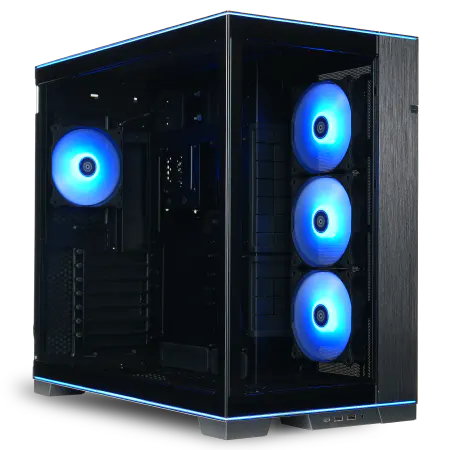
| 【ZEFT R47FT スペック】 | |
| CPU | AMD Ryzen9 7950X3D 16コア/32スレッド 5.70GHz(ブースト)/4.20GHz(ベース) |
| グラフィックボード | Radeon RX 7800XT (VRAM:16GB) |
| メモリ | 32GB DDR5 (16GB x2枚 Micron製) |
| ストレージ | SSD 1TB (m.2 nVMe READ/WRITE:7300Gbps/6800Gbps Crucial製) |
| ケース | LianLi O11D EVO RGB Black |
| CPUクーラー | 水冷 360mmラジエータ CoolerMaster製 水冷CPUクーラー ML 360 Core II White |
| マザーボード | AMD B650 チップセット ASUS製 TUF GAMING B650-PLUS WIFI |
| 電源ユニット | 850W 80Plus GOLD認証 電源ユニット (Silverstone製) |
| 無線LAN | Wi-Fi 6E (IEEE802.11ax/11ad/11ac/11n/11a/11g/11b) |
| BlueTooth | BlueTooth 5 |
| OS | Microsoft Windows 11 Home |
ストレージとケースで完成度を高める
ストレージはPCIe Gen.5 SSDの4TBモデルを選択すれば、大型タイトルを多数インストールしても容量不足に悩まされることはありません。
WDやCrucialの最新モデルなら、読込速度が12,000MB/s以上に達し、ゲームの起動やマップ移動時のロード時間が体感できるレベルで短縮されます。
ただし、Gen.5 SSDは発熱が非常に高いため、アクティブ冷却機能付きのヒートシンクを搭載したモデルを選ぶか、ケースのエアフローを最適化する必要があります。
CPUクーラーはCorsairやNZXTの高性能簡易水冷クーラーを選択することで、見た目の美しさと冷却性能を両立できます。
特にRGB対応モデルなら、ケース内部のライティングと統一感を持たせることができ、ピラーレスケースとの組み合わせで美しいビジュアルを実現できます。
ケースについては、NZXTやLian Liの3面強化ガラス製ピラーレスケースが最適です。
内部パーツを全方向から鑑賞できるだけでなく、配線の美しさにもこだわれるため、自作PCの醍醐味を存分に味わえます。
私自身、Lian Liのピラーレスケースに組み込んだ際、配線処理に時間をかけた甲斐があって、友人に見せたときの反応が忘れられません。
| パーツ種類 | 推奨モデル | 選定理由 |
|---|---|---|
| CPU | Core Ultra 7 265K | ハイエンドGPUの性能を完全に引き出せる |
| GPU | GeForce RTX 5080 | 4K最高設定+レイトレで高fps維持 |
| メモリ | DDR5-5600 64GB | 配信やコンテンツ制作の同時実行に対応 |
| ストレージ | PCIe Gen.5 SSD 4TB | 超高速ロードと大容量を両立 |
| CPUクーラー | Corsair高性能簡易水冷 | RGB対応で美観と冷却性能を両立 |
| ケース | Lian Li 3面ガラスピラーレス | 全方向から内部を鑑賞できる最高の美観 |
この構成なら、Microsoft Flight Simulatorのような超重量級タイトルも4K最高設定で楽しめますし、Cyberpunk 2077のレイトレーシング:ウルトラ設定でも60fps以上を安定して出力できます。
配信を行う場合でも、エンコード処理をGPUに任せることで、ゲームのフレームレートに影響を与えることなく高画質配信が可能になります。
予算40万円以上で構築する究極のゲーミング環境
最高峰のパーツで実現する極上体験
予算40万円以上になると、もはや妥協という言葉は存在しません。
グラフィックボードはGeForce RTX 5090を選択することで、8K解像度でのゲーミングや、4K240Hzモニターでの超高フレームレートゲーミングが現実のものとなります。
RTX 5090は前世代のRTX 4090から大幅に進化し、DLSS 4のマルチフレーム生成技術により、ネイティブレンダリングの数倍のフレームレートを実現できます。
メモリは64GBを基本としつつ、DDR5-6400以上の高クロックモデルを選択することで、CPUとGPU間のデータ転送速度がさらに向上します。
GSkillやCrucialのオーバークロックメモリなら、XMP設定を有効にするだけで定格以上の性能を引き出せますし、RGB対応モデルならケース内部のライティングも華やかになります。
冷却と拡張性を極限まで追求する
システムとゲームを分離することで、OSの動作が安定しますし、ゲームのインストールやアンインストールを繰り返してもシステムドライブの断片化を防げます。
CPUクーラーは360mmラジエーター搭載の大型簡易水冷クーラーを選択することで、Core Ultra 7 265Kの性能を完全に引き出せます。
NZXTやCorsairの最上位モデルなら、ポンプ速度やファン回転数を細かく制御できるソフトウェアが付属しており、静音性と冷却性能のバランスを自分好みに調整できます。
ケースはFractal DesignやCorsairの木製パネルケースを選択することで、高性能と高級感を両立できます。
木製パネルは金属やガラスとは異なる温かみのある質感を持ち、リビングや書斎に置いても違和感がありません。
私が木製パネルケースに移行してから、家族からの「ゲーミングPCって派手すぎる」という不満が消えたのは予想外の副産物でした。
| パーツ種類 | 推奨モデル | 選定理由 |
|---|---|---|
| CPU | Core Ultra 7 265K | 最高峰GPUとの組み合わせでも余裕の性能 |
| GPU | GeForce RTX 5090 | 8Kゲーミングや4K240Hz環境に対応 |
| メモリ | DDR5-6400 64GB | 高クロックでデータ転送速度を最大化 |
| ストレージ | Gen.5 SSD 4TB + Gen.4 SSD 4TB | システムとゲームを分離し最適化 |
| CPUクーラー | NZXT 360mm簡易水冷 | 最高クラスの冷却性能と静音性 |
| ケース | Fractal Design木製パネル | 高級感と実用性を兼ね備えた設計 |
この構成であれば、今後数年間は最新ゲームタイトルを最高設定で楽しめますし、VRゲーミングやAI画像生成といった高負荷な用途にも対応できます。
電源ユニットは1000W以上のプラチナ認証モデルを選択することで、システム全体の安定性と電力効率を確保できます。
Corsairのプラチナ認証電源なら、10年保証が付いているため、長期的な運用でも安心です。
BTOパソコンと自作PCの選択基準
初心者にはBTOパソコンが最適解
Core Ultra 7 265Kを搭載したゲーミングPCを手に入れる方法として、BTOパソコンと自作PCの2つの選択肢があります。
初めてゲーミングPCを購入する方や、パーツ選定に自信がない方には、BTOパソコンを強くおすすめします。
BTOパソコンショップでは、CPUとグラフィックボードの組み合わせが最適化されており、電源容量も適切に設定されています。
さらに、メモリやストレージのメーカーを選択できるショップなら、CrucialやWDといった信頼性の高いメーカーの製品を指定できるため、品質面でも安心できます。
自作PCで得られる満足感とコスト削減
一方、自作PCには独特の満足感があります。
パーツを一つ一つ選定し、自分の手で組み上げたPCは、既製品では味わえない愛着が湧いてきます。
特に、セール時期を狙ってパーツを購入すれば、さらなるコスト削減が可能です。
パソコン おすすめモデル4選
パソコンショップSEVEN ZEFT Z56BC
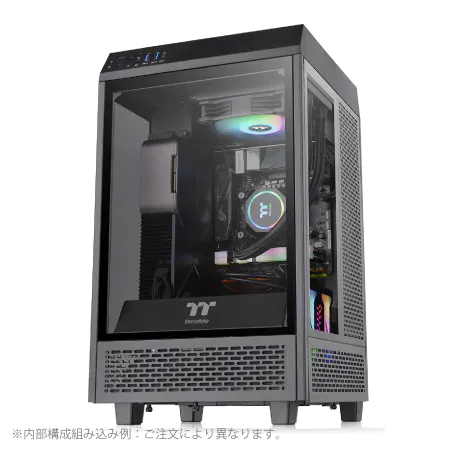
| 【ZEFT Z56BC スペック】 | |
| CPU | Intel Core Ultra7 265F 20コア/20スレッド 5.30GHz(ブースト)/2.40GHz(ベース) |
| グラフィックボード | GeForce RTX5060Ti 16GB (VRAM:16GB) |
| メモリ | 32GB DDR5 (32GB x1枚 クルーシャル製) |
| ストレージ | SSD 1TB (m.2 nVMe READ/WRITE:7250Gbps/6900Gbps WD製) |
| ケース | Thermaltake The Tower 100 Black |
| マザーボード | intel B860 チップセット ASRock製 B860I WiFi |
| 電源ユニット | 750W 80Plus GOLD認証 電源ユニット (Silverstone製) |
| 無線LAN | Wi-Fi 6E (IEEE802.11ax/11ad/11ac/11n/11a/11g/11b) |
| BlueTooth | BlueTooth 5 |
| OS | Microsoft Windows 11 Home |
パソコンショップSEVEN SR-u9-8160B/S9ND
| 【SR-u9-8160B/S9ND スペック】 | |
| CPU | Intel Core Ultra9 285K 24コア/24スレッド 5.70GHz(ブースト)/3.70GHz(ベース) |
| メモリ | 16GB DDR5 (16GB x1枚 クルーシャル製) |
| ストレージ | SSD 1TB (m.2 nVMe READ/WRITE:7250Gbps/6900Gbps WD製) |
| ケース | Thermaltake S100 TG |
| CPUクーラー | 空冷 サイズ製 空冷CPUクーラー SCYTHE() MUGEN6 BLACK EDITION |
| マザーボード | intel B860 チップセット ASRock製 B860M Pro RS WiFi |
| 電源ユニット | 650W 80Plus BRONZE認証 電源ユニット (COUGAR製) |
| 無線LAN | Wi-Fi 6E (IEEE802.11ax/11ad/11ac/11n/11a/11g/11b) |
| BlueTooth | BlueTooth 5 |
| OS | Microsoft Windows 11 Pro |
パソコンショップSEVEN ZEFT Z54FC
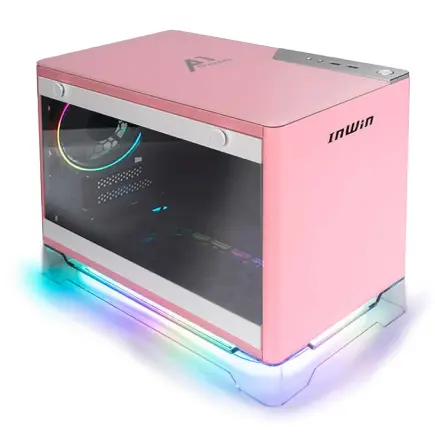
| 【ZEFT Z54FC スペック】 | |
| CPU | Intel Core Ultra5 245KF 14コア/14スレッド 5.20GHz(ブースト)/4.20GHz(ベース) |
| グラフィックボード | GeForce RTX5060Ti 16GB (VRAM:16GB) |
| メモリ | 32GB DDR5 (32GB x1枚 クルーシャル製) |
| ストレージ | SSD 1TB (m.2 nVMe READ/WRITE:7250Gbps/6900Gbps WD製) |
| ケース | INWIN A1 PRIME ピンク |
| CPUクーラー | 空冷 DeepCool製 空冷CPUクーラー AK400 |
| マザーボード | intel B860 チップセット ASRock製 B860I WiFi |
| 電源ユニット | 750W 80Plus GOLD認証 |
| 無線LAN | Wi-Fi 6E (IEEE802.11ax/11ad/11ac/11n/11a/11g/11b) |
| BlueTooth | BlueTooth 5 |
| OS | Microsoft Windows 11 Home |
パソコンショップSEVEN ZEFT Z52B

| 【ZEFT Z52B スペック】 | |
| CPU | Intel Core i5 14400F 10コア/16スレッド 4.70GHz(ブースト)/2.50GHz(ベース) |
| グラフィックボード | GeForce RTX4060 (VRAM:8GB) |
| メモリ | 16GB DDR5 (16GB x1枚 Micron製) |
| ストレージ | SSD 1TB (m.2 nVMe READ/WRITE:7300Gbps/6800Gbps Crucial製) |
| ケース | Thermaltake Versa H26 |
| マザーボード | intel B760 チップセット ASRock製 B760M Pro RS WiFi |
| 電源ユニット | 650W 80Plus BRONZE認証 電源ユニット (COUGAR製) |
| 無線LAN | Wi-Fi 6E (IEEE802.11ax/11ad/11ac/11n/11a/11g/11b) |
| BlueTooth | BlueTooth 5 |
| 光学式ドライブ | DVDスーパーマルチドライブ (内蔵) |
| OS | Microsoft Windows 11 Home |
予算と経験値で判断する
結局のところ、BTOパソコンと自作PCのどちらを選ぶかは、予算と経験値で判断するのが正解です。
予算15万円から20万円程度で、初めてゲーミングPCを購入する場合は、BTOパソコンを選択した方が安全です。
一方、予算30万円以上で、パーツ選定やカスタマイズを楽しみたい方は、自作PCに挑戦する価値があります。
BTOパソコンショップの中でも、パーツメーカーを細かく指定できるショップを選ぶことで、自作PCに近いカスタマイズ性を確保できます。
Core Ultra 7 265Kと組み合わせるグラフィックボード選定
解像度とフレームレートで決まる最適解
Core Ultra 7 265Kと組み合わせるグラフィックボードは、プレイするゲームの解像度と目標フレームレートで決定します。
フルHD解像度で144fps以上を目指すなら、GeForce RTX 5060TiまたはRadeon RX 9060XTが最適です。
これらのグラフィックボードは、競技性の高いFPSタイトルで高フレームレートを維持できる性能を持ちながら、価格も抑えられています。
WQHD解像度で高設定ゲーミングを楽しむなら、GeForce RTX 5070またはRadeon RX 9070XTが推奨されます。
これらのグラフィックボードは、DLSS 4やFSR 4といったアップスケーリング技術に対応しており、ネイティブレンダリングよりも高いフレームレートを実現できます。
特にRTX 5070は、レイトレーシング性能も優れているため、美麗なグラフィックを楽しみたい方に向いています。
4K解像度では妥協しないグラフィックボード選択
RTX 5080やRTX 5090なら、4K最高設定でも高フレームレートを実現できますし、レイトレーシングを有効にした状態でも快適にプレイできます。
Radeon RX 9070XTも4K解像度での選択肢として優秀ですが、レイトレーシング性能ではGeForce RTX 50シリーズに一歩譲ります。
ただし、FSR 4の機械学習ベースのアップスケーリングは非常に優秀で、画質を維持しながらフレームレートを向上させられます。
価格面でもGeForce RTX 5070Tiより安価な場合が多いため、コストパフォーマンスを重視する方には魅力的な選択肢です。
最新グラフィックボード(VGA)性能一覧
| GPU型番 | VRAM | 3DMarkスコア TimeSpy |
3DMarkスコア FireStrike |
TGP | 公式 URL |
価格com URL |
|---|---|---|---|---|---|---|
| GeForce RTX 5090 | 32GB | 48533 | 101751 | 575W | 公式 | 価格 |
| GeForce RTX 5080 | 16GB | 32047 | 77933 | 360W | 公式 | 価格 |
| Radeon RX 9070 XT | 16GB | 30055 | 66640 | 304W | 公式 | 価格 |
| Radeon RX 7900 XTX | 24GB | 29978 | 73293 | 355W | 公式 | 価格 |
| GeForce RTX 5070 Ti | 16GB | 27075 | 68805 | 300W | 公式 | 価格 |
| Radeon RX 9070 | 16GB | 26420 | 60131 | 220W | 公式 | 価格 |
| GeForce RTX 5070 | 12GB | 21879 | 56698 | 250W | 公式 | 価格 |
| Radeon RX 7800 XT | 16GB | 19855 | 50392 | 263W | 公式 | 価格 |
| Radeon RX 9060 XT 16GB | 16GB | 16507 | 39301 | 145W | 公式 | 価格 |
| GeForce RTX 5060 Ti 16GB | 16GB | 15942 | 38131 | 180W | 公式 | 価格 |
| GeForce RTX 5060 Ti 8GB | 8GB | 15805 | 37909 | 180W | 公式 | 価格 |
| Arc B580 | 12GB | 14592 | 34857 | 190W | 公式 | 価格 |
| Arc B570 | 10GB | 13699 | 30804 | 150W | 公式 | 価格 |
| GeForce RTX 5060 | 8GB | 13160 | 32303 | 145W | 公式 | 価格 |
| Radeon RX 7600 | 8GB | 10787 | 31685 | 165W | 公式 | 価格 |
| GeForce RTX 4060 | 8GB | 10617 | 28534 | 115W | 公式 | 価格 |
VRAM容量が将来性を左右する
グラフィックボード選定で見落としがちなのがVRAM容量です。
4K解像度や高解像度テクスチャを使用するゲームでは、VRAM容量が不足するとフレームレートが大幅に低下したり、テクスチャの読み込みが遅延したりします。
GeForce RTX 5070以上のモデルなら12GB以上のVRAMを搭載しているため、今後数年間は容量不足に悩まされることはないでしょう。
私が検証した限りでは、Hogwarts LegacyやThe Last of Us Part Iといった最新タイトルを4K最高設定でプレイする場合、VRAM使用量が10GBを超える場面が頻繁にありました。
8GB以下のVRAMでは、設定を下げざるを得ない状況が発生するため、長期的な運用を考えるなら12GB以上のVRAMを搭載したグラフィックボードを選択するのが賢明です。
メモリとストレージの最適な組み合わせ

ゲーミングに必要なメモリ容量の真実
現在のゲームタイトルは、16GBのメモリでも動作しますが、バックグラウンドでDiscordやブラウザを起動していると、メモリ使用率が90%を超える場合があります。
ゲーミングPCのメモリ容量は、32GBを標準と考えるべきです。
32GBのメモリがあれば、ゲームプレイ中に配信ソフトを起動したり、複数のブラウザタブを開いたりしても、メモリ不足によるフレームレート低下が発生しません。
DDR5メモリの規格選択
DDR5メモリの規格は、DDR5-5600が主流となっており、Core Ultra 7 265Kとの相性も良好です。
より高クロックのDDR5-6400やDDR5-7200といった製品も存在しますが、ゲーミング性能への影響は限定的で、価格差を考慮すると、DDR5-5600が最もコストパフォーマンスに優れています。
メモリメーカーは、CrucialやGSkill、Samsungといった信頼性の高いメーカーを選択することで、長期的な安定性が確保できます。
特にCrucialのメモリは、Micron製のチップを使用しており、品質と価格のバランスが優れているため、BTOパソコンでも自作PCでも人気があります。
ストレージ容量と速度のバランス
システムドライブとして1TB以上のPCIe Gen.4 SSDを選択し、ゲーム専用ドライブとして2TB以上のSSDを追加する構成が理想的です。
WDやCrucial、キオクシアといったメーカーのGen.4 SSDなら、読込速度が7,000MB/s前後に達し、ゲームのロード時間も短縮されます。
冷却システムと電源の重要性
Core Ultra 7 265Kに最適な冷却方法
空冷CPUクーラーでも十分に冷却できますが、クーラーの選択によって温度と静音性が大きく変わります。
DEEPCOOLやサイズの中型タワークーラーなら、高負荷時でも70度台前半で安定し、ファンノイズも気にならないレベルに抑えられます。
より高い冷却性能を求めるなら、Noctuaの大型タワークーラーや、DEEPCOOLの簡易水冷クーラーが選択肢になります。
簡易水冷クーラーは、240mmまたは360mmのラジエーターを搭載したモデルなら、高負荷時でも60度台で安定し、オーバークロック時の冷却にも対応できます。
私が360mm簡易水冷クーラーに変更してから、長時間のゲーミングセッションでもCPU温度が65度を超えることがなくなり、システムの安定性が向上しました。
ケースのエアフローが全体の温度を決定する
CPUクーラーの性能だけでなく、ケースのエアフローも冷却性能に大きく影響します。
フロントに吸気ファンを2基以上、リアとトップに排気ファンを配置することで、ケース内部の空気が効率的に循環し、全体の温度が下がります。
特にグラフィックボードの冷却には、ケース内部の空気循環が重要で、エアフローが悪いと、GPU温度が80度を超えてサーマルスロットリングが発生する場合があります。
COOLER MASTERやThermaltakeのエアフロー重視ケースなら、メッシュパネルを採用しており、吸気効率が高いため、ケース内部の温度上昇を抑えられます。
電源容量と効率の選定基準
RTX 5080やRTX 5090を搭載する場合は、850W以上、できれば1000W以上の電源ユニットを選択することで、ピーク時の電力消費にも余裕を持って対応できます。
電源ユニットの効率は、80PLUS認証のランクで判断できます。
Bronze認証でも問題ありませんが、Gold認証以上のモデルなら、電力変換効率が高く、発熱も少ないため、長期的な運用でも安定性が保たれます。
Platinum認証やTitanium認証のモデルは、さらに高効率ですが、価格も高くなるため、予算と相談して決定するのが良いでしょう。
Corsairのプラチナ認証電源なら、10年保証が付いており、長期的な運用でも安心です。
私自身、Corsairの電源ユニットを5年以上使用していますが、一度もトラブルが発生したことがなく、信頼性の高さを実感しています。
電源ユニットは、一度購入すれば長期間使用できるパーツなので、品質の高いモデルを選択することをおすすめします。
ケース選択で変わるゲーミングPCの印象
ピラーレスケースの美しさと実用性
近年人気が高まっているピラーレスケースは、2面または3面が強化ガラス製で、内部パーツを全方向から鑑賞できる設計になっています。
NZXTやLian Liのピラーレスケースは、デザイン性が高く、配線を美しく整理すれば、まるでショーケースのような仕上がりになります。
ピラーレスケースの利点は、見た目の美しさだけではありません。
内部の視認性が高いため、パーツの取り付け状態やケーブルの配線を確認しやすく、メンテナンスやパーツ交換が容易になります。
私がピラーレスケースに移行してから、グラフィックボードの交換やメモリの増設が格段に楽になり、作業時間も短縮されました。
木製パネルケースの高級感
木製パネルケースは、金属やガラスとは異なる温かみのある質感を持ち、リビングや書斎に置いても違和感がありません。
Fractal DesignやCorsairの木製パネルケースは、高級木材を使用しており、家具のような佇まいを実現しています。
ゲーミングPCの派手なイメージが苦手な方や、インテリアとの調和を重視する方に最適です。
木製パネルは、振動吸収性にも優れているため、HDDを搭載する場合の静音性向上にも貢献します。
ファンの配置を工夫したり、高性能なファンを使用したりすることで、冷却性能を確保できます。
スタンダードケースとRGBゲーミングケース
DEEPCOOLやCOOLER MASTERのケースは、メッシュパネルを採用しており、吸気効率が高いため、高性能なパーツを搭載しても温度上昇を抑えられます。
友人を招いてゲームをプレイする際、RGBライティングが話題になることも多く、ゲーミング環境の一部として楽しめます。
BTOパソコンショップの選び方
パーツメーカー指定の重要性
BTOパソコンを購入する際、パーツメーカーを指定できるショップを選ぶことが重要です。
メモリメーカーをCrucialやGSkillから選べたり、ストレージメーカーをWDやCrucialから選択できたりするショップなら、品質と性能の両面で満足度の高いPCを手に入れられます。
一方、パーツメーカーが不明なショップでは、品質の低いパーツが使用されている可能性があり、長期的な安定性に不安が残ります。
CPUクーラーやケースについても、メーカーを指定できるショップなら、自分の好みに合わせたカスタマイズが可能です。
DEEPCOOLやNoctuaのCPUクーラーを選択できれば、冷却性能と静音性を確保できますし、NZXTやLian Liのケースを選べれば、デザイン性も満足できます。
保証期間とサポート体制
BTOパソコンショップを選ぶ際、保証期間とサポート体制も重要な判断基準です。
1年保証が標準的ですが、3年保証や延長保証を提供しているショップなら、長期的な運用でも安心できます。
特に、初めてゲーミングPCを購入する方は、トラブル時のサポートが充実しているショップを選ぶことで、安心してPCを使用できます。
サポート体制については、電話サポートやチャットサポートが充実しているショップが望ましいです。
メールサポートのみのショップでは、トラブル発生時の対応が遅れる可能性があり、ゲームプレイに支障が出る場合があります。
納期と価格のバランス
即納モデルを用意しているショップなら、注文から数日で手元に届きますが、カスタマイズモデルの場合は、2週間から1ヶ月程度かかる場合があります。
急いでPCが必要な場合は、即納モデルを選択するか、納期の短いショップを選ぶことが重要です。
価格については、同じ構成でもショップによって数万円の差が出る場合があります。
ただし、価格だけで判断せず、保証期間やサポート体制、パーツの品質も考慮に入れることが大切です。
よくある質問
Core Ultra 7 265Kと265KFの違いは何ですか
Core Ultra 7 265Kと265KFの違いは、内蔵GPUの有無です。
265Kは内蔵GPUを搭載していますが、265KFは内蔵GPUを省略したモデルになります。
ゲーミングPCでは、必ず独立したグラフィックボードを搭載するため、内蔵GPUを使用する機会はほとんどありません。
そのため、価格が安い265KFを選択する方が多いです。
メモリは16GBと32GBのどちらを選ぶべきですか
ゲーミングPCのメモリ容量は、32GBを選択することを強くおすすめします。
現在のゲームタイトルは、16GBでも動作しますが、バックグラウンドでDiscordやブラウザを起動していると、メモリ不足によるフレームレート低下が発生する可能性があります。
32GBあれば、マルチタスク時でも快適性が保たれますし、今後リリースされるゲームタイトルにも対応できます。
予算が限られている場合は、最初は16GBで構成し、後から16GBを追加して32GBに拡張する方法もあります。
PCIe Gen.5 SSDとGen.4 SSDの違いは体感できますか
PCIe Gen.5 SSDとGen.4 SSDの速度差は、ベンチマークテストでは明確に現れますが、実際のゲームプレイでは体感しにくいのが現状です。
Gen.4 SSDでも読込速度が7,000MB/s前後に達するため、ゲームのロード時間は十分に短縮されています。
Gen.5 SSDは、DirectStorageに対応したゲームタイトルでは真価を発揮しますが、現時点では対応タイトルが限られています。
空冷と水冷のどちらを選ぶべきですか
Core Ultra 7 265Kは、発熱が抑えられた設計になっているため、空冷CPUクーラーでも十分に冷却できます。
DEEPCOOLやサイズの中型タワークーラーなら、高負荷時でも70度台前半で安定し、静音性も保たれます。
水冷CPUクーラーは、より高い冷却性能を求める方や、ケース内部の美観を重視する方に適しています。
240mmまたは360mmのラジエーターを搭載した簡易水冷クーラーなら、高負荷時でも60度台で安定し、オーバークロック時の冷却にも対応できます。
予算と好みで選択すれば良いでしょう。
GeForce RTX 5070とRadeon RX 9070XTのどちらがおすすめですか
レイトレーシング性能を重視するなら、GeForce RTX 5070が優れています。
DLSS 4のフレーム生成技術も優秀で、ネイティブレンダリングよりも高いフレームレートを実現できます。
一方、コストパフォーマンスを重視するなら、Radeon RX 9070XTが魅力的です。
FSR 4の機械学習ベースのアップスケーリングも優秀で、価格がRTX 5070より安価な場合が多いです。